
Tinkercad Arduino simulyasiyası: dövrə, kod və ölçmə bələdçisi
Tinkercad Arduino simulyasiyası: hesab açmaq, breadboard-da LED və sensor dövrəsi, blok və mətn kod, Serial Monitor, virtual multimetr, sinif hesabı, Wokwi ilə fərq.
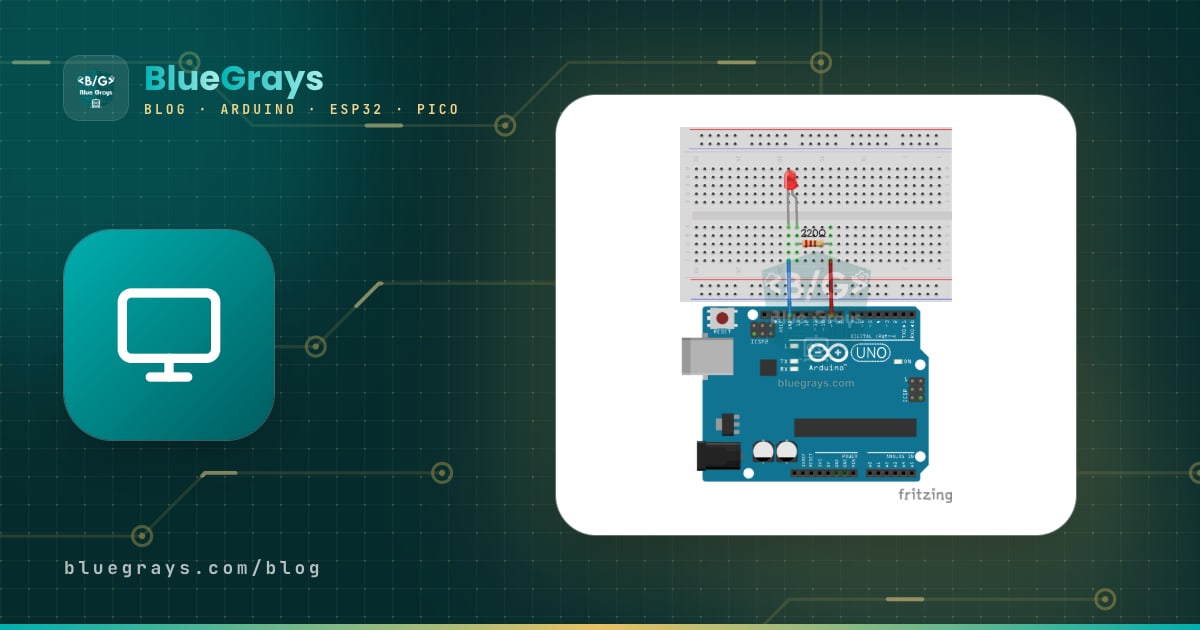
Tinkercad Arduino simulyasiyası, əlində bircə hissə belə olmayanda Arduino dövrəsi qurub kodunu işlətməyin ən asan yoludur. Autodesk-in pulsuz və brauzerdə işləyən Tinkercad Circuits alətində Arduino Uno-nu virtual breadboard-a qoşur, LED, rezistor, düymə və sensor əlavə edir, kodunu yazır və Start Simulation (simulyasiyanı başlat) düyməsinə basırsan: LED yanır, servo fırlanır, Serial Monitor-a məlumat axır. Yanlış qoşulma üzündən yanan LED də, xarab olan plata da olmur, çünki hər şey ekranda baş verir. Buna görə məktəblərdəki Arduino dərslərinin çoxu Tinkercad ilə başlayır.
Bu bələdçidə hesab açmaqdan başlayıb ilk dövrəni breadboard üzərində quracaq, blok kodla mətn kod arasındakı fərqi görəcək, Serial Monitor və qrafiklə sensor məlumatını izləyəcək, virtual multimetrlə gərginlik, cərəyan və müqavimət ölçəcəksən. Sonra müəllimlər üçün sinif hesabını, Tinkercad-də hansı hissələrin olub hansıların olmadığını, simulyasiyanın real dövrədən harada fərqləndiyini və ESP32 ilə Raspberry Pi Pico üçün niyə Wokwi-yə keçməli olduğunu öyrənəcəksən.

Tinkercad Circuits nədir, necə işləyir?
Tinkercad, Autodesk-in 3D dizayn, elektronika və kodlaşdırma alətlərini bir araya gətirən pulsuz veb tətbiqdir. Elektronika bölməsi olan Circuits 2017-də bağlanan 123D Circuits-in davamıdır və heç bir proqram quraşdırmadan güncel brauzerdə işləyir; dizaynların buludda saxlanır, məktəb kompüterində başladığın dövrəni evdən davam etdirirsən. Tinkercad yalnız kodu işlətmir, dövrənin elektrik hesablamasını da aparır: rezistordan keçən cərəyanı, LED üzərindəki gərginliyi, bir nöqtədəki voltajı tapır. Proqramlaşdırıla bilən plata kimi Arduino Uno R3, ATtiny və BBC micro:bit var. Arduino kodun real Arduino kompilyatorunda olduğu kimi kompilyasiya olunur və virtual ATmega328P üzərində icra edilir; buna görə Tinkercad-də işləyən kod real platada da işləyir.
| Xüsusiyyət | Tinkercad Circuits |
|---|---|
| Qiymət | Pulsuz (Autodesk hesabı lazımdır) |
| Quraşdırma | Yoxdur; brauzerdə işləyir, dizaynlar buludda saxlanır |
| Proqramlaşdırıla bilən platalar | Arduino Uno R3, ATtiny, BBC micro:bit |
| Kod yazmaq | Bloklar, Bloklar + Mətn, Mətn (Arduino C++) |
| Hazır kitabxanalar | Təxminən 11 ədəd: Servo, LiquidCrystal, Adafruit NeoPixel, IRremote, Keypad, Wire, SoftwareSerial, EEPROM və digərləri |
| Ölçü cihazları | Multimetr, osiloskop, funksiya generatoru, tənzimlənən qida mənbəyi |
| Hazır nümunələr | Starters (başlanğıc) dövrələri: əsas, Arduino və micro:bit nümunələri |
| Sinif idarəsi | Tinkercad Classrooms, hər sinifdə ən çox 250 şagird |
| Real plataya köçürmə | Kodu .ino faylı kimi endirib Arduino IDE ilə yükləmək |
Tinkercad hesabı necə açılır?
- Brauzerdə tinkercad.com ünvanına get və yuxarı sağdakı Sign Up (qeydiyyat) düyməsinə toxun.
- Sənə uyğun yolu seç: özün öyrənirsənsə şəxsi hesab, dərs deyirsənsə müəllim (Educators) hesabı, müəllimindən sinif kodu almısansa Join Class (sinifə qoşul).
- Şəxsi hesabda e-poçt ünvanınla və ya Google hesabınla davam et. Tinkercad hesabı əslində Autodesk hesabıdır; eyni məlumatlarla digər Autodesk xidmətlərinə də daxil ola bilərsən.
- Daxil olandan sonra paneldəki sol menyudan Circuits bölməsini aç və Create (yarat) düyməsi ilə yeni dövrə başlat.
- Dizaynın avtomatik yadda saxlanılır. Tinkercad ona təsadüfi gülməli bir ad verir; yuxarı soldakı ada toxunub "LED və düymə" kimi mənalı bir ad yaz, sonradan axtardığını asanlıqla tapırsan.
13 yaşından kiçik şagirdlər üçün ən asan yol müəllimin verəcəyi sinif kodu və ləqəb (nickname) ilə daxil olmaqdır: e-poçt və ya şifrə lazım deyil, şagird tinkercad.com-da Join Class düyməsinə basır, əvvəlcə kodu, sonra ona verilən ləqəbi yazır. Şəxsi hesab açmaq istəyən kiçik yaşlı istifadəçilərdən qeydiyyat zamanı valideyn razılığı istənə bilər. Müəllim hesabının təfərrüatlarını aşağıda ayrıca bölmədə tapacaqsan.
İnterfeysi tanı: iş sahəsi, hissələr və qısayollar
Dövrə redaktorunda solda geniş iş sahəsi, sağda hissələr paneli yerləşir. Panel susmaya görə ən çox istifadə olunan əsas hissələri (Basic Components) göstərir; bütün hissələr üçün açılan menyudan All Components seçimini seç və ya axtarış qutusuna "servo" ya da "ultrasonic" kimi bir ad yaz. Panelin aşağısındakı Starters bölməsində təxminən iki düzən hazır Arduino dövrəsi var. Birini iş sahəsinə sürüşdürüb simulyasiyanı başlatmaq və kodunu araşdırmaq yeni hissəni öyrənməyin ən sürətli yoludur. Üst zolaqdakı düymələrlə dövrə görünüşü, avtomatik çəkilən sxem görünüşü və hissə siyahısı arasında keçid edə bilərsən.
| Qısayol | Nə edir? |
|---|---|
| F | Dövrənin hamısını ekrana sığdırır (Zoom to fit) |
| R | Seçilmiş hissəni döndərir |
| N və Shift + N | Qeyd əlavə edir; qeydləri gizlədir və ya göstərir |
| 0–9 rəqəm düymələri | Seçilmiş naqilin rəngini dəyişir |
| Shift + toxunma | Bir neçə hissəni birlikdə seçir |
| Siçan çarxı | Yaxınlaşdırır və uzaqlaşdırır |
| Delete | Seçilmiş hissəni və ya naqili silir |
İlk dövrə: breadboard üzərində LED, rezistor və düymə

- Hissələr panelindən bir Arduino Uno R3 və bir breadboard sürüşdürüb yan-yana burax. Breadboard-un daxili quruluşunu bilmirsənsə əvvəlcə Breadboard nədir? yazısına bax.
- Breadboard-a bir LED yerləşdir. Tinkercad-dəki LED-in əyri ayağı anod (+), düz ayağı katoddur (−); siçanla ayağın üzərinə gələndə adını da göstərir. LED seçiləndə açılan paneldən rəngini dəyişə bilərsən.
- Bir rezistor əlavə et və LED-in anoduna ardıcıl qoş. Rezistor seçiləndə açılan paneldə dəyəri 220, vahidi Ω et; susmaya görə dəyər 1 kΩ-dur. LED-ə uyğun dəyəri LED rezistoru hesablama aləti ilə tapa bilərsən.
- Breadboard-un ortasındakı boşluğun üzərinə bir düymə (Pushbutton) yerləşdir; beləcə qarşılıqlı ayaqlar bir-birindən ayrı qalır.
- Naqil çəkmək üçün pinin və ya dəliyin üzərinə toxun, sonra hədəf nöqtəyə toxun; aradakı boş nöqtələrə toxunaraq naqili əyə bilərsən. Rezistorun boş ucunu D9-a, LED-in katodunu GND-yə, düymənin bir ayağını D2-yə, çarpaz ayağını GND-yə qoş.
- Naqilləri rəngləndir: qidanı qırmızı, torpağı qara etmək xəta axtarmağı çox asanlaşdırır. Sonra aşağıdakı kodu yazıb Start Simulation düyməsinə bas.
| Qoşulma | Arduino Uno (Tinkercad) | ESP32 | Raspberry Pi Pico |
|---|---|---|---|
| LED anodu (220 Ω üzərindən) | D9 | GPIO 18 | GP14 |
| LED katodu | GND | GND | GND |
| Düymə (digər ucu GND) | D2 | GPIO 4 | GP2 |
| Potensiometrin orta ucu | A0 | GPIO 34 | GP26 (ADC0) |
| TMP36-nın orta ucu (Vout) | A1 | GPIO 35 | GP27 (ADC1) |
| Potensiometr və TMP36 qidası | 5V və GND | 3V3 və GND | 3V3(OUT) və GND |
Kod yazmaq: Bloklar, Bloklar + Mətn və Mətn rejimi
Yuxarı sağdakı Code düyməsi kod panelini açır. Panelin üstündəki açılan siyahıda üç rejim var. Blocks (bloklar) rejimində Scratch-a bənzəyən rəngli blokları sürüşdürüb birləşdirirsən; nöqtəli vergülü unutmaq və ya yazı xətası etmək mümkün deyil. Blocks + Text rejimində bloklar solda qalır, sağda Tinkercad-in bu bloklardan yaratdığı Arduino C++ kodunu canlı görürsən; bloku dəyişdiyin anda mətn də dəyişir. Bu rejim bloklardan real koda keçmək üçün ən yaxşı körpüdür. Text (mətn) rejimi isə Arduino IDE-dəki kimi birbaşa C++ yazdığın rejimdir. Bloklar rənglərinə görə çıxış (Output), giriş (Input), qeyd (Notation), nəzarət (Control), riyaziyyat (Math) və dəyişən (Variables) qruplarına bölünür.
| Blok (nə edir?) | Mətn rejimindəki qarşılığı |
|---|---|
| Pini HIGH və ya LOW et | digitalWrite(9, HIGH); |
| Müəyyən müddət gözlə | delay(1000); |
| Rəqəmsal pini oxu | digitalRead(2) |
| Analoq pini oxu | analogRead(A0) |
| Serial monitora yazdır | Serial.println(deger); |
| Servonu müəyyən bucağa döndər | servo.write(90); (Servo kitabxanası ilə) |
| Təkrarla, əgər və əks halda | for dövrü, if və else |
| Dəyişən yarat və dəyiş | int counter = 0; counter = counter + 1; |
Mətn kodu ilə ilk proqram: düymə, LED və Serial Monitor
1// Tinkercad ilk program: buton, LED ve Seri Monitör / First Tinkercad sketch: button, LED and Serial Monitor
2const int LED_PIN = 9;      // LED + 220 ohm direnç / LED + 220 ohm resistor
3const int BUTON_PIN = 2;    // butonun diğer ucu GND'de / other button leg goes to GND
4
5int basmaSayisi = 0;        // basma sayacı / press counter
6int oncekiDurum = HIGH;     // önceki buton durumu / previous button state
7bool ledAcik = false;       // LED durumu / LED state
8
9void setup() {
10  pinMode(LED_PIN, OUTPUT);
11  pinMode(BUTON_PIN, INPUT_PULLUP);   // basılınca LOW okunur / reads LOW when pressed
12  Serial.begin(9600);
13  Serial.println("Hazir / Ready");
14}
15
16void loop() {
17  int durum = digitalRead(BUTON_PIN);
18  if (durum != oncekiDurum) {                       // durum değişti / state changed
19    if (durum == LOW) {                             // yeni basış / new press
20      basmaSayisi++;
21      ledAcik = !ledAcik;                           // LED'i tersine çevir / toggle the LED
22      digitalWrite(LED_PIN, ledAcik ? HIGH : LOW);
23      Serial.print("Basma / Presses: ");
24      Serial.println(basmaSayisi);
25    }
26    delay(50);                                      // basma ve bırakmada debounce / debounce on press and release
27    oncekiDurum = durum;
28  }
29}
Kodda düymə INPUT_PULLUP ilə oxunur: Arduino-nun daxilindəki təxminən 20–50 kΩ-luq rezistor pini HIGH səviyyəsində saxlayır, düyməyə basanda pin GND-yə çəkilir və LOW oxunur; buna görə ayrıca rezistor lazım deyil. Proqram yalnız HIGH-dan LOW-a keçidi, yəni yeni basışı tutur və hər basışda LED-i tərsinə çevirir. Simulyasiyanı başlatdıqdan sonra kod panelinin altındakı Serial Monitor düyməsinə toxun, sonra siçanla düyməyə bas: hər basışda sayğac bir artır. Eyni dövrəni real platada qurmağın təfərrüatları Arduino-ya düymə qoşmaq yazısındadır.
Serial Monitor və qrafik: sensor məlumatını izləmək
Tinkercad-də sensorların ən gözəl cəhəti dəyərlərini siçanla dəyişə bilməyindir. Simulyasiya işləyərkən TMP36 temperatur sensoruna toxunsan sürüşdürücü çıxır və temperaturu −40 ilə 125 °C arasında tənzimləyirsən. Fotorezistorda işıq şiddətini, torpaq rütubət sensorunda rütubəti eyni üsulla dəyişirsən; ultrasəs məsafə sensorunda və PIR hərəkət sensorunda isə qarşılarında görünən hədəfi sürüşdürərək məsafəni və ya hərəkəti təqlid edirsən. TMP36-nın çıxışı 0 °C-də 0,5 V-dur və hər dərəcə üçün 10 mV artır, yəni 25 °C-də 0,75 V verir. Sensorun orta ucunu A1-ə, kənar uclarını 5V və GND-yə qoş; aşağıdakı kod bu gərginliyi oxuyub Selsi dərəcəsinə çevirir:
1// TMP36 ile sıcaklık: Seri Monitör ve grafik / Temperature with TMP36: Serial Monitor and graph
2const int TMP36_PIN = A1;   // TMP36 orta ucu (Vout) / TMP36 middle pin (Vout)
3
4void setup() {
5  Serial.begin(9600);
6}
7
8void loop() {
9  int ham = analogRead(TMP36_PIN);         // 0-1023 arası ham değer / raw value 0-1023
10  float volt = ham * 5.0 / 1023.0;         // gerilime çevir / convert to volts
11  float sicaklik = (volt - 0.5) * 100.0;   // 0,5 V = 0 °C ve 10 mV/°C / 0.5 V = 0 °C and 10 mV/°C
12  Serial.println(sicaklik, 1);             // yalnız sayı: grafik için / number only: for the graph
13  delay(500);
14}
Serial Monitor açıq olanda paneldəki qrafik düyməsinə bassan, gələn rəqəmləri xətt qrafiki kimi görürsən; sensor sürüşdürücüsünü tərpətdikcə əyrinin qalxıb endiyini izləyirsən. Qrafikin problemsiz çəkilməsi üçün hər sətrə yalnız rəqəmi yazdır; "Temperatur: 24.5" kimi etiket əlavə etsən qrafik pozula və ya heç çəkilməyə bilər. Monitorun altındakı qutuya yazıb göndərdiyin mətni kodda Serial.read() ilə də oxuya bilərsən; beləcə klaviaturadan komanda göndərib LED yandıran proqram yazmaq mümkündür. Serial rabitəsinin bütün təfərrüatı üçün Arduino Serial Monitor yazısına bax.
Virtual multimetrlə gərginlik, cərəyan və müqavimət ölçmək
Tinkercad-in Arduino IDE-dən ən böyük fərqi dövrəni elektrik baxımından hesablamasıdır; bunun sayəsində real multimetr kimi ölçmə apara bilərsən. Hissələr panelindən Multimeter sürüşdür; altındakı iki ucdan qara olan COM (−), qırmızı olan ölçmə (+) ucudur. Multimetrə toxunanda açılan paneldən ölçmə rejimini seçirsən və dəyər simulyasiya işləyərkən ekranında görünür:
- Gərginlik (Voltage): Uclarını ölçmək istədiyin iki nöqtəyə paralel qoş; məsələn, qırmızı ucu potensiometrin orta ucuna, qara ucu GND-yə.
- Cərəyan (Current): Dövrəni bir nöqtədən aç və multimetri arasına ardıcıl qoş; məsələn, D9 ilə rezistor arasına. Cərəyan rejimindəki multimetri hissəyə paralel qoşmaq qısa qapanma yaratmaq deməkdir.
- Müqavimət (Resistance): Ölçəcəyin hissəni dövrədən ayır və ya enerjisiz burax, uclarını hissənin iki ayağına qoş. Tinkercad-dəki rezistorlar real rəng zolaqları ilə çəkilir; zolaqları oxumağı Rezistor rəng kodu aləti ilə məşq edə bilərsən.
1// Potansiyometre ile LED parlaklığı ve multimetre karşılaştırması
2// Potentiometer LED brightness and multimeter comparison
3const int POT_PIN = A0;   // potansiyometre orta ucu / potentiometer wiper
4const int LED_PIN = 9;    // PWM destekli pin / PWM-capable pin
5
6void setup() {
7  pinMode(LED_PIN, OUTPUT);
8  Serial.begin(9600);
9}
10
11void loop() {
12  int ham = analogRead(POT_PIN);                // 0-1023
13  float volt = ham * 5.0 / 1023.0;              // multimetreyle karşılaştır / compare with the multimeter
14  int parlaklik = map(ham, 0, 1023, 0, 255);    // PWM değeri / PWM value
15  analogWrite(LED_PIN, parlaklik);
16
17  Serial.print(ham);
18  Serial.print("  ");
19  Serial.print(volt, 2);
20  Serial.println(" V");
21  delay(300);
22}
Bu təcrübə üçün dövrəyə bir potensiometr əlavə et: kənar uclarını 5V və GND-yə, orta ucunu A0-a qoş. Potensiometri tam ortaya gətirəndə multimetr 2,50 V, Serial Monitor isə 511 civarında xam dəyər və 2,50 V göstərir, çünki 2,5 / 5 × 10²³ ≈ 511-dir. İki dəyərin üst-üstə düşməsi analogRead-in gərginliyi necə rəqəmə çevirdiyini göstərən ən yaxşı təcrübədir. İndi multimetri cərəyan rejiminə keçir, D9 ilə rezistor arasına ardıcıl qoş və potensiometri sonadək çevir: qırmızı LED və 220 Ω ilə təxminən (5 − 2) / 220 ≈ 14 mA görürsən. Bu hesabı Om qanunu aləti ilə özün də apara bilərsən. Ara dəyərlərdə D9 daim açılıb-bağlanan PWM siqnalı verir; bunu görmək üçün bir osiloskop əlavə et, qırmızı ucunu D9-a, qara ucunu GND-yə qoş. Uno-nun 9-cu pinində PWM tezliyi təxminən 490 Hz-dir və analogWrite(128) ekranda yarı-yarıya dolu düzbucaqlı dalğa çəkir. PWM-in məntiqini PWM nədir? yazısında tapa bilərsən.
Sazlayıcı ilə kodu addım-addım işlətmək
Kod kompilyasiya olunmasa Tinkercad kod panelinin altında xəta konsolunu avtomatik açır və problemli sətri işarələyir; mesajlar Arduino IDE-dəkilərə bənzəyir. Kod kompilyasiya olunub səhv işləyirsə sazlayıcıdan (debugger) istifadə et: mətn rejimində sətir nömrəsinə toxunaraq dayanma nöqtəsi (breakpoint) qoy və simulyasiyanı başlat. Proqram həmin sətrə çatanda dayanır; siçanla dəyişənin üzərinə gəlsən o anki dəyərini görürsən. Kod panelinin üstündə görünən düymələrlə növbəti sətrə keçə və ya proqramı qaldığı yerdən davam etdirə bilərsən. Düymənin niyə iki dəfə sayıldığını və ya if şərtinə niyə heç girilmədiyini tapmaq üçün hər sətrə Serial.print əlavə etməkdən qat-qat sürətlidir. Tez-tez rast gəlinən kompilyasiya mesajlarının mənalarını Arduino kompilyasiya xətaları yazısında topladıq.
Tinkercad-də hansı hissələr var, hansılar yoxdur?
| Qrup | Tinkercad-də var | Yoxdur (əvəzinə nə istifadə olunur?) |
|---|---|---|
| Platalar | Arduino Uno R3, ATtiny, BBC micro:bit | Arduino Nano və Mega, ESP32, ESP8266, Raspberry Pi Pico (Uno ilə yoxla və ya Wokwi istifadə et) |
| Sensorlar | TMP36 temperatur, fotorezistor, ultrasəs məsafə (3 və 4 pinli), PIR, torpaq rütubəti, qaz, meyl, əyilmə və qüvvə sensoru, IR qəbuledici | DHT11, DHT22 və MPU6050 (temperatur üçün TMP36 istifadə et) |
| Ekran və işıq | LED, RGB LED, 16x2 LCD (paralel və I2C), 7 seqmentli göstərici, NeoPixel lent və halqa | OLED (SSD1306) və TFT ekranlar (LCD ilə yoxla) |
| Mühərrik və çıxış | DC mühərrik, reduktorlu mühərrik, mikro servo, vibrasiya mühərriki, piezo buzzer, rele, L293D H körpüsü | L298N mühərrik sürücü modulu (L293D istifadə et) |
| Giriş elementləri | Düymə, sürüşən və DIP açar, potensiometr, 4x4 düymə paneli, IR pult | RC522 RFID oxuyucu və barmaq izi sensoru |
| Mikrosxem və əsas hissələr | Rezistor, kondensator, induktiv sarğı (bobin), diod, stabilitron, NPN və PNP tranzistor, MOSFET, 555, 74HC595, məntiq elementləri, LM741 op-amp, 7805 stabilizator | Əsas hissələrin demək olar ki, hamısı var |
| Rabitə | Serial (TX/RX) və I2C xətti ilə bir neçə Uno-nu qoşmaq | Wi-Fi, Bluetooth (HC-05), nRF24L01 və GSM modulları |
| Ölçü və qida | Multimetr, osiloskop, funksiya generatoru, qida mənbəyi, 9 V, AA və düymə batareyalar | Batareyanın zamanla boşalması və hissələrin qızması |
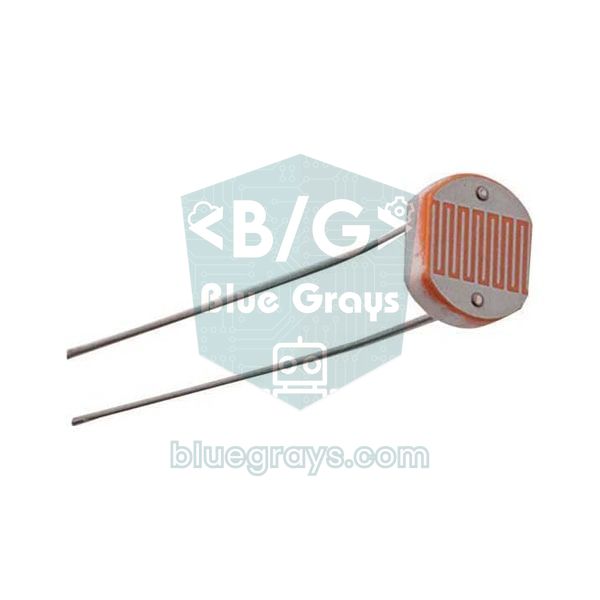
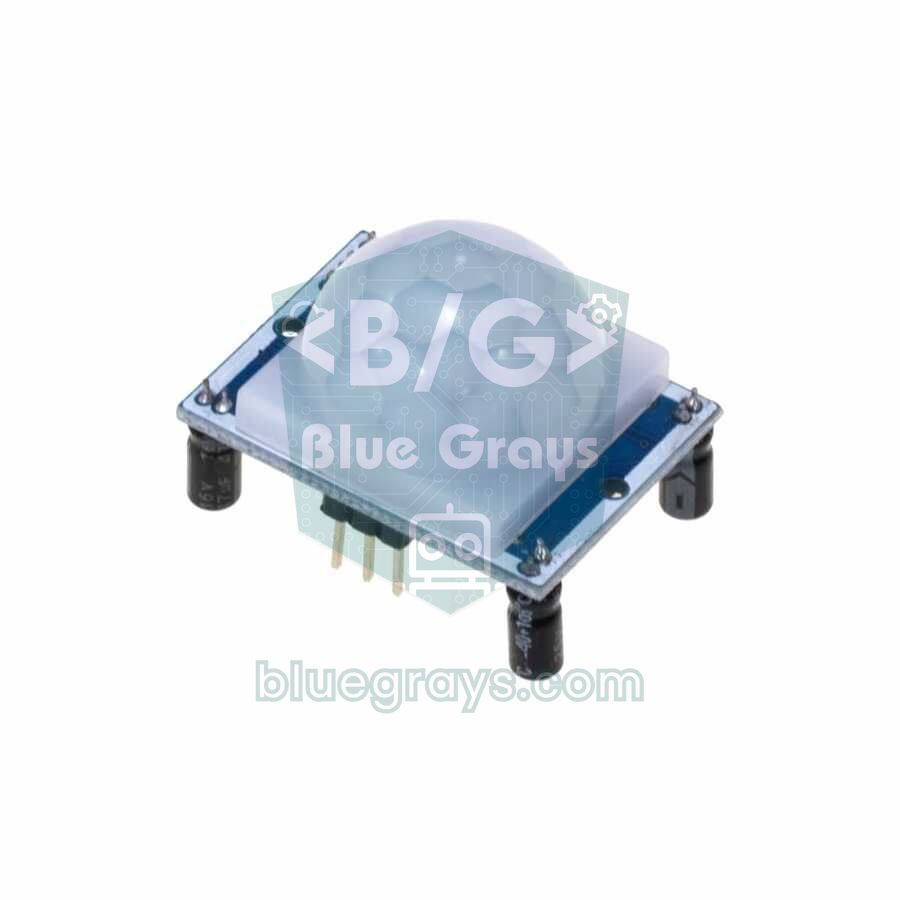
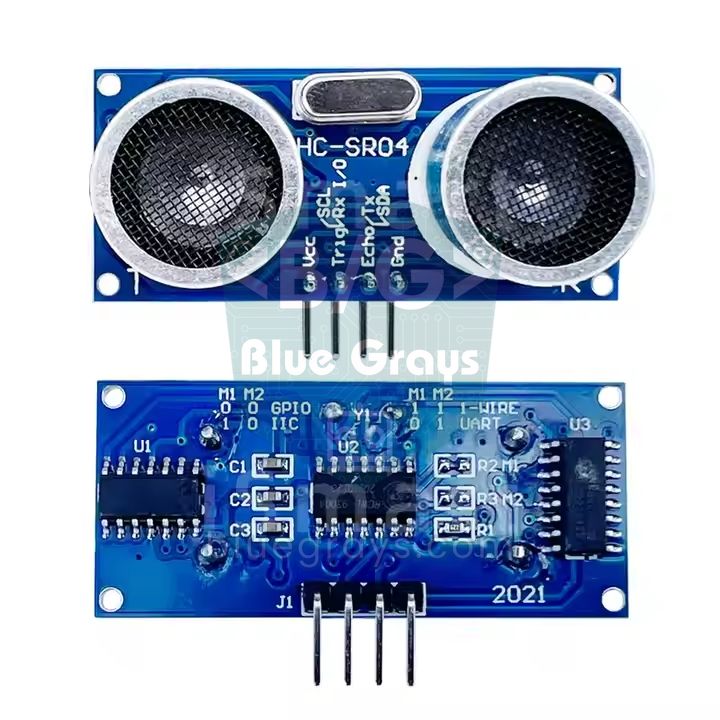
Kitabxana əlavə etmək üçün kod panelindəki kitabxana düyməsinə (fayl qutusu simvolu) bas; siyahıdakı təxminən on bir kitabxanadan birini seçəndə #include sətri kodun əvvəlinə əlavə olunur. Siyahıdan kənar kitabxananı, məsələn, DHT.h-ı yazsan kompilyator faylı tapa bilmədiyini bildirən xəta verir; Tinkercad-ə kənardan kitabxana yüklənə bilməz. Kiçik kitabxanalarda .h və .cpp fayllarının məzmununu birbaşa koduna yapışdıraraq işlədə bilərsən, amma avadanlığı Tinkercad-də olmayan hissənin kitabxanası bu yolla da işləməz. Daha bir vacib təfərrüat: Tinkercad-dəki I2C LCD nümunələrdə Adafruit_LiquidCrystal kitabxanası ilə idarə olunur, bazardakı PCF8574-lü modullar isə adətən LiquidCrystal_I2C kitabxanası və 0x27 ya da 0x3F ünvanı ilə işləyir. Real plataya keçəndə bu sətirləri dəyişməlisən; təfərrüatlar I2C LCD ekran yazısındadır.
Simulyasiyanın məhdudiyyətləri: real dövrədən fərqləri
- Zamanlama: Simulyasiya brauzerdə işləyir; sıx dövrədə və ya yavaş kompüterdə real zamandan yavaş axa bilər. Bu halda delay(1000) ekranda bir saniyədən uzun çəkir, millis() isə simulyasiyanın öz saatını sayır.
- İdeal hissələr: Tinkercad-dəki düymə sıçrayış (bounce) etmir, naqillər boşalmır, analoq oxunuşlar real dövrədəki qədər küylü deyil. Real platada debounce və bir neçə ölçmənin ortasını almaq lazımdır.
- Güc məhdudiyyətləri: Simulyasiyada problemsiz işləyən mühərrik və ya çoxlu LED real platada Arduino-nun sıfırlanmasına və ya stabilizatorun qızmasına səbəb ola bilər. Bir pindən ən çox 20 mA civarında cərəyan çəkməyi və mühərrikləri ayrı mənbədən qidalandırmağı qayda et.
- Görünən qoşulma real qoşulma deyil: Ayaq breadboard dəliyinə tam oturmayıbsa naqil qoşulu görünür, amma dövrə işləmir. Dəliyin üzərinə gələndə eyni xəttdəki qoşulu dəliklərin vurğulandığını yoxla.
- Tək fayl, məhdud kitabxana: Kod tək sekmədən ibarətdir və kənar kitabxana əlavə edilə bilməz; böyük layihələri təşkil etmək çətinləşir.
- Azərbaycan hərfləri: Serial Monitor UTF-8-i tam dəstəkləmir; ə, ş, ğ, ı kimi hərflər pozulmuş görünə bilər. Serial çıxışlarda Azərbaycan hərfləri (ə, ş, ç…) istifadə etməmək ən etibarlısıdır.
- Simsiz qoşulma yoxdur: Wi-Fi, Bluetooth və internet simulyasiya olunmur; əşyaların interneti (IoT) layihələri üçün Tinkercad uyğun deyil.
Müəllimlər üçün Tinkercad sinfi (Classrooms)
- Qeydiyyat zamanı və ya profil ayarlarında rolunu müəllim olaraq təyin et; sinif xüsusiyyətləri müəllim hesablarında açılır.
- Üst menyudan Classes səhifəsinə get, Create new class ilə sinfin adını, yaş və ya sinif səviyyəsini və fənni daxil edərək sinfi yarat.
- Add Students ilə şagirdlərin adını yaz; Tinkercad hər biri üçün sinif daxilində unikal ləqəb yaradır. Uzun siyahıları tək-tək yazmaq əvəzinə yapışdıraraq əlavə edə bilərsən; bir sinifə ən çox 250 şagird əlavə olunur.
- Class Code düyməsi ilə sinif kodunu və sinif keçidini göstər. Şagirdlər keçidi açıb ləqəblərini yazaraq və ya tinkercad.com-da Join Class ilə kodu daxil edərək qoşulur; e-poçt və ya şifrə lazım deyil.
- Şagirdlərin işlərini sinif səhifəsindəki Designs sekmesində izlə; şagirdin adına toxunaraq dizaynlarını aça və redaktə edə bilərsən.
Siniflər susmaya görə təhlükəsiz rejimdə (Safe Mode) açılır: şagirdlər dizaynlarını hamıya açıq edə, qalereyada axtarış apara və şərhləri görə bilmir. Dərs hazırlayarkən Tinkercad-in Learn bölməsindəki interaktiv Arduino dərslərindən və Starters dövrələrindən yararlana bilərsən. Geniş yayılmış üsul müəllimin nümunə dövrəni paylaşması, şagirdlərin onu kopyalayıb üzərində dəyişiklik etməsidir. Sinifdə fiziki dəst varsa dövrəni əvvəlcə Tinkercad-də qurub sonra real hissələrlə təkrarlamaq tərs taxılan LED-lərin və yanlış qidalanan plataların sayını nəzərəçarpacaq dərəcədə azaldır.
Tinkercad-dən real Arduino-ya keçid
- Kod panelindəki endirmə düyməsi ilə kodu .ino faylı kimi kompüterinə yadda saxla və ya mətni kopyala.
- Faylı Arduino IDE-də aç; IDE faylı eyniadlı qovluğa köçürməyi təklif edərsə qəbul et. IDE-ni hələ quraşdırmamısansa Arduino IDE quraşdırılması bələdçisinə bax.
- Tools > Board menyusundan Arduino Uno-nu, Port menyusundan platanın qoşulu olduğu portu seç və Upload düyməsinə bas. Yükləmə xəta verərsə Arduino kod yüklənmir yazısındakı addımları izlə.
- Dövrəni Tinkercad-dəki çəkilişə baxaraq eyni pinlərlə qur; sxem görünüşünü yan ekranda açıq saxlamaq işini asanlaşdırır.
- Simulyasiyada olmayan fərqləri düzəlt: düyməyə proqram debounce əlavə et, I2C LCD kitabxanasını və ünvanını dəyiş, TMP36 əvəzinə əlindəki sensoru, məsələn, DHT11-i istifadə edirsənsə kodu ona uyğun yenilə.
ESP32 və Raspberry Pi Pico üçün: Tinkercad, yoxsa Wokwi?
Tinkercad-də ESP32 və Raspberry Pi Pico yoxdur; Wi-Fi və MicroPython da simulyasiya olunmur. Bu platalar üçün yenə brauzerdə işləyən Wokwi simulyatorundan istifadə edə bilərsən. Wokwi Arduino Uno, Mega və Nano ilə yanaşı ESP32 ailəsini və Pico-nu dəstəkləyir, ESP32-ni virtual Wi-Fi şəbəkəsinə qoşur və Arduino Library Manager-dəki kitabxanaların çoxundan istifadə etməyə imkan verir. Əvəzində Wokwi dövrəni elektrik baxımından hesablamır: rezistor dəyərini dəyişmək LED cərəyanına təsir etmir, gərginlik və cərəyan ölçən multimetr əvəzinə rəqəmsal siqnalları izləyən məntiq analizatoru təqdim edir. Qısası, elektronikanın əsaslarını Tinkercad-də, ESP32 və Pico kodunu Wokwi-də sınamaq ən səmərəli yoldur. Ətraflı istifadə üçün Wokwi simulyasiya yazısına bax.
| Xüsusiyyət | Tinkercad Circuits | Wokwi |
|---|---|---|
| Platalar | Arduino Uno R3, ATtiny, micro:bit | Uno, Mega, Nano, ESP32 ailəsi, Raspberry Pi Pico, STM32 və digərləri |
| Elektrik hesablaması (cərəyan, gərginlik) | Var; multimetr və osiloskop | Yox dərəcəsində məhduddur; məntiq analizatoru var |
| Blok kod | Var | Yoxdur |
| Kitabxanalar | Təxminən 11 hazır kitabxana | Library Manager-dəki kitabxanaların çoxu |
| Wi-Fi və internet | Yoxdur | ESP32 və Pico W ilə var |
| MicroPython | Yoxdur | Pico və ESP32-də var |
| Hesab | Lazımdır | Sınamaq üçün lazım deyil, yadda saxlamaq üçün daxil olunur |
| Ən uyğun istifadə | Elektronikanın əsasları, məktəb dərsləri, ilk Arduino addımları | ESP32, Pico, IoT və çoxlu kitabxanalı layihələr |
Aşağıda düymə və LED proqramının Raspberry Pi Pico üçün MicroPython versiyası var. Pin cədvəlindəki GP14 və GP2 qoşulmaları ilə Wokwi-də və ya real Pico-da Thonny ilə işlədə bilərsən. ESP32-də isə Arduino kodunu olduğu kimi istifadə edir, yalnız LED_PIN-i 18, BUTON_PIN-i 4 edirsən. Pico ilə başlamaq üçün Raspberry Pi Pico nədir?, ESP32 üçün ESP32 nədir? yazılarına bax.
1# Aynı program Raspberry Pi Pico'da (MicroPython) / The same program on Raspberry Pi Pico (MicroPython)
2from machine import Pin
3import time
4
5led = Pin(14, Pin.OUT)                  # LED + 220 ohm direnç / LED + 220 ohm resistor
6buton = Pin(2, Pin.IN, Pin.PULL_UP)     # butonun diğer ucu GND'de / other button leg goes to GND
7
8basma = 0                               # basma sayacı / press counter
9onceki = 1                              # önceki buton durumu / previous button state
10
11while True:
12    durum = buton.value()
13    if durum != onceki:                 # durum değişti / state changed
14        if durum == 0:                  # yeni basış / new press
15            basma += 1
16            led.toggle()                # LED'i tersine çevir / toggle the LED
17            print("Basma / Presses:", basma)
18        time.sleep_ms(50)               # basma ve bırakmada debounce / debounce on press and release
19        onceki = durum
20    time.sleep_ms(5)
Tinkercad-də sınaya biləcəyin layihə ideyaları
- Svetofor: Üç LED və piyada düyməsi ilə kəsişmə; addım-addım quraşdırma Arduino svetofor yazısındadır.
- Gecə lampası: Ətraf qaralanda yanan LED; fotorezistorun real platada istifadəsi LDR işıq sensoru yazısındadır.
- Park sensoru: Ultrasəs sensoru və piezo buzzer ilə yaxınlaşdıqca sürətlənən siqnal səsi; ölçmənin məntiqi HC-SR04 məsafə sensoru yazısındadır.
- Servo idarəsi: Potensiometrlə servo bucağını tənzimlə; servo mühərrik yazısındakı kodu Tinkercad-də də işlədə bilərsən.
- Şifrəli kilid: 4x4 düymə paneli, LCD və servo ilə qapı kilidi; keypad yazısında istifadə olunan Keypad kitabxanası Tinkercad-də də var.
- Az pinlə çox LED: 74HC595 sürüşdürmə registri ilə 8 LED-i 3 pindən idarə et; təfərrüatlar 74HC595 yazısındadır.
- İki Arduino-nun rabitəsi: İki Uno-nu TX və RX xətlərindən çarpaz qoşub birindən digərinə mesaj göndər; Tinkercad eyni anda bir neçə plata simulyasiya edir.
- 555 ilə flaşer: Mikrokontrollersiz yanıb-sönən LED qur və tezliyi osiloskopla ölç; hesablamanı 555 taymer yazısında tapa bilərsən.
Tez-tez edilən xətalar və həlləri
| Əlamət | Ehtimal olunan səbəb | Həll |
|---|---|---|
| LED heç yanmır | LED tərs taxılıb və ya hər iki ayağı eyni breadboard cərgəsindədir | Əyri ayaq (anod) rezistora getməlidir; ayaqları fərqli cərgələrə yerləşdir |
| LED çox zəifdir | Rezistor 220 Ω əvəzinə 220 kΩ seçilib və ya susmaya görə 1 kΩ-da qalıb | Rezistoru seçib dəyəri və vahidi yoxla |
| LED-də xəbərdarlıq və ya partlayış işarəsi | Rezistor yoxdur, cərəyan 20 mA-i aşır | LED-ə ardıcıl 220–330 Ω rezistor əlavə et |
| Serial Monitor boşdur | Serial.begin() yoxdur və ya monitor açılmayıb | setup() içinə Serial.begin(9600) əlavə et, simulyasiya işləyərkən Serial Monitor-u aç |
| Qrafik çəkilmir | Sətirdə rəqəmin yanında mətn var | Serial.println() ilə yalnız rəqəm göndər |
| Kompilyasiya xətası: kitabxana tapılmadı | Tinkercad-də olmayan kitabxana (DHT.h kimi) əlavə edilib | Siyahıdakı kitabxanalardan birini və ya ekvivalent hissəni istifadə et |
| Düymə tərsinə işləyir | INPUT_PULLUP ilə basılı olanda LOW oxunur | Şərti LOW-a görə yaz və ya xarici pull-down rezistor istifadə et |
| Simulyasiya çox yavaşdır | Çoxlu hissə, uzun NeoPixel lent və ya çox tez-tez Serial.print | Dövrəni sadələşdir, dövrə kiçik delay əlavə et, digər sekmələri bağla |
Tinkercad, Arduino-nu pulsuz və risksiz öyrənməyin ən yaxşı başlanğıc nöqtəsidir: dövrəni qurur, ölçür, kodu addım-addım izləyir və hazır olanda eyni kodu real plataya yükləyirsən. Virtualda işlətdiyin hər dövrə masadakı ilk sınağını da asanlaşdırır. BlueGrays tətbiqində LED yandırmaqdan svetofora, düymə və LDR tətbiqlərindən HC-SR04 ilə məsafə ölçməyə və iki Arduino-nun rabitəsinə qədər çoxlu layihəni dövrə sxemi və kodu ilə addım-addım tapa, Tinkercad-də qurduğun dövrəni real hissələrlə təkrarlaya bilərsən. Daha çox ideya üçün Arduino layihə ideyaları siyahısına da bax.
Tez-tez verilən suallar
Tinkercad pulsuzdurmu?
Bəli. Tinkercad Circuits daxil olmaqla bütün Tinkercad alətləri pulsuzdur; yalnız Autodesk hesabı açmalısan. Şagirdlər müəllimin verdiyi sinif kodu ilə e-poçt ünvanı olmadan da daxil ola bilər. Proqram quraşdırılmır, güncel brauzer və internet əlaqəsi kifayətdir.
Tinkercad-də ESP32 və ya Raspberry Pi Pico varmı?
Xeyr. Tinkercad-də proqramlaşdırıla bilən plata kimi yalnız Arduino Uno R3, ATtiny və BBC micro:bit var. ESP32, ESP8266 və Raspberry Pi Pico-nu simulyasiya etmək üçün Wokwi istifadə edə bilərsən; Wokwi ESP32-nin Wi-Fi qoşulmasını və Pico-da MicroPython-u da dəstəkləyir.
Tinkercad-ə kitabxana əlavə etmək olarmı, DHT11 istifadə edə bilərəmmi?
Tinkercad-ə kənardan kitabxana yüklənə bilməz; yalnız kod panelindəki siyahıda olan Servo, LiquidCrystal, Adafruit NeoPixel, IRremote və Keypad kimi təxminən on bir kitabxanadan istifadə etmək olar. DHT11 və DHT22 sensorları da hissə siyahısında yoxdur. Temperatur ölçmək üçün TMP36 sensorunu analogRead ilə istifadə edə bilərsən.
Tinkercad-dəki kod real Arduino-da işləyirmi?
İşləyir, çünki Tinkercad standart Arduino C++ kodunu kompilyasiya edir. Kod panelindən .ino faylını endirib Arduino IDE-də açman və platana yükləməyin kifayətdir. Yalnız Tinkercad-ə məxsus kitabxanaları (I2C LCD üçün Adafruit_LiquidCrystal kimi) real modulana uyğun olanla dəyişməli və düymələrə debounce əlavə etməli ola bilərsən.
Tinkercad yoxsa Wokwi daha yaxşıdır?
Hər ikisi fərqli işlərdə güclüdür. Tinkercad dövrəni elektrik baxımından hesabladığı, multimetr və blok kod təqdim etdiyi üçün elektronikanın əsasları və məktəb dərsləri üçün daha uyğundur. Wokwi isə ESP32, Pico, Wi-Fi və geniş kitabxana dəstəyi ilə qabaqcıl və IoT layihələrində önə çıxır.
Tinkercad-ə şagird kimi necə daxil olunur?
Müəllimin sənə sinif keçidi və ya sinif kodu və ləqəb verir. Keçidi açıb ləqəbini yazırsan və ya tinkercad.com-da Join Class düyməsinə basıb əvvəlcə kodu, sonra ləqəbini daxil edirsən. Bu üsulda e-poçt və şifrə lazım deyil; öz hesabın varsa daxil olandan sonra paneldən sinifə qoşula bilərsən.
Bu yazıdan sonra edə biləcəyin layihələr
Bütün layihələrə bax
LED yandırma
Elektronikanın ilk salamı: tək bir LED-i yandırıb söndürmək. Arduino LED-i çox qısa fasilələrlə yandırıb söndürür, işıq sürətlə qırpılır.

Svetofor
Hər gün yolda gördüyün svetoforun balaca nüsxəsi. Qırmızı iki saniyə yanır, sarı qısa an parlayır, yaşıl iki saniyə yanır, sonra yenə sarı üzərindən qırmızıya qayıdılır və dövr heç dayanmır.

Düymə ilə LED yandırma (Push)
Qapı zəngi kimi: bassan işıq yanır, buraxanda sönür. Arduino düyməni daim dinləyir; düymə basılı olanda LED-i yandırır, əlini çəkdiyin anda söndürür.

LDR ilə işıq intensivliyinin oxunması
Otağın nə qədər işıqlı olduğunu rəqəmlə görmək istəyirsən? İşığa həssas kiçik hissə olan LDR ətraf işığı ölçür, Arduino isə bu dəyəri yarım saniyədən bir kompüter ekranına yazır.

Buzzer istifadəsi
Qapı zəngi ya da həyəcan siqnalı necə səslənir, heç maraqlanmısan? Arduino kiçik buzzer-i qısa fasilələrlə səsləndirir: bip, sus, bip, sus.

HC-SR04 ilə məsafə ölçmə (Serial ekran)
Yarasalar qaranlıqda yolunu necə tapırsa, HC-SR04 sensoru da elə işləyir: eşidə bilmədiyin bir səs göndərir, əks-sədasını dinləyir və qarşısındakı cismin nə qədər uzaqda olduğunu ölçür.

Servo mühərrikdən istifadə
Kiçik servo mühərrikin qolu ardıcıl üç vəziyyətə dönür: ən əvvələ, tam ortaya və ən sona, hər dayanacaqda iki saniyə gözləyərək.

2 Arduino ilə birtərəfli rabitə
İki Arduino-nu tək naqillə danışdırırsan: birindəki düyməyə basanda o birindəki LED yanır, bir daha basanda sönür.