
İlk Arduino layihəsi: telefonda 4 addımda Birlikdə quraq rejimi
İlk Arduino layihəsi üçün telefonda addım-addım bələdçi: Birlikdə quraq rejimi ilə pulsuz Svetofor, material cədvəli, qoşulmalar, kodun yüklənməsi, vaxt planı.
İlk Arduino layihəsi üçün heç nə bilmədən başlayırsansa, telefonda səni addım-addım aparan bir yol var: BlueGrays-də layihənin səhifəsini açıb Birlikdə quraq düyməsinə toxunursan. Bələdçi rejim layihəni dörd addıma bölür: Hissələri hazırla, Dövrəni qur, Kodu yüklə və İşə sal və yoxla. Hər addımda ekranda yalnız həmin addımın məlumatı olur, naqilləri taxanda telefonun ekranı sönmür və yarımçıq qoysan, layihə səhifəsindəki düymə qaldığın addımı göstərir. Sənə lazım olan yalnız bir Arduino Uno, bir neçə ucuz hissə və kodu plataya yükləyəcəyin kompüterdir.
Bu yazıda rejimi quru təqdimat kimi yox, real layihə ilə əvvəldən axıra qədər izah edirik: tətbiqdəki pulsuz Svetofor layihəsini dörd addımda birlikdə quraşdırırıq. Material cədvəli, hansı naqilin hansı pinə getdiyi, Arduino IDE-də plata və port seçimi, gözlənilən nəticə, ilişəndə hara baxmalı olduğun, 45–60 dəqiqəlik vaxt planı və ilk layihədən sonra edə biləcəyin üç kiçik təcrübə də buradadır. Layihə səhifəsindəki bölmələrin hər birinin nəyə yaradığını maraqlandırırsansa, onları layihə səhifəsi bələdçisində izah etmişik; burada yalnız bələdçi rejimin axınına diqqət yetiririk.
Birlikdə quraq rejimi nədir, harada açılır?
Layihəyə daxil olanda başlığın, xalın və qısa təsvirin altında səhifənin əsas düyməsi olan Birlikdə quraq durur; onun dərhal altındakı kiçik sətir rejimin dörd dayanacağını ümumiləşdirir: Hissələr · Dövrə · Kod · Test. Düyməyə toxunanda layihə səhifəsi əvəzinə tək bir addımı göstərən sadə ekran açılır. Yuxarıda Ekran açıq qalır qeydi və Addım 1 / 4 sayğacı, aşağıda Əvvəlki və Növbəti addım düymələri var. Hansı addımda olduğun və hansı hissələri işarələdiyin yadda saxlanılır; tətbiqi bağlayıb ertəsi gün qayıdanda düymədə Davam et · Addım 2 / 4 kimi yazı görürsən, qaldığın yerdən davam edirsən. Pulsuz layihələrdə bələdçinin hər addımı açıqdır; Premium layihələrdə bələdçi layihənin özü kimi Premium ilə açılır.
| Addım | Ekranda nə görürsən? | Sən nə edirsən? | Nə zaman keçirsən? |
|---|---|---|---|
| 1. Hissələri hazırla | Hissələrin sayı ilə siyahısı və "5 / 5 hissə hazırdır" kimi irəliləyiş zolağı | Masadakı hissələri tapıb siyahıda bir-bir işarələyirsən | Bütün hissələr işarələnəndə |
| 2. Dövrəni qur | Toxunanda böyüyən dövrə sxemi və USB ipucu | Naqilləri sxemdəki ardıcıllıqla taxırsan | Hər qoşulmanı sxemlə müqayisə edəndə |
| 3. Kodu yüklə | Mənbə kodu, Bloklarla göstər, Kodu başa düş və Arduino IDE ipucu | Kodu kompüterə ötürüb plataya yükləyirsən | Arduino IDE yükləmənin bitdiyini bildirəndə |
| 4. İşə sal və yoxla | Layihə videosu ("Belə işləməlidir:"), İlişdim və İşlədi! düymələri | Dövrənin davranışını videoyla müqayisə edirsən | Davranış videodakı ilə eynidirsə |
Nümunə layihə: niyə Svetofor?
Svetofor BlueGrays-dəki pulsuz və Başlanğıc səviyyəli layihələrdən biridir: qırmızı LED iki saniyə yanır, sarı qısa bir an parlayır, yaşıl iki saniyə yanır, sonra yenə sarı üzərindən qırmızıya qayıdılır və dövr heç dayanmır. İlk layihə üçün yaxşı seçimdir, çünki tək LED-i yandırıb söndürməkdən bir addım irəlidir, amma yeni anlayış tələb etmir: eyni üç komandanı (pinMode, digitalWrite, delay) üç pin üçün təkrarlayırsan. Nəticəni hamı tanıdığı üçün düzgün işləyib-işləmədiyini dərhal anlayırsan, hissələr də hər başlanğıc dəstində olur. Daha da sadə başlamaq istəsən, LED yandırma layihəsi eyni dörd addımı tək LED və iki naqillə göstərir. Piyada düyməsi, kəsişmə və millis() ilə inkişaf etdirilmiş versiyalar Arduino svetofor yazısında var; orada fərqli pinlər istifadə olunduğu üçün bu yazıdakı qoşulmaları tətbiqdəki layihəyə görə izlə.
Addım 1: Hissələri hazırla
İlk ekranda 1. Hissələri hazırla başlığı və "Əlində olanları işarələ. Əskik varsa indi fərq et." qeydi var. Altında layihənin hissə siyahısı sayı ilə sıralanır; masadakı hər hissəni tapıb siyahıda üzərinə toxunanda işarələnir və yuxarıdakı zolaq "3 / 5 hissə hazırdır" kimi dolur. Premium istifadə edirsənsə və hissələrini Emalatxanam bölməsində yadda saxlamısansa, emalatxananda kifayət qədər olan hissələr əvvəlcədən işarələnmiş gəlir və yanlarında Emalatxananda var yazılır. Bu addımı ötəri keçmə: dövrənin yarısında üçüncü rezistorun olmadığını görmək, işə başlamazdan əvvəl görməkdən qat-qat bezdiricidir.
| Hissə | Say | Xüsusiyyət | Qeyd |
|---|---|---|---|
| Arduino Uno | 1 | Uno R3 və ya uyğun klon | Klon platalarda yükləmə üçün drayver lazım ola bilər |
| Breadboard | 1 | Yarım ölçülü, 400 deşikli | Tam ölçülü də olar |
| LED | 3 | 5 mm; qırmızı, sarı, yaşıl | Rənglər fərqli olsa da layihə yenə işləyir |
| Rezistor | 3 | 330 Ω (siyahıda 330R) | Hər LED üçün bir dənə; 220 Ω da olar |
| Jumper naqil | 7 | Erkək-erkək | 3 pin naqili, 3 LED dönüşü, 1 GND |
| USB kabel | 1 | A-B tipli (siyahıda yoxdur) | Kodu yükləyir və platanı qidalandırır |
| Kompüter | 1 | Arduino IDE quraşdırılıb (siyahıda yoxdur) | Windows, macOS və ya Linux |
Bir hissə əskikdirsə, çox vaxt layihəni atmalı olmursan. 330 Ω əvəzinə 220 Ω rezistor istifadə edə bilərsən; LED bir az daha parlaq yanır, hər ikisi təhlükəsiz aralıqdadır. Əlindəki rezistorun dəyərini bilmirsənsə, rəng zolaqlarını rezistor rəng kodu alətinə daxil et: 330 Ω narıncı-narıncı-qəhvəyi, 220 Ω qırmızı-qırmızı-qəhvəyi kimi oxunur, dördüncü qızılı zolaq tolerantlıqdır. Başqa LED üçün uyğun rezistoru LED rezistoru kalkulyatoru ilə tapa bilərsən. LED rəngləri fərqlidirsə (üçü də qırmızı kimi), layihə yenə işləyir, sadəcə svetofor görünüşü itir. Platan hələ yoxdursa, dövrəni əvvəlcə Tinkercad simulyasiyasında yoxlaya, alış-verişə hazırlaşanda Arduino başlanğıc dəsti bələdçisinə baxa bilərsən.
Addım 2: Dövrəni qur

Breadboard-u ilk dəfə görürsənsə, bir qaydanı bilmək kifayətdir: eyni nömrəli sütundakı beş deşik (A–E və ya F–J) daxildən bir-birinə birləşib, ortadakı yiv bu iki yarını ayırır. Kənarlardakı uzun cərgələr qida xətləridir; qırmızı xətli olan artı, mavi xətli olan mənfi (GND) üçündür və baştan-başa birləşib, yalnız bəzi uzun breadboard-larda ortadan bölünmüş ola bilər. Svetofor sxemində hər LED-in iki ayağı yanaşı iki sütuna taxılır, rezistor yivin üstündən atlayaraq LED-in bir ayağını aşağı yarıya daşıyır, Arduino pininə gedən naqil də rezistorun aşağı ucunun olduğu sütuna girir. LED-lərin digər ayaqları birər naqillə mavi xəttə, mavi xətt də tək naqillə Arduino-nun GND pininə qoşulur. Ətraflı breadboard nədir yazısında.
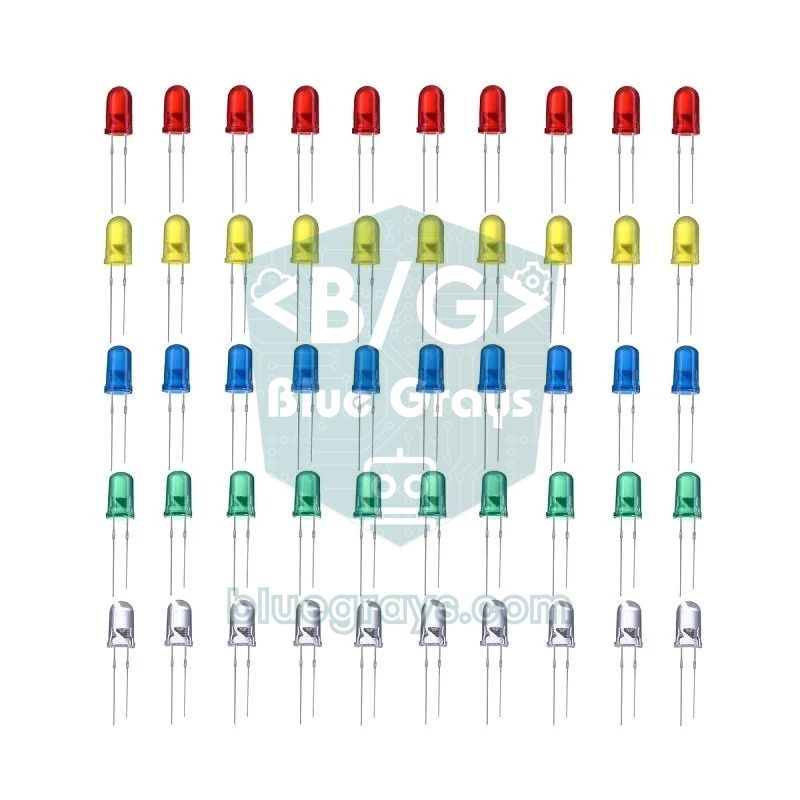
LED tərs taxılanda yanmayan birtərəfli hissədir. Uzun ayaq anod (+), qısa ayaq katoddur (-); qısa ayaq tərəfində gövdənin kənarı da bir az düzdür. Bu layihədə uzun ayaq rezistor üzərindən Arduino pininə, qısa ayaq GND-yə gedir. Rezistor cərəyanı məhdudlaşdırır: pin 5 V verir, qırmızı LED üzərində təxminən 2 V düşür, qalan 3 V 330 Ω rezistordan keçəndə cərəyan təxminən 9 mA olur (3 / 330). 220 Ω ilə bu dəyər təxminən 14 mA-ya çıxır; hər ikisi LED və Arduino pini üçün rahat dəyərdir. Rezistorsuz qoşulan LED qısa müddətdə sıradan çıxa bilər və pini zorlayır. Mövzunu dərindən öyrənmək istəsən, LED nədir və rezistor nədir yazıları işinə yarayır.
| LED | Arduino pini | Uzun ayaq (+) | Qısa ayaq (-) |
|---|---|---|---|
| Qırmızı | 2 | 330 Ω rezistor üzərindən pin 2-yə | Naqillə GND xəttinə |
| Sarı | 3 | 330 Ω rezistor üzərindən pin 3-ə | Naqillə GND xəttinə |
| Yaşıl | 4 | 330 Ω rezistor üzərindən pin 4-ə | Naqillə GND xəttinə |
| GND xətti | GND | – | Tək naqillə Arduino-nun GND pininə |
- USB kabeli çıxarılıbsa, əvvəlcə GND-ni qur: Arduino-nun GND pinindən breadboard-un mavi xətli cərgəsinə bir naqil tax.
- Üç LED-i breadboard-un yuxarı yarısına soldan sağa yaşıl, sarı, qırmızı ardıcıllığı ilə tax; hər LED-in iki ayağı ayrı sütunda olsun və uzun ayaqların hamısı eyni tərəfdə dursun.
- Hər LED-in uzun ayağının sütunundan başlayıb ortadakı yivin üstündən aşağı yarıya uzanan birər 330 Ω rezistor tax.
- Hər LED-in qısa ayağının sütunundan mavi GND xəttinə birər naqil çək.
- Rezistorların aşağı uclarının olduğu sütunlardan Arduino-ya naqil çək: qırmızının rezistoru pin 2-yə, sarınınkı pin 3-ə, yaşılınkı pin 4-ə.
- Bitirəndə hər yolu barmağınla izlə: pin, naqil, rezistor, uzun ayaq, LED, qısa ayaq, GND. Yolda boşluq və ya eyni sütuna düşən iki ucu olmamalıdır.
- Bələdçidəki sxemə toxunub böyüt və öz dövrənlə müqayisə et; hər şey eynidirsə, USB kabelini tax və Növbəti addım-a keç.
| Əlamət | Mümkün səbəb | Həll |
|---|---|---|
| Heç bir LED yanmır | GND naqili taxılmayıb və ya mavi əvəzinə qırmızı xəttə taxılıb | Arduino-nun GND-sindən mavi xəttə gedən naqili yoxla |
| Yalnız bir LED yanmır | LED tərs taxılıb | LED-i çıxarıb ayaqlarını əvəz edərək yenidən tax |
| Bir LED yanmır, LED düzgün istiqamətdədir | LED-in iki ayağı eyni sütuna girib | Ayaqları yanaşı iki fərqli sütuna tax |
| LED çox parlaqdır və ya heç yanmır | Rezistorun iki ucu eyni sütundadır | Rezistor iki ayrı sütunu birləşdirməlidir; yivin üstündən atlat |
| Rənglər yanlış ardıcıllıqla yanır | Pin naqilləri bir-biri ilə dəyişib | Qırmızı pin 2, sarı pin 3, yaşıl pin 4 olacaq şəkildə düzəlt |
| LED-lər arabir titrəyir | Boş jumper naqil | Naqilləri sonuna qədər basdır, şübhəli naqili dəyiş |
Addım 3: Kodu yüklə
Bu addımda ekranda layihənin mənbə kodu, blokları olan layihələrdə Bloklarla göstər açarı və kodu addım-addım izah edən Kodu başa düş bölməsi olur. Kodu plataya telefon yox, kompüter yükləyir; ona görə əvvəlcə kompüterə Arduino IDE quraşdırmalısan. Qısaca: Arduino-nun rəsmi saytından əməliyyat sisteminə uyğun Arduino IDE 2 versiyasını endirib quraşdır, quraşdırma zamanı soruşulan drayver icazələrinə razılıq ver; bu iş adətən 10 dəqiqə çəkir. Addım-addım quraşdırma Arduino IDE quraşdırılması yazısındadır. Kodu kompüterə ötürməyin iki yolu var: Kopyala ilə kopyalayıb özünə mesaj kimi göndərə və ya Keçidi kopyala ilə kodu kompüterdə açacaq keçidi ala bilərsən.
- Arduino IDE-ni aç, File menyusundan yeni sketch aç, içindəki hər şeyi silib layihənin kodunu yapışdır.
- USB kabeli ilə Arduino Uno-nu kompüterə qoş; platadakı ON işığı yanmalıdır.
- Tools > Board menyusundan Arduino AVR Boards altındakı Arduino Uno-nu seç.
- Tools > Port menyusundan platanın qoşulduğu portu seç: Windows-da COM3 kimi, macOS-da /dev/cu.usbmodem və ya /dev/cu.usbserial ilə başlayan, Linux-da /dev/ttyACM0 kimi ad görürsən.
- Əvvəlcə soldakı tik işarəsi (Verify) ilə kodu kompilyasiya et; xəta yoxdursa, yanındakı ox işarəsinə (Upload) bas.
- Yükləmə zamanı platanın üzərindəki kiçik TX və RX işıqları yanıb-sönür; aşağıdakı çıxış bölməsində yükləmənin bitdiyi yazılanda bələdçidə Növbəti addım-a keç.
1// Trafik Lambası / Traffic Light
2void setup() {
3  pinMode(2, OUTPUT);   // Kırmızı LED / Red LED
4  pinMode(3, OUTPUT);   // Sarı LED / Yellow LED
5  pinMode(4, OUTPUT);   // Yeşil LED / Green LED
6}
7
8void loop() {
9  // Kırmızı yanar, 2 sn / Red on, 2 s
10  digitalWrite(2, HIGH);
11  digitalWrite(3, LOW);
12  digitalWrite(4, LOW);
13  delay(2000);
14  // Sarı yanar, 0,3 sn / Yellow on, 0.3 s
15  digitalWrite(2, LOW);
16  digitalWrite(3, HIGH);
17  digitalWrite(4, LOW);
18  delay(300);
19  // Yeşil yanar, 2 sn / Green on, 2 s
20  digitalWrite(2, LOW);
21  digitalWrite(3, LOW);
22  digitalWrite(4, HIGH);
23  delay(2000);
24  // Sarı yanar, sonra başa döner / Yellow on, then back to red
25  digitalWrite(2, LOW);
26  digitalWrite(3, HIGH);
27  digitalWrite(4, LOW);
28  delay(300);
29}
30| Sətir | Nə edir? |
|---|---|
| pinMode(2, OUTPUT) | Pin 2-ni çıxış edir; setup() daxilindəki sətirlər plata açılanda bir dəfə işləyir |
| digitalWrite(2, HIGH) | Pin 2-yə 5 V verir, qırmızı LED yanır; LOW yazılanda sönür |
| delay(2000) | 2000 millisaniyə (2 saniyə) gözləyir; bu müddətdə LED-lərin vəziyyəti dəyişmir |
| loop() | İçindəki dörd bölmə sonsuza qədər ardıcıl təkrarlanır; bir dövr təxminən 4,6 saniyə çəkir |
Addım 4: İşə sal və yoxla
Son addımda bələdçi "Belə işləməlidir:" deyərək layihənin videosunu göstərir. Kod yüklənən kimi dövrən işləməyə başlayır: qırmızı 2 saniyə yanır, sarı 0,3 saniyəlik qısa bir parıltı verir, yaşıl 2 saniyə yanır, ardınca yenə qısa sarı və təkrar qırmızı gəlir. Bir tam dövr təxminən 4,6 saniyə çəkir və eyni anda heç vaxt iki LED yanmır. Sarının çox qısa yanması xəta deyil, koddakı delay(300) sətrindən gəlir; gözündən qaçırsa, sarıya fokuslanıb bir neçə dövr izlə. Öz dövrəni videoyla üç sualla müqayisə et: rənglər düzgün ardıcıllıqdadırmı, müddətlər videodakına yaxındırmı, hər LED kifayət qədər parlaqdırmı? Üçünün cavabı bəlidirsə, layihə işləyir deməkdir.
Bu halda İşlədi! düyməsinə toxun. Layihə tamamlandı kimi işarələnir, qısa təbrikdən sonra İşlədi, təbriklər! ekranı açılır. Burada layihəni 1–5 ulduzla qiymətləndirə (Layihəni qiymətləndir), NÖVBƏTİ TƏKLİFİMİZ kartından növbəti layihəyə keçə və ya Layihəyə qayıt ilə səhifəyə qayıda bilərsən. Premium istifadə edirsənsə və layihənin hissələri Emalatxanam-da qeyd olunmayıbsa, tətbiq əvvəlcə Hissələri emalatxanana əlavə edək? deyə soruşur; Əlavə et və tamamla desən, əskik hissələr emalatxanana əlavə olunur və layihə tamamlanır, beləcə Emalatxanam növbəti dəfə hansı layihələri edə biləcəyini düzgün göstərir.
İlişsən: İlişdim, Kodu başa düş və forum
- İlişdim: 4-cü addımda İşlədi! düyməsinin yanındadır və layihənin hazır yoxlama addımlarını eyni ekranda açır. Svetoforda qida, port, pin nömrələri, breadboard, GND, LED istiqaməti və rezistor dəyərini soruşan 10 addım var. Hazır ipucu olmayan layihələrdə Profil › Dəstək bölməsindən yaza biləcəyini deyir.
- Kodu başa düş: 3-cü addımdakı kodun altındadır. "Bu kod nə edir?" xülasəsi ilə başlayır, kodu addım-addım izah edir və sonda kiçik bir Özün yoxla tapşırığı verir. Kod işləyir, amma səbəbini anlamamısansa, buradan davam et; necə istifadə olunduğu Kodu başa düş bələdçisində.
- Forum: Öyrən › Forum bölməsində Sual kateqoriyası ilə yeni mövzu aç, dövrənin aydın şəklini (ən çox 5 şəkil) və Kod əlavə et ilə yüklədiyin kodu paylaş. Hansı layihəni etdiyini, nə gözlədiyini və nə baş verdiyini üç cümlə ilə yazsan, cavab daha asan gəlir. BlueGrays-in maskotu Ohmi də forumda suallara cavab verir.
- Kömək istəməzdən əvvəl: USB-ni çıxar, dövrəni sxemlə son dəfə müqayisə et, kodu yenidən yüklə. İlk layihələrdəki problemlərin çoxu tərs taxılmış bir LED-dən və ya yanlış sütuna girən tək bir naqildən çıxır.
İlk Arduino layihəsi üçün vaxt planı
Heç nə bilmədən başlayan biri üçün Svetofor kompüter quraşdırması daxil 45–60 dəqiqəlik işdir. Tələsməyə ehtiyac yoxdur; ən uzun çəkən hissə dövrəni qurmaq və yoxlamaqdır. İkinci layihədə Arduino IDE və plata ilə port seçimi hazır olduğu üçün eyni axın 25–30 dəqiqəyə enir.
| Bölmə | Müddət | Nə edilir? |
|---|---|---|
| Hazırlıq | 10–15 dəq | Arduino IDE-ni endir və quraşdır, USB kabelini yoxla |
| Addım 1: Hissələri hazırla | 5 dəq | Hissələri masaya düz, bələdçidə işarələ, rezistorları rəng kodu ilə yoxla |
| Addım 2: Dövrəni qur | 15–20 dəq | 7 naqili, 3 LED-i və 3 rezistoru sxemə görə tax, hər yolu barmağınla izlə |
| Addım 3: Kodu yüklə | 5–10 dəq | Kodu kompüterə ötür, plata və portu seç, Verify və Upload et |
| Addım 4: İşə sal və yoxla | 5 dəq | Videoyla müqayisə et, İşlədi! ilə bitir, qiymət ver |
| İlk təcrübə | 5 dəq | Bir delay dəyərini dəyiş və yenidən yüklə |
| Cəmi | 45–60 dəq | İkinci layihədə quraşdırma olmadığı üçün 25–30 dəq |
İlk 5 layihədə izləyə biləcəyin ardıcıllıq
Svetofordan sonra hər layihədə yalnız bir yeni anlayış əlavə etmək öyrənmənin ən sakit yoludur. Aşağıdakı beş layihənin hamısı BlueGrays-də pulsuzdur; dövrə sxemi, hissə siyahısı, kod, bloklar və Kodu başa düş açıqdır. Hamısını Birlikdə quraq rejimi ilə eyni dörd addımda edirsən və hər biri əvvəlkinin hissələrinin üzərinə ən çox bir-iki yeni hissə əlavə edir.
| Sıra | Layihə | Yeni anlayış | Əlavə olunan hissə |
|---|---|---|---|
| 1 | Svetofor | Rəqəmsal çıxış, komandaların ardıcıllığı, delay() | 3 LED, 3 rezistor |
| 2 | Polis mayakı | Dəyişən və for dövrü ilə sayılı təkrar | Yeni hissə yoxdur, 2 LED kifayətdir |
| 3 | Düymə ilə LED yandırma (Push) | Giriş oxuma, if / else ilə qərar | Basmalı düymə, 10k rezistor |
| 4 | LDR ilə gecə lampası | analogRead() ilə 0–1023 arası dəyər və hədd | LDR (işıq sensoru) |
| 5 | Buzzer istifadəsi | tone() və noTone() ilə səs tezliyi | Buzzer |
Bu ardıcıllıqdan kənara çıxmaq istəsən, tətbiqdəki Layihə tapıcı, "Nə qədər təcrübən var?" sualında Bu, ilk layihəm olacaq seçimini işarələyəndə sənə uyğun layihələri və eyni hissələrlə başlaya biləcəyin pulsuz isinmə layihəsini təklif edir. Beş layihədən sonra necə davam edəcəyini gün-gün planlaşdırmaq istəsən, 30 günlük Arduino yol xəritəsi səni ikinci və üçüncü həftəyə aparır.
İlk layihədən sonra: 3 kiçik təcrübə
- Müddətləri dəyiş. Qırmızının delay(2000) sətrini delay(5000) et, sarının iki delay(300) sətrini delay(1000) et və yenidən yüklə. Bir dövr 4,6 saniyədən 9 saniyəyə çıxır və real svetofora daha çox oxşayır. Bu təcrübə koddakı ədədin birbaşa dövrənin davranışı olduğunu göstərir.
- Piyada üçün ikinci yaşıl LED əlavə et. Bir LED, bir 330 Ω rezistor və iki naqil daha götürüb eyni qoşulmanı boş pin 5-də qur, setup() daxilinə pinMode(5, OUTPUT) əlavə et. Qırmızının yandığı bölməyə digitalWrite(5, HIGH), digər üç bölməyə digitalWrite(5, LOW) yaz. Avtomobillər qırmızıda gözləyəndə piyadalar yaşıl görür; bir LED əlavə etmək üçün hansı sətirlərin dəyişdiyini görmək pin və çıxış məntiqini möhkəmləndirir.
- Sarını yanıb-sönən et. Yaşıldan sonrakı sarı bölməsini sarını 300 ms yandırıb 300 ms söndürən üç təkrarla əvəz et. Əvvəlcə sətirləri əllə üç dəfə kopyala, sonra eyni işi for (int i = 0; i < 3; i++) dövrü ilə yaz. Bu, növbəti Polis mayakı layihəsinin əsas ideyasına təbii girişdir.
İlk Arduino layihəsinin əsl qazancı yanan üç LED deyil, dörd addımlıq axının özüdür: hissəni tanımaq, dövrəni sxemdən qurmaq, kodu yükləmək və nəticəni gözlənilən davranışla müqayisə etmək. Bu axın Svetoforda da, aylar sonra quracağın sensor layihəsində də eynidir. Telefonunda BlueGrays-i açıb Svetoforda Birlikdə quraq düyməsinə toxunanda bu yazıdakı addımların hamısı səni ekranda gözləyəcək.
Tez-tez verilən suallar
İlk Arduino layihəsi kimi nə etməli?
Yalnız LED, rezistor və naqil istifadə edən tək LED yandırma və ya svetofor kimi layihə ən rahat başlanğıcdır. Bu layihələr rəqəmsal çıxışı, delay() komandasını və breadboard məntiqini birlikdə öyrədir, hissələri də hər başlanğıc dəstində olur. BlueGrays-dəki LED yandırma və Svetofor layihələri pulsuzdur.
Arduino haqqında heç nə bilmədən layihə düzəldə bilərəmmi?
Bəli. İlk layihələrdə kodu sıfırdan yazmalı deyilsən; hazır kodu plataya yükləyib dövrəni sxemə görə qurmaq kifayətdir. Kodun nə etdiyini sonra sətir-sətir oxuyaraq öyrənirsən. Vacib olan LED istiqaməti, rezistor və breadboard sütunları kimi bir neçə əsas qaydanı düzgün tətbiq etməkdir.
İlk Arduino layihəsi nə qədər çəkir?
Arduino IDE quraşdırması daxil 45–60 dəqiqə real müddətdir. Quraşdırma təxminən 10–15 dəqiqə, dövrəni qurmaq 15–20 dəqiqə, kodu yükləyib yoxlamaq 10–15 dəqiqə çəkir. İkinci layihədən etibarən quraşdırma olmadığı üçün müddət 25–30 dəqiqəyə enir.
Arduino kodunu telefondan plataya yükləyə bilərəmmi?
Arduino Uno kimi platalara kod kompüterdəki Arduino IDE ilə USB vasitəsilə yüklənir. BlueGrays-də telefon bələdçi rolunu oynayır: hissələri, dövrə sxemini, kodu və testi addım-addım göstərir; kodu Kopyala və ya Keçidi kopyala ilə kompüterə ötürürsən. Raspberry Pi Pico-da bunun üçün Thonny istifadə olunur.
Arduino-da LED niyə yanmır?
Ən çox səbəb LED-in tərs taxılmasıdır: uzun ayaq (+) rezistor üzərindən pinə, qısa ayaq GND-yə getməlidir. Daha sonra GND naqilini, koddakı pin nömrəsinin dövrədəkilə eyni olub-olmadığını və LED-in iki ayağının eyni breadboard sütununa girmədiyini yoxla. LED-in xarab olmasından şübhələnirsənsə, başqa LED yoxla.
Birlikdə quraq rejimi pulsuzdurmu?
Pulsuz layihələrdə Birlikdə quraq rejiminin dörd addımı da açıqdır; Svetofor və LED yandırma bunlardan ikisidir. BlueGrays-də hər platforma üzrə 20 olmaqla 60 layihə tamamilə pulsuzdur. Premium layihələrdə bələdçi layihənin özü kimi Premium ilə açılır.
Bu yazıdan sonra edə biləcəyin layihələr
Bütün layihələrə bax
Svetofor
Hər gün yolda gördüyün svetoforun balaca nüsxəsi. Qırmızı iki saniyə yanır, sarı qısa an parlayır, yaşıl iki saniyə yanır, sonra yenə sarı üzərindən qırmızıya qayıdılır və dövr heç dayanmır.

LED yandırma
Elektronikanın ilk salamı: tək bir LED-i yandırıb söndürmək. Arduino LED-i çox qısa fasilələrlə yandırıb söndürür, işıq sürətlə qırpılır.

2 LED yandırma
İki LED növbə ilə sürətlə yanıb-sönür: biri yanan zaman o biri sönür, sanki bir-birinə top atırlar. Arduino hər işığı saniyənin beşdə biri qədər yandırıb o birinə keçir.

Polis çaxarı
Polis maşınının çaxarı kimi: qırmızı LED üç dəfə sürətlə yanıb-sönür, ardınca göy LED üç dəfə çaxır və bu ardıcıllıq dayanmadan davam edir. Arduino-ya iki LED və iki rezistor qoşmağın kifayətdir.

Düymə ilə LED yandırma (Push)
Qapı zəngi kimi: bassan işıq yanır, buraxanda sönür. Arduino düyməni daim dinləyir; düymə basılı olanda LED-i yandırır, əlini çəkdiyin anda söndürür.

LDR ilə gecə lampası
Hava qaralanda öz-özünə yanan, səhər olanda sönən kiçik gecə lampası. İşıq sensoru otaqdakı işıqlığı ölçür; ətraf kifayət qədər qaranlıqdırsa, Arduino LED-i yandırır, işıqlananda söndürür.

Buzzer istifadəsi
Qapı zəngi ya da həyəcan siqnalı necə səslənir, heç maraqlanmısan? Arduino kiçik buzzer-i qısa fasilələrlə səsləndirir: bip, sus, bip, sus.

LDR ilə işıq intensivliyinin oxunması
Otağın nə qədər işıqlı olduğunu rəqəmlə görmək istəyirsən? İşığa həssas kiçik hissə olan LDR ətraf işığı ölçür, Arduino isə bu dəyəri yarım saniyədən bir kompüter ekranına yazır.