
ST7789 ESP32: TFT_eSPI ilə rəngli IPS ekran, sprite və saat
ST7789 ESP32 bələdçisi: TFT_eSPI və User_Setup.h, SCL/SDA yazılan SPI pinləri, sprite ilə titrəməsiz göstərici və saat, Uno-da Adafruit, Pico və qara ekran həlli.
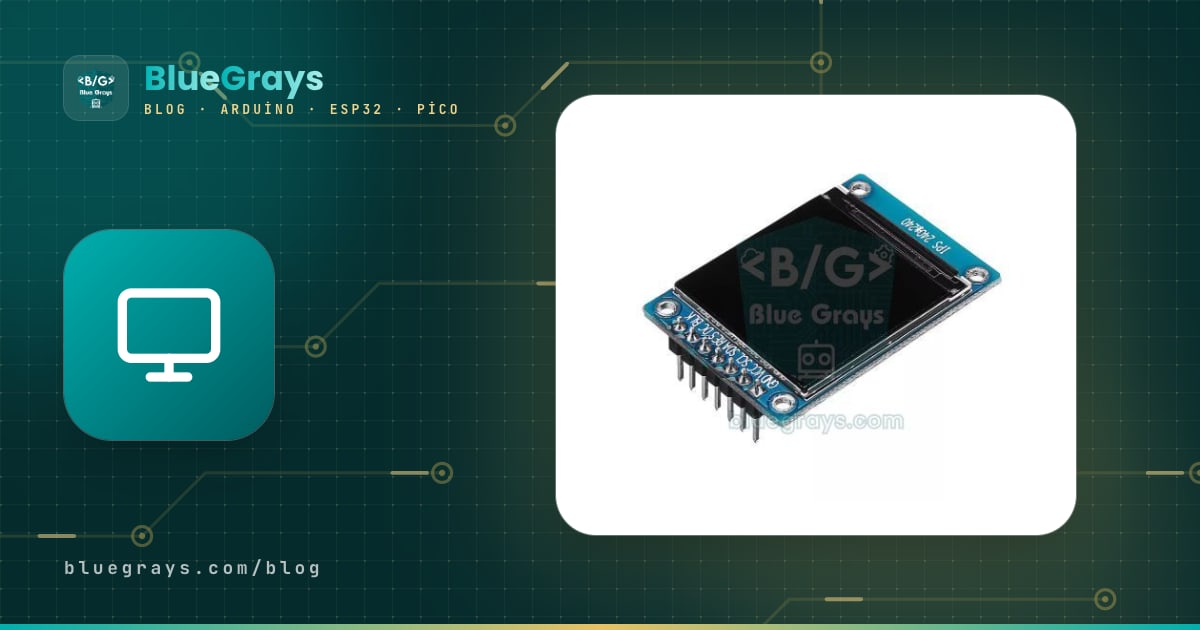
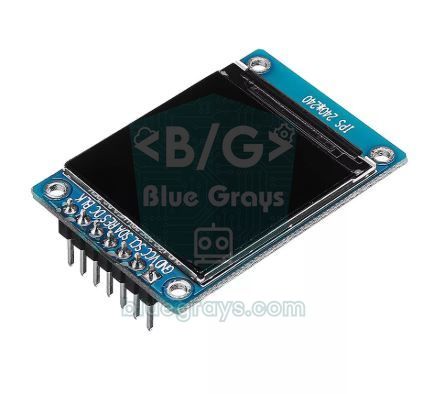
ST7789 ESP32 cütü kiçik layihələrə telefon ekranı keyfiyyətində rəngli interfeys əlavə etməyin ən ucuz yoludur. ST7789 Sitronix şirkətinin istehsal etdiyi TFT sürücü çipidir və bazardakı 1,3 düymlük 240x240, 1,54 düymlük 240x240, 1,69 düymlük 240x280 və 2,0 düymlük 240x320 IPS ekranların çoxunda olur. IPS panel sayəsində rənglər hər bucaqdan canlı görünür; 65 min rəng, yüksək ayırdetmə və sürətli SPI əlaqəsi ilə OLED-in və simvol LCD-nin edə bilmədiyi göstəriciləri, qrafikləri və animasiyaları çəkə bilərsən.
Bu bələdçidə ST7789-u ESP32-yə TFT_eSPI kitabxanası ilə qoşmağı, kitabxananın ən çox çaşdıran hissəsi olan User_Setup.h ayarını, modulun üzərində SCL və SDA yazılmasına baxmayaraq nə üçün I2C yox, SPI olduğunu, sprite ilə titrəməsiz animasiyanı, analoq sensor göstəricisini və NTP ilə işləyən saat interfeysini addım-addım görəcəksən. Arduino Uno üçün Adafruit_ST7789 kitabxanasını, Raspberry Pi Pico üçün kitabxanasız MicroPython sürücüsünü və qara ekran probleminin bütün səbəblərini də əhatə edəcəyik.
ST7789 nədir, hansı ekranlarda olur?
ST7789 ekranın hər pikselini idarə edən və mikrokontrollerdən gələn əmrləri təsvirə çevirən sürücü çipdir. İçində 240x320 piksellik təsvir yaddaşı var; daha kiçik ekranlarda bu yaddaşın yalnız bir hissəsi istifadə olunur. Rənglər çox vaxt RGB565 formatında, yəni hər piksel üçün 16 bit (5 bit qırmızı, 6 bit yaşıl, 5 bit göy) kimi göndərilir. Rabitə 4 naqilli SPI ilə aparılır və çip təxminən 60 MHz-ə qədər takt tezliyinə tab gətirə bilir; praktikada ESP32 ilə 40 MHz təhlükəsiz dəyərdir. Bu sürətdə tam 240x240 kadr 921.600 bit edir və təxminən 23 ms-də göndərilir, yəni saniyədə 40 kadrdan çoxa çıxmaq olar.
| Ekran | Ayırdetmə | Tipik istifadə |
|---|---|---|
| 1,14 düym | 135x240 | TTGO T-Display kimi ekranlı ESP32 platalar |
| 1,3 düym və 1,54 düym | 240x240 | Ağıllı saat, kiçik göstərici, kvadrat interfeys |
| 1,69 düym | 240x280 | Küncləri yuvarlaq saat ekranları |
| 1,9 düym | 170x320 | İncə uzun status zolaqları |
| 2,0 düym | 240x320 | Menyu, qrafik və kiçik oyun ekranları |
| Xüsusiyyət | Dəyər |
|---|---|
| Sürücü çip | ST7789 (Sitronix) |
| Panel | IPS, geniş baxış bucağı |
| Rəng | 65 min (RGB565), çip 262 minə qədər dəstəkləyir |
| İnterfeys | 4 naqilli SPI (SCK, MOSI, DC, CS) və RESET |
| Qida | Modulların çoxunda 3,3 V |
| Məntiq səviyyəsi | 3,3 V |
| Cərəyan | Arxa işıqla birlikdə təxminən 20–40 mA |
Pinlər: SCL və SDA yazılıb, amma bu ekran SPI-dır
1,3 düymlük ucuz ST7789 modullarının üzərində GND, VCC, SCL, SDA, RES, DC, BLK yazılır; bəzilərində əlavə olaraq CS də olur. SCL və SDA yazısı yeni başlayanları ən çox çaşdıran şeydir: bu ekran I2C yox, SPI istifadə edir. SCL əslində SPI takt xəttidir (SCK), SDA isə verilənlər xəttidir (MOSI). Bu pinləri ESP32-nin I2C pinləri olan GPIO 21 və 22-yə qoşsan, ekran heç vaxt işləməz. SPI-ın necə işlədiyini SPI nədir yazısında izah etmişik.
| Modul pini | Vəzifəsi | ESP32 (TFT_eSPI) | Arduino Uno (Adafruit) | Raspberry Pi Pico |
|---|---|---|---|---|
| GND | Torpaq | GND | GND | GND |
| VCC | Qida | 3V3 | 3.3V | 3V3 (OUT) |
| SCL | SPI takt (SCK) | GPIO 18 | D13 | GP18 |
| SDA | SPI verilənlər (MOSI) | GPIO 23 | D11 | GP19 |
| RES | Reset | GPIO 4 | D8 | GP21 |
| DC | Verilən və ya əmr seçimi | GPIO 2 | D9 | GP20 |
| CS | Çip seçimi (varsa) | GPIO 5 | D10 | GP17 |
| BLK | Arxa işıq | GPIO 32 | 3.3V | GP22 |
TFT_eSPI quraşdırılması və User_Setup.h ayarı

TFT_eSPI Bodmer-in yazdığı və ESP32 üçün ən sürətli TFT kitabxanalarından biridir. Library Manager-də TFT_eSPI axtarıb quraşdıra bilərsən. Digər kitabxanalardan fərqli olaraq ekran tipi və pinlər kodda yox, kitabxana qovluğundakı User_Setup.h faylında təyin olunur. Bu fayl Documents > Arduino > libraries > TFT_eSPI qovluğundadır və susmaya görə ILI9341 ekranına ayarlıdır. Faylı mətn redaktorunda açıb məzmununu aşağıdakı ilə əvəz et:
1// User_Setup.h: ST7789 240x240 + ESP32 (dosyanın tamamını bununla değiştir / replace the whole file with this)
2#define ST7789_DRIVER                // sürücü yonga / driver chip
3#define TFT_WIDTH  240
4#define TFT_HEIGHT 240               // 240x320 ekranda 320 / 320 for a 240x320 panel
5
6#define TFT_MOSI 23                  // modüldeki SDA / SDA on the module
7#define TFT_SCLK 18                  // modüldeki SCL / SCL on the module
8#define TFT_CS    5                  // CS pini yoksa -1 / -1 if the module has no CS pin
9#define TFT_DC    2                  // veri-komut / data-command
10#define TFT_RST   4                  // reset (RES)
11#define TFT_BL   32                  // arka ışık (BLK) / backlight (BLK)
12#define TFT_BACKLIGHT_ON HIGH
13
14// #define TFT_RGB_ORDER TFT_BGR     // kırmızı ve mavi yer değiştirmişse aç / enable if red and blue are swapped
15// #define TFT_INVERSION_OFF         // renkler negatif görünüyorsa aç / enable if colours look inverted
16
17#define LOAD_GLCD                    // 8 px yazı tipi / 8 px font
18#define LOAD_FONT2                   // 16 px
19#define LOAD_FONT4                   // 26 px
20#define LOAD_FONT7                   // 48 px 7 segment rakam / 48 px 7-segment digits
21#define LOAD_GFXFF                   // Adafruit GFX yazı tipleri / Adafruit GFX fonts
22#define SMOOTH_FONT
23
24#define SPI_FREQUENCY 40000000 // 40 MHz; sorun olursa 27000000 / 40 MHz; drop to 27000000 if unstable- TFT_eSPI kitabxanasını quraşdır və User_Setup.h faylını yuxarıdakı sətirlərlə əvəz et.
- 240x320 ekranın varsa, TFT_HEIGHT dəyərini 320 et; CS pini olmayan modulda TFT_CS dəyərini -1 et.
- Ekranı cədvəldəki kimi qoş: SCL GPIO 18-ə, SDA GPIO 23-ə, RES GPIO 4-ə, DC GPIO 2-yə, CS GPIO 5-ə, BLK GPIO 32-yə.
- Arduino IDE-ni bağlayıb yenidən aç; kitabxana ayarları kompilyasiya zamanı oxunur.
- Aşağıdakı ilk test kodunu yüklə; ekranda yazılar və rəngli fiqurlar görməlisən.
İlk test: yazı, fiqur və rənglər
1#include <TFT_eSPI.h>                // ayarlar User_Setup.h içinde / settings live in User_Setup.h
2
3TFT_eSPI tft = TFT_eSPI();
4
5void setup() {
6  tft.init();
7  tft.setRotation(0);                // 0-3: ekranı 90'ar derece döndürür / rotates in 90° steps
8  tft.fillScreen(TFT_BLACK);
9
10  tft.setTextDatum(MC_DATUM);        // metni ortadan hizala / centre-align text
11  tft.setTextColor(TFT_WHITE, TFT_BLACK);
12  tft.drawString("BlueGrays", 120, 30, 4);        // metin, x, y, yazı tipi / text, x, y, font
13  tft.drawString("ST7789 240x240", 120, 60, 2);
14
15  tft.fillRect(20, 90, 60, 60, TFT_RED);           // dolu kare / filled square
16  tft.fillCircle(120, 120, 30, TFT_GREEN);         // dolu daire / filled circle
17  tft.fillTriangle(170, 150, 200, 90, 230, 150, TFT_BLUE);
18  tft.drawRoundRect(10, 170, 220, 50, 10, TFT_YELLOW);
19
20  uint16_t orange = tft.color565(255, 140, 0);     // kendi rengin (RGB565) / your own colour (RGB565)
21  tft.setTextColor(orange, TFT_BLACK);
22  tft.drawString("R  G  B", 120, 195, 4);
23}
24
25void loop() {
26}
TFT_eSPI-də koordinatlar sol üst küncdən (0, 0) başlayır və sağ alt künc 240x240 ekranda (239, 239)-dur. drawString(mətn, x, y, şrift) funksiyasındakı son say şrifti seçir: 1 kiçik 8 piksellik, 2 16 piksellik, 4 26 piksellik, 7 isə 48 piksellik 7 seqmentli rəqəm şriftidir. setTextDatum(MC_DATUM) mətni verilən nöqtənin tam ortasına düzləndirir; göstərici və saat düzəldəndə çox əlverişlidir. Rənglər TFT_RED, TFT_GREEN kimi hazır adlarla və ya color565(r, g, b) ilə öz tonlarınla verilir.
| Funksiya | Nə edir? |
|---|---|
| fillScreen(rəng) | Bütün ekranı boyayır |
| drawPixel(x, y, rəng) | Tək piksel |
| drawLine / drawWideLine | İncə və ya qalın xətt |
| drawRect / fillRect / fillRoundRect | Düzbucaqlı, dolu və yuvarlaq küncləri olan |
| drawCircle / fillCircle | Dairə |
| fillTriangle | Dolu üçbucaq |
| drawString / drawNumber / drawFloat | Mətn, tam say və onluq say |
| setRotation(0-3) | Ekranı 90 dərəcə-90 dərəcə döndürür |
Sprite ilə titrəməsiz animasiya
Ekrana birbaşa çəkəndə nəyisə yeniləmək üçün əvvəlcə köhnəsini silib sonra yenisini çəkirsən. Bu iki addım arasında ekran bir anlıq boş qalır və göz bunu titrəmə kimi görür. Sprite bu problemin həllidir: çəkiliş əvvəlcə ESP32-nin RAM-ındakı görünməz bir kətanda aparılır, kadr tam hazır olanda pushSprite() ilə bir dəfəyə ekrana verilir. Ekranda heç vaxt yarımçıq çəkiliş görünməz.
Sprite-ın yeganə bahası yaddaşdır. 16 bit rəngli sprite hər piksel üçün 2 bayt işlədir: tam ekran 240x240 sprite 115.200 bayt, 240x320 isə 153.600 bayt edir. ESP32-nin ümumi RAM-ı 520 KB olsa da, tək parça ayrıla bilən ən böyük blok çox vaxt 110 KB civarındadır; buna görə PSRAM-sız platada tam ekran 16 bit sprite yaratmaq mümkün olmaya bilər. Həll ya setColorDepth(8) ilə 8 bit rəngə enmək (240x240 üçün 57,6 KB), ya da yalnız dəyişən hissəni, məsələn saatın rəqəmlərini, kiçik sprite kimi çəkməkdir. createSprite() yaddaş tapmasa nullptr qaytarır; bunu yoxlamaq səssiz xətaların qarşısını alır.
| Sprite ölçüsü | 16 bit | 8 bit |
|---|---|---|
| 240x240 (tam ekran) | 115,2 KB | 57,6 KB |
| 240x320 (tam ekran) | 153,6 KB | 76,8 KB |
| 220x120 (saat hissəsi) | 52,8 KB | 26,4 KB |
| 100x50 (tək dəyər) | 10 KB | 5 KB |
Layihə: analoq sensor göstəricisi
Aşağıdakı kod GPIO 34-ə qoşulu potensiometri 0–100 arası dəyərə çevirir və avtomobil göstəricisi kimi 270 dərəcəlik qövs üzərində əqrəblə göstərir. 80-dən yuxarı şkala xətləri qırmızıdır. Potensiometr əvəzinə temperatur, rütubət, qaz və ya torpaq rütubəti sensorunun dəyərini də eyni funksiyaya verə bilərsən. Hər kadrda sprite təmizlənib baştan çəkildiyi üçün əqrəb axıcı hərəkət edir və heç titrəmir.
1#include <TFT_eSPI.h>
2
3TFT_eSPI tft = TFT_eSPI();
4TFT_eSprite spr = TFT_eSprite(&tft);  // bellekteki çizim alanı / off-screen drawing area
5
6const int POT_PIN = 34;               // potansiyometre ya da sensör / potentiometer or sensor
7const int CX = 120, CY = 130, R = 100;
8float smooth = 0;
9
10void pointAt(float v, int radius, int &x, int &y) {   // 0-100 değeri yay üzerindeki noktaya çevir / value to a point on the arc
11  float a = radians(225 - v * 2.7);   // 270 derecelik yay / 270-degree arc
12  x = CX + cos(a) * radius;
13  y = CY - sin(a) * radius;
14}
15
16void drawGauge(int value) {
17  spr.fillSprite(TFT_BLACK);          // her kare temiz başlar / every frame starts clean
18  for (int v = 0; v <= 100; v += 5) { // ölçek çizgileri / scale ticks
19    int x0, y0, x1, y1;
20    pointAt(v, R, x0, y0);
21    pointAt(v, (v % 10 == 0) ? R - 14 : R - 7, x1, y1);
22    spr.drawLine(x0, y0, x1, y1, v >= 80 ? TFT_RED : TFT_LIGHTGREY);
23  }
24  int nx, ny;
25  pointAt(value, R - 20, nx, ny);
26  spr.drawWideLine(CX, CY, nx, ny, 4, TFT_ORANGE);  // ibre / needle
27  spr.fillCircle(CX, CY, 8, TFT_DARKGREY);
28
29  spr.setTextDatum(MC_DATUM);
30  spr.setTextColor(TFT_WHITE);
31  spr.drawNumber(value, CX, CY + 55, 7);            // 7 segment rakam / 7-segment digits
32  spr.drawString("%", CX + 62, CY + 62, 4);
33  spr.pushSprite(0, 0);               // tek seferde ekrana bas / push to the screen in one go
34}
35
36void setup() {
37  tft.init();
38  tft.fillScreen(TFT_BLACK);
39  spr.setColorDepth(8);               // 8 bit: 57,6 KB, 16 bit olsa 115 KB / 8-bit: 57.6 KB instead of 115 KB
40  if (spr.createSprite(240, 240) == nullptr) {      // bellek yetmezse / if memory runs out
41    tft.drawString("Sprite RAM yok", 10, 10, 2);
42    while (true) delay(100);
43  }
44}
45
46void loop() {
47  float raw = analogRead(POT_PIN) * 100.0 / 4095.0; // 0-100 aralığı / 0-100 range
48  smooth += (raw - smooth) * 0.2;                   // titremeyi yumuşat / smooth out jitter
49  drawGauge((int)smooth);
50  delay(20);                                        // yaklaşık 40 kare/sn / about 40 frames per second
51}
Koddakı pointAt() funksiyası 0–100 arasındakı dəyəri qövs üzərindəki nöqtəyə çevirir: 0 dəyəri 225 dərəcəyə (sol alt), 100 dəyəri −45 dərəcəyə (sağ alt) uyğundur. Ekranda y oxu aşağı doğru artdığı üçün sinusun qarşısında mənfi işarəsi var. smooth dəyişəni ADC-dən gələn kiçik dalğalanmaları süzür; 0,2 əmsalını kiçiltsən, əqrəb daha ağır, böyütsən daha çevik hərəkət edir. ESP32-nin ADC-si haqqında daha çoxu üçün ADC nədir yazısına baxa bilərsən.
Layihə: NTP ilə işləyən saat interfeysi
ST7789-un ən sevilən istifadələrindən biri masa saatıdır. Aşağıdakı kod ESP32-ni Wi-Fi-a qoşur, saatı internetdəki NTP serverlərindən Türkiyə vaxtı ilə alır və böyük 7 seqmentli rəqəmlərlə göstərir. Bu dəfə tam ekran sprite əvəzinə yalnız saat hissəsini əhatə edən 220x120-lik sprite istifadə etdik; həftənin günü isə birbaşa ekrana yazılır, çünki gündə yalnız bir dəfə dəyişir. Öz saat qurşağın üçün TZ_INFO-nu dəyiş; NTP və saat qurşağı ayarlarının təfərrüatı ESP32 NTP saat yazısındadır.
1#include <WiFi.h>
2#include <time.h>
3#include <TFT_eSPI.h>
4
5const char* WIFI_SSID = "AgAdi";
6const char* WIFI_PASS = "Sifre123";
7const char* TZ_INFO   = "<+03>-3";               // Türkiye UTC+3 / Turkey UTC+3
8const char* DAYS[] = {"Pazar", "Pazartesi", "Sali", "Carsamba", "Persembe", "Cuma", "Cumartesi"};
9
10TFT_eSPI tft = TFT_eSPI();
11TFT_eSprite clockSpr = TFT_eSprite(&tft);        // yalnız saat bölgesi / clock area only
12int lastSecond = -1;
13
14void setup() {
15  tft.init();
16  tft.fillScreen(TFT_NAVY);
17  tft.setTextDatum(MC_DATUM);
18  tft.setTextColor(TFT_WHITE, TFT_NAVY);
19  tft.drawString("Wi-Fi...", 120, 120, 4);
20
21  WiFi.begin(WIFI_SSID, WIFI_PASS);
22  while (WiFi.status() != WL_CONNECTED) delay(300);
23  configTzTime(TZ_INFO, "pool.ntp.org", "time.cloudflare.com");
24
25  tft.fillScreen(TFT_NAVY);
26  clockSpr.createSprite(220, 120);               // 16 bit: 52,8 KB / 16-bit: 52.8 KB
27  clockSpr.setTextDatum(MC_DATUM);
28}
29
30void loop() {
31  struct tm t;
32  if (!getLocalTime(&t, 100) || t.tm_sec == lastSecond) return;   // saniye değişince çiz / draw on each new second
33  lastSecond = t.tm_sec;
34
35  char hm[6], sec[3], date[11];
36  strftime(hm, sizeof(hm), "%H:%M", &t);
37  strftime(sec, sizeof(sec), "%S", &t);
38  strftime(date, sizeof(date), "%d.%m.%Y", &t);
39
40  clockSpr.fillSprite(TFT_NAVY);
41  clockSpr.fillRoundRect(0, 0, 220, 120, 14, TFT_BLACK);
42  clockSpr.setTextColor(TFT_CYAN);
43  clockSpr.drawString(hm, 95, 45, 7);            // büyük saat:dakika / big hours:minutes
44  clockSpr.setTextColor(TFT_ORANGE);
45  clockSpr.drawString(sec, 195, 55, 4);          // saniye / seconds
46  clockSpr.setTextColor(TFT_WHITE);
47  clockSpr.drawString(date, 110, 100, 4);
48  clockSpr.pushSprite(10, 40);                   // titremeden güncelle / update without flicker
49
50  tft.setTextColor(TFT_YELLOW, TFT_NAVY);
51  tft.fillRect(0, 175, 240, 30, TFT_NAVY);
52  tft.drawString(DAYS[t.tm_wday], 120, 190, 4);  // gün adı / day name
53}
Saat yalnız saniyə dəyişəndə yenidən çəkilir; loop() boş fırlananda prosessor başqa işlərə vaxt ayıra bilir. TFT_eSPI-nin daxili şriftlərində xüsusi hərflər yoxdur, buna görə koddakı Türkiyə dilindəki gün adları xüsusi hərflər olmadan yazılıb; istəsən onları öz dilinə tərcümə edə bilərsən. Xüsusi hərflər istəyirsənsə, TFT_eSPI-nin smooth font xüsusiyyəti ilə öz şriftini yaradıb yükləyə bilərsən. Bu saata hava proqnozu sətri əlavə etmək üçün ESP32 hava durumu API yazısındakı Open-Meteo kodunu birləşdirmən kifayətdir.
Arduino Uno ilə ST7789: Adafruit_ST7789
Arduino Uno-da TFT_eSPI işləmir; burada Adafruit ST7735 and ST7789 Library və Adafruit GFX kitabxanalarından istifadə edirsən. Uno-nun 2 KB RAM-ı bir sprite üçün belə çatmır, buna görə hər şey birbaşa ekrana çəkilir və sürət ESP32-yə nisbətən nəzərəçarpacaq dərəcədə aşağıdır. Yenə də menyu, say və sadə qrafik göstərmək üçün yararlıdır. Aparat SPI pinləri sabitdir: SDA (MOSI) D11-ə, SCL (SCK) D13-ə qoşulur; CS, DC və RST üçün istədiyin rəqəmsal pinləri seçə bilərsən.
1#include <Adafruit_GFX.h>
2#include <Adafruit_ST7789.h>
3#include <SPI.h>
4
5#define TFT_CS   10                  // CS pini yoksa -1 / -1 if there is no CS pin
6#define TFT_DC    9
7#define TFT_RST   8
8// SDA (MOSI) -> D11, SCL (SCK) -> D13: donanım SPI / hardware SPI
9
10Adafruit_ST7789 tft = Adafruit_ST7789(TFT_CS, TFT_DC, TFT_RST);
11
12void setup() {
13  tft.init(240, 240);                // CS'siz modülde: tft.init(240, 240, SPI_MODE3) / without CS
14  tft.setRotation(0);
15  tft.fillScreen(ST77XX_BLACK);
16  tft.setTextColor(ST77XX_WHITE);
17  tft.setTextSize(3);
18  tft.setCursor(20, 20);
19  tft.print(F("BlueGrays"));
20  tft.setTextSize(2);
21  tft.setCursor(20, 70);
22  tft.print(F("A0 degeri:"));
23}
24
25void loop() {
26  int value = analogRead(A0);
27  tft.setTextColor(ST77XX_YELLOW, ST77XX_BLACK);   // arka plan rengi eski rakamı siler / background colour erases old digits
28  tft.setTextSize(5);
29  tft.setCursor(20, 110);
30  if (value < 1000) tft.print(' ');                 // basamak sayısı değişince boşluk / pad when digits shrink
31  if (value < 100)  tft.print(' ');
32  if (value < 10)   tft.print(' ');
33  tft.print(value);
34  delay(200);
35}
Bu kodda titrəmənin qarşısını almağın Uno-ya uyğun yolunu görürsən: setTextColor(yazıRəngi, fonRəngi) iki rənglə çağırılanda hər simvol öz fonu ilə birlikdə çəkilir və köhnə rəqəmin üzərinə yazılır. Ekranı silməyə ehtiyac qalmır, say titrəmədən dəyişir. Mərtəbə sayı azalanda köhnə rəqəmin qalığı qalmasın deyə əvvələ boşluq əlavə olunur. Oxşar ekranı 2,4 düymlük toxunma panelində istifadə etmək istəsən, ILI9341 TFT ekran yazısı eyni məntiqi izləyir.
Raspberry Pi Pico ilə ST7789 (MicroPython)
MicroPython-da ST7789 üçün daxili sürücü yoxdur, amma çipin əmrləri sadə olduğu üçün öz kiçik sürücünü yaza bilərsən. Pico-nun 264 KB RAM-ı 240x240 ekranın hamısı üçün 115 KB-lıq təsvir buferinə yetir. Aşağıdakı kod ekranı işə salır, MicroPython-un framebuf modulu ilə buferə yazı və fiqur çəkir və buferi SPI ilə bir dəfəyə göndərir; sürüşən kvadrat da animasiyanın necə edildiyini göstərir. Qoşulma SPI0 xəttidir: SCL GP18-ə, SDA GP19-a.
1from machine import Pin, SPI
2import framebuf
3import time
4
5W, H = 240, 240
6spi = SPI(0, baudrate=40_000_000, polarity=1, phase=1, sck=Pin(18), mosi=Pin(19))  # SPI mod 3 / SPI mode 3
7cs = Pin(17, Pin.OUT, value=1)           # CS'siz modülde boşta kalır / unused on modules without CS
8dc = Pin(20, Pin.OUT)
9rst = Pin(21, Pin.OUT, value=1)
10bl = Pin(22, Pin.OUT, value=1)           # arka ışık açık / backlight on
11
12def cmd(c, data=None):                   # komut + isteğe bağlı veri / command + optional data
13    cs(0)
14    dc(0)
15    spi.write(bytes([c]))
16    if data:
17        dc(1)
18        spi.write(data)
19    cs(1)
20
21def init():
22    rst(0); time.sleep_ms(50); rst(1); time.sleep_ms(150)
23    cmd(0x01); time.sleep_ms(150)        # SWRESET: yazılım reseti / software reset
24    cmd(0x11); time.sleep_ms(120)        # SLPOUT: uykudan çık / exit sleep
25    cmd(0x3A, b'\x55')                   # COLMOD: 16 bit RGB565
26    cmd(0x36, b'\x00')                   # MADCTL: yön, RGB sırası / orientation, RGB order
27    cmd(0x21)                            # INVON: IPS paneller için / for IPS panels
28    cmd(0x13)                            # NORON: normal mod / normal mode
29    cmd(0x29); time.sleep_ms(50)         # DISPON: ekranı aç / display on
30
31def show(buf):
32    cmd(0x2A, bytes([0, 0, 0, W - 1]))   # CASET: sütun 0-239 / columns 0-239
33    cmd(0x2B, bytes([0, 0, 0, H - 1]))   # RASET: satır 0-239 / rows 0-239
34    cmd(0x2C, buf)                       # RAMWR: tamponu gönder / send the buffer
35
36def rgb(r, g, b):                        # RGB565, bayt sırası ekrana göre çevrilmiş / byte-swapped for the panel
37    c = ((r & 0xF8) << 8) | ((g & 0xFC) << 3) | (b >> 3)
38    return ((c & 0xFF) << 8) | (c >> 8)
39
40init()
41buf = bytearray(W * H * 2)               # 115.200 bayt / 115,200 bytes
42fb = framebuf.FrameBuffer(buf, W, H, framebuf.RGB565)
43
44x, dx = 0, 4
45while True:
46    fb.fill(rgb(0, 0, 40))
47    fb.text("BlueGrays", 84, 20, rgb(255, 255, 255))
48    fb.text("Pico + ST7789", 68, 40, rgb(0, 200, 255))
49    fb.rect(20, 200, 200, 20, rgb(255, 255, 0))
50    fb.fill_rect(20 + x, 100, 40, 40, rgb(255, 60, 0))   # kayan kare / moving square
51    show(buf)                            # tüm kareyi tek seferde gönder / send the whole frame at once
52    x += dx
53    if x <= 0 or x >= 160:
54        dx = -dx
Koddakı rgb() funksiyası vacib bir təfərrüatı həll edir: framebuf rəngləri yaddaşda əvvəlcə aşağı bayt olmaqla saxlayır, ST7789 isə əvvəlcə yuxarı baytı gözləyir. Baytları dəyişməsən, qırmızı göy, göy isə yaşılımtıl görünər. 0x36 (MADCTL) əmri ekranın istiqamətini və RGB ya da BGR sırasını müəyyən edir; ekranı 180 dərəcə döndərmək istəyəndə 240x240 panellərdə təsvir yaddaşın aşağı hissəsinə sürüşdüyü üçün sətir ünvanına 80 piksellik sürüşmə əlavə etməlisən. Arduino IDE ilə işləməyi sevirsənsə, Pico-ya arduino-pico nüvəsini quraşdırıb TFT_eSPI-ni RP2040 ayarları ilə də istifadə edə bilərsən. MicroPython-a yenisənsə, MicroPython əsasları yazısından başlaya bilərsən.
Qara ekran və digər problemlər: həll cədvəli
| Əlamət | Ehtimal olunan səbəb | Həll |
|---|---|---|
| Ekran tamamilə qara, arxa işıq da yoxdur | BLK qoşulmayıb və ya LOW-dur | BLK-nı 3,3 V-a və ya TFT_BL pininə qoş, TFT_BACKLIGHT_ON HIGH olsun |
| Arxa işıq yanır, amma təsvir yoxdur | User_Setup.h hələ də ILI9341-ə ayarlıdır və ya yenilənmə ilə sıfırlanıb | ST7789_DRIVER sətrini və pinləri yenidən yoxla |
| Arxa işıq var, təsvir yoxdur (CS-siz modul) | Yanlış SPI modu | TFT_CS -1 et; Adafruit-də init(240, 240, SPI_MODE3) istifadə et |
| Heç nə baş vermir | SCL və SDA I2C pinlərinə (21, 22) qoşulub | SCL-i GPIO 18-ə, SDA-nı GPIO 23-ə qoş |
| Təsadüfi işləyib dayanır | Reset pini boşdur, naqillər uzundur və ya SPI sürəti çoxdur | RES-i qoş, naqilləri qısalt, SPI_FREQUENCY-ni 27 MHz-ə endir |
| Rənglər neqativ kimidir | Rəng tərsinə çevirmə ayarı panelə uyğun deyil | TFT_INVERSION_OFF və ya TFT_INVERSION_ON yoxla |
| Qırmızı ilə göy yer dəyişib | Panel BGR sırasındadır | TFT_RGB_ORDER TFT_BGR sətrini aktiv et |
| Ekranın bir hissəsində qarlı zolaq var | Hündürlük səhvdir (240x240 ekranda 320) və ya döndərmədə sürüşmə | TFT_HEIGHT-ı düzgün yaz, setRotation ilə yoxla |
| ESP32 tft.init() sətrində çökür | ESP32 nüvəsi 3.x ilə bildirilən uyğunsuzluq | Boards Manager-dən 2.0.x nüvəsini yoxla və ya LovyanGFX kitabxanasına keç |
| Uno-da ekran qızır və ya sıradan çıxdı | 5 V məntiq səviyyəsi | Səviyyə çeviricisi istifadə et |
ST7789 ilə layihə ideyaları
- Ağıllı masa saatı: NTP saatını, BME280 ilə otağın temperaturunu və internetdən günün hava proqnozunu bir ekranda göstər.
- Sensor paneli: Temperatur, rütubət və qaz dəyərlərini rəngli göstəricilərlə təqdim et; MQ-2 həddi aşanda fon qırmızıya dönsün.
- Mini oyun konsolu: Coystik ilə ilan, Pong və ya kosmos oyunu oyna; sprite sayəsində oyun axıcı olur.
- Musiqi pleyeri interfeysi: DFPlayer Mini ilə çalan mahnının adını, səs səviyyəsini və irəliləyiş zolağını göstər.
- Osiloskopa bənzər qrafik: analogRead dəyərlərini sürüşən qrafik kimi çək və siqnalın formasını izlə.
- Kart oxuyucu ekranı: RFID RC522 ilə oxunan kartın adını və icazə vəziyyətini rəngli kartda göstər.
ST7789 ESP32 ilə birləşəndə bir neçə dollarlıq ekranı peşəkar görünən interfeysə çevirir. User_Setup.h-ı düzgün tənzimləyib sprite məntiqini qavradıqda saat, göstərici, menyu və oyun kimi hər cür interfeysi titrəmədən çəkə bilərsən. Hansı ekranın layihənə uyğun olduğunu müqayisə etmək üçün Arduino ekran növləri yazısına baxa bilərsən. BlueGrays tətbiqində ESP32 ilə OLED və LCD ekranlı hava proqnozu, saat, rəng mikseri və park sensoru layihələrini addım-addım dövrə sxemi və kodları ilə tapa bilər, eyni layihələri ST7789 ilə rəngli edə bilərsən.
Tez-tez verilən suallar
ST7789 I2C-dir, yoxsa SPI?
ST7789 SPI ilə işləyir. Modulun üzərindəki SCL və SDA yazıları yanıldıcıdır: SCL SPI takt xəttidir (SCK), SDA isə verilənlər xəttidir (MOSI). Bu pinləri ESP32-də GPIO 18 və GPIO 23-ə qoşmalısan, I2C pinləri olan 21 və 22-yə yox.
ST7789 ekranım niyə qara qalır?
Ən çox rast gəlinən səbəblər qoşulmayan arxa işıq (BLK), User_Setup.h-da hələ də ILI9341 sürücüsünün seçili olması, SCL ilə SDA-nın I2C pinlərinə qoşulması və CS-siz modulda yanlış SPI modudur. Əvvəlcə arxa işığın yandığına əmin ol, sonra User_Setup.h-dakı ST7789_DRIVER, TFT_WIDTH, TFT_HEIGHT və pin sətirlərini yoxla.
ST7789 5 V ilə işləyirmi?
ST7789 çipi 3,3 V ilə işləyir və pinləri 5 V-a davamlı deyil. ESP32 və Pico birbaşa qoşula bilər; Arduino Uno ilə istifadə edəcəksənsə, modulu 3,3 V-dan qidalandır və siqnal xətlərinə səviyyə çeviricisi qoy. Bəzi modullarda stabilizator olsa da, verilənlər xətləri yenə 3,3 V-dur.
TFT_eSPI User_Setup.h harada yerləşir?
User_Setup.h Arduino kitabxanalar qovluğundakı TFT_eSPI qovluğunun içindədir; Windows-da adətən Documents > Arduino > libraries > TFT_eSPI yolundadır. Ekran sürücüsü, ayırdetmə, pinlər və SPI sürəti bu faylda təyin olunur. Kitabxana yenilənəndə fayl sıfırlandığı üçün ayarlarının surətini saxla.
Sprite nədir, titrəməni niyə önləyir?
Sprite ESP32-nin RAM-ında saxlanan görünməz çəkiliş sahəsidir. Bütün çəkilişi əvvəlcə bu sahədə aparıb hazır olanda pushSprite() ilə bir dəfəyə ekrana göndərirsən, beləliklə ekranda silinib yenidən çəkilən aralıq təsvir heç görünmür. Bahası yaddaşdır: 16 bit rəngdə hər piksel 2 bayt yer tutur.
ST7789 Arduino Uno ilə istifadə oluna bilərmi?
Bəli, Adafruit ST7789 və Adafruit GFX kitabxanaları ilə istifadə olunur, amma Uno-nun 2 KB RAM-ı sprite üçün çatmadığından çəkiliş yavaşdır. Pinlər 5 V olduğu üçün araya səviyyə çeviricisi qoymaq lazımdır. Rəngli və axıcı interfeys istəyirsənsə, ESP32 daha uyğun seçimdir.
Bu yazıdan sonra edə biləcəyin layihələr
Bütün layihələrə bax
ESP32 HTTPClient + hava proqnozu API (SSD1306 OLED ekranlı)
Bu layihədə ESP32 ilə internet üzərindən hava proqnozu API-sinə (wttr.in) HTTPClient.h istifadə edərək REST API sorğusu göndəririk. I2C LCD versiyasından fərqli olaraq burada SSD1306 OLED (128×64) ekran istifadə edirik; böyük yazı və vektor ikonlarla zəngin görünüş əldə olunur. Hava üçün 7 vektor ikon (günəşli, yağışlı, qarlı və digərləri) bitmap faylı olmadan çəkilir.

ESP32 I2C LCD ekran (16x2)
Bu layihədə 16x2 simvol LCD ekranı I2C protokolu ilə ESP32-yə qoşaraq mətn göstəririk. I2C sayəsində ekranı yalnız 2 data pini (SDA və SCL) ilə idarə edə bilirik; klassik paralel qoşulmadakı 6+ pin israfı aradan qalxır. Kod birinci sətirdə sabit mesaj, ikinci sətirdə isə hər saniyə artan sayğac göstərir. Əlavə olaraq başlanğıcda I2C skaneri işlədib ekranın ünvanını Serial Monitor-a yazdırırıq (adətən 0x27 və ya 0x3F).

ESP32 TM1637 4 rəqəmli 7 seqmentli displey
TM1637 sürücülü 4 rəqəmli 7 seqmentli displey modulunu ESP32 ilə idarə edirik. Yalnız 2 GPIO (CLK və DIO) istifadə edərək 0-9999 arası sayğac işlədir, parlaqlıq səviyyəsini tənzimləyir və ortadakı iki nöqtəni (:) saat formatında göstəririk. TM1637Display kitabxanası sayəsində ədəd, hex, seqment və string idarəsi çox asandır.

ESP32 Deep Sleep — batareya qənaəti (OLED + RTC RAM sayğac)
ESP32-nin Deep Sleep rejimi CPU-nu və əksər periferiyaları söndürərək cərəyan istehlakını təxminən 10µA səviyyəsinə endirir; batareya ilə işləyən IoT cihazları üçün çox vacibdir. Bu layihədə üç oyanma mənbəyi istifadə edirik: taymer (15 san), xarici pin (EXT0, GPIO 33-dəki düymə) və toxunma pini (T0/GPIO 4). RTC_DATA_ATTR ilə işarələnən sayğaclar deep sleep boyunca qorunur.

ESP32 namaz rəkət sayğacı (HC-SR04 + SSD1306 OLED + 2 düymə)
Namaz qılarkən neçənci rəkətdə olduğunu bəzən unudursan? Bu layihə namazlığın yanına qoyulan və əlini yaxınlaşdıranda səcdələri sayan rəkət sayğacıdır. HC-SR04 ultrasəs məsafə sensoru əlini hiss edir, SSD1306 OLED ekran rəkət sayını göstərir; iki düymə ilə 2, 3 və ya 4 rəkət seçib sıfırlayırsan. 2,5 saniyəlik debounce və "əlin ayrılması" yoxlaması sayəsində eyni səcdə iki dəfə sayılmır.

ESP32 rəng mikser lampası (3 potensiometr + RGB LED + OLED)
ESP32 ilə 3 potensiometri çevirərək istədiyin rəngi qarışdıran ağıllı rəng mikser lampası! Qırmızı, yaşıl və göy potensiometrləri çevirdikcə ortaq katodlu RGB LED dərhal rəngini dəyişir. SSD1306 OLED ekranda hər rəng üçün 0-255 arası dəyər, doldurma çubuqları və HEX veb rəng kodu (#FF8040 kimi) canlı göstərilir.

ESP32 park sensoru (HC-SR04 + 5 LED bar + Buzzer + OLED)
Avtomobil park sensorunun ESP32 versiyası! HC-SR04 ultrasəs sensoru ilə önündəki əşyaya qədər məsafəni ölçürük. Məsafə azaldıqca 5 LED-lik bar dolur (yaşıl → sarı → qırmızı) və buzzer-in bip aralığı qısalır. Çox yaxınlaşanda (10 sm-dən az) fasiləsiz siqnal çalır və bütün LED-lər yanır. SSD1306 OLED ekranda böyük yazı ilə anlıq sm dəyəri və vəziyyət mətni göstərilir.

Raket top oyunu - SSD1306
Bir top, iki raket və sən: video oyunların ən qədimlərindən olan stolüstü tennisi kiçik OLED ekranda oynayırsan.