
ILI9341 Arduino: TFT ekranın qoşulması, toxunma və SD-dən şəkil
ILI9341 TFT ekranı Arduino-ya necə qoşmaq olar? Uno-da 3,3 V səviyyə çevrilməsi, Adafruit GFX, XPT2046 toxunma, SD-dən BMP, ESP32 TFT_eSPI və ağ ekranın həlli.
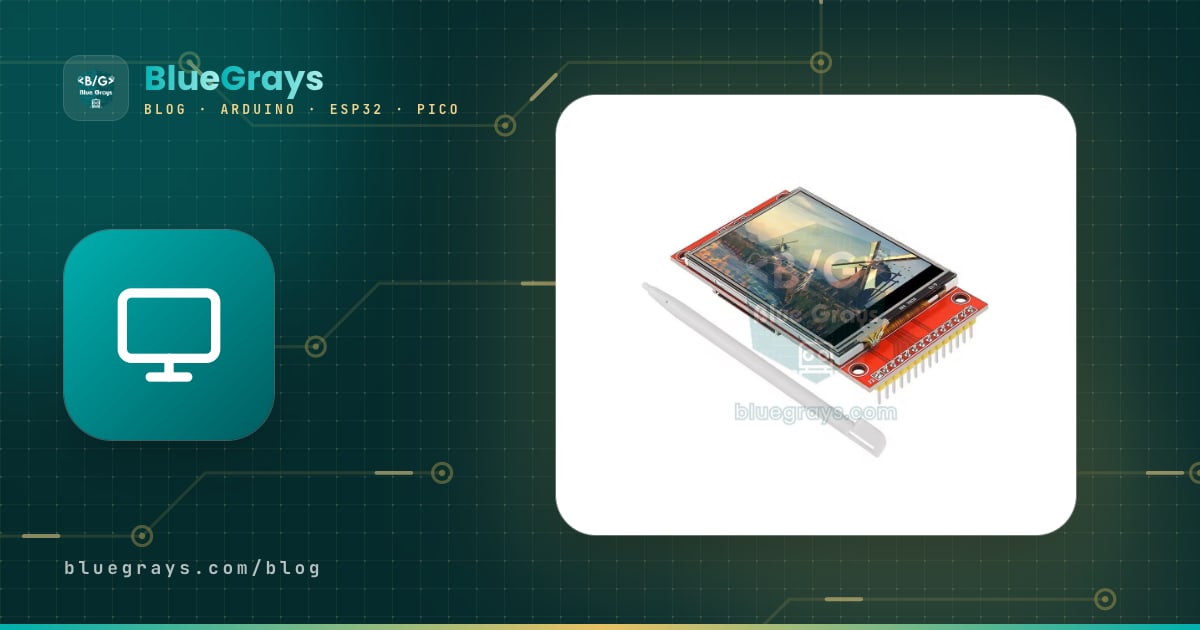
ILI9341 Arduino qoşulması layihənə 240×320 piksellik, 65 min rəngli ekran əlavə etməyin ən ucuz və ən geniş yayılmış yoludur. Qırmızı platalı 2,4 və 2,8 düymlük bu TFT modullar SPI ilə yalnız bir neçə naqillə qoşulur; toxunma ekranlı versiyalarda XPT2046 toxunma kontrolleri və microSD kart yuvası da olur. Beləliklə, tək modulla rəngli qrafiklər, toxunma düymələri və kartdan oxunan şəkillər göstərə bilərsən. OLED və ya simvol LCD-nin çatmadığı menyu, göstərici paneli, oyun və foto çərçivə layihələri üçün idealdır.
Bu bələdçidə modulun necə işlədiyini, Arduino Uno-nun 5 V çıxışlarını ekranın 3,3 V girişlərinə necə təhlükəsiz qoşacağını, Adafruit_ILI9341 və Adafruit GFX kitabxanaları ilə yazı, fiqur və rəng çəkməyi, toxunmanı oxumağı və SD kartdan BMP şəkil göstərməyi addım-addım öyrənəcəksən. Ardınca ESP32-də TFT_eSPI ilə xeyli sürətli çəkməni, Raspberry Pi Pico-da MicroPython istifadəsini və demək olar ki, hər kəsin bir dəfə rastlaşdığı "ağ ekran" probleminin bütün səbəblərini nəzərdən keçirəcəyik.

ILI9341 TFT ekran nədir, necə işləyir?
ILI9341 ekran şüşəsinin arxasındakı sürücü çipdir. Onun içində 240×320 pikselin hamısını saxlayan təxminən 172 KB-lıq görüntü yaddaşı (GRAM) var. Arduino bu yaddaşa SPI üzərindən komanda və rəng məlumatı göndərir, çip isə görüntünü özü saniyədə onlarla dəfə yeniləyir. Buna görə görüntünün Arduino-nun RAM-ində saxlanması lazım olmur: 2 KB RAM-lı Uno belə böyük rəngli ekranı idarə edə bilir. Nəsə çəkmək üçün əvvəlcə pəncərə (x, y, en, hündürlük) seçilir, sonra həmin pəncərənin pikselləri ardıcıl göndərilir. DC pini göndərilən baytın komanda (LOW), yoxsa məlumat (HIGH) olduğunu bildirir. Rənglər adətən RGB565 formatında, yəni piksel başına 16 bitlə göndərilir: 5 bit qırmızı, 6 bit yaşıl, 5 bit göy. SPI xəttinin iş məntiqini SPI nədir yazısında ətraflı tapa bilərsən.
| Xüsusiyyət | Dəyər |
|---|---|
| Sürücü çipi | ILI9341 |
| Ayırdetmə | 240×320 piksel (üfüqi istifadədə 320×240) |
| Rəng | RGB565 ilə 65.536 rəng (çip 262 min rəngi dəstəkləyir) |
| Ekran ölçüləri | 2,2", 2,4", 2,8" və 3,2" (hamısı 240×320) |
| İnterfeys | 4 naqilli SPI: CS, DC, SCK, MOSI (oxumaq üçün MISO) |
| Qidalanma (VCC) | 3,3–5 V (platada 3,3 V stabilizator var) |
| Siqnal səviyyəsi | 3,3 V (5 V-a davamlı deyil) |
| Güc istehlakı | Təxminən 0,3–0,6 Vt, böyük hissəsi arxa işıq |
| Toxunma | Rezistiv, XPT2046 kontroller (toxunma ekranlı modellərdə) |
| Əlavə avadanlıq | microSD kart yuvası (ayrıca SPI pinləri) |
2,4 düym, yoxsa 2,8 düym? SPI modul ilə Uno şild fərqi
| Xüsusiyyət | 2,4" SPI modul | 2,8" SPI modul | 2,4" Uno şild |
|---|---|---|---|
| Ayırdetmə | 240×320 | 240×320 | 240×320 |
| Qoşulma | SPI, naqillə | SPI, naqillə | 8 bit paralel, Uno-nun üstünə taxılır |
| İstifadə etdiyi pinlər | Ekran üçün 5, toxunma və SD ilə 8–9 | Ekran üçün 5, toxunma və SD ilə 8–9 | Demək olar ki, hamısı (D2–D9, A0–A4, SD üçün D10–D13) |
| Sürücü | ILI9341 | ILI9341 | ILI9341, ILI9325, ST7789 kimi dəyişə bilər |
| Kitabxana | Adafruit_ILI9341, TFT_eSPI | Adafruit_ILI9341, TFT_eSPI | MCUFRIEND_kbv |
| Toxunma | XPT2046 (SPI) | XPT2046 (SPI) | 4 naqilli analoq (TouchScreen kitabxanası) |
| ESP32 və Pico | Uyğundur | Uyğundur | Uno və Mega üçün nəzərdə tutulub |
Bu yazı SPI modulunu izah edir; çünki ESP32 və Pico ilə də istifadə oluna bilir və Uno-da pinlərin çoxunu boş saxlayır. İki SPI modulun pinləri və kodları eynidir; 2,8 düymlük ekranın pikselləri bir az böyük olduğu üçün toxunma düymələrinə basmaq daha asandır. Əlindəki ekran Uno-nun üstünə birbaşa taxılan şilddirsə, SPI kitabxanaları onu işlədə bilməz və nəticə adətən ağ ekran olur. Belə şild üçün MCUFRIEND_kbv kitabxanasını quraşdır, tft.readID() ilə sürücü identifikatorunu öyrən (ILI9341 üçün 0x9341) və tft.begin(ID) ilə başlat. Daha kiçik, lakin daha kəskin alternativ üçün ST7789 TFT ekran, bütün seçimləri müqayisə etmək üçün isə Arduino ekran növləri yazısına bax.
ILI9341 pinləri və qoşulma cədvəli
Modulun bir kənarında 14 pinlik əsas konnektor var: ilk 9 pin ekran, T_ ilə başlayan son 5 pin isə toxunma üçündür. Qarşı kənardakı 4 pin (SD_CS, SD_MOSI, SD_MISO, SD_SCK) kart yuvasına gedir. Üç cihaz da eyni SPI xəttini (SCK, MOSI, MISO) bölüşə bilər; yalnız hərəsinin CS pini ayrı olmalıdır. Aşağıdakı cədvəl bu yazıdakı bütün kodlarla uyğundur; Pico-da toxunma sürət fərqinə görə ayrıca SPI xəttinə qoşulub.
| Modul pini | Arduino Uno (səviyyə çeviricisi ilə) | ESP32 | Raspberry Pi Pico |
|---|---|---|---|
| VCC | 5V | 3V3 | 3V3(OUT) |
| GND | GND | GND | GND |
| CS | D10 | GPIO 15 | GP17 |
| RESET | D8 | GPIO 4 | GP21 |
| DC | D9 | GPIO 2 | GP20 |
| SDI (MOSI) | D11 | GPIO 23 | GP19 |
| SCK | D13 | GPIO 18 | GP18 |
| LED | 3.3V | 3V3 | 3V3(OUT) |
| SDO (MISO) | D12 (birbaşa) | GPIO 19 | GP16 |
| T_CLK | D13 | GPIO 18 | GP10 |
| T_CS | D7 | GPIO 21 | GP13 |
| T_DIN | D11 | GPIO 23 | GP11 |
| T_DO | D12 (birbaşa) | GPIO 19 | GP12 |
| T_IRQ | D2 (birbaşa) | Boş | Boş |
| SD_CS | D4 | GPIO 5 | Boş |
| SD_MOSI / SD_MISO / SD_SCK | D11 / D12 / D13 | GPIO 23 / 19 / 18 | Boş |
Arduino Uno-da 3,3 V səviyyə çevrilməsi
ESP32 və Raspberry Pi Pico onsuz da 3,3 V ilə işlədiyi üçün ekranı birbaşa qoşa bilərsən. Uno, Nano və Mega kimi 5 V-luq platalarda isə Arduino-dan ekrana gedən hər xətt 3,3 V-a endirilməlidir: CS, DC, RESET, SCK, MOSI, toxunma və SD istifadə edəcəksənsə T_CLK, T_DIN, T_CS, SD_CS, SD_MOSI və SD_SCK. Ekrandan Arduino-ya gələn SDO, T_DO, SD_MISO və T_IRQ xətlərinə çevirici lazım deyil; Uno 3 V-dan yuxarı gərginliyi HIGH qəbul edir və 3,3 V-luq çıxış bunu təmin edir. Praktikada dörd yol var:
- 74HC4050 bufer mikrosxemi (ən təmiz həll): 3,3 V ilə qidalanır, girişlərinə 5 V verilə bilər və tək çipdə 6 xətti çevirir. Sürətlidir, 8 MHz SPI-da problemsiz işləyir. Köhnə CD4050 də iş görür, amma yavaşdır; görüntü pozularsa SPI sürətini aşağı salmalısan. Yalnız ekran üçün 5 xətt kifayətdir; toxunma və SD də istifadə edəcəksənsə T_CS və SD_CS ilə 7 xətt olur, yeddinci xətt üçün ikinci çip və ya gərginlik bölücü əlavə et.
- Gərginlik bölücü rezistorlar: Hər xətt üçün Arduino pini ilə ekran pini arasına 1 kΩ, ekran pini ilə GND arasına 2 kΩ qoy; 5 V × 2 / 3 ≈ 3,3 V alırsan. Əlindəki rezistorlara görə hesabı gərginlik bölücü kalkulyatoru ilə edə bilərsən. Ucuzdur, amma 5 xətt üçün 10 rezistor breadboard-u sıxlaşdırır.
- Hazır səviyyə çevirici modulu: BSS138 mosfetli 4 və ya 8 kanallı modullar asan qoşulur, lakin qaldırıcı rezistorlar yüksək sürətlərdə siqnal kənarlarını yumşaldır. Görüntü pozularsa tft.begin(4000000) ilə SPI-ni 4 MHz-ə endir. Metodların müqayisəsi məntiq səviyyə çeviricisi yazısındadır.
- Qaçınmalı olduğun üsul: İnternetdə tez-tez görünən "hər xəttə ardıcıl 10 kΩ rezistor" həlli artıq gərginliyi çipin daxili qoruyucu diodlarına yükləyir. Bir müddət işləsə də qeyri-sabitdir və uzunmüddətli ekrana zərər verə bilər.
Addım-addım: Adafruit_ILI9341 ilə ilk test
- Arduino IDE-də Library Manager-i aç, Adafruit ILI9341 axtar və quraşdır. Asılılıqları soruşanda Install all seç; beləliklə Adafruit GFX və Adafruit BusIO da quraşdırılır. Kitabxana quraşdırmağı ilk dəfə edirsənsə Arduino kitabxana əlavə etmə yazısı kömək edər.
- Toxunma üçün Paul Stoffregen-in XPT2046_Touchscreen kitabxanasını da quraşdır. SD kitabxanası Arduino IDE ilə birlikdə gəlir.
- Ekranı yuxarıdakı cədvələ görə, Uno-da səviyyə çeviricisi üzərindən qoş. İlk testdə toxunma və SD pinlərini boş saxlaya bilərsən.
- Aşağıdakı kodu yüklə və Serial Monitor-u 9600 baud-da aç. Ekranda yazılar və fiqurlar, Serial Monitor-da isə ekranın diaqnostika kodları görünməlidir.
- Hazır nümunələri də yoxla: File › Examples › Adafruit ILI9341 › graphicstest ekranın hər çəkmə əməliyyatını neçə mikrosaniyəyə etdiyini ölçür.
1#include <SPI.h>
2#include <Adafruit_GFX.h>
3#include <Adafruit_ILI9341.h>
4
5#define TFT_CS  10   // ekran seçme / chip select
6#define TFT_DC  9    // komut/veri seçimi / command/data select
7#define TFT_RST 8    // donanım reset / hardware reset
8
9Adafruit_ILI9341 tft(TFT_CS, TFT_DC, TFT_RST);   // donanım SPI: D11 MOSI, D13 SCK / hardware SPI
10uint16_t orange;                                  // kendi rengimiz / our own colour
11
12void setup() {
13  Serial.begin(9600);
14  tft.begin();                                    // Uno'da 8 MHz SPI / 8 MHz SPI on Uno
15
16  // Teşhis: çalışan ekranda 0x94 ve 0xC0 beklenir / Diagnostics: a working display reports 0x94 and 0xC0
17  Serial.print(F("Power Mode: 0x"));
18  Serial.println(tft.readcommand8(ILI9341_RDMODE), HEX);
19  Serial.print(F("Self Diagnostic: 0x"));
20  Serial.println(tft.readcommand8(ILI9341_RDSELFDIAG), HEX);
21
22  tft.setRotation(1);                             // yatay, 320x240 / landscape, 320x240
23  tft.fillScreen(ILI9341_BLACK);
24  orange = tft.color565(255, 128, 0);             // RGB'den RGB565'e / RGB to RGB565
25
26  tft.setTextColor(ILI9341_WHITE);
27  tft.setTextSize(3);                             // 18x24 piksel karakter / 18x24 px characters
28  tft.setCursor(10, 10);
29  tft.print(F("BlueGrays"));
30  tft.setTextColor(ILI9341_CYAN);
31  tft.setTextSize(2);
32  tft.setCursor(10, 45);
33  tft.print(F("ILI9341 320x240"));
34
35  tft.fillRect(10, 75, 90, 60, ILI9341_RED);                  // dolu dikdörtgen / filled rectangle
36  tft.drawRect(115, 75, 90, 60, ILI9341_GREEN);               // çerçeve / outline
37  tft.fillCircle(265, 105, 30, ILI9341_BLUE);                 // dolu daire / filled circle
38  tft.fillRoundRect(10, 150, 140, 50, 10, orange);            // yuvarlak köşeli düğme / rounded button
39  tft.drawTriangle(180, 200, 240, 150, 300, 200, ILI9341_YELLOW);
40  tft.drawFastHLine(0, 220, 320, ILI9341_MAGENTA);            // yatay çizgi / horizontal line
41}
42
43void loop() {
44  // Arka plan rengiyle yazınca eski rakam silinir, ekran titremez / writing with a background colour erases the old digits, no flicker
45  tft.setTextColor(ILI9341_WHITE, orange);
46  tft.setTextSize(2);
47  tft.setCursor(22, 167);
48  tft.print(millis() / 1000);
49  tft.print(F(" s"));
50  delay(200);
51}| Funksiya | Nə edir? |
|---|---|
| tft.begin(tezlik) | Ekranı işə salır; tezlik verilməsə Uno-da 8 MHz, ESP32-də 40 MHz SPI istifadə edir |
| tft.setRotation(0–3) | İstiqaməti seçir: 0 və 2 şaquli (240×320), 1 və 3 üfüqi (320×240) |
| tft.fillScreen(rəng) | Bütün ekranı tək rəngə boyayır |
| tft.setTextColor(yazı, fon) | Yazı rəngini seçir; fon rəngi verilərsə köhnə yazının üstünü silərək yazır |
| tft.setTextSize(n) | Yazını n dəfə böyüdür; 1 dəfə = 6×8 piksellik simvol |
| tft.drawRect / fillRect(x, y, en, hündürlük, rəng) | Düzbucaqlı çərçivə və ya dolu düzbucaqlı |
| tft.fillRoundRect(x, y, en, hündürlük, r, rəng) | Küncləri yuvarlaqlaşdırılmış dolu düzbucaqlı; düymələr üçün idealdır |
| tft.drawCircle / fillCircle(x, y, r, rəng) | Dairə və ya dolu dairə |
| tft.color565(r, g, b) | 0–255 arası RGB dəyərlərini 16 bitlik rəngə çevirir |
| tft.readcommand8(komanda) | Ekrandan bir reyestr oxuyur (MISO qoşulu olmalıdır); nasazlığı aşkar etmək üçün |
Hazır rəng sabitləri (ILI9341_RED, ILI9341_NAVY, ILI9341_ORANGE kimi 19 ədəd) kitabxana ilə gəlir; öz rəngini istəyirsənsə color565() istifadə et. Bu funksiya qırmızının yuxarı 5 bitini, yaşılın yuxarı 6 bitini və göyün yuxarı 5 bitini yan-yana düzür: rəng = (R >> 3) << 11 | (G >> 2) << 5 | (B >> 3). Məsələn, narıncı (255, 165, 0) üçün 31 << 11 = 0xF800 ilə 41 << 5 = 0x0520 birləşir və nəticə 0xFD20 olur; bu, kitabxanadakı ILI9341_ORANGE dəyərinin özüdür. İnsan gözü yaşıla daha həssas olduğu üçün yaşıla bir bit artıq ayrılıb.
XPT2046 toxunma ekranını oxumaq
Toxunma ekranlı modullarda şüşənin üstündə nazik, rezistiv təbəqə var. Barmağın və ya qələmin basdığı nöqtədə iki keçirici təbəqə bir-birinə dəyir; XPT2046 çipi bu nöqtənin X və Y mövqeyini 12 bitlik ADC ilə 0–4095 arası xam dəyər kimi ölçür və təzyiq dəyəri (Z) də verir. Kitabxana Z dəyəri 400-dən aşağıdırsa toxunma yoxdur hesab edir. Çip ekranla eyni SPI xəttinə qoşulur, lakin 2 MHz kimi daha aşağı sürətlə danışır; kitabxana hər oxumada sürəti özü tənzimləyir. T_IRQ pini toxunanda LOW olur və prosessoru boş-boşuna oxumadan qurtarır. Aşağıdakı kod ekranı kiçik rəsm lövhəsinə çevirir: yuxarıdakı qutulardan rəng seçirsən, "SIL" (təmizlə) düyməsi ilə ekranı təmizləyirsən.
1#include <SPI.h>
2#include <Adafruit_GFX.h>
3#include <Adafruit_ILI9341.h>
4#include <XPT2046_Touchscreen.h>
5
6#define TFT_CS  10
7#define TFT_DC  9
8#define TFT_RST 8
9#define T_CS    7    // dokunmatik seçme / touch chip select
10#define T_IRQ   2    // dokununca LOW olur / goes LOW on touch
11#define SD_CS   4    // SD kullanılmıyor, HIGH tutulur / SD unused, kept HIGH
12
13// Kalibrasyon: Seri Monitör'deki ham değerlerle değiştir / Calibration: replace with the raw values from Serial Monitor
14#define TS_MINX 300
15#define TS_MAXX 3800
16#define TS_MINY 300
17#define TS_MAXY 3800
18
19Adafruit_ILI9341 tft(TFT_CS, TFT_DC, TFT_RST);
20XPT2046_Touchscreen ts(T_CS, T_IRQ);
21
22uint16_t brush = ILI9341_YELLOW;                  // fırça rengi / brush colour
23
24void drawPalette() {
25  tft.fillRect(0, 0, 40, 40, ILI9341_RED);
26  tft.fillRect(40, 0, 40, 40, ILI9341_GREEN);
27  tft.fillRect(80, 0, 40, 40, ILI9341_BLUE);
28  tft.fillRect(120, 0, 40, 40, ILI9341_YELLOW);
29  tft.drawRect(260, 0, 60, 40, ILI9341_WHITE);    // silme düğmesi / clear button
30  tft.setTextColor(ILI9341_WHITE);
31  tft.setTextSize(2);
32  tft.setCursor(273, 13);
33  tft.print(F("SIL"));
34}
35
36void setup() {
37  Serial.begin(9600);
38  pinMode(SD_CS, OUTPUT);
39  digitalWrite(SD_CS, HIGH);                      // SD kart hattı meşgul etmesin / keep the SD card off the bus
40  tft.begin();
41  tft.setRotation(1);                             // ekran yatay / display landscape
42  ts.begin();
43  ts.setRotation(1);                              // dokunmatik de aynı yönde / touch in the same orientation
44  tft.fillScreen(ILI9341_BLACK);
45  drawPalette();
46}
47
48void loop() {
49  if (!ts.touched()) return;                      // dokunma yok / no touch
50  TS_Point p = ts.getPoint();                     // ham x, y (0-4095) ve basınç z / raw x, y and pressure z
51  Serial.print(p.x); Serial.print(',');
52  Serial.print(p.y); Serial.print(',');
53  Serial.println(p.z);
54
55  int16_t x = constrain(map(p.x, TS_MINX, TS_MAXX, 0, 319), 0, 319);   // ekran koordinatı / screen coordinate
56  int16_t y = constrain(map(p.y, TS_MINY, TS_MAXY, 0, 239), 0, 239);
57
58  if (y < 40) {                                   // üst şerit: palet ve düğme / top strip: palette and button
59    if (x < 40)        brush = ILI9341_RED;
60    else if (x < 80)   brush = ILI9341_GREEN;
61    else if (x < 120)  brush = ILI9341_BLUE;
62    else if (x < 160)  brush = ILI9341_YELLOW;
63    else if (x >= 260) { tft.fillScreen(ILI9341_BLACK); drawPalette(); }
64  } else {
65    tft.fillCircle(x, y, 3, brush);               // parmağın altına nokta / dot under the finger
66  }
67}
Xam dəyərlər ekranın tam künclərində 0 və 4095 olmur; əksər modullarda kənarlar təxminən 200–400 ilə 3700–3900 arasında qalır. Kalibrləmə üçün Serial Monitor-u aç, sol üst və sağ alt küncə qələmlə toxun, gördüyün x və y dəyərlərini TS_MINX, TS_MAXX, TS_MINY və TS_MAXY sabitlərinə yaz. Nöqtə barmağının güzgü əksində çıxırsa, həmin oxun map() içindəki min və max dəyərlərinin yerini dəyiş; X ilə Y tamamilə yer dəyişibsə ts.setRotation() dəyərini 0–3 arasında yoxla. Real menyu düzəltmək də eyni məntiqdir: ekrana düymələr çəkirsən, toxunulan nöqtənin hansı düzbucaqlının içində qaldığına baxırsan. Rezistiv təbəqə barmaqla da işləyir, amma kiçik düymələr üçün qələm ucluqlu cisim daha dəqiqdir.
SD kartdan BMP şəkil göstərmək
Modulun arxasındakı microSD yuvası loqoları, fonları və fotoları kartda saxlayıb ekrana çıxarmağa imkan verir. Şəkli hazırlamaq üçün fotonu 320×240 pikselə kiçilt və Paint ilə 24 bit Bitmap (.bmp) kimi yadda saxla. Arduino-nun SD kitabxanası qısa fayl adları ilə işlədiyi üçün adı RESIM.BMP kimi ən çox 8 simvol et və kartı FAT32 formatlaşdır. Kartın özü ilə bağlı təfərrüatlar və initialization failed xətasının həlli Arduino SD kart modulu yazısındadır. Unutma: bu yuva da 3,3 V-luqdur, Uno-da SD_CS, SD_MOSI və SD_SCK xətləri də səviyyə çeviricisindən keçməlidir.
1#include <SPI.h>
2#include <SD.h>
3#include <Adafruit_GFX.h>
4#include <Adafruit_ILI9341.h>
5
6#define TFT_CS  10
7#define TFT_DC  9
8#define TFT_RST 8
9#define SD_CS   4
10#define T_CS    7
11#define CHUNK   20   // tek okumada 20 piksel (60 bayt) / 20 pixels (60 bytes) per read
12
13Adafruit_ILI9341 tft(TFT_CS, TFT_DC, TFT_RST);
14
15uint16_t read16(File &f) {                        // BMP sayıları küçük uçlu / BMP numbers are little-endian
16  uint16_t lo = f.read();
17  uint16_t hi = f.read();
18  return lo | (hi << 8);
19}
20
21uint32_t read32(File &f) {
22  uint32_t lo = read16(f);
23  uint32_t hi = read16(f);
24  return lo | (hi << 16);
25}
26
27bool drawBmp(const char *name, int16_t x, int16_t y) {
28  File f = SD.open(name);
29  if (!f) return false;                                   // dosya yok / file not found
30  if (read16(f) != 0x4D42) { f.close(); return false; }  // "BM" imzası / "BM" signature
31  read32(f);                                              // dosya boyutu / file size
32  read32(f);                                              // ayrılmış alan / reserved
33  uint32_t offset = read32(f);                            // piksel verisinin başı / start of pixel data
34  read32(f);                                              // başlık boyutu / header size
35  int32_t w = (int32_t)read32(f);
36  int32_t h = (int32_t)read32(f);
37  read16(f);                                              // düzlem sayısı / colour planes
38  uint16_t depth = read16(f);
39  uint32_t comp = read32(f);
40  if (depth != 24 || comp != 0) { f.close(); return false; }   // yalnız 24 bit, sıkıştırmasız / 24-bit uncompressed only
41
42  bool bottomUp = true;                                   // BMP satırları alttan üste / rows are stored bottom-up
43  if (h < 0) { h = -h; bottomUp = false; }
44  uint32_t rowSize = (w * 3 + 3) & ~3UL;                  // satırlar 4 baytın katı / rows padded to 4 bytes
45  int32_t drawW = w, drawH = h;
46  if (x + drawW > tft.width())  drawW = tft.width() - x;   // ekrana sığmayanı kırp / clip to the screen
47  if (y + drawH > tft.height()) drawH = tft.height() - y;
48
49  uint8_t sdBuf[CHUNK * 3];
50  uint16_t line[CHUNK];
51  for (int32_t row = 0; row < drawH; row++) {
52    uint32_t pos = offset + (bottomUp ? (h - 1 - row) : row) * rowSize;
53    f.seek(pos);                                          // satırın başına git / jump to the start of the row
54    for (int32_t col = 0; col < drawW; col += CHUNK) {
55      int16_t n = drawW - col;
56      if (n > CHUNK) n = CHUNK;
57      f.read(sdBuf, n * 3);
58      for (int16_t i = 0; i < n; i++) {                   // BGR'den RGB565'e / BGR to RGB565
59        line[i] = tft.color565(sdBuf[i * 3 + 2], sdBuf[i * 3 + 1], sdBuf[i * 3]);
60      }
61      tft.drawRGBBitmap(x + col, y + row, line, n, 1);    // parçayı ekrana bas / push the chunk to the screen
62    }
63  }
64  f.close();
65  return true;
66}
67
68void setup() {
69  Serial.begin(9600);
70  pinMode(T_CS, OUTPUT);
71  digitalWrite(T_CS, HIGH);                       // dokunmatik hattı meşgul etmesin / keep touch off the bus
72  tft.begin();
73  tft.setRotation(1);                             // 320x240 yatay / landscape
74  tft.fillScreen(ILI9341_BLACK);
75  tft.setTextSize(2);
76
77  if (!SD.begin(SD_CS)) {                         // kart başlatılamadı / card init failed
78    tft.setTextColor(ILI9341_RED);
79    tft.setCursor(10, 10);
80    tft.print(F("SD kart bulunamadi"));
81    return;
82  }
83  uint32_t t = millis();
84  if (!drawBmp("RESIM.BMP", 0, 0)) {
85    tft.setTextColor(ILI9341_YELLOW);
86    tft.setCursor(10, 10);
87    tft.print(F("RESIM.BMP okunamadi"));
88  }
89  Serial.print(F("Cizim suresi / Draw time (ms): "));
90  Serial.println(millis() - t);
91}
92
93void loop() {
94}
BMP faylının ilk 54 baytı başlıqdır: "BM" imzası, piksel məlumatının harada başladığı, en, hündürlük və rəng dərinliyi burada yazılır. Pikselər göy, yaşıl, qırmızı (BGR) sırası ilə və normalda aşağıdan yuxarı saxlanır; hər sətir də 4 baytın misli olana qədər tamamlanır. Kod buna görə hər ekran sətri üçün faylda düzgün mövqeyə keçir, 20 pikseli (60 bayt) birdən oxuyur, RGB565-ə çevirir və drawRGBBitmap() ilə ekrana çıxarır. Kiçik hissələrlə işləmək həm Uno-nun RAM-inə sığmağı, həm də SD kart ilə ekranın eyni SPI xəttindən növbə ilə istifadə etməsini təmin edir. Çəkmə müddəti Serial Monitor-a yazılır; Uno-da tam ekran şəkil sətir-sətir, bir neçə saniyəyə görünür. PNG və ya JPEG göstərmək və xeyli sürətli çəkmək istəsən, ESP32 ilə TFT_eSPI və TJpg_Decoder kitabxanalarına keçə bilərsən.
ESP32-də TFT_eSPI ilə sürətli çəkmə

ESP32 həm 3,3 V ilə işləyir, həm də SPI-ni 40 MHz-ə qədər işlədə bilir; səviyyə çeviricisinə ehtiyac qalmır və tam ekranı boyamaq nəzəri olaraq 31 millisaniyəyə qədər enir. Bu sürətdən həqiqətən istifadə etmək üçün Bodmer-in TFT_eSPI kitabxanası seçilir. Kitabxana ESP32-nin SPI avadanlığına birbaşa çıxış əldə edir, kənarları hamarlaşdırılmış şriftləri və ən əsası sprite adlanan ekrandan kənar buferləri dəstəkləyir. Sprite-a RAM-də istədiyin qədər çəkib nəticəni bir dəfəyə ekrana göndərirsən; beləliklə sürətlə dəyişən qrafiklərdə belə titrəmə olmur. TFT_eSPI-nin fərqi pinlərin kodda deyil, kitabxana qovluğundakı User_Setup.h faylında tənzimlənməsidir. Faylı aç, susmaya görə aktiv gələn ESP8266 (NodeMCU) pin sətirlərini şərhə al və bunları aktivləşdir:
1// TFT_eSPI/User_Setup.h içinde yalnız bu satırlar açık kalsın / keep only these lines active in TFT_eSPI/User_Setup.h
2#define ILI9341_DRIVER
3
4#define TFT_MISO 19
5#define TFT_MOSI 23
6#define TFT_SCLK 18
7#define TFT_CS   15   // ekran seçme / chip select
8#define TFT_DC    2   // komut/veri / data/command
9#define TFT_RST   4   // sıfırlama / reset
10#define TOUCH_CS 21   // dokunmatik seçme (T_CS) / touch chip select (T_CS)
11
12#define LOAD_GLCD     // 1: 8 piksel yazı tipi / 8 px font
13#define LOAD_FONT2    // 2: 16 piksel / 16 px
14#define LOAD_FONT4    // 4: 26 piksel / 26 px
15#define LOAD_FONT7    // 7: 7 segment rakamlar / 7-segment digits
16#define LOAD_GFXFF    // Adafruit FreeFont'lar / Adafruit FreeFonts
17#define SMOOTH_FONT
18
19#define SPI_FREQUENCY       40000000   // kablolar uzunsa 27000000 / 27 MHz with long wires
20#define SPI_READ_FREQUENCY  20000000
21#define SPI_TOUCH_FREQUENCY 25000001#include <SPI.h>
2#include <TFT_eSPI.h> // pinler User_Setup.h içinde / pins are set in User_Setup.h
3
4TFT_eSPI tft = TFT_eSPI();
5TFT_eSprite graph = TFT_eSprite(&tft); // ekran dışı çizim alanı / off-screen canvas
6
7// Touch_calibrate örneğinin verdiği 5 sayıyla değiştir / replace with the 5 numbers from the Touch_calibrate example
8uint16_t calData[5] = {286, 3534, 283, 3600, 6};
9
10const int GW = 300, GH = 100; // grafik boyutu / graph size
11uint8_t samples[GW]; // son 300 ölçüm / last 300 readings
12uint32_t frames = 0, fps = 0, lastFps = 0;
13
14void setup() {
15 tft.init();
16 tft.setRotation(1); // yatay, 320x240 / landscape, 320x240
17 tft.setTouch(calData);
18 tft.fillScreen(TFT_BLACK);
19 tft.setTextColor(TFT_WHITE, TFT_BLACK);
20 tft.drawString("ESP32 + TFT_eSPI", 10, 8, 4); // 4 numaralı yazı tipi, 26 px / font 4, 26 px
21 graph.createSprite(GW, GH); // 300x100x2 bayt = 60 KB RAM / 60 KB of RAM
22}
23
24void loop() {
25 memmove(samples, samples + 1, GW - 1); // grafiği sola kaydır / scroll the graph left
26 samples[GW - 1] = map(analogRead(34), 0, 4095, 0, GH - 1); // GPIO 34'teki potansiyometre / pot on GPIO 34
27
28 graph.fillSprite(TFT_BLACK);
29 for (int y = 0; y < GH; y += 25) graph.drawFastHLine(0, y, GW, TFT_DARKGREY); // ızgara / grid
30 for (int x = 1; x < GW; x++) {
31 graph.drawLine(x - 1, GH - 1 - samples[x - 1], x, GH - 1 - samples[x], TFT_GREEN);
32 }
33 graph.setTextColor(TFT_YELLOW);
34 graph.drawString(String(fps) + " FPS", 4, 4, 2);
35 graph.pushSprite(10, 50); // tek seferde ekrana gönder, titreme yok / push in one go, no flicker
36
37 uint16_t tx, ty;
38 if (tft.getTouch(&tx, &ty)) { // dokunulduysa / if touched
39 tft.fillRect(10, 170, 300, 30, TFT_BLACK);
40 tft.setTextColor(TFT_CYAN, TFT_BLACK);
41 tft.drawString("Dokunma / Touch: " + String(tx) + ", " + String(ty), 10, 175, 2);
42 }
43
44 frames++;
45 if (millis() - lastFps >= 1000) { // saniyede bir FPS hesapla / compute FPS once per second
46 fps = frames;
47 frames = 0;
48 lastFps = millis();
49 }
50}Kod GPIO 34-ə qoşulu potensiometrin dəyərini sürüşən qrafik kimi çəkir və saniyədəki kadr sayını (FPS) sprite-ın küncündə göstərir. 300×100 piksellik sprite 16 bit rəngdə 60 KB RAM tutur; bu Uno-nun bütün yaddaşının təxminən 30 mislidir, amma ESP32 üçün problem deyil. Toxunmada T_CLK, T_DIN və T_DO pinləri ekranın SCK, MOSI və MISO xətlərinə birləşir, yalnız T_CS (GPIO 21) ayrı qalır. Öz kalibrləmə dəyərlərin üçün TFT_eSPI-nin Generic › Touch_calibrate nümunəsini bir dəfə işlət, ekranda çıxan künc oxlarına toxun və Serial Monitor-da yazılan 5 ədədi calData massivinə kopyala. User_Setup_Select.h-dakı hazır Setup42_ILI9341_ESP32.h sətri də eyni ekran pinlərini seçir, amma TOUCH_CS sətrini ona özün əlavə etməlisən. ESP32-yə təzə başlayırsansa əvvəlcə ESP32 nədir yazısına bax.
Raspberry Pi Pico və MicroPython ilə ILI9341
Pico da 3,3 V-luq plata olduğu üçün ekran birbaşa qoşulur. MicroPython-da ən çox istifadə olunan sürücü rdagger-in micropython-ili9341 depozitindəki ili9341.py və xpt2046.py fayllarıdır; ikisini Thonny ilə Pico-ya kopyalamaq kifayətdir. Aşağıdakı kodda ekran 40 MHz-lik SPI0-a, toxunma isə 1 MHz-lik ayrıca SPI1 xəttinə qoşulub; beləliklə iki çipin sürət fərqi problem yaratmır. Kod ekrana yazı və fiqur çəkir, sonra toxunduğun yerə sarı nöqtələr qoyaraq sadə rəsm lövhəsi yaradır. Pico-nu və Thonny-ni ilk dəfə istifadə edirsənsə Raspberry Pi Pico nədir yazısından başlaya bilərsən.
1from machine import Pin, SPI
2from time import sleep_ms
3from ili9341 import Display, color565      # ili9341.py Pico'da olmalı / must be on the Pico
4from xpt2046 import Touch                  # xpt2046.py Pico'da olmalı / must be on the Pico
5
6# Ekran: SPI0, 40 MHz / Display: SPI0, 40 MHz
7spi_tft = SPI(0, baudrate=40000000, sck=Pin(18), mosi=Pin(19), miso=Pin(16))
8tft = Display(spi_tft, cs=Pin(17), dc=Pin(20), rst=Pin(21), width=240, height=320, rotation=0)
9
10# Dokunmatik: ayrı SPI1, 1 MHz / Touch: separate SPI1, 1 MHz
11spi_touch = SPI(1, baudrate=1000000, sck=Pin(10), mosi=Pin(11), miso=Pin(12))
12touch = Touch(spi_touch, cs=Pin(13), width=240, height=320)
13
14WHITE = color565(255, 255, 255)
15YELLOW = color565(255, 255, 0)
16
17tft.clear(color565(0, 0, 0))                                   # ekranı temizle / clear the screen
18tft.draw_text8x8(10, 10, "BlueGrays + Pico", WHITE)
19tft.fill_rectangle(10, 30, 100, 50, color565(255, 0, 0))       # dolu dikdörtgen / filled rectangle
20tft.draw_rectangle(130, 30, 100, 50, color565(0, 255, 0))      # çerçeve / outline
21tft.fill_circle(60, 130, 30, color565(0, 128, 255))            # dolu daire / filled circle
22tft.draw_line(0, 175, 239, 175, color565(255, 0, 255))         # çizgi / line
23tft.draw_text8x8(10, 185, "Ekrana dokun / Touch me", YELLOW)
24
25while True:
26    raw = touch.raw_touch()                # dokunma yoksa None / None when not touched
27    if raw is not None:
28        x, y = touch.normalize(*raw)       # ham değeri piksele çevir / raw value to pixels
29        y = 319 - y                        # eksen ters ise / if the axis is inverted
30        x = min(max(x, 3), 236)            # ekran dışına taşma / keep inside the screen
31        y = min(max(y, 3), 316)
32        tft.fill_circle(x, y, 3, YELLOW)
33    sleep_ms(20)
Şaquli istifadədə (rotation=0) en 240, hündürlük 320-dir; ekranı üfüqi istifadə etmək istəsən rotation=90 ilə birlikdə width=320, height=240 ver. Toxunmanın susmaya görə kalibrləməsi (x_min=100, x_max=1962) hər modulda uyğun gəlməyə bilər; nöqtə sürüşürsə raw_touch() dəyərlərini çap et və Touch() içinə öz x_min, x_max, y_min və y_max dəyərlərini daxil et. Şəkil göstərmək üçün sürücünün draw_image() funksiyası RGB565-ə çevrilmiş .raw faylları oxuyur; depozitdəki utils/img2rgb565.py skripti bu çevirməni kompüterdə edir.
Ağ ekran problemi və həlli
ILI9341-in ən məşhur problemi arxa işığın yanması, amma ekranın büsbütün ağ qalmasıdır. Ağ ekran əslində ipucudur: qida və arxa işıq işləyir, amma sürücü çip heç başladılmayıb. Panel komanda almayanda pikselər işığı buraxır və ekran ağ görünür. Yəni problem demək olar ki, həmişə əlaqədədir. Aşağıdakı cədvəli yuxarıdan aşağıya yoxla:
| Əlamət | Mümkün səbəb | Həll |
|---|---|---|
| Ağ ekran, Uno-ya birbaşa qoşulub | 5 V siqnal, səviyyə çeviricisi yoxdur | 74HC4050 və ya gərginlik bölücü istifadə et; çip zədələnibsə modulu dəyiş |
| Ağ ekran, naqillər qoşuludur | CS ilə DC yer dəyişib və ya koddakı pin nömrələri qoşulma ilə eyni deyil | TFT_CS, TFT_DC və TFT_RST təriflərini cədvəllə tək-tək müqayisə et |
| Ağ ekran, RESET boşdur | RESET pini qoşulmayıb və ya səhv pindədir | RESET-i koddakı pinə və ya 3,3 V-a qoş; boş qoyma |
| ESP32-də ağ ekran (TFT_eSPI) | User_Setup.h redaktə olunmayıb və ya yeniləmədə silinib | ESP8266 sətirlərini bağla, ESP32 pinlərini və ILI9341_DRIVER-i yenidən yaz |
| Arabir ağ ekran, sürüşən və ya pozulmuş görüntü | Uzun jumper naqillər, yüksək SPI sürəti, boş breadboard təması | Naqilləri 10–15 sm-dən qısa saxla; SPI-ni 20–27 MHz-ə, Uno-da 4 MHz-ə endir |
| Toxunma və ya SD taxılı olanda ağ ekran | Digər cihazın CS pini boşdur, xətti məşğul edir | İstifadə etmədiyin hər CS pinini kodda OUTPUT et və HIGH yaz |
| Heç bir kodla işləmir | Ekran ILI9341 deyil (ST7789, ILI9488) və ya paralel şilddir | Platanın arxasındakı yazını oxu; 3,5 düym və 320×480-dirsə ILI9488-dür, şilddirsə MCUFRIEND_kbv istifadə et |
| Ağ ekran, arxa işıq titrəyir | Qidalanma çatışmır | VCC-ni 5 V-dan qidalandır, USB kabelini və qida mənbəyini dəyiş |
Tez-tez edilən digər səhvlər
- Rənglər səhvdir: Qırmızı göy görünürsə panel BGR sırası ilə işləyir; TFT_eSPI-də TFT_RGB_ORDER ayarını dəyiş. Rənglər neqativ görünürsə tft.invertDisplay(true) yoxla.
- Görüntü tərsinədir və ya güzgüdür: setRotation() dəyərini 0–3 arasında dəyiş və toxunma oxlarını da buna görə yenidən tənzimlə.
- Ekran işləyir, toxunma və ya SD oxunmur: T_CS və SD_CS-in koddakı pinlərlə eyni olduğuna bax. Bəzi modullarda ekranın SDO çıxışı xətti sərbəst buraxmır; bu halda ekranın SDO pinini çıxarmağı yoxla, yalnız diaqnostika oxuması işləməyəcək.
- BMP görünmür: Kart FAT32 deyil, fayl adı 8 simvoldan uzundur və ya şəkil 24 bit deyil. Paint-də 24 bit seçməyi unutma; 16 və 32 bitlik BMP-lər bu kodla çəkilmir.
- Azərbaycan hərfləri (ə, ş, ç…) çıxmır: GFX-in standart şriftində ə, ş, ç, ğ və ı yoxdur. TFT_eSPI-də öz smooth şriftini yarada və ya bu hərfləri ehtiva edən GFX şriftindən istifadə edə bilərsən.
- Ekran yavaşdır: Uno-da tam ekran yeniləməsi ən azı 0,15 san-dir. Animasiya və oyunlar üçün ESP32 və ya Pico-ya keç və yalnız dəyişən bölgəni yenidən çək.
- Modul qızır: J1 körpüsü bağlı olanda VCC-yə 5 V verilib və ya VCC ilə GND tərs qoşulub ola bilər; qidanı dərhal kəs.
ILI9341 ilə layihə ideyaları
- Toxunma ekranlı ağıllı ev paneli: İşıqları və releləri ekrandakı böyük düymələrlə idarə et; ideyalar üçün Arduino ağıllı ev layihəsi yazısına bax.
- Rəngli hava proqnozu ekranı: ESP32 ilə internetdən aldığın hava proqnozunu ikonlar və böyük rəqəmlərlə göstər (ESP32 hava proqnozu).
- Sensor göstərici paneli: BME280 ilə ölçdüyün temperaturu, rütubəti və təzyiqi əqrəbli göstəricilər və son 24 saatın qrafiki ilə çək.
- Retro oyun konsolu: İlan, Pong və ya Tetris-i rəngli oyna; idarə üçün coystik modulu əlavə et, ideyalar üçün Arduino oyun layihələri yazısına göz at.
- Rəqəmsal foto çərçivə: SD kartdakı BMP şəkilləri bir neçə saniyədən bir növbə ilə dəyiş.
- Mini osiloskop: analogRead dəyərlərini ESP32-də sprite ilə axıcı dalğa şəklində çək.
- Toxunma şifrəli kilid: Ekrana rəqəm düymə dəsti çək, düzgün şifrədə rele və ya servo aç.
ILI9341 layihələrinə rəngli və toxunma interfeysi qazandırmağın ən ekonomik yoludur: Uno ilə başlayıb əsas çəkmələri öyrən, sürət və axıcılıq lazım olanda ESP32 ilə TFT_eSPI-yə keç. Daha kiçik ekranla başlamaq istəsən, OLED ekran (SSD1306) yazısı yaxşı başlanğıcdır. BlueGrays tətbiqində ESP32 hava proqnozu ekranı, temperatur qeydedicisi, park sensoru və ekranlı oyun layihələrini addım-addım dövrə sxemləri və kodları ilə tapa bilərsən.
Tez-tez verilən suallar
ILI9341 ekran 5 V ilə işləyirmi?
Modulun VCC pini 3,3–5 V qəbul edir, çünki platada 3,3 V stabilizator var. Lakin CS, DC, SCK və MOSI kimi siqnal pinləri yalnız 3,3 V üçündür. Arduino Uno ilə istifadə edəndə bu xətlərə 74HC4050 və ya gərginlik bölücü kimi səviyyə çeviricisi qoymalısan.
ILI9341 ekran niyə ağ qalır?
Ağ ekran arxa işığın yandığını, amma sürücü çipin başladılmadığını göstərir. Ən çox rast gəlinən səbəblər səhv CS, DC və ya RESET qoşulması, Uno-da səviyyə çeviricisinin istifadə olunmaması, TFT_eSPI-də User_Setup.h faylının redaktə olunmaması və əslində ILI9341 olmayan ekranın istifadə edilməsidir.
ILI9341 üçün hansı kitabxana istifadə olunur?
Arduino Uno, Nano və Mega üçün Adafruit_ILI9341 ilə Adafruit GFX ən asan seçimdir. ESP32, ESP8266 və RP2040 platalarında xeyli sürətli olan TFT_eSPI üstün tutulur. Uno-nun üstünə taxılan paralel 2,4 düymlük şildlər üçün isə MCUFRIEND_kbv lazımdır.
ILI9341 toxunma ekranı necə kalibrlənir?
XPT2046 toxunma kontrolleri 0–4095 arası xam dəyərlər verir. Künclərə toxunanda Serial Monitor-da gördüyün ən kiçik və ən böyük dəyərləri qeyd edib map() ilə ekran koordinatlarına çevirirsən. TFT_eSPI istifadə edirsənsə, Touch_calibrate nümunəsi bu işi özü görür və hazır kalibrləmə massivi verir.
2,4 düymlük ilə 2,8 düymlük ILI9341 arasında fərq nədir?
İkisinin də ayırdetməsi 240×320 pikseldir; pinləri və kodları eynidir. 2,8 düymlük ekranın pikselləri bir az böyük olduğu üçün yazıları oxumaq və toxunma düymələrinə basmaq daha asandır. 2,4 düymlük modul isə daha kiçik qutulara sığır.
ILI9341 Arduino Nano ilə istifadə oluna bilərmi?
Bəli. Nano-nun SPI pinləri Uno ilə eynidir: D13 SCK, D11 MOSI və D12 MISO. Nano da 5 V məntiqlə işlədiyi üçün səviyyə çeviricisi lazımdır. 2 KB RAM ekranı idarə etməyə kifayət edir, amma böyük şəkilləri yaddaşa sığdıra bilmir; şəkilləri SD kartdan hissə-hissə oxumalısan.
Bu yazıdan sonra edə biləcəyin layihələr
Bütün layihələrə bax
ESP32 HTTPClient + hava proqnozu API (SSD1306 OLED ekranlı)
Bu layihədə ESP32 ilə internet üzərindən hava proqnozu API-sinə (wttr.in) HTTPClient.h istifadə edərək REST API sorğusu göndəririk. I2C LCD versiyasından fərqli olaraq burada SSD1306 OLED (128×64) ekran istifadə edirik; böyük yazı və vektor ikonlarla zəngin görünüş əldə olunur. Hava üçün 7 vektor ikon (günəşli, yağışlı, qarlı və digərləri) bitmap faylı olmadan çəkilir.

ESP32 temperatur loqqeri (DHT22 + DS1307 RTC + microSD + OLED)
ESP32 ilə zaman etiketli temperatur və rütubət qeydiyyat sistemi qur! Bu layihədə DHT22 sensoru ilə dəqiqədə bir temperatur və rütubət oxuyub DS1307 RTC modulundan aldığın real zaman etiketi ilə microSD karta CSV formatında yazırıq. OLED ekranda iri yazı ilə son temperatur, rütubət faizi, zaman damğası və ümumi qeyd sayı canlı göstərilir.

ESP32 rəng mikser lampası (3 potensiometr + RGB LED + OLED)
ESP32 ilə 3 potensiometri çevirərək istədiyin rəngi qarışdıran ağıllı rəng mikser lampası! Qırmızı, yaşıl və göy potensiometrləri çevirdikcə ortaq katodlu RGB LED dərhal rəngini dəyişir. SSD1306 OLED ekranda hər rəng üçün 0-255 arası dəyər, doldurma çubuqları və HEX veb rəng kodu (#FF8040 kimi) canlı göstərilir.

ESP32 park sensoru (HC-SR04 + 5 LED bar + Buzzer + OLED)
Avtomobil park sensorunun ESP32 versiyası! HC-SR04 ultrasəs sensoru ilə önündəki əşyaya qədər məsafəni ölçürük. Məsafə azaldıqca 5 LED-lik bar dolur (yaşıl → sarı → qırmızı) və buzzer-in bip aralığı qısalır. Çox yaxınlaşanda (10 sm-dən az) fasiləsiz siqnal çalır və bütün LED-lər yanır. SSD1306 OLED ekranda böyük yazı ilə anlıq sm dəyəri və vəziyyət mətni göstərilir.

Raket top oyunu - SSD1306
Bir top, iki raket və sən: video oyunların ən qədimlərindən olan stolüstü tennisi kiçik OLED ekranda oynayırsan.

OLED T-Rex Run: Arduino dinozavr oyunu
İnternet kəsiləndə çıxan dinozavr oyunu artıq masandadır: kiçik OLED ekranda dinozavr qaçır, kaktuslar üstünə gəlir və sən bir düymə ilə tullanırsan.

ESP32 I2C LCD ekran (16x2)
Bu layihədə 16x2 simvol LCD ekranı I2C protokolu ilə ESP32-yə qoşaraq mətn göstəririk. I2C sayəsində ekranı yalnız 2 data pini (SDA və SCL) ilə idarə edə bilirik; klassik paralel qoşulmadakı 6+ pin israfı aradan qalxır. Kod birinci sətirdə sabit mesaj, ikinci sətirdə isə hər saniyə artan sayğac göstərir. Əlavə olaraq başlanğıcda I2C skaneri işlədib ekranın ünvanını Serial Monitor-a yazdırırıq (adətən 0x27 və ya 0x3F).

Arduino LCD qaçış oyunu
16x2 simvol LCD ekranda işləyən yandan sürüşən sonsuz qaçış oyunu. Qəhrəman avtomatik qaçır, oyunçu düyməyə basaraq maneələrin üstündən tullanır. Alt və üst sırada təsadüfi maneələr yaranır. Passiv buzzer ilə açılış melodiyası, tullanma səsi, 50 xal təbrik səsi və oyun sonu melodiyası çalınır. Açılışda "BlueGrays — Arduino Projects" splash ekranı göstərilir. Xal ekranın sağ üst küncündə anlıq yenilənir.