
Arduino App für den Unterricht: Braucht jeder Schüler ein Abo?
Arduino App für den Unterricht: 30 Schüler brauchen keine 30 Abos. Die Lehrkraft kauft Pakete mit 5 oder 10 Codes, Schüler werden ohne Karte Premium.
Wer eine Arduino App für den Unterricht sucht, stellt meist zuerst diese Frage: Ich unterrichte eine Klasse mit 30 Schülern in Arduino, braucht jeder ein eigenes Premium-Abo? Nein. In BlueGrays kauft die Lehrkraft Premium-Codes gesammelt über den Bildschirm Lehrer-Pakete, und jeder Schüler löst einen Code auf seinem eigenen Konto ein und wird Premium. Schüler müssen keine Karte hinterlegen, Eltern kein Abo abschließen, und niemand muss nach dem Kurs ans Kündigen denken. Die Codes verlängern sich nicht automatisch, und nicht eingelöste Codes haben kein Ablaufdatum.
In diesem Beitrag erfährst du, warum Einzelabos im Klassenzimmer schnell unübersichtlich werden, wie das Lehrer-Paket Schritt für Schritt funktioniert, wie sich beide Wege im Vergleich schlagen, welche Paketkombinationen für Klassen von 12 bis 36 Schülern passen, was Schüler mit einem Code bekommen und was nicht enthalten ist, und wie du die Codes zu Beginn des Halbjahres in 10 Minuten verteilst. Preise hängen von Land und Store ab, deshalb nennen wir keine Zahlen; den aktuellen Preis siehst du in der App auf dem Bildschirm Lehrer-Pakete.

Warum Einzelabos im Unterricht schwierig werden
Ein Premium-Einzelabo ist für eine Person gedacht: Sie schließt es auf dem eigenen Handy ab, bezahlt über das eigene Konto und verlängert oder kündigt es selbst. Wer zu Hause Arduino lernt, kommt damit gut zurecht. Überträgst du das aber auf 30 Schüler, passiert jeder Schritt 30-mal, und jeder hängt an einer anderen Familie, einer anderen Karte und einem anderen Datum. Angenommen, du sagst in der ersten Woche: "Holt euch alle Premium." In den folgenden zwei Wochen begegnen dir ungefähr diese Probleme:
- Karte: Die meisten Schüler haben keine Zahlungsmethode in ihrem Apple- oder Google-Konto. Für das Abo muss die Karte eines Elternteils hinterlegt werden; manche Familien wollen das nicht, andere schieben es wochenlang auf.
- Zustimmung der Eltern: Du musst 30 Familien einzeln erklären, was sie kaufen sollen, welchen Tarif und warum. Wenn einige nicht zustimmen, arbeitet ein Teil der Klasse mit Premium-Projekten und ein Teil nur mit kostenlosen, und du führst dieselbe Stunde in zwei Tempi.
- Verlängerungen im Blick behalten: Abos verlängern sich automatisch, und jedes Verlängerungsdatum hängt vom Kauftag ab. Klappt eine Zahlung nicht, kann der Zugang mitten in der Stunde wegfallen, und du merkst es erst, wenn jemand sagt: "Das Projekt ist gesperrt."
- Das Kündigen vergessen: Der achtwöchige Kurs ist vorbei, aber manche Familien vergessen die Kündigung. Wenn im nächsten Monat abgebucht wird, fragen sie oft zuerst die Lehrkraft.
- Nicht wissen, wer aktiv ist: Ein Einzelabo liegt im Konto des Schülers. Du siehst nicht, wie viele wirklich Premium haben oder bei wem die Zeit abgelaufen ist, und kannst die Stunde nicht mit der Annahme planen, dass "alle dieses Projekt öffnen können".
Was ist ein Lehrer-Paket und wie funktioniert es?
Nichts davon ist Aufgabe der Lehrkraft, aber alles kostet Unterrichtszeit. Das Lehrer-Paket nimmt dir diese Last ab, und es ist kein Abo, sondern ein Einmalkauf. Die Lehrkraft bezahlt auf dem eigenen Handy über den App Store oder Google Play mit dem eigenen Konto; die Zahlung erfolgt einmal und verlängert sich nicht. Nach dem Kauf werden die Codes erzeugt und erscheinen auf dem Bildschirm Meine Codes. Jeder Code hat das Format BG-XXXX-XXXX-XXXX, kann einmal auf einem Konto eingelöst werden und fügt diesem 30 Tage (Monatspaket) oder 365 Tage (Jahrespaket) Premium hinzu. Die Laufzeit beginnt an dem Tag, an dem der Schüler den Code einlöst, nicht am Kauftag. Die Stores bieten Monats- und Jahrespakete mit 5, 10 und 50 Codes; die 5er- und 10er-Pakete, die die meisten Klassen brauchen, sind diese:
| Paket | Codes | Laufzeit pro Code | Übertragungen pro Code |
|---|---|---|---|
| 5 Codes · 1 Monat Premium | 5 | 30 Tage | 1 |
| 10 Codes · 1 Monat Premium | 10 | 30 Tage | 1 |
| 5 Codes · 1 Jahr Premium | 5 | 365 Tage | 6 |
| 10 Codes · 1 Jahr Premium | 10 | 365 Tage | 6 |
Der Preis hängt von Store und Land ab; den aktuellen siehst du auf dem Bildschirm Lehrer-Pakete. Grob gilt: Im 5er-Paket liegen die Kosten pro Code auf dem Niveau des regulären Premium-Einzelpreises, im 10er-Paket sind die Kosten pro Schüler etwa 20 % niedriger als im 5er-Paket. Da es für Einzelabos gelegentlich Rabattaktionen gibt, wäre "immer günstiger" nicht fair. Der eigentliche Vorteil liegt in der Verwaltung: keine Karte nötig, keine Verlängerung, du siehst, wer welchen Code nutzt, und es gibt Übertragungsrechte. Noch ein Hinweis: Die Pakete kannst du nur in der mobilen App kaufen, nicht auf der Website.
Schritt für Schritt: Codes kaufen und verteilen
- Öffne in der App unten den Tab Profil und tippe auf Lehrer-Pakete (darunter steht "Premium-Codes in großen Mengen kaufen"). Das Banner "Pakete für Lehrer" auf dem Abo-Bildschirm führt an dieselbe Stelle.
- Wähle Monatlich oder Jährlich. Für einen Workshop von vier bis sechs Wochen oder ein Modul von einem Monat reicht monatlich; für einen Kurs über ein Halbjahr oder ein ganzes Schuljahr ist jährlich bequemer.
- Wähle das Paket mit 5 oder mit 10 Codes. Hat deine Klasse mehr als 10 Schüler, beginne mit 10er-Paketen und schließe die Lücke mit einem 5er-Paket; dafür ist die Kombinationstabelle weiter unten da.
- Tippe auf Jetzt Kaufen und bestätige die Zahlung im App Store oder bei Google Play.
- Kurz danach erscheinen die Codes unter Profil > Meine Codes. Dort siehst du deine Pakete, die Gesamtzahl und die eingelösten Codes sowie den Status jedes Codes: Unbenutzt, Aktiv, Abgelaufen, Storniert oder Erstattet.
- Kopiere einen Code mit Code Kopieren oder schicke ihn über den Teilen-Button als Nachricht. Die Nachricht enthält den Code selbst und einen Link, der ihn in der App öffnet.
Auf Schülerseite geht es noch schneller, in vier Schritten:
- Der Schüler meldet sich mit seinem eigenen Konto bei BlueGrays an.
- Er tippt auf Profil > Code Einlösen ("Premium-Code aktivieren"). Das Banner "Code Einlösen" auf dem Abo-Bildschirm öffnet denselben Bildschirm.
- Er tippt den Code in das Feld BG-XXXX-XXXX-XXXX ein oder fügt ihn ein und tippt auf Code Einlösen.
- Sobald der Code angenommen ist, hat das Konto Premium, und die 30 oder 365 Tage beginnen an diesem Tag.
Einzelabo oder Lehrer-Code? Der Vergleich
| Thema | Einzelabo | Lehrer-Code |
|---|---|---|
| Wer bezahlt? | Jeder Schüler bzw. jede Familie einzeln | Die Lehrkraft, einmal, vom eigenen Konto |
| Braucht das Schülerkonto eine Karte? | Ja, eine Zahlungsmethode im Apple- oder Google-Konto | Nein, der Schüler wird ohne Karte Premium |
| Verlängerung | Verlängert sich automatisch und kostet bis zur Kündigung | Keine Verlängerung; Premium endet mit Ablauf, keine weiteren Kosten |
| Sehen, wer aktiv ist | Die Lehrkraft sieht es nicht | Meine Codes zeigt Status, Nutzer, Start- und Enddatum jedes Codes |
| Wenn ein Schüler aufhört oder wechselt | Das Abo bleibt bei diesem Schüler | Mit einer Übertragung geht die Restlaufzeit auf einen neuen Code |
| Wann beginnt die Laufzeit? | Am Kauftag | Am Tag, an dem der Schüler den Code einlöst |
| Ungenutzter Zugang | Gibt es nicht; die Zeit läuft ab Abo-Beginn | Nicht eingelöste Codes verfallen nicht und bleiben fürs nächste Halbjahr |
| Kosten pro Schüler | Einzelpreis im Store (saisonale Rabatte möglich) | Im 5er-Paket auf Einzelpreis-Niveau, im 10er-Paket etwa 20 % niedriger |
Die Zeile, die am häufigsten übersehen wird, ist der Beginn der Laufzeit. Kaufst du die Codes im August und verteilst sie im September, beginnen die 365 Tage jedes Schülers im September; im August geht kein einziger Tag verloren. Beim Einzelabo fallen Kauf und Nutzung zusammen. Die zweite wichtige Zeile ist die Übersicht: Mit Lehrer-Codes siehst du auf einem Bildschirm, welcher Code bei wem ist und wann die Zeit jedes Schülers endet. Die Frage "Wer hat keinen Zugang?" ist mitten im Halbjahr in einer Minute beantwortet.
Wie viele Pakete brauchst du? Kombinationen nach Klassengröße
Eine Klasse hat selten genau 5 oder 10 Schüler, also kombinierst du für die meisten Klassen mehrere Pakete (für Gruppen von 50 gibt es außerdem ein 50er-Paket). Die Regel ist einfach: Mit 10er-Paketen so nah wie möglich an die Klassengröße herangehen, die Lücke dann mit einem einzigen 5er-Paket schließen. Ein 10er-Paket statt zwei 5er-Paketen bringt dieselben 10 Codes für etwa 20 % weniger pro Schüler. Die Tabelle gilt für Monats- und Jahrespakete gleichermaßen; der einzige Unterschied ist, ob ein Code 30 oder 365 Tage bringt.
| Schüler | Empfohlene Kombination | Codes gesamt | Reserve | Hinweis |
|---|---|---|---|---|
| 12 | 1 × 10er + 1 × 5er | 15 | 3 | Ein Reservecode kann für dein eigenes Konto sein |
| 18 | 2 × 10er | 20 | 2 | 10 + 5 + 5 ergibt auch 20 Codes, kostet aber mehr pro Code |
| 24 | 2 × 10er + 1 × 5er | 25 | 1 | Erwartest du Nachzügler? 3 × 10er (6 Reserve) |
| 30 | 3 × 10er | 30 | 0 | Mit Reserve: + 1 × 5er (35 Codes, 5 Reserve) |
| 36 | 4 × 10er | 40 | 4 | 3 × 10er + 1 × 5er ergibt 35 Codes, reicht nicht für 36 |
Reservecodes klingen nach Verschwendung, lohnen sich hier aber, weil nicht eingelöste Codes kein Ablaufdatum haben. Gib einen an den Schüler, der in der dritten Woche dazukommt, an den ersten Schüler des nächsten Halbjahres oder an eine neue Gruppe; ein Jahrescode, der im Februar eingelöst wird, startet seine 365 Tage im Februar. Einen der Reservecodes kannst du auch auf deinem eigenen Konto einlösen: Um die Premium-Projekte deiner Schüler vorab anzusehen, brauchst du Premium. Dauert der Kurs länger als geplant, gib demselben Schüler einen zweiten Code; auf einem Konto, das schon per Code Premium hat, wird die neue Laufzeit obendrauf addiert, etwa 30 + 30 = 60 Tage.
Was bekommt ein Schüler mit dem Code?
Wer einen Code einlöst, bekommt BlueGrays Premium auf sein Konto, genau so, als hätte er selbst ein Abo abgeschlossen. Die App hat 200+ Projekte für Arduino, ESP32 und Raspberry Pi Pico; 60 davon (20 pro Plattform) sind ohnehin kostenlos, der Rest wird mit Premium freigeschaltet. Mit dem Code bekommt der Schüler:
- Die Schritte, Schaltpläne, Teilelisten und den Quellcode aller Projekte
- Bei Premium-Projekten den Tab Code verstehen: eine Zusammenfassung "Was macht dieser Code?", eine Schritt-für-Schritt-Erklärung, einen Abschnitt "Wenn du nicht weiterkommst" und eine Aufgabe zum Selbstausprobieren mit Tipps
- Fehlerbehebung bei mehr als 170 Projekten, also eine Liste, die man der Reihe nach prüft, wenn die Schaltung nicht funktioniert
- 11 Premium-Elektronikwerkzeuge (Spannungsteiler, 555-Timer, RC-Zeitkonstante, Pinout, Logikgatter und mehr) sowie Gespeicherte Berechnungen auf allen Geräten
- Werkstatt › Teile (nur mit Premium verfügbar): Der Schüler erfasst seine Bauteile und sieht die Liste "Machbare Projekte"
- Eigene Projekte erstellen und teilen, Videoanleitungen und bevorzugter Support
- Mehr Geräte in BlueGrays IoT: Unter Werkstatt › Meine Geräte › Neues Gerät hinzufügen steuerst du einen ESP32 oder Raspberry Pi Pico W vom Handy aus. Der kostenlose Plan bietet 1 Gerät, Diagrammverlauf für 1 Wert und 24 Stunden Verlauf; Premium erweitert das auf 10 Geräte, Diagrammverlauf für 20 Werte und 30 Tage. Details findest du in der Anleitung, einen ESP32 vom Handy aus zu steuern.
In der Praxis heißt das: In den ersten Wochen starten alle mit den kostenlosen Projekten LED Blinken und Ampel, aber wenn ihr in Woche vier zu Premium-Projekten wie dem Parksensor mit HC-SR04 und am Ende des Halbjahres zum Roboter zur Hindernisvermeidung oder zur Intelligenten Bewässerungsstation wechselt, sieht niemand einen gesperrten Bildschirm. Kostenlose Werkzeuge wie das Ohmsche Gesetz und der Widerstands-Farbcode stehen ohnehin allen offen; die Premium-Werkzeuge kommen in den späteren Wochen dazu.
Was fehlt: kein Klassen-Dashboard, keine Fortschrittsübersicht
Ehrlich gesagt: Das Lehrer-Paket ist keine Schulverwaltung. In der App gibt es kein Anlegen von Klassen, kein Dashboard, das der Lehrkraft zeigt, welche Projekte ein Schüler abgeschlossen oder wie viele Punkte er im Quiz erreicht hat, keine Aufgabenverteilung und keine Sammelrechnung auf die Schule. Auf Meine Codes siehst du den Status jedes Codes und wer ihn eingelöst hat: Name, Benutzername, E-Mail, Profilfoto, Start- und Enddatum. Das beantwortet "Wer hat Premium und wann läuft es ab?", nicht aber "Wer ist bei welchem Projekt?". Um den Fortschritt im Unterricht zu verfolgen, kannst du die Funktionen auf Schülerseite in eine feste Routine einbauen:
| Methode | Was der Schüler tut | Worauf du achtest |
|---|---|---|
| Gebaut | Tippt auf der Projektseite auf Gebaut, sobald die Schaltung läuft | Am Stundenende zeigt der Schüler die Liste Abgeschlossene Projekte in seiner Werkstatt |
| Fotoabgabe | Fotografiert die laufende Schaltung und bei Bedarf die Ausgabe im Serial Monitor | Du prüfst die Fotos im Hausaufgaben- oder Nachrichtenkanal der Schule |
| Aufgabe zum Selbstausprobieren | Löst die Aufgabe im Tab Code verstehen, ändert etwa eine Wartezeit oder einen Pin | Du siehst das geänderte Verhalten an der laufenden Schaltung am Platz |
| Abschlussfrage | Beantwortet am Ende der Stunde 1–2 kurze Fragen auf Papier | Du prüfst, ob er in eigenen Worten erklären kann, was der Code macht |
| Fragen des Tages | Löst zu Hause die Fragen des Tages und zeigt den Bildschirm Mein Level | Du schaust einmal pro Woche auf die Level; zur Motivation, nicht für Noten |
Wenn ein Schüler aufhört oder wechselt: das Übertragungsrecht
Jeder Code hat Übertragungsrechte: in Monatspaketen 1 pro Code, in Jahrespaketen 6 pro Code. Eine Übertragung storniert einen eingelösten Code und erstellt mit der Restlaufzeit einen neuen. Das Premium des bisherigen Schülers endet in diesem Moment, und den neuen Code gibst du einem anderen Schüler. Das Beispiel in der App zeigt genau das: Ein Schüler hat einen Jahrescode 1 Monat genutzt, 11 Monate sind übrig; nach der Stornierung entsteht ein neuer Code über 11 Monate. Angenommen, im November wechseln zwei Schüler deiner 30er-Klasse in eine andere Gruppe und zwei neue kommen dazu. Du öffnest die beiden Codes auf Meine Codes, tippst auf Transferieren und gibst die zwei neuen Codes an die neuen Schüler; ein neues Paket ist nicht nötig. Derselbe Weg hilft, wenn ein Schüler den Code auf dem falschen Konto eingelöst hat oder keinen Zugriff mehr auf sein altes Konto hat und ein neues anlegt.
Plan für den Start ins Halbjahr
Für die Ausgabe der Codes brauchst du keine eigene Stunde; mit guter Vorbereitung reichen 10 Minuten der ersten Stunde. Geh vorher diese Checkliste durch:
- Kaufe die Pakete und prüfe auf Meine Codes, ob die Gesamtzahl der Codes für die Klasse reicht.
- Bitte die Schüler eine Woche vorher, die App zu installieren und sich mit dem eigenen Konto anzumelden, damit das Anlegen von Konten keine Unterrichtszeit kostet.
- Ergänze deine Klassenliste um eine Spalte für Codes und trage vorher ein, welcher Code an wen geht.
- Frag nach, wer noch ein aktives Premium-Einzelabo hat, und notiere es: Ein Konto mit aktivem Abo über den App Store oder Google Play kann keinen Code einlösen. Der Code dieses Schülers wartet, bis das Abo abgelaufen ist.
- Leg fest, wie jeder Code einzeln bei seinem Schüler ankommt (Direktnachricht oder Papierstreifen), und wähle das Premium-Projekt, das ihr am ersten Tag öffnet.
- Teile den Datenschutzhinweis unten vorab mit den Schülern und, falls nötig, mit den Eltern.
| Minute | Was passiert | Deine Aufgabe |
|---|---|---|
| 0–2 | Alle öffnen die App und prüfen, ob sie angemeldet sind | Notiere, wer sich nicht anmelden kann, und erinnere an die Seite zum Einlösen im Web |
| 2–4 | Die Codes erreichen die Schüler | Teile die Codes einzeln aus Meine Codes oder verteile die vorbereiteten Papierstreifen |
| 4–6 | Die Schüler geben den Code unter Profil > Code Einlösen ein und tippen auf Code Einlösen | Hilf bei Fehlern: Code vertippt, oder hat das Konto ein aktives Abo? |
| 6–8 | Alle sehen, dass ihr Konto Premium hat | Prüfe auf Meine Codes, ob die Codes auf Aktiv stehen und die Namen zu deiner Liste passen |
| 8–10 | Sie öffnen das gewählte Premium-Projekt und schauen in den Tab Code verstehen | Stelle sicher, dass niemand einen gesperrten Bildschirm sieht, und markiere übrige Codes als Reserve |
Datenschutzhinweis: Wenn ein Schüler einen Lehrer-Code einlöst, werden Name, Benutzername, E-Mail-Adresse und Profilfoto mit der Lehrkraft geteilt, die den Code ausgegeben hat. Diese Angaben brauchst du, um auf Meine Codes zu sehen, welcher Code bei wem ist. Erkläre es der Klasse vor der Ausgabe in einem Satz: "Wenn du den Code einlöst, sehe ich deinen Namen, Benutzernamen, deine E-Mail-Adresse und dein Profilfoto, damit ich weiß, wer Premium hat." Hat deine Schule Regeln zur Information der Eltern, nimm denselben Satz in das Elternschreiben auf.
Häufige Situationen
| Situation | Was tun? |
|---|---|
| Der Schüler hat ein aktives Einzelabo | Er kann keinen Code einlösen. Nach Ablauf des Abos gibt er ihn ein; der Code wartet so lange und geht nicht verloren. |
| Der Code wurde auf dem falschen Konto eingelöst | Such den Code auf Meine Codes, übertrage ihn und gib den neuen Code mit der Restlaufzeit an das richtige Konto. |
| Der Code ist verloren oder die Nachricht gelöscht | Wurde er nicht eingelöst, steht er auf Meine Codes noch als Unbenutzt; kopiere ihn und schick ihn erneut. |
| Mitten im Halbjahr kommt ein neuer Schüler | Gib ihm einen Reservecode; hast du keinen, kauf ein 5er-Paket nach oder übertrage den Code eines Schülers, der gegangen ist. |
| Der Kurs dauert länger, die Monatslaufzeit endet | Gib demselben Schüler einen zweiten Monatscode; die Laufzeiten addieren sich. |
| Ein Code steht auf Abgelaufen | Die 30 oder 365 Tage des Schülers sind vorbei; für die weitere Teilnahme braucht er einen neuen Code. |
Weiterlesen: Beiträge für den Unterricht
Sind die Codes geklärt, geht es um die Inhalte. Für ein fertiges Programm Woche für Woche schau dir den 8-Wochen-Plan für Robotik mit Blockprogrammierung an, und warum man mit Blöcken beginnt, erklärt der Beitrag Was ist Blockprogrammierung. Beim Zusammenstellen der Klassensätze hilft die Liste für das Arduino-Starterset, für Wochen ohne genug Hardware die Arduino-Simulation mit Tinkercad und für Abschlussarbeiten die 30 Arduino-Projektideen. Kurz gesagt: Eine Klasse mit 30 Schülern braucht keine 30 Abos, sondern drei Lehrer-Pakete mit je 10 Codes, eine Zahlung und 10 Minuten Ausgabe zu Beginn des Halbjahres. Welches Paket zu deiner Klassengröße passt und was es in deinem Land aktuell kostet, siehst du in der BlueGrays-App unter Profil > Lehrer-Pakete.
Häufige Fragen
Braucht jeder Schüler in einer Arduino App für den Unterricht ein eigenes Abo?
Nein. In BlueGrays kauft die Lehrkraft unter Profil > Lehrer-Pakete ein Paket mit 5 oder 10 Codes, und die Schüler werden Premium, indem sie einen Code auf ihrem eigenen Konto einlösen. Eine Karte oder ein eigenes Abo brauchen sie nicht.
Wie löse ich einen Premium-Code meiner Lehrkraft ein?
Öffne in der App Profil > Code Einlösen, gib den Code im Format BG-XXXX-XXXX-XXXX ein und tippe auf Code Einlösen. Kam der Code als Link, öffnet ein Tipp darauf den Bildschirm mit bereits eingetragenem Code. Alternativ meldest du dich auf bluegrays.com an und nutzt dort die Seite zum Einlösen.
Verlängert sich das Lehrer-Paket automatisch?
Nein, das Lehrer-Paket ist ein Einmalkauf und verlängert sich nicht. Jeder Code startet am Tag der Einlösung, und Premium endet nach 30 Tagen (Monatspaket) oder 365 Tagen (Jahrespaket) ohne weitere Kosten.
Verfallen nicht eingelöste Lehrer-Codes?
Nein, nicht eingelöste Codes haben kein Ablaufdatum. Du musst nicht alle zu Beginn des Halbjahres verteilen; Reservecodes können für Nachzügler oder das nächste Halbjahr warten.
Was sieht die Lehrkraft, wenn ein Schüler einen Code einlöst?
Auf Meine Codes sieht die Lehrkraft Name, Benutzername, E-Mail-Adresse und Profilfoto der Person, die den Code genutzt hat, sowie Start- und Enddatum. Ein Klassen-Dashboard mit abgeschlossenen Projekten oder Quizergebnissen gibt es nicht.
Kann ein Schüler mit aktivem Premium-Abo einen Lehrer-Code einlösen?
Nein, ein Konto mit aktivem Premium-Abo über den App Store oder Google Play kann keinen Code einlösen. Nach Ablauf des Abos ist das möglich; da nicht eingelöste Codes nicht verfallen, geht in der Zwischenzeit nichts verloren.
Projekte, die du danach bauen kannst
Alle Projekte ansehen
LED Blinken
Das allererste Hallo der Elektronik: eine einzelne LED an- und ausschalten. Der Arduino schaltet die LED in kurzen Abständen ein und aus, das Licht blinkt also schnell. So siehst du ganz einfach, wie

Ampel
Eine winzige Nachbildung der Ampel, die du jeden Tag auf der Straße siehst. Rot leuchtet zwei Sekunden, Gelb blitzt kurz auf, Grün leuchtet zwei Sekunden, dann geht es über Gelb wieder zurück zu Rot,

LED mit Taster schalten (Push)
Wie bei einer Türklingel: Das Licht leuchtet, solange du drückst, und geht aus, wenn du loslässt. Der Arduino horcht ständig auf den Taster; solange er gedrückt ist, leuchtet die LED, und sobald du de

Parksensor mit HC-SR04
Eine Mini-Ausgabe der Einparkhilfe im Auto: Je näher etwas kommt, desto schneller piept es. Der Abstandssensor misst das Hindernis vor ihm; ist es weiter als 20 Zentimeter entfernt, leuchtet die grüne

Verwendung von Servomotoren
Der Arm eines kleinen Servomotors dreht sich nacheinander in drei Stellungen: ganz an den Anfang, genau in die Mitte und ganz ans Ende, mit jeweils zwei Sekunden Pause. Der Arduino sagt dem Motor, bei
RFID-Authentifizierung
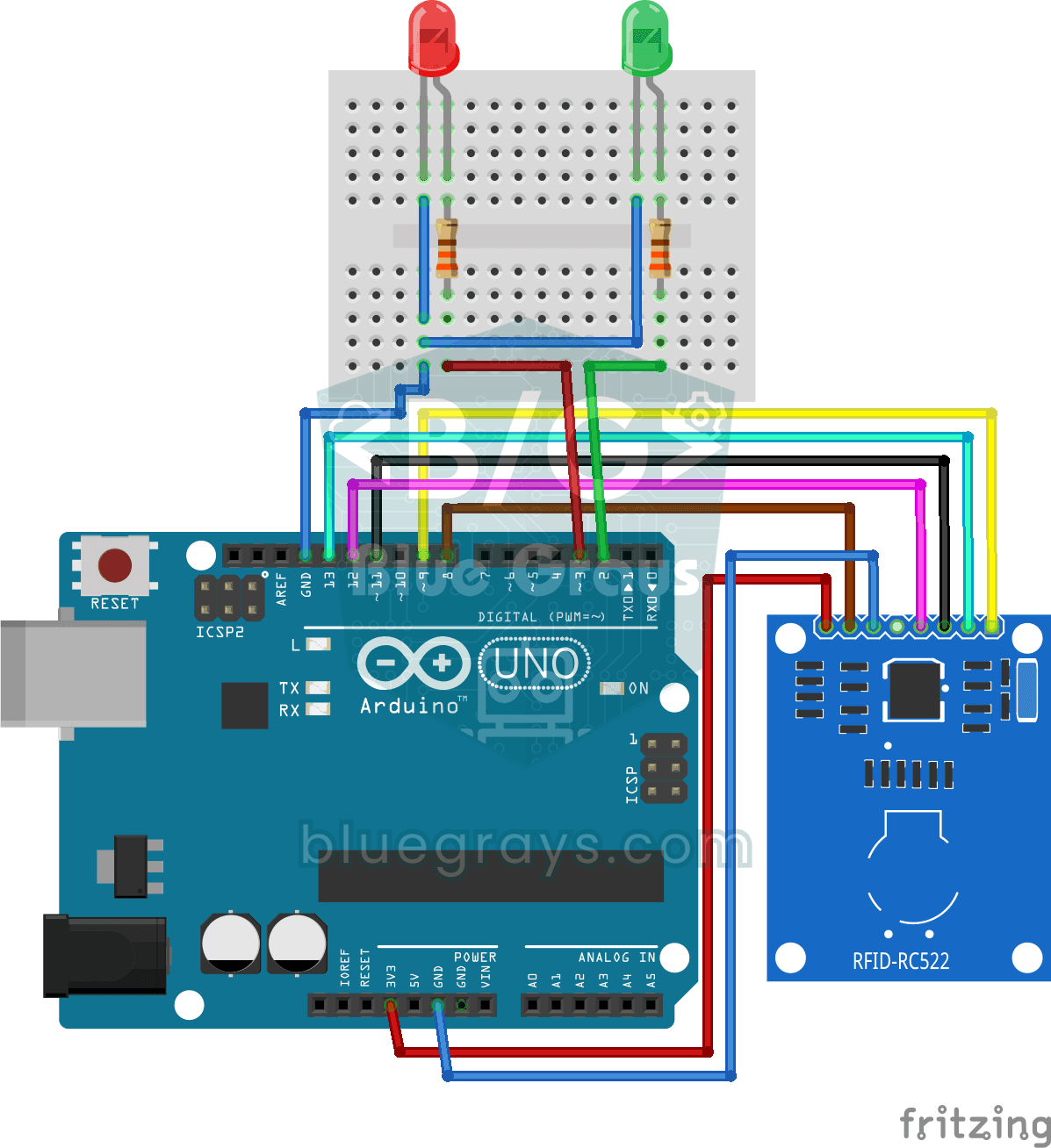
Wie der Kartenzugang an der Haustür: Du hältst deine Karte an den RFID-Leser, und der Arduino vergleicht ihre Nummer mit der gespeicherten. Bei der richtigen Karte leuchtet drei Sekunden lang die grün

Roboter zur Hindernisvermeidung
Wie wäre es, ein intelligentes Fahrzeug zu bauen, das seinen Weg selbst findet? Der Obstacle Avoiding Robot scannt dank des Ultraschallsensors vor ihm ständig seine Umgebung. Wenn er auf ein Hindernis

Intelligente Bewässerungsstation
Ein Gärtner, der deine Pflanzen von selbst gießt, damit sie im Urlaub nicht vertrocknen. Ein Bodenfeuchtesensor misst, wie nass die Erde ist; wird sie trocken, lässt der Arduino die Wasserpumpe ein pa