
Blockprogrammierung im Unterricht: 8-Wochen-Plan mit Arduino
Blockprogrammierung im Unterricht mit Arduino: 8 Wochen à 40 Minuten, kostenlose Blockprojekte, Materialliste für 24, Beispielstunde und Bewertungsraster.
Robotik programmieren heißt, Programme zu schreiben, mit denen ein Board seine Umgebung wahrnimmt, eine Entscheidung trifft und etwas auslöst: Ein Taster oder ein Lichtsensor nimmt wahr, der Arduino entscheidet, eine LED, ein Summer oder ein Motor reagiert. Im Unterricht vermittelst du diesen Kreislauf am einfachsten, wenn du mit Blockprogrammierung beginnst und zum echten Code desselben Programms wechselst, sobald die Logik sitzt. Hier findest du einen fertigen Plan für Blockprogrammierung im Unterricht mit Arduino, gedacht für Lehrkräfte, Robotik-AGs und Eltern mit einem Workshop zu Hause: 8 Wochen, eine 40-minütige Stunde pro Woche, jede rund um ein kostenloses Blockprojekt in BlueGrays.
Jede Woche des Plans hat ein Ziel, ein kostenloses BlueGrays-Projekt, den neuen Block der Woche und sein Gegenstück im echten Code. Danach folgen eine Materialliste für eine Klasse mit 24 Kindern, ein minutengenauer Stundenverlauf, ein Bewertungsraster, Ideen zur Differenzierung für schnelle und langsamere Gruppen, eine Variante ohne Hardware mit Simulatoren und Sicherheitshinweise. Der Plan basiert auf dem Arduino Uno; eine optionale Woche führt zum Raspberry Pi Pico und zu MicroPython.
Was ist Robotik-Programmierung und warum mit Blöcken anfangen?
Bei Robotik im Unterricht denken viele sofort an ein Roboterauto, doch jeder Roboter beruht auf denselben drei Aufgaben: wahrnehmen, entscheiden, handeln. Einen Taster lesen ist wahrnehmen, fragen "ist der Taster gedrückt?" ist entscheiden, eine LED einschalten oder einen Summer piepen lassen ist handeln. Wer diese drei Schritte mit einer LED und einem Taster verstanden hat, überträgt dieselbe Logik später auf Motoren und einen Abstandssensor, indem er im Grunde nur Bauteile tauscht. Deshalb beginnt dieser Plan mit LEDs und Tastern statt mit Motoren und erreicht in der letzten Woche mit dem Ultraschallsensor HC-SR04 die "Augen" des Roboters.
Warum mit Blöcken anfangen? Bei 10- bis 14-Jährigen sind Semikolons, geschweifte Klammern und Groß- und Kleinschreibung die größten Stolpersteine der ersten Stunden; die Kinder grübeln dann, warum der Code nicht kompiliert, statt darüber, was das Programm tut. Blöcke kennen diese Fehler nicht, die Aufmerksamkeit geht direkt auf die Logik. Bei Blöcken stehen zu bleiben ist aber auch nicht das Ziel: In der Praxis wird der Arduino in C++ und der Pico in MicroPython programmiert. Die Blöcke in BlueGrays sind genau für diese Brücke gemacht; jeder Block entspricht eins zu eins einer Zeile des echten Codes, der auf das Board kommt. Die Kinder lesen zuerst die Blöcke, schauen sich dann den Code desselben Programms an und ordnen jedem Block seine Zeile zu. Alle Blockprojekte und wie das Ganze funktioniert, siehst du auf der Seite zur Blockprogrammierung.
Der 8-Wochen-Plan für die Blockprogrammierung im Unterricht
Jede Stunde ist für 40 Minuten und Gruppen zu zweit oder dritt geplant. Alle Projekte in der Tabelle sind in BlueGrays samt Blöcken und Code komplett kostenlos, die Kinder brauchen also kein Premium. Die Reihenfolge ist Absicht: zuerst Ausgang (LED), dann Timing, Variablen und Wiederholung, danach Eingang (Taster) und Bedingungen, Zustand speichern, ein analoger Sensor, Arrays und Schleifen und zum Schluss Ton und Abstand. Jede Woche legt genau eine neue Idee auf die vorige.
| Woche | Ziel | Kostenloses BlueGrays-Projekt | Neuer Block / Begriff | Im echten Code |
|---|---|---|---|---|
| 1 | Was ist ein Programm, digitaler Ausgang | LED Blinken | Setup (läuft einmal), immer wiederholen, Pin … als AUSGANG setzen, Schreib-Block HIGH / LOW, … ms warten | setup(), loop(), pinMode(), digitalWrite(), delay() |
| 2 | Reihenfolge und Timing | Zwei LEDs abwechselnd blinken, Ampel | Dieselben Blöcke mit anderen Pins anordnen, Wartezeiten ändern | Zeilenreihenfolge; 2000 ms = 2 s |
| 3 | Variable und gezählte Wiederholung | LED-Polizeilicht | globale Variablen (ganz oben), deklariere Ganzzahl (int) delayTime = 60, Block „3-mal wiederholen“ | int delayTime = 60; for (int i = 0; i < 3; i++) |
| 4 | Eingang und Bedingung | LED mit Taster schalten (Push) | Pin … als EINGANG setzen, Pin … lesen, falls … mache / sonst, Vergleich = | pinMode(13, INPUT), digitalRead(), if / else, == |
| 5 | Zustand merken (Ein/Aus) | LED mit Taster ein- und ausschalten | setze … auf …, Vergleich ≠, nicht, 50 ms warten | ledState = !ledState; !=; Entprellen (Debounce) |
| 6 | Analoger Sensor und Schwelle | Lichtstärke messen mit LDR, Nachtlicht mit LDR | Analog-Lese-Block (A0), Blöcke für seriellen Start und Ausgabe, Vergleich < | analogRead(A0) 0–1023, Serial.begin(9600), Serial.println(), if (value < 50) |
| 7 | Array und Schleife | LED-Lauflicht, LED-Lauflicht mit einstellbarer Geschwindigkeit | Array-Block (2 3 4 5 6 7), Zählschleife mit i von 0 bis 5, Element i aus ledPins | int ledPins[] = {2, 3, 4, 5, 6, 7}; for (int i = 0; i < 6; i++) |
| 8 | Ton und Abstand: die Sinne des Roboters | Verwendung des Summers, HC-SR04 Abstandsmessung (serielle Anzeige) | Ton- und Ton-aus-Block, Mikrosekunden warten, Pulsdauer-Block, und | tone(), noTone(), delayMicroseconds(10), pulseIn(), && |
| Optional | Pico und MicroPython | Pico externe LED (GP14) | Pin-Block GP14 als Ausgang, LED an / aus, 0,5 Sekunden warten | Pin(14, Pin.OUT), led.on(), time.sleep(0.5), while True: |
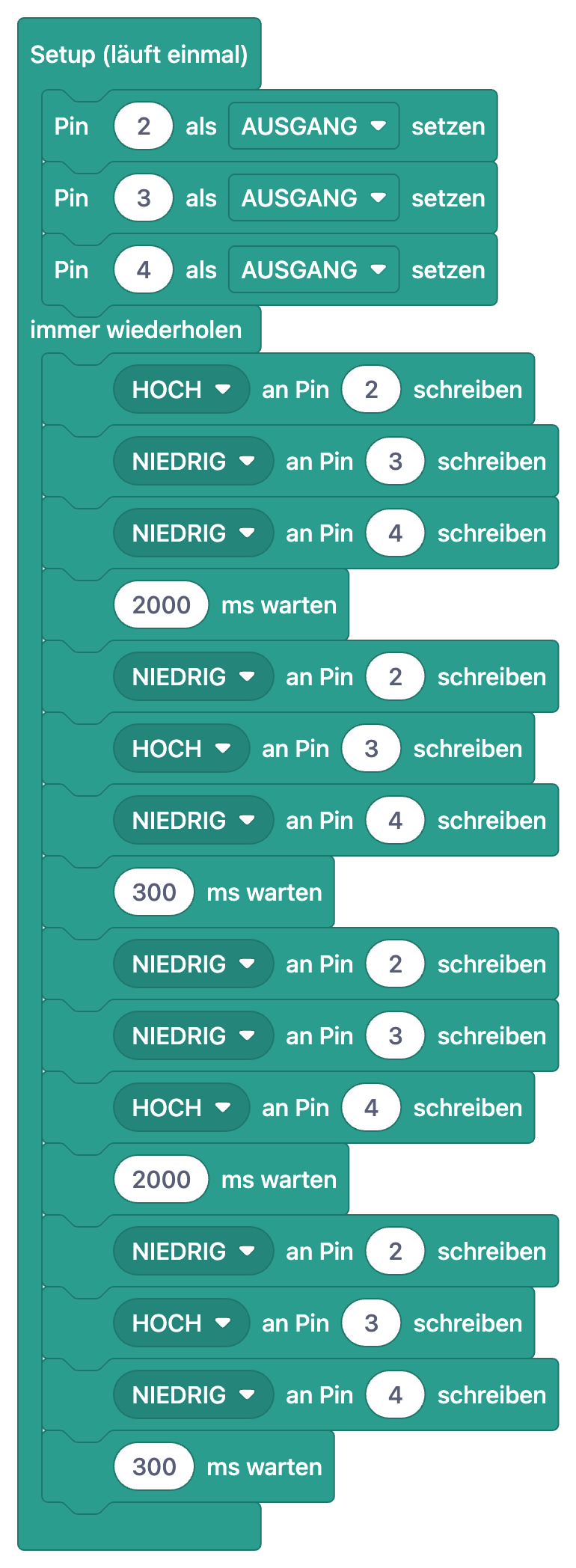
Mach es beim Umsetzen zur Regel, dass die Kinder am Ende jeder Stunde genau einen Wert ändern. Wenn in Woche 1 die Wartezeit von 100 ms in LED Blinken auf 1000 ms steigt und die LED langsamer blinkt, entsteht schon in der ersten Stunde das Gefühl: Ich steuere das Programm. In Woche 3 sehen sie bei LED-Polizeilicht, dass die Variable delayTime von 60 auf 200 sechs Blöcke auf einmal verändert; kürzer lässt sich nicht erklären, wozu Variablen da sind. In Woche 6 passen sie bei Nachtlicht mit LDR die Schwelle 50 an das Licht im Klassenzimmer an und lernen, dass Sensorwerte von der Umgebung abhängen. Gib in Woche 7 jeder Gruppe für LED-Lauflicht mit einstellbarer Geschwindigkeit ein 10-kΩ-Potentiometer; die LED-Geschwindigkeit von Hand zu ändern, wird meist zum Lieblingsmoment der Woche.
Materialliste für eine Klasse mit 24 Kindern
Teilst du 24 Kinder in Dreiergruppen, kommst du auf 8 Gruppen; 9 Sets inklusive einem Reserveset reichen. Bei Zweiergruppen rechnest du die Mengen auf 12 Gruppen hoch. Gelötet wird nichts, alle Teile werden auf das Steckbrett gesteckt. Statt einzeln zu bestellen, lohnt sich ein Vergleich mit dem Inhalt eines fertigen Starterkits; was die gängigen Sets enthalten, steht im Beitrag zum Arduino Starterkit.
| Bauteil | Pro Gruppe | Für die Klasse (8 Gruppen + 1 Reserve) | Woche |
|---|---|---|---|
| Arduino Uno oder kompatibles Board | 1 | 9 | Alle |
| USB-Kabel (USB A-B für den Uno) | 1 | 9 | Alle |
| Steckbrett (400 oder 830 Kontakte) | 1 | 9 | Alle |
| Jumperkabel Stecker-Stecker | 20 | etwa 200 | Alle |
| 5-mm-LEDs (gemischt rot, gelb, grün, blau) | 8 | etwa 80 | 1–7 |
| Widerstand 220 Ω | 8 | etwa 80 | 1–7 |
| Widerstand 10 kΩ | 2 | etwa 25 | 4–6 |
| Taster (4 Beine) | 2 | etwa 20 | 4–5 |
| LDR (Fotowiderstand) | 1 | 10 | 6 |
| Summer (passiv, damit sich die Tonhöhe ändern lässt) | 1 | 10 | 8 |
| Ultraschallsensor HC-SR04 | 1 | 10 | 8 |
| Potentiometer 10 kΩ (optional) | 1 | 10 | 7 |
| Raspberry Pi Pico + Micro-USB-Kabel (optional) | 1 | einige | Pico-Woche |
Beispielstunde: Woche 5, LED mit Taster ein- und ausschalten
Der folgende Ablauf ist für eine 40-Minuten-Stunde gedacht, und du kannst das Gerüst jede Woche wiederverwenden: Einstieg, Blöcke gemeinsam lesen, Vermutung, Schaltung, echter Code, einen Wert ändern, Abschlussfrage. Als Beispiel dient das Projekt aus Woche 5, LED mit Taster ein- und ausschalten, denn die Idee "ein Programm kann sich etwas merken" ist einer der Wendepunkte beim Robotik-Programmieren.
| Zeit | Phase | Was passiert? |
|---|---|---|
| 0–5 min | Einstieg | Frage: Einmal auf den Lichtschalter drücken, die Lampe geht an, nochmal drücken, sie geht aus. Woher weiß der Schalter das? Ein paar Antworten an die Tafel. |
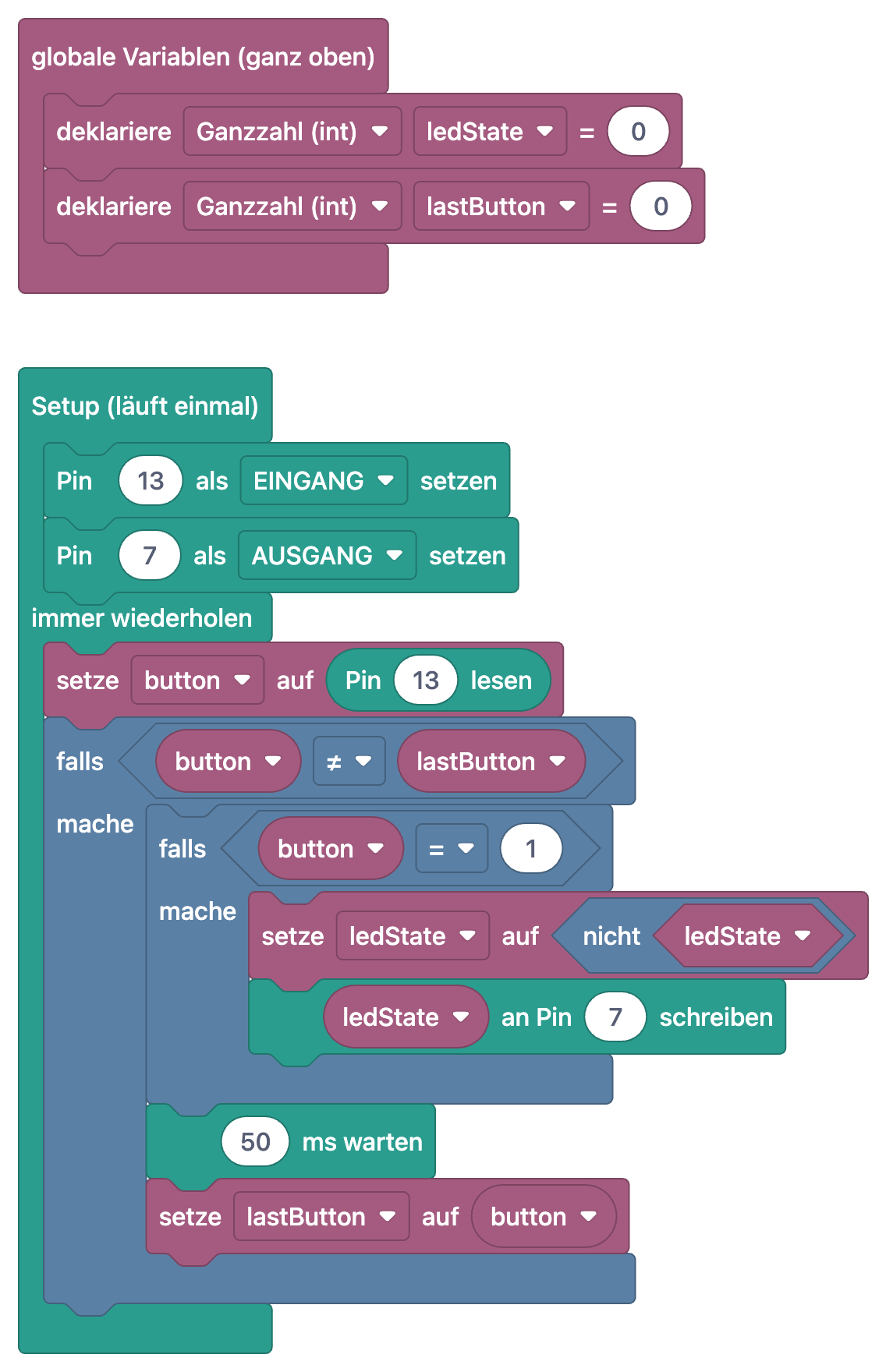
| 5–12 min | Blöcke gemeinsam lesen | Projekt am Beamer öffnen, Als Blöcke zeigen ist an. Die Blöcke werden von oben nach unten laut gelesen; besprecht, was die Variablen ledState und lastButton speichern. |
| 12–15 min | Vermutung | Jede Gruppe notiert: Was macht die LED, wenn ich den Taster gedrückt halte? Was würde sich ohne den Block 50 ms warten ändern? |
| 15–25 min | Schaltung aufbauen | Taster an D13 und über 10 kΩ an GND (Pull-down), LED über 220 Ω an D7. Rollen: Bauen, Prüfen, Vorlesen. |
| 25–32 min | Echten Code hochladen | Schalter aus, Code in die Arduino IDE kopieren und auf das Board laden. Vermutungen testen. |
| 32–37 min | Einen Wert ändern | delay(50) erst auf 0, dann auf 300 setzen und beobachten, wie die LED auf schnelles Drücken reagiert. Wer mag, ändert den LED-Pin in Code und Schaltung. |
| 37–40 min | Abschlussfrage | Eine Frage auf Papier: Was macht die Zeile ledState = !ledState, und welcher Block entspricht ihr? |
1int ledState = 0;     // LED durumu: 0 = kapalı, 1 = açık / LED state: 0 = off, 1 = on
2int lastButton = 0;   // Önceki buton okuması / Previous button reading
3
4void setup() {
5  pinMode(13, INPUT);   // Buton girişi (harici pull-down) / Button input (external pull-down)
6  pinMode(7, OUTPUT);   // LED çıkışı / LED output
7}
8
9void loop() {
10  int button = digitalRead(13);   // Butonu oku / Read the button
11  if (button != lastButton) {     // Buton durumu değişti / Button state changed
12    if (button == 1) {            // Yalnız basış anında (LOW -> HIGH) / Only at the press (LOW -> HIGH)
13      ledState = !ledState;       // Durumu tersine çevir / Flip the state
14      digitalWrite(7, ledState);
15    }
16    delay(50);                    // Sıçramayı atlamak için kısa bekleme / Short wait to skip the bounce
17    lastButton = button;          // Bu okumayı sakla / Store this reading
18  }
19}
20
Legst du Blöcke und Code nebeneinander, ist die Zuordnung sehr klar: Die beiden Blöcke "deklariere Ganzzahl (int)" in "globale Variablen (ganz oben)" sind die ersten zwei Codezeilen, aus "Setup (läuft einmal)" wird setup(), aus "immer wiederholen" loop(). Der Block "setze button auf Pin 13 lesen" ist die Zeile int button = digitalRead(13), der Vergleich "≠" ist !=, und "nicht ledState" ist !ledState. Bei der Vermutung sagen die meisten Gruppen: "Wenn ich den Taster gedrückt halte, blinkt die LED." Beim Ausprobieren ändert sie sich aber nur einmal, weil das äußere "falls" nur dann läuft, wenn sich der Tasterzustand ändert. Dieser Moment, in dem eine falsche Vermutung korrigiert wird, ist die lehrreichste Minute der Stunde. Wird delay(50) auf 0 gesetzt, schaltet die LED bei manchen Druckvorgängen zweimal um und scheint sich gar nicht zu ändern; ein perfekter Einstieg, um das Prellen von Tastern zu erklären. Gruppen, die wissen wollen, warum der Taster über 10 kΩ an GND hängt, zeigst du den Beitrag zum Taster anschließen.
So setzt du BlueGrays im Unterricht ein
- Projekt öffnen: Die Kinder öffnen das Projekt der Woche auf dem eigenen Handy oder einem Tablet. Das Block-Abzeichen in der Projektliste kennzeichnet Blockprojekte, per Filter lassen sich nur diese anzeigen. Zu jedem Projekt gibt es Bauteilliste und Schaltplan.
- Als Blöcke zeigen: Mit diesem Schalter im Codebereich erscheinen statt des Codes die Blöcke desselben Programms. Ein Tipp auf das Bild öffnet es im Vollbild, ideal zum gemeinsamen Lesen am Beamer. Die Blöcke erscheinen in der Sprache der App.
- Blöcke verstehen: Dieser Tab erklärt das Programm Schritt für Schritt; bei jedem Schritt siehst du nur dessen Blöcke und was sie tun. Für langsamere Gruppen ist das wie eine zusätzliche Lernbegleitung.
- Zum echten Code wechseln: Schalter aus, und der Code desselben Programms erscheint. Die Kinder kopieren ihn in die Arduino IDE (beim Pico in Thonny) und laden ihn auf das Board.
- Code-Guide: Hier stehen Beispiele für Befehle wie digitalWrite, if/else und for, jedes auch als Blöcke. So gewöhnen sich die Kinder an, erst dort nachzusehen, bevor sie dich fragen.
- Fragen des Tages: Jeden Tag 5 Fragen in den Stufen A1 bis C2, mit Wochenrangliste und Abzeichen. Gut als tägliche Wiederholung von ein paar Minuten zwischen den Stunden.
Keine Hardware? Unterricht mit dem Simulator
Sind die Sets noch nicht da oder unterrichtest du online, sind Simulatoren im Browser wie Tinkercad Circuits und Wokwi eine gute Alternative. Beide bieten Arduino Uno, Steckbrett, LEDs, Widerstände und Taster sowie viele Sensoren; du baust die Schaltung am Bildschirm und startest sie mit dem echten Code des Projekts. Der Ablauf bleibt gleich: Blöcke in BlueGrays lesen, Code in den Simulator einfügen, einen Wert ändern, Ergebnis beobachten. Tinkercad hat auch einen eigenen Block-Editor, deshalb verbringen manche Lehrkräfte die ersten Wochen komplett dort. Trotzdem motiviert es enorm, eine echte LED leuchten zu sehen und selbst Kabel zu stecken; der Simulator funktioniert daher besser als Vorstufe zur Hardware statt als Ersatz. Einrichtung und erste Schaltung findest du in den Beiträgen zur Arduino-Simulation mit Tinkercad und zur Wokwi-Simulation.
Bewertung: ein Raster für den Robotikunterricht
Im Robotikunterricht zählt der Prozess genauso wie das Ergebnis: Die Gruppe, deren LED leuchtet, und die Gruppe, die herausgefunden hat, warum sie nicht leuchtet, haben womöglich dasselbe gelernt. Am einfachsten nutzt du das Raster, indem du dich pro Stunde auf ein Kriterium konzentrierst; nach 8 Wochen reicht es, wenn jedes Kind in allen sechs Kriterien mindestens einmal beobachtet wurde. Auch die Abschlussfragen liefern Daten für die Tabelle.
| Kriterium | 1 – Beginnt | 2 – Auf dem Weg | 3 – Sicher |
|---|---|---|---|
| Schaltung aufbauen | Baut mit Hilfe, häufige Steckfehler | Baut nach Plan, findet ein, zwei Fehler selbst | Braucht den Plan kaum, zeigt anderen ihre Fehler |
| Blöcke lesen | Liest Blocknamen, kann die Reihenfolge nicht erklären | Erklärt grob, was das Programm tut | Erklärt jeden Block und warum die Reihenfolge zählt |
| Vermuten und testen | Vermutet nicht oder testet nicht | Vermutet und notiert das Ergebnis | Findet den Grund, wenn die Vermutung nicht stimmt |
| Blöcke und Code zuordnen | Kann Block und Codezeile nicht zuordnen | Findet Pin-, Schreib- und Warte-Blöcke im Code | Ordnet auch if, for und Variablen zu |
| Werte ändern | Ändert einen Wert, kann die Wirkung nicht erklären | Ändert ihn und erklärt die Wirkung | Plant die Änderung, findet Fehler über die Compiler-Meldung |
| Teamarbeit | Verlässt oft die eigene Rolle | Erfüllt die eigene Rolle | Wechselt Rollen, hilft anderen Gruppen |
Differenzierung für schnelle und langsamere Gruppen
- Schnelle Gruppen, Zusatzaufgabe: Ergänzt den Code von Ampel um eine vierte Phase (zum Beispiel Rot und Gelb zusammen) oder rechnet die Zeiten für eine echte Kreuzung neu. Den Code ändern sie selbst in der Arduino IDE, die Blöcke dienen als Vorlage.
- Schnelle Gruppen, kombinieren: In Woche 8 HC-SR04 Abstandsmessung (serielle Anzeige) und Verwendung des Summers zu einem Programm verbinden, das piept, sobald der Abstand unter 20 cm fällt, also eine einfache Einparkhilfe. Das ist der erste echte Schritt vom Blöcke-Lesen zum eigenen Code.
- Schnelle Gruppen, Plattform wechseln: Gruppen mit einem Pico öffnen das Projekt Pico mit externer LED und vergleichen die MicroPython-Version mit dem C++-Code aus Woche 1.
- Langsamere Gruppen, fertige Schaltung: Gib die Schaltung bereits aufgebaut aus oder leg den Schaltplan groß ausgedruckt auf den Tisch. Diese Gruppen nutzen ihre Zeit zum Lesen der Blöcke und zum Vermuten.
- Langsamere Gruppen, Schritt für Schritt: Sie gehen das Programm im Tab Blöcke verstehen Schritt für Schritt durch und sagen nach jedem Schritt in einem Satz, was passiert. Einen einzigen Wert zu ändern ist für diesen Tag ein völlig ausreichendes Ziel.
- Gemischte Paare: In jeder Gruppe sollte mindestens ein "Vorleser" sein; wer schnell steckt, aber langsam liest, und wer es umgekehrt macht, bringen sich gegenseitig voran.
Von Blöcken zu Text: wann und wie?
Es gibt keine feste Woche für den Wechsel; der richtige Moment ist da, wenn ein Kind beim Blick auf die Blöcke vorhersagen kann, was das Programm tun wird. In diesem Plan erreichen die meisten Klassen das in Woche 4 oder 5. Trotzdem beginnt die Begegnung mit Code am ersten Tag: Da in jeder Stunde der echte Code aufs Board geht, sehen die Kinder ab Woche 1 die Zeilen setup(), loop() und digitalWrite(). Der Wechsel verschiebt sich langsam von "Blöcke ansehen, Code hochladen" zu "Code lesen, bei Bedarf die Blöcke ansehen". Diese Reihenfolge erleichtert den Übergang:
- Blöcke und Code nebeneinanderlegen und gemeinsam zu jedem Block die passende Zeile finden (Wochen 1–3).
- Blöcke ausblenden, nur den Code lesen und vorhersagen, was das Programm tut; dann mit Als Blöcke zeigen prüfen (Wochen 4–5).
- Werte nur im Code ändern: Wartezeit, Pinnummer, Schwelle. Bei einem Compilerfehler die erste Zeile lesen (Wochen 5–6).
- Eine neue Codezeile schreiben: etwa eine weitere LED ins Array von LED-Lauflicht aufnehmen und die Schleifengrenze von 6 auf 7 erhöhen (Woche 7).
- Zwei Projekte zu einem kleinen eigenen Programm verbinden; wer hängt, schaut sich die Beispiele und Blöcke im Code-Guide an (Woche 8 und danach).
Sicherheitshinweise
Die Reihe Von Blöcken zum Code im Überblick
- Teil 1: Was ist Blockprogrammierung und wie wird aus einem Blockprogramm echter Code?
- Teil 2: LED blinken mit Blockprogrammierung: das erste Programm, Blöcke und C++ nebeneinander.
- Teil 3: Der falls-Block und ein Taster: Bedingungen und ihr if/else-Gegenstück.
- Teil 4: Schleifen und Variablen: immer wiederholen und loop(), Zählen und for, Arrays, Zähler.
- Teil 5: Sensoren mit Blöcken lesen und MicroPython: serielle Schnittstelle, LDR, HC-SR04 und der Pico.
- Teil 6: Dieser Beitrag, der alles Gelernte in einen 8-Wochen-Plan für den Unterricht übersetzt.
Damit ist die Reihe abgeschlossen; willst du die Logik vor dem Start im Unterricht noch einmal auffrischen, fang mit Was ist Blockprogrammierung? wieder von vorne an. Alle Projekte aus dem Plan findest du in der BlueGrays-App mit Schaltplan, Bauteilliste und Code; mit Als Blöcke zeigen wechselst du zur Blockansicht desselben Programms, mit Blöcke verstehen zur Schritt-für-Schritt-Erklärung, und kannst die Stunde bequem über den Beamer leiten.
Häufige Fragen
Was ist Robotik-Programmierung?
Robotik-Programmierung bedeutet, Programme zu schreiben, mit denen ein Board seine Umgebung über Sensoren wahrnimmt, Entscheidungen trifft und mit LEDs, Summern oder Motoren reagiert. In Schulen beginnt man meist mit Boards wie dem Arduino und Blockprogrammierung und wechselt dann zu textbasierten Sprachen wie C++ oder MicroPython.
Ab welchem Alter eignet sich Robotik im Unterricht?
Kinder ab etwa 9 bis 10 Jahren, die sicher lesen, können gemeinsam mit einem Erwachsenen anfangen. In diesem Alter sind Blockprogrammierung und Steckbrett-Schaltungen ohne Löten der beste Einstieg. Mit etwa 12 Jahren sind die meisten bereit, echten Code zu lesen.
Wie plane ich eine Unterrichtsreihe zur Blockprogrammierung?
Gib jeder Stunde genau eine neue Idee und ordne sie als Ausgang, Timing, Variable, Eingang, Bedingung, Sensor und Schleife. Halte in jeder Stunde dasselbe Gerüst ein: Einstieg, Blöcke gemeinsam lesen, Vermutung, Schaltung, echter Code, einen Wert ändern und Abschlussfrage. Der 8-Wochen-Plan in diesem Beitrag folgt genau diesem Aufbau.
Welches Material brauche ich für Arduino im Unterricht?
Pro Gruppe reichen ein Arduino Uno oder kompatibles Board, USB-Kabel, Steckbrett, Jumperkabel, LEDs, Widerstände mit 220 Ω und 10 kΩ, ein Taster, ein LDR, ein Summer und ein HC-SR04. Für 24 Kinder in Dreiergruppen bereitest du 8 Sets und ein Reserveset vor.
Geht Robotikunterricht auch ohne Arduino?
Ja, mit Simulatoren im Browser wie Tinkercad Circuits und Wokwi baust du die Schaltung am Bildschirm und startest den Code. Eine echte LED zum Leuchten zu bringen, motiviert aber enorm, deshalb eignet sich der Simulator am besten als Vorbereitung auf die Hardware.
Wann wechselt man von Blöcken zum Arduino-Code?
Wenn ein Kind beim Blick auf die Blöcke sagen kann, was das Programm tun wird, ist es so weit; in diesem Plan erreichen die meisten Klassen das in Woche 4 oder 5. Zuerst Blöcke und Code nebeneinander lesen, dann Werte nur im Code ändern und schließlich neue Zeilen schreiben.
Projekte, die du danach bauen kannst
Alle Projekte ansehen
LED Blinken
Das allererste Hallo der Elektronik: eine einzelne LED an- und ausschalten. Der Arduino schaltet die LED in kurzen Abständen ein und aus, das Licht blinkt also schnell. So siehst du ganz einfach, wie

Ampel
Eine winzige Nachbildung der Ampel, die du jeden Tag auf der Straße siehst. Rot leuchtet zwei Sekunden, Gelb blitzt kurz auf, Grün leuchtet zwei Sekunden, dann geht es über Gelb wieder zurück zu Rot,

LED-Polizeilicht
Wie das Blaulicht am Polizeiauto: Die rote LED blitzt dreimal schnell hintereinander, dann blitzt die blaue dreimal, und das Ganze wiederholt sich ohne Pause. Du brauchst nur zwei LEDs und zwei Widers

LED mit Taster schalten (Push)
Wie bei einer Türklingel: Das Licht leuchtet, solange du drückst, und geht aus, wenn du loslässt. Der Arduino horcht ständig auf den Taster; solange er gedrückt ist, leuchtet die LED, und sobald du de

LED mit Taster ein- und ausschalten
Einmal drücken und das Licht geht an, noch einmal drücken und es geht aus, genau wie der Lichtschalter in deinem Zimmer. Der Arduino bemerkt jeden Druck und schaltet die LED in den jeweils anderen Zus

Nachtlicht mit LDR
Ein kleines Nachtlicht, das von selbst angeht, wenn es dunkel wird, und am Morgen wieder ausgeht. Ein Lichtsensor misst, wie hell es im Zimmer ist; ist es dunkel genug, schaltet der Arduino die LED ei

LED-Lauflicht
Lichter, die nacheinander aufleuchten, als würden sie laufen. Der Arduino schaltet sechs LEDs einzeln ein; jede leuchtet kurz auf und geht wieder aus, sodass das Licht von vorn nach hinten wandert und

HC-SR04 Abstandsmessung (serielle Anzeige)
Der Sensor HC-SR04 funktioniert wie eine Fledermaus, die im Dunkeln ihren Weg findet: Er sendet einen Ton, den du nicht hörst, lauscht auf das Echo und misst, wie weit der Gegenstand vor ihm entfernt