
Eigenes Arduino Projekt im Unterricht teilen: So geht's
Eigenes Arduino Projekt als Anleitung im Forum teilen: Fotos, Schaltung, Code und Bauteilliste, den Link an deine Schüler schicken, Premium-Codes und eine 40-Minuten-Stunde.
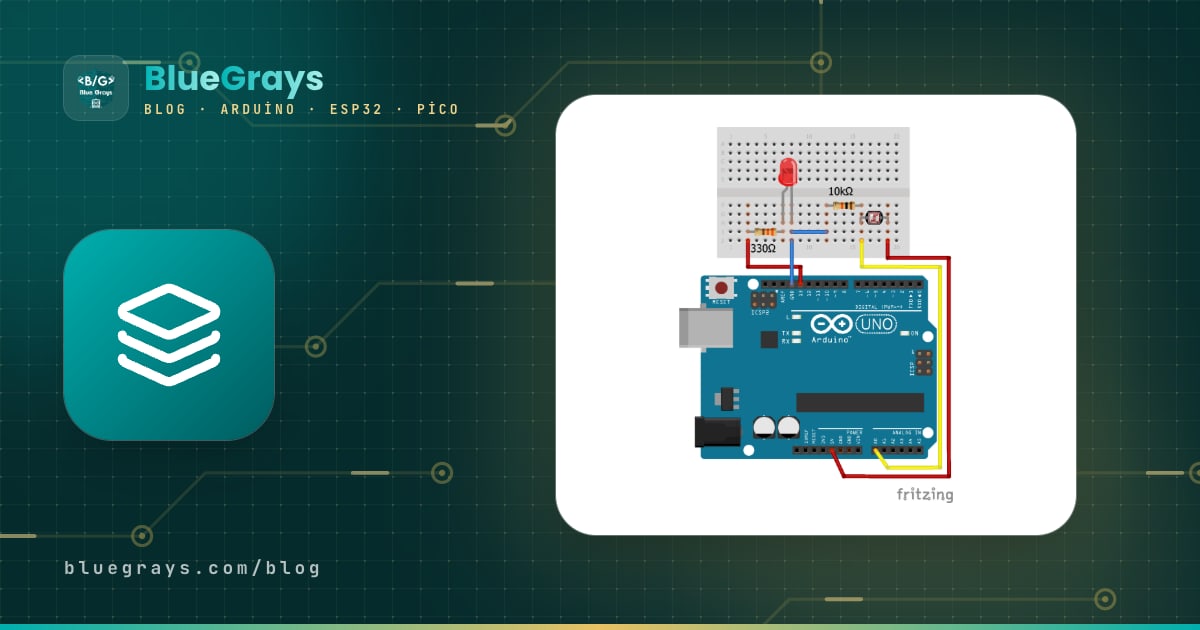
Wenn Lehrkräfte ein eigenes Arduino Projekt im Unterricht teilen möchten, lautet die Frage meist so: Ich will mit einem selbst gebauten Projekt unterrichten, wie sehen meine Schüler Schaltplan, Code und Bauteilliste auf dem Handy? In BlueGrays geht das über Lernen > Forum > Neuer Beitrag. Du wählst die Kategorie Anleitung, fügst Projektfoto und Schaltungsfoto als Bilder hinzu, fügst deinen Code ein und listest die verwendeten Bauteile in der Beschreibung auf; der Beitrag geht ohne Prüfung online. Danach schickst du deinen Schülern den Link über das Teilen-Symbol des Beitrags, und in ihrer App öffnet sich derselbe Beitrag.
In diesem Artikel findest du die Voraussetzungen, die Vorbereitung von Fotos und Code, das Ausfüllen des Bildschirms Neuer Beitrag Feld für Feld, eine Vorlage zum Kopieren für die Beschreibung, das Veröffentlichen des Beitrags und wie Schüler ihn finden, eine 40-minütige Beispielstunde mit dem Projekt und eine Checkliste vor dem Veröffentlichen. Eine ehrliche Vorbemerkung: Dein Beitrag liegt nicht in einem privaten Klassenbereich. Sobald er online ist, ist er ein öffentlicher Forumsbeitrag; was das bedeutet, erklären wir weiter unten.
Warum mit dem eigenen Projekt unterrichten?
Die fertigen Projekte in der App bieten für die meisten Kurse ein solides Gerüst: LEDs, Taster, Sensoren, Displays, Motoren. Aber fast jede Lehrkraft hat ein eigenes Projekt. Der Feuchtigkeitsalarm im Schulgewächshaus, ein Timer wie die Pausenklingel, das Lichtmessgerät aus dem Physikunterricht oder der kleine Roboter, an dem die AG seit Jahren feilt. Das jedes Jahr mit Kopien, einem Tafelbild oder einer Codedatei im Gruppenchat zu vermitteln, ist mühsam: Der Schaltplan wird unscharf, der Code falsch kopiert, die Bauteilliste geht verloren.
Teilst du das Projekt als Anleitung im Forum, landen alle Teile an einem Ort: Projekt- und Schaltungsfotos, kopierbarer Code, Bauteilliste mit Stückzahlen und die passenden fertigen Projekte, die du anhängst. Schüler öffnen denselben Beitrag auch zu Hause, übertragen den Code auf den Computer und sehen, welches Bauteil fehlt. Im nächsten Jahr schickst du der neuen Klasse einfach denselben Link, statt alles neu zu erklären. Muss der Beitrag aktualisiert werden, bearbeitest du ihn und speicherst.
Bevor du startest: Voraussetzungen
| Voraussetzung | Warum nötig? | Wie bekommst du sie? |
|---|---|---|
| Ein BlueGrays-Konto | Beiträge im Forum sind kostenlos, du musst aber angemeldet sein; Premium ist nicht nötig. | App herunterladen und ein Konto anlegen; hast du ein Lehrer-Paket, behalte die Codes für deine Schüler. |
| Funktionierender, getesteter Code | Das erste Erlebnis der Schüler soll kein Kompilierfehler sein; alle, die den Beitrag lesen, kopieren den Code so, wie er ist. | Den Code mindestens einmal komplett auf deiner eigenen Schaltung hochladen und laufen lassen. |
| Projektfoto | Das erste Bild des Beitrags; hier sehen Schüler das Projekt zum ersten Mal. | Ein scharfes, gut beleuchtetes Foto des fertigen Projekts. |
| Schaltungsfoto | Daran orientieren sich Schüler beim Verdrahten; eines der 5 Bilder, die du dem Beitrag hinzufügen kannst. | Ein gut lesbarer Schaltplan oder ein Foto, auf dem jede Verbindung klar zu sehen ist. |
| Bauteilliste | Hier sehen Schüler, was ihnen fehlt; die Bauteilliste kommt in die Beschreibung. | Alle Bauteile mit Stückzahl vorher notieren. |
Vorbereitung: Foto, Schaltungsbild, Code und Bauteilliste
Der Beitrag selbst ist in fünf Minuten geschrieben; die eigentliche Zeit steckt in der Vorbereitung. Ein gut vorbereiteter Beitrag beantwortet die Hälfte der Fragen, die Schüler sonst im Unterricht stellen würden. Gehst du die folgende Liste der Reihe nach durch, hast du alles griffbereit, wenn sich der Bildschirm Neuer Beitrag öffnet.
- Projektfoto: Fotografiere das Projekt im Betrieb, bei Tageslicht oder unter einer weißen Schreibtischlampe. Halte den Hintergrund ruhig und zeige Board und Ausgabe (leuchtende LED, Text auf dem Display) im selben Bild. Leicht von oben, etwa im 45-Grad-Winkel, sind die Kabel besser zu verfolgen als senkrecht von oben.
- Schaltungsfoto: Das beste Ergebnis liefert ein Schaltplan aus einem Zeichenprogramm. Fotografierst du, dann das Steckbrett genau von oben, sodass beide Enden jedes Kabels sichtbar sind. Lege Kabelfarben fest: Rot für 5V oder 3,3V, Schwarz für GND, andere Farben für Signale. Pinnummern auf einem Zettel neben dem Board machen das Bild viel lesbarer.
- Code: Definiere Pinnummern als Konstanten ganz oben (zum Beispiel const int ledPin = 8;), versieh jeden Abschnitt mit einem kurzen Kommentar und lösche übrig gebliebene Testzeilen. Nutzt du eine Bibliothek, nenne sie in der Beschreibung. Kompiliere und lade den Code ein letztes Mal in der Arduino IDE hoch und füge genau diese Fassung über Code hinzufügen ein.
- Video (optional): In einen Forumsbeitrag kannst du kein Video hochladen; willst du das Projekt in einem kurzen Clip von 30 bis 90 Sekunden in Aktion zeigen, lade ihn auf YouTube hoch und setze den Link in die Beschreibung. Zeigst du die Schaltung einmal aus der Nähe, können Schüler sie leichter mit ihrem eigenen Aufbau vergleichen.
- Bauteilliste: Notiere jedes Bauteil mit Stückzahl, bei Widerständen und LEDs auch Wert und Farbe: 220-Ω-Widerstand × 3, rote LED × 1, gelbe LED × 1 und so weiter. Diese Notiz kannst du direkt in die Beschreibung übernehmen.
Den Bildschirm Neuer Beitrag Feld für Feld ausfüllen
Ist die Vorbereitung fertig, tippe unten auf den Tab Lernen, wechsle oben in den Bereich Forum und tippe auf Neuer Beitrag. Wähle als Kategorie Anleitung. Die Felder des Bildschirms und unsere Empfehlungen:
| Feld | Pflicht? | Was gehört hinein? | Beispiel |
|---|---|---|---|
| Kategorie | Ja | Anleitung für Beiträge, die dein eigenes Projekt Schritt für Schritt zeigen | Anleitung |
| Titel | Ja | Kurzer Name, der sagt, was das Projekt tut | Bodenfeuchte-Alarm (LED und Summer) |
| Beschreibung | Ja | Zweck, Verdrahtung, Funktionsweise und Aufgaben nach der Vorlage unten | Die sechs Überschriften der Vorlage |
| Bilder | Nein (bis zu 5) | Scharfes Foto des fertigen Projekts und ein lesbares Schaltungsbild | Bild 1 der Alarm neben dem Topf, Bild 2 ein Foto des Steckbretts von oben |
| Code | Nein | Der zuletzt getestete Arduino-Code, über Code hinzufügen | Kommentierter Code mit Pin-Konstanten oben |
| Projekt | Nein (bis zu 3) | Fertige BlueGrays-Projekte mit derselben Idee | Nachtlicht mit LDR |
| Bauteil | Nein (bis zu 5) | Die wichtigsten verwendeten Bauteile | Summer, rote LED |
| Werkzeug | Nein (bis zu 3) | Elektronik-Werkzeuge, die beim Rechnen helfen | LED-Widerstand |
In deinem Beitrag ist die Beschreibung der wichtigste Text, den Schüler lesen. Sie ersetzt die Schritt-für-Schritt-Anleitung der fertigen Projekte; nutze deshalb eine Gliederung mit Überschriften statt eines einzigen Absatzes. Diese Vorlage kannst du kopieren und für dein Projekt ausfüllen:
- Ziel: Was macht das Projekt? Ein Satz. (Wenn die Erde austrocknet, leuchtet die LED und der Summer piept kurz.)
- Was du lernst: Zwei bis drei Begriffe. (Sensor mit analogRead lesen, Schwellenwert, Entscheidungen mit if-else.)
- Verdrahtung: Welches Bauteil an welchen Pin, Zeile für Zeile. (Sensor AO → A0, LED → D8 + 220 Ω → GND, Summer → D9.)
- So funktioniert es: Der Ablauf des Codes in vier bis sechs Schritten. (Sensor lesen, Wert im seriellen Monitor ausgeben, mit dem Schwellenwert vergleichen, LED und Summer steuern, eine Sekunde warten.)
- Probier es selbst: Zwei bis drei kleine Änderungen. (Schwellenwert von 500 auf 600 erhöhen und den Unterschied beobachten; den Summer nur bei sehr trockener Erde piepen lassen.)
- Sicherheit: Kurze Hinweise. (Vor Änderungen an der Schaltung USB abziehen; den Sensor nur bis zur Markierung ins Wasser tauchen.)
Bauteilliste und Schwierigkeitsgrad
Schreib die Bauteilliste mit Stückzahlen in die Beschreibung. Halte Bauteile desselben Typs klar auseinander: "330R", "10K", "Blaue LED", "Stecker-Buchse" und so weiter. Verwendest du Widerstände mit zwei verschiedenen Werten, schreib jeden mit Wert und Stückzahl in eine eigene Zeile, damit Schüler in der Bauteilliste lesen können, welcher Widerstand wohin gehört. Die wichtigsten Bauteile kannst du dem Beitrag außerdem im Bereich Passendes Projekt, Bauteil oder Werkzeug anhängen (bis zu 5 Bauteile); fehlt ein Bauteil in der Liste, kannst du es über den Support-Bereich der App melden.
Das Forum hat kein eigenes Feld für den Schwierigkeitsgrad; nenne die Stufe deshalb im Titel oder ganz oben in der Beschreibung. Beim Schwierigkeitsgrad zählen Codelänge und Komplexität der Schaltung zusammen. Eine grobe Orientierung gibt die Tabelle. Im Zweifel wähle die niedrigere Stufe: Wer bei einem als Anfänger markierten Projekt scheitert, verliert schneller die Motivation als jemand, der ein Fortgeschrittenen-Projekt leicht findet.
| Stufe | Typische Schaltung | Typischer Code | Beispiel |
|---|---|---|---|
| Anfänger | 1 bis 3 Bauteile, keine Bibliothek | Bis 30 Zeilen, ein if oder eine Schleife | LED mit Taster, Nachtlicht mit LDR |
| Fortgeschritten | Ein Sensor und ein bis zwei Ausgänge, evtl. eine Bibliothek | 30 bis 100 Zeilen, mehrere Bedingungen, Funktionen | Feuchtigkeitsalarm, Summer nach Abstand |
| Experte | Mehrere Module, Display, Motoren oder Funk | 100+ Zeilen, Zustandsautomat, Timing | Bewässerungsstation, Roboter mit Hinderniserkennung |
Veröffentlichen: keine Prüfung, aber die Sprache zählt
Füllst du die Felder aus und tippst auf Veröffentlichen, geht der Beitrag ohne Prüfung im Forum online. Er erscheint in der Sprache, in der du die App gerade nutzt, und wird nicht automatisch übersetzt; Schüler, die die App in einer anderen Sprache nutzen, sehen ihn, wenn sie im Forum unter Themensprache diese Sprache oder Alle wählen. Musst du später etwas korrigieren, aktualisierst du den Beitrag über Beitrag bearbeiten.
Nach dem Veröffentlichen: So finden Schüler dein Projekt
Dein Beitrag erscheint im Forum in der Kategorie Anleitung unter deinem Namen. Da er nicht automatisch übersetzt wird, müssen Schüler, die die App in einer anderen Sprache nutzen, im Forum unter Themensprache deine Sprache wählen. Schüler erreichen deinen Beitrag auf drei Wegen:
- Link teilen: Über das Symbol Teilen oben im Beitrag schickst du den Link in den Klassenkanal; tippt ein Schüler darauf, öffnet sich derselbe Beitrag in der App (wer nicht angemeldet ist, wird zuerst zur Anmeldung aufgefordert).
- Forumssuche: Hat der Beitrag einen eindeutigen Titel (etwa "Bodenfeuchte-Alarm (LED und Summer)"), reicht die Eingabe ins Suchfeld des Forums; mit der Kategorie Anleitung wird die Liste kürzer.
- Links zu fertigen Projekten: Die fertigen Projekte, die du angehängt hast, kannst du auch über Teilen auf der Projektseite schicken; Schüler speichern die, die ihnen gefallen, mit Favorit unter Werkstatt > Favoriten.
Ein wichtiges Detail: Einen Forumsbeitrag zu lesen ist kostenlos, aber um die angehängten Premium-Projekte vollständig zu sehen, brauchen Schüler Premium. Für eine Klasse ist ein Lehrer-Paket der einfachste Weg: Jeder Schüler bekommt einen Code, und alle 200+ Projekte der App werden freigeschaltet. Eine sinnvolle Reihenfolge ist auch, die ersten Stunden mit kostenlosen Projekten zu gestalten und die Codes in der Woche auszugeben, in der du zu Premium-Projekten wechselst.
Beispielstunde mit diesem Projekt (40 Minuten)
Angenommen, dein Projekt ist ein "Bodenfeuchte-Alarm": Bodenfeuchtesensor an A0, rote LED an D8, Summer an D9; trocknet die Erde aus, leuchtet die LED und der Summer piept kurz. Die Klasse mit 24 Schülern teilst du in 8 Dreiergruppen. Der Ablauf lässt sich auf jedes eigene Projekt übertragen:
| Zeit | Phase | Was passiert? |
|---|---|---|
| 0–5 Min. | Einstieg | Video oder Foto des Projekts per Beamer zeigen und fragen: Was erkennt diese Schaltung, und wann warnt sie? |
| 5–10 Min. | Seite gemeinsam lesen | Schüler öffnen den Forumsbeitrag über den Link, den du geschickt hast; ihr seht euch Bauteilliste und Schaltungsfoto gemeinsam an. |
| 10–20 Min. | Schaltung aufbauen | Die Gruppen bauen nach der Verdrahtungsliste in der Beschreibung; du kontrollierst GND und 5V Tisch für Tisch. |
| 20–27 Min. | Code hochladen | Code aus dem Beitrag in die Arduino IDE kopieren, Board und Port wählen, hochladen; Sensorwerte im seriellen Monitor beobachten. |
| 27–35 Min. | Aufgabe | Gruppen messen den Wert in trockener und nasser Erde, notieren ihn an der Tafel und passen den Schwellenwert an ihre Messungen an. |
| 35–40 Min. | Abschlussfrage | Jeder schreibt einen Satz zu "Was wäre, wenn wir den Schwellenwert auf 300 senken?"; Gruppen mit funktionierender Schaltung posten ein Foto davon als Kommentar unter dem Beitrag. |
Der wertvollste Teil sind die Minuten 27 bis 35: Ersetzen Schüler deinen Schwellenwert durch selbst gemessene Zahlen, erleben sie Code nicht als festen Text, sondern als einstellbaren Entscheidungsmechanismus. Lass den Abschnitt Probier es selbst in der Beschreibung deshalb nie leer. Möchtest du dieselbe Sensorlogik vorher an einem fertigen Projekt zeigen, vermittelt das kostenlose Projekt Nachtlicht mit LDR die gleiche Schwellenwert-Idee mit Licht; in der Woche vor deinem Projekt ist das eine gute Vorbereitung.
Ehrliche Grenzen: Was fehlt und was du stattdessen tust
| Erwartung | Tatsächlich | Unser Vorschlag |
|---|---|---|
| Nur meine Klasse soll das Projekt sehen | Ein Forumsbeitrag ist öffentlich, sobald er online geht | Informationen, die nicht öffentlich sein sollen (Schulname, Schülernamen), weder in Text noch Fotos verwenden |
| Mein Projekt soll auch einen Tab Code verstehen haben | Forumsbeiträge haben keine Code-verstehen-Schritte und keine Blockansicht | Die Abschnitte So funktioniert es und Probier es selbst ausführlich schreiben, Codekommentare lehrreich halten |
| Ich will sehen, ob jeder Schüler das Projekt beendet hat | Es gibt kein Panel, das der Lehrkraft den Klassenfortschritt zeigt | Am Stundenende ein Foto der Schaltung als Kommentar unter dem Beitrag verlangen; bei fertigen Projekten die Liste Abgeschlossene Projekte auf dem Bildschirm des Schülers prüfen |
| Es soll auch in anderen Sprachen lesbar sein | Der Beitrag wird nicht automatisch übersetzt und bleibt in der Sprache, in der er geschrieben wurde | Bei Bedarf die App-Sprache wechseln und in der zweiten Sprache einen eigenen Beitrag erstellen |
Checkliste vor dem Veröffentlichen
- Der finale Code kompiliert und funktioniert auf einer echten Schaltung.
- Pinnummern stimmen in Code, Beschreibung und Schaltungsfoto überein.
- Das Projektfoto zeigt das Projekt in Betrieb, scharf und gut beleuchtet.
- Auf dem Schaltungsfoto sind beide Enden jedes Kabels sichtbar.
- Auf den Fotos sind keine Gesichter, Schulnamen oder persönlichen Daten.
- Jedes Bauteil steht mit Stückzahl in der Bauteilliste der Beschreibung; Widerstandswerte sind ausgeschrieben.
- Die Beschreibung folgt der Vorlage mit sechs Überschriften: Ziel, Lerninhalte, Verdrahtung, Funktionsweise, Aufgaben, Sicherheit.
- Die Namen der verwendeten Bibliotheken stehen in der Beschreibung.
- Der Schwierigkeitsgrad im Titel oder in der Beschreibung passt zu Schaltung und Codelänge; im Zweifel wurde die niedrigere Stufe angegeben.
- Der Beitrag ist vor der Stunde, in der du ihn nutzt, online gegangen, und du hast ihn einmal auf deinem eigenen Handy geöffnet und geprüft.
Ist dein Projekt online, lässt es sich leicht zusammen mit den fertigen Projekten in eine Kursreihenfolge einbauen: in den ersten Wochen die kostenlosen Projekte LED Blinken und Ampel, in der Mitte Sensorprojekte, am Halbjahresende dein eigenes Projekt. Suchst du ein Gerüst Woche für Woche, ist der 8-Wochen-Plan für Robotik-Unterricht ein guter Start; neue Ideen findest du bei den 30 Arduino Projektideen. Bist du bereit, dein Projekt zu teilen, machst du den ersten Schritt in der BlueGrays App unter Lernen > Forum > Neuer Beitrag.
Häufige Fragen
Wie teile ich mein eigenes Arduino Projekt in BlueGrays?
Gehe in der App zu Lernen > Forum > Neuer Beitrag und wähle die Kategorie Anleitung. Schreib Titel und Beschreibung, füge bis zu 5 Bilder hinzu (Projekt- und Schaltungsfotos), füge deinen Code über Code hinzufügen ein, wähle auf Wunsch passende fertige Projekte und Bauteile und tippe auf Veröffentlichen. Der Beitrag geht ohne Prüfung online.
Brauche ich Premium, um ein Projekt im Forum zu teilen?
Nein, Beiträge im Forum sind kostenlos. Premium brauchen Schüler, um die angehängten fertigen Premium-Projekte vollständig zu sehen; das geht mit Codes aus den Lehrer-Paketen, die Schüler im Bildschirm Profil > Code Einlösen eingeben.
Sehen nur meine Schüler das geteilte Projekt?
Nein, ein Forumsbeitrag ist öffentlich und zeigt deinen Namen. Verwende deshalb keine Schülernamen, keinen Schulnamen und keine anderen Angaben in Fotos oder Text, die nicht öffentlich sein sollen.
Wie finden meine Schüler meine Projekte?
Schick den Link über das Teilen-Symbol des Beitrags in deine Klassengruppe; tippen Schüler darauf, öffnet sich der Beitrag in der App. Auch die Suche nach dem Titel im Forum funktioniert. Forumsbeiträge erscheinen nicht in der Projektliste und ihren Filtern.
Wird mein Beitrag in andere Sprachen übersetzt?
Nein, er wird nicht automatisch übersetzt. Der Beitrag erscheint in der Sprache, in der du die App gerade nutzt; Schüler mit einer anderen Sprache sehen ihn, wenn sie im Forum unter Themensprache diese Sprache oder Alle wählen. Bei Bedarf wechselst du die App-Sprache und erstellst in der zweiten Sprache einen eigenen Beitrag.
Was brauchen Schüler, um mein Projekt zu sehen?
Um einen Forumsbeitrag zu lesen, müssen sie nur in der App angemeldet sein; Premium ist nicht nötig. Für die Premium-Projekte, die du im Beitrag nennst, ist der einfachste Weg ein Code aus einem Lehrer-Paket für jeden Schüler; sie geben ihn im Bildschirm Profil > Code Einlösen ein, und alle Projekte der App sind freigeschaltet.
Projekte, die du danach bauen kannst
Alle Projekte ansehen
Nachtlicht mit LDR
Ein kleines Nachtlicht, das von selbst angeht, wenn es dunkel wird, und am Morgen wieder ausgeht. Ein Lichtsensor misst, wie hell es im Zimmer ist; ist es dunkel genug, schaltet der Arduino die LED ei

Verwendung des Summers
Hast du dich mal gefragt, wie eine Türklingel oder ein Alarm seinen Ton erzeugt? Der Arduino lässt einen kleinen Summer in kurzen Abständen piepen: piep, Pause, piep, Pause. Du siehst, wie Strom zu Kl

HC-SR04 Abstandsmessung (serielle Anzeige)
Der Sensor HC-SR04 funktioniert wie eine Fledermaus, die im Dunkeln ihren Weg findet: Er sendet einen Ton, den du nicht hörst, lauscht auf das Echo und misst, wie weit der Gegenstand vor ihm entfernt

Temperatur und Luftfeuchtigkeit mit DHT11
Wie warm ist dein Zimmer, und ist die Luft feucht oder trocken? Der DHT11-Sensor misst Temperatur und Luftfeuchtigkeit, und der Arduino schreibt die Werte auf ein zweizeiliges LCD und aktualisiert sie

Ampel
Eine winzige Nachbildung der Ampel, die du jeden Tag auf der Straße siehst. Rot leuchtet zwei Sekunden, Gelb blitzt kurz auf, Grün leuchtet zwei Sekunden, dann geht es über Gelb wieder zurück zu Rot,

LED mit Taster ein- und ausschalten
Einmal drücken und das Licht geht an, noch einmal drücken und es geht aus, genau wie der Lichtschalter in deinem Zimmer. Der Arduino bemerkt jeden Druck und schaltet die LED in den jeweils anderen Zus

Parksensor mit HC-SR04
Eine Mini-Ausgabe der Einparkhilfe im Auto: Je näher etwas kommt, desto schneller piept es. Der Abstandssensor misst das Hindernis vor ihm; ist es weiter als 20 Zentimeter entfernt, leuchtet die grüne

Intelligente Bewässerungsstation
Ein Gärtner, der deine Pflanzen von selbst gießt, damit sie im Urlaub nicht vertrocknen. Ein Bodenfeuchtesensor misst, wie nass die Erde ist; wird sie trocken, lässt der Arduino die Wasserpumpe ein pa