
ESP32 Unterricht erste Stunde: Checkliste und 40-Minuten-Ablauf
ESP32 im Unterricht: In der ersten Stunde lädt jede Gruppe Code hoch und lässt eine LED leuchten. Checkliste, Material für 24, Ablauf, Code und 8 Lösungen.
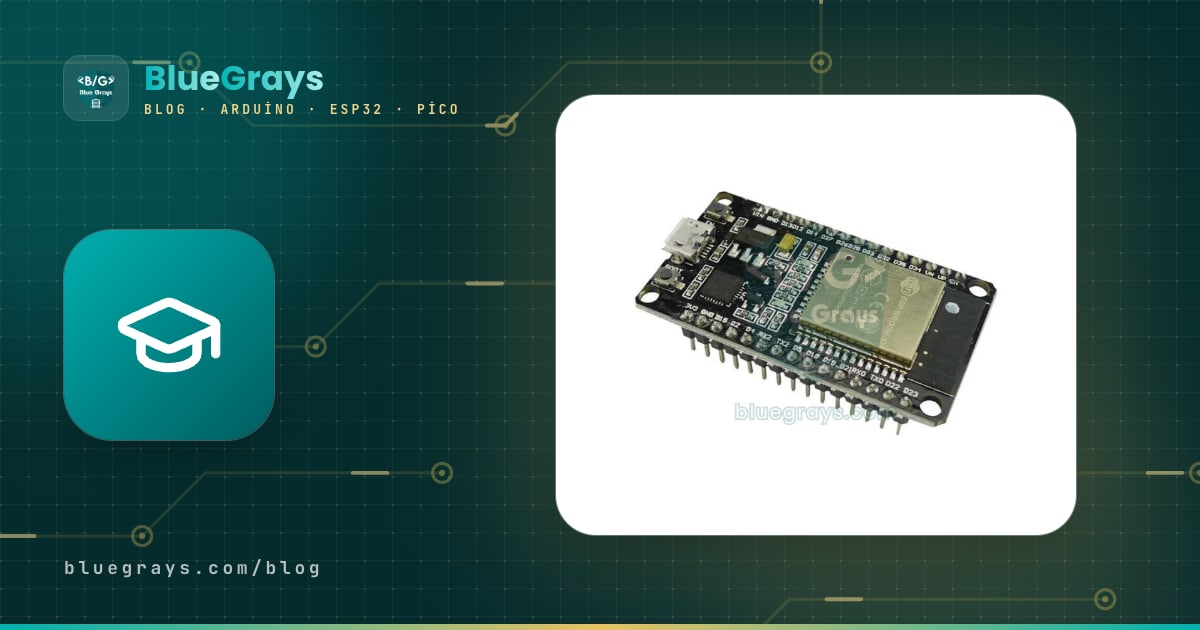
Wenn du die erste ESP32-Stunde im Unterricht planst, reduziere sie auf ein einziges Ziel: Am Ende hat jede Gruppe Code auf ihren eigenen ESP32 geladen und eine LED zum Leuchten gebracht. WLAN, Sensoren und Steuerung per Handy kommen in späteren Stunden. Ob 40 Minuten reichen, entscheidet weniger das, was du in der Stunde tust, als das, was du vorher erledigst: Ist der USB-Seriell-Treiber installiert, ist das ESP32-Board-Paket in der Arduino IDE, und überträgt das Kabel auf dem Tisch wirklich Daten? Sind diese drei Punkte erledigt, ist der erste Upload in fünf Minuten geschafft; wenn nicht, vergeht die halbe Stunde mit "Ich sehe keinen Port".
Hier bekommst du ein Paket, das du morgen mit in die Klasse nehmen kannst: eine kopierbare Checkliste für eine Woche vorher, den Vortag und den Morgen der Stunde, eine Materialtabelle, einen Ablauf Minute für Minute, zwei kompilierbare Sketche, fünf Unterschiede zwischen ESP32 und Arduino Uno, Ein-Minuten-Lösungen für die acht häufigsten Probleme und Abschlussfragen. Angenommen, du hast eine Klasse mit 24 Schülerinnen und Schülern und teilst sie in 8 Dreiergruppen; alle Zahlen beziehen sich darauf. Bei einer 45-Minuten-Stunde bleiben dir 5 Minuten Puffer. Falls der ESP32 für dich noch neu ist, lies zuerst Was ist der ESP32.

Ziel der ersten Stunde: warum nur eine LED?
In der ersten ESP32-Stunde hast du zwei Möglichkeiten: ein beeindruckendes WLAN-Projekt vorführen oder alle mit eigenen Händen etwas Kleines zum Laufen bringen lassen. Das Zweite bringt viel mehr. Um eine LED einzuschalten, muss jede Schülerin und jeder Schüler die ganze Kette einmal komplett durchlaufen: Code öffnen, Board und Port wählen, kompilieren, hochladen, Schaltung aufbauen, Ergebnis sehen, dann einen Wert ändern und neu hochladen. Funktioniert diese Kette einmal, kommen in späteren Stunden nur neue Bauteile dazu. Springst du vorher zum WLAN, stapeln sich Netzwerkpasswort, Treiber und Kabel übereinander, und welcher Teil den Fehler verursacht, lässt sich kaum noch auseinanderhalten. Deshalb gibt es in diesem Plan in der ersten Stunde kein Netzwerk: erst die interne LED des Boards, dann eine einzelne externe LED auf dem Steckbrett, und für schnelle Gruppen beide abwechselnd.
Checkliste zur Vorbereitung
Teile die Vorbereitung in drei Zeitpunkte auf. Du kannst die Liste kopieren, ausdrucken oder an die IT-Betreuung der Schule weitergeben; Aufgaben mit Administratorrechten wie Treiber- und Programminstallationen laufen an den meisten Schulen über sie. Eine Woche vorher:
- Boards zählen und Modell prüfen. Dieser Plan ist für das ESP32 DevKit mit 30 Pins (mit ESP32-WROOM-32-Modul) geschrieben; bei Boards mit 38 Pins ist der Code gleich, nur die Pinreihenfolge ist anders.
- Den kleinen Chip neben der USB-Buchse lesen: CP2102, CH340 oder CH9102? Davon hängt ab, welcher Treiber nötig ist.
- Arduino IDE 2 auf den Unterrichtsrechnern installieren lassen. Schulrechner brauchen dafür meist Administratorrechte, also einen Termin mit der IT vereinbaren.
- In der Arduino IDE über den Boardverwalter das Paket esp32 by Espressif Systems installieren. Es lädt mehrere hundert Megabyte herunter; im Schulnetz reichen 40 Minuten dafür womöglich nicht.
- Den USB-Seriell-Treiber installieren, ein Board anstecken und prüfen, ob unter Werkzeuge > Port ein neuer Port erscheint.
- Kabel testen: mit jedem Kabel einmal auf ein Board hochladen, reine Ladekabel aussortieren, Datenkabel mit farbigem Klebeband markieren.
- Einen ESP32 auf ein Steckbrett stecken und schauen, ob auf beiden Seiten noch Löcher frei bleiben. Wenn nicht, bekommt jede Gruppe zwei Steckbretter.
- Die Einschränkungen des Schulnetzes klären: Der ESP32 verbindet sich nur mit 2,4-GHz-WLAN, und Unternehmensnetze mit Benutzername und Passwort sind schwierig. In der ersten Stunde nutzt du kein WLAN, für spätere Stunden brauchst du diese Information aber schon jetzt.
Am Vortag sollte jeder Rechner unterrichtsbereit sein; Ziel ist, dass in der Stunde kein Installationsschritt zum ersten Mal passiert. Plane auch am Morgen der Stunde zehn Minuten ein. Beide Listen stehen hier zusammen:
- Vortag: Auf jedem Rechner einen Test-Upload machen. Board anstecken, ESP32 Dev Module und den Port wählen, den Sketch für die interne LED hochladen und das Blinken prüfen. Das erste Kompilieren kann über eine Minute dauern; der Test beschleunigt auch spätere Durchläufe.
- Vortag: Unter Windows die Portnummer (COM3, COM5 usw.) auf ein Etikett schreiben und seitlich an den Rechner kleben. Dasselbe Board an derselben USB-Buchse bekommt meist dieselbe Nummer.
- Vortag: Gruppenkisten packen: Board, Kabel, Steckbrett, zwei LEDs, zwei 220-Ω-Widerstände, vier Jumperkabel. Den Ersatzsatz auf dem Lehrertisch lassen.
- Vortag: Beide Sketche auf dem Desktop jedes Rechners speichern; wird das Internet langsam, öffnet die Klasse den Code von dort.
- Vortag: Prüfen, ob sich das Projekt ESP32 Interne LED Blinken in BlueGrays über den Beamer öffnen lässt.
- Morgen der Stunde: Rechner und Arduino IDE starten und prüfen, ob als Board noch ESP32 Dev Module eingestellt ist.
- Morgen der Stunde: Eine einfache Skizze des Boards an die Tafel zeichnen: USB-Buchse, BOOT, EN, GND, 3V3 und GPIO5 (auf dem Board steht D5).
- Morgen der Stunde: In eine Ecke der Tafel einen Satz schreiben: "Hängt es bei Connecting...? BOOT gedrückt halten."
- Morgen der Stunde: LEDs und Widerstände in den Kisten ein letztes Mal zählen und die Kabel obendrauf legen.
Treiber, Board-Paket und BOOT: Details, die du kennen solltest
Im Boardverwalter der Arduino IDE siehst du eventuell zwei ESP32-Pakete. Für Schulboards ist das Paket esp32 von Espressif das richtige; "Arduino ESP32 Boards" ist für Arduinos eigenes Nano ESP32 gedacht. Nach der Installation wählst du unter Werkzeuge > Board > esp32 das ESP32 Dev Module. Erscheint das Paket nicht in der Liste, musst du in den Voreinstellungen bei den zusätzlichen Boardverwalter-URLs die Paketadresse von Espressif eintragen; die Schritte findest du in Was ist der ESP32. ESP32-Sketche kompilieren länger als Uno-Sketche; selbst bei einer Blink-LED kann das erste Kompilieren über eine Minute dauern. Sag das der Klasse vorher, sonst wird bei scheinbar stehendem Fortschrittsbalken immer wieder auf Hochladen geklickt. Welcher Treiber nötig ist, hängt vom USB-Seriell-Chip ab:
| USB-Seriell-Chip | So erkennst du ihn auf dem Board | Portname unter Windows | Hinweis |
|---|---|---|---|
| CP2102 / CP2104 | Kleiner quadratischer Chip neben der USB-Buchse, beschriftet mit CP2102 oder SiLabs | Silicon Labs CP210x USB to UART Bridge (COMx) | Windows installiert den Treiber oft selbst; sonst brauchst du den CP210x-Treiber von Silicon Labs |
| CH340 (CH340C, CH340G) | Rechteckiger Chip mit der Aufschrift CH340 | USB-SERIAL CH340 (COMx) | Braucht den CH340-Treiber von WCH; Windows Update installiert ihn manchmal automatisch |
| CH9102 | Kleiner quadratischer Chip auf neueren Boards, beschriftet mit CH9102 | USB-Enhanced-SERIAL CH9102 (COMx) | Braucht den CH9102/CH343-Treiber von WCH; der CH340-Treiber erkennt diesen Chip nicht |
Der BOOT-Taster ist mit GPIO0 des ESP32 verbunden. Beim Start eines Uploads muss das Board in den Programmiermodus wechseln; die meisten DevKits erledigen das selbst über zwei Signale des USB-Seriell-Chips. Bei manchen Kombinationen aus Board und Kabel klappt dieser automatische Wechsel nicht: Die Punkte hinter "Connecting..." werden immer mehr, und am Ende steht "Failed to connect to ESP32". Die Lösung: BOOT gedrückt halten, sobald "Connecting..." erscheint, und loslassen, wenn die Fortschrittszeilen mit "Writing at" durchlaufen. Der EN-Taster startet das Board neu; ist der Upload fertig, der Code scheint aber nicht zu laufen, genügt ein Druck auf EN. Tritt das Problem am selben Board immer wieder auf, hilft es meist, im Menü Werkzeuge die Upload Speed von 921600 auf 115200 zu senken. Unter macOS beginnt der Portname meist mit cu.usbserial oder cu.SLAB_USBtoUART.
Materialliste: pro Gruppe und für eine Klasse mit 24
Teilst du 24 Schülerinnen und Schüler in Dreiergruppen, ergeben sich 8 Gruppen; mit einem Ersatzsatz bereitest du 9 Sätze vor. Bei Zweiergruppen brauchst du 12 Gruppen plus Ersatz, also 13 Sätze, und entsprechend mehr Rechner. Kein Bauteil muss gelötet werden. Zwei LEDs und zwei Widerstände pro Gruppe haben einen einfachen Grund: Eine verkehrt herum gesteckte LED oder ein abgebrochenes Beinchen kommt in der ersten Stunde sehr oft vor, und keine Gruppe soll warten müssen.
| Material | Pro Gruppe | Für die Klasse (8 Gruppen + 1 Ersatz) | Hinweis |
|---|---|---|---|
| ESP32 DevKit (30 Pins, ESP32-WROOM-32) | 1 | 9 | Nur ein Modell verwenden; gemischte Modelle bringen die Pinreihenfolge durcheinander |
| USB-Datenkabel (je nach Board Micro-USB oder USB-C) | 1 | 11 | 2 Ersatzkabel; alle getestet und markiert |
| Steckbrett (830 Löcher) | 1 | 9 | 2 pro Gruppe, falls das Board nicht passt (18 für die Klasse) |
| Rote 5-mm-LED | 2 | 20 | Eine rote LED leuchtet mit 3,3 V gut |
| Widerstand 220 Ω | 2 | 20 | Farbringe: rot-rot-braun |
| Jumperkabel Stecker-Stecker | 4 | etwa 40 | Für GND immer Schwarz verwenden |
| Rechner mit Arduino IDE und ESP32-Paket | 1 | 8 + Rechner der Lehrkraft | Mit Portnummer beschriftet |
| Handy oder Tablet mit geöffnetem BlueGrays | 1 (optional) | 8 | Zum Lesen von Schaltplan und Code; ein Beamer reicht auch |
| Bauteilkiste oder Beutel | 1 | 9 | Am Ende alles gezählt zurücknehmen |
Der 40-Minuten-Ablauf
Der Ablauf baut auf zwei kostenlosen BlueGrays-Projekten auf: zuerst ESP32 Interne LED Blinken (keine Schaltung, nur Board und Kabel), dann LED Blinken mit ESP32 (GPIO5, ein 220-Ω-Widerstand und eine LED). Bei beiden Projekten sind Bauteilliste, Schaltplan, Code, Blöcke und Code verstehen kostenlos freigeschaltet. Verteile in jeder Gruppe drei Rollen und wechsle sie in jeder Phase: eine Person an der Tastatur, eine baut die Schaltung, eine liest Schaltplan und Code vom Handy oder Beamer vor. So schaut niemand 40 Minuten lang nur zu.
| Minute | Phase | Lehrkraft | Schülerinnen und Schüler |
|---|---|---|---|
| 0–4 | Einstieg und Ziel | Hält das Board hoch und nennt das eine Ziel: "Bis zum Klingeln lädt jede Gruppe ihren eigenen Code hoch und bringt eine LED zum Leuchten." Erwähnt, dass das Board wie ein Handy WLAN hat, das heute aber nicht genutzt wird. | Verteilen die Rollen, öffnen die Kiste, zählen die Bauteile. |
| 4–9 | Das Board kennenlernen | Zeigt an der Tafelskizze USB-Buchse, BOOT- und EN-Taster sowie die Pins GND, 3V3 und GPIO5; gibt den 3,3-V-Hinweis. | Finden diese Stellen auf dem eigenen Board und suchen die interne LED. |
| 9–17 | Erster Upload: interne LED | Öffnet das Projekt ESP32 Interne LED Blinken am Beamer, zeigt einmal die Board- und Portwahl, erinnert an den BOOT-Hinweis. | Öffnen oder kopieren den Code, wählen ESP32 Dev Module und den Port, laden hoch; die LED blinkt im Sekundentakt. |
| 17–21 | Einen Wert ändern | Fragt: "Was passiert, wenn ihr statt 1000 eine 200 schreibt?" und lässt zuerst vermuten. | Nennen ihre Vermutung, ändern beide delay()-Werte, laden neu hoch und vergleichen mit der Vermutung. |
| 21–31 | Externe LED | Projiziert den Schaltplan von LED Blinken mit ESP32, zeigt das lange Beinchen der LED und die Position des Widerstands, geht herum und prüft jede Schaltung bei abgezogenem USB-Kabel. | Ziehen USB ab, bauen GPIO5 → 220 Ω → langes LED-Beinchen, kurzes Beinchen → GND auf und laden nach dem OK der Lehrkraft hoch. |
| 31–35 | Mini-Aufgabe | Gibt schnellen Gruppen eine Zusatzaufgabe: interne und externe LED blinken abwechselnd. Bei Gruppen, die feststecken, zuerst Kabel und LED-Richtung prüfen. | Setzen beide Pins als Ausgang, schalten eine LED aus, während die andere leuchtet; fertige Gruppen gehen zur Aufgabe Probier es selbst in Code verstehen. |
| 35–38 | Aufräumen | Lässt alle USB-Kabel abziehen und die Bauteile zählen. | Bauen die Schaltung ab und zählen die Teile zurück in die Kiste. |
| 38–40 | Abschlussfragen | Schreibt die vier Fragen an die Tafel oder stellt sie mündlich. | Schreiben kurze Antworten auf einen Zettel und geben ihn beim Hinausgehen ab. |
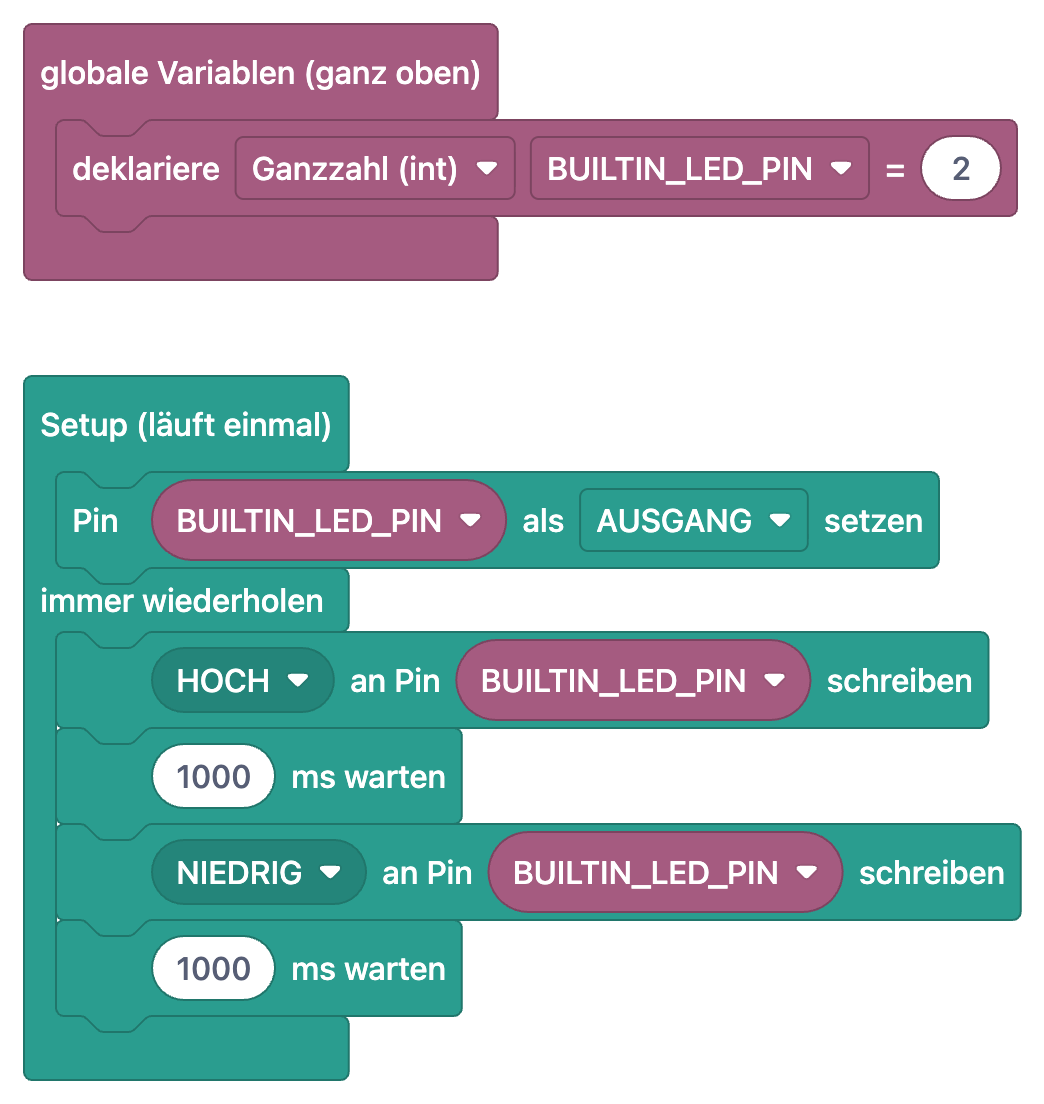
Der Code: interne LED und externe LED
Die beiden Sketche unten verwenden dieselben Pins und Zeiten wie die Projekte in der App und lassen sich mit ausgewähltem ESP32 Dev Module direkt in der Arduino IDE kompilieren. Der erste lässt die LED auf dem Board im Sekundentakt blinken. Bei den meisten ESP32 DevKits ist diese blaue LED mit GPIO2 verbunden. Beim Arduino Uno lag die interne LED an Pin 13; wer schon mit dem Uno gearbeitet hat, tippt aus Gewohnheit vielleicht 13, also weise früh auf den Unterschied hin.
1// ESP32 Dahili LED Yakma / ESP32 built-in LED blink
2// Çoğu ESP32 DevKit kartında dahili LED GPIO2'dedir / On most ESP32 DevKit boards the built-in LED is on GPIO2
3int BUILTIN_LED_PIN = 2;   // Kartına göre değişebilir / May differ on your board
4
5void setup() {
6  pinMode(BUILTIN_LED_PIN, OUTPUT);   // Pini çıkış yap / Set the pin as output
7}
8
9void loop() {
10  digitalWrite(BUILTIN_LED_PIN, HIGH);   // LED'i yak / Turn the LED on
11  delay(1000);                           // 1 saniye bekle / Wait 1 second
12  digitalWrite(BUILTIN_LED_PIN, LOW);    // LED'i söndür / Turn the LED off
13  delay(1000);                           // 1 saniye bekle / Wait 1 second
14}
15
Die Schaltung für den zweiten Sketch: von GPIO5 zu einem Ende des 220-Ω-Widerstands, vom anderen Ende des Widerstands zum langen Beinchen der LED (Anode), vom kurzen Beinchen (Kathode) zu GND. Der ESP32-Pin liefert 3,3 V; an einer roten LED fallen etwa 2 V ab, die restlichen 1,3 V treiben über 220 Ω rund 6 mA. Das reicht für eine gut sichtbare LED und belastet den Pin nicht. Nimmst du eine andere Farbe, prüfe den Widerstand mit dem LED-Vorwiderstandsrechner. In der Mini-Aufgabe kombinieren schnelle Gruppen beide Sketche: In setup() werden beide Pins Ausgänge, in loop() wird einer auf HIGH gesetzt, während der andere LOW ist.
1// ESP32 ile LED Yakma: harici LED / ESP32 external LED blink
2// Bağlantı: GPIO5 -> 220 Ω direnç -> LED uzun bacak (+), kısa bacak (-) -> GND
3// Wiring: GPIO5 -> 220 ohm resistor -> LED long leg (+), short leg (-) -> GND
4const int LED_PIN = 5;   // Harici LED pini (kartta D5) / External LED pin (D5 on the board)
5
6void setup() {
7  pinMode(LED_PIN, OUTPUT);   // Pini çıkış yap / Set the pin as output
8}
9
10void loop() {
11  digitalWrite(LED_PIN, HIGH);   // Pin 3,3 V verir, LED yanar / Pin outputs 3.3 V, LED on
12  delay(500);                    // Yarım saniye bekle / Wait half a second
13  digitalWrite(LED_PIN, LOW);    // Pin 0 V verir, LED söner / Pin outputs 0 V, LED off
14  delay(500);                    // Yarım saniye bekle / Wait half a second
15}
165 Unterschiede zwischen ESP32 und Arduino Uno
Einige in deiner Klasse kennen vielleicht schon den Arduino Uno. Der Code wird in derselben Arduino-Sprache geschrieben, setup() und loop() sind an ihrem Platz, aber die Hardware ist anders, und die meisten Fehler der ersten Stunde kommen genau daher. Die fünf Punkte unten erklärst du in wenigen Minuten, während ihr das Board kennenlernt. Einen ausführlicheren Vergleich findest du in Arduino oder ESP32.
| Thema | Arduino Uno | ESP32 DevKit | Was das im Unterricht bedeutet |
|---|---|---|---|
| Logikpegel | 5 V | 3,3 V; die Pins sind nicht 5-V-tolerant | Nie 5 V an einen GPIO legen; bei einem 5-V-Modul vorher die Ausgangsspannung prüfen |
| Pinnummern | D0–D13 und A0–A5 | Es zählen die GPIO-Nummern; der Pin mit der Aufschrift D5 ist im Code 5 | Die Zahl im Code ist die GPIO-Nummer auf dem Board, nicht die vom Rand abgezählte Position |
| Reine Eingangspins | Keine; alle Digitalpins können Ausgänge sein | GPIO34, 35, 36 (VP) und 39 (VN) sind nur Eingänge und haben keine internen Pull-up-Widerstände; GPIO6–11 hängen am Flash-Speicher | Eine LED an 34 leuchtet nie; in der ersten Stunde nur GPIO2 und GPIO5 verwenden |
| Taster BOOT und EN | Ein einzelner Reset-Taster; der Upload startet von selbst | BOOT (GPIO0) für den Programmiermodus, EN für den Neustart | Hängt "Connecting...", BOOT gedrückt halten; läuft der Code scheinbar nicht, EN drücken |
| Funk | Keiner | Eingebautes 2,4-GHz-WLAN und Bluetooth (Classic und BLE) | In der ersten Stunde nicht genutzt; später je nach Schulnetz mit einem Handy-Hotspot ausprobieren |
Die 8 häufigsten Probleme im Unterricht und Ein-Minuten-Lösungen
| Symptom | Wahrscheinliche Ursache | Lösung in einer Minute |
|---|---|---|
| Menü Werkzeuge > Port ist leer oder grau | Reines Ladekabel oder fehlender Treiber | Ein markiertes Datenkabel probieren; fehlt der Port weiter, im Geräte-Manager nach dem Chipnamen suchen und das Board am Rechner der Lehrkraft testen |
| "Connecting..." zieht sich, dann "Failed to connect to ESP32" | Das Board ist nicht selbst in den Programmiermodus gewechselt | Erneut hochladen, bei "Connecting..." BOOT gedrückt halten, loslassen, wenn die Zeilen "Writing at" beginnen |
| avrdude-Fehler in der Ausgabe | Als Board ist noch Arduino Uno gewählt | Werkzeuge > Board > esp32 > ESP32 Dev Module wählen und erneut hochladen |
| Upload erfolgreich, aber an der LED ändert sich nichts | Falscher Port gewählt (mehrere Boards angesteckt) | Board abziehen, schauen, welcher Port im Menü verschwindet, wieder anstecken und diesen Port wählen; mit dem Etikett am Rechner vergleichen |
| Die externe LED leuchtet nie | LED verkehrt herum oder Widerstand und LED nicht in derselben Steckbrettreihe | LED umdrehen: langes Beinchen zum Widerstand, kurzes zu GND; prüfen, ob die Verbindungen in derselben Reihe liegen |
| Schaltung sieht richtig aus, LED bleibt trotzdem aus | Das Kabel steckt in einem anderen Pin (etwa D4 oder D34) | Beschriftung des Pins lesen, in dem das Kabel steckt, und mit der Zahl im Code vergleichen; Pins 34–39 meiden |
| Code hochgeladen, aber die interne LED blinkt nicht | Das Board hat keine programmierbare LED oder sie hängt an einem anderen Pin | Im Pinout des Boards nachsehen; ohne Zeitverlust zur externen LED übergehen |
| LED leuchtet dauerhaft oder das Board wird warm | LED an 5V/VIN oder 3V3, oder Kurzschluss zwischen 3V3 und GND | Sofort USB abziehen; LED an GPIO5 umstecken, das kurzschließende Kabel suchen, dann wieder anstecken |
Abschlussfragen und Ausblick auf die zweite Stunde
- Welchen Pin auf dem Board meint die Zahl 5 im Code? Warum steht neben diesem Pin vielleicht "D5"?
- Was hat sich an der LED geändert, als ihr delay(200) statt delay(1000) geschrieben habt? Wie oft pro Sekunde blinkt die LED jetzt?
- Warum hat die LED nicht geleuchtet, als sie verkehrt herum steckte? Welches Beinchen der LED kommt auf die Seite des Widerstands?
- Welche Spannung liefern die Pins des ESP32? Warum sollten wir eine LED oder ein Modul nicht direkt an den 5V-Pin anschließen?
Die Antworten zeigen dir, welcher Begriff in der zweiten Stunde wiederholt werden muss; wer bei der zweiten Frage 2,5 sagt, hat das Timing verstanden. In der zweiten Stunde kommt ein Taster zur selben Schaltung: Beim Projekt ESP32 LED-Steuerung mit Drucktaste (Push) leuchtet die LED, solange der Taster gedrückt ist, bei ESP32 LED Steuerung mit Taster (Toggle) wechselt sie bei jedem Druck ihren Zustand. Beide sind kostenlos und haben Blöcke; die Klasse liest zum ersten Mal einen Eingang und entscheidet mit if. In der dritten oder vierten Stunde kannst du zum WLAN übergehen; halte dafür die Statuscode-Tabelle aus ESP32 verbindet sich nicht mit WLAN bereit. Die WLAN-Projekte für den ESP32 sind in BlueGrays Premium; wenn deine Klasse damit weitermachen soll, erklären wir in Premium-Codes für die Klasse, wie du statt einzelner Abos jedem einen Code aus einem Lehrer-Paket gibst.
Wie nutzt du BlueGrays im Unterricht?
- Projekt finden: In Entdecken › Projekte mit Filtern die Plattform ESP32 und beim Preisstatus kostenlos wählen. ESP32-Projekte für die ersten Stunden wie LED, Taster, Ampel, Lichtsensor und Abstandssensor sind komplett freigeschaltet.
- Benötigte Bauteile und Schaltplan: Die Bauteilliste ist mit Stückzahlen fertig. Den Schaltplan kannst du vergrößern und an den Beamer bringen oder mit In Galerie speichern sichern und ausdrucken.
- Quellcode: Mit Kopieren landet der Code in der Zwischenablage. Hat jemand das Projekt auf dem Handy geöffnet, liefert Link kopieren einen Link, um den Code am Rechner zu öffnen, sodass niemand abtippen muss.
- Code verstehen: Zuerst die Zusammenfassung Was macht dieser Code?, dann die Erklärung Schritt für Schritt, der Abschnitt Wenn du nicht weiterkommst und die Aufgabe Probier es selbst. Ein fertiger nächster Schritt für Gruppen, die früh mit der Mini-Aufgabe fertig sind.
- Als Blöcke zeigen: Alle kostenlosen ESP32-Projekte haben eine Blockansicht. Schaltest du sie ein, erscheinen statt des Codes die Blöcke desselben Programms, und der Tab heißt Blöcke verstehen. Die Blöcke sind zum Lesen da; sie werden in der App nicht bearbeitet und nicht auf das Board geladen, aufs Board kommt immer der echte Code.
- Lass es uns zusammen bauen: Ein geführter Modus mit den Schritten Bauteile bereitlegen, Schaltung aufbauen, Code hochladen sowie Starten und testen. Der Bildschirm bleibt an, sodass die Gruppe den Schritten folgen kann, während das Handy auf dem Tisch liegt; am Ende markiert Gebaut das Projekt als erledigt.
Die erste Stunde sieht vielleicht nur nach einer LED aus, aber in diesen 40 Minuten erleben alle einmal Kompilieren, Hochladen, Pinnummern, die 3,3-V-Grenze und Fehlersuche, und jede weitere ESP32-Stunde baut darauf auf. Alle Bereiche der Projektseite erklären wir ausführlich im Leitfaden zur Projektseite. Wenn du beide Projekte vor der Stunde einmal selbst bauen willst, öffne in der BlueGrays-App das Projekt ESP32 Interne LED Blinken; Schaltplan, Code, Blöcke und Code verstehen sind fertig, und deine Generalprobe dauert keine zehn Minuten.
Häufige Fragen
Was macht man in der ersten ESP32-Stunde?
Ziel der ersten Stunde ist, dass jede Gruppe Code auf ihren ESP32 lädt und eine LED leuchten lässt: zuerst die interne LED des Boards, dann eine externe LED mit 220-Ω-Widerstand auf dem Steckbrett. WLAN und Sensoren kommen später. So erleben alle einmal ohne Probleme die Kette aus Kompilieren, Hochladen und Pinnummern.
Welches Board wähle ich für den ESP32 in der Arduino IDE?
Für allgemeine Boards wie das ESP32 DevKit installierst du das esp32-Paket von Espressif und wählst unter Werkzeuge > Board > esp32 das ESP32 Dev Module. Das Paket Arduino ESP32 Boards ist für den Arduino Nano ESP32. Bleibt als Board Arduino Uno eingestellt, bricht der Upload mit einem avrdude-Fehler ab.
ESP32 wird am PC nicht erkannt, was tun?
Tausche zuerst das Kabel; viele USB-Kabel sind reine Ladekabel ohne Datenleitungen. Lies dann den USB-Seriell-Chip auf dem Board (CP2102, CH340 oder CH9102) und installiere den passenden Treiber. Unter Windows sollte im Geräte-Manager unter Anschlüsse (COM & LPT) ein neuer COM-Port erscheinen.
Muss man beim ESP32 zum Hochladen BOOT drücken?
Die meisten DevKits wechseln selbst in den Programmiermodus, BOOT ist dann nicht nötig. Zieht sich "Connecting..." und kommt "Failed to connect to ESP32", starte den Upload neu, halte BOOT bei "Connecting..." gedrückt und lass los, sobald geschrieben wird. Hilft das nicht dauerhaft, senke die Upload-Geschwindigkeit auf 115200.
An welchem Pin ist die interne LED des ESP32?
Bei verbreiteten ESP32 DevKits mit 30 Pins hängt die blaue interne LED an GPIO2. Das hängt aber vom Board ab: Das DevKitC von Espressif hat nur eine Power-LED, bei manchen Boards liegt die LED an einem anderen Pin. Im Zweifel ins Pinout schauen oder eine externe LED auf dem Steckbrett nutzen.
Kann man in der Schule mit dem ESP32 statt dem Arduino Uno anfangen?
Ja; der Code wird in derselben Arduino-Sprache geschrieben, und die erste LED-Stunde ist fast identisch. Unterschiede sind der 3,3-V-Logikpegel, die GPIO-Nummerierung, reine Eingangspins und der BOOT-Taster; dafür reichen in der ersten Stunde wenige Minuten. Die Vorbereitung dauert etwas länger als beim Uno, dafür sind WLAN und Bluetooth für spätere Stunden schon an Bord.
Projekte, die du danach bauen kannst
Alle Projekte ansehen
ESP32 Interne LED Blinken
Die eingebaute blaue LED auf dem ESP32 DevKit V1 zum Blinken bringen. Keine externen Komponenten erforderlich! Das erste Projekt, das Sie ausprobieren sollten, wenn Sie einen ESP32 kaufen. GPIO 2 ist mit der internen LED verbunden.

LED Blinken mit ESP32
Lehrt die grundlegende Verwendung von GPIO-Ausgängen mit ESP32. Wir erreichen einen Blinkeffekt, indem wir eine LED über einen digitalen Pin ein- und ausschalten. ESP32-Version des klassischen Blink-Projekts auf Arduino UNO; die grundlegenden Blink-Befehle in der Arduino-Umgebung bleiben gleich, aber die Pinbelegung und die GPIO-Pegel von 3,3 V des ESP32 unterscheiden sich von denen des Arduino UNO.

ESP32 LED-Steuerung mit Drucktaste (Push)
Die LED leuchtet auf, wenn die Taste gedrückt wird und geht aus, wenn sie losgelassen wird. Zeigt, wie der digitale Eingangspin des ESP32 und der interne Pull-up-Widerstand verwendet werden. Dank des INPUT_PULLUP-Modus ist kein externer Widerstand erforderlich.

ESP32 LED Steuerung mit Taster (Toggle)
Jedes Mal, wenn die Taste gedrückt wird, ändert sich der Zustand der LED: ist sie an, schaltet sie aus, ist sie aus, schaltet sie ein. Klassisches Toggle-Muster. Mit der Entprellung wird das mechanische Geräusch des Tasters beseitigt, um ein einmaliges Umschalten mit einem einzigen Druck zu gewährleisten.

ESP32 Ampel
Simulation einer echten Ampel mit 3 rot-gelb-grünen LEDs. Die Zeiten sind nahe an der realen Verkehrslogik: rot lang, gelb kurz, grün lang. Klassisches Beispiel für sequenzielle GPIO-Steuerung.

Messung der Lichtintensität mit dem ESP32-LDR-Modul
Echtzeit-Anzeige des ADC-Rohwerts des LDR-Moduls und des anhand von Dunkel- und Hellreferenzwerten berechneten relativen Lichtwerts in Prozent im Serial Monitor. Dieser Prozentwert ist keine Lux-Messung. Vermittelt die Kalibrierungslogik des Moduls. Sollte idealerweise vor Projekt 10 durchgeführt werden, da es zur Festlegung des Schwellenwerts dient.

ESP32 HC-SR04 Ultraschall-Entfernungsmesser
Der Ultraschallsensor HC-SR04 berechnet die Entfernung, indem er die Zeit misst, die die von ihm ausgesendete Schallwelle benötigt, um auf ein Objekt zu treffen und zurückzukehren (Time of Flight). In diesem Projekt senden wir mit dem ESP32 einen 10-Mikrosekunden-Impuls an den TRIG-Pin und lesen die vom ECHO-Pin kommende Echozeit mit pulseIn(). Die berechnete Entfernung geben wir in cm auf einem 16x2-I2C-LCD aus. Da der HC-SR04 mit 5 V betrieben wird, ist ein Spannungsteiler am ECHO-Pin zw

ESP32 DHT22 Temperatur und Luftfeuchtigkeit (mit LCD-Display)
Bei diesem Projekt werden die Umgebungstemperatur und die Luftfeuchtigkeit mit einem DHT22-Sensor gemessen und in Echtzeit auf einem 16x2 I2C-LCD angezeigt. Mithilfe der Adafruit-DHT-Bibliothek werden die Daten über das One-Wire-Protokoll vom Sensor ausgelesen. Dieses Projekt bildet die Grundlage für IoT-Wetterstationen, Smart-Home-Automatisierung oder Umgebungsüberwachungssysteme in Gewächshäusern. Die Kommunikation mit dem DHT22 erfolgt über den GPIO-4-Pin des ESP32.