
ESPHome ESP32 einrichten: Sensoren ohne Code in Home Assistant
ESPHome auf dem ESP32 einrichten: Device Builder, erste YAML, WLAN und OTA, DHT22, PIR, Relais und LED. Dazu YAML-Fehler, Offline-Status und Tasmota-Vergleich.
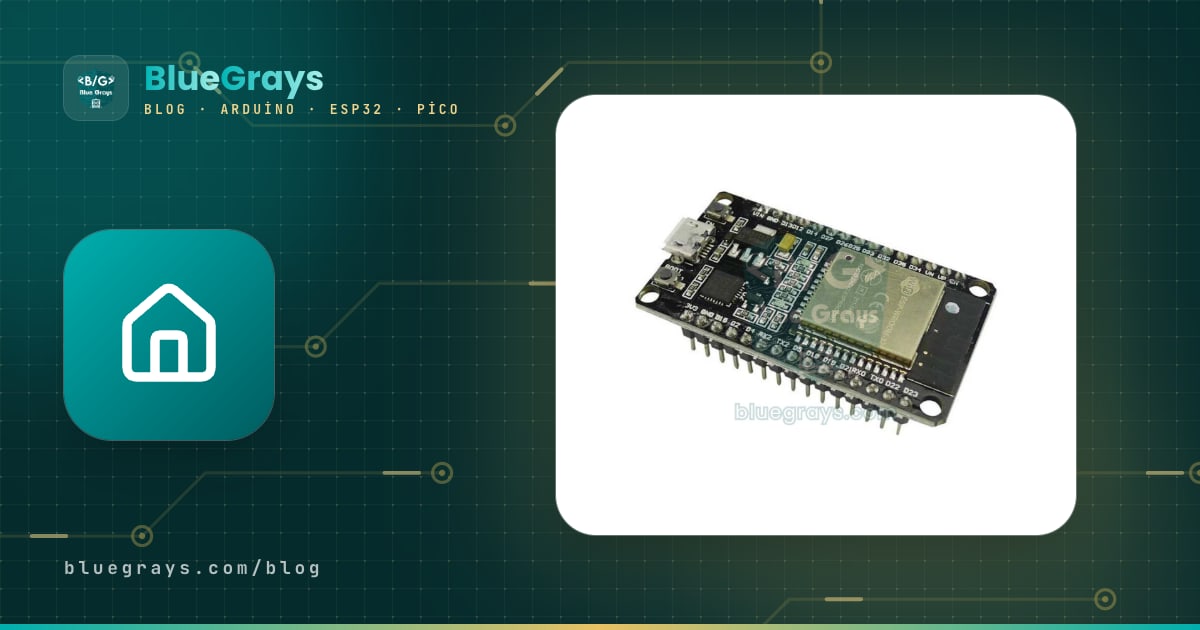
ESPHome auf dem ESP32 einrichten ist der kürzeste Weg, deinen Mikrocontroller ohne eine einzige Zeile C++ in Home Assistant einzubinden. In ESPHome beschreibst du dein Gerät in einer YAML-Datei: welcher Sensor an welchem Pin hängt, wie oft er gelesen wird und welcher Ausgang als Schalter erscheinen soll. ESPHome übersetzt diese Beschreibung selbst in C++-Code, kompiliert ihn und spielt ihn auf das Board. Nach dem Start verbindet sich der ESP32 mit deinem WLAN, Home Assistant findet ihn von allein, und die Sensoren tauchen nach wenigen Sekunden im Dashboard auf.
In dieser Anleitung fangen wir bei null an: Du installierst den ESPHome Device Builder, schreibst deine erste YAML-Datei, flashst einmal per USB und danach nur noch über WLAN (OTA). Anschließend hängen wir an denselben ESP32 einen DHT22 für Temperatur und Luftfeuchte, einen PIR-Bewegungsmelder, ein Relais und eine LED. Am Ende kennst du die häufigsten YAML-Fehler, weißt, warum ein Gerät als „offline“ angezeigt wird, und siehst, wo ESPHome im Vergleich zu Tasmota und eigenem MQTT-Code steht.

Was ist ESPHome und wie funktioniert es?
ESPHome ist ein Open-Source-Firmware-Generator aus dem Umfeld von Home Assistant. Deine YAML-Datei ist so etwas wie ein Bestellformular: ESPHome liest es, wählt für jede Komponente fertigen, getesteten C++-Code aus, kompiliert alles mit PlatformIO und erzeugt eine einzige Firmware-Datei. Das Gerät spricht mit Home Assistant über die eigene, verschlüsselte Native API auf Port 6053 und meldet sich per mDNS im Netzwerk an; eine IP-Adresse musst du deshalb nirgends eintragen. Willst du etwas ändern, bearbeitest du die YAML, klickst auf Install, und die neue Firmware landet per WLAN auf dem Board.
| YAML-Block | Aufgabe | Beispielzeile |
|---|---|---|
| esphome: | Gerätename im Netzwerk und Anzeigename | name: esp32-sensor |
| esp32: / esp8266: / rp2040: | Board-Familie und Board-Modell | board: esp32dev |
| wifi: | Heimnetz und Ersatz-Hotspot | ssid: !secret wifi_ssid |
| api: | Verschlüsselte Verbindung zu Home Assistant | encryption: key |
| ota: | Firmware-Update über WLAN | platform: esphome |
| logger: | Log-Ausgabe über USB und WLAN | level: DEBUG |
| sensor: / binary_sensor: | Eingänge mit Messwert oder Ein/Aus-Zustand | platform: dht |
| switch: / output: / light: | Ausgänge wie Relais und LED | platform: gpio |
Das brauchst du
- ESP32-Entwicklungsboard (ESP32 DevKit V1 oder ähnlich) und ein USB-Kabel, das Daten überträgt, nicht nur Strom.
- DHT22 für Temperatur und Luftfeuchte; beim nackten Sensor ohne Platine zusätzlich einen 10-kΩ-Pull-up-Widerstand.
- HC-SR501, den klassischen PIR-Bewegungsmelder.
- 1-Kanal-Relaismodul für 5 V; nimm am besten eines mit Optokoppler, das auch mit 3,3-V-Signal sauber schaltet.
- LED mit 220-Ω-Widerstand, ein Steckbrett und Jumper-Kabel.
- Ein Gerät mit Home Assistant: Raspberry Pi 4/5, Mini-PC oder ein alter Laptop. Ohne Home Assistant kannst du ESPHome auch direkt auf deinem Rechner installieren.
Verdrahtung
| Bauteil | Pins | ESP32-Pin | Hinweis |
|---|---|---|---|
| DHT22 | VCC / DATA / GND | 3V3 / GPIO 4 / GND | Beim nackten Sensor 10 kΩ zwischen DATA und 3V3 |
| PIR HC-SR501 | VCC / OUT / GND | VIN (5 V) / GPIO 27 / GND | Ausgang liefert 3,3 V, sicher für den ESP32 |
| Relaismodul | VCC / IN / GND | VIN (5 V) / GPIO 26 / GND | Die meisten Module schalten active LOW |
| LED | Anode / Kathode | GPIO 18 (über 220 Ω) / GND | Helligkeit per PWM |
ESPHome Device Builder installieren
Die Weboberfläche von ESPHome heißt ESPHome Device Builder (früher ESPHome Dashboard). Hier legst du Geräte an, bearbeitest ihre YAML-Dateien, kompilierst und flashst. Mit Home Assistant OS sind das nur ein paar Klicks:
- Öffne in Home Assistant Einstellungen > Add-ons (in neueren Versionen heißt der Menüpunkt Apps) und klicke unten rechts auf den Store-Button.
- Suche nach ESPHome, wähle ESPHome Device Builder und klicke auf Installieren.
- Nach der Installation auf Starten klicken und In der Seitenleiste anzeigen aktivieren.
- Klicke in der Seitenleiste auf das ESPHome-Symbol; du siehst eine leere Geräteliste und unten rechts den Button + New Device.
Läuft Home Assistant als Docker-Container oder als Core-Installation, gibt es keinen Add-on-Store. Dann startest du ESPHome als eigenen Docker-Container oder installierst es mit Python auf deinem Rechner: Nach pip install esphome startet esphome dashboard config/ die Oberfläche im Browser auf Port 6052. Wer keine Oberfläche braucht, erledigt alles in der Kommandozeile mit esphome run esp32-sensor.yaml; der Befehl kompiliert, flasht und zeigt danach die Logs an.
Erstes Gerät: Assistent und erste YAML-Datei
- Klicke auf + New Device und im Fenster auf Continue.
- Gib dem Gerät einen Namen aus Kleinbuchstaben, Ziffern und Bindestrichen, z. B. esp32-sensor; im Netzwerk heißt es dann esp32-sensor.local.
- Wähle als Board-Typ ESP32. Der Assistent erzeugt einen Verschlüsselungsschlüssel und trägt ihn in die YAML ein.
- Überspringe das Flashen vorerst, klicke beim Gerät auf Edit und passe die Datei wie unten an.
1esphome:
2  name: esp32-sensor                # küçük harf, rakam, tire / lowercase, digits, hyphens
3  friendly_name: ESP32 Sensor
4
5esp32:
6  board: esp32dev                   # ESP32 DevKit V1 ve benzerleri / and similar boards
7
8logger:                             # günlükler USB ve Wi-Fi'den / logs over USB and Wi-Fi
9
10api:                                # Home Assistant bağlantısı / Home Assistant link
11  encryption:
12    key: !secret api_key
13
14ota:
15  - platform: esphome               # kablosuz güncelleme / over-the-air updates
16    password: !secret ota_password
17
18wifi:
19  ssid: !secret wifi_ssid
20  password: !secret wifi_password
21  ap:                               # bağlanamazsa yedek ağ / fallback hotspot
22    ssid: "ESP32-Sensor"
23    password: !secret ap_password
24
25captive_portal:                     # yedek ağda ayar sayfası / setup page on the hotspot
Jeder Block hat genau eine Aufgabe. esphome: legt den Namen im Netzwerk fest, esp32: das Board-Modell; esp32dev passt zum ESP32 DevKit V1 und den meisten Klonen. logger: macht die Logs über USB und WLAN lesbar. api: öffnet die Verbindung zu Home Assistant, ota: erlaubt Updates über WLAN. Der Abschnitt ap: unter wifi: ist dein Rettungsnetz: Findet der ESP32 dein WLAN nicht, spannt er ein eigenes Netz namens „ESP32-Sensor“ auf, und captive_portal: zeigt dir dort eine Seite, auf der du neue WLAN-Daten eingibst.
Passwörter stehen nicht im Klartext in der YAML: Das Tag !secret holt den Wert aus der Datei secrets.yaml im selben Ordner. Im Device Builder öffnest du sie oben rechts über Secrets und füllst sie wie unten aus. Verschiebe auch den Schlüssel, den der Assistent in die YAML geschrieben hat, hierher; so bleibt er geheim, selbst wenn du die Konfiguration mal teilst.
1# secrets.yaml
2wifi_ssid: "EvAgi_2.4GHz"
3wifi_password: "gizli#Sifre2024"     # özel karakter varsa tırnak / quote special characters
4api_key: "SIHIRBAZIN_URETTIGI_44_KARAKTERLIK_ANAHTAR"   # sihirbazın anahtarını koru / keep the wizard's key
5ota_password: "ota-sifresi"
6ap_password: "yedek12345" # en az 8 karakter / at least 8 charactersErstes Flashen per USB, danach per WLAN (OTA)
Solange noch kein ESPHome auf dem ESP32 ist, musst du einmal per Kabel flashen. Klickst du beim Gerät auf Install, bekommst du mehrere Optionen. Steckt der ESP32 am Rechner, auf dem Home Assistant läuft, ist „Plug into the computer running ESPHome Device Builder“ am einfachsten. Steckt er an deinem eigenen PC, programmiert „Plug into this computer“ das Board direkt aus Chrome oder Edge. Browser erlauben den USB-Zugriff aber nur über HTTPS; öffnest du Home Assistant per http, lade die Datei mit „Manual download“ herunter und flashe sie über die Seite ESPHome Web.
Das erste Kompilieren dauert ein paar Minuten, weil ESPHome die Compiler-Werkzeuge herunterlädt; auf einem Raspberry Pi 4 sind 5–10 Minuten normal, danach geht es deutlich schneller. Findet der Browser das Board nicht oder meldet „Failed to connect“, halte die BOOT-Taste gedrückt und starte den Vorgang neu; mehr dazu im Artikel ESP32 „Failed to connect“. Nach dem Flashen startet das Board neu, verbindet sich mit dem WLAN, und im Device Builder steht beim Gerät Online. Ab jetzt wählst du bei jeder Änderung Install > Wirelessly; die Firmware kommt per OTA, das USB-Kabel brauchst du nicht mehr.
Wechsle jetzt in Home Assistant zu Einstellungen > Geräte & Dienste. Unter „Entdeckt“ erscheint esp32-sensor; nach einem Klick auf Konfigurieren und einer Bestätigung ist das Gerät eingebunden. Da der Device Builder in derselben Home-Assistant-Instanz läuft, wird der Schlüssel meist automatisch erkannt; falls nicht, füge den Wert api_key aus der secrets.yaml ein.
Sensoren hinzufügen: DHT22, PIR, Relais und LED
Jetzt wird es spannend. Hänge die folgenden Blöcke ans Ende deiner YAML; sie passen zu den Pins aus der Verdrahtungstabelle. Hast du mehrere Komponenten derselben Art, etwa zwei Sensoren, schreibst du sie untereinander unter ein einziges sensor:.
1sensor:
2  - platform: dht
3    pin: GPIO4
4    model: DHT22
5    update_interval: 30s
6    temperature:
7      name: "Temperature"
8      filters:
9        - offset: -0.5              # kalibrasyon farkı / calibration offset
10    humidity:
11      name: "Humidity"
12  - platform: wifi_signal
13    name: "Wi-Fi Signal"
14    update_interval: 60s
15
16binary_sensor:
17  - platform: gpio
18    pin: GPIO27
19    name: "Motion"
20    device_class: motion
21    filters:
22      - delayed_off: 30s            # son hareketten 30 sn sonra temiz / clear 30 s after last motion
23
24switch:
25  - platform: gpio
26    id: relay
27    name: "Relay"
28    pin:
29      number: GPIO26
30      inverted: true                # aktif LOW röle / active-LOW relay
31    restore_mode: ALWAYS_OFF        # elektrik gelince kapalı / off after power-up
32
33output:
34  - platform: ledc                  # ESP32 PWM birimi / ESP32 PWM unit
35    pin: GPIO18
36    id: led_pwm
37
38light:
39  - platform: monochromatic
40    output: led_pwm
41    name: "LED"
42
43button:
44  - platform: restart
45 name: "Restart"| Block | Anzeige in Home Assistant | Wichtige Einstellung |
|---|---|---|
| platform: dht | Temperatur (°C) und Luftfeuchte (%) | update_interval: 30s; den DHT22 nicht öfter als alle zwei Sekunden lesen |
| platform: wifi_signal | Signalstärke (dBm) | Schwächer als -75 dBm: Board näher an den Router |
| binary_sensor gpio | Bewegung erkannt / frei | device_class: motion sorgt für das richtige Symbol |
| switch gpio | Ein/Aus-Schalter | inverted: true für Relais mit active LOW |
| output ledc + light | Lampe mit Helligkeitsregler | ledc ist die Hardware-PWM des ESP32 |
| button restart | Neustart-Taste | Board aus der Ferne neu starten |
Ein paar Details: Weicht der DHT22 etwas von der echten Temperatur ab, korrigierst du das mit dem Filter offset; die -0,5 im Beispiel ziehen von jedem Messwert ein halbes Grad ab. Der Ausgang des PIR bleibt nach jeder Bewegung ein paar Sekunden auf HIGH; der Filter delayed_off: 30s wartet nach der letzten Bewegung 30 Sekunden, bevor er „frei“ meldet, so flackert der Zustand in Home Assistant nicht ständig hin und her. Beim Relais verhindert restore_mode: ALWAYS_OFF, dass das angeschlossene Gerät nach einem Stromausfall von selbst einschaltet. Zu den Potis für Zeit und Empfindlichkeit am PIR findest du alles im Artikel PIR-Bewegungsmelder, zum sicheren Umgang mit Relais im Artikel Relaismodul.
Automatisierung im Gerät: läuft auch, wenn Home Assistant aus ist
Eine Stärke von ESPHome: Einfache Automatisierungen laufen direkt auf dem ESP32. Mit der folgenden Änderung schaltet der PIR das Relais bei Bewegung ein und 60 Sekunden nach der letzten Bewegung wieder aus; das Licht funktioniert also auch, wenn Home Assistant neu startet oder das WLAN weg ist. Ersetze den bisherigen binary_sensor-Block durch diesen:
1binary_sensor:
2  - platform: gpio
3    pin: GPIO27
4    name: "Motion"
5    device_class: motion
6    filters:
7      - delayed_off: 60s            # 60 sn hareketsizlikten sonra kapalı / off after 60 s without motion
8    on_press:                       # hareket başladı / motion started
9      then:
10        - switch.turn_on: relay
11    on_release:                     # 60 sn hareket yok / no motion for 60 s
12      then:
13        - switch.turn_off: relay
Hier zahlt sich die Zeile id: relay aus: Über diese ID spricht die Automatisierung das Relais an. Kommt vor Ablauf von delayed_off eine neue Bewegung, beginnt die Zeit von vorn; solange jemand im Raum herumläuft, bleibt das Licht also an. Für komplexere Regeln wie „nur bei Dunkelheit“ oder „nur nachts“ sind Home-Assistant-Automationen bequemer; aber eine Grundfunktion wie „Bewegung, also Licht an“ dem Gerät selbst zu überlassen, ist eine gute Angewohnheit.
Gerät wird als „offline“ angezeigt
Die häufigste Frage im Forum: Home Assistant zeigt die Messwerte, aber im Device Builder ist das Gerät grau und Offline. Der Device Builder ermittelt den Status über mDNS, Home Assistant verbindet sich dagegen direkt mit der API. Blockieren ein Docker-Netzwerk, getrennte VLANs oder ein Gast-WLAN wie das Gastnetz der FRITZ!Box die mDNS-Pakete, wirkt das Gerät offline, obwohl es läuft. Die Tabelle zeigt die Lösung je nach Symptom:
| Symptom | Mögliche Ursache | Lösung |
|---|---|---|
| Im Device Builder offline, in Home Assistant kommen Werte | mDNS wird blockiert | In den Add-on-Optionen status_use_ping aktivieren; bei Docker die Umgebungsvariable ESPHOME_DASHBOARD_USE_PING=true setzen |
| Nirgends sichtbar, am Handy erscheint das Netz „ESP32-Sensor“ | Falsches WLAN-Passwort oder 5-GHz-Netz | Mit diesem Netz verbinden, Daten des 2,4-GHz-Netzes eingeben, secrets.yaml korrigieren |
| Board startet alle 15 Minuten neu | api: ist aktiv, aber das Gerät ist nicht in Home Assistant eingebunden | Gerät in Home Assistant hinzufügen oder unter api: reboot_timeout: 0s eintragen |
| Wirelessly-Upload läuft in einen Timeout | Name wird nicht aufgelöst, Gerät in anderem Subnetz | Unter wifi: mit use_address: die IP des Boards eintragen oder eine feste IP vergeben |
| Board startet neu, sobald das Relais anzieht | USB-Versorgung zu schwach, Spannung bricht ein | Separates, kräftiges 5-V-Netzteil verwenden, GND verbinden |
| Gerät im Gastnetz wird nie gefunden | Gastnetz trennt Geräte vom Heimnetz | Board ins selbe Netz wie Home Assistant bringen |
Siehst du beim Neustart „Brownout detector was triggered“, liegt es fast immer an der Stromversorgung; im Artikel ESP32 Brownout und Guru Meditation zeigen wir, wie ein Kondensator und das richtige Netzteil helfen. Am schnellsten prüfst du, ob das Gerät wirklich läuft, mit dem Button Logs: Dort siehst du die WLAN-Verbindung, die zugewiesene IP-Adresse und jeden einzelnen Messwert.
Häufige YAML-Fehler und was sie bedeuten
| Fehlermeldung | Bedeutung | Lösung |
|---|---|---|
| found character '\t' that cannot start any token | In der Zeile steckt ein Tab | Tabs durch Leerzeichen ersetzen |
| mapping values are not allowed here | Einrückung verrutscht oder kein Leerzeichen nach dem Doppelpunkt | Zeile an der darüber ausrichten, pin: GPIO4 statt pin:GPIO4 |
| Secret 'wifi_ssid' not defined | Der Name fehlt in der secrets.yaml | Namen in beiden Dateien gleich schreiben, Groß- und Kleinschreibung zählt |
| Platform not found: 'sensor.dht22' | Falscher Plattformname | platform: dht mit model: DHT22 verwenden |
| Duplicate key "sensor" | Derselbe Abschnitt steht zweimal in der Datei | Alle Sensoren unter einem einzigen sensor: sammeln |
| GPIO12 is a strapping PIN | Warnung: Pin beeinflusst den Bootvorgang | Wenn möglich auf einen sicheren Pin ausweichen |
| ID relay redefined | Dieselbe ID bei zwei Komponenten | Jeder Komponente eine eindeutige ID geben |
ESPHome, Tasmota oder eigener MQTT-Code?
Es gibt drei verbreitete Wege, einen ESP32 ohne oder mit wenig Code ins Smart Home zu bringen. Sie unterscheiden sich darin, wo du konfigurierst und wie das Gerät mit Home Assistant spricht:
| Merkmal | ESPHome | Tasmota | Arduino + MQTT (eigener Code) |
|---|---|---|---|
| Konfiguration | YAML-Datei, bei jeder Änderung neu kompilieren | Fertige Firmware, Einstellungen über die Weboberfläche | C++-Code |
| Anbindung an Home Assistant | Native API, automatische Erkennung | MQTT und Tasmota-Integration | MQTT, Discovery-Nachrichten schreibst du selbst |
| Update über WLAN | Ja, mit einem Klick | Ja, über die Weboberfläche | Mit ArduinoOTA selbst einbauen |
| Automatisierung im Gerät | on_press, interval, lambda | Rules-Befehle | Alles, was du programmierst |
| Unterstützte Boards | ESP32, ESP8266, Pico W und einige weitere WLAN-Chips | ESP32 und ESP8266 | Alle |
| Lernkurve | Niedrig: YAML ist gut lesbar | Sehr niedrig: Auswahl im Menü | Hoch: Programmieren nötig |
| Ideal für | Sensorgeräte rund um Home Assistant | Fertige smarte Steckdosen umflashen | Eigenes Verhalten und volle Kontrolle |
Kurz gesagt: Nutzt du Home Assistant, ist ESPHome fast immer der Weg mit dem geringsten Aufwand. Willst du eine gekaufte smarte Steckdose umflashen, ist Tasmota praktisch. Möchtest du jedes Detail selbst bestimmen, etwa für ein Spiel mit Display, ein eigenes Protokoll oder ein System ohne Home Assistant, ist eigener Code flexibler, so wie im Artikel ESP32 mit MQTT und Home Assistant. Beides lässt sich auch kombinieren: In ESPHome schreibst du kleine C++-Schnipsel in lambda-Blöcke.
ESPHome mit ESP8266 und Raspberry Pi Pico W
Um dieselbe YAML auf einem anderen Board zu nutzen, tauschst du nur den Board-Block und die PWM-Plattform. Die Pin-Namen hängen vom Board ab: Beim ESP8266 schreibst du die Beschriftung der Platine wie D5, beim Pico W die GPIO-Nummer. Der normale Pico ohne WLAN und der Arduino Uno eignen sich nicht für ESPHome. Beim Pico W läuft das erste Flashen etwas anders: BOOTSEL gedrückt halten, USB einstecken, und auf dem Rechner erscheint ein Laufwerk namens RPI-RP2; dorthin ziehst du die .uf2-Datei, die ESPHome erzeugt.
| Board | Board-Block | PWM-Ausgang | Erstes Flashen |
|---|---|---|---|
| ESP32 DevKit | esp32: board: esp32dev | ledc | USB, im Browser |
| ESP32-C3 SuperMini | esp32: board: esp32-c3-devkitm-1 | ledc | USB, im Browser |
| Wemos D1 mini | esp8266: board: d1_mini | esp8266_pwm | USB, im Browser |
| NodeMCU V3 | esp8266: board: nodemcuv2 | esp8266_pwm | USB, im Browser |
| Raspberry Pi Pico W | rp2040: board: rpipicow | rp2040_pwm | BOOTSEL + .uf2-Datei |
Projektideen mit ESPHome
- Raumklima-Sensor: Ergänze den DHT22 um einen BH1750-Lichtsensor und schicke die Helligkeit in Lux an Home Assistant.
- Automatische Pflanzenbewässerung: Mit einem Bodenfeuchtesensor und dem Relais läuft eine Pumpe, sobald die Erde trocken ist.
- Tür- und Fensterkontakt: Mit einem Reedkontakt bekommst du eine Nachricht aufs Handy, wenn die Tür aufgeht.
- CO2-Ampel: Mit dem MH-Z19 die Raumluft überwachen und bei hohen Werten ans Lüften erinnern lassen.
- Bunter LED-Streifen: WS2812B-Streifen über die ESPHome-Komponente esp32_rmt_led_strip steuern; geht es nur um Lichteffekte, ist WLED die fertigere Lösung.
- Garagentor-Taster: Das Relais als Taster mit kurzem Impuls anlegen und per Reedkontakt anzeigen, ob das Tor offen oder zu ist.
Beim ersten Mal ist das erste Flashen der schwierigste Teil, danach fügst du nur noch ein paar Zeilen in die YAML ein. Willst du die Bauteile vorher einzeln kennenlernen, findest du in der BlueGrays-App die Projekte ESP32 PIR mit automatischer Beleuchtung, DHT22 Temperatur und Luftfeuchte sowie die smarte Beleuchtung mit PIR, LDR und Relais, jeweils mit Schaltplan und Code Schritt für Schritt; dieselbe Verdrahtung kannst du unverändert für ESPHome übernehmen.
Häufige Fragen
Funktioniert ESPHome auch ohne Home Assistant?
Ja. Entfernst du den Block api: und ergänzt web_server:, liefert das Gerät eine eigene Webseite; mit mqtt: spricht es mit Systemen wie Node-RED oder ioBroker. Automatisierungen im Gerät laufen ohnehin unabhängig von Home Assistant. Ist api: aktiv und verbindet sich kein Client, startet das Gerät allerdings alle 15 Minuten neu; das schaltest du mit reboot_timeout: 0s ab.
ESPHome oder Tasmota: Was ist besser?
Mit Home Assistant ist ESPHome meist bequemer: Das Gerät wird automatisch erkannt, Sensoren kommen mit den richtigen Einheiten, und alles steht in einer YAML-Datei. Tasmota braucht dagegen keinen Compiler; willst du eine fertige Steckdose einmal flashen und dann über die Weboberfläche einstellen, ist es praktischer.
Warum wird mein ESPHome-Gerät als offline angezeigt?
Der Device Builder prüft den Status per mDNS; blockieren Docker, VLANs oder das Gastnetz diese Pakete, steht das Gerät auf Offline, obwohl es läuft. Meist reicht es, in den Add-on-Optionen status_use_ping zu aktivieren. Taucht das Gerät nirgends auf, stimmen die WLAN-Daten nicht oder das Netz ist 5 GHz; der ESP32 kann nur 2,4 GHz.
Kann ich in ESPHome eigenen Arduino-Code verwenden?
Teilweise. In lambda-Blöcken schreibst du C++-Ausdrücke, und mit external_components bindest du eigene Komponenten ein. Einen kompletten Arduino-Sketch mit setup und loop kannst du aber nicht einfach einfügen; die Logik musst du auf ESPHome-Komponenten und Automatisierungen verteilen.
Welche Boards unterstützt ESPHome?
Den Großteil der ESP32-Familie (ESP32, S2, S3, C3, C6), ESP8266-Boards, den Raspberry Pi Pico W mit WLAN und einige weitere WLAN-Chips. Der normale Raspberry Pi Pico ohne WLAN und der Arduino Uno eignen sich nicht für ESPHome.
ESPHome findet den ESP32 beim ersten Flashen nicht: Was tun?
Prüfe zuerst, ob das USB-Kabel Daten überträgt und ob der Treiber für den USB-Chip des Boards, CP2102 oder CH340, installiert ist. Flashst du im Browser, nimm Chrome oder Edge und öffne die Seite über HTTPS. Die BOOT-Taste während des Verbindens gedrückt zu halten, löst die meisten „Failed to connect“-Fehler.
Projekte, die du danach bauen kannst
Alle Projekte ansehen
LED Blinken mit ESP32
Lehrt die grundlegende Verwendung von GPIO-Ausgängen mit ESP32. Wir erreichen einen Blinkeffekt, indem wir eine LED über einen digitalen Pin ein- und ausschalten. ESP32-Version des klassischen Blink-Projekts auf Arduino UNO; die grundlegenden Blink-Befehle in der Arduino-Umgebung bleiben gleich, aber die Pinbelegung und die GPIO-Pegel von 3,3 V des ESP32 unterscheiden sich von denen des Arduino UNO.

ESP32 DHT22 Temperatur und Luftfeuchtigkeit (mit LCD-Display)
Bei diesem Projekt werden die Umgebungstemperatur und die Luftfeuchtigkeit mit einem DHT22-Sensor gemessen und in Echtzeit auf einem 16x2 I2C-LCD angezeigt. Mithilfe der Adafruit-DHT-Bibliothek werden die Daten über das One-Wire-Protokoll vom Sensor ausgelesen. Dieses Projekt bildet die Grundlage für IoT-Wetterstationen, Smart-Home-Automatisierung oder Umgebungsüberwachungssysteme in Gewächshäusern. Die Kommunikation mit dem DHT22 erfolgt über den GPIO-4-Pin des ESP32.

Automatische Beleuchtung mit dem ESP32-PIR-Bewegungssensor
Ein PIR-Bewegungssensor HC-SR501 erkennt, wenn jemand den Raum betritt, und schaltet automatisch eine LED ein. millis() misst, wie lange sie leuchtet: Jedes HIGH erneuert die Zeit der letzten Bewegung, frühestens 10 Sekunden nach dem letzten HIGH geht die LED aus. Der Code wartet zudem in jeder Schleife 50 ms mit delay(50), ist also nicht ganz blockierungsfrei. Ideal für Treppen, Flure, Bäder oder Schrankbeleuchtung.

ESP32 Intelligente Beleuchtung (PIR + LDR + Relais + OLED)
Mit ESP32, PIR-Bewegungssensor, LDR-Lichtsensor und Relaismodul machen wir aus Flur, Bad oder Vorratskammer eine smarte Beleuchtung. Ist es hell, bleibt das Licht trotz Bewegung aus, so brennt es tagsüber nicht umsonst und spart Energie. Das Licht bleibt 30 Sekunden an; solange Bewegung erkannt wird, verlängert sich die Zeit automatisch.

ESP32-OTA-Update – Drahtlose Firmware-Installation (mit LCD-Display)
Du lernst, neue Firmware ohne USB-Kabel per WLAN auf den ESP32 zu laden. Mit der Bibliothek ArduinoOTA wird der ESP32 im Netzwerk sichtbar und erscheint in der Arduino IDE unter "Network port" automatisch als bluegrays-ota. Das erste Hochladen läuft über USB, danach kommen alle Updates kabellos, eine wichtige Funktion für Geräte im Außeneinsatz.

ESP32 mDNS: Zugriff auf das Gerät über „bluegrays-esp.local“ (mit LCD-Display)
Wir ergänzen den ESP32 um einen mDNS-Dienst (Multicast DNS), damit du ihn statt über eine IP-Adresse unter einem lesbaren Hostnamen wie bluegrays-esp.local erreichst. Auch wenn sich die per DHCP vergebene IP ändert, bleibt der Name gleich. Ein kleiner Webserver auf dem Board lässt dich die LED im Browser unter http://bluegrays-esp.local/ steuern.

ESP32 Bewegungsalarmsystem (PIR + Buzzer + LED + Telegram)
Eine smarte Alarmanlage: Erkennt der PIR-Sensor eine Bewegung, ertönt der Summer, die LED leuchtet und der Besitzer bekommt sofort eine Telegram-Nachricht. Eine Sperrzeit von 30 Sekunden begrenzt, wie oft der Alarm wiederholt wird; Fehlauslösungen des PIR-Sensors verhindert sie nicht. Geeignet für Haus, Garage, Lager oder Arbeitszimmer.