
Fritzing Anleitung: Schaltplan zeichnen und Breadboard erstellen
Fritzing Anleitung: Installation, Bauteile einfügen, ESP32- und Pico-Teile (.fzpz) laden, Breadboard- und Schaltplanansicht, Export als PNG mit 300 dpi.
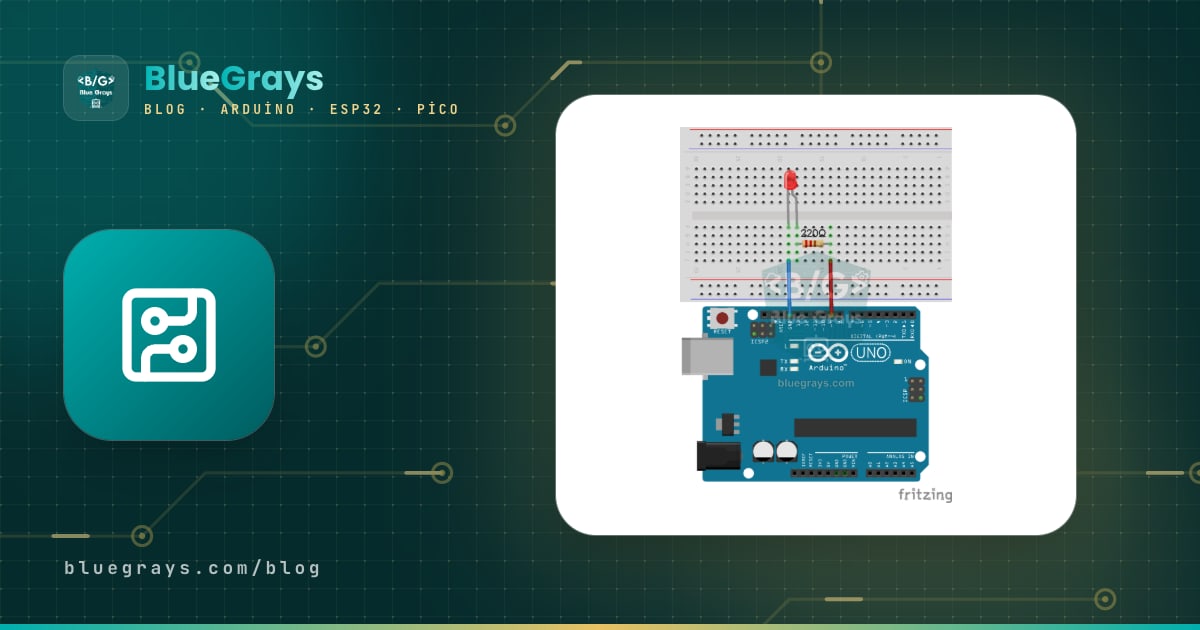
Wie benutzt du Fritzing? Kurz gesagt: Fritzing ist ein Open-Source-Programm für den Schaltungsentwurf. Du baust deine Schaltung per Drag-and-drop so auf, als würdest du sie auf einem echten Breadboard stecken, und kannst dieselbe Zeichnung dann in die Schaltplan- und die Platinenansicht übernehmen. Die Bauteile holst du dir aus dem Parts-Fenster rechts, verbindest die Pins mit Kabeln und exportierst die Zeichnung anschließend als PNG, SVG oder PDF für Projektbericht, Präsentation oder Poster. Die meisten bunten Breadboard-Bilder, die du im Arduino-Umfeld im Netz siehst, sind mit Fritzing entstanden.
In dieser Anleitung beginnst du bei der Installation von Fritzing und zeichnest dann Schritt für Schritt eine Schaltung mit LED und Taster am Arduino Uno. Außerdem lernst du, wie du für Boards wie den ESP32 und den Raspberry Pi Pico, die nicht in der Bibliothek stecken, eine .fzpz-Bauteildatei lädst, wie du einen unübersichtlichen Schaltplan aufräumst, wie du hochauflösende Bilder für den Druck exportierst und worauf du bei sauberen Zeichnungen für Berichte oder Wettbewerbsposter achten solltest.

Was ist Fritzing und wie funktioniert es?
Fritzing wurde an der Fachhochschule Potsdam gestartet, damit Designer und Studierende ihre Elektronik-Prototypen einfach dokumentieren können. Die wichtigste Idee des Programms: Dieselbe Schaltung wird in mehreren Ansichten gleichzeitig gepflegt. Wenn du in der Breadboard-Ansicht eine LED mit Pin 9 des Arduino verbindest, erscheint diese Verbindung in der Schaltplan- und der Platinenansicht als gestrichelte Ratsnest-Linie. Du stellst die Verbindung also nur einmal her und entscheidest in den anderen Ansichten nur noch, wie sie gezeichnet wird.
| Ansicht | Was wird gezeigt? | Wofür eignet sie sich am besten? |
|---|---|---|
| Breadboard | Realistische Darstellung von Boards, Bauteilen und Kabeln | Aufbau für Einsteiger erklären, Bild für Bericht und Poster |
| Schaltplan (Schematic) | Standard-Schaltsymbole und Verbindungslinien | Die Logik der Schaltung zeigen, technische Erklärung für Lehrkraft oder Jury |
| PCB | Platinenlayout, Kupferbahnen und Bohrungen | Dauerhaftes Platinendesign, Gerber-Dateien erzeugen |
| Simulator (ab 1.0) | Spannungen und Ströme in einfachen DC-Schaltungen | Schaltungen mit Widerstand, LED und Batterie prüfen; führt keinen Arduino-Code aus |
Fritzing installieren (Windows, macOS, Linux)
- Lade auf der offiziellen Fritzing-Downloadseite das Paket für dein Betriebssystem herunter. Die fertig kompilierten aktuellen Versionen gibt es gegen einen kleinen Beitrag zur Unterstützung der Entwicklung; der Quellcode ist offen.
- Windows: Starte das Installationsprogramm oder entpacke das ZIP-Paket in einen kurzen Ordner (z. B. C:\Fritzing) und starte Fritzing.exe. Vermeide lange Ordnerpfade und Pfade mit Sonderzeichen.
- macOS: Öffne die .dmg-Datei und ziehe Fritzing in den Programme-Ordner. Erscheint beim ersten Start eine Sicherheitswarnung, klicke mit der rechten Maustaste auf die App und wähle Öffnen.
- Linux: Gib der AppImage-Datei Ausführungsrechte (chmod +x) und starte sie per Doppelklick; bei manchen Distributionen kannst du das Programm auch über die Paketverwaltung installieren.
- Warte beim ersten Start ein paar Sekunden, bis die Bauteildatenbank vorbereitet ist, und starte dann im Willkommensbildschirm mit New Sketch eine neue Zeichnung.
- In diesem Artikel stehen die Menüs mit ihren englischen Namen; die Sprache der Oberfläche kannst du im Fenster Preferences ändern. Die Änderung gilt nach einem Neustart des Programms.
Die Oberfläche kennenlernen
| Bereich | Wofür ist er da? |
|---|---|
| Tabs (Welcome, Breadboard, Schematic, PCB) | Zum Wechseln zwischen den Ansichten |
| Parts (Bauteile) | Nach Kategorien geordnete Bauteilbibliothek; Suche über das Lupensymbol |
| Inspector | Eigenschaften des gewählten Bauteils: Widerstandswert, LED-Farbe, Boardmodell, Breadboard-Größe |
| Untere Werkzeugleiste | Schaltflächen für Drehen (Rotate), Spiegeln (Flip), Notiz hinzufügen, automatisches Routing und Export |
| Statusleiste | Zoomstufe und die Zahl der Verbindungen, die in Schaltplan oder PCB noch nicht gezeichnet sind |
| Undo History | Liste aller Aktionen; mit einem Klick springst du zu einem früheren Schritt zurück |
Erste Schaltung: LED und Taster mit dem Arduino Uno zeichnen
Am schnellsten lernst du, indem du eine echte Schaltung zeichnest. Als Beispiel nehmen wir eine LED mit 220-Ω-Vorwiderstand und einen Taster: Beim Drücken leuchtet die LED. Den Widerstandswert kannst du mit dem LED-Widerstandsrechner prüfen. Für eine rote LED mit etwa 2 V Durchlassspannung an 5 V und 15 mA Zielstrom ergibt sich (5 − 2) / 0,015 = 200 Ω; der nächsthöhere Normwert 220 Ω hält den Strom bei etwa 13,6 mA. Die folgende Tabelle zeigt, an welche Pins dieselbe Schaltung bei drei Boards angeschlossen wird. In Fritzing bleibt die Anschlusslogik bei jedem Board gleich.
| Verbindung | Arduino Uno | ESP32 | Raspberry Pi Pico |
|---|---|---|---|
| LED-Anode (über 220-Ω-Widerstand) | D9 | GPIO 25 | GP15 |
| LED-Kathode | GND | GND | GND |
| Ein Anschluss des Tasters | D2 | GPIO 26 | GP14 |
| Gegenüberliegender Anschluss des Ttasters | GND | GND | GND |
- Klicke im Parts-Fenster rechts auf das Lupensymbol, tippe Arduino Uno ein und ziehe das Bauteil Arduino Uno (Rev3) neben das Breadboard.
- Ziehe aus der Kategorie CORE die Bauteile Red LED, Resistor und Pushbutton auf das Breadboard. Zum Drehen wählst du ein Bauteil aus und drückst Strg+R (macOS: Cmd+R) oder nutzt per Rechtsklick das Menü Rotate.
- Wähle den Widerstand und gib im Inspector im Feld resistance 220Ω ein; die Farbringe werden automatisch zu Rot-Rot-Braun. Zum Vergleich kannst du das Widerstands-Farbcode-Tool verwenden.
- Das abgeknickt gezeichnete Beinchen der LED ist die Anode (+). Setze die Anode in dieselbe Reihe wie ein Ende des Widerstands und die Kathode an die GND-Schiene des Breadboards.
- Setze den Taster über den Mittelsteg des Breadboards, damit gegenüberliegende Beinchen in verschiedenen Reihen landen und der Taster wirklich wie ein Schalter funktioniert.
- Zum Verdrahten klickst du auf den Pin D9 des Arduino, ziehst mit der Maus und lässt in der Reihe los, in der das andere Ende des Widerstands steckt. Verbinde ebenso D2 mit einem Beinchen des Tasters sowie das gegenüberliegende Beinchen des Tasters und den GND-Pin des Arduino mit der GND-Schiene.
- Achte darauf, dass die Kabelenden grün sind; ein rotes Ende zeigt an, dass das Kabel an keinem Pin steckt.
- Speichere die Zeichnung mit File > Save als .fzz. Diese Datei enthält das ganze Projekt in einem Paket, einschließlich der verwendeten eigenen Bauteile.
Wenn die Zeichnung fertig ist, baust du die echte Schaltung auf und testest sie mit dem folgenden Code. Die Pinnummern in Fritzing und im Code müssen übereinstimmen; so belegst du, dass die Zeichnung im Bericht stimmt. Beim ESP32 musst du nur LED_PIN auf 25 und BUTTON_PIN auf 26 setzen.
1// Fritzing'de çizdiğin devreyi test et / Test the circuit you drew in Fritzing
2const int LED_PIN = 9;     // LED, 220 ohm üzerinden D9'a (ESP32: 25) / LED to D9 via 220 ohm (ESP32: 25)
3const int BUTTON_PIN = 2;  // buton D2 ile GND arasında (ESP32: 26) / button between D2 and GND (ESP32: 26)
4
5bool lastPressed = false;
6
7void setup() {
8  pinMode(LED_PIN, OUTPUT);
9  pinMode(BUTTON_PIN, INPUT_PULLUP);  // dahili pull-up direnci / internal pull-up resistor
10  Serial.begin(115200);
11}
12
13void loop() {
14  bool pressed = (digitalRead(BUTTON_PIN) == LOW);  // basılıyken LOW okunur / reads LOW while pressed
15  digitalWrite(LED_PIN, pressed ? HIGH : LOW);
16  if (pressed != lastPressed) {                       // durum değişti mi? / did the state change?
17    Serial.println(pressed ? "Buton basildi / Button pressed" : "Buton birakildi / Button released");
18    lastPressed = pressed;
19  }
20  delay(10);                                          // basit debounce / simple debounce
21}
Im Code haben wir keinen externen Widerstand am Taster verwendet, denn INPUT_PULLUP aktiviert den internen Widerstand des Arduino Uno von etwa 20–50 kΩ: Bei losgelassenem Taster liest der Pin HIGH, beim Drücken wird er auf GND gezogen und liest LOW. Deshalb geht in der Fritzing-Zeichnung ein Beinchen des Tasters direkt an GND. Mehr Details findest du im Artikel Pull-up- und Pull-down-Widerstand.
Hast du dieselbe Schaltung mit dem Raspberry Pi Pico gezeichnet, hängt die LED an GP15 und der Taster an GP14. Der Testcode in MicroPython sieht so aus:
1from machine import Pin
2import time
3
4led = Pin(15, Pin.OUT)                   # LED 220 ohm üzerinden GP15'e / LED to GP15 via 220 ohm
5button = Pin(14, Pin.IN, Pin.PULL_UP)    # buton GP14 ile GND arasında / button between GP14 and GND
6
7while True:
8    led.value(1 if button.value() == 0 else 0)   # basılıyken yak / on while pressed
9    time.sleep_ms(10)                            # basit debounce / simple debounce
Fehlende Bauteile laden: .fzpz für ESP32 und Raspberry Pi Pico
Die Kernbibliothek von Fritzing ist bei Arduino-Boards, Sensoren und Grundbauteilen gut bestückt, enthält aber nicht jedes Entwicklungsboard; besonders in älteren Versionen fehlen oft das ESP32 DevKit oder der Raspberry Pi Pico. In diesem Fall lädst du das Bauteil von außen als Paket mit der Endung .fzpz. Dieses Paket ist eine komprimierte Datei mit den Zeichnungen des Bauteils für Breadboard, Schaltplan und PCB (SVG) sowie den Pin-Definitionen. Raspberry Pi veröffentlicht ein offizielles Fritzing-Teil für den Pico; auch Hersteller wie Adafruit und SparkFun stellen Teile für ihre Module bereit. Für den ESP32 gibt es getrennte Teile für DevKit-Boards mit 30 und mit 38 Pins; zähle die Pins deines Boards und wähle die passende Datei. Grundlagen zu den Boards findest du im Artikel Was ist der ESP32?.
- Lade die Bauteildatei aus einer vertrauenswürdigen Quelle herunter; kommt sie in einer .zip-Datei, entpacke zuerst das Archiv und hole die .fzpz-Datei heraus.
- Klicke in Fritzing im Parts-Fenster auf die Menüschaltfläche und wähle Import.... Alternativ kannst du die .fzpz-Datei direkt mit File > Open öffnen.
- Das geladene Bauteil erscheint im Fach MINE (meine Bauteile); ziehe es von dort in die Breadboard-Ansicht.
- Halte die Maus über einige Pins des Boards; im Tooltip erscheint der Pin-Name (z. B. GPIO25 oder GP15). Vergleiche diese Namen mit der Beschriftung auf dem echten Board.
- Wechsle in die Schaltplanansicht und prüfe, ob auch das Symbol des Bauteils vorhanden ist; bei manchen Community-Teilen ist nur die Breadboard-Zeichnung in Ordnung.
- Wirst du beim Beenden des Programms gefragt, ob du das Fach MINE speichern möchtest, bestätige das; so bleibt das Bauteil auch beim nächsten Start in deiner Bibliothek.
| Endung | Inhalt | Wann verwenden? |
|---|---|---|
| .fzz | Projektpaket: Zeichnung und die darin verwendeten eigenen Bauteile | Nimm immer dieses Format zum Teilen und Abgeben |
| .fz | Nur die Zeichnungsdatei (XML), ohne eigene Bauteile | Kann auf einem anderen Computer eine Warnung wegen fehlender Teile auslösen |
| .fzpz | Paket für ein einzelnes Bauteil (SVG-Zeichnungen und Pin-Definition) | Wird per Import zur Bibliothek hinzugefügt |
| .fzbz | Paket für ein Bauteilfach (Bin): mehrere Teile | Zum Teilen desselben Bauteilsatzes in der Klasse |
Schaltplanansicht: vom Linienchaos zum lesbaren Plan
Wenn du die Zeichnung im Breadboard fertig hast und zum Tab Schematic wechselst, siehst du die Bauteile übereinandergestapelt und dazwischen gestrichelte Linien. Das sind Verbindungen, die du im Breadboard gesteckt, im Schaltplan aber noch nicht gezeichnet hast. Ziehe die Bauteile zuerst in eine sinnvolle Ordnung: Arduino in die Mitte, Eingänge (Taster, Sensor) links, Ausgänge (LED, Buzzer) rechts. Danach machst du per Doppelklick auf eine Ratsnest-Linie eine echte Leitung daraus oder ziehst sie selbst von einem Pin aus. Die Statusleiste unten zeigt, wie viele Verbindungen noch nicht gezeichnet sind; erst wenn diese Zahl null erreicht, ist der Schaltplan vollständig. Der Befehl Routing > Autoroute erledigt das automatisch, das Ergebnis wirkt aber meist unübersichtlich, deshalb sieht es bei kleinen Schaltungen deutlich sauberer aus, von Hand zu zeichnen.
Export als PNG, SVG und PDF
| Format | Wo wird es verwendet? | Tipp |
|---|---|---|
| PNG | Bericht in Word oder Google Docs, Präsentationsfolie | Wähle 300 dpi; auf einer A4-Seite wird es scharf gedruckt |
| SVG | Poster, Banner, Großdruck | Vektorformat, lässt sich ohne Qualitätsverlust beliebig vergrößern |
| Drucken und Abgabe von Dateien | Liefert für die Schaltplanansicht eine saubere Ausgabe | |
| JPG | Wenn es keine andere Möglichkeit gibt | Die Kompression verwischt die Kabelkanten; nimm lieber PNG |
| List of parts (BOM) | Materialliste für den Bericht | Gibt alle verwendeten Bauteile als HTML-Tabelle aus |
| Extended Gerber | PCB-Fertigung | Nur in der PCB-Ansicht sinnvoll |
- Wechsle zum Tab der Ansicht, die du exportieren willst; Fritzing speichert nur die gerade geöffnete Ansicht.
- Bringe mit View > Fit in Window die gesamte Schaltung auf den Bildschirm und lösche nicht benötigte Bauteile; schon ein vergessenes Teil am Rand vergrößert das Bild.
- Wähle File > Export > as Image > PNG... und gib der Datei einen Namen ohne Sonderzeichen (z. B. led-taster-breadboard.png).
- Gib als Auflösung 300 dpi ein. Wenn du es nur am Bildschirm zeigst, reichen 150 dpi; 600 dpi blähen die Datei unnötig auf.
- Für das Poster speicherst du aus demselben Menü ein SVG; für die Materialliste wählst du File > Export > List of parts (Bill of Materials) und fügst die entstehende Tabelle in deinen Bericht ein.
Tipps für saubere Zeichnungen in Bericht und Poster
- Kabelfarben vereinheitlichen: Nimm Rot für 5 V, Orange für 3,3 V, Schwarz für GND und Gelb, Grün oder Blau für Signale. Per Rechtsklick auf das Kabel kannst du die Farbe im Menü Wire Color ändern.
- Kabel im 90-Grad-Winkel knicken: Ziehst du ein Kabel in der Mitte, entsteht ein Knickpunkt; saubere Ecken statt diagonaler Kabel verbessern die Lesbarkeit deutlich. Einen überflüssigen Knickpunkt entfernst du per Doppelklick.
- Kabel nicht über Bauteile führen: Ein Kabel über der Beschriftung von Board und Modul verdeckt dem Leser den Pin-Namen.
- Beschriftungen und Notizen hinzufügen: Mit Rechtsklick auf ein Bauteil und Show part label machst du den Widerstandswert oder den Sensornamen sichtbar; mit Edit > Add Note schreibst du kurze Erklärungen.
- Breadboard-Größe an die Schaltung anpassen: Wählst du im Inspector für kleine Schaltungen ein halbes Breadboard, bleibt im Bild kein unnötiger Leerraum. Zu den internen Verbindungen eines echten Breadboards findest du mehr im Artikel Breadboard verwenden.
- Breadboard und Schaltplan zusammen zeigen: Steht im Bericht oben das Breadboard-Bild und darunter der Schaltplan mit einer Pin-Tabelle, verstehen sowohl Einsteiger als auch die technische Jury deine Schaltung. Zum Aufbau des Berichts siehe TÜBİTAK-Projektbericht schreiben, für die Präsentation Projektpräsentation für die Wissenschaftsmesse.
- Beim Poster den Maßstab bedenken: Auf einem Poster von 70×100 cm sollte die Schaltung mindestens 30 cm breit gedruckt werden; nimm dafür SVG oder exportiere das PNG mit 300 dpi und mindestens 3500 Pixeln Breite.
Fritzing, Tinkercad und Wokwi im Vergleich
| Merkmal | Fritzing | Tinkercad Circuits | Wokwi |
|---|---|---|---|
| Arbeitsweise | Programm, das auf dem Computer installiert wird | Im Browser, Konto nötig | Im Browser |
| Breadboard-Zeichnung | Sehr realistisch, große Bauteilauswahl | Vorhanden, begrenzte Bauteile | Vorhanden, schlichte Optik |
| Schaltplan und PCB | Beides vorhanden | Schaltplan ja, PCB nein | Nein |
| Simulation von Arduino-Code | Nein | Ja (Arduino Uno und micro:bit) | Ja |
| ESP32 und Pico | Mit zusätzlichem .fzpz-Teil | Nein | Ja |
| Am besten geeignet für | Bericht, Poster, PCB | Erste Arduino-Stunden in der Schule | Code ohne Hardware ausprobieren |
In der Praxis sind diese Werkzeuge keine Konkurrenten, sondern ergänzen sich: Den Code testest du in Wokwi oder Tinkercad und erstellst das saubere Bild der funktionierenden Schaltung mit Fritzing. Willst du deine Schaltung dauerhaft umsetzen, kannst du die PCB-Ansicht von Fritzing oder das PCB-Design mit EasyEDA nutzen.
Häufige Fehler und Lösungen
| Problem | Ursache | Lösung |
|---|---|---|
| Kabelende ist rot | Das Kabel steckt in keinem Pin oder Loch | Ziehe das Ende auf den Pin und warte, bis es grün wird |
| Verbindung fehlt im Schaltplan | Das Beinchen des Bauteils steckt nicht im Breadboard-Loch | Bewege das Bauteil in der Breadboard-Ansicht leicht und setze es neu ein |
| Beim Öffnen fehlt ein Bauteil oder es erscheint ein graues Kästchen | Ein eigenes Bauteil wurde nur mit der .fz-Datei weitergegeben oder fehlt in der Bibliothek | Speichere das Projekt als .fzz und importiere die fehlende .fzpz-Datei |
| PNG ist unscharf | Zu niedrige Auflösung oder JPG gewählt | Wähle PNG mit 300 dpi und komprimiere das Bild nicht beim Einfügen in den Bericht |
| Im Bild ist viel Leerraum um die Schaltung | Ein vergessenes Bauteil oder eine Notiz im Zeichenbereich | Prüfe mit Fit in Window und lösche Überflüssiges |
| Das Programm wird langsam | Sehr großes Breadboard und hunderte Kabel | Lösche unnötige Bauteile und teile die Schaltung in mehrere Zeichnungen auf |
Nach ein paar gezeichneten Schaltungen ist das Platzieren der Bauteile und das Ordnen der Kabel in wenigen Minuten erledigt. Beginne zum Üben mit einfachen Schaltungen: Zeichne Projekte wie LED zum Leuchten bringen, Ampel und LED per Taster steuern zuerst in Fritzing und baue sie dann auf einem echten Breadboard auf. In der BlueGrays-App findest du jedes dieser Projekte für Arduino, ESP32 und Raspberry Pi Pico mit Schritt-für-Schritt-Schaltplan und fertigem Code und kannst deine eigene Zeichnung damit vergleichen.
Häufige Fragen
Ist Fritzing kostenlos?
Fritzing ist ein Open-Source-Projekt, und der Quellcode ist für alle offen. Die aktuellen fertig kompilierten Versionen auf der offiziellen Seite bekommst du gegen einen kleinen Beitrag zur Unterstützung der Entwicklung. In den Paketquellen mancher Linux-Distributionen ist das Programm kostenlos verfügbar.
Wie füge ich den ESP32 zu Fritzing hinzu?
Lade die .fzpz-Bauteildatei für dein ESP32-DevKit herunter und importiere sie im Parts-Fenster über das Menü mit Import.... Das Bauteil erscheint im Fach MINE und lässt sich von dort auf das Breadboard ziehen. Da sich die Boards mit 30 und 38 Pins unterscheiden, wähle das Teil mit derselben Pinzahl wie dein Board.
Kann man in Fritzing Schaltungen simulieren?
Neuere Versionen haben einen eingebauten Simulator, der in einfachen DC-Schaltungen aus Teilen wie Widerstand, LED, Batterie und Potentiometer Spannung und Strom anzeigt. Fritzing führt aber keinen Arduino-Code aus. Für Simulationen mit Code musst du Wokwi oder Tinkercad Circuits verwenden.
Wie speichere ich eine Fritzing-Zeichnung als Bild?
Wechsle zum Tab der Ansicht, die du speichern willst, und wähle im Menü File > Export > as Image PNG, SVG, JPG oder PDF. Für Berichte liefert ein PNG mit 300 dpi, für Poster ein SVG das beste Ergebnis. Fritzing exportiert nur die gerade geöffnete Ansicht.
Warum fehlen Bauteile, wenn ich eine Fritzing-Datei auf einem anderen Computer öffne?
Von außen geladene Bauteile sind nur in deiner eigenen Bibliothek gespeichert. Speicherst du das Projekt im Format .fzz, werden diese Teile in die Datei gepackt und sind auch auf einem anderen Computer sichtbar. Auch eine Datei, die mit einer sehr neuen Version gespeichert wurde, kann in einer älteren Version fehlende Teile verursachen.
Kann man mit Fritzing eine Platine entwerfen und fertigen lassen?
Ja. In der PCB-Ansicht platzierst du die Bauteile auf der Platine und zeichnest die Kupferbahnen von Hand oder mit Autoroute. Danach erzeugst du über File > Export > for Production die Extended-Gerber-Dateien und schickst sie an einen Platinenhersteller. Für komplexe mehrlagige Platinen sind KiCad oder EasyEDA besser geeignet.
Projekte, die du danach bauen kannst
Alle Projekte ansehen
LED Blinken
Das allererste Hallo der Elektronik: eine einzelne LED an- und ausschalten. Der Arduino schaltet die LED in kurzen Abständen ein und aus, das Licht blinkt also schnell.

Ampel
Eine winzige Nachbildung der Ampel, die du jeden Tag auf der Straße siehst. Rot leuchtet zwei Sekunden, Gelb blitzt kurz auf, Grün leuchtet zwei Sekunden, dann geht es über Gelb wieder zurück zu Rot…

LED mit Taster schalten (Push)
Wie bei einer Türklingel: Das Licht leuchtet, solange du drückst, und geht aus, wenn du loslässt.

LED mit Taster ein- und ausschalten
Einmal drücken und das Licht geht an, noch einmal drücken und es geht aus, genau wie der Lichtschalter in deinem Zimmer.

Nachtlicht mit LDR
Ein kleines Nachtlicht, das von selbst angeht, wenn es dunkel wird, und am Morgen wieder ausgeht.

LED Blinken mit ESP32
Lehrt die grundlegende Verwendung von GPIO-Ausgängen mit ESP32. Wir erreichen einen Blinkeffekt, indem wir eine LED über einen digitalen Pin ein- und ausschalten. ESP32-Version des klassischen Blink-Projekts auf Arduino UNO; die grundlegenden Blink-Befehle in der Arduino-Umgebung bleiben gleich, aber die Pinbelegung und die GPIO-Pegel von 3,3 V des ESP32 unterscheiden sich von denen des Arduino UNO.

ESP32 LED-Steuerung mit Drucktaste (Push)
Die LED leuchtet auf, wenn die Taste gedrückt wird und geht aus, wenn sie losgelassen wird. Zeigt, wie der digitale Eingangspin des ESP32 und der interne Pull-up-Widerstand verwendet werden. Dank des INPUT_PULLUP-Modus ist kein externer Widerstand erforderlich.

Raspberry Pi Pico: Externe LED zum Leuchten bringen (Steckbrett)
Der nächste Schritt nach der eingebauten LED des Pico: eine externe LED auf dem Steckbrett anschließen und über Pin GP14 steuern. Du lernst, jeden GPIO-Pin des Pico als Ausgang zu nutzen, die Polung der LED (langes Bein = Anode/+, kurzes Bein = Kathode/–) und warum ein Vorwiderstand (220Ω) Pflicht ist. Ohne ihn fließt zu viel Strom durch die LED und sie kann durchbrennen.