
Steckbrett benutzen: Stromschienen und erste LED-Schaltung
Steckbrett benutzen leicht gemacht: Stromschienen, 5er-Spalten und Mittelgraben, erste LED-Schaltung mit Widerstand, ESP32- und Pico-Platzierung, typische Fehler.

Die kurze Antwort auf die Frage, wie man ein Steckbrett benutzt: Unter dem Kunststoffgehäuse liegen Metallstreifen, die bestimmte Löcher miteinander verbinden. Du steckst Beinchen, die verbunden sein sollen, in denselben Streifen und alle anderen in verschiedene Streifen, und baust so ohne Löten eine Schaltung auf. Jede nummerierte Spalte hat zwei Fünfergruppen (a–e und f–j), die jeweils in sich verbunden sind, der Mittelgraben trennt das Brett in zwei unabhängige Hälften, und die langen Stromschienen am Rand führen + und − von einem Ende des Bretts zum anderen. Wenn du diese drei Regeln verstanden hast, gehen deine Experimente mit Arduino, ESP32 oder Raspberry Pi Pico viel schneller und fehlerfreier von der Hand.
In dieser Anleitung schauen wir uns den inneren Aufbau des Steckbretts Loch für Loch an, bringen zuerst ganz ohne Code eine LED zum Leuchten und lassen dieselbe Schaltung dann mit dem Arduino blinken. Danach siehst du, wie du den breiten ESP32 und den fast perfekt passenden Raspberry Pi Pico platzierst, wie du Jumperkabel ordentlich verlegst und welche kleinen Fehler Anfängern Stunden rauben.

Was ist ein Steckbrett und wie funktioniert es?
Ein Steckbrett (auch Breadboard oder Experimentierboard) ist eine wiederverwendbare Unterlage zum Experimentieren. Unter jedem Loch sitzt eine Metallklemme mit Federwirkung; wenn du ein Widerstandsbeinchen oder das Ende eines Jumperkabels hineinschiebst, klemmt der Draht von beiden Seiten und stellt den elektrischen Kontakt her. Der Lochabstand beträgt 2,54 mm (0,1 Zoll), deshalb passen ICs, Stiftleisten, Taster und die meisten Module direkt hinein. Die Klemmen nehmen massive Drähte von 20–29 AWG (ca. 0,3–0,8 mm Durchmesser) gut auf; ideal ist massiver 22-AWG-Draht.
| Typ | Löcher gesamt | Stromschiene | Wofür geeignet? |
|---|---|---|---|
| Mini-Steckbrett | 170 (17 Spalten × 10) | Keine | Einzelner Sensor, Tests mit kleinen Modulen |
| Halbe Größe (half-size) | 400 (300 + 100 Schiene) | 2 Paare, je 25 Löcher | Einsteigerprojekte, Pico und Nano |
| Volle Größe (full-size) | 830 (630 + 200 Schiene) | 2 Paare, je 50 Löcher | Projekte mit vielen Bauteilen, ESP32 |
| Zusammensteckbare Sets | Je nach Modul | Abnehmbare Schienen | Große Prototypen, zwei Boards nebeneinander |
Der innere Aufbau: Stromschienen, Spalten und Mittelgraben
Leg das Steckbrett mit der langen Kante waagerecht vor dich. Die Zahlen 1, 2, 3 am Rand kennzeichnen die Spalten, die Buchstaben a bis j die waagerechten Reihen. Die Löcher a, b, c, d, e mit derselben Nummer sind unten durch einen Metallstreifen verbunden; die Löcher f, g, h, i, j derselben Spalte hängen an einem eigenen Streifen. Ein Beinchen in 12a liegt also am selben Punkt wie ein Beinchen in 12c, hat aber keine Verbindung zu 13a oder 12f. Wenn du beide Beinchen eines Bauteils in dieselbe Fünfergruppe steckst, schließt du es kurz; der Strom fließt dann nicht durch das Bauteil, sondern durch den Metallstreifen.
Die breite Lücke zwischen e und f heißt Mittelgraben und ist genau 7,62 mm (0,3 Zoll) breit. Das Maß ist Absicht: ICs im DIP-Gehäuse (wie 555, 74HC595, L293D) sitzen brückenartig auf diesem Graben, sodass jedes Beinchen in seiner eigenen Fünfergruppe landet und sich gegenüberliegende Beinchen nicht berühren. Boards wie der Arduino Nano und der Raspberry Pi Pico werden nach demselben Prinzip über den Graben gesetzt. Da der Graben die beiden Hälften unabhängig hält, ist es auch eine saubere Methode, Taster und zweibeinige Bauteile über den Graben zu schalten.
Die langen Linien an der oberen und unteren Kante sind die Stromschienen. Die Schiene mit der roten Linie ist meist für + (5 V oder 3,3 V), die mit der blauen oder schwarzen Linie für − (GND). Anders als die Spalten sind diese Schienen waagerecht über die ganze Länge des Bretts verbunden. Wenn du also 5V und GND des Arduino mit je einem Kabel an die Schienen legst, kannst du jedes Bauteil auf dem Brett mit einem kurzen Kabel versorgen. Obere und untere Schiene sind nicht miteinander verbunden; willst du auf beiden Seiten Spannung, musst du die Schienen an den Enden mit je einem Kabel verbinden.
| Bereich | Wie verbunden? | Wofür verwendet? |
|---|---|---|
| Löcher a–e (jede Spalte) | Die 5 Löcher einer Spalte sind miteinander verbunden | Bauteilbeinchen verbinden |
| Löcher f–j (jede Spalte) | Die 5 Löcher einer Spalte sind verbunden, nicht mit a–e | Die andere Hälfte des Grabens |
| Mittelgraben | Keine Verbindung, trennt die zwei Hälften | ICs, Nano, Pico, Taster |
| Stromschiene (+) | Waagerecht über das ganze Brett verbunden | Verteilung von 5 V oder 3,3 V |
| Stromschiene (−) | Waagerecht über das ganze Brett verbunden | Verteilung von GND (Masse) |
Die erste LED-Schaltung: Schritt für Schritt und ohne Code
Beim ersten Experiment nutzen wir den Mikrocontroller nur als Stromquelle; so weißt du, dass bei einem Problem die Verdrahtung schuld ist und nicht der Code. Du brauchst: einen Arduino Uno, eine rote LED, einen 220-Ω-Widerstand (rot-rot-braun) und drei Jumperkabel.
- Arbeite, solange das USB-Kabel des Arduino nicht eingesteckt ist. Verbinde zuerst den Pin GND des Arduino mit der blauen (−) Schiene und den Pin 5V mit der roten (+) Schiene.
- Stecke ein Beinchen des 220-Ω-Widerstands in die + Schiene und das andere zum Beispiel in Loch 10a.
- Stecke das lange Beinchen (Anode) der LED in Loch 10e; so liegt es in derselben Spalte wie der Widerstand, also am selben Punkt.
- Stecke das kurze Beinchen (Kathode) der LED in Loch 11e. Die beiden Beinchen müssen in verschiedenen Spalten liegen, sonst wird die LED kurzgeschlossen.
- Zieh von Loch 11a ein kurzes Kabel zur blauen (−) Schiene. Der Stromkreis ist jetzt geschlossen: + Schiene, Widerstand, LED, − Schiene.
- Steck das USB-Kabel ein. Leuchtet die LED, stimmt die Schaltung; wenn nicht, dreh die LED um und probiere es noch einmal.
Den Strom durch die LED kannst du mit dem Ohmschen Gesetz berechnen: Eine rote LED lässt etwa 2 V abfallen, die restlichen 3 V liegen am Widerstand an, und der Strom beträgt I = 3 V / 220 Ω ≈ 13,6 mA. Das ist für die LED sicher und hell genug. Bei einer anderen Farbe oder Versorgungsspannung findest du den richtigen Wert mit dem LED-Widerstandsrechner; bist du dir beim Wert deines Widerstands unsicher, entschlüsselst du die Ringe mit dem Widerstands-Farbcode-Tool. Eine ausführliche Erklärung findest du im Beitrag LED-Vorwiderstand berechnen.
Die LED mit dem Arduino blinken lassen
Da die Schaltung funktioniert, löse das Beinchen des Widerstands, das zur + Schiene führt, und verbinde es über ein Kabel mit einem digitalen Pin des Arduino in derselben Spalte. Die folgende Tabelle zeigt die Verbindungen aller Experimente in diesem Beitrag für die drei Boards; die Tasterzeile gehört zum zweiten Experiment im ESP32- und Pico-Abschnitt. Wenn du die Pins auf deinem Board nicht findest, hilft dir das Pinout-Tool.
| Verbindung | Arduino Uno | ESP32 | Raspberry Pi Pico |
|---|---|---|---|
| LED-Signal (über 220 Ω) | D8 | GPIO 18 | GP14 (physischer Pin 19) |
| Taster (anderes Beinchen an GND) | D2 | GPIO 4 | GP15 (physischer Pin 20) |
| + Stromschiene | 5V | 3V3 | 3V3(OUT) (physischer Pin 36) |
| − Stromschiene | GND | GND | GND (physischer Pin 18 oder 38) |
1const int LED_PIN = 8;          // LED'in bağlı olduğu pin / pin the LED is connected to
2
3void setup() {
4  pinMode(LED_PIN, OUTPUT);      // pini çıkış yap / set the pin as output
5}
6
7void loop() {
8  digitalWrite(LED_PIN, HIGH);   // LED'i yak / turn the LED on
9  delay(500);                    // 0,5 saniye bekle / wait 0.5 s
10  digitalWrite(LED_PIN, LOW);    // LED'i söndür / turn the LED off
11  delay(500);
12}
Der Code ist sehr kurz, aber ideal, um die Steckbrettseite zu testen: pinMode macht D8 zum Ausgang, digitalWrite setzt den Pin auf 5 V (HIGH) oder 0 V (LOW), und delay wartet eine halbe Sekunde. Blinkt die LED einmal pro Sekunde, stimmen sowohl die Verdrahtung als auch der Upload. Der Arduino Uno passt nicht aufs Steckbrett; er wird über Jumperkabel an seinen Pins verbunden. Der Arduino Nano dagegen sitzt wie ein IC über dem Mittelgraben und lässt neben jedem Pin drei freie Löcher.
ESP32 auf dem Steckbrett platzieren

ESP32-DevKit-Boards (die Versionen mit 30 und 38 Pins) sind deutlich breiter als ein Arduino Nano. Setzt du sie auf den Mittelgraben eines Standard-Steckbretts, füllen die beiden Pinreihen fast die ganze Fläche: Neben jedem Pin bleiben höchstens ein oder zwei freie Löcher, bei manchen Modellen ist eine Seite komplett zugedeckt. Dann hast du keinen Platz für Kabel. Überlege dir vor dem Einstecken, welche Pins du brauchst, und achte darauf, dass die Beinchen gerade sind. Zieh das Board nicht an einem Ende hoch, sondern an beiden Seiten mit gleichmäßiger Kraft und leichtem Wackeln, damit sich die Pins nicht verbiegen. Mehr zum Board selbst findest du im Beitrag Was ist der ESP32?.
- Zwei Steckbretter nebeneinander: Bei vielen Steckbrettern sind die Seitenschienen aufgesteckt und lassen sich abschieben. Nimm die Schiene dazwischen ab, verbinde die beiden Bretter und setze den ESP32 brückenartig genau in die Mitte; auf beiden Seiten bleiben viele Löcher frei.
- Genutzte Pins freihalten: Brauchst du in deinem Projekt nur die Pins einer Reihe, schiebe das Board so, dass neben dieser Reihe zwei freie Löcher bleiben.
- Stecker-Buchse-Jumper: Du kannst den ESP32 außerhalb des Steckbretts lassen und nur die benötigten Pins mit Buchsenkabeln zum Board führen.
- 3,3-V-Regel: Verbinde den 3V3-Pin des ESP32 mit der + Schiene. Brauchst du auf demselben Board auch 5 V, leg die beiden Spannungen auf getrennte Schienen und gib 5 V niemals auf einen GPIO-Pin.
Bauen wir jetzt das zweite Experiment: Diesmal schaltest du die LED mit einem Taster. Setze den vierbeinigen Taster über den Mittelgraben. Eines seiner Beinchen kommt in die Spalte von GPIO 4, das diagonal gegenüberliegende Beinchen an die − Schiene. Die LED wird von GPIO 18 über einen 220-Ω-Widerstand angeschlossen. Bei 3,3 V fließen durch eine rote LED etwa (3,3 − 2) / 220 ≈ 6 mA; das reicht für eine gut sichtbare Helligkeit. Am Taster verwenden wir keinen externen Widerstand, weil wir den internen Pull-up-Widerstand des ESP32 aktivieren.
1const int LED_PIN = 18;      // LED + 220 ohm / LED + 220 ohm
2const int BUTTON_PIN = 4;    // buton, diğer bacağı GND / button, other leg to GND
3
4void setup() {
5  pinMode(LED_PIN, OUTPUT);
6  pinMode(BUTTON_PIN, INPUT_PULLUP);   // dahili pull-up açık / internal pull-up on
7}
8
9void loop() {
10  bool pressed = (digitalRead(BUTTON_PIN) == LOW);   // basılıyken LOW okunur / reads LOW while pressed
11  digitalWrite(LED_PIN, pressed ? HIGH : LOW);
12  delay(10);                                          // kısa bekleme / short pause
13}
Raspberry Pi Pico auf dem Steckbrett platzieren
Der Raspberry Pi Pico ist praktisch maßgeschneidert für das Steckbrett. Der Abstand zwischen den beiden Pinreihen beträgt 17,78 mm (0,7 Zoll); setzt du ihn so über den Graben, dass die Pins in die Reihen c und h kommen, bleiben neben jedem Pin zwei freie Löcher (a–b und i–j). Der Pico kommt meist ohne angelötete Stiftleisten; hast du nicht die Variante Pico H mit Header gekauft, musst du die 2 × 20 Stiftleiste selbst anlöten. Da die Pinnummern auf der Unterseite des Boards stehen und nicht oben, sind sie nach dem Einstecken schwer zu lesen; es hilft zu wissen, dass der physische Pin 1 auf der USB-Seite in der linken oberen Ecke liegt. Mehr zum Board findest du im Beitrag Was ist der Raspberry Pi Pico?.
Bauen wir dasselbe Taster-und-LED-Experiment mit MicroPython auf dem Pico. Die LED geht von GP14 (physischer Pin 19) über einen 220-Ω-Widerstand an die − Schiene; der direkt daneben liegende physische Pin 18 ist ohnehin GND, deshalb ist die Verbindung zur − Schiene sehr einfach. Der Taster kommt an GP15 (physischer Pin 20), das diagonale Beinchen geht wieder an die − Schiene.
1from machine import Pin
2import time
3
4led = Pin(14, Pin.OUT)                 # GP14 (fiziksel pin 19) / GP14 (physical pin 19)
5buton = Pin(15, Pin.IN, Pin.PULL_UP)   # GP15 (fiziksel pin 20), dahili pull-up / internal pull-up
6
7while True:
8    if buton.value() == 0:             # basılıyken 0 okunur / reads 0 while pressed
9        led.value(1)
10    else:
11        led.value(0)
12    time.sleep_ms(10)                  # kısa bekleme / short pause
Jumperkabel ordnen: eine übersichtliche Schaltung aufbauen
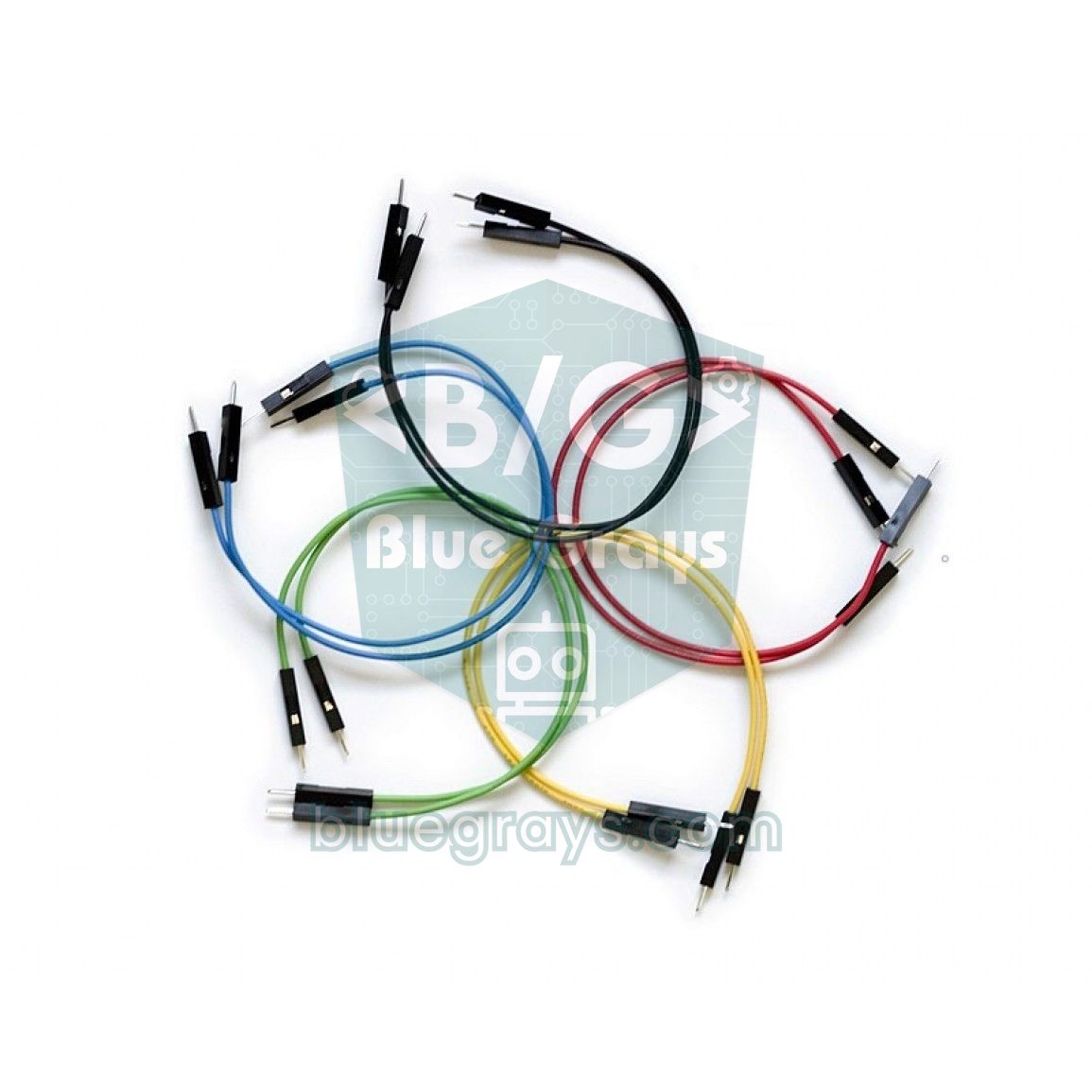
Je größer die Schaltung wird, desto mehr sind nicht die Bauteile, sondern die Kabel das Problem. Lange Kabel in zufälligen Farben, die übereinander kreuzen, machen die Fehlersuche unmöglich, und beim Ziehen eines Kabels löst sich leicht eine andere Verbindung. Die folgenden Gewohnheiten wirken klein, verkürzen deine Fehlersuche aber deutlich.
- Lege eine Farbregel fest und halte dich daran: Rot ist immer +, Schwarz oder Blau immer GND. Für Signale nimmst du Gelb, Grün, Orange und andere Farben.
- Kurze, flache Kabel: Nimm für Verbindungen auf dem Steckbrett statt langer, flexibler Kabel zugeschnittene und gebogene Brückendraht-Sets, die flach auf dem Brett liegen.
- Beinchen kürzen: Kürzt du die Beinchen von Widerständen und LEDs, die dauerhaft verbaut bleiben, wackeln die Bauteile nicht in der Luft und berühren ihre Nachbarn nicht.
- Das richtige Kabel: Stecker-Stecker-Kabel nimmst du zwischen Steckbrett und Arduino, Stecker-Buchse-Kabel an Modulpins und Buchse-Buchse-Kabel, um die Pins zweier Module direkt zu verbinden.
- In Bereiche aufteilen: Lege die Eingänge (Taster, Sensor) auf eine Seite des Bretts, die Ausgänge (LED, Buzzer) auf die andere; den Mikrocontroller setzt du an ein Ende.
- Keine Litze direkt einstecken: Ausfransende dünne Drähte brechen in den Löchern ab und beschädigen die Klemmen; nimm immer Kabel mit Stift oder massiven Draht.
- Foto machen: Mach von einer funktionierenden Schaltung von oben ein Foto, bevor du sie abbaust; wenn du sie wieder aufbauen willst, ist das die schnellste Anleitung.
Erste Projektideen mit dem Steckbrett
- Ampel: Festige die Spaltenlogik mit drei LEDs und drei Widerständen; die Schritte findest du im Beitrag Arduino-Ampel.
- Lauflicht: Stecke sechs LEDs nebeneinander in Spalten und baue Knight-Rider- und Lauflicht-Effekte.
- Ein- und Ausschalten per Taster: Vertiefe das Anschließen eines Tasters über den Graben und die Entprellung mit dem Beitrag Taster anschließen.
- Helligkeit einstellen: Ändere die LED-Helligkeit mit einem Potentiometer; so lernst du, ein dreibeiniges Bauteil in drei getrennte Spalten zu stecken.
- Nachtlicht: Baue mit einem LDR-Lichtsensor und einem Widerstand einen Spannungsteiler, der die LED im Dunkeln automatisch einschaltet.
- Externe Versorgung: Brauchst du Motoren oder viele LEDs, versorge die Schienen mit dem MB102-Steckbrett-Netzteilmodul mit 5 V und 3,3 V.
Häufige Fehler und ihre Lösungen
| Symptom | Wahrscheinliche Ursache | Lösung |
|---|---|---|
| LED leuchtet gar nicht | LED falsch herum eingesteckt oder Widerstand und LED-Beinchen nicht in derselben Spalte | Langes Beinchen zur + Seite; die verbundenen Beinchen von Widerstand und LED in dieselbe 5er-Gruppe stecken |
| Eine Hälfte des Bretts funktioniert nicht | Stromschiene in der Mitte geteilt | Die beiden Hälften der Schiene mit einer kurzen Brücke verbinden |
| Widerstand wird heiß, LED zu hell oder brennt durch | Beide Beinchen des Widerstands in derselben Spalte, Widerstand überbrückt | Widerstandsbeinchen in verschiedene Spalten stecken |
| Taster verhält sich, als wäre er dauernd gedrückt | Zwei intern verbundene Beinchen des Tasters benutzt | Taster über den Graben setzen und die diagonalen Beinchen nehmen |
| Sensor oder Modul liefert unsinnige Werte | Bei externer Versorgung fehlt die gemeinsame Masse | GND der Quelle mit GND des Boards verbinden |
| Schaltung funktioniert nur, wenn man sie berührt | Lockere Klemme, dünnes Beinchen oder ausgeleiertes Loch | Bauteil in einen anderen Bereich setzen, massiven 22-AWG-Draht verwenden |
| ESP32 oder Pico wird heiß, Pin defekt | 5-V-Schiene an einen 3,3-V-Pin gelegt | Schienen beschriften, bei 3,3-V-Boards nur 3V3 verwenden |
| Kabel und Klemmen werden warm | Last mit hohem Strom wie ein Motor wird über das Steckbrett versorgt | Hohen Strom über separate Kabel und ein Treibermodul führen |
Wenn du ein externes Netzteil, einen Adapter oder eine Batterie verwendest, wird am häufigsten die gemeinsame Masse vergessen. Damit ein Mikrocontroller ein Signal als „hoch“ oder „niedrig“ erkennen kann, müssen sich beide Schaltungen dieselbe GND-Referenz teilen; warum das wichtig ist, erfährst du mit Beispielen im Beitrag GND und gemeinsame Masse. Und noch etwas: In Bereichen, in denen du oft ein- und ausstöpselst, werden die Klemmen mit der Zeit locker. Hast du immer an denselben Löchern Probleme, löst es das Problem oft sofort, das Bauteil ein paar Spalten weiter zu setzen.
Hast du die Logik des Steckbretts einmal verinnerlicht, ist jeder neue Sensor und jedes neue Modul nur noch wenige Kabel entfernt. Läuft deine Schaltung nach vielen Tests endlich so, wie du willst, kannst du sie auf einer Lochrasterplatine dauerhaft aufbauen. In der BlueGrays-App kannst du LED-Blinken, Ampel, LED-Steuerung per Taster und die ersten Projekte mit ESP32 und Pico Schritt für Schritt nachbauen, mit Schaltplänen, die das Steckbrett-Layout zeigen, und fertigem Code.
Häufige Fragen
Welche Löcher beim Steckbrett sind miteinander verbunden?
In jeder nummerierten Spalte sind die fünf Löcher a–e untereinander verbunden, ebenso die fünf Löcher f–j. Der Mittelgraben trennt diese beiden Gruppen. Die + und − Stromschienen am Rand sind waagerecht über das ganze Brett verbunden.
Warum funktioniert die Stromschiene am Steckbrett nicht?
Bei den meisten Steckbrettern in voller Größe sind die Stromschienen in der Mitte geteilt, und die beiden Hälften sind nicht verbunden. Siehst du in der roten oder blauen Linie in der Mitte eine Lücke, ist die Schiene geteilt. Mit einer kurzen Brücke zwischen den Hälften ist das Problem gelöst; sicher gehst du mit dem Durchgangsmodus des Multimeters.
Wie viel Strom verträgt ein Steckbrett?
Die Klemmen eines Steckbretts gelten meist bis etwa 1 A als sicher, und die Spannung sollte niedrig sein (meist unter 5 V oder 12 V). Für Schaltungen mit LEDs, Sensoren und Mikrocontrollern reicht das locker. Motoren, lange LED-Streifen und 220-V-Netzspannung dürfen nicht über das Steckbrett geführt werden.
Warum passt der ESP32 nicht richtig aufs Steckbrett?
ESP32-DevKit-Boards sind breit, deshalb bleiben auf einem Standard-Steckbrett neben den Pins höchstens ein oder zwei Löcher frei, manchmal ist eine Seite komplett zugedeckt. Du kannst zwei Steckbretter nebeneinander verbinden, indem du die Schiene dazwischen abnimmst, und den ESP32 in die Mitte setzen. Alternativ lässt du das Board draußen und verbindest es mit Stecker-Buchse-Jumperkabeln.
In welche Richtung muss ich die LED ins Steckbrett stecken?
Das lange Beinchen der LED ist die Anode (+), das kurze die Kathode (−), und auf der Kathodenseite ist der Gehäuserand flach. Das lange Beinchen kommt in dieselbe Spalte wie der Widerstand, das kurze in die Spalte, die zur GND-Schiene führt. Achte darauf, dass die beiden Beinchen nicht in derselben 5er-Gruppe liegen, sonst wird die LED kurzgeschlossen und leuchtet nicht.
Sollte ich ein Steckbrett mit 400 oder 830 Löchern kaufen?
Für Einsteigerprojekte mit einem Sensor und ein paar LEDs sowie für Arduino Nano und Raspberry Pi Pico reicht ein halbes Steckbrett mit 400 Löchern. Verwendest du einen ESP32 oder willst mehrere Module gleichzeitig anschließen, ist ein Steckbrett in voller Größe mit 830 Löchern bequemer. Zwei halbe Bretter zu verbinden ist ebenfalls eine flexible Lösung.
Projekte, die du danach bauen kannst
Alle Projekte ansehen
LED Blinken
Das allererste Hallo der Elektronik: eine einzelne LED an- und ausschalten. Der Arduino schaltet die LED in kurzen Abständen ein und aus, das Licht blinkt also schnell.

Zwei LEDs abwechselnd blinken
Zwei LEDs blinken schnell im Wechsel: Leuchtet die eine, geht die andere aus, als würden sie sich einen Ball zuwerfen.

Ampel
Eine winzige Nachbildung der Ampel, die du jeden Tag auf der Straße siehst. Rot leuchtet zwei Sekunden, Gelb blitzt kurz auf, Grün leuchtet zwei Sekunden, dann geht es über Gelb wieder zurück zu Rot…

LED mit Taster schalten (Push)
Wie bei einer Türklingel: Das Licht leuchtet, solange du drückst, und geht aus, wenn du loslässt.

LED Blinken mit ESP32
Lehrt die grundlegende Verwendung von GPIO-Ausgängen mit ESP32. Wir erreichen einen Blinkeffekt, indem wir eine LED über einen digitalen Pin ein- und ausschalten. ESP32-Version des klassischen Blink-Projekts auf Arduino UNO; die grundlegenden Blink-Befehle in der Arduino-Umgebung bleiben gleich, aber die Pinbelegung und die GPIO-Pegel von 3,3 V des ESP32 unterscheiden sich von denen des Arduino UNO.

ESP32 LED-Steuerung mit Drucktaste (Push)
Die LED leuchtet auf, wenn die Taste gedrückt wird und geht aus, wenn sie losgelassen wird. Zeigt, wie der digitale Eingangspin des ESP32 und der interne Pull-up-Widerstand verwendet werden. Dank des INPUT_PULLUP-Modus ist kein externer Widerstand erforderlich.

Raspberry Pi Pico: Externe LED zum Leuchten bringen (Steckbrett)
Der nächste Schritt nach der eingebauten LED des Pico: eine externe LED auf dem Steckbrett anschließen und über Pin GP14 steuern. Du lernst, jeden GPIO-Pin des Pico als Ausgang zu nutzen, die Polung der LED (langes Bein = Anode/+, kurzes Bein = Kathode/–) und warum ein Vorwiderstand (220Ω) Pflicht ist. Ohne ihn fließt zu viel Strom durch die LED und sie kann durchbrennen.

Raspberry Pi Pico Zwei LEDs abwechselnd blinken (Blink-Flip)
Der nächste Schritt nach einer einzelnen LED auf dem Pico: zwei LEDs blinken abwechselnd in einem klassischen Flip-Flop-Muster. Wenn eine ausgeht, leuchtet die andere. Zwei verschiedenfarbige LEDs (rot an GP14, grün an GP13) wechseln alle 500ms den Zustand. MicroPythons Pin.toggle() macht den Code kurz. Grundlage von Ampeln, Polizeistroben, Lauflichtern.