
Home Assistant ESP32 Projekte: 12 Smart-Home-Ideen mit ESPHome
12 Home Assistant ESP32 Projekte: Temperatur, mmWave-Präsenz, Energiezähler, Garagentor, Wasserleck, Türklingel; ESPHome oder MQTT, mit Teile- und Kostenliste.
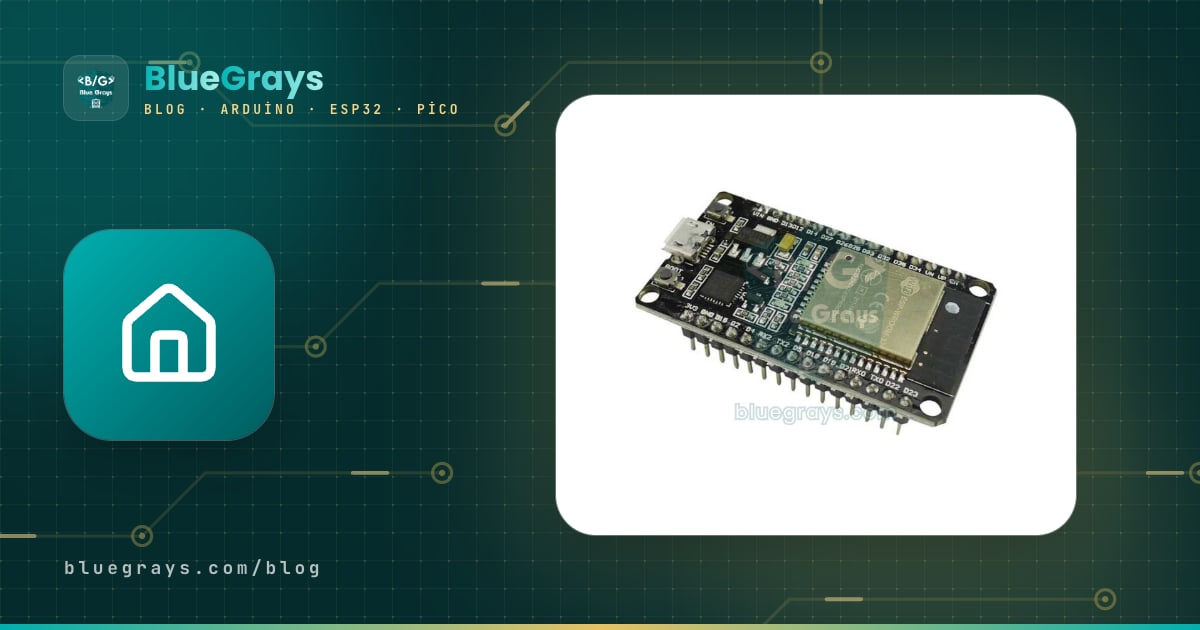
Home Assistant ESP32 Projekte verbinden ein ESP32-Board für ein paar Euro mit Sensoren und Relais und koppeln es mit dem Home-Assistant-Server bei dir zu Hause, damit du Licht, Temperatur, Türen und Energieverbrauch in einem Dashboard siehst und in Automationen verwandelst. Die meisten fertigen Smart-Home-Geräte hängen an einer Cloud, ihre App ändert sich oder der Hersteller stellt den Support ein; ein selbst gebautes ESP32-Gerät läuft dagegen komplett lokal, funktioniert auch ohne Internet und nimmt jeden Sensor auf, den du willst. Obendrein kostet ein Temperatursensor oder ein Wassermelder deutlich weniger als ein fertiges Gegenstück.
In diesem Ratgeber haben wir 12 Projekte mit Teileliste, ungefähren Kosten und empfohlenem Anbindungsweg (ESPHome oder MQTT?) in einer Tabelle gesammelt. Danach erklären wir jedes Projekt kurz und geben dir drei fertige Beispiele: einen Wassermelder ganz ohne Code, eine ESPHome-Konfiguration, die einen Garagentorantrieb mit einem Taster in Home Assistant als Abdeckung zum Öffnen und Schließen zeigt, und eine Türklingel mit Arduino-Code, die sich per MQTT Discovery selbst anmeldet. Hast du ESPHome noch nie installiert, lies zuerst den Artikel ESPHome einrichten; alle Details zur MQTT-Seite stehen im Ratgeber ESP32 MQTT und Home Assistant.

ESPHome oder MQTT? So unterscheiden sich die beiden Wege
Es gibt zwei Hauptwege, einen ESP32 mit Home Assistant zu verbinden. Bei ESPHome schreibst du keinen Code: Du beschreibst Sensoren und Relais in wenigen YAML-Zeilen, ESPHome kompiliert und flasht das Board, und das Gerät erscheint von selbst in Home Assistant. Hunderte Sensoren werden direkt unterstützt, Updates laufen drahtlos, und die Verbindung zwischen Gerät und Home Assistant ist verschlüsselt. Bei MQTT schreibst du den Code selbst in der Arduino IDE: Der ESP32 schickt seine Messwerte an einen Broker (meist das Mosquitto-Add-on in Home Assistant), und Home Assistant liest diese Nachrichten. Das ist mehr Arbeit, dafür kannst du jede Bibliothek und jede Logik nutzen, und dasselbe Gerät spricht auch mit anderen Systemen wie Node-RED. Faustregel: Gibt es eine fertige ESPHome-Komponente, nimm ESPHome; bei ungewöhnlicher Hardware oder komplexer Logik nimm MQTT.
| Merkmal | ESPHome | MQTT (Arduino-Code) |
|---|---|---|
| Code | YAML; bei Bedarf kurze C++-Lambdas | Komplett C++, du schreibst alles selbst |
| Einbindung in Home Assistant | Wird automatisch gefunden, Hinzufügen per Klick | Discovery-Nachrichten sendest du selbst |
| Nötige Infrastruktur | ESPHome-Add-on oder ESPHome Builder | Mosquitto-Broker |
| Updates | Drahtlos (OTA) aus dem Dashboard | OTA-Code fügst du selbst ein |
| Nutzung mit anderen Systemen | Eingeschränkt (MQTT zuschaltbar) | Funktioniert mit jedem MQTT-Client |
| Ideal für | Standardgeräte wie Sensoren, Relais, Lampen | Eigene Protokolle, komplexe Logik, vorhandener Arduino-Code |
12 Home Assistant ESP32 Projekte: Tabelle mit Teilen, Weg und Kosten
| # | Projekt | Bauteile | Empfohlener Weg | Kosten ca. | Niveau |
|---|---|---|---|---|---|
| 1 | Temperatur- und Feuchtesensor | ESP32, BME280 oder SHT31 | ESPHome | 8–12 € | Leicht |
| 2 | CO2 und Luftqualität | ESP32, SCD40 oder MH-Z19 | ESPHome | 20–35 € | Leicht |
| 3 | Licht per Bewegungsmelder | ESP32, HC-SR501 PIR, Relais | ESPHome | 7–10 € | Leicht |
| 4 | mmWave-Präsenzmelder | ESP32, LD2410 | ESPHome | 8–12 € | Mittel |
| 5 | Tür- und Fensterkontakt | ESP32, Reedkontakt, Magnet | ESPHome | 6–8 € | Leicht |
| 6 | Wassermelder | ESP32, Regensensormodul, Buzzer | ESPHome | 6–8 € | Leicht |
| 7 | Garagentorsteuerung | ESP32, Relais, Reedkontakt | ESPHome | 8–12 € | Mittel |
| 8 | Türklingel-Benachrichtigung | ESP32, Taster, Buzzer | MQTT oder ESPHome | 6–8 € | Leicht |
| 9 | Smarte Steckdose mit Relais | ESP32, Relaismodul, Gehäuse, Sicherung | ESPHome | 10–15 € | Mittel |
| 10 | Energiezähler | ESP32, PZEM-004T v3 + Stromwandler | ESPHome oder MQTT | 12–18 € | Mittel |
| 11 | LED-Streifen-Steuerung | ESP32, WS2812B-Streifen, 5-V-Netzteil | WLED oder ESPHome | 15–30 € | Leicht |
| 12 | Bluetooth-Proxy | Nur ESP32 | ESPHome | 4–6 € | Leicht |
Die Kosten sind Richtwerte und hängen von Händler, Land und Extras wie Gehäuse oder Netzteil ab; für das ESP32 DevKit sind 4–6 € angesetzt. Diese 12 Punkte sind Projektideen, die für Home Assistant häufig gebaut werden. In der BlueGrays-App gibt es ESP32-Projekte, die die Hardwareseite davon vermitteln: ESP32 DHT22 Temperatur und Luftfeuchte, ESP32 Automatische Beleuchtung mit PIR-Bewegungsmelder, ESP32 Smarte Beleuchtung (PIR + LDR + Relais + OLED), ESP32 MQ-2 Gas-/Rauchmelder und ESP32 WS2812B NeoPixel-Streifen steuern. Bau die Schaltung nach dem dortigen Schaltplan auf und bind die Software per ESPHome oder MQTT an Home Assistant an.
Messprojekte (1–2): Temperatur, Luftfeuchte und CO2
Projekt 1 ist für die meisten das erste ESPHome-Gerät. Ein DHT22 tut es auch, doch I2C-Sensoren wie BME280 oder SHT31 sind genauer und stabiler; am ESP32 dienen GPIO 21 als SDA und GPIO 22 als SCL. Setz den Sensor nicht direkt neben das Board: Der ESP32 erwärmt sich bei aktivem WLAN und treibt den Messwert um 1–2 °C nach oben, also führ den Sensor mit ein paar Zentimetern Kabel aus dem Gehäuse oder an dessen Unterseite (BME280 Sensor). Projekt 2 ergänzt einen CO2-Sensor. SCD40 und MH-Z19 messen echtes CO2 per NDIR- oder photoakustischem Verfahren; der günstige MQ-135 liefert nur einen groben Luftqualitätstrend. Steigt CO2 über 1000 ppm, kann Home Assistant eine Benachrichtigung schicken oder die Lüftung einschalten; in einem Zimmer, in dem gelernt wird, merkt man den Unterschied deutlich (MH-Z19 CO2-Sensor).
Präsenz und Bewegung (3–5): PIR, mmWave und Türkontakt
In Projekt 3 geht das Licht an, sobald der HC-SR501 Bewegung erkennt. Definierst du die Automation in ESPHome direkt auf dem Gerät, funktioniert das Licht auch, wenn Home Assistant ausfällt; dieser lokale Betrieb ist der größte Vorteil selbst gebauter Geräte (PIR-Bewegungsmelder). Die Schwäche des PIR: Er sieht niemanden, der still sitzt, und beim Lesen auf dem Sofa geht das Licht aus. Projekt 4 löst das mit dem mmWave-Radar LD2410. Es erkennt selbst winzige Bewegungen wie das Atmen, hat eine eingebaute ESPHome-Komponente, und seine Empfindlichkeit lässt sich je Entfernungszone einstellen; am besten wirkt es zusammen mit einem PIR (LD2410 Präsenzmelder). In Projekt 5 melden Reedkontakt und Magnet, ob Tür oder Fenster offen ist; da der ESP32 ständig im WLAN hängt, plane für diesen Sensor ein Netzteil statt einer Batterie ein (Reedkontakt).
Wassermelder (6): ein ESPHome-Beispiel ohne Code
Projekt 6 ist das günstigste der Liste und vielleicht das wertvollste: Ein Sensor unter Waschmaschine, Spülmaschine oder Heizkessel lässt sofort einen Buzzer ertönen und schickt eine Nachricht aufs Handy, sobald Wasser austritt. Dafür legst du die Sensorplatte eines Regensensormoduls auf den Boden; der Komparator LM393 des Moduls zieht den Digitalausgang (DO) auf LOW, sobald die Platte nass wird, und die Empfindlichkeit stellst du am Potentiometer des Moduls ein (Regensensor). In der folgenden Konfiguration läuft die Buzzer-Automation im Gerät selbst: Der Alarm ertönt auch dann, wenn WLAN oder Home Assistant gerade ausgefallen sind.
1# ESPHome: ESP32 su kaçağı alarmı / ESP32 water leak alarm
2esphome:
3  name: su-kacagi                   # küçük harf ve tire / lowercase and hyphens
4  friendly_name: Su Kacagi
5
6esp32:
7  board: esp32dev
8
9logger:
10api:                                # Home Assistant bağlantısı / Home Assistant link
11  encryption:
12    key: !secret api_key
13ota:
14  - platform: esphome
15    password: !secret ota_password
16wifi:
17  ssid: !secret wifi_ssid
18  password: !secret wifi_password
19
20binary_sensor:
21  - platform: gpio
22    name: "Water Leak"
23    device_class: moisture          # HA'da "Islak / Kuru" görünür / shows as Wet / Dry
24    pin:
25      number: GPIO25
26      inverted: true                # modül ıslakken DO = LOW / module DO goes LOW when wet
27    filters:
28      - delayed_on: 2s              # tek damlayı yok say / ignore a single splash
29      - delayed_off: 30s
30    on_press:                       # Wi-Fi kopsa da yerel alarm çalar / local alarm works without Wi-Fi
31      - switch.turn_on: buzzer
32    on_release:
33      - switch.turn_off: buzzer
34
35switch:
36  - platform: gpio
37    id: buzzer
38    name: "Leak Buzzer"
39    pin: GPIO23
40    restore_mode: ALWAYS_OFF        # elektrik gelince sessiz / silent after power-up
Die Zeile device_class: moisture sorgt dafür, dass Home Assistant den Sensor als "Nass / Trocken" anzeigt und das passende Symbol wählt. Der Filter delayed_on: 2s verhindert, dass ein einzelner Spritzer Alarm auslöst, und delayed_off: 30s verhindert, dass der Alarm beim Abtrocknen und erneuten Nasswerden ständig an- und ausgeht. Schreib WLAN-Daten und Passwörter nicht direkt in die Datei, sondern in die secrets.yaml von ESPHome; die !secret-Zeilen holen die Werte von dort. Die Handybenachrichtigung richtest du in Home Assistant mit einer Automation ein: Als Auslöser wählst du den Wechsel dieses Sensors auf Nass, als Aktion eine Benachrichtigung an die Mobile App.
Garagentor (7): Abdeckungssteuerung mit Relais und Reedkontakt
Projekt 7 beruht darauf, ein Relais parallel zu den Kontakten des Wandtasters zu schalten, den die meisten Garagentorantriebe haben: Zieht das Relais eine halbe Sekunde an, öffnet, stoppt oder schließt der Antrieb das Tor, als hätte jemand den Taster gedrückt. Um den tatsächlichen Zustand des Tors zu kennen, werden Reedkontakt und Magnet so montiert, dass sie sich bei geschlossenem Tor gegenüberstehen. Die Template-Abdeckung (template cover) von ESPHome macht aus beiden Teilen in Home Assistant ein einziges Garagentor mit Auf- und Ab-Pfeil; "Öffnen" betätigt das Relais nur bei geschlossenem Tor, "Schließen" nur bei offenem, sodass sich das Tor nie versehentlich in die falsche Richtung bewegt.
| Verbindung | ESP32-Pin | Hinweis |
|---|---|---|
| Reedkontakt (ein Ende) | GPIO 27 | Anderes Ende an GND; interner Pull-up aktiv |
| Relaismodul IN | GPIO 26 | COM und NO des Relais parallel zum Tastereingang des Antriebs |
| Relaismodul VCC / GND | VIN (5 V) / GND | Die Spule braucht 5 V; besser ein Modul mit 3,3-V-Ansteuerung |
| ESP32-Versorgung | USB oder 5-V-Netzteil | Den 24-V-Ausgang des Antriebs nicht direkt verwenden |
1# ESPHome: tek butonlu garaj kapısı motoru için kapak (cover)
2# ESPHome: cover for a single-button garage door opener
3binary_sensor:
4  - platform: gpio
5    id: garage_closed
6    name: "Garage Closed"
7    pin:
8      number: GPIO27
9      mode:
10        input: true
11        pullup: true                # reed röle GND'ye / reed switch to GND
12      inverted: true                # mıknatıs yakın = kapalı / magnet near = closed
13    filters:
14      - delayed_on_off: 100ms       # kontak sıçramasını süz / debounce
15
16switch:
17  - platform: gpio
18    id: garage_relay
19    pin: GPIO26
20    internal: true                  # HA'da ayrı anahtar görünmesin / hide from HA
21    restore_mode: ALWAYS_OFF
22    on_turn_on:                     # motor butonuna 0,5 sn bas / press the opener button for 0.5 s
23      - delay: 500ms
24      - switch.turn_off: garage_relay
25
26cover:
27  - platform: template
28    name: "Garage Door"
29    device_class: garage
30    lambda: |-
31      if (id(garage_closed).state) {
32        return COVER_CLOSED;
33      } else {
34        return COVER_OPEN;
35      }
36    open_action:                    # yalnız kapalıysa bas / press only if closed
37      - if:
38          condition:
39            binary_sensor.is_on: garage_closed
40          then:
41            - switch.turn_on: garage_relay
42    close_action:                   # yalnız açıksa bas / press only if open
43      - if:
44          condition:
45            binary_sensor.is_off: garage_closed
46          then:
47            - switch.turn_on: garage_relay
48    stop_action:
49 - switch.turn_on: garage_relayTürklingel (8): Arduino-Code mit MQTT Discovery
Projekt 8 könntest du auch in ein paar ESPHome-Zeilen bauen, aber es ist ein schönes Beispiel für den MQTT-Weg. Der Code unten schickt beim Drücken der Klingeltaste eine event-Entität an Home Assistant. Beim Verbinden schreibt er eine dauerhafte (retain) Discovery-Nachricht in ein Topic homeassistant/event/...; sieht Home Assistant sie, legt es von selbst ein Gerät "ESP32 Kapi Zili" und eine Event-Entität vom Typ Türklingel an. Dank der Last-Will-Nachricht zeigt Home Assistant das Gerät als nicht verfügbar, wenn das Board stromlos wird oder aus dem WLAN fällt. Verknüpf das Ereignis, das bei jedem Drücken ankommt, mit einer Automation und schick eine Handybenachrichtigung, einen Gong an einen Lautsprecher oder einen Schnappschuss der Türkamera.
1// ESP32 kapı zili: MQTT Discovery ile Home Assistant'ta "event" varlığı
2// ESP32 doorbell: an "event" entity in Home Assistant via MQTT Discovery
3#include <WiFi.h>
4#include <PubSubClient.h>
5
6const char* WIFI_SSID = "WIFI_ADIN";
7const char* WIFI_PASS = "WIFI_SIFRESI";
8const char* MQTT_HOST = "192.168.1.50";      // Home Assistant / Mosquitto IP'si / broker IP
9const char* MQTT_USER = "mqtt_kullanici";
10const char* MQTT_PASS = "mqtt_sifresi";
11
12#define BUTTON_PIN 27        // zil butonu GND'ye / bell button to GND
13const char* CLIENT_ID  = "esp32-kapi-zili";
14const char* T_CONFIG   = "homeassistant/event/esp32_kapi_zili/config";
15const char* T_EVENT    = "bluegrays/kapi_zili/event";
16const char* T_AVAIL    = "bluegrays/kapi_zili/status";
17
18WiFiClient net;
19PubSubClient mqtt(net);
20unsigned long lastTry = 0, lastRing = 0;
21bool lastLevel = HIGH;
22
23void announce() {
24  // Keşif mesajı: Home Assistant cihazı kendiliğinden ekler / discovery: HA adds the device by itself
25  const char* cfg =
26    "{\"name\":\"Kapi Zili\",\"unique_id\":\"esp32_kapi_zili\",\"device_class\":\"doorbell\","
27    "\"event_types\":[\"press\"],\"state_topic\":\"bluegrays/kapi_zili/event\","
28    "\"availability_topic\":\"bluegrays/kapi_zili/status\","
29    "\"device\":{\"identifiers\":[\"esp32_kapi_zili\"],\"name\":\"ESP32 Kapi Zili\",\"manufacturer\":\"BlueGrays\"}}";
30  mqtt.publish(T_CONFIG, cfg, true);          // retain: HA yeniden başlasa da bulur / retained for HA restarts
31  mqtt.publish(T_AVAIL, "online", true);
32}
33
34void ensureMqtt() {
35  if (mqtt.connected() || millis() - lastTry < 5000) return;   // beklemeden 5 sn'de bir dene / retry every 5 s, never block
36  lastTry = millis();
37  // Son vasiyet: koparsa broker "offline" yazar / last will: broker writes "offline" if we drop
38  if (mqtt.connect(CLIENT_ID, MQTT_USER, MQTT_PASS, T_AVAIL, 1, true, "offline")) {
39    announce();
40    Serial.println("MQTT bagli / connected");
41  } else {
42    Serial.printf("MQTT hata / error rc=%d\n", mqtt.state());
43  }
44}
45
46void setup() {
47  Serial.begin(115200);
48  pinMode(BUTTON_PIN, INPUT_PULLUP);
49  WiFi.mode(WIFI_STA);
50  WiFi.setAutoReconnect(true);
51  WiFi.begin(WIFI_SSID, WIFI_PASS);
52  mqtt.setServer(MQTT_HOST, 1883);
53  mqtt.setBufferSize(512);                     // keşif JSON'u 256 baytı aşar / discovery JSON exceeds 256 bytes
54}
55
56void loop() {
57  if (WiFi.status() == WL_CONNECTED) {
58    ensureMqtt();
59    mqtt.loop();
60  }
61  bool level = digitalRead(BUTTON_PIN);
62  // Düşen kenar + 3 sn kilit: tek basış tek bildirim / falling edge + 3 s lockout: one press, one event
63  if (lastLevel == HIGH && level == LOW && millis() - lastRing > 3000) {
64    delay(30);                                 // kısa debounce / short debounce
65    if (digitalRead(BUTTON_PIN) == LOW) {
66      lastRing = millis();
67      bool ok = mqtt.connected() && mqtt.publish(T_EVENT, "{\"event_type\":\"press\"}");
68      Serial.println(ok ? "Zil! / Ding!" : "Gonderilemedi / Not sent");
69    }
70  }
71  lastLevel = level;
72}
Achte im Code auf drei Details. Ohne die Zeile setBufferSize(512) kann der Standardpuffer von PubSubClient mit 256 Byte die Discovery-Nachricht nicht tragen, und publish() scheitert stillschweigend. Verbindungsversuche erfolgen alle fünf Sekunden, und loop() blockiert nirgends; so wird der Taster auch bei ausgefallenem Broker weiter gelesen. Die Sperre von drei Sekunden verhindert Dutzende Benachrichtigungen, wenn jemand mehrmals hintereinander klingelt. Schließ den Taster zwischen GPIO 27 und GND an; dank INPUT_PULLUP brauchst du keinen eigenen Widerstand. Die 8–24-V-Wechselspannung eines vorhandenen Klingeltrafos schließt du nicht direkt an den ESP32 an; lies den Klingeltaster über ein eigenes Kabel oder nutze einen Optokoppler.
Energie und Licht (9–11): Steckdose, Energiezähler und LED-Streifen
In Projekt 9 schaltet der ESP32 über ein Relaismodul eine Steckdose ein und aus; als switch in ESPHome definiert, kann sie die Zeitpläne und Automationen von Home Assistant nutzen. Bei diesem Netzspannungsprojekt ist ein abgesichertes, geschlossenes und belüftetes Gehäuse Pflicht; fehlt dir die Erfahrung, sind fertige smarte Steckdosen, auf die sich ESPHome oder Tasmota flashen lässt, die sicherere Wahl (Relaismodul). In Projekt 10 misst das Modul PZEM-004T v3 Spannung, Strom, Leistung, Gesamtenergie (kWh), Frequenz und Leistungsfaktor und hängt per UART am ESP32. Die ESPHome-Komponente pzemac bringt diese Werte direkt ins Energie-Dashboard von Home Assistant; da der Stromwandler ohne Durchtrennen des Kabels aufgeklipst wird, gehen nur die Spannungsmessleitungen an das Netz (PZEM-004T Energiezähler). In Projekt 11 ist für einen WS2812B-Streifen WLED der schnellste Weg: Home Assistant findet WLED-Geräte von selbst und lässt dich Effekte direkt im Dashboard wählen (WLED installieren). Willst du den Streifen lieber mit der Lichtkomponente von ESPHome in deinen Automationen steuern, geht auch das.
Bluetooth-Proxy (12): die Reichweite von Home Assistant vergrößern
Projekt 12 braucht gar keinen Sensor: Ein ESP32 mit aktivierter ESPHome-Komponente bluetooth_proxy lauscht auf BLE-Geräte in seiner Umgebung und leitet sie an Home Assistant weiter. So erscheinen Xiaomi-Thermometer, Pflanzensensoren, smarte Waagen und andere BLE-Geräte in Räumen fern vom Server in Home Assistant. Einer pro Etage reicht meist. Da WLAN und Bluetooth dieselbe Antenne teilen, lade dem Proxy keine weiteren schweren Aufgaben auf; nutze wenn möglich ein ESP32-Board mit kabelgebundenem Ethernet oder ein Board nur für diesen Zweck.
Häufige Fehler bei Home Assistant ESP32 Projekten
| Symptom | Mögliche Ursache | Lösung |
|---|---|---|
| Das Gerät erscheint nicht in Home Assistant | ESP32 und Server sind in verschiedenen Netzen oder mDNS ist blockiert | Ins selbe Netz bringen, ESPHome-Integration unter Einstellungen > Geräte per IP hinzufügen |
| Das Gerät ist oft nicht verfügbar | Schwaches WLAN-Signal oder zu schwache Versorgung | RSSI mit dem Sensor wifi_signal prüfen; unter -75 dBm Board näher rücken, 1-A-Netzteil nutzen |
| Temperatur zu hoch | Der Sensor wird vom ESP32 erwärmt | Sensor per Kabel vom Board entfernen und mit Filtern einen kleinen Offset setzen |
| MQTT-Gerät wird nie angelegt | Discovery-Nachricht passt nicht in den Puffer oder Broker nicht erreichbar | setBufferSize(512) ergänzen, rc-Code im seriellen Monitor prüfen |
| Analogsensor spinnt bei aktivem WLAN | Der Sensor hängt an einem ADC2-Pin | ADC1-Pins zwischen GPIO 32 und 39 verwenden |
| Relais zieht beim Einschalten von selbst an | Kein restore_mode gesetzt oder Boot-Pin verwendet | restore_mode: ALWAYS_OFF ergänzen und Relais an einen sicheren Pin wie GPIO 26 legen |
Mit welchem Projekt solltest du anfangen?
- Du hast Home Assistant gerade installiert: Lern ESPHome mit dem Temperatursensor aus Projekt 1 kennen; erscheint das Gerät im Dashboard, kennst du den Grundablauf.
- Du willst sofort etwas Nützliches: Der Wassermelder aus Projekt 6 ist an einem Abend fertig und hat sich mit einem einzigen entdeckten Leck vielfach bezahlt gemacht.
- Du willst dein Licht automatisieren: Starte mit Projekt 3 und erkenne dann mit dem mmWave-Radar aus Projekt 4 auch still sitzende Personen.
- Du schreibst gern Arduino-Code: Nimm das MQTT-Beispiel aus Projekt 8 als Basis und melde deine eigenen Sensoren auf dieselbe Weise an.
- Dich interessiert deine Stromrechnung: Verfolge den Verbrauch mit Projekt 10 Tag für Tag im Energie-Dashboard von Home Assistant.
Ein Smart Home aus eigenen ESP32-Geräten ist viel flexibler und günstiger als eines aus fertigen Geräten; jeder neue Bedarf ist einfach ein neues Projekt aus ein paar Teilen. Beginne mit einem einzigen Sensor, genieß den Moment, wenn er in Home Assistant auftaucht, und bau dann deine Automationen aus. In der BlueGrays-App findest du ESP32-Projekte wie Temperatur- und Feuchtemessung mit DHT22, automatisches Licht mit PIR, smarte Beleuchtung, einen Gasmelder und WS2812B-Streifensteuerung, jeweils mit Schaltplan, Teileliste und fertigem Code, und kannst diese Schaltungen per ESPHome oder MQTT an Home Assistant anbinden.
Häufige Fragen
Wie verbindet man einen ESP32 mit Home Assistant?
Am einfachsten mit ESPHome: Du beschreibst die Sensoren in einer YAML-Datei, ESPHome kompiliert und flasht das Board, und das Gerät erscheint von selbst in Home Assistant. Willst du lieber Arduino-Code schreiben, installierst du den Mosquitto-Broker, schickst vom ESP32 mit PubSubClient MQTT-Nachrichten und meldest das Gerät per MQTT Discovery an.
ESPHome oder Tasmota?
Nutzt du Home Assistant, ist ESPHome meist die bessere Wahl: Geräte werden automatisch hinzugefügt, die Sensorunterstützung ist sehr breit, und Automationen können auf dem Gerät selbst laufen. Tasmota passt zu fertigen smarten Steckdosen und eigenständigen Geräten, die sich per MQTT mit verschiedenen Systemen verbinden sollen.
ESP32 oder ESP8266 für Home Assistant?
Für neue Projekte solltest du den ESP32 nehmen: Er bietet mehr Speicher, mehr Analogeingänge und Bluetooth, und Funktionen wie der Bluetooth-Proxy laufen nur auf dem ESP32. Der ESP8266 eignet sich mit ESPHome weiterhin für einfache Geräte mit einem Sensor oder einem Relais.
Funktioniert ein ESPHome-Gerät ohne Internet?
Ja. ESPHome-Geräte sprechen über das lokale Netz mit Home Assistant, eine Cloud ist nicht nötig. Automationen auf dem Gerät, etwa der Buzzer bei einem Wasserleck, laufen sogar weiter, wenn WLAN oder Home Assistant ausgefallen sind.
Kann ein ESP32-Smart-Home-Sensor mit Batterie laufen?
Ein ESP32, der ständig im WLAN bleibt, hält mit Batterie nur wenige Tage. Sensoren mit Deep Sleep, die alle paar Minuten aufwachen und einen Messwert senden, laufen Wochen oder Monate; Geräte, die sofort reagieren müssen, wie ein Türkontakt, versorgst du besser per Netzteil.
Warum ist ein mmWave-Sensor in Home Assistant besser als ein PIR?
Ein PIR erkennt nur bewegte Wärmequellen und sieht niemanden, der still sitzt, deshalb geht das Licht beim Lesen oder Fernsehen aus. mmWave-Radare wie der LD2410 erkennen auch winzige Bewegungen wie das Atmen und melden Präsenz, solange jemand im Raum ist; am besten funktionieren beide zusammen.
Projekte, die du danach bauen kannst
Alle Projekte ansehen
ESP32 DHT22 Temperatur und Luftfeuchtigkeit (mit LCD-Display)
Bei diesem Projekt werden die Umgebungstemperatur und die Luftfeuchtigkeit mit einem DHT22-Sensor gemessen und in Echtzeit auf einem 16x2 I2C-LCD angezeigt. Mithilfe der Adafruit-DHT-Bibliothek werden die Daten über das One-Wire-Protokoll vom Sensor ausgelesen. Dieses Projekt bildet die Grundlage für IoT-Wetterstationen, Smart-Home-Automatisierung oder Umgebungsüberwachungssysteme in Gewächshäusern. Die Kommunikation mit dem DHT22 erfolgt über den GPIO-4-Pin des ESP32.

Automatische Beleuchtung mit dem ESP32-PIR-Bewegungssensor
Ein PIR-Bewegungssensor HC-SR501 erkennt, wenn jemand den Raum betritt, und schaltet automatisch eine LED ein. millis() misst, wie lange sie leuchtet: Jedes HIGH erneuert die Zeit der letzten Bewegung, frühestens 10 Sekunden nach dem letzten HIGH geht die LED aus. Der Code wartet zudem in jeder Schleife 50 ms mit delay(50), ist also nicht ganz blockierungsfrei. Ideal für Treppen, Flure, Bäder oder Schrankbeleuchtung.

ESP32 Intelligente Beleuchtung (PIR + LDR + Relais + OLED)
Mit ESP32, PIR-Bewegungssensor, LDR-Lichtsensor und Relaismodul machen wir aus Flur, Bad oder Vorratskammer eine smarte Beleuchtung. Ist es hell, bleibt das Licht trotz Bewegung aus, so brennt es tagsüber nicht umsonst und spart Energie. Das Licht bleibt 30 Sekunden an; solange Bewegung erkannt wird, verlängert sich die Zeit automatisch.

ESP32 MQ-2 Gas-/Rauchmelder-Alarm
In diesem Projekt wird die Erkennung brennbarer Gase (LPG, Methan, Propan) und Rauch mit einem MQ-2-Gassensormodul durchgeführt; bei Erkennung ertönt über einen passiven Summer ein sirenenähnlicher Alarmton. Der digitale Schwellenausgang (DO) des Sensors wird an GPIO 4 des ESP32 angeschlossen; überschreiten Gas oder Rauch den Schwellenwert, geht DO auf LOW und der Alarm wird ausgelöst. Die Empfindlichkeit wird über das Potentiometer eingestellt. Der passive Summer wird mit tone() angesteuert.

Steuerung des ESP32 WS2812B NeoPixel-Streifens
WS2812B-LEDs (NeoPixel) sind adressierbare RGB-LEDs, die sich in Reihe über einen einzigen Datenpin steuern lassen. Wir steuern einen WS2812B-Streifen mit 8 LEDs über die Bibliothek Adafruit_NeoPixel und erzeugen eine flüssige Regenbogenanimation. Die 3,3-V-Logik des ESP32 klappt bei den meisten WS2812B; bei Instabilität hilft ein 470Ω-Serienwiderstand plus 1000µF-Kondensator. Die Animation verschiebt den Farbton im HSV-Farbraum.

ESP32-OTA-Update – Drahtlose Firmware-Installation (mit LCD-Display)
Du lernst, neue Firmware ohne USB-Kabel per WLAN auf den ESP32 zu laden. Mit der Bibliothek ArduinoOTA wird der ESP32 im Netzwerk sichtbar und erscheint in der Arduino IDE unter "Network port" automatisch als bluegrays-ota. Das erste Hochladen läuft über USB, danach kommen alle Updates kabellos, eine wichtige Funktion für Geräte im Außeneinsatz.