
PZEM-004T ESP32: Stromverbrauch messen mit Spannung und kWh
PZEM-004T v3 am ESP32: Stromverbrauch messen mit Spannung, Strom, Leistung, kWh und PF. Modbus-RTU, Stromwandler, Kosten-Dashboard und 230-V-Sicherheit.
Mit dem PZEM-004T am ESP32 kannst du den Stromverbrauch messen: von einer Steckdose, einem Boiler oder der ganzen Wohnung, bequem auf dem Handy. Das kleine Modul von Peacefair misst mit eigenem Chip Netzspannung, Strom, Wirkleistung, Energie (kWh), Frequenz und Leistungsfaktor und liefert die Ergebnisse über eine galvanisch getrennte serielle Leitung per Modbus-RTU. Um die Messmathematik musst du dich also nicht kümmern; der ESP32 liest nur fertige Werte aus.
In dieser Anleitung gehen wir Schritt für Schritt durch Messbereich und Genauigkeit des PZEM-004T v3, den Anschluss der Netzseite und des Stromwandlers, die Anpassung der TTL-Schnittstelle an die 3,3 V des ESP32, die erste Messung mit der Bibliothek PZEM004Tv30 und ein Web-Dashboard mit Tagesverbrauch und Kosten. Merk dir von Anfang an: Eine Seite dieses Moduls liegt an 230 V, die Sicherheitsregeln sind der wichtigste Teil dieses Beitrags.
Was ist der PZEM-004T v3 und was misst er?
Das Modul gibt es in zwei Versionen. Bei der 10-A-Version fließt der Laststrom durch einen Shunt auf der Platine, der Außenleiter läuft also durch das Modul; das passt für kleine Geräte. Bei der 100-A-Version wird der Strom mit einem Stromwandler (CT) gemessen, der um das Kabel gelegt wird, ohne es aufzutrennen; diese Version nimmst du für die ganze Wohnung oder einen Heizlüfter. In beiden Versionen bezieht der Messchip seine Energie aus dem Netz, die TTL-Seite zum ESP32 ist per Optokoppler vom Netz getrennt. Der Energiezähler liegt im nichtflüchtigen Speicher des Moduls: Der kWh-Wert übersteht auch einen Stromausfall.
| Messgröße | Bereich | Auflösung | Genauigkeit |
|---|---|---|---|
| Spannung | 80–260 V AC | 0,1 V | 0,5 % |
| Strom | 10-A-Version 0–10 A, 100-A-Version 0–100 A | 0,001 A | 0,5 % |
| Wirkleistung | 0–2,3 kW (10 A) / 0–23 kW (100 A), ab 0,4 W | 0,1 W | 0,5 % |
| Energie | 0–9999,99 kWh | 1 Wh | 0,5 % |
| Frequenz | 45–65 Hz | 0,1 Hz | 0,5 % |
| Leistungsfaktor | 0,00–1,00 | 0,01 | 1 % |
| Kommunikation | TTL-UART, 9600 Baud, 8N1, Modbus-RTU | Adresse 0x01–0xF7, allgemeine Adresse 0xF8 | Per Optokoppler getrennt |
Der Leistungsfaktor verwirrt am Anfang. Bei ohmschen Lasten wie Wasserkocher oder Heizlüfter ist die Wirkleistung gleich Spannung mal Strom, der Leistungsfaktor ist 1,00. Bei Handyladegerät, LED-Lampe oder Kühlschrankmotor fließt der Strom nicht genau im Takt der Spannung; dann gilt Wirkleistung = U × I × PF. Ein Gerät, das an 230 V 0,5 A zieht, hat zum Beispiel 115 VA Scheinleistung, bei einem PF von 0,60 verbraucht es aber nur 69 W. Genau diese Wirkleistung landet als kWh auf deiner Stromrechnung. Die Formeln im Detail findest du im Beitrag zur Berechnung der elektrischen Leistung.
Netzseitiger Anschluss und Einbaurichtung des Stromwandlers
| Klemme | Anschluss | Hinweis |
|---|---|---|
| Spannungseingang (L, N) | Außenleiter und Neutralleiter der gemessenen Leitung | Liefert Spannungsmessung und Versorgung des Moduls |
| CT-Eingang (100-A-Version) | Die beiden Adern des Stromwandlers | Wandlerkabel nicht kürzen oder verlängern, ab Werk kalibriert |
| Stromklemmen (10-A-Version) | Der Außenleiter läuft in Reihe durch das Modul | Höchstens 10 A; für größere Lasten die 100-A-Version |
| TTL (5V, RX, TX, GND) | ESP32, Arduino oder Pico | Per Optokoppler vom Netz getrennt |
- Nur einen Leiter durch den Wandler: Nur der Außenleiter (L) darf durch den Wandler laufen. Gehen L und N gemeinsam hindurch, heben sich ihre Ströme auf, und das Modul zeigt 0 A; deshalb kannst du den Wandler nicht über den Mantel eines mehradrigen Kabels klemmen.
- Ring ganz schließen: Bei klappbaren Wandlern (Split-Core) müssen die Flächen beider Hälften sauber sein und die Verriegelung ganz einrasten; ein Spalt senkt den Messwert.
- Richtung: Der PZEM-004T meldet keine Stromrichtung; die Register für Leistung und Energie sind vorzeichenlos und zeigen nie negative Werte. Hat der Wandler einen Pfeil, richte ihn zur Last aus, damit deine Messungen einheitlich bleiben, und prüfe Leistung und Leistungsfaktor mit einer bekannten ohmschen Last (z. B. einem 2000-W-Heizlüfter); ist die Leistung viel zu niedrig oder der PF weit von 1 entfernt, dreh den Wandler um und miss erneut.
- Hinweis zu Photovoltaik: Ohne Richtungsinformation kann der PZEM-004T bei einer Balkonkraftwerk- oder PV-Anlage Bezug und Einspeisung nicht unterscheiden.
- Einphasig: Das Modul misst nur eine Phase; bei Drehstrom brauchst du ein Modul pro Phase.
TTL-Anschluss (UART): ESP32, Arduino und Pico
| PZEM-Pin | ESP32 | Arduino Uno | Raspberry Pi Pico |
|---|---|---|---|
| 5V | 3V3 (am einfachsten) oder VIN 5 V + Teiler in der TX-Leitung | 5V | 3V3(OUT) |
| GND | GND | GND | GND |
| TX | GPIO 16 (RX2) | D2 (SoftwareSerial RX) | GP1 (UART0 RX) |
| RX | GPIO 17 (TX2) | D3 (SoftwareSerial TX) | GP0 (UART0 TX) |
Der 5V-Pin auf der TTL-Seite versorgt nicht den Messchip, sondern nur die Optokoppler, und der TX-Ausgang des PZEM wird auf diese Spannung hochgezogen. Versorgst du den Pin also mit 5 V, schickt die TX-Leitung 5 V in den ESP32, dessen Pins für 3,3 V ausgelegt sind. Am einfachsten speist du den Pin direkt aus dem 3V3-Ausgang des ESP32: Dann liegt auch TX bei 3,3 V, und die meisten Module kommunizieren problemlos. Kommen mit 3,3 V nur NaN-Werte, liegt es meist an der RX-Seite; bei v3.0-Platinen treibt ein zweiter 1-kΩ-Widerstand parallel zum 1-kΩ-Vorwiderstand (R8) des RX-Optokopplers diesen ausreichend an. Willst du nicht löten, versorg den 5V-Pin aus VIN und setz einen Spannungsteiler 1 kΩ / 2 kΩ in die TX-Leitung des PZEM. Der Arduino Uno arbeitet ohnehin mit 5 V und braucht keine Änderung.
Modbus-RTU: So spricht der ESP32 mit dem PZEM
Bei Modbus-RTU fragt der ESP32 (Master) und der PZEM antwortet (Slave). Mit 9600 Baud schickt der ESP32 eine 8-Byte-Anfrage: Moduladresse, Funktionscode 0x04 (Eingangsregister lesen), Startregister 0x0000, Registeranzahl 10 und eine zwei Byte lange CRC-16-Prüfsumme. Mit der allgemeinen Adresse 0xF8 für ein einzelnes Modul lautet die Anfrage F8 04 00 00 00 0A 64 64. Der PZEM antwortet mit 25 Bytes: Adresse, 0x04, Anzahl Datenbytes (20), die 20 Bytes der zehn Register und die CRC. 32-Bit-Werte sind auf zwei Register verteilt, die unteren 16 Bit zuerst. Die Bibliothek übernimmt das alles für dich, aber das Wissen hilft, wenn du auf dem Pico oder einem anderen Board eigenen Code schreibst. Grundlagen zur seriellen Übertragung findest du im Beitrag über UART und serielle Kommunikation.
| Register | Inhalt | Einheit und Beispiel |
|---|---|---|
| 0x0000 | Spannung | 0,1 V; 2301 → 230,1 V |
| 0x0001–0x0002 | Strom (untere 16 Bit zuerst) | 0,001 A; 1234 → 1,234 A |
| 0x0003–0x0004 | Wirkleistung | 0,1 W; 2805 → 280,5 W |
| 0x0005–0x0006 | Energie | 1 Wh; 12345 → 12,345 kWh |
| 0x0007 | Frequenz | 0,1 Hz; 500 → 50,0 Hz |
| 0x0008 | Leistungsfaktor | 0,01; 98 → 0,98 |
| 0x0009 | Alarmstatus | 0xFFFF Alarm, 0x0000 kein Alarm |
| Holding 0x0001 / 0x0002 | Leistungsalarm-Schwelle / Modbus-Adresse | Lesen mit 0x03, Schreiben mit 0x06; Befehl zum Zählerreset 0x42 |
Schritt für Schritt: erste Messung mit ESP32 (PZEM004Tv30)
- Öffne in der Arduino IDE den Bibliotheksverwalter, such nach PZEM004Tv30 und installiere die Bibliothek von Jakub Mandula.
- Schließ bei ausgeschalteter Sicherung die Netzseite nach der Tabelle oben an, leg den Stromwandler nur um den Außenleiter und schließ das Gehäuse.
- Verbinde auf der TTL-Seite 5V mit 3V3 des ESP32, GND mit GND, TX mit GPIO 16 und RX mit GPIO 17.
- Lade den folgenden Code hoch und öffne den seriellen Monitor mit 115200 Baud.
- Schalte die Sicherung ein: Nach wenigen Sekunden sollten Werte erscheinen. Weil der Messchip seine Energie aus dem Netz bezieht, antwortet das Modul erst, wenn an L und N Spannung anliegt.
- Betreib ein Gerät mit bekannter Leistung (etwa einen Wasserkocher) und vergleiche den Messwert mit der Angabe auf dem Typenschild.
1#include <PZEM004Tv30.h>
2
3#define PZEM_RX 16                     // ESP32 RX2 ← PZEM TX
4#define PZEM_TX 17                     // ESP32 TX2 → PZEM RX
5
6PZEM004Tv30 pzem(Serial2, PZEM_RX, PZEM_TX);   // 9600 baud, Modbus-RTU, adres 0xF8 / address 0xF8
7
8void setup() {
9  Serial.begin(115200);
10  Serial.printf("PZEM adresi / address: 0x%02X\n", pzem.readAddress());
11}
12
13void loop() {
14  float volts = pzem.voltage();        // V
15  float amps = pzem.current();         // A
16  float watts = pzem.power();          // W (aktif güç / active power)
17  float kwh = pzem.energy();           // kWh (kalıcı sayaç / non-volatile counter)
18  float hertz = pzem.frequency();      // Hz
19  float pfac = pzem.pf();              // güç faktörü / power factor
20
21  if (isnan(volts)) {                  // cevap yok: kablo, besleme ya da RX/TX / no reply: wiring, supply or RX/TX
22    Serial.println("PZEM yanit vermiyor / PZEM not responding");
23  } else {
24    Serial.printf("%.1f V | %.3f A | %.1f W | %.3f kWh | %.1f Hz | PF %.2f\n",
25                  volts, amps, watts, kwh, hertz, pfac);
26  }
27  delay(2000);
28}
Die Bibliothek fragt nicht bei jedem Funktionsaufruf neu: Sie liest alle zehn Register mit einer einzigen Modbus-Anfrage und hält sie 200 ms im Cache, sechs Werte hintereinander sind also nur ein Datenaustausch. Antwortet das Modul nicht, liefern die Funktionen NaN (keine Zahl); deshalb prüfen wir den Wert vor der Verwendung mit isnan(). Die beim Start ausgegebene Adresse ist die echte Adresse des über die allgemeine Adresse erreichten Moduls (ab Werk meist 0x01). Der Energiewert ist die Summe seit dem ersten Betrieb oder dem letzten Zurücksetzen.
PZEM-004T am Arduino Uno
Die einzige Hardware-Schnittstelle des Uno ist mit dem PC belegt, darum hängt der PZEM per SoftwareSerial an D2 und D3; 9600 Baud sind dafür eine entspannte Geschwindigkeit. Den 5V-Pin des Moduls kannst du direkt mit 5V am Uno verbinden, zur Pegelanpassung brauchst du nichts weiter. Willst du die Werte am Arbeitsplatz sehen, lässt sich der Code leicht um ein I2C-LCD erweitern.
1#include <PZEM004Tv30.h>
2#include <SoftwareSerial.h>
3
4SoftwareSerial pzemSerial(2, 3);       // RX = D2 ← PZEM TX, TX = D3 → PZEM RX
5PZEM004Tv30 pzem(pzemSerial);          // Uno'da PZEM'in TTL tarafı 5V'tan beslenir / TTL side powered from 5V
6
7void setup() {
8  Serial.begin(115200);
9}
10
11void loop() {
12  float volts = pzem.voltage();
13  if (isnan(volts)) {
14    Serial.println(F("PZEM yanit vermiyor / not responding"));
15  } else {
16    Serial.print(volts, 1);              Serial.print(F(" V  "));
17    Serial.print(pzem.current(), 3);     Serial.print(F(" A  "));
18    Serial.print(pzem.power(), 1);       Serial.print(F(" W  "));
19    Serial.print(pzem.energy(), 3);      Serial.print(F(" kWh  "));
20    Serial.print(pzem.frequency(), 1);   Serial.print(F(" Hz  PF "));
21    Serial.println(pzem.pf(), 2);
22  }
23  delay(2000);
24}
Tagesverbrauch und Kosten im Web-Dashboard
Der kWh-Zähler des Moduls steigt nur. Für den Tagesverbrauch speichern wir bei der ersten Messung nach dem Tageswechsel den Zählerstand als Startwert: Verbrauch heute = aktueller Zählerstand − Zählerstand zu Tagesbeginn und Kosten = kWh heute × Preis pro kWh. Ein 2000-W-Heizlüfter, der 3 Stunden läuft, braucht zum Beispiel 2 kW × 3 h = 6 kWh; bei 0,35 € pro kWh sind das 2,10 €. Trag den Arbeitspreis aus deinem Stromvertrag inklusive Steuern in PRICE_PER_KWH ein. Der folgende Code startet einen kleinen Webserver auf dem ESP32; die Startseite holt alle zwei Sekunden JSON von /data und aktualisiert acht Kacheln.
1#include <WiFi.h>
2#include <WebServer.h>
3#include <Preferences.h>
4#include <time.h>
5#include <PZEM004Tv30.h>
6
7const char* WIFI_SSID = "MonWiFi";                     // Wi-Fi adın / your Wi-Fi name
8const char* WIFI_PASS = "MotDePasse123";               // Wi-Fi şifren / your Wi-Fi password
9const float PRICE_PER_KWH = 0.20;                      // kendi kWh fiyatın / your price per kWh
10const char* TZ_INFO = "CET-1CEST,M3.5.0,M10.5.0/3";    // Paris, Berlin, Madrid, Roma; Türkiye: "<+03>-3"
11
12PZEM004Tv30 pzem(Serial2, 16, 17);                     // RX2 = 16 ← PZEM TX, TX2 = 17 → PZEM RX
13WebServer server(80);
14Preferences prefs;
15
16float volts = NAN, amps, watts, kwh, hertz, pfac;      // son ölçümler / latest readings
17float dayStartKwh = -1;                                // gün başındaki sayaç / counter at the start of the day
18int savedDay = -1;                                     // yılın günü (0–365) / day of the year
19unsigned long lastRead = 0;
20
21const char PAGE[] PROGMEM = R"rawliteral(
22<!doctype html><html><head><meta charset="utf-8">
23<meta name="viewport" content="width=device-width, initial-scale=1">
24<title>PZEM-004T</title>
25<style>
26body{font-family:sans-serif;margin:16px;background:#f4f6f8}
27.g{display:grid;grid-template-columns:repeat(2,1fr);gap:10px;max-width:420px}
28.c{background:#fff;border-radius:10px;padding:12px;color:#555}
29.c b{display:block;font-size:26px;color:#111}
30</style></head><body>
31<h2>PZEM-004T</h2>
32<div class="g">
33<div class="c">V<b id="v">-</b></div><div class="c">A<b id="i">-</b></div>
34<div class="c">W<b id="p">-</b></div><div class="c">kWh<b id="e">-</b></div>
35<div class="c">Hz<b id="f">-</b></div><div class="c">PF<b id="pf">-</b></div>
36<div class="c">Today kWh<b id="today">-</b></div><div class="c">Today cost<b id="cost">-</b></div>
37</div>
38<script>
39async function u(){try{const d=await (await fetch('/data')).json();
40for(const k in d){const el=document.getElementById(k);if(el)el.textContent=d[k];}}catch(e){}}
41setInterval(u,2000);u();
42</script></body></html>
43)rawliteral";
44
45void readPzem() {
46  volts = pzem.voltage();
47  amps = pzem.current();
48  watts = pzem.power();
49  kwh = pzem.energy();
50  hertz = pzem.frequency();
51  pfac = pzem.pf();
52}
53
54// Gün değişince sayacın o anki değerini başlangıç olarak sakla / store the counter when the day changes
55void checkNewDay() {
56  struct tm now;
57  if (isnan(kwh) || !getLocalTime(&now, 50)) return;   // ölçüm ya da saat yoksa bekle / wait for data and time
58  if (now.tm_yday != savedDay || dayStartKwh < 0 || kwh < dayStartKwh) {
59    savedDay = now.tm_yday;
60    dayStartKwh = kwh;
61    prefs.putInt("day", savedDay);                     // elektrik kesilse de kalır / survives a power cut
62    prefs.putFloat("start", dayStartKwh);
63  }
64}
65
66void handleRoot() {
67  server.send_P(200, "text/html", PAGE);
68}
69
70void handleData() {
71  if (isnan(volts)) {
72    server.send(503, "application/json", "{\"error\":\"PZEM\"}");
73    return;
74  }
75  float today = dayStartKwh < 0 ? 0 : kwh - dayStartKwh;
76  char json[220];
77  snprintf(json, sizeof(json),
78           "{\"v\":\"%.1f\",\"i\":\"%.3f\",\"p\":\"%.1f\",\"e\":\"%.3f\",\"f\":\"%.1f\",\"pf\":\"%.2f\","
79           "\"today\":\"%.3f\",\"cost\":\"%.2f\"}",
80           volts, amps, watts, kwh, hertz, pfac, today, today * PRICE_PER_KWH);
81  server.send(200, "application/json", json);
82}
83
84void setup() {
85  Serial.begin(115200);
86  prefs.begin("pzem", false);
87  savedDay = prefs.getInt("day", -1);
88  dayStartKwh = prefs.getFloat("start", -1);
89
90  WiFi.mode(WIFI_STA);
91  WiFi.begin(WIFI_SSID, WIFI_PASS);
92  while (WiFi.status() != WL_CONNECTED) {
93    delay(500);
94    Serial.print(".");
95  }
96  Serial.print("\nPanel: http://");
97  Serial.println(WiFi.localIP());
98
99  configTzTime(TZ_INFO, "pool.ntp.org");               // NTP ile saat / time over NTP
100  server.on("/", handleRoot);
101  server.on("/data", handleData);
102  server.begin();
103}
104
105void loop() {
106  server.handleClient();
107  if (millis() - lastRead >= 2000) {                   // 2 sn'de bir ölç / measure every 2 s
108    lastRead = millis();
109    readPzem();
110    checkNewDay();
111  }
112}
Öffne nach dem Hochladen die im seriellen Monitor angezeigte Adresse auf einem Handy im selben WLAN. Die Uhrzeit kommt per NTP; trag in TZ_INFO deine Zeitzone ein, sonst wechselt der Tag nicht um Mitternacht, sondern zu einer anderen Uhrzeit. Der Startwert des Tages wird mit Preferences nur einmal täglich in den Flash geschrieben, der Speicher nutzt sich also nicht ab, und der Tageswert übersteht einen Neustart des ESP32; da auch der Zähler des PZEM nichtflüchtig ist, bleibt die Rechnung nach einem Stromausfall stimmig. Mit derselben Methode für den Monatsersten berechnest du den Monatsverbrauch, oder du speicherst die Messwerte dauerhaft in einer ESP32 MySQL Datenbank.
Adresse ändern, Leistungsalarm und kWh-Zähler zurücksetzen
Die allgemeine Adresse 0xF8 erreicht jedes Gerät am Bus und funktioniert deshalb nur mit einem einzelnen Modul. Willst du zum Beispiel Küche und Waschmaschine mit zwei Modulen getrennt messen, schließ jedes Modul einzeln an und gib ihm mit dem folgenden Code eine eigene Adresse (0x01–0xF7); sie bleibt im Speicher des Moduls. Danach legst du für jedes Modul ein eigenes Objekt mit seiner Adresse an, etwa PZEM004Tv30 kitchen(Serial2, 16, 17, 0x01). Im selben Code setzt setPowerAlarm() das Alarmbit des Moduls oberhalb der eingestellten Wattzahl, und resetEnergy() setzt den kWh-Zähler zurück; aktiviere diese Zeile nur, wenn du wirklich zurücksetzen willst.
1#include <PZEM004Tv30.h>
2
3// Hatta yalnız bu modül bağlıyken çalıştır / run with only this module on the bus
4PZEM004Tv30 pzem(Serial2, 16, 17);
5const uint8_t NEW_ADDR = 0x02;         // 0x01–0xF7 arası / between 0x01 and 0xF7
6
7void setup() {
8  Serial.begin(115200);
9  Serial.printf("Mevcut adres / Current address: 0x%02X\n", pzem.readAddress());
10  if (pzem.setAddress(NEW_ADDR)) {
11    Serial.printf("Yeni adres / New address: 0x%02X\n", pzem.readAddress());
12  }
13  pzem.setPowerAlarm(2000);            // 2000 W üstünde alarm biti / alarm bit above 2000 W
14  // pzem.resetEnergy();               // kWh sayacını sıfırlar / resets the kWh counter
15}
16
17void loop() {
18  Serial.printf("%.1f W, alarm: %s\n", pzem.power(), pzem.getPowerAlarm() ? "VAR / ON" : "yok / off");
19  delay(2000);
20}
PZEM-004T mit Raspberry Pi Pico und MicroPython
In MicroPython brauchst du keine fertige Bibliothek: Wir bauen die oben beschriebene 8-Byte-Anfrage selbst, berechnen die CRC-16 und zerlegen die 25-Byte-Antwort mit struct.unpack in zehn Register. Verbinde den 5V-Pin des Moduls mit 3V3(OUT) am Pico, TX mit GP1 und RX mit GP0. Stimmt die CRC der Antwort nicht, liefert die Funktion None; verfälschte Werte von einer gestörten Leitung werden so gar nicht erst ausgegeben.
1from machine import UART, Pin
2import struct, time
3
4# GP0 (TX) → PZEM RX, GP1 (RX) ← PZEM TX, PZEM 5V pini → 3V3(OUT)
5uart = UART(0, baudrate=9600, tx=Pin(0), rx=Pin(1), timeout=300)
6ADDR = 0xF8                                   # tek modül için genel adres / general address for one module
7
8def crc16(data):
9    # Modbus CRC-16 (polinom / polynomial 0xA001)
10    crc = 0xFFFF
11    for b in data:
12        crc ^= b
13        for _ in range(8):
14            crc = (crc >> 1) ^ 0xA001 if crc & 1 else crc >> 1
15    return crc
16
17def read_pzem():
18    req = bytes([ADDR, 0x04, 0x00, 0x00, 0x00, 0x0A])   # 0x0000'dan 10 yazmaç oku / read 10 input registers
19    c = crc16(req)
20    req += bytes([c & 0xFF, c >> 8])                     # CRC: önce düşük bayt / low byte first
21    while uart.any():
22        uart.read()                                      # eski baytları at / drop stale bytes
23    uart.write(req)
24    resp = uart.read(25)                                 # 3 + 20 veri + 2 CRC / 3 + 20 data + 2 CRC
25    if not resp or len(resp) != 25:
26        return None
27    if crc16(resp[:-2]) != resp[-2] | (resp[-1] << 8):
28        return None                                      # bozuk cevap / corrupted reply
29    r = struct.unpack('>10H', resp[3:23])
30    return {
31        'V': r[0] / 10,
32        'A': (r[1] | r[2] << 16) / 1000,                 # 32 bit: önce düşük kelime / low word first
33        'W': (r[3] | r[4] << 16) / 10,
34        'kWh': (r[5] | r[6] << 16) / 1000,
35        'Hz': r[7] / 10,
36        'PF': r[8] / 100,
37        'alarm': r[9] == 0xFFFF,
38    }
39
40while True:
41    d = read_pzem()
42    print(d if d else "PZEM yanit vermiyor / not responding")
43    time.sleep(2)
Projektideen mit dem PZEM-004T
- Smarte Steckdose mit Verbrauchsmessung: Ergänze das Projekt ESP32-Smart-Steckdose um einen PZEM und sieh, was das geschaltete Gerät wirklich verbraucht.
- Überlastwarnung: Lass bei ausgelöstem Leistungsalarm einen Summer piepen oder schick eine Nachricht; zum Abschalten der Last nimm ein für den Strom ausgelegtes Halbleiterrelais oder ein Schütz.
- Waschmaschine fertig: Schick eine Telegram-Nachricht, wenn die Leistung zwei Minuten unter 5 W bleibt.
- Energie-Dashboard in Home Assistant: Sende die Werte per MQTT an Home Assistant oder nutze die fertige PZEM-Unterstützung von ESPHome.
- Standby-Fresser finden: Miss, wie viel Fernseher, Router und Ladegeräte nachts zusammen verbrauchen.
- Heizlüfter gegen Klimagerät: Heiz denselben Raum auf beide Arten und vergleiche Tagesverbrauch und Kosten.
Häufige Fehler und Lösungen
| Symptom | Mögliche Ursache | Lösung |
|---|---|---|
| Alle Werte NaN | Keine Netzspannung angeschlossen, RX/TX vertauscht oder TTL-Seite ohne Versorgung | Spannung an L und N sicherstellen, TX und RX tauschen, 5V und GND prüfen |
| Gelegentlich NaN | RX-Optokoppler bei 3,3 V schwach angesteuert oder lange Kabel | 1 kΩ parallel zu R8 oder 5 V + TX-Teiler, TTL-Kabel kürzen |
| Spannung stimmt, Strom 0 | L und N gemeinsam durch den Wandler, Wandler offen oder Last zu klein | Nur den Außenleiter durchführen, Ring verriegeln, mit Last über 10 W testen |
| Strom da, Leistung zu niedrig | Niedriger Leistungsfaktor der Last oder Wandler eventuell verdreht | Mit ohmscher Last prüfen, ob PF nahe 1 liegt; Wandler bei Bedarf drehen |
| Zwei Module liefern vermischte Werte | Beide auf derselben oder der allgemeinen Adresse (0xF8) | Jedes einzeln anschließen und eine eigene Adresse vergeben |
| Tageswert springt zur falschen Uhrzeit zurück | Falsche Zeitzone in TZ_INFO oder NTP nicht erreichbar | Zeitzone korrigieren, WLAN-Verbindung prüfen |
Der PZEM-004T ist der genaueste und zugleich einfachste Weg, den Stromverbrauch im Haushalt zu messen: Das Modul rechnet, du kümmerst dich nur um ein sicheres Gehäuse, einen richtig montierten Stromwandler und ein paar Zeilen Code. Die Grundlagen zu Strom und Spannung frischst du im Beitrag über den Unterschied zwischen Wechsel- und Gleichstrom auf. In der BlueGrays-App findest du ESP32-Projekte zu WLAN-Verbindung, Webserver, Live-Dashboard mit WebSocket und NTP-Uhrzeit Schritt für Schritt mit Schaltplan und Code und kannst dieses Energiemessgerät an dein Zuhause anpassen.
Häufige Fragen
Funktioniert der PZEM-004T am ESP32 mit 3,3 V?
Ja, die meisten Module kommunizieren problemlos, wenn der 5V-Pin aus dem 3V3-Ausgang des ESP32 versorgt wird; dann liegt auch die TX-Leitung bei 3,3 V. Kommen NaN-Werte, wird der RX-Optokoppler zu schwach angesteuert; ein zusätzlicher 1-kΩ-Widerstand parallel zu R8 oder 5-V-Versorgung mit Spannungsteiler an TX behebt das.
Warum zeigt mein PZEM-004T immer NaN oder 0?
NaN heißt, das Modul antwortet gar nicht: Meist fehlt die Netzspannung an L und N, TX und RX sind vertauscht oder die TTL-Seite hat keine Versorgung. Stimmt die Spannung, aber der Strom ist 0, laufen L und N gemeinsam durch den Wandler oder er ist nicht ganz geschlossen.
In welche Richtung kommt der Stromwandler des PZEM-004T?
Nur der Außenleiter darf durch den Wandler laufen; hat er einen Pfeil, richte ihn zur Last aus. Der PZEM-004T meldet keine Stromrichtung und zeigt nie negative Leistung, deshalb prüfst du die Einbaulage am besten mit einer bekannten ohmschen Last: Leistung und Leistungsfaktor sollten nahe an den erwarteten Werten liegen.
Kann der PZEM-004T PV-Erzeugung und Einspeisung messen?
Ein einzelner PZEM-004T kann das nicht unterscheiden: Seine Leistungs- und Energieregister sind vorzeichenlos, er zeigt also immer einen positiven Wert, egal in welche Richtung der Strom fließt. Die Erzeugung misst du mit einem eigenen Modul am Wechselrichterausgang, für Bezug und Einspeisung getrennt brauchst du aber einen Zweirichtungszähler.
Was ist der Unterschied zwischen PZEM-004T 10 A und 100 A?
Bei der 10-A-Version fließt der Strom durch einen Shunt auf der Platine; du verdrahtest den Außenleiter in Reihe durch das Modul und kannst bis 2,3 kW messen. Die 100-A-Version misst über einen Stromwandler, der ohne Auftrennen des Kabels angelegt wird, und reicht bis 23 kW; für die ganze Wohnung oder große Lasten wie Heizlüfter ist sie besser und sicherer.
Wie setze ich den kWh-Zähler des PZEM-004T zurück?
Die Funktion resetEnergy() der Bibliothek schickt den Befehl 0x42 und setzt den kWh-Zähler auf null. Da der Zähler im nichtflüchtigen Speicher liegt, setzt ihn ein Stromausfall nicht zurück. Für Tages- oder Monatsverbrauch ist es sicherer, den Stand zu Beginn des Zeitraums zu speichern und die Differenz zu bilden, statt den Zähler zurückzusetzen.
Projekte, die du danach bauen kannst
Alle Projekte ansehen
ESP32-WLAN-STA-Verbindung (mit LCD-Display)
In diesem Projekt verbinden wir den ESP32 im Station-Modus (STA) sicher und fehlertolerant mit dem heimischen WLAN. Wir lagern SSID und Passwort in eine separate secrets.h-Datei aus, um Leaks zu Git zu verhindern, richten einen Auto-Reconnect-Mechanismus ein und zeigen RSSI-Signalpegel und IP-Adresse auf einem I2C-LCD-Display an. Die interne LED dient als Statusanzeige. Ein Verbindungsmanager auf Produktionsniveau.

ESP32 Async-Webserver (mit IP-Anzeige auf dem LCD)
Wir machen den ESP32 zu einem asynchronen Webserver, den du per Handy oder Computer im selben WLAN steuerst. Dank der Bibliothek ESPAsyncWebServer verarbeitet der Server mehrere Anfragen gleichzeitig (er blockiert nicht wie das klassische WebServer.h bei einer einzigen Anfrage). Öffne im Browser die IP-Adresse des ESP32 und schalte mit den Tasten ON/OFF (Adressen /on und /off) die LED an GPIO 5 ein und aus.

ESP32-WebSocket-Zähler (2 Tasten + LCD + Web-Echtzeit)
In diesem Projekt ändern zwei am ESP32 angeschlossene Taster (GPIO 5 zählt hoch, GPIO 4 zählt herunter) einen Zähler. Der Wert wird sofort auf einem 16x2-I2C-LCD und über die WebSocket-Unterstützung von ESPAsyncWebServer in allen verbundenen Browsern aktualisiert, ohne die Seite neu zu laden. Statt HTTP-Polling wird eine einzige dauerhafte Verbindung genutzt; der ESP32 sendet den neuen Wert mit ws.textAll() an alle.

ESP32: Echtzeit aus dem Internet per NTP
Der ESP32 verbindet sich mit dem WLAN und holt die Uhrzeit millisekundengenau von NTP-Servern (Network Time Protocol). Mit configTzTime() gilt automatisch die türkische Zeitzone (TRT, UTC+3); in Ländern mit Sommerzeit regelt ein POSIX-TZ-String die Umstellung (DST) von selbst. Die Uhrzeit erscheint im Serial Monitor und auf einem optionalen I2C-LCD.
Digitales Voltmeter mit LCD-Anzeige
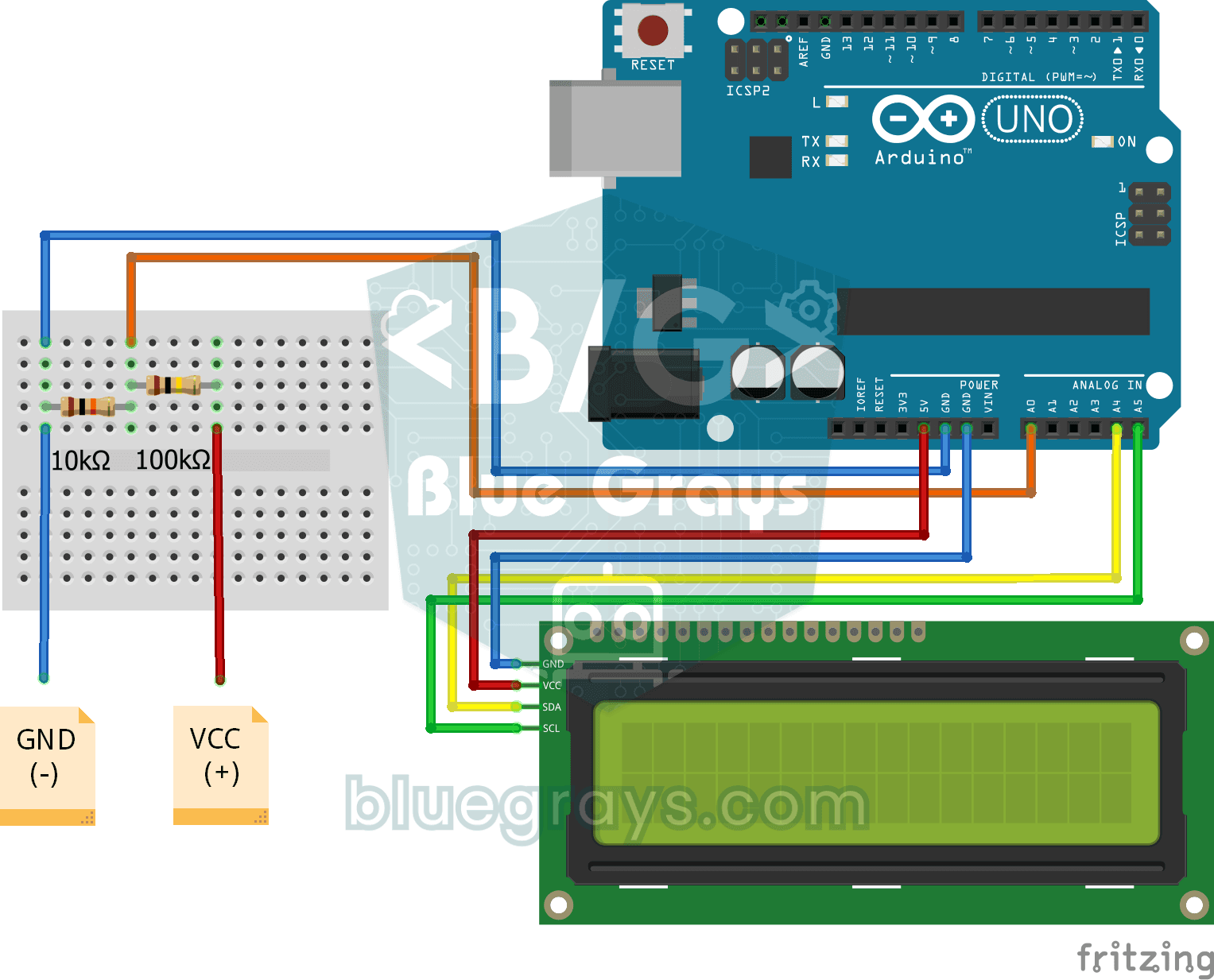
Finde mit einem selbstgebauten Messgerät heraus, wie viel Spannung eine Batterie oder ein Netzteil liefert.
220V Glühbirne mit Druckknopf (Push)
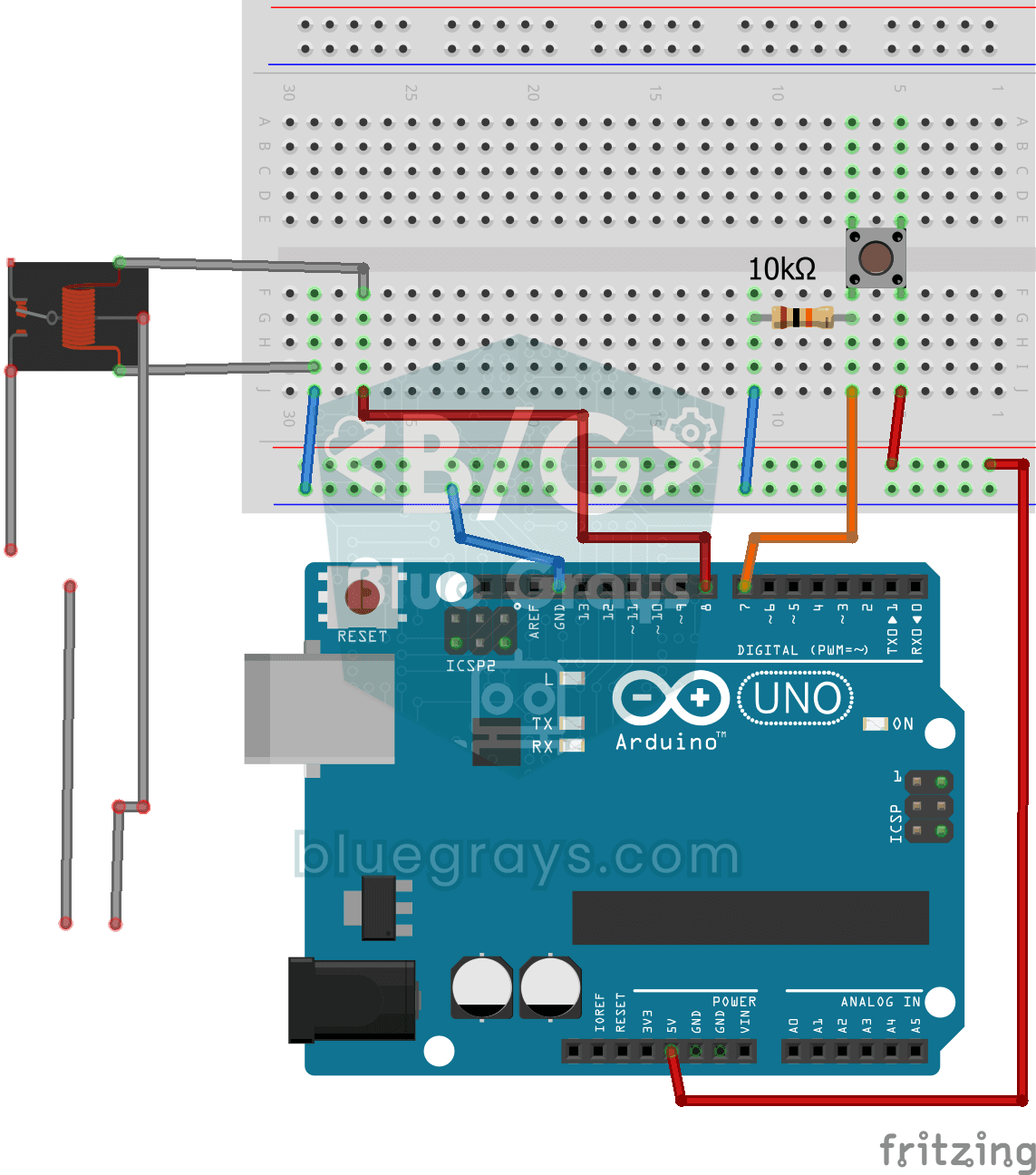
Solange du den Knopf gedrückt hältst, leuchtet eine echte 220-Volt-Glühbirne, und sobald du loslässt, geht sie aus.
220-V-Glühbirne mit Fernbedienung schalten
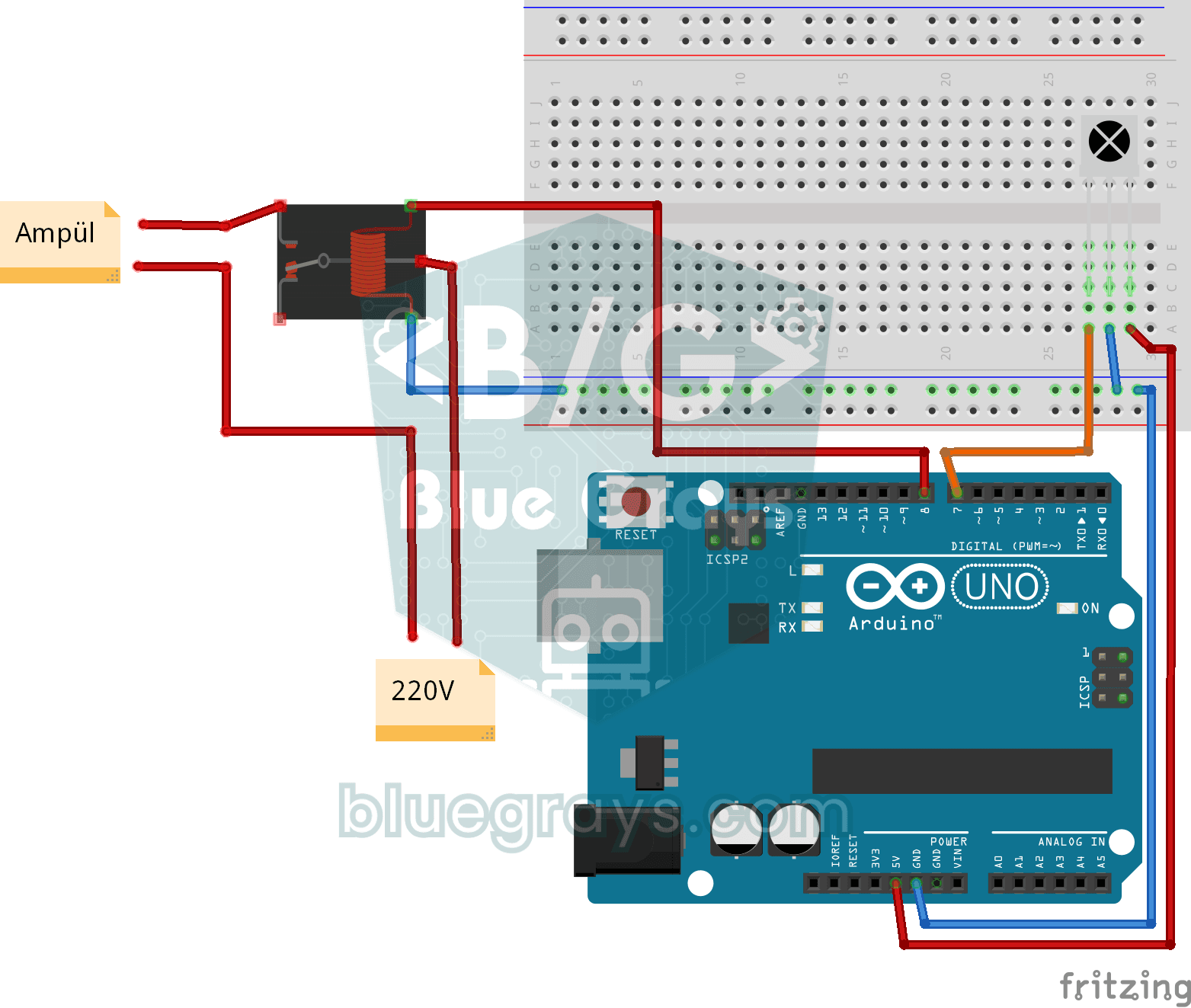
Schalte eine echte Glühbirne in deiner Wohnung mit einer Fernbedienung ein und aus, ohne vom Sofa aufzustehen.

ESP32 Intelligente Beleuchtung (PIR + LDR + Relais + OLED)
Mit ESP32, PIR-Bewegungssensor, LDR-Lichtsensor und Relaismodul machen wir aus Flur, Bad oder Vorratskammer eine smarte Beleuchtung. Ist es hell, bleibt das Licht trotz Bewegung aus, so brennt es tagsüber nicht umsonst und spart Energie. Das Licht bleibt 30 Sekunden an; solange Bewegung erkannt wird, verlängert sich die Zeit automatisch.