
Weihnachtsbaum Beleuchtung Arduino: WS2812B mit Schnee & Regenbogen
Weihnachtsbaum-Beleuchtung mit Arduino bauen: WS2812B-Streifen, Schneefall, Regenbogen und Funkeln, Effekte per Taster wechseln, 5-V-Netzteil berechnen, Code.
Für eine Weihnachtsbaum-Beleuchtung mit Arduino und einem WS2812B-LED-Streifen bist du nicht auf die wenigen festen Modi fertiger Lichterketten angewiesen. Weil du Farbe und Helligkeit jeder einzelnen LED steuern kannst, lässt du Schneeflocken von der Spitze nach unten rieseln, einen Regenbogen um die Zweige kreisen oder rote, grüne und goldene Sterne zufällig aufblitzen. Dafür brauchst du nur eine einzige Datenleitung, einen Taster und ein richtig gewähltes 5-V-Netzteil.
In dieser Anleitung gehen wir von der Materialliste über die Netzteilberechnung nach Streifenlänge und die richtige Verbindung von Netzteil, Board und Streifen bis zu einem vollständigen Arduino-Uno-Programm (FastLED) mit Effektwechsel per Taster durch. Danach folgen dieselben Projekte für ESP32 (Adafruit NeoPixel) und Raspberry Pi Pico (MicroPython). Am Ende weißt du, wie du den Streifen um den Baum wickelst, worauf du bei der Sicherheit achten musst und wie du die häufigsten Probleme löst.
Warum ein WS2812B-LED-Streifen für den Weihnachtsbaum?
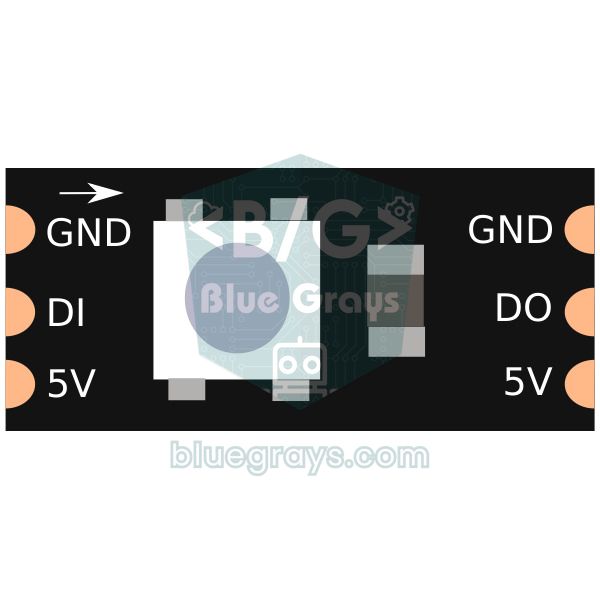
Bei klassischen Lichterketten leuchten alle Lämpchen gleichzeitig oder in wenigen Gruppen nacheinander. Beim WS2812B sitzt in jeder LED ein kleiner Treiberchip. Der Arduino sendet die Farbdaten hintereinander über die Datenleitung; die erste LED nimmt ihre 24 Bit und gibt den Rest an die nächste weiter. So steuerst du einen Streifen mit 100 oder 300 LEDs über nur einen Pin und kannst jeder LED eine eigene Farbe geben. Dadurch bekommen bewegte Effekte wie Schneefall eine Lebendigkeit, die mit festen Lichtern unmöglich ist. Wie adressierbare LEDs genau funktionieren, erfährst du im Beitrag WS2812B NeoPixel LED.
| Eigenschaft | Wert |
|---|---|
| Gehäuse | 5050 SMD, Treiberchip in der LED |
| Versorgung | 5 V (etwa 3,5–5,3 V) |
| Strom | Etwa 20 mA pro Farbe, etwa 60 mA bei Vollweiß |
| Daten | Eine Leitung, 800 kHz, 24 Bit pro LED (Reihenfolge G-R-B) |
| Datenzeit | 30 µs pro LED; 100 LEDs etwa 3 ms |
| Schwelle am Dateneingang | Für Logik 1 mindestens 0,7 × VDD (bei 5 V sind das 3,5 V) |
| Farbe | 256 Stufen pro Kanal, insgesamt 16,7 Millionen Farben |
| Streifendichte | 30, 60 und 144 LEDs/m |
| Zuschneiden | In der Mitte der Kupferpads zwischen den LEDs trennbar |
Materialliste
- WS2812B-LED-Streifen: Für einen Baum von 1,5–1,8 m Höhe sind 2,5 m mit 60 LEDs/m oder 5 m mit 30 LEDs/m ein guter Start. Silikonummantelte IP65-Modelle halten Zweigen und Staub besser stand.
- Steuerboard: Arduino Uno, Nano, ESP32 oder Raspberry Pi Pico.
- 5-V-Netzteil: Wähle die Stromstärke nach der Tabelle unten; für 100 LEDs sind 5 V 4 A eine komfortable Wahl.
- Hohlstecker-Buchse (mit Schraubklemmen): Um den Stecker des Netzteils ohne Löten an Kabel anzuschließen.
- Elko 1000 µF / 10 V: Glättet plötzliche Stromspitzen am Streifeneingang.
- 330-Ω-Widerstand: Wird in Reihe in die Datenleitung gelegt; er dämpft Reflexionen im Signal und begrenzt den Eingangsstrom der ersten LED.
- Taster: Zum Umschalten zwischen den Effekten.
- Dickes Kabel: Für 5V und GND mindestens 0,75–1,5 mm² Querschnitt.
- Optional 74AHCT125 oder 74HCT245: Um das 3,3-V-Datensignal von ESP32 und Pico auf 5 V anzuheben.
Netzteilberechnung: Wie viel Ampere brauchst du?
Die roten, grünen und blauen Chips im WS2812B ziehen bei voller Helligkeit je etwa 20 mA; eine LED nimmt bei Vollweiß also etwa 60 mA auf. Den Worst-Case-Strom ermittelst du mit der Formel I = Anzahl LEDs × 60 mA. Ein Streifen mit 100 LEDs zieht, wenn alle LEDs voll hell und rein weiß leuchten, 6 A; das sind P = 5 V × 6 A = 30 W. Bei Regenbogen-, Schnee- und Sterneffekten leuchten die meisten LEDs nur in einer Farbe oder gedimmt, deshalb liegt der Strom in der Praxis bei etwa einem Drittel des schlimmsten Falls. Für eine sichere Wahl multiplizierst du diesen typischen Strom mit 2 und rundest auf den nächsten Netzteilwert auf; das Strom-Limit in der Software stellst du auf etwa 80 % des Netzteils ein. Den Zusammenhang zwischen Strom, Spannung und Leistung prüfst du bequem mit dem Ohmschen-Gesetz-Rechner.
| Anzahl LEDs | Worst Case (Vollweiß) | Typischer Effektstrom | Empfohlenes Netzteil | Software-Limit (MAX_MA) |
|---|---|---|---|---|
| 30 | 1,8 A | etwa 0,6 A | 5 V 2 A | 1600 mA |
| 60 | 3,6 A | etwa 1,2 A | 5 V 3 A | 2400 mA |
| 100 | 6 A | etwa 2 A | 5 V 4 A | 3200 mA |
| 150 | 9 A | etwa 3 A | 5 V 6 A | 4800 mA |
| 300 (5 m, 60 LEDs/m) | 18 A | etwa 6 A | 5 V 12 A | 9600 mA |
Bei langen Streifen ist der Spannungsabfall das zweite Problem. Weil die dünnen Kupferbahnen auf dem Streifen Widerstand haben, kann die Spannung am Ende eines 5-m-Streifens unter 4 V fallen; dann werden Blau und Grün schwach und Weiß wirkt gelblich und blass. Die Lösung: Speise 5V und GND nicht nur am Anfang ein, sondern alle 1–1,5 Meter (bzw. alle 100–150 LEDs) mit eigenen Kabeln vom Netzteil erneut ein. Das nennt man Power Injection. Nimm für diese Kabel bei 5 Ampere mindestens 0,75 mm² und bei 10 Ampere 1,5 mm² Querschnitt; die Datenleitung schließt du nur am Anfang des Streifens an.
Schaltplan: 5-V-Netzteil, Streifen und Board
| Anschluss | Arduino Uno | ESP32 | Raspberry Pi Pico |
|---|---|---|---|
| Streifen DIN (Daten) | D6 (über 330 Ω) | GPIO 13 (über 330 Ω) | GP0 (über 330 Ω) |
| Streifen 5V | Netzteil +5 V | Netzteil +5 V | Netzteil +5 V |
| Streifen GND | Netzteil-GND + Uno-GND | Netzteil-GND + ESP32-GND | Netzteil-GND + Pico-GND |
| Taster | D2 und GND | GPIO 4 und GND | GP15 und GND |
| 1000-µF-Kondensator | Am Streifeneingang zwischen 5V und GND | Am Streifeneingang zwischen 5V und GND | Am Streifeneingang zwischen 5V und GND |
| Versorgung des Boards (Endaufbau) | 5V-Pin oder USB | 5V-Pin (VIN) oder USB | VSYS (über Schottky-Diode) oder USB |
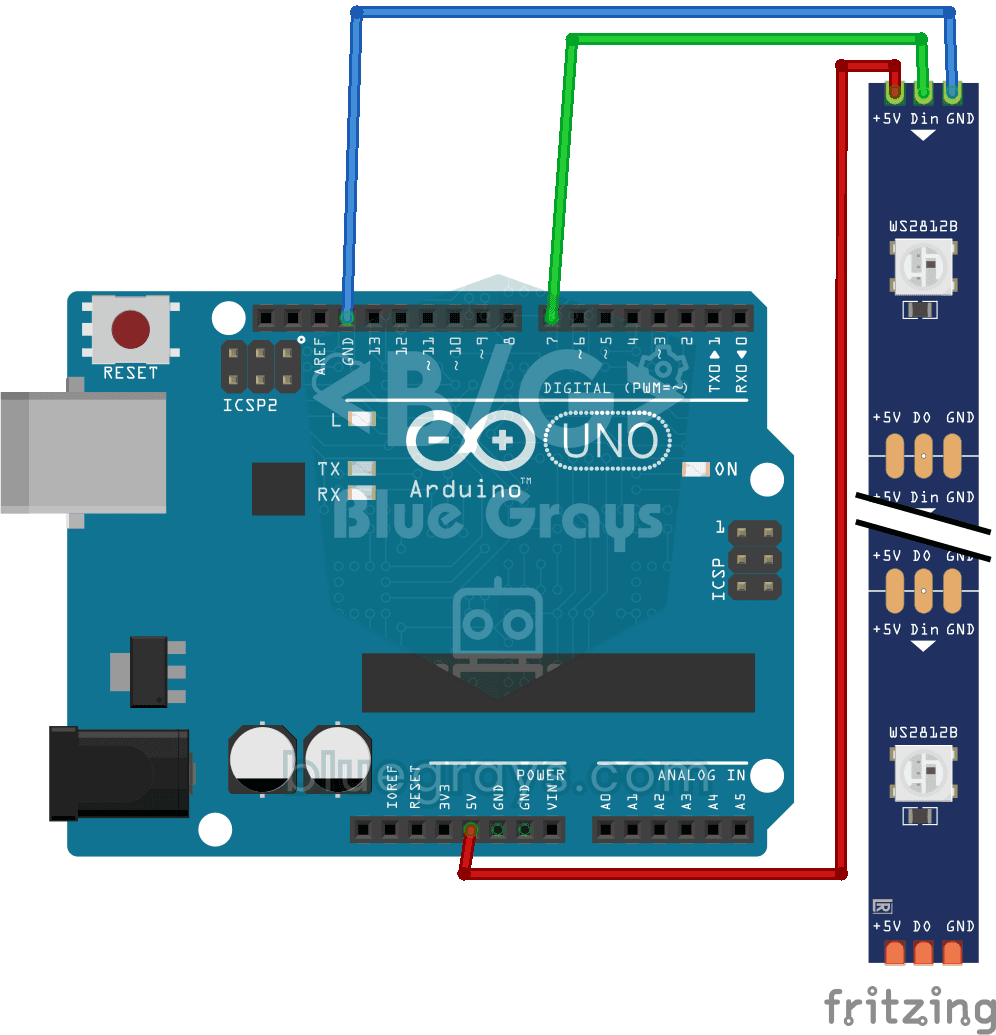
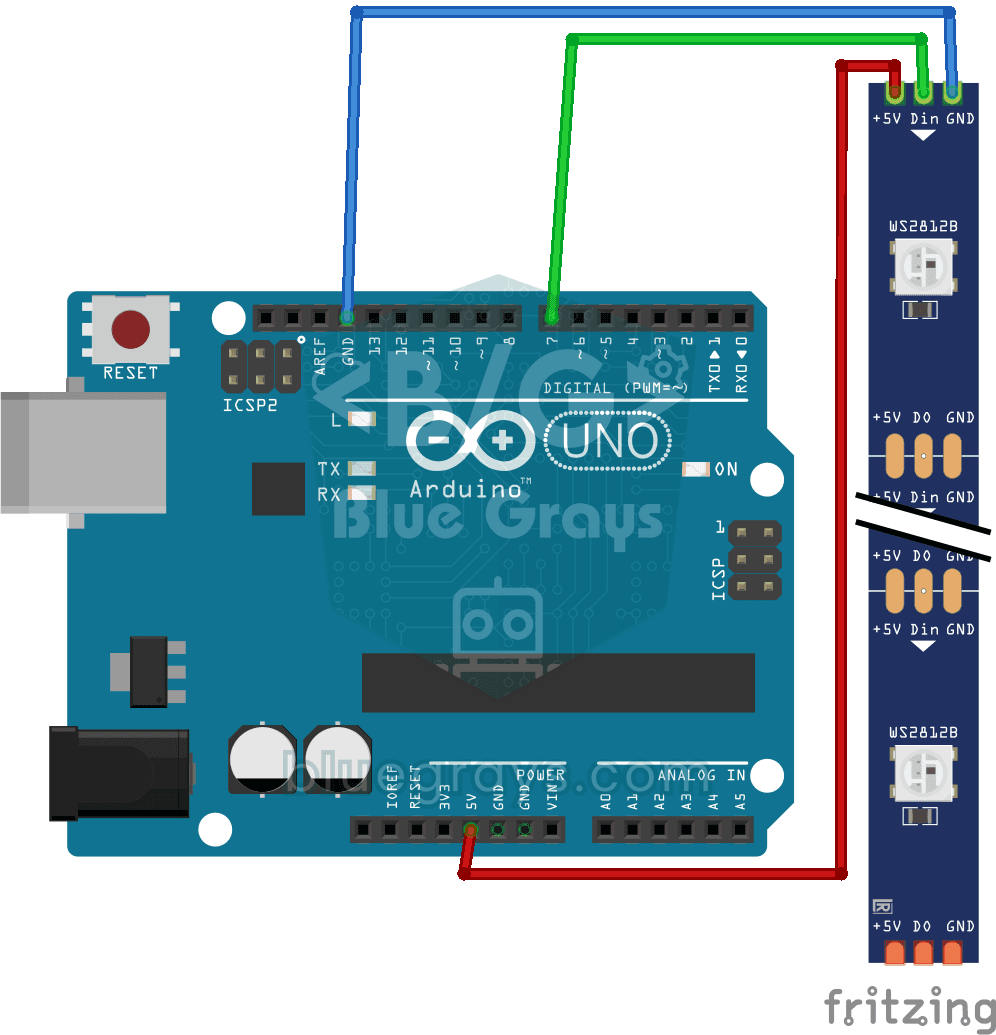
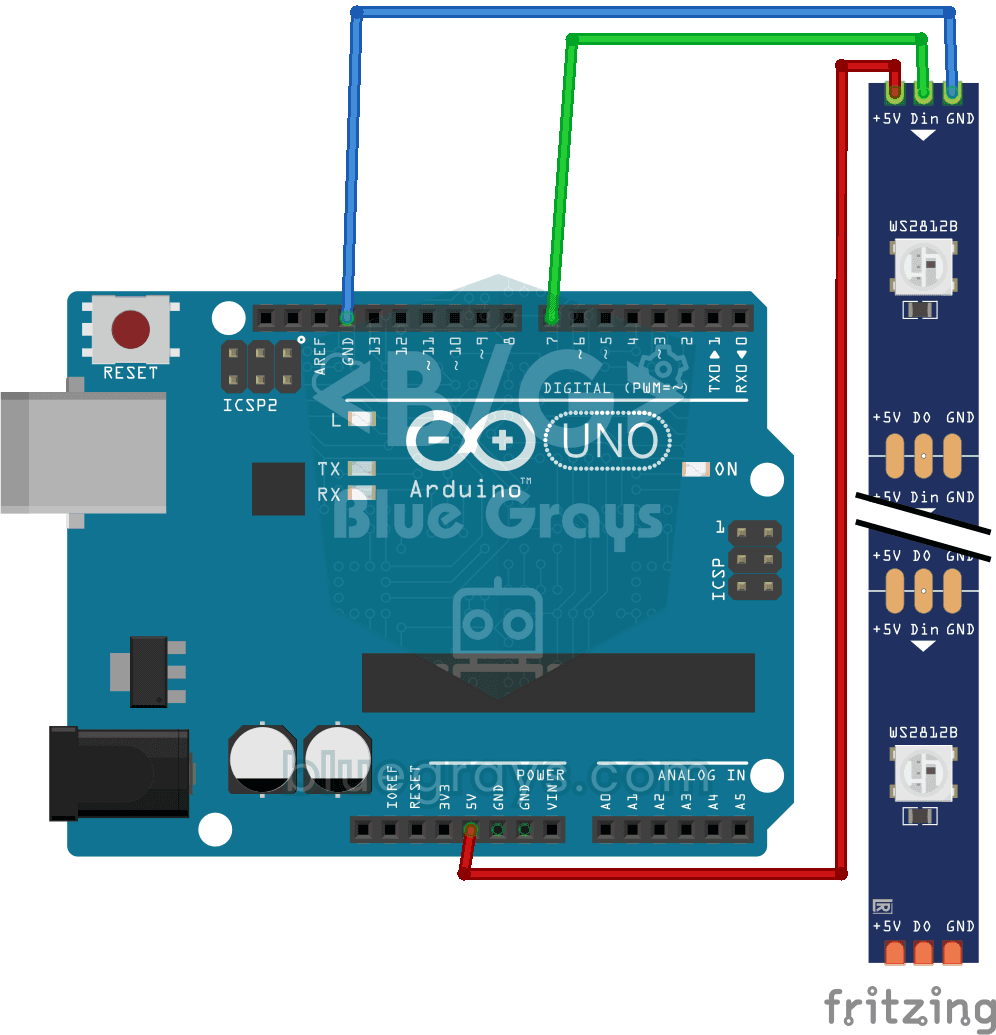
- Suche die Pfeile auf dem Streifen und löte ein Kabel an das Ende, an dem der Pfeil beginnt (DIN). Wenn du Daten gegen die Pfeilrichtung, also am DOUT-Ende, einspeist, leuchtet keine LED.
- Verbinde den +5-V-Ausgang des Netzteils mit dem 5V-Anschluss des Streifens (bei manchen Streifen steht dort +5V oder VCC) und das GND des Netzteils mit dem GND-Anschluss des Streifens.
- Schalte den 1000-µF-Kondensator am Streifeneingang zwischen 5V und GND; das lange Bein (Plus) kommt an 5V, das Bein mit der Streifenmarkierung am Gehäuse (Minus) an GND.
- Verbinde den GND-Pin des Boards mit dem GND des Netzteils. Ohne gemeinsame Masse hat das Datensignal keine Referenz.
- Verbinde den Datenpin des Boards (beim Uno D6) über den 330-Ω-Widerstand mit dem DIN-Anschluss des Streifens; der Widerstand funktioniert am besten nah am Streifen.
- Verbinde ein Bein des Tasters mit D2 und das andere mit GND; der interne Pull-up-Widerstand wird im Code aktiviert.
- Wenn du mehr als 150 LEDs verwendest, ziehe auch in der Mitte und am Ende des Streifens separate 5V- und GND-Kabel vom Netzteil.
- Versorge das Board während der Entwicklung per USB und den Streifen über das Netzteil. Wenn das Projekt fertig ist, kannst du die 5 V des Netzteils an den 5V-Pin des Uno legen; stecke dann aber nicht gleichzeitig das USB-Kabel ein.
Arduino-Uno-Code (FastLED): drei Effekte und Moduswechsel per Taster
Öffne in der Arduino IDE den Bibliotheksverwalter und installiere die Bibliothek, indem du nach FastLED suchst; eine ausführliche Anleitung findest du im Beitrag Bibliothek in Arduino hinzufügen. Das folgende Programm enthält Regenbogen-, Schneefall- und sternartige Funkeleffekte; mit jedem Tastendruck wechselt es zum nächsten Effekt. Weil der Code millis() statt delay() verwendet, wird der Taster jederzeit erkannt, während ein Effekt läuft. Die Logik dahinter findest du im Beitrag Unterschied zwischen millis und delay.
1#include <FastLED.h>
2
3#define LED_PIN     6      // şeridin DIN girişi (330 ohm üzerinden) / strip DIN input (via 330 ohm)
4#define BUTTON_PIN  2      // buton, diğer bacak GND / button, other leg to GND
5#define NUM_LEDS    100    // şeritteki LED sayısı / number of LEDs on the strip
6#define BRIGHTNESS  120    // genel parlaklık 0-255 / global brightness 0-255
7#define MAX_MA      3200   // 4 A adaptörün %80'i / 80% of a 4 A supply
8
9CRGB leds[NUM_LEDS];
10
11const uint8_t MODE_COUNT = 3;                          // 0 gökkuşağı, 1 kar, 2 yıldız / 0 rainbow, 1 snow, 2 twinkle
12const uint16_t FRAME_MS[MODE_COUNT] = {20, 60, 30};    // kare süreleri (ms) / frame times (ms)
13const CRGB XMAS[4] = {CRGB::Red, CRGB::Green, CRGB::Gold, CRGB::White};
14
15uint8_t mode = 0;
16uint8_t hue = 0;
17
18void setup() {
19  pinMode(BUTTON_PIN, INPUT_PULLUP);
20  FastLED.addLeds<WS2812B, LED_PIN, GRB>(leds, NUM_LEDS);
21  FastLED.setMaxPowerInVoltsAndMilliamps(5, MAX_MA);  // akım sınırı / current limit
22  FastLED.setBrightness(BRIGHTNESS);
23  FastLED.clear(true);                                // açılışta hepsini söndür / all off at start
24}
25
26void checkButton() {
27  static bool lastState = HIGH;
28  static unsigned long lastChange = 0;
29  bool state = digitalRead(BUTTON_PIN);
30  if (state != lastState && millis() - lastChange > 50) {  // 50 ms zıplama filtresi / 50 ms debounce
31    lastChange = millis();
32    lastState = state;
33    if (state == LOW) {                                     // basıldı / pressed
34      mode = (mode + 1) % MODE_COUNT;
35      FastLED.clear();
36    }
37  }
38}
39
40void rainbow() {
41  fill_rainbow(leds, NUM_LEDS, hue, 3);   // her LED'de ton 3 artar / hue +3 per LED
42  hue += 2;                               // renkler döner / colours rotate
43}
44
45void snowfall() {
46  for (int i = 0; i < NUM_LEDS - 1; i++) {
47    leds[i] = leds[i + 1];                // bir LED aşağı kaydır / shift one LED down
48  }
49  if (random8() < 38) {
50    leds[NUM_LEDS - 1] = CRGB::White;     // tepede yeni kar tanesi / new flake at the top
51  } else {
52    leds[NUM_LEDS - 1] = CRGB(0, 0, 24);  // koyu mavi gece / dark blue night
53  }
54}
55
56void twinkle() {
57  fadeToBlackBy(leds, NUM_LEDS, 20);      // hepsini biraz kıs / dim everything a little
58  if (random8() < 80) {
59    leds[random16(NUM_LEDS)] = XMAS[random8(4)];  // rastgele yıldız / random star
60  }
61}
62
63void loop() {
64  checkButton();
65  static unsigned long lastFrame = 0;
66  if (millis() - lastFrame >= FRAME_MS[mode]) {
67    lastFrame = millis();
68    if (mode == 0) rainbow();
69    else if (mode == 1) snowfall();
70    else twinkle();
71    FastLED.show();                       // renkleri şeride gönder / push colours to the strip
72  }
73}| Zeile / Einstellung | Wofür sie da ist |
|---|---|
| NUM_LEDS | Anzahl der LEDs auf dem Streifen; bei falschem Wert leuchtet ein Teil des Streifens nicht oder die Effekte verschieben sich. |
| BRIGHTNESS | Gesamthelligkeit (0–255). Etwa 120 ist für einen Baum hell genug und in Bezug auf Strom und Wärme unbedenklich. |
| setMaxPowerInVoltsAndMilliamps(5, MAX_MA) | FastLED schätzt in jedem Frame den Stromverbrauch ab und senkt die Helligkeit automatisch, wenn das Limit überschritten würde. |
| addLeds<WS2812B, LED_PIN, GRB> | Legt Streifentyp, Datenpin und Farbreihenfolge fest; beim WS2812B ist die Reihenfolge GRB. |
| FRAME_MS | Framezeit jedes Effekts (ms); ein kleiner Wert bedeutet eine schnellere Animation. |
| checkButton() | Liest den Taster mit einem 50-ms-Entprellfilter und erhöht den Modus bei jedem Druck. |
| FastLED.show() | Sendet die Farben aus dem Speicher an den Streifen; ohne diesen Aufruf ist keine Änderung sichtbar. |
Wie funktionieren die Effekte?
Regenbogen: Die Funktion fill_rainbow beginnt beim Farbton (Hue) der ersten LED und erhöht ihn bei jeder LED um 3 Schritte. In FastLED liegt der Farbton zwischen 0 und 255; bei 100 LEDs wächst er insgesamt um 300 Schritte, sodass auf dem Streifen etwas mehr als ein voller Farbkreis zu sehen ist. Weil wir die Variable hue in jedem Frame um 2 erhöhen, drehen sich die Farben langsam um den Baum. Für breitere Farbbänder nimmst du 1 oder 2 statt 3.
Schneefall: Wenn du den Streifen von unten nach oben um den Baum wickelst, ist die erste LED ganz unten und die letzte an der Spitze. In jedem Frame schieben wir alle Farben um eine LED nach unten und fügen oben entweder eine weiße Schneeflocke oder einen dunkelblauen Nachtpixel ein. Weil random8() eine Zahl zwischen 0 und 255 liefert, beträgt die Wahrscheinlichkeit für einen Wert unter 38 etwa 15 %; erhöhst du diese Zahl, schneit es dichter. Bei 60 ms Framezeit braucht eine Schneeflocke 6 Sekunden für 100 LEDs. Funkeln (Sterne): fadeToBlackBy dimmt in jedem Frame alle LEDs um etwa 8 %; gleichzeitig leuchtet eine zufällig gewählte LED in Rot, Grün, Goldgelb oder Weiß mit voller Helligkeit auf. Das Ergebnis erinnert an alte Weihnachtslichter, wirkt aber viel lebendiger.
Weihnachtsbaum mit ESP32 (Adafruit NeoPixel)
Auf dem ESP32 läuft auch FastLED, aber hier schreiben wir dasselbe Projekt mit der Bibliothek Adafruit NeoPixel, damit du beide beliebten Bibliotheken kennenlernst. Die aktuelle Version der Bibliothek lässt sich mit demselben Code für den ESP32-Arduino-Core 2.x und 3.x kompilieren und erzeugt das Signal mit der Hardware-RMT-Einheit. Weil bei Adafruit NeoPixel mit setBrightness gedimmte Farben beim Zurücklesen verfälscht werden können, berechnen wir die Effekte in einem eigenen Helligkeits-Array (level) und schreiben sie in jedem Frame neu auf den Streifen. Der Datenpin ist GPIO 13, der Taster GPIO 4. Wenn du den Baum später per Smartphone steuern willst, bietet dir der Beitrag WLED einrichten eine fertige Oberfläche.
1#include <Adafruit_NeoPixel.h>
2
3#define LED_PIN     13     // şeridin DIN girişi (330 ohm üzerinden) / strip DIN input (via 330 ohm)
4#define BUTTON_PIN  4      // buton, diğer bacak GND / button, other leg to GND
5#define NUM_LEDS    100    // şeritteki LED sayısı / number of LEDs on the strip
6
7Adafruit_NeoPixel strip(NUM_LEDS, LED_PIN, NEO_GRB + NEO_KHZ800);
8
9const uint8_t MODE_COUNT = 3;                          // 0 gökkuşağı, 1 kar, 2 yıldız / 0 rainbow, 1 snow, 2 twinkle
10const uint16_t FRAME_MS[MODE_COUNT] = {20, 60, 30};    // kare süreleri (ms) / frame times (ms)
11const uint8_t PALETTE[4][3] = {{255, 0, 0}, {0, 255, 0}, {255, 160, 0}, {255, 255, 255}};
12
13uint8_t level[NUM_LEDS];      // LED başına parlaklık / per-LED level
14uint8_t colorIdx[NUM_LEDS];   // yıldız rengi / star colour index
15uint8_t mode = 0;
16uint16_t hue = 0;
17
18void setup() {
19  pinMode(BUTTON_PIN, INPUT_PULLUP);
20  strip.begin();
21  strip.setBrightness(110);   // genel parlaklık / global brightness
22  strip.clear();
23  strip.show();
24}
25
26void checkButton() {
27  static bool lastState = HIGH;
28  static unsigned long lastChange = 0;
29  bool state = digitalRead(BUTTON_PIN);
30  if (state != lastState && millis() - lastChange > 50) {  // 50 ms zıplama filtresi / 50 ms debounce
31    lastChange = millis();
32    lastState = state;
33    if (state == LOW) {                                     // basıldı / pressed
34      mode = (mode + 1) % MODE_COUNT;
35      memset(level, 0, sizeof(level));                      // efekt belleğini sıfırla / reset effect buffer
36      strip.clear();
37    }
38  }
39}
40
41void rainbow() {
42  for (int i = 0; i < NUM_LEDS; i++) {
43    uint16_t h = hue + (uint32_t)i * 65536UL / NUM_LEDS;   // LED'e göre ton / hue per LED
44    strip.setPixelColor(i, strip.gamma32(strip.ColorHSV(h)));
45  }
46  hue += 256;                                              // renkler döner / colours rotate
47}
48
49void snowfall() {
50  for (int i = 0; i < NUM_LEDS - 1; i++) level[i] = level[i + 1];   // bir LED aşağı kaydır / shift one LED down
51  level[NUM_LEDS - 1] = (random(100) < 15) ? 255 : 0;               // tepede yeni kar / new flake on top
52  for (int i = 0; i < NUM_LEDS; i++) {
53    if (level[i]) strip.setPixelColor(i, 255, 255, 255);            // kar tanesi / snowflake
54    else strip.setPixelColor(i, 0, 0, 24);                          // koyu mavi gece / dark blue night
55  }
56}
57
58void twinkle() {
59  for (int i = 0; i < NUM_LEDS; i++) {
60    level[i] = (level[i] > 12) ? level[i] - 12 : 0;                 // yavaşça sön / fade out
61  }
62  if (random(100) < 30) {
63    int p = random(NUM_LEDS);
64    level[p] = 255;                                                 // yeni yıldız / new star
65    colorIdx[p] = random(4);
66  }
67  for (int i = 0; i < NUM_LEDS; i++) {
68    const uint8_t *c = PALETTE[colorIdx[i]];
69    strip.setPixelColor(i, c[0] * level[i] / 255, c[1] * level[i] / 255, c[2] * level[i] / 255);
70  }
71}
72
73void loop() {
74  checkButton();
75  static unsigned long lastFrame = 0;
76  if (millis() - lastFrame >= FRAME_MS[mode]) {
77    lastFrame = millis();
78    if (mode == 0) rainbow();
79    else if (mode == 1) snowfall();
80    else twinkle();
81    strip.show();                                                   // renkleri şeride gönder / push colours to the strip
82  }
83}
Weihnachtsbaum mit Raspberry Pi Pico und MicroPython
In der MicroPython-Firmware des Raspberry Pi Pico ist das Modul neopixel bereits enthalten; du musst nichts extra installieren. Weil das Modul das präzise Timing des WS2812B selbst übernimmt, kannst du jeden beliebigen GP-Pin verwenden; unten hängen die Daten an GP0 und der Taster an GP15. Da MicroPython keine globale Helligkeitseinstellung hat, dimmen wir die Farben selbst mit dem Faktor BRIGHT. Weil Python langsamer läuft als C++, sind die Effekte bei 100 LEDs flüssig; ab über 300 LEDs können die Framezeiten länger werden. Wenn du neu bei MicroPython bist, beginne mit dem Beitrag MicroPython-Grundlagen.
1from machine import Pin
2import neopixel, time, random
3
4NUM_LEDS = 100
5BRIGHT = 0.4                                   # 0-1 parlaklık / brightness
6np = neopixel.NeoPixel(Pin(0), NUM_LEDS)       # veri GP0 / data on GP0
7button = Pin(15, Pin.IN, Pin.PULL_UP)          # buton GP15-GND / button GP15-GND
8
9mode = 0
10MODE_COUNT = 3                                 # 0 gökkuşağı, 1 kar, 2 yıldız / 0 rainbow, 1 snow, 2 twinkle
11FRAME_MS = (20, 60, 30)                        # kare süreleri / frame times
12level = [0] * NUM_LEDS                         # LED başına parlaklık / per-LED level
13color_idx = [0] * NUM_LEDS                     # yıldız rengi / star colour index
14PALETTE = ((255, 0, 0), (0, 255, 0), (255, 160, 0), (255, 255, 255))
15hue = 0
16
17def scale(r, g, b):
18    return (int(r * BRIGHT), int(g * BRIGHT), int(b * BRIGHT))
19
20def wheel(pos):
21    # 0-255 -> gökkuşağı rengi / rainbow colour
22    pos = pos & 255
23    if pos < 85:
24        return (255 - pos * 3, pos * 3, 0)
25    if pos < 170:
26        pos -= 85
27        return (0, 255 - pos * 3, pos * 3)
28    pos -= 170
29    return (pos * 3, 0, 255 - pos * 3)
30
31def rainbow():
32    global hue
33    for i in range(NUM_LEDS):
34        np[i] = scale(*wheel(hue + i * 256 // NUM_LEDS))
35    hue = (hue + 2) & 255                      # renkler döner / colours rotate
36
37def snowfall():
38    for i in range(NUM_LEDS - 1):
39        level[i] = level[i + 1]                # bir LED aşağı kaydır / shift one LED down
40    level[-1] = 255 if random.randint(0, 99) < 15 else 0
41    for i in range(NUM_LEDS):
42        np[i] = scale(255, 255, 255) if level[i] else scale(0, 0, 24)
43
44def twinkle():
45    for i in range(NUM_LEDS):
46        level[i] = level[i] - 12 if level[i] > 12 else 0   # yavaşça sön / fade out
47    if random.randint(0, 99) < 30:
48        p = random.randint(0, NUM_LEDS - 1)
49        level[p] = 255                         # yeni yıldız / new star
50        color_idx[p] = random.randint(0, 3)
51    for i in range(NUM_LEDS):
52        r, g, b = PALETTE[color_idx[i]]
53        k = level[i] * BRIGHT / 255
54        np[i] = (int(r * k), int(g * k), int(b * k))
55
56effects = (rainbow, snowfall, twinkle)
57last_btn = 1
58last_change = time.ticks_ms()
59last_frame = time.ticks_ms()
60
61while True:
62    now = time.ticks_ms()
63    state = button.value()
64    if state != last_btn and time.ticks_diff(now, last_change) > 50:   # zıplama filtresi / debounce
65        last_change = now
66        last_btn = state
67        if state == 0:                         # basıldı / pressed
68            mode = (mode + 1) % MODE_COUNT
69            for i in range(NUM_LEDS):
70                level[i] = 0
71    if time.ticks_diff(now, last_frame) >= FRAME_MS[mode]:
72        last_frame = now
73        effects[mode]()
74        np.write()                             # şeride gönder / push to the strip
Streifen am Baum anbringen und Sicherheit
- Unten anfangen: Lege das DIN-Ende des Streifens unten an den Fuß des Baums neben die Steuerbox und wickle den Streifen spiralförmig nach oben. So fällt der Schneeeffekt von der Spitze nach unten und das Datenkabel bleibt kurz.
- Spiralabstand: Bei einem 1,8-m-Baum verteilt ein Wickelabstand von 20–25 cm einen 5-m-Streifen gleichmäßig auf die Zweige; weil der Windungsdurchmesser zur Spitze hin kleiner wird, kannst du den Abstand dort etwas verringern.
- Senkrechte Bahnen: Du kannst den Streifen auch im Zickzack von oben nach unten und wieder nach oben verlegen. Bei dieser Anordnung kehrt sich die Richtung des Schneeeffekts bei jeder zweiten Bahn um, deshalb musst du die LED-Reihenfolge mit einer kleinen Anpassung nach der Bahnnummer berechnen.
- Wärme: Der WS2812B-Streifen wird bei hoher Helligkeit warm; drücke ihn nicht fest auf Papierdeko und trockene Zweige. Eine Helligkeit um 100–150 reduziert sowohl Wärme als auch Strom.
- Netzteilsicherheit: Baue auf der 220-V-Seite keine eigene Schaltung; nimm ein fertiges 5-V-Netzteil mit CE-Kennzeichen und geschlossenem Gehäuse. Halte die Steuerbox von Wasser und vom Gießwasser fern und schalte den Baum aus, wenn du das Haus verlässt.
- Sicherung: Bei Systemen über 5 A ist eine passende Flachsicherung am Netzteilausgang eine gute Vorkehrung gegen einen möglichen Kurzschluss.
Projektideen für den Weihnachtsbaum
- Musikreaktiver Baum: Lass die Lichter mit einem Mikrofon im Rhythmus des Songs leuchten; Details im Beitrag musikreaktive LED.
- Silvester-Countdown: Zeige die Zeit bis Mitternacht auf einem Display an und starte um 00:00 Uhr einen Feuerwerkseffekt am Baum; schau dir den Beitrag Silvester-Countdown-Zähler an.
- Baum, der sich selbst einschaltet: Schalte die Lichter mit einem LDR-Lichtsensor automatisch ein, sobald es dunkel wird.
- Baum, der bei Annäherung heller wird: Erhöhe mit einem PIR-Bewegungssensor die Helligkeit, wenn jemand den Raum betritt, und dimme sie, wenn der Raum leer ist.
- Steuerung per Smartphone: Öffne mit dem ESP32 eine Webseite und wähle Effekte und Farben vom Handy aus; der Beitrag ESP32-Webserver ist ein guter Einstieg.
- Display für die Baumspitze: Setze eine kleine WS2812B-LED-Matrix auf die Baumspitze und spiele eine Stern- oder Schneeflockenanimation ab.
Häufige Fehler und ihre Lösungen
| Symptom | Mögliche Ursache | Lösung |
|---|---|---|
| Keine LED leuchtet | Daten hängen am DOUT-Ende oder GND ist nicht gemeinsam | Pfeilrichtung beachten und an DIN anschließen, GND von Board und Netzteil verbinden |
| Die ersten LEDs flackern, zufällige Farben | Schwaches Datensignal, 3,3-V-Pegel, langes Datenkabel | 330-Ω-Widerstand näher an den Streifen setzen, Datenkabel kürzen, 74AHCT125 verwenden |
| Falsche Farben (Grün statt Rot) | Falsche Farbreihenfolge | In FastLED GRB, in NeoPixel NEO_GRB verwenden; manche Streifen haben die Reihenfolge RGB |
| Das Streifenende ist gelblich und blass | Spannungsabfall | Power Injection in der Mitte und am Ende, dickeres Kabel verwenden |
| Das Board resettet bei Weiß | Netzteil zu schwach, plötzlicher Stromstoß | Größeres Netzteil nehmen, MAX_MA senken, 1000-µF-Kondensator ergänzen |
| Ein Tastendruck überspringt zwei Modi | Tasterprellen | Entprellzeit von 50 ms auf 80 ms erhöhen, Tasterkabel kurz halten |
| Der Effekt läuft auf dem Pico langsam | Zu viele LEDs und Python-Berechnungen | NUM_LEDS reduzieren, Framezeit erhöhen oder mit C++ in die Arduino IDE wechseln |
Mit ein paar Metern LED-Streifen, einem einzigen Taster und einem richtig dimensionierten 5-V-Netzteil wird dein Weihnachtsbaum zu einer programmierbaren Lichtshow, die du jedes Jahr mit neuen Effekten erneuern kannst. Spiele mit Farbpaletten und Framezeiten, um eigene Effekte zu entwerfen, und wenn du bei Strom und Verdrahtung Fragen hast, schau in die Anleitung Arduino-Stromversorgung. In der BlueGrays-App findest du mit dem WS2812B Lauflicht, Knight-Rider-Effekt, Polizeiblitz und Animationsprojekte sowie die NeoPixel-Streifensteuerung mit dem ESP32, Schritt für Schritt mit Schaltplänen und Code.
Häufige Fragen
Wie viele LEDs brauche ich für einen Weihnachtsbaum?
Für einen Baum von 1,5–1,8 m Höhe sorgen 150–300 LEDs, also 5 m mit 30 LEDs/m oder 2,5–5 m mit 60 LEDs/m, für ein volles, lebendiges Bild. Mit weniger LEDs funktioniert es auch, aber die Effekte wirken dünn. Mit steigender LED-Zahl musst du auch den Netzteilstrom und den RAM des Boards (3 Byte pro LED) einplanen.
Wie viel Ampere muss das Netzteil für einen WS2812B-Streifen haben?
Jede LED zieht bei Vollweiß etwa 60 mA; für 100 LEDs sind das im Worst Case 6 A. Bei bunten Effekten liegt der reale Strom bei etwa einem Drittel, deshalb reicht für 100 LEDs ein 5-V-4-A-Netzteil, solange du den Strom mit der FastLED-Funktion setMaxPowerInVoltsAndMilliamps auf 3200 mA begrenzt. Wenn du längere Zeit Vollweiß nutzt, wähle das Netzteil nach dem Worst Case.
Läuft ein WS2812B-Streifen mit 12 V?
Nein, der WS2812B ist ein 5-V-Streifen, und 12 V zerstören die LEDs sofort. Wenn du einen adressierbaren Streifen für 12 V willst, wähle den Typ WS2811 oder WS2815. Möchtest du ein vorhandenes 12-V-Netzteil für einen kleinen Streifen nutzen, kannst du mit einem Abwärtswandler wie dem LM2596 auf 5 V kommen, aber diese Module sind auf etwa 2–3 A begrenzt.
Soll ich FastLED oder Adafruit NeoPixel verwenden?
Beide steuern den WS2812B problemlos an. FastLED erleichtert das Schreiben von Effekten mit fertigen Funktionen für Regenbogen, Farbpaletten, Dimmen und Strombegrenzung und ist meist schneller. Adafruit NeoPixel bietet eine schlichtere API; als Anfänger startest du am besten mit einer von beiden und probierst danach die andere aus.
Wie viele WS2812B-LEDs kann ein Arduino Uno maximal steuern?
Die Grenze setzen RAM und Geschwindigkeit. Da jede LED im 2-KB-RAM des Uno 3 Byte belegt, liegt die praktische Grenze zusammen mit den anderen Variablen bei etwa 500 LEDs. Außerdem dauert das Senden der Daten pro LED 30 µs, sodass ein einzelnes Frame bei 1000 LEDs 30 ms erreicht. Auf ESP32 und Pico sind wegen des reichlichen RAMs Tausende LEDs möglich; die eigentliche Grenze ist dann das Netzteil.
Warum leuchtet das Ende des LED-Streifens gelb oder blass?
Das ist ein Zeichen für Spannungsabfall. Die dünnen Kupferbahnen des Streifens senken die Spannung, je mehr Strom fließt; die LEDs am Ende erzeugen unter 4 V nur noch schwach Blau und Grün, und Weiß verschiebt sich ins Gelbliche. Du löst das Problem, indem du in der Mitte und am Ende des Streifens separate 5V- und GND-Kabel vom Netzteil legst und die Helligkeit etwas senkst.
Projekte, die du danach bauen kannst
Alle Projekte ansehen
WS2812B-LED-Streifen verwenden
Du lernst einen smarten LED-Streifen kennen, bei dem du jedes einzelne Licht für sich einfärben kannst. Der Arduino lässt zuerst die ersten fünf LEDs rot leuchten, eine Sekunde später die übrigen fünf
Polizeilicht mit WS2812B
Du holst dir das rot-blaue Blaulicht vom Dach eines Polizeiautos auf den Schreibtisch. Die eine Hälfte eines WS2812B-Streifens mit zehn LEDs blitzt dreimal schnell rot, die andere Hälfte dreimal blau,
WS2812B-Lauflicht
Auf einem Streifen mit zehn LEDs wandert ein grüner Lichtpunkt Schritt für Schritt vom Anfang bis zum Ende und springt dann wieder an den Start; auf jeder LED bleibt er eine Drittelsekunde. Beim WS281
WS2812B-Lauflicht (auffüllend)
Ein Lichtstreifen, der sich füllt und leert wie ein Glas Wasser. Der Arduino schaltet zehn Farb-LEDs nacheinander in Orange ein und lässt sie an; ist der Streifen voll, schaltet er sie in derselben Re
WS2812B Knight-Rider-Lauflicht
Auf einem smarten LED-Streifen gleitet ein roter Lichtpunkt von einem Ende zum anderen und wieder zurück, ein Hin und Her ohne Pause. Bei jedem Schritt lässt der Arduino nur eine LED leuchten, wartet

WS2812B Animation 1
Auf einem Streifen mit 56 LEDs reihen sich alle Farben des Regenbogens aneinander und fließen ohne Pause weiter, als würde ein Fluss aus Licht über den Streifen gleiten. Jede LED leuchtet in einem etw

WS2812B Animation 2
Bau dir eine Lichtshow fürs Zimmer, die von selbst die Farben wechselt. Der Arduino lässt die Farben ständig über einen Streifen mit 30 LEDs fließen und wechselt alle paar Sekunden zu einem neuen Farb

Steuerung des ESP32 WS2812B NeoPixel-Streifens
WS2812B (NeoPixel) adressierbare LEDs sind intelligente RGB-LEDs, die über einen einzigen Datenpin in Reihe geschaltet gesteuert werden können. In diesem Projekt werden wir einen WS2812B-Streifen mit 8 LEDs mithilfe der Adafruit_NeoPixel-Bibliothek steuern und eine fließende Regenbogenanimation erzeugen. Obwohl der 3,3-V-Logikpegel des ESP32 bei den meisten WS2812B-Bausteinen problemlos funktioniert, zeigen wir im Falle von Instabilität die Lösung mit einem 470-Ω-Reihenwiderstand und einem 1000-