
Medidor de energía PZEM-004T con ESP32: voltaje, corriente y kWh
Medidor de energía PZEM-004T con ESP32: voltaje, corriente, potencia, kWh y factor de potencia por Modbus-RTU, TC, costo diario en panel web y seguridad.
Un medidor de energía PZEM-004T con ESP32 te deja ver desde el celular cuánto consume un contacto, el boiler o toda la casa. Este pequeño módulo de Peacefair mide con su propio chip el voltaje de la red, la corriente, la potencia activa, la energía (kWh), la frecuencia y el factor de potencia, y entrega los resultados por una línea serial aislada con el protocolo Modbus-RTU. O sea, no te peleas con los cálculos de medición: el ESP32 solo lee valores ya listos.
En esta guía veremos paso a paso el rango y la precisión del PZEM-004T v3, cómo conectar el lado de la red y el transformador de corriente, cómo hacer compatible su interfaz TTL con los 3,3 V del ESP32, la primera medición con la librería PZEM004Tv30 y un panel web con el consumo diario y su costo. Tenlo claro desde el inicio: un lado de este módulo trabaja con 110–240 V, y las reglas de seguridad son la parte más importante del artículo.
¿Qué es el PZEM-004T v3 y qué mide?
El módulo tiene dos versiones. En la de 10 A la corriente de la carga pasa por un resistor shunt de la placa, es decir, la fase atraviesa el módulo; sirve para aparatos chicos. En la de 100 A la corriente se mide con un transformador de corriente (TC) que abraza el cable sin cortarlo; es la que conviene para toda la casa o un calentador eléctrico. En las dos versiones el chip de medición se alimenta de la red, mientras que el lado TTL que va al ESP32 está aislado de la red con optoacopladores. El contador de energía se guarda en la memoria no volátil del módulo: aunque se vaya la luz, el valor en kWh no se pierde.
| Medición | Rango | Resolución | Precisión |
|---|---|---|---|
| Voltaje | 80–260 V CA | 0,1 V | 0,5 % |
| Corriente | Versión 10 A: 0–10 A; versión 100 A: 0–100 A | 0,001 A | 0,5 % |
| Potencia activa | 0–2,3 kW (10 A) / 0–23 kW (100 A), desde 0,4 W | 0,1 W | 0,5 % |
| Energía | 0–9999,99 kWh | 1 Wh | 0,5 % |
| Frecuencia | 45–65 Hz | 0,1 Hz | 0,5 % |
| Factor de potencia | 0,00–1,00 | 0,01 | 1 % |
| Comunicación | UART TTL, 9600 baudios, 8N1, Modbus-RTU | Dirección 0x01–0xF7, dirección general 0xF8 | Aislada con optoacopladores |
El factor de potencia confunde al principio. En cargas resistivas, como un hervidor o un calefactor eléctrico, la potencia activa es igual al voltaje por la corriente y el factor de potencia da 1,00. En un cargador de celular, un foco LED o el motor del refrigerador, la corriente no va exactamente al mismo ritmo que el voltaje; entonces potencia activa = V × I × FP. Por ejemplo, un aparato que toma 0,5 A a 127 V tiene 63,5 VA de potencia aparente, pero con un FP de 0,60 en realidad consume solo 38 W. Esa potencia activa es la que se convierte en los kWh de tu recibo de luz. Las fórmulas en detalle están en la guía de cálculo de potencia eléctrica.
Conexión a la red y sentido del transformador de corriente
| Borne | Se conecta a | Nota |
|---|---|---|
| Entrada de voltaje (L, N) | Fase y neutro de la línea que se mide | De aquí sale la medición de voltaje y la alimentación del módulo |
| Entrada del TC (versión 100 A) | Los dos cables del transformador de corriente | No cortes ni alargues el cable del TC, viene calibrado de fábrica |
| Bornes de corriente (versión 10 A) | La fase pasa en serie por dentro del módulo | Máximo 10 A; para cargas mayores usa la versión de 100 A |
| TTL (5V, RX, TX, GND) | ESP32, Arduino o Pico | Aislado de la red con optoacopladores |
- Pasa un solo conductor por el TC: Solo la fase (L) debe pasar por dentro del transformador. Si pasan fase y neutro juntos, sus corrientes se anulan y el módulo marca 0 A; por eso no puedes abrazar el forro exterior de un cable de varios hilos.
- Cierra bien el anillo: En los TC de núcleo partido, las caras de las dos mitades deben estar limpias y el broche bien cerrado; cualquier hueco baja la lectura.
- Sentido: El PZEM-004T no informa el sentido de la corriente; los registros de potencia y energía no tienen signo y nunca marcan valores negativos. Si el TC tiene una flecha, apúntala hacia la carga para que tus lecturas sean coherentes, y revisa potencia y factor de potencia con una carga resistiva conocida (por ej. un calefactor de 2000 W); si la potencia sale muy baja o el FP muy lejos de 1, voltea el TC y prueba otra vez.
- Ojo con los paneles solares: Sin información de sentido, el PZEM-004T no distingue la energía que tomas de la red de la que inyectas en un sistema interconectado.
- Una sola fase: El módulo mide una sola fase; en una instalación trifásica necesitas un módulo por fase.
Conexión TTL (UART): ESP32, Arduino y Pico
| Pin del PZEM | ESP32 | Arduino Uno | Raspberry Pi Pico |
|---|---|---|---|
| 5V | 3V3 (lo más fácil) o VIN 5 V + divisor en la línea TX | 5V | 3V3(OUT) |
| GND | GND | GND | GND |
| TX | GPIO 16 (RX2) | D2 (RX de SoftwareSerial) | GP1 (RX de UART0) |
| RX | GPIO 17 (TX2) | D3 (TX de SoftwareSerial) | GP0 (TX de UART0) |
El pin 5V del lado TTL no alimenta al chip de medición, solo a los optoacopladores, y la salida TX del PZEM queda subida a ese voltaje. Así que si alimentas ese pin con 5 V, la línea TX le manda 5 V al ESP32, cuyos pines son de 3,3 V. Lo más sencillo es alimentar el pin directo desde la salida 3V3 del ESP32: así TX también queda en 3,3 V y la mayoría de los módulos se comunican sin problema. Si con 3,3 V todos los valores salen NaN, el problema suele estar del lado RX; en las placas v3.0, soldar una segunda resistencia de 1 kΩ en paralelo con la de 1 kΩ (R8) que va antes del optoacoplador de RX lo excita lo suficiente. Si no quieres soldar, alimenta el pin 5V desde VIN y pon un divisor de voltaje de 1 kΩ / 2 kΩ en la línea TX del PZEM. El Arduino Uno ya trabaja a 5 V y no necesita cambios.
Modbus-RTU: cómo habla el ESP32 con el PZEM
En Modbus-RTU el ESP32 es quien pregunta (maestro) y el PZEM quien responde (esclavo). A 9600 baudios el ESP32 envía una petición de 8 bytes: dirección del módulo, código de función 0x04 (leer registros de entrada), registro inicial 0x0000, cantidad de registros 10 y un CRC-16 de dos bytes. Usando la dirección general 0xF8 para un solo módulo, la petición queda F8 04 00 00 00 0A 64 64. El PZEM responde con 25 bytes: dirección, 0x04, cantidad de bytes de datos (20), los 20 bytes de los diez registros y el CRC. Los valores de 32 bits van repartidos en dos registros, primero los 16 bits bajos. La librería hace todo esto por ti, pero conocer la estructura te sirve para escribir tu propio código en una Pico u otra placa. Lo básico de la comunicación serial está en la guía de comunicación serial UART.
| Registro | Contenido | Unidad y ejemplo |
|---|---|---|
| 0x0000 | Voltaje | 0,1 V; 2301 → 230,1 V |
| 0x0001–0x0002 | Corriente (primero los 16 bits bajos) | 0,001 A; 1234 → 1,234 A |
| 0x0003–0x0004 | Potencia activa | 0,1 W; 2805 → 280,5 W |
| 0x0005–0x0006 | Energía | 1 Wh; 12345 → 12,345 kWh |
| 0x0007 | Frecuencia | 0,1 Hz; 600 → 60,0 Hz |
| 0x0008 | Factor de potencia | 0,01; 98 → 0,98 |
| 0x0009 | Estado de alarma | 0xFFFF con alarma, 0x0000 sin alarma |
| Holding 0x0001 / 0x0002 | Umbral de alarma de potencia / dirección Modbus | Se lee con 0x03 y se escribe con 0x06; reinicio de energía con 0x42 |
Paso a paso: primera medición con ESP32 (librería PZEM004Tv30)
- En el Arduino IDE abre el Gestor de Librerías, busca PZEM004Tv30 e instala la librería de Jakub Mandula.
- Con la pastilla abajo, conecta el lado de red según la tabla de arriba, pon el transformador de corriente solo en la fase y cierra la caja.
- En el lado TTL conecta 5V al 3V3 del ESP32, GND a GND, TX al GPIO 16 y RX al GPIO 17.
- Sube el código de abajo y abre el Monitor Serie a 115200 baudios.
- Sube la pastilla: en unos segundos deben aparecer los valores. Como el chip de medición se alimenta de la red, el módulo no responde nada hasta que L y N tengan voltaje.
- Prende un aparato cuya potencia conozcas (como una plancha o un hervidor) y compara la lectura con la potencia de su etiqueta.
1#include <PZEM004Tv30.h>
2
3#define PZEM_RX 16                     // ESP32 RX2 ← PZEM TX
4#define PZEM_TX 17                     // ESP32 TX2 → PZEM RX
5
6PZEM004Tv30 pzem(Serial2, PZEM_RX, PZEM_TX);   // 9600 baud, Modbus-RTU, adres 0xF8 / address 0xF8
7
8void setup() {
9  Serial.begin(115200);
10  Serial.printf("PZEM adresi / address: 0x%02X\n", pzem.readAddress());
11}
12
13void loop() {
14  float volts = pzem.voltage();        // V
15  float amps = pzem.current();         // A
16  float watts = pzem.power();          // W (aktif güç / active power)
17  float kwh = pzem.energy();           // kWh (kalıcı sayaç / non-volatile counter)
18  float hertz = pzem.frequency();      // Hz
19  float pfac = pzem.pf();              // güç faktörü / power factor
20
21  if (isnan(volts)) {                  // cevap yok: kablo, besleme ya da RX/TX / no reply: wiring, supply or RX/TX
22    Serial.println("PZEM yanit vermiyor / PZEM not responding");
23  } else {
24    Serial.printf("%.1f V | %.3f A | %.1f W | %.3f kWh | %.1f Hz | PF %.2f\n",
25                  volts, amps, watts, kwh, hertz, pfac);
26  }
27  delay(2000);
28}
La librería no le pregunta al módulo en cada llamada: lee los diez registros con una sola petición Modbus y los guarda 200 ms, así que leer seis valores seguidos es un solo intercambio. Si el módulo no responde, las funciones devuelven NaN (no es un número), por eso revisamos el valor con isnan() antes de usarlo. La dirección que se imprime al arrancar es la dirección real del módulo al que llegamos con la dirección general (de fábrica suele ser 0x01). El valor de energía es el total acumulado desde que el módulo funcionó por primera vez o desde el último reinicio.
PZEM-004T con Arduino Uno
El único puerto serial por hardware del Uno se usa para hablar con la PC, así que conectamos el PZEM a D2 y D3 con SoftwareSerial; 9600 baudios es una velocidad cómoda para este método. El pin 5V del módulo va directo al 5V del Uno y no necesitas nada extra para igualar niveles. Si quieres ver los valores en tu mesa de trabajo, es fácil sumar una pantalla LCD I2C al código.
1#include <PZEM004Tv30.h>
2#include <SoftwareSerial.h>
3
4SoftwareSerial pzemSerial(2, 3);       // RX = D2 ← PZEM TX, TX = D3 → PZEM RX
5PZEM004Tv30 pzem(pzemSerial);          // Uno'da PZEM'in TTL tarafı 5V'tan beslenir / TTL side powered from 5V
6
7void setup() {
8  Serial.begin(115200);
9}
10
11void loop() {
12  float volts = pzem.voltage();
13  if (isnan(volts)) {
14    Serial.println(F("PZEM yanit vermiyor / not responding"));
15  } else {
16    Serial.print(volts, 1);              Serial.print(F(" V  "));
17    Serial.print(pzem.current(), 3);     Serial.print(F(" A  "));
18    Serial.print(pzem.power(), 1);       Serial.print(F(" W  "));
19    Serial.print(pzem.energy(), 3);      Serial.print(F(" kWh  "));
20    Serial.print(pzem.frequency(), 1);   Serial.print(F(" Hz  PF "));
21    Serial.println(pzem.pf(), 2);
22  }
23  delay(2000);
24}
Consumo diario y costo en un panel web
El contador de kWh del módulo solo sube. Para sacar el consumo del día guardamos el valor del contador como punto de partida en la primera lectura después del cambio de día: consumo de hoy = contador actual − contador al inicio del día y costo = kWh de hoy × precio por kWh. Por ejemplo, un calefactor de 2000 W prendido 3 horas gasta 2 kW × 3 h = 6 kWh; a 2 pesos por kWh son 12 pesos. Escribe en PRICE_PER_KWH el precio por kWh de tu recibo de luz con impuestos incluidos. El código de abajo levanta un pequeño servidor web en el ESP32; la página principal pide el JSON de /data cada dos segundos y actualiza ocho recuadros.
1#include <WiFi.h>
2#include <WebServer.h>
3#include <Preferences.h>
4#include <time.h>
5#include <PZEM004Tv30.h>
6
7const char* WIFI_SSID = "MonWiFi";                     // Wi-Fi adın / your Wi-Fi name
8const char* WIFI_PASS = "MotDePasse123";               // Wi-Fi şifren / your Wi-Fi password
9const float PRICE_PER_KWH = 0.20;                      // kendi kWh fiyatın / your price per kWh
10const char* TZ_INFO = "CET-1CEST,M3.5.0,M10.5.0/3";    // Paris, Berlin, Madrid, Roma; Türkiye: "<+03>-3"
11
12PZEM004Tv30 pzem(Serial2, 16, 17);                     // RX2 = 16 ← PZEM TX, TX2 = 17 → PZEM RX
13WebServer server(80);
14Preferences prefs;
15
16float volts = NAN, amps, watts, kwh, hertz, pfac;      // son ölçümler / latest readings
17float dayStartKwh = -1;                                // gün başındaki sayaç / counter at the start of the day
18int savedDay = -1;                                     // yılın günü (0–365) / day of the year
19unsigned long lastRead = 0;
20
21const char PAGE[] PROGMEM = R"rawliteral(
22<!doctype html><html><head><meta charset="utf-8">
23<meta name="viewport" content="width=device-width, initial-scale=1">
24<title>PZEM-004T</title>
25<style>
26body{font-family:sans-serif;margin:16px;background:#f4f6f8}
27.g{display:grid;grid-template-columns:repeat(2,1fr);gap:10px;max-width:420px}
28.c{background:#fff;border-radius:10px;padding:12px;color:#555}
29.c b{display:block;font-size:26px;color:#111}
30</style></head><body>
31<h2>PZEM-004T</h2>
32<div class="g">
33<div class="c">V<b id="v">-</b></div><div class="c">A<b id="i">-</b></div>
34<div class="c">W<b id="p">-</b></div><div class="c">kWh<b id="e">-</b></div>
35<div class="c">Hz<b id="f">-</b></div><div class="c">PF<b id="pf">-</b></div>
36<div class="c">Today kWh<b id="today">-</b></div><div class="c">Today cost<b id="cost">-</b></div>
37</div>
38<script>
39async function u(){try{const d=await (await fetch('/data')).json();
40for(const k in d){const el=document.getElementById(k);if(el)el.textContent=d[k];}}catch(e){}}
41setInterval(u,2000);u();
42</script></body></html>
43)rawliteral";
44
45void readPzem() {
46  volts = pzem.voltage();
47  amps = pzem.current();
48  watts = pzem.power();
49  kwh = pzem.energy();
50  hertz = pzem.frequency();
51  pfac = pzem.pf();
52}
53
54// Gün değişince sayacın o anki değerini başlangıç olarak sakla / store the counter when the day changes
55void checkNewDay() {
56  struct tm now;
57  if (isnan(kwh) || !getLocalTime(&now, 50)) return;   // ölçüm ya da saat yoksa bekle / wait for data and time
58  if (now.tm_yday != savedDay || dayStartKwh < 0 || kwh < dayStartKwh) {
59    savedDay = now.tm_yday;
60    dayStartKwh = kwh;
61    prefs.putInt("day", savedDay);                     // elektrik kesilse de kalır / survives a power cut
62    prefs.putFloat("start", dayStartKwh);
63  }
64}
65
66void handleRoot() {
67  server.send_P(200, "text/html", PAGE);
68}
69
70void handleData() {
71  if (isnan(volts)) {
72    server.send(503, "application/json", "{\"error\":\"PZEM\"}");
73    return;
74  }
75  float today = dayStartKwh < 0 ? 0 : kwh - dayStartKwh;
76  char json[220];
77  snprintf(json, sizeof(json),
78           "{\"v\":\"%.1f\",\"i\":\"%.3f\",\"p\":\"%.1f\",\"e\":\"%.3f\",\"f\":\"%.1f\",\"pf\":\"%.2f\","
79           "\"today\":\"%.3f\",\"cost\":\"%.2f\"}",
80           volts, amps, watts, kwh, hertz, pfac, today, today * PRICE_PER_KWH);
81  server.send(200, "application/json", json);
82}
83
84void setup() {
85  Serial.begin(115200);
86  prefs.begin("pzem", false);
87  savedDay = prefs.getInt("day", -1);
88  dayStartKwh = prefs.getFloat("start", -1);
89
90  WiFi.mode(WIFI_STA);
91  WiFi.begin(WIFI_SSID, WIFI_PASS);
92  while (WiFi.status() != WL_CONNECTED) {
93    delay(500);
94    Serial.print(".");
95  }
96  Serial.print("\nPanel: http://");
97  Serial.println(WiFi.localIP());
98
99  configTzTime(TZ_INFO, "pool.ntp.org");               // NTP ile saat / time over NTP
100  server.on("/", handleRoot);
101  server.on("/data", handleData);
102  server.begin();
103}
104
105void loop() {
106  server.handleClient();
107  if (millis() - lastRead >= 2000) {                   // 2 sn'de bir ölç / measure every 2 s
108    lastRead = millis();
109    readPzem();
110    checkNewDay();
111  }
112}
Después de subir el código, abre en el celular, conectado al mismo WiFi, la dirección que aparece en el Monitor Serie. La hora se toma por NTP; acuérdate de poner tu zona horaria en la línea TZ_INFO (por ejemplo "CST6" para Ciudad de México o "<-03>3" para Buenos Aires), o el día cambiará a otra hora y no a medianoche. El valor de inicio del día se graba en la flash con Preferences solo una vez al día, así que la memoria no se desgasta y el total diario sobrevive a un reinicio del ESP32; como el contador del PZEM también es permanente, el cálculo sigue cuadrando después de un apagón. Con el mismo método aplicado al primer día del mes calculas el consumo mensual, o puedes guardar las lecturas para siempre en una base de datos MySQL con ESP32.
Cambiar la dirección, alarma de potencia y reiniciar el contador de kWh
La dirección general 0xF8 llega a lo que haya en la línea, así que solo funciona con un módulo. Si, por ejemplo, vas a usar dos módulos para medir por separado la cocina y la lavadora, conecta cada uno solo y dale una dirección distinta (de 0x01 a 0xF7) con el código de abajo; la dirección se queda guardada en el módulo. Después creas un objeto con su propia dirección para cada módulo, por ejemplo PZEM004Tv30 kitchen(Serial2, 16, 17, 0x01). En el mismo código, setPowerAlarm() enciende el bit de alarma del módulo por encima de los watts que indiques y resetEnergy() pone en cero el contador de kWh; quítale el comentario a esa línea solo cuando de verdad quieras reiniciarlo.
1#include <PZEM004Tv30.h>
2
3// Hatta yalnız bu modül bağlıyken çalıştır / run with only this module on the bus
4PZEM004Tv30 pzem(Serial2, 16, 17);
5const uint8_t NEW_ADDR = 0x02;         // 0x01–0xF7 arası / between 0x01 and 0xF7
6
7void setup() {
8  Serial.begin(115200);
9  Serial.printf("Mevcut adres / Current address: 0x%02X\n", pzem.readAddress());
10  if (pzem.setAddress(NEW_ADDR)) {
11    Serial.printf("Yeni adres / New address: 0x%02X\n", pzem.readAddress());
12  }
13  pzem.setPowerAlarm(2000);            // 2000 W üstünde alarm biti / alarm bit above 2000 W
14  // pzem.resetEnergy();               // kWh sayacını sıfırlar / resets the kWh counter
15}
16
17void loop() {
18  Serial.printf("%.1f W, alarm: %s\n", pzem.power(), pzem.getPowerAlarm() ? "VAR / ON" : "yok / off");
19  delay(2000);
20}
PZEM-004T con Raspberry Pi Pico y MicroPython
En MicroPython no hace falta una librería: armamos nosotros la petición de 8 bytes que explicamos arriba, calculamos el CRC-16 y separamos la respuesta de 25 bytes en diez registros con struct.unpack. Conecta el pin 5V del módulo al 3V3(OUT) de la Pico, TX a GP1 y RX a GP0. Si el CRC de la respuesta no coincide, la función devuelve None, así nunca se imprimen valores dañados de una línea con ruido.
1from machine import UART, Pin
2import struct, time
3
4# GP0 (TX) → PZEM RX, GP1 (RX) ← PZEM TX, PZEM 5V pini → 3V3(OUT)
5uart = UART(0, baudrate=9600, tx=Pin(0), rx=Pin(1), timeout=300)
6ADDR = 0xF8                                   # tek modül için genel adres / general address for one module
7
8def crc16(data):
9    # Modbus CRC-16 (polinom / polynomial 0xA001)
10    crc = 0xFFFF
11    for b in data:
12        crc ^= b
13        for _ in range(8):
14            crc = (crc >> 1) ^ 0xA001 if crc & 1 else crc >> 1
15    return crc
16
17def read_pzem():
18    req = bytes([ADDR, 0x04, 0x00, 0x00, 0x00, 0x0A])   # 0x0000'dan 10 yazmaç oku / read 10 input registers
19    c = crc16(req)
20    req += bytes([c & 0xFF, c >> 8])                     # CRC: önce düşük bayt / low byte first
21    while uart.any():
22        uart.read()                                      # eski baytları at / drop stale bytes
23    uart.write(req)
24    resp = uart.read(25)                                 # 3 + 20 veri + 2 CRC / 3 + 20 data + 2 CRC
25    if not resp or len(resp) != 25:
26        return None
27    if crc16(resp[:-2]) != resp[-2] | (resp[-1] << 8):
28        return None                                      # bozuk cevap / corrupted reply
29    r = struct.unpack('>10H', resp[3:23])
30    return {
31        'V': r[0] / 10,
32        'A': (r[1] | r[2] << 16) / 1000,                 # 32 bit: önce düşük kelime / low word first
33        'W': (r[3] | r[4] << 16) / 10,
34        'kWh': (r[5] | r[6] << 16) / 1000,
35        'Hz': r[7] / 10,
36        'PF': r[8] / 100,
37        'alarm': r[9] == 0xFFFF,
38    }
39
40while True:
41    d = read_pzem()
42    print(d if d else "PZEM yanit vermiyor / not responding")
43    time.sleep(2)
Ideas de proyectos con el PZEM-004T
- Contacto inteligente con medición: Súmale un PZEM al proyecto de enchufe inteligente con ESP32 y ve cuánto consume el aparato que prendes y apagas.
- Aviso de sobrecarga: Haz sonar un buzzer o manda una notificación cuando se active la alarma de potencia; para cortar la carga usa un relé de estado sólido o un contactor adecuado a la corriente.
- Aviso de lavadora terminada: Manda un mensaje por Telegram cuando la potencia se quede dos minutos por debajo de 5 W.
- Panel de energía en Home Assistant: Envía los valores a Home Assistant por MQTT o usa el soporte para PZEM que ya trae ESPHome.
- Cazador de consumo fantasma: Mide cuánto gastan juntos de noche la tele, el módem y los cargadores.
- Minisplit contra calefactor: Calienta o enfría el mismo cuarto de las dos formas y compara kWh y costo del día.
Errores comunes y cómo solucionarlos
| Síntoma | Causa probable | Solución |
|---|---|---|
| Todos los valores salen NaN | No hay voltaje de red conectado, RX/TX invertidos o el lado TTL sin alimentación | Confirma que L y N tengan voltaje, intercambia TX y RX, revisa 5V y GND |
| De vez en cuando sale NaN | Con 3,3 V el optoacoplador de RX queda débil, o cables largos | Agrega 1 kΩ en paralelo con R8 o usa 5 V + divisor en TX, acorta los cables TTL |
| Voltaje bien, corriente 0 | Fase y neutro juntos por el TC, TC sin cerrar o carga muy chica | Pasa solo la fase, cierra bien el anillo, prueba con una carga de más de 10 W |
| Hay corriente pero la potencia sale baja | Factor de potencia bajo de la carga o TC tal vez al revés | Comprueba con una carga resistiva que el FP salga cerca de 1; voltea el TC si hace falta |
| Dos módulos dan valores revueltos | Los dos con la misma dirección o con la general (0xF8) | Conecta cada uno solo y dale su propia dirección |
| El consumo diario se reinicia a otra hora | Zona horaria TZ_INFO mal puesta o no llega al NTP | Corrige la zona horaria y revisa la conexión WiFi |
El PZEM-004T es la forma más precisa y a la vez más sencilla de medir la luz de tu casa: el módulo hace las cuentas y tú solo te ocupas de una caja segura, un transformador de corriente bien puesto y unas cuantas líneas de código. Si quieres repasar lo básico de corriente y voltaje, revisa la guía sobre la diferencia entre corriente alterna y directa. En la app BlueGrays encontrarás paso a paso proyectos con ESP32 de conexión WiFi, servidor web, panel en vivo con WebSocket y hora por NTP, con diagrama y código, para que hagas crecer este medidor de energía a la medida de tu casa.
Preguntas frecuentes
¿El PZEM-004T funciona con ESP32 a 3,3 V?
Sí, la mayoría de los módulos se comunican bien si el pin 5V se alimenta desde la salida 3V3 del ESP32, y así la línea TX también queda en 3,3 V. Si te salen valores NaN, el optoacoplador de RX no recibe suficiente corriente; agregar 1 kΩ en paralelo con la resistencia R8, o alimentar con 5 V y poner un divisor en TX, lo resuelve.
¿Por qué el PZEM-004T marca NaN o 0?
NaN quiere decir que el módulo no responde: las causas típicas son que L y N no tengan voltaje de red, TX y RX invertidos o el lado TTL sin alimentación. Si el voltaje sale bien pero la corriente en 0, la fase y el neutro están pasando juntos por el TC o el TC no está bien cerrado.
¿En qué sentido se pone el TC del PZEM-004T?
Por el transformador solo debe pasar la fase; si tiene una flecha, apúntala hacia la carga. El PZEM-004T no informa el sentido de la corriente ni marca potencia negativa, así que la mejor forma de revisar la orientación es ver que con una carga resistiva conocida la potencia y el factor de potencia salgan cerca de lo esperado.
¿El PZEM-004T mide la energía de paneles solares que se inyecta a la red?
Un solo PZEM-004T no puede distinguirlo: sus registros de potencia y energía no tienen signo, así que muestra un valor positivo sin importar hacia dónde vaya la corriente. Puedes medir la producción con otro módulo a la salida del inversor, pero para separar la energía que tomas de la que inyectas necesitas un medidor bidireccional.
¿Qué diferencia hay entre el PZEM-004T de 10 A y el de 100 A?
En el de 10 A la corriente pasa por un shunt de la placa, o sea que la fase va en serie por el módulo y mides hasta 2,3 kW. El de 100 A mide con un transformador de corriente que se coloca sin cortar el cable y llega hasta 23 kW; para toda la casa o cargas grandes como un calentador es la opción mejor y más segura.
¿Cómo se reinicia el contador de kWh del PZEM-004T?
La función resetEnergy() de la librería le envía al módulo el comando 0x42 y pone el contador de kWh en cero. Como el contador está en la memoria no volátil, no se borra solo con un apagón. Para el consumo diario o mensual es más seguro guardar el valor al inicio del periodo y calcular la diferencia que reiniciar el contador.
Proyectos para hacer después de leer esto
Ver todos los proyectos
Conexión Wi-Fi STA con ESP32 (con pantalla LCD)
En este proyecto, conectamos el ESP32 a la red Wi-Fi doméstica en modo Station (STA) de forma segura y tolerante a fallos. Separamos el SSID y la contraseña en el archivo secrets.h para evitar que se filtren a Git, configuramos un mecanismo de reconexión automática y mostramos el nivel de señal RSSI y la dirección IP en una pantalla LCD I2C. El LED interno actúa como indicador de estado.

Servidor web asíncrono ESP32 (con indicación de IP en la pantalla LCD)
En este proyecto, convertimos el ESP32 en un servidor web asíncrono que puedes controlar desde tu teléfono o tu ordenador, siempre que estén conectados a la misma red Wi-Fi. Gracias a la biblioteca ESPAsyncWebServer, el servidor puede procesar varias solicitudes al mismo tiempo (a diferencia del clásico WebServer.h, que se bloquea con una sola solicitud).

Contador ESP32 WebSocket (2 botones + pantalla LCD + web en tiempo real)
En este proyecto, dos botones conectados al ESP32 (GPIO 5 suma, GPIO 4 resta) cambian un contador. El valor se actualiza al instante en una pantalla LCD I2C de 16x2 y, gracias al soporte WebSocket de ESPAsyncWebServer, en todos los navegadores conectados sin recargar la página. En lugar del sondeo HTTP se usa una única conexión persistente y el ESP32 envía el nuevo valor a todos con ws.textAll().

ESP32: hora real desde Internet con NTP
El ESP32 se conecta al Wi-Fi y obtiene la hora real de servidores NTP (Network Time Protocol) con precisión de milisegundos. Gracias a configTzTime(), se aplica automáticamente la zona horaria de Turquía (TRT, UTC+3), y en los países con horario de verano el cambio (DST) se gestiona solo mediante una cadena POSIX TZ. La hora se muestra en el Serial Monitor y en una LCD I2C opcional.
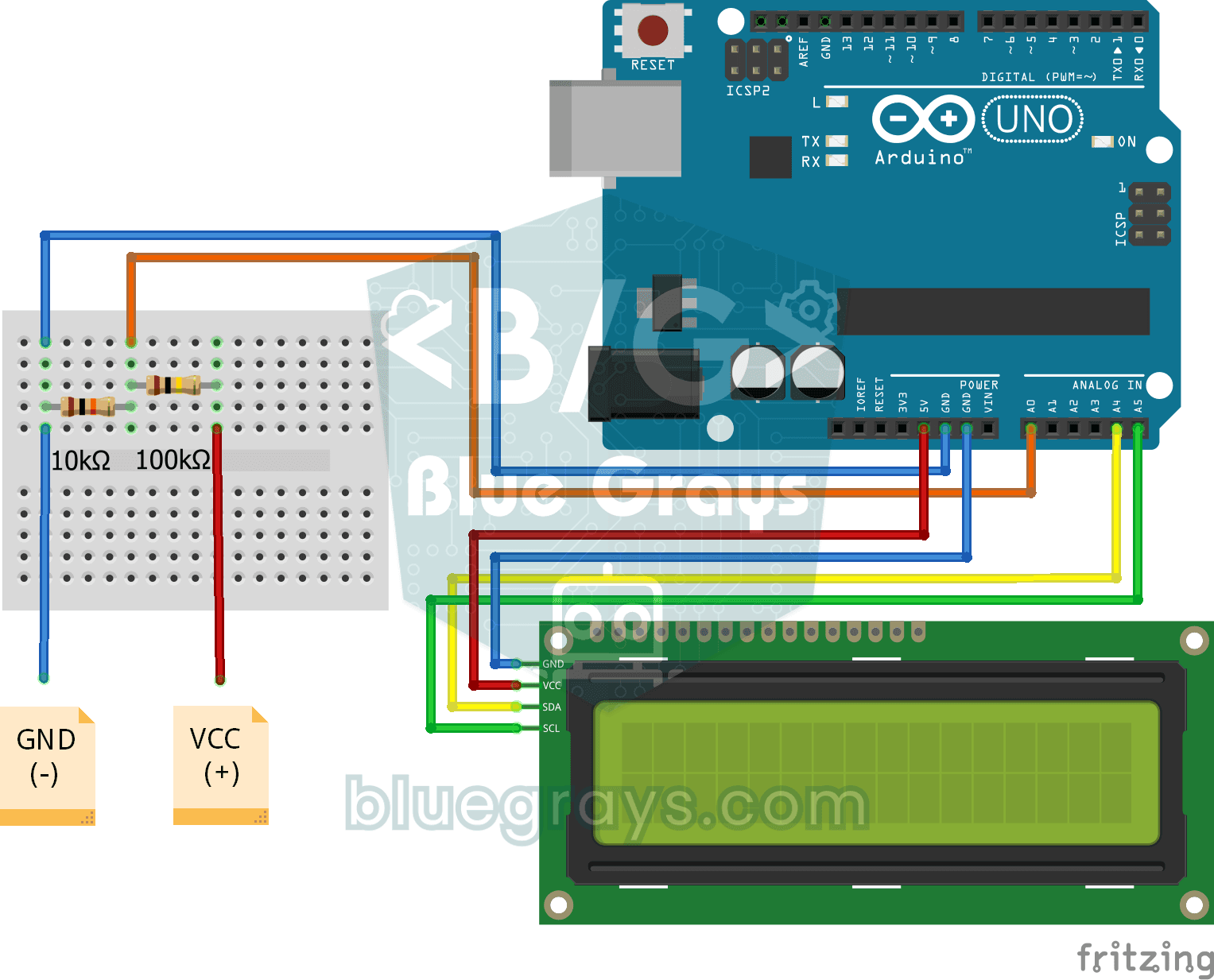
Voltímetro digital con pantalla LCD
Descubre cuánto voltaje da una pila o un adaptador con un medidor hecho por ti. Un divisor de dos resistencias baja la tensión alta a un nivel que la placa puede leer, y el Arduino calcula el valor…
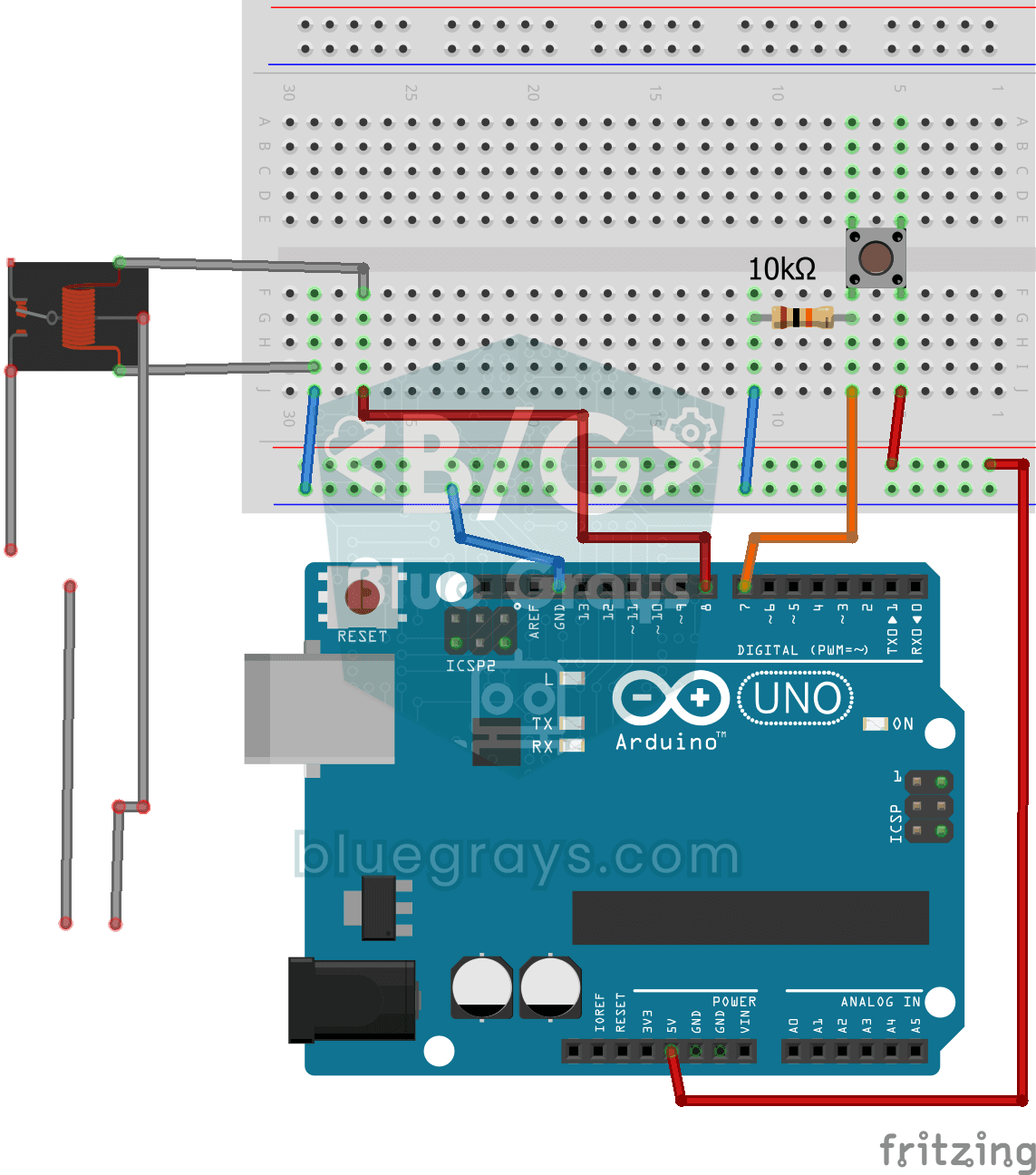
Bombilla 220V con Pulsador (Push)
Mientras mantienes pulsado el botón, una bombilla real de 220 voltios se queda encendida, y se apaga en cuanto lo sueltas.
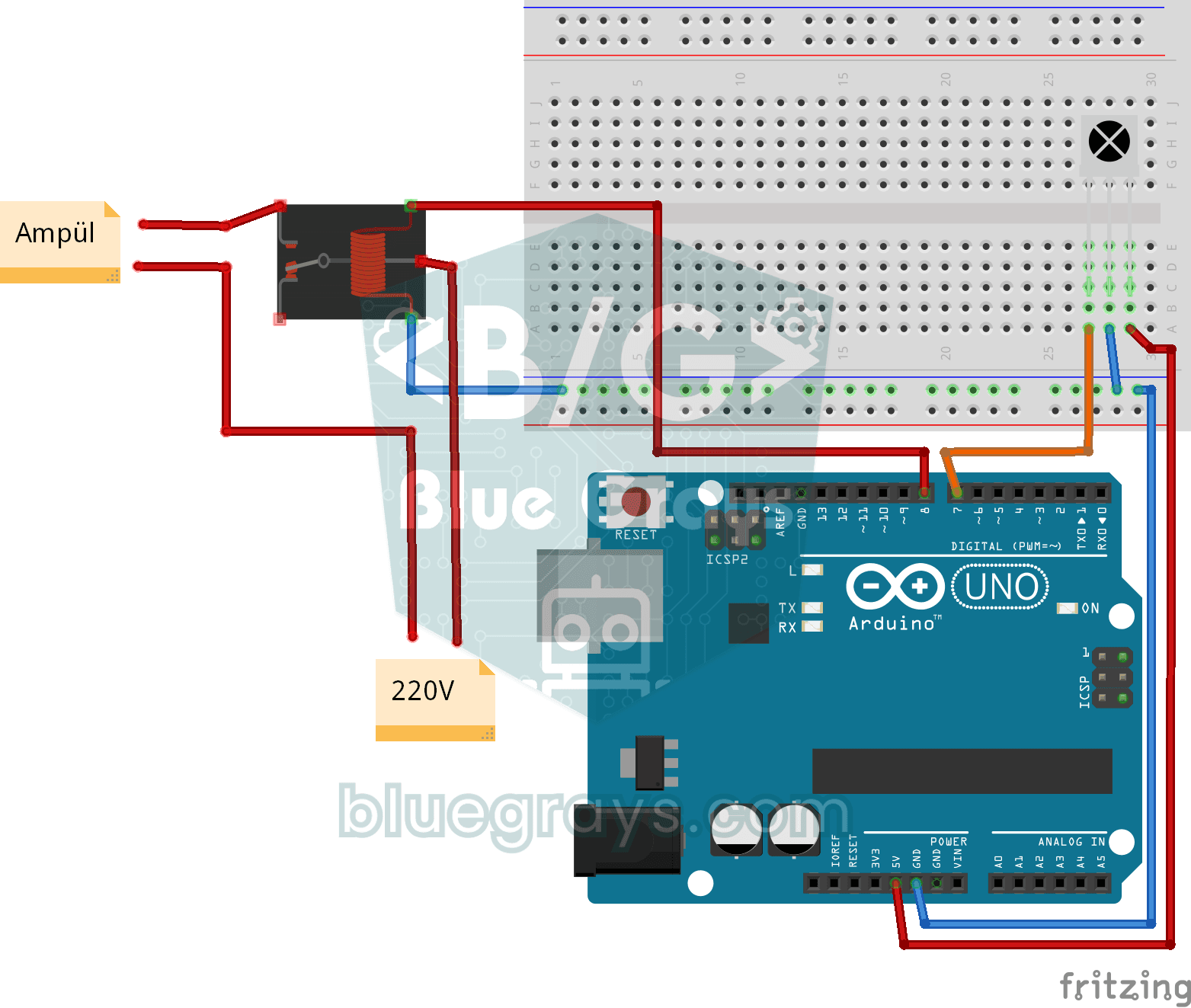
Encender una bombilla de 220 V con mando a distancia
Enciende y apaga una bombilla de verdad de tu casa con un mando a distancia, sin levantarte del sofá.

Iluminación Inteligente ESP32 (PIR + LDR + Relé + OLED)
Con un ESP32, un sensor de movimiento PIR, un sensor de luz LDR y un módulo de relé convertimos el pasillo, el baño o la despensa de tu casa en iluminación inteligente. Si ya hay luz, la lámpara no se enciende aunque haya movimiento, así no gasta energía de día. La luz se queda encendida 30 segundos y el tiempo se alarga solo mientras siga habiendo movimiento.