
Contrôler un ESP32 depuis son téléphone : BlueGrays IoT en 5 étapes
Contrôler un ESP32 depuis ton téléphone avec BlueGrays IoT : câblage relais et DHT22, code préparé par Ohmi, 5 étapes, graphiques et solutions aux erreurs.
Contrôler un ESP32 depuis son téléphone, c'est allumer ou éteindre un relais, une LED ou un moteur branché sur la carte avec le smartphone que tu as en poche, et y lire les valeurs des capteurs. C'est aussi la première étape la plus amusante pour apprendre l'IoT. L'ESP32 intègre le Wi-Fi 2,4 GHz et le Bluetooth : pas besoin de module supplémentaire. La vraie question, c'est le chemin à choisir. Pour piloter un ESP32 avec une application, tu peux écrire ton propre serveur web, passer par le Bluetooth ou créer un bot Telegram. Les tableaux de bord cloud comme Blynk et Arduino IoT Cloud sont aussi une option. Chaque méthode a son temps d'installation, sa portée et ses limites.
Dans ce guide, tu vas mettre en place pas à pas la solution la plus rapide : la fonction BlueGrays IoT de l'application BlueGrays. Ohmi prépare le code pour toi. Toi, tu montes le circuit et tu téléverses le code sur l'ESP32 depuis l'Arduino IDE. La carte se connecte au serveur BlueGrays via une connexion chiffrée, donc ton téléphone et la carte n'ont pas besoin d'être sur le même réseau. Tu peux même allumer la lampe de la maison depuis le bureau, en données mobiles. Tu commenceras par un interrupteur de lampe avec un relais. Ensuite, tu ajouteras un DHT22 au circuit pour afficher la température et l'humidité sur ton téléphone, en valeurs en direct et en graphiques. À la fin de l'article, tu trouveras une comparaison avec les autres méthodes et un tableau de dépannage des erreurs les plus fréquentes.
5 façons de contrôler un ESP32 depuis son téléphone
- Serveur web local : l'ESP32 sert une page web et tu ouvres l'adresse IP de la carte dans le navigateur du téléphone. Aucun compte n'est nécessaire, mais en temps normal l'accès n'est possible que depuis le même réseau Wi-Fi. Tous les détails dans l'article ESP32 Async Web Server.
- Bluetooth Classic et BLE : pas besoin d'Internet ni de box, le téléphone se connecte directement à la carte. En intérieur, la portée tourne généralement autour de 10 mètres. Les deux types sont expliqués dans le guide ESP32 Bluetooth.
- Bot Telegram : tu envoies des commandes à la carte par message et tu reçois ses notifications. Ça fonctionne aussi hors de chez toi, mais il n'y a pas de tableau de bord avec graphiques ou curseurs. Pour l'installation, consulte l'article ESP32 Telegram Bot.
- Tableaux de bord cloud (Blynk, Arduino IoT Cloud) : tu définis modèles et variables dans la console web, tu écris le code toi-même et tu conçois toi-même le tableau de bord sur le téléphone. C'est une voie flexible, mais il faut apprendre plusieurs écrans et notions différents. Pour Blynk, le guide Blynk ESP32 est prêt.
- BlueGrays IoT : dans l'application, tu choisis l'un des 8 modèles prêts à l'emploi. Ohmi prépare le code avec tes réglages de broches et ta clé d'appareil. Sur le téléphone, interrupteurs, curseurs, sélecteur de couleur et graphiques apparaissent automatiquement selon le modèle. Pas de tableau de bord à concevoir, pas de serveur à installer.
Ce qu'il te faut : matériel et logiciels
| Matériel | À quoi ça sert ? | Remarque |
|---|---|---|
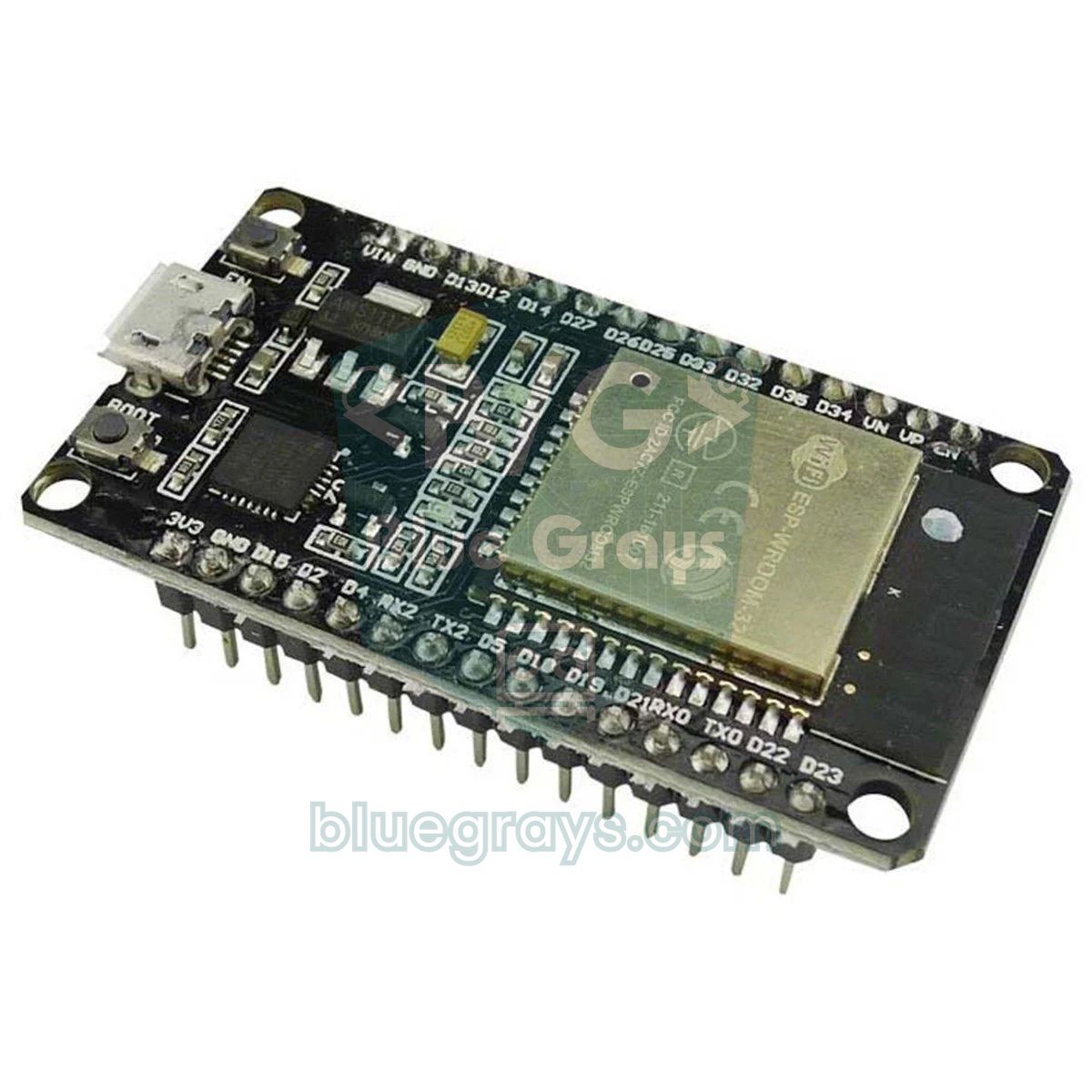
| Carte de développement ESP32 | Microcontrôleur avec Wi-Fi | ESP32 Dev Module, WROOM, S3 et C3 sont pris en charge |
| Câble USB de données | Téléversement et alimentation | Avec un câble de charge seule, le port n'apparaît pas |
| Module relais 5 V | Commuter la lampe | Préfère un module avec optocoupleur qui colle avec un signal 3,3 V |
| LED + résistance 220 Ω | Premier essai sans risque à la place du relais | Dans le code, mets RELAY_ACTIVE_LOW = false |
| DHT22 (facultatif) | Mesurer température et humidité | Pour le modèle Station de pièce |
| Breadboard et fils de connexion (jumpers) | Réaliser les branchements | Les fils mâle-femelle sont pratiques pour les modules |
| Réseau Wi-Fi 2,4 GHz | Accès Internet de la carte | La carte ne se connecte pas à un réseau 5 GHz |
| Arduino IDE | Téléverser le code sur la carte | Le paquet esp32 d'Espressif en version 3.x est requis |
| Application BlueGrays | Configuration et contrôle depuis le téléphone | iOS et Android ; ton premier appareil est gratuit |
Comment fonctionne le contrôle d'un ESP32 par application ?
Avec BlueGrays IoT, le téléphone et l'ESP32 ne se connectent pas directement l'un à l'autre. Au démarrage, la carte se connecte d'abord au réseau Wi-Fi 2,4 GHz de la maison. Elle ouvre ensuite une connexion WebSocket chiffrée (TLS) vers le serveur BlueGrays sur le port 443 et la garde ouverte en permanence. L'application du téléphone se connecte au même serveur. Quand tu touches l'interrupteur de la lampe, la commande va du téléphone au serveur, puis du serveur à la carte. Comme la connexion est déjà ouverte, la commande arrive sans attendre. La valeur de température envoyée par la carte suit le même chemin dans l'autre sens. Le port 443 est celui qu'utilisent aussi les sites web. Tu n'as donc pas besoin de redirection de port sur ta box, ni de ton propre serveur, ni de connaître l'adresse IP de la carte.
Ce qui identifie la carte auprès du serveur, c'est la clé d'appareil. Il s'agit d'un texte secret commençant par bgd_, généré par l'application lors de la création de l'appareil. La carte envoie cette clé dans l'en-tête de connexion à l'ouverture. Le serveur transmet alors la commande du téléphone à la bonne carte. La clé n'est jamais affichée dans le Moniteur série. Si la connexion tombe, la bibliothèque BlueGraysIoT retente d'elle-même à intervalles croissants. Les valeurs mesurées hors ligne sont envoyées à la reconnexion, et après une coupure de courant, l'état des interrupteurs est restauré. Il suffit que la carte et le téléphone aient accès à Internet : la carte peut être sur le Wi-Fi de la maison et le téléphone en données mobiles dans une autre ville.
Le circuit : brancher le module relais sur l'ESP32
Dans les modèles Lampe avec relais et Station de pièce, les broches par défaut sont les suivantes : l'entrée IN du relais va sur GPIO26, la broche de données du DHT22 sur GPIO4. Tu peux changer ces broches à l'étape 3 de la configuration. Vérifie le brochage de ta carte avec l'outil Pinout. Sur certaines cartes, la broche 5 V est marquée VIN, sur d'autres 5V.
| Composant | Broche du composant | Broche ESP32 | Remarque |
|---|---|---|---|
| Module relais | VCC | 5V (VIN) | La bobine demande 5 V ; quand la carte est alimentée par USB, cette broche fournit environ 5 V |
| Module relais | GND | GND | Masse commune |
| Module relais | IN | GPIO26 | Signal de commande 3,3 V |
| LED (pour l'essai) | Patte longue (+) | GPIO26 | Avec une résistance de 220 Ω ; patte courte sur GND, dans le code RELAY_ACTIVE_LOW = false |
| DHT22 | VCC | 3V3 | Pour la Station de pièce |
| DHT22 | DATA | GPIO4 | Le capteur nu demande une résistance de pull-up de 10 kΩ ; sur les modules, elle est déjà sur la carte |
| DHT22 | GND | GND | Masse commune |
Configuration de BlueGrays IoT : les 5 étapes dans l'application
Dans l'application, suis le chemin Atelier › Mes appareils › Ajouter un appareil. En haut de l'écran, tu vois un compteur du type « Étape 1 / 5 ». Les trois premières étapes se font sur le téléphone, la quatrième sur l'ordinateur et la cinquième de nouveau sur le téléphone.
- Carte et modèle : à la question « Quelle est ta carte ? », choisis ESP32 ; à la question « Que va-t-elle faire ? », coche l'un des 8 modèles. Pour un premier essai, « Lampe avec relais » ou la « Station de pièce » avec capteur sont de bons points de départ. Donne à l'appareil un nom facile à reconnaître, comme « Lampe du salon ».
- Composants et circuit : la liste « Prépare les composants » indique les pièces dont le modèle a besoin. Le schéma « Branche les fils » montre quelle borne va sur quelle broche. Dans les modèles à relais, tu verras l'avertissement « Si tu travailles en 220 V, fais-le avec quelqu'un qui s'y connaît. Essaie d'abord avec une LED. »
- Wi-Fi et code : saisis le nom et le mot de passe de ton réseau Wi-Fi. Le nom du réseau doit être exactement identique et appartenir à la bande 2,4 GHz. Si tu veux, remplace GPIO26 et GPIO4 par d'autres broches dans la section « Broches de connexion ». Appuie ensuite sur le bouton « Créer l'appareil et préparer le code ». Ohmi prépare le code avec ta clé d'appareil ; transfère-le sur ton ordinateur avec « Copier le code » ou « Partager ».
- Téléverser avec l'Arduino IDE : tu téléverses le code sur l'ESP32. Les sous-étapes de l'application sont détaillées une par une dans la section suivante.
- Connexion : l'écran « En attente de ta carte » passe automatiquement à la suite dès que la carte se connecte au serveur.
Étapes 4 et 5 : téléverser le code et vérifier la connexion
- Si l'Arduino IDE n'est pas installé, installe-le. Les étapes sont dans l'article Installer l'Arduino IDE.
- Dans le Gestionnaire de carte, cherche « esp32 » et installe le paquet esp32 d'Espressif. La version 3.x de ce paquet est requise ; si l'ancienne version 2.x est installée, mets-la à jour. L'installation du paquet est aussi décrite dans l'article Qu'est-ce que l'ESP32 ?.
- Branche la carte avec un câble USB qui transmet les données. Dans Outils › Carte, choisis ESP32 Dev Module (ou le modèle de ta carte), puis dans Outils › Port, sélectionne le nouveau port qui apparaît. Si le port n'apparaît pas, change de câble. Installe ensuite le pilote CP210x ou CH340 selon la puce USB de ta carte.
- Dans le Gestionnaire de bibliothèque, cherche BlueGraysIoT et clique sur Installer. Quand il te demande pour les dépendances, choisis « Tout installer » ; WebSockets, ArduinoJson et DHT sensor library seront installées aussi. En cas de blocage, consulte le guide Ajouter une bibliothèque Arduino.
- Ouvre un nouveau croquis, efface son contenu, colle le code copié depuis l'application et clique sur Téléverser. Si la fenêtre du bas reste bloquée sur « Connecting… », maintiens enfoncé le bouton BOOT de la carte. Relâche-le dès que les pourcentages d'écriture apparaissent.
- Ouvre le Moniteur série et règle la vitesse sur 115200. Tu dois voir d'abord « Wi-Fi connected » (Wi-Fi connecté), puis quelques secondes plus tard la ligne « BlueGrays IoT: connected » (BlueGrays IoT : connecté).
Dès que le message de connexion apparaît dans le moniteur série, l'écran « En attente de ta carte » du téléphone passe à « Connecté : les valeurs arrivent maintenant en direct. » Touche alors l'interrupteur de la lampe : tu dois entendre le clic du relais ou voir la LED s'allumer. Si la carte ne se connecte pas dans les 2 minutes, l'application te demande de vérifier trois choses. As-tu choisi un réseau 2,4 GHz ? Le moniteur série affiche-t-il « Wi-Fi connected » ? Les majuscules et minuscules du mot de passe sont-elles correctes ? Si la première ligne n'arrive jamais, le problème vient du Wi-Fi. Dans ce cas, la check-list de l'article L'ESP32 ne se connecte pas au WiFi te sera utile.
Premier code : allumer et éteindre une lampe depuis le téléphone
Le code préparé par l'application pour le modèle « Lampe avec relais » ressemble à celui ci-dessous. Les trois premières lignes arrivent remplies avec ta clé d'appareil, le nom de ton réseau et ton mot de passe ; ici, elles sont montrées avec des valeurs fictives. Le reste du code est court : une fonction pour le relais, la déclaration d'un interrupteur et une loop() d'une seule ligne.
1/*
2 * Salon lambası · BlueGrays IoT
3 * BlueGrays · bluegrays.com
4 * Bu kodu paylaşma: içinde cihaz anahtarın ve Wi-Fi şifren var.
5 * Do not share this code: it contains your device key and Wi-Fi password.
6 */
7
8#include <BlueGraysIoT.h>
9
10// Uygulama bu üç satırı senin bilgilerinle doldurur / The app fills these three lines with your details
11const char *DEVICE_KEY = "bgd_UYGULAMADAKI_ANAHTARIN";
12const char *WIFI_NAME = "EV_AGI_2_4_GHZ";
13const char *WIFI_PASSWORD = "WIFI_SIFREN";
14
15BlueGraysIoT bg(DEVICE_KEY);
16
17const int RELAY_PIN = 26;
18const bool RELAY_ACTIVE_LOW = true;  // çoğu röle modülü LOW ile çeker / most relay modules switch on LOW
19void setRelay(bool on) { digitalWrite(RELAY_PIN, (on != RELAY_ACTIVE_LOW) ? HIGH : LOW); }
20
21void setup() {
22  Serial.begin(115200);
23  pinMode(RELAY_PIN, OUTPUT);
24  setRelay(false);                  // açılışta lamba kapalı / lamp off at power-up
25  bg.onSwitch("lamba", setRelay);   // uygulamadaki "Lamba" anahtarı / the "Lamba" switch in the app
26  bg.setDebug(Serial);              // durum mesajları Seri Port Ekranı'na / status messages to the Serial Monitor
27  bg.setLanguage(BG_LANG_TR);
28  bg.begin(WIFI_NAME, WIFI_PASSWORD);
29}
30
31void loop() {
32  bg.loop();  // burada uzun delay() kullanma / avoid long delay() calls here
33}
34| Ligne | Rôle |
|---|---|
| #include | Ajoute la bibliothèque ; c'est elle qui gère le Wi-Fi, la connexion chiffrée et la reconnexion |
| DEVICE_KEY, WIFI_NAME, WIFI_PASSWORD | Clé d'appareil (commence par bgd_), nom du réseau 2,4 GHz et mot de passe ; remplis par l'application |
| BlueGraysIoT bg(DEVICE_KEY) | Crée l'objet bg avec la clé ; toutes les autres commandes passent par cet objet |
| RELAY_PIN = 26 | Broche reliée à l'entrée IN du relais ; si tu as changé la broche à l'étape 3, tu verras un autre numéro ici |
| RELAY_ACTIVE_LOW = true | La plupart des modules relais collent avec un signal LOW ; si tu testes avec une LED, mets false, sinon le fonctionnement sera inversé |
| setRelay(bool on) | Quand on vaut true, écrit le niveau actif : LOW pour un module actif à l'état bas, HIGH sinon |
| setRelay(false) (dans setup) | La lampe démarre éteinte à la mise sous tension de la carte |
| bg.onSwitch("lamba", setRelay) | À chaque changement de l'interrupteur Lampe dans l'application, appelle setRelay avec true ou false |
| bg.setDebug(Serial) | Écrit les messages d'état de la connexion dans le Moniteur série |
| bg.setLanguage(BG_LANG_TR) | Affiche les messages d'état en turc |
| bg.begin(WIFI_NAME, WIFI_PASSWORD) | Lance la connexion au réseau Wi-Fi et au serveur BlueGrays |
| bg.loop() | Traite les commandes reçues et maintient la connexion active ; doit être appelée en continu dans loop() |
Ajouter un capteur : Station de pièce (relais + DHT22)
Ajoutons maintenant un DHT22 sur la même carte pour envoyer des données au téléphone. Si tu choisis le modèle « Station de pièce » dans l'application, tu obtiens, à côté de l'interrupteur de la lampe, les valeurs de température (°C) et d'humidité (%) ainsi que leurs graphiques. Le DHT22 mesure de -40 à 80 °C avec une précision d'environ ±0,5 °C. Il mesure l'humidité sur la plage 0–100 % et peut être lu au maximum toutes les 2 secondes. Branche la broche de données sur GPIO4, VCC sur 3V3 et GND sur GND. Le fonctionnement de la famille DHT est expliqué, avec une comparaison, dans l'article Capteur de température et d'humidité DHT11.
1/*
2 * Oda istasyonu · BlueGrays IoT
3 * BlueGrays · bluegrays.com
4 * Bu kodu paylaşma: içinde cihaz anahtarın ve Wi-Fi şifren var.
5 * Do not share this code: it contains your device key and Wi-Fi password.
6 */
7
8#include <BlueGraysIoT.h>
9#include <DHT.h>
10
11const char *DEVICE_KEY = "bgd_UYGULAMADAKI_ANAHTARIN";
12const char *WIFI_NAME = "EV_AGI_2_4_GHZ";
13const char *WIFI_PASSWORD = "WIFI_SIFREN";
14
15BlueGraysIoT bg(DEVICE_KEY);
16
17const int RELAY_PIN = 26;
18const bool RELAY_ACTIVE_LOW = true;  // çoğu röle modülü LOW ile çeker / most relay modules switch on LOW
19void setRelay(bool on) { digitalWrite(RELAY_PIN, (on != RELAY_ACTIVE_LOW) ? HIGH : LOW); }
20DHT dht(4, DHT22);                   // DHT22 veri ucu GPIO4 / DHT22 data on GPIO4
21unsigned long lastReadMs = 0;
22
23void setup() {
24  Serial.begin(115200);
25  pinMode(RELAY_PIN, OUTPUT);
26  setRelay(false);
27  bg.onSwitch("lamba", setRelay);
28  dht.begin();
29  bg.setDeadband("sicaklik", 0.1);   // 0,1 °C değişmeden gönderme / send only after a 0.1 °C change
30  bg.setDeadband("nem", 1.0);        // %1 değişmeden gönderme / send only after a 1 % change
31  bg.setDebug(Serial);
32  bg.setLanguage(BG_LANG_TR);
33  bg.begin(WIFI_NAME, WIFI_PASSWORD);
34}
35
36void loop() {
37  bg.loop();  // burada uzun delay() kullanma / avoid long delay() calls here
38  if (millis() - lastReadMs >= 2000) {  // DHT22 en fazla 2 saniyede bir okunur / DHT22 reads at most every 2 s
39    lastReadMs = millis();
40    bg.send("sicaklik", dht.readTemperature());
41    bg.send("nem", dht.readHumidity());
42  }
43}
44
La partie relais est identique au premier code ; il y a trois nouveautés. La première est la ligne bg.send("sicaklik", dht.readTemperature()) : elle envoie une valeur de la carte vers l'application, et le premier paramètre est le nom de la variable dans l'application. La deuxième est la ligne bg.setDeadband("sicaklik", 0.1). Elle fixe la plus petite variation prise en compte : la température n'est renvoyée que si elle change d'au moins 0,1 °C ; pour l'humidité, ce seuil est de 1 %. La troisième est le test millis() - lastReadMs >= 2000 dans loop. Le capteur est lu toutes les 2 secondes, mais entre-temps bg.loop() continue de tourner sans attendre. La bibliothèque n'envoie la valeur que lorsqu'elle change et ne dépasse pas le débit autorisé par l'offre. Pour une même variable, il s'écoule au moins 1 seconde entre deux envois avec l'offre gratuite, et au moins 0,2 seconde en Premium. Ces limites sont contrôlées côté serveur ; modifier les nombres dans le code ne permet pas de les contourner. Si la température de la pièce reste à 23,4 °C pendant plusieurs minutes, la carte n'envoie aucune nouvelle valeur ; un seul message part quand elle passe à 23,5 °C. Si un fil est desserré ou si la pull-up manque, la lecture est invalide (NaN). Si aucune valeur n'arrive, vérifie d'abord le branchement de GPIO4 et l'alimentation.
Que vois-tu sur le téléphone ?
- État : en haut de l'écran de l'appareil s'affiche En ligne ou Hors ligne, avec en dessous l'information « Dernière donnée il y a … ». C'est le premier endroit où vérifier si la carte est vraiment connectée.
- Commandes : le modèle de lampe affiche un interrupteur marche/arrêt. Le modèle de ruban RGB propose un sélecteur de couleur, une luminosité de 0 à 100 % et un choix d'effets. Le modèle de rideau comporte un curseur d'angle de 0 à 180°.
- Valeurs en direct et graphiques : les plages 1 h, 24 h, 7 jours et 30 jours sont disponibles. Les vues sur 7 et 30 jours affichent des moyennes horaires. Le graphique indique les valeurs Minimum, Maximum et Dernière. Tant que la carte reste connectée, un nouveau point s'ajoute chaque minute.
- Code et clé : tu retrouves ici à tout moment le code complet, la clé d'appareil et les informations Wi-Fi. Si tu dois reprogrammer la carte, copie le code depuis cet écran.
- Renouveler la clé : à utiliser si quelqu'un a vu ta clé ou si tu as changé de carte. L'ancienne clé devient immédiatement invalide ; il suffit de téléverser une fois le nouveau code sur la carte.
- Supprimer l'appareil : l'appareil et l'historique des graphiques sont effacés, et ton emplacement d'appareil est libéré.
Gratuit ou Premium : jusqu'où peux-tu aller ?
Ton premier appareil est gratuit. Pour monter un interrupteur de lampe ou une station de pièce avec un ESP32, tu n'as besoin de rien d'autre. Dans la station de pièce, la température et l'humidité sont deux variables distinctes. Avec l'offre gratuite, les deux valeurs en direct arrivent sur le téléphone, mais l'historique des graphiques n'est conservé que pour une seule variable. Les différences entre les offres sont détaillées ci-dessous ; plus d'infos dans l'article Que débloque BlueGrays Premium ?.
| Fonctionnalité | Gratuit | Premium |
|---|---|---|
| Nombre d'appareils | 1 | 10 |
| Variables avec historique de graphique | 1 | 20 |
| Durée de l'historique | 24 heures | 30 jours |
| Délai minimum entre deux envois pour une même variable | 1 seconde | 0,2 seconde |
Comparaison avec les autres méthodes
| Méthode | Accès hors de la maison | Ce que tu dois faire | Tableau de bord et graphiques | Quand l'utiliser ? |
|---|---|---|---|---|
| Serveur web local | En temps normal non, depuis le même réseau | Écrire le code ESP32 et une page HTML | À concevoir toi-même | Tableau de bord domestique sans Internet |
| Bluetooth / BLE | Non, environ 10 m | Code de la carte et une application côté téléphone | Dépend de l'application utilisée | Lieux sans box, contrôle à proximité |
| Bot Telegram | Oui | Créer le bot et écrire le code | Messages et boutons, pas de graphiques | Notifications et commandes simples |
| Blynk | Oui | Modèle, datastream, tableau de bord et code | Widgets prêts à l'emploi et graphiques | Ceux qui veulent concevoir leur propre tableau de bord |
| Arduino IoT Cloud | Oui | Définir un Thing et des variables dans le compte Arduino, compléter le code | Widgets de dashboard | Ceux qui restent dans l'écosystème Arduino |
| BlueGrays IoT | Oui | Monter le circuit et téléverser le code | Commandes et graphiques prêts selon le modèle | Démarrer vite et apprendre en pratiquant |
Le bon choix dépend de ton besoin. Sans aucun accès Internet, le Bluetooth ou un serveur web local sont les seules options. BlueGrays IoT, Blynk et Arduino IoT Cloud demandent que la carte et le téléphone aient accès à Internet. Si tu veux des installations flexibles, comme concevoir l'interface de zéro ou te connecter à Home Assistant, ESP32 MQTT et les tableaux de bord cloud offrent plus de possibilités. BlueGrays IoT propose 8 modèles prêts à l'emploi. En contrepartie, schéma du circuit, liste des composants, code et interface du téléphone arrivent prêts et cohérents entre eux. Pendant l'apprentissage, tu as moins de risques de te tromper quelque part.
Sécurité : clé, mot de passe Wi-Fi et code
- La clé d'appareil est l'identité de ta carte. Quelqu'un qui connaît ta clé bgd_ peut se faire passer pour ta carte. Ne la partage donc ni dans une capture d'écran, ni sur un forum, ni dans un groupe de discussion.
- Le mot de passe Wi-Fi reste sur le téléphone. Il n'est pas envoyé au serveur ; le nom du réseau, lui, est enregistré avec l'appareil pour pouvoir réafficher le code plus tard. Mais le mot de passe figure en clair dans le code téléversé sur la carte.
- Ne partage pas le code. Comme l'application le rappelle, il contient ta clé d'appareil et ton mot de passe Wi-Fi. Si tu veux montrer ton code sur un forum pour demander de l'aide, supprime d'abord les lignes DEVICE_KEY, WIFI_NAME et WIFI_PASSWORD.
- La connexion est chiffrée. Le trafic entre la carte et le serveur passe en TLS sur le port 443 ; une personne sur le même réseau ne peut pas lire les commandes.
- Au moindre doute, renouvelle la clé. Le bouton Renouveler la clé rend l'ancienne clé immédiatement invalide. Si tu donnes la carte à quelqu'un, renouvelle aussi la clé ou supprime l'appareil.
Erreurs fréquentes et solutions
| Symptôme | Cause probable | Solution |
|---|---|---|
| « Wi-Fi connected » n'apparaît jamais dans le moniteur série | Réseau 5 GHz choisi ou erreur de majuscules/minuscules dans le mot de passe | Saisis le nom du réseau 2,4 GHz ; si les bandes de ta box ont le même nom, sépare-les ; retape soigneusement le mot de passe |
| Aucun port dans le menu Outils › Port | Câble de charge seule ou pilote manquant | Utilise un câble de données ; installe le pilote CP210x ou CH340 selon la puce |
| Le téléversement reste bloqué sur « Connecting… » | La carte ne passe pas en mode téléversement | Maintiens le bouton BOOT, relâche-le quand l'écriture commence ; plus d'infos dans l'article Impossible de téléverser le code Arduino |
| La compilation s'arrête sur des erreurs liées au cœur ESP32 | L'ancienne version 2.x du paquet esp32 est installée | Mets à jour vers la version 3.x depuis le Gestionnaire de carte |
| « No such file or directory » (BlueGraysIoT.h, DHT.h, WebSockets) | Bibliothèque ou dépendances non installées | Réinstalle BlueGraysIoT et choisis « Tout installer » ; cherche séparément celle qui manque par son nom |
| Caractères incompréhensibles dans le moniteur série | La vitesse n'est pas à 115200 | Règle la vitesse du Moniteur série sur 115200 |
| « Wi-Fi connected » s'affiche mais pas « BlueGrays IoT: connected » | Le réseau n'a pas accès à Internet, un réseau d'entreprise bloque la connexion, ou le code téléversé date d'avant le renouvellement de la clé | Essaie avec le partage de connexion du téléphone ; téléverse le code à jour depuis l'écran Code et clé |
| La carte redémarre quand le relais claque | Alimentation insuffisante (brownout) | Utilise un bon câble et un adaptateur puissant, alimente le relais sur 5V ; voir ESP32 Brownout |
| La LED est allumée alors que l'interrupteur est sur arrêt | RELAY_ACTIVE_LOW est resté à true, la valeur prévue pour le relais | Si tu utilises directement une LED, mets RELAY_ACTIVE_LOW = false |
| Un capteur analogique renvoie toujours la même valeur quand le Wi-Fi est actif | Le capteur est branché sur une broche ADC2 | Utilise une broche ADC1 (GPIO32–39) ; détails dans l'article Qu'est-ce qu'un ADC ? |
| Les valeurs de température et d'humidité n'arrivent pas | Broche de données du DHT22 sur la mauvaise broche ou pull-up manquante | Branche DATA sur GPIO4 et VCC sur 3V3 ; ajoute une pull-up de 10 kΩ sur un capteur nu |
Idées de projets IoT à réaliser avec un ESP32
- Interrupteur de lampe : la version complète du premier circuit de cet article se trouve dans le projet Interrupteur de lampe IoT ESP32 (relais). Le projet est fourni avec son schéma et sa liste de composants.
- Station de pièce : relais et DHT22 réunis, avec graphique de température : Station de pièce IoT ESP32 (relais + DHT22).
- Arrosage de plantes : le capteur d'humidité du sol est branché sur GPIO34 (une broche ADC1). Quand l'humidité passe sous le curseur Seuil d'arrosage du téléphone, la pompe démarre ; elle s'arrête quand l'humidité dépasse le seuil de 10 points. Page du projet : Arrosage de plantes IoT ESP32 (capteur d'humidité + pompe). Pour l'étalonnage du capteur, consulte aussi l'article Capteur d'humidité du sol.
- Ruban LED RGB : choisis depuis le téléphone la couleur, la luminosité et l'effet (Fixe, Arc-en-ciel, Respiration, Clignotement) d'un ruban WS2812B de 30 LED sur GPIO13 : Ruban LED RGB IoT ESP32 (WS2812B). En blanc à pleine puissance, 30 LED peuvent consommer environ 1,8 A ; alimente le ruban avec une source 5 V séparée. Détails dans l'article WS2812B NeoPixel.
- Ouvre-rideau : fais tourner le servo SG90 sur GPIO18 avec un curseur de 0 à 180° : Ouvre-rideau IoT ESP32 (servo SG90). Alimente aussi le servo avec une source 5 V séparée et relie les GND entre elles.
- Autres modèles : les projets capteur de porte, compteur de mouvements et température et humidité sont présentés avec le Pico W. Dans l'application, tu peux aussi choisir ces modèles pour l'ESP32.
Une fois le chemin entre la carte, le serveur et le téléphone mis en place, ajouter un nouvel appareil ne te prendra que quelques minutes. Commence par l'interrupteur de lampe, regarde ensuite les données du DHT22 arriver sur ton téléphone, puis passe à des projets plus ambitieux comme l'arrosage ou le rideau. Dans l'application BlueGrays, tu peux consulter ces projets IoT ESP32 pas à pas, avec schéma et code. Utilise le filtre Projets IoT de l'onglet Découvrir, et connecte directement le même circuit à ton téléphone grâce à la carte « Configurer comme appareil IoT » de la page du projet.
Questions fréquentes
Comment contrôler un ESP32 depuis son téléphone ?
On peut contrôler un ESP32 depuis un téléphone avec un serveur web local, le Bluetooth, un bot Telegram ou un tableau de bord cloud. Avec BlueGrays IoT, tu suis le chemin Atelier › Mes appareils › Ajouter un appareil. Tu choisis la carte et le modèle, tu saisis tes infos Wi-Fi et tu téléverses avec l'Arduino IDE le code préparé par Ohmi. Une fois la carte connectée, interrupteurs et valeurs apparaissent sur le téléphone.
Peut-on contrôler un ESP32 depuis un téléphone sans Internet ?
Pas avec BlueGrays IoT : la carte et le téléphone doivent tous deux être connectés à Internet, car les commandes transitent par le serveur. Pour un contrôle sans Internet, tu peux utiliser le Bluetooth (BLE) ou un serveur web ESP32 sur le même réseau.
Puis-je contrôler mon ESP32 depuis une autre ville ?
Oui. Comme la carte et le téléphone se connectent au même serveur, ils n'ont pas besoin d'être sur le même réseau. La carte peut être sur le Wi-Fi 2,4 GHz de la maison et le téléphone en données mobiles. Pas besoin de redirection de port, d'IP fixe ni de ton propre serveur.
BlueGrays IoT est-il payant ?
Ton premier appareil est gratuit. L'offre gratuite comprend 1 appareil, l'historique de graphique pour 1 variable et 24 heures d'historique. Premium débloque 10 appareils, l'historique de graphique pour 20 variables et jusqu'à 30 jours d'historique.
Faut-il contrôler un ESP32 en Bluetooth ou en Wi-Fi ?
Le Bluetooth ne demande ni Internet ni box, mais sa portée en intérieur tourne généralement autour de 10 mètres. En Wi-Fi via un serveur, tu pilotes la carte de n'importe où dans le monde, avec graphiques et historique. Si tu es toujours à la maison et sans box, choisis le Bluetooth ; pour un accès à distance, le Wi-Fi est plus adapté.
Combien d'appareils peut-on connecter à BlueGrays IoT ?
Tu peux ajouter 1 appareil avec l'offre gratuite et 10 en Premium. Les cartes prises en charge sont l'ESP32 (Dev Module, WROOM, S3, C3) et le Raspberry Pi Pico W. Quand tu supprimes un appareil, ton emplacement d'appareil est libéré.
Projets à réaliser après cet article
Voir tous les projets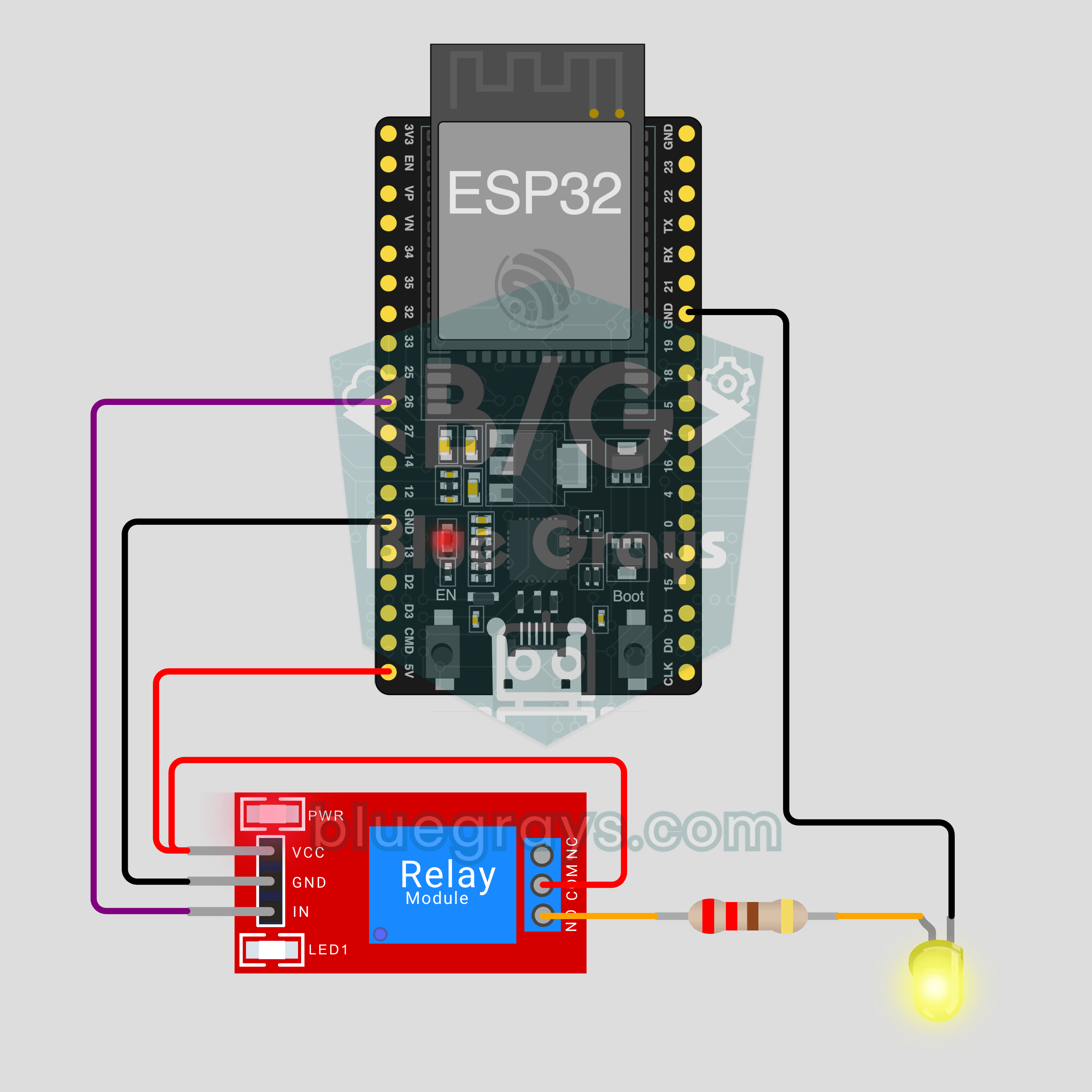
ESP32 Interrupteur IoT de Lampe (Relais)
Allume et éteins ta lampe depuis ton téléphone, où que tu sois. Ce projet est le guide pas à pas du modèle IoT Lampe sur relais de l'appli, monté avec un ESP32 et un module relais et testé d'abord avec une LED. Va dans Atelier › Appareils › Ajouter un appareil et choisis Lampe sur relais ; Ohmi prépare le code avec ta propre clé d'appareil. Le code de cette page est un exemple : la clé et les infos Wi-Fi sont à remplacer.
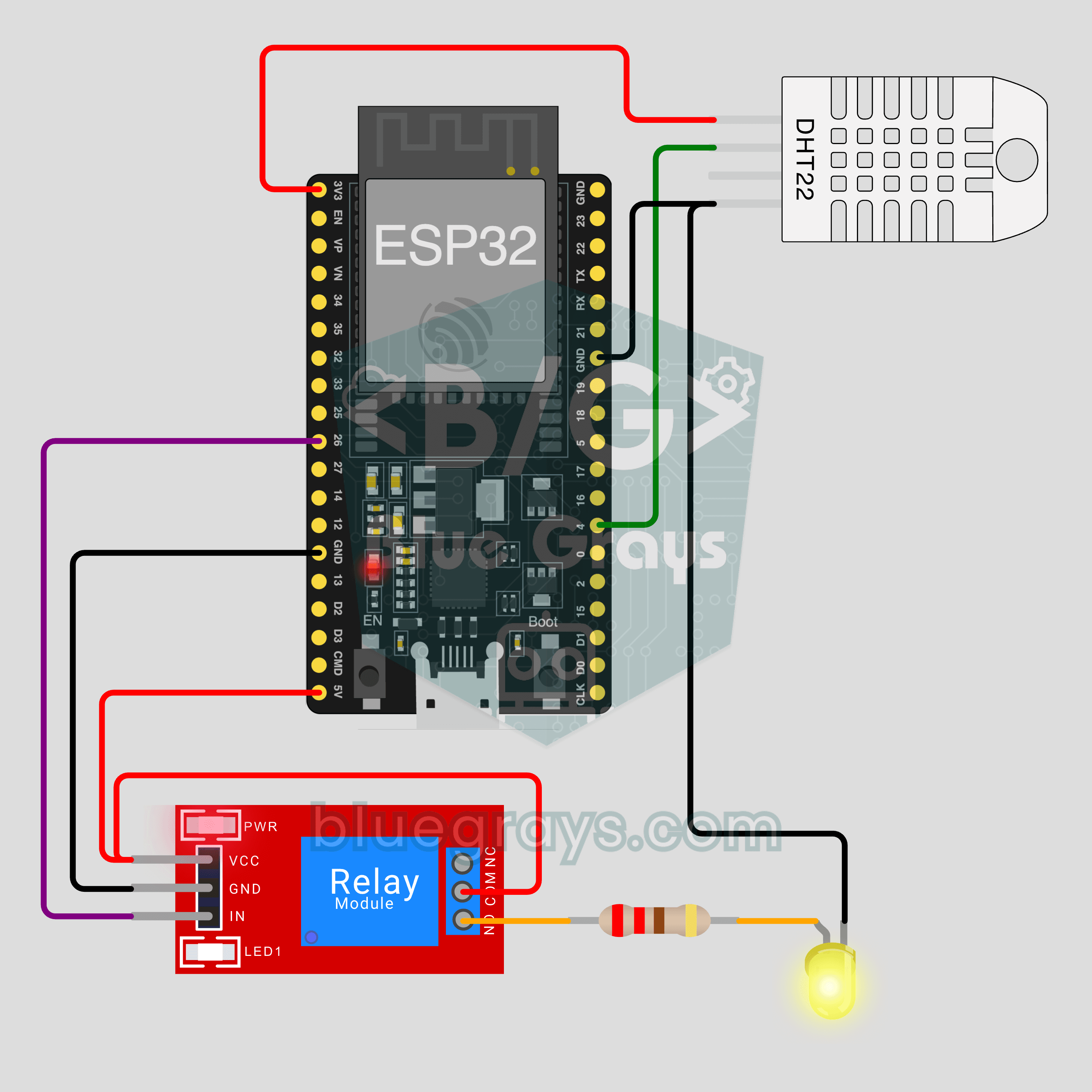
ESP32 Station IoT de Pièce (Relais + DHT22)
Allume ta lampe depuis ton téléphone et suis la température et l'humidité de ta pièce en direct, où que tu sois. Ce projet est le guide pas à pas du modèle IoT Station de pièce de l'appli, avec un ESP32, un module relais et un DHT22. Va dans Atelier › Appareils › Ajouter un appareil et choisis Station de pièce ; Ohmi prépare le code avec ta clé d'appareil. Le code ici est un exemple : la clé et les infos Wi-Fi sont à remplacer.
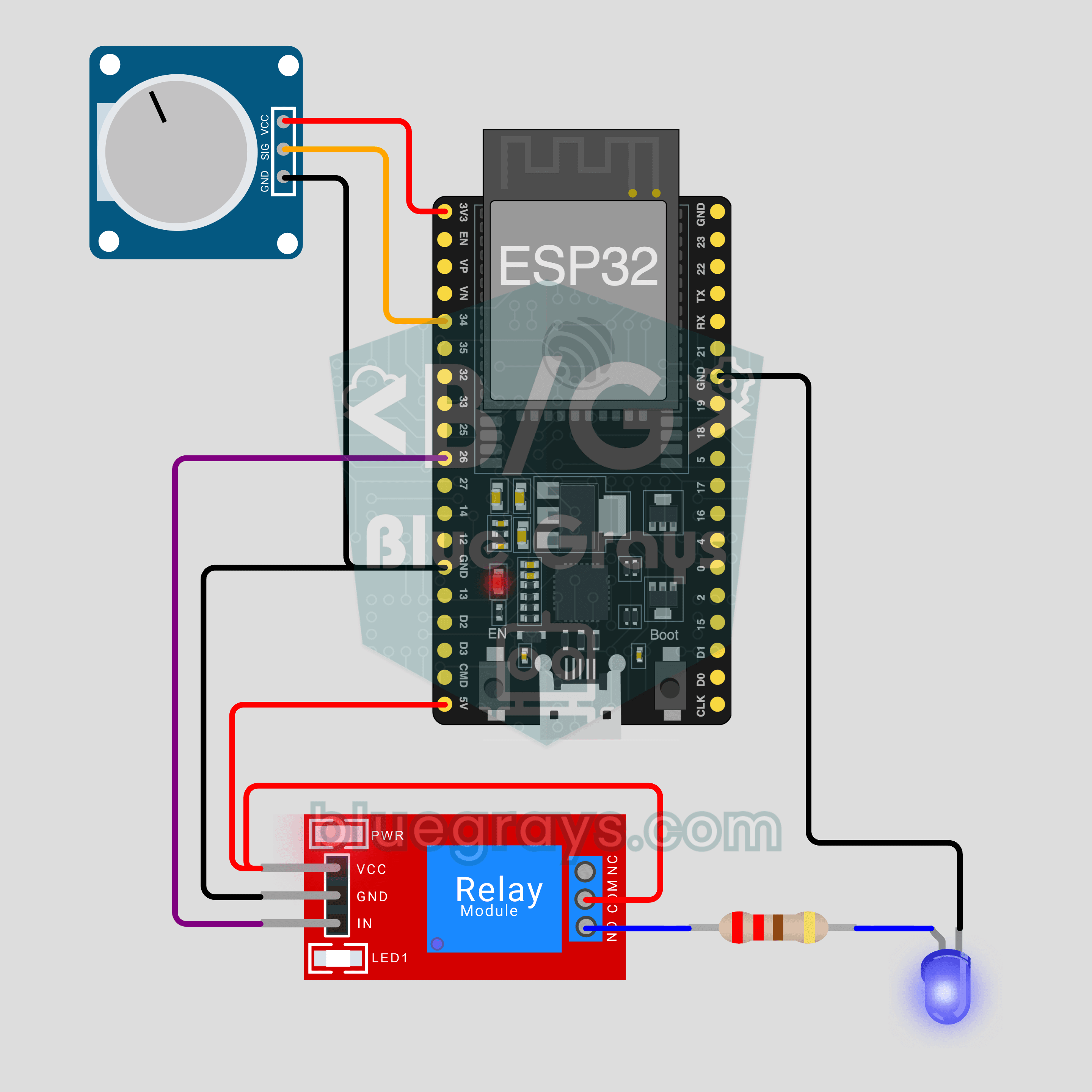
ESP32 Arrosage IoT (Capteur de sol + Pompe)
La pompe démarre toute seule quand la terre du pot sèche, et tu suis l'humidité du sol en direct sur ton téléphone. Ce projet est le guide pas à pas du modèle IoT Humidité du sol + pompe de l'appli, avec un ESP32, un capteur d'humidité du sol, un relais et une mini pompe à eau. Va dans Atelier › Appareils › Ajouter un appareil ; Ohmi prépare le code avec ta clé d'appareil. Le code ici est un exemple : la clé et les infos Wi-Fi sont à remplacer.
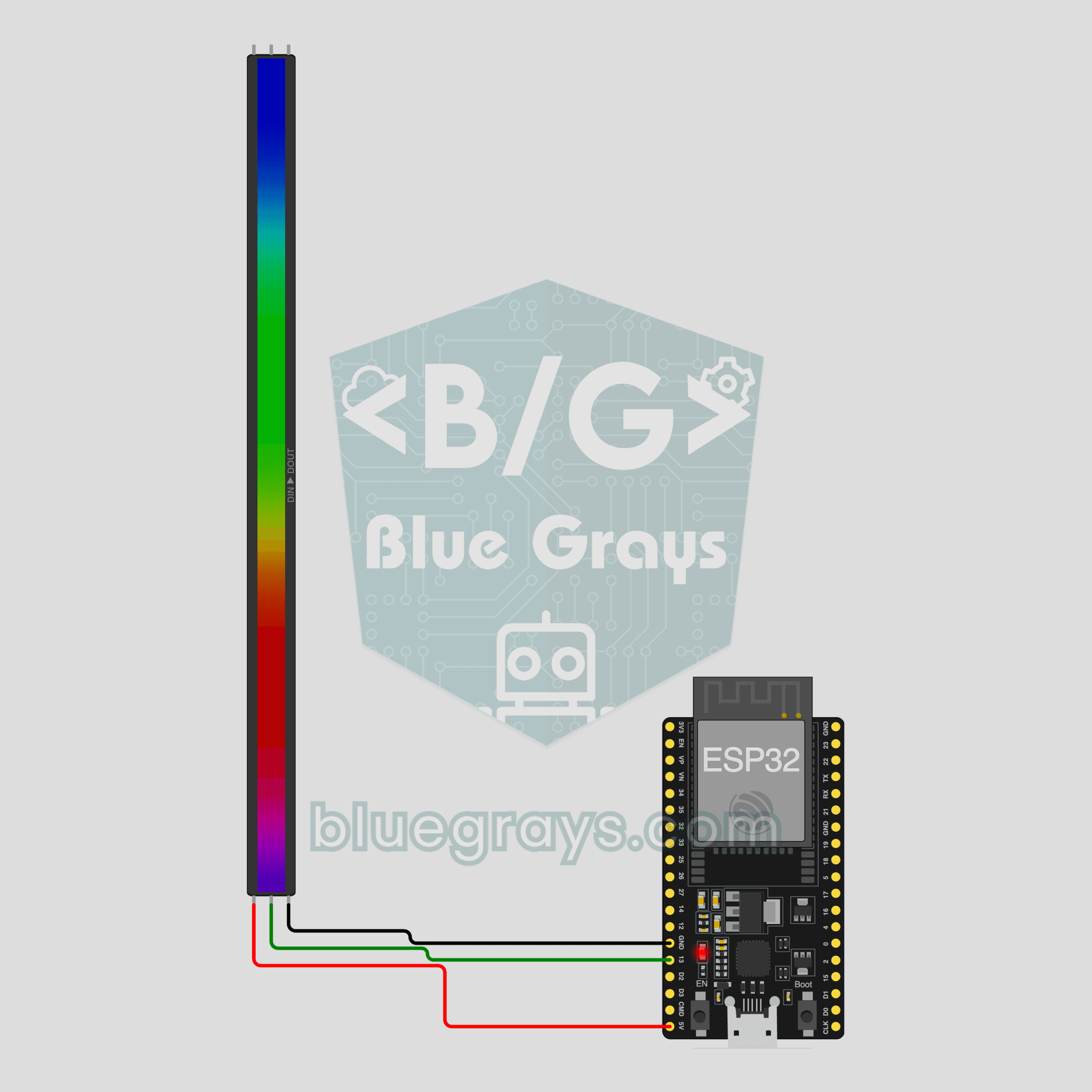
ESP32 Ruban LED RGB IoT (WS2812B)
Commande la lumière de ta pièce depuis ton téléphone : choisis la couleur, règle la luminosité, lance l'effet arc-en-ciel ou respiration. Voici le guide pas à pas du modèle IoT Ruban LED RGB de l'appli, monté avec un ESP32 et un ruban WS2812B de 30 LED en trois fils. Va dans Atelier › Appareils › Ajouter un appareil et choisis Ruban LED RGB ; Ohmi prépare le code avec ta propre clé d'appareil. Le code de cette page est un exemple : la clé et les infos Wi-Fi sont à remplacer.
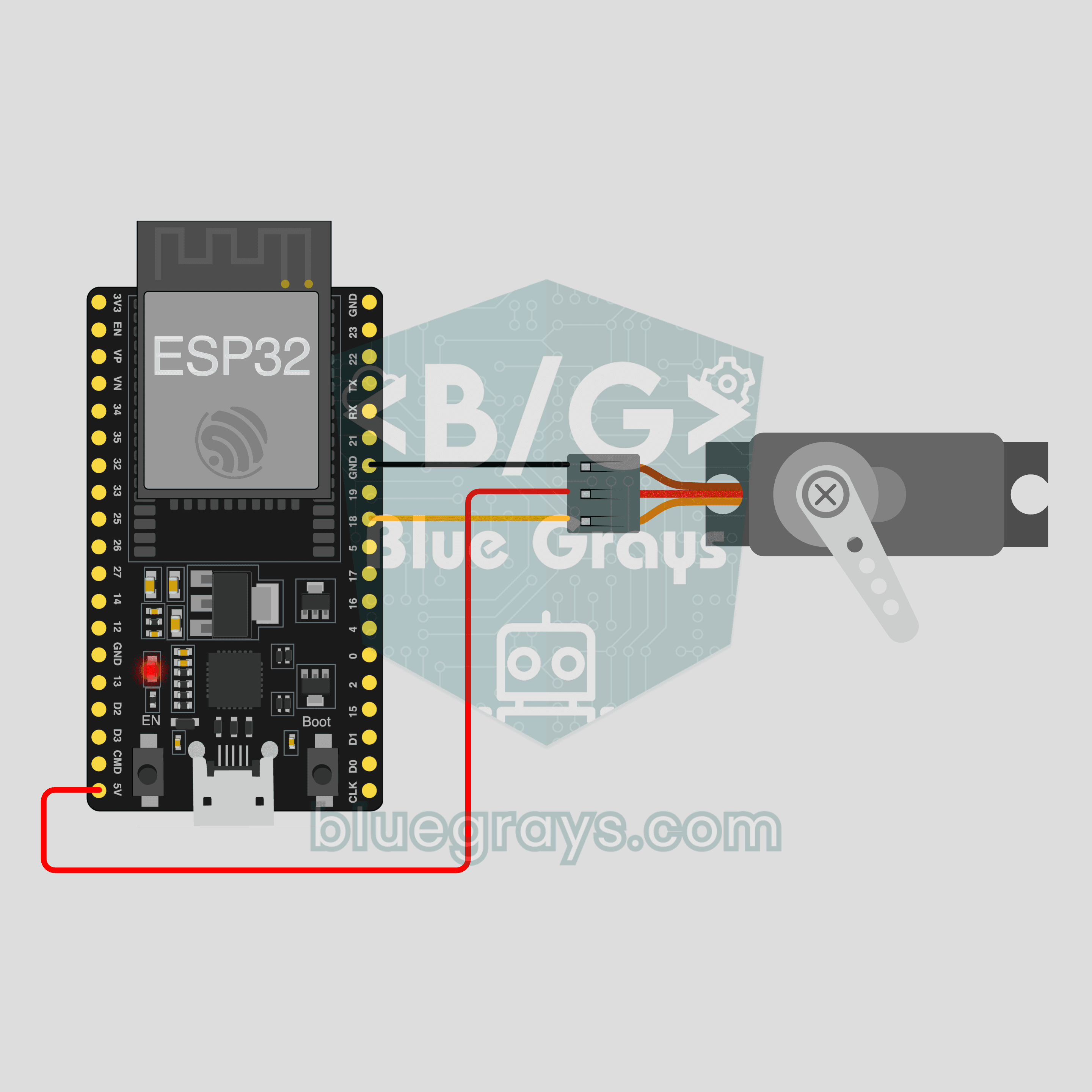
ESP32 Ouvre-rideau IoT (Servo SG90)
Touche + ou − sur ton téléphone et le servo tourne à cet angle au même instant : ouvre et ferme un rideau de maquette, la tige d'un store ou un petit couvercle où que tu sois. Ce projet est le guide pas à pas du modèle IoT Rideau à servo de l'appli, avec un ESP32 et un servo SG90, avec seulement 3 fils. Va dans Atelier › Appareils › Ajouter un appareil ; Ohmi prépare le code avec ta clé d'appareil. Le code ici est un exemple : la clé et les infos Wi-Fi sont à remplacer.
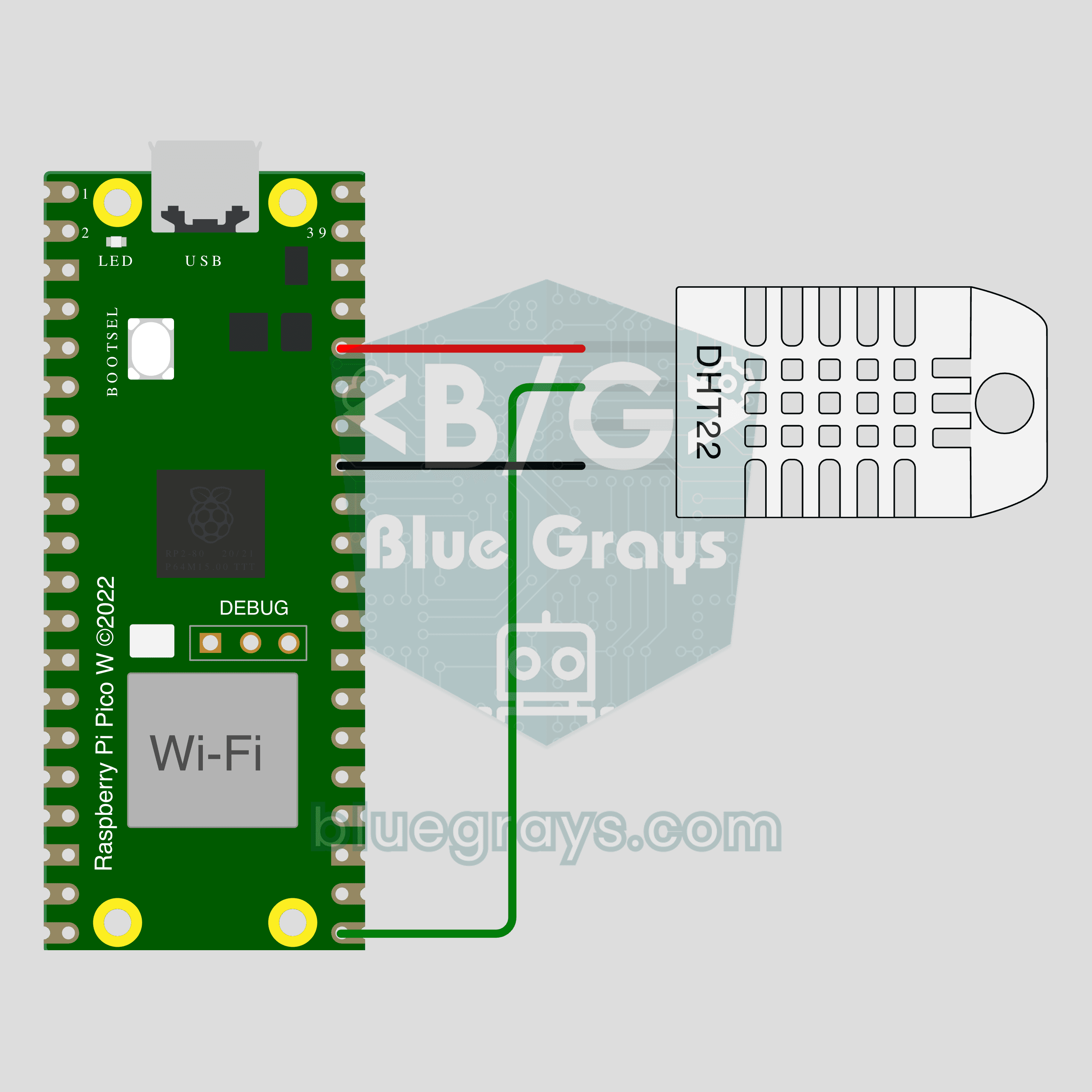
Pico W Température et Humidité IoT (DHT22)
Suis en direct sur ton téléphone la température et l'humidité de ta pièce, où que tu sois. Ce projet est le guide pas à pas du modèle IoT Température et humidité de l'appli, monté avec un Raspberry Pi Pico W et un DHT22. Va dans Atelier › Appareils › Ajouter un appareil, choisis Pico W comme carte et Température et humidité comme modèle ; Ohmi prépare le code avec ta propre clé d'appareil. Le code de cette page est un exemple : la clé et les infos Wi-Fi sont à remplacer.
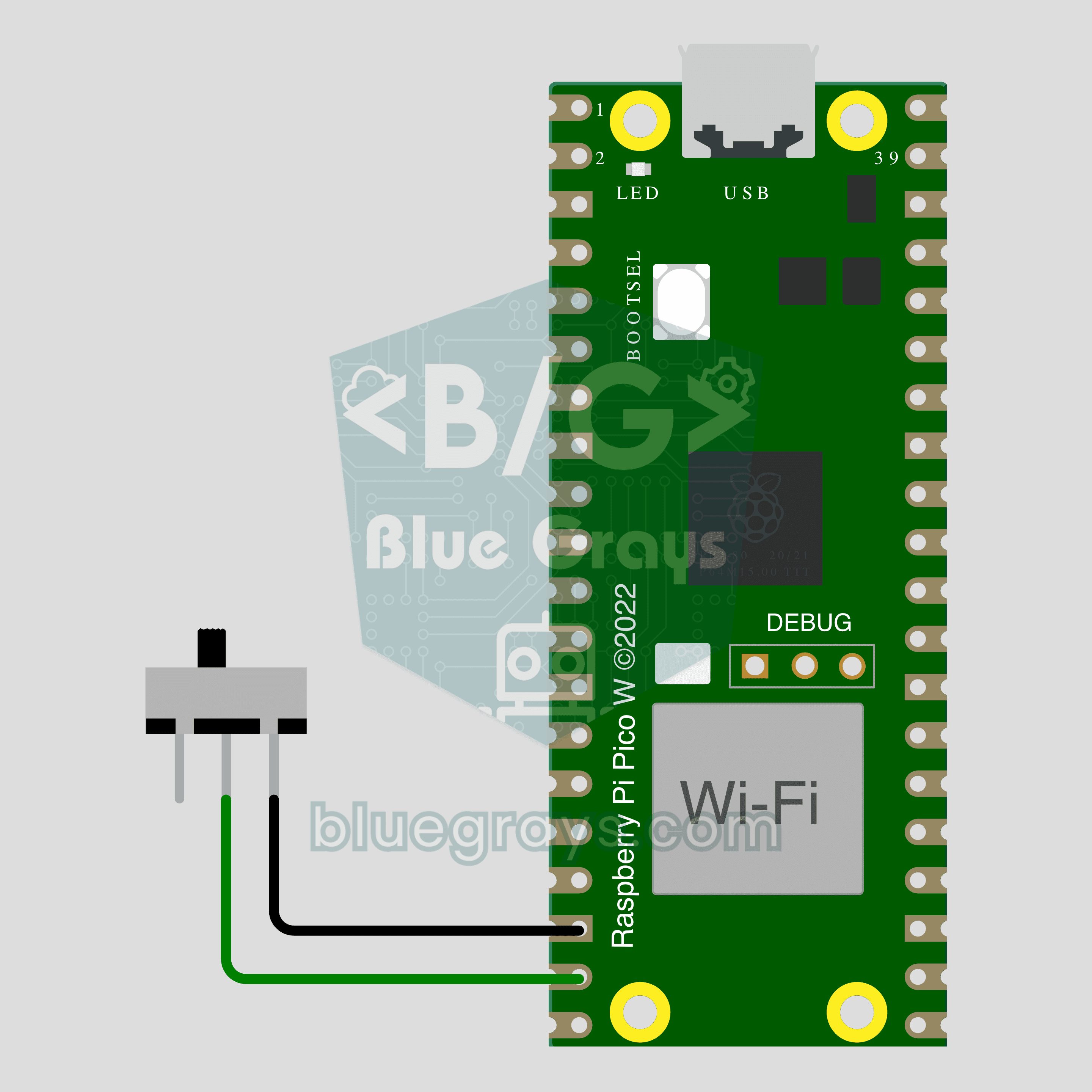
Pico W Capteur IoT de Porte (Reed)
La porte ou la fenêtre est restée ouverte ? Regarde sur ton téléphone. Ce projet est le guide pas à pas du modèle IoT Porte / fenêtre de l'appli, monté avec un Raspberry Pi Pico W, un interrupteur reed et un petit aimant. Va dans Atelier › Appareils › Ajouter un appareil, choisis Pico W comme carte et Porte / fenêtre comme modèle ; Ohmi prépare le code avec ta propre clé d'appareil. Le code de cette page est un exemple : la clé et les infos Wi-Fi sont à remplacer.
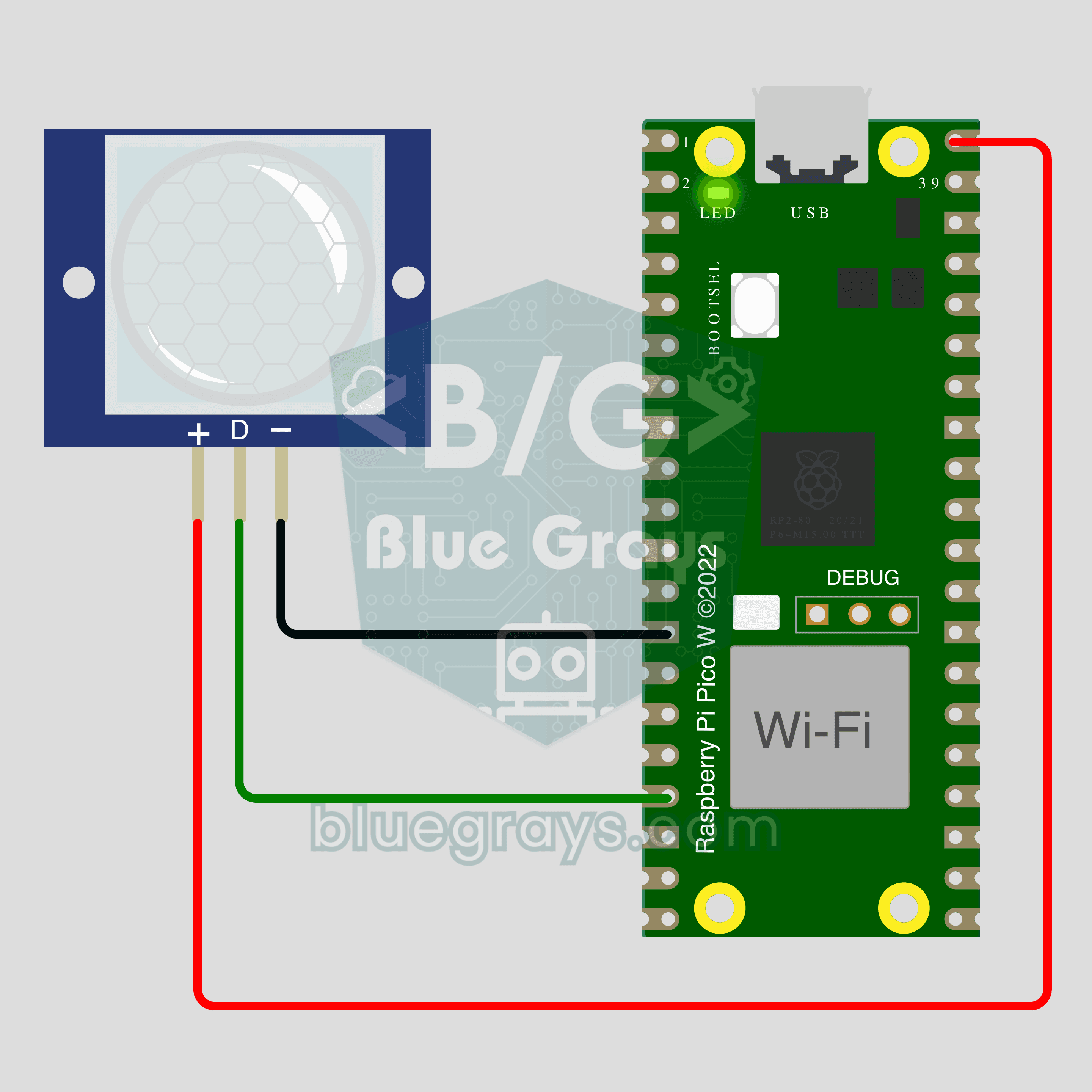
Pico W Compteur de Mouvements IoT (PIR)
Compte combien de fois on passe par une porte ou un couloir, et vois le moment du mouvement en direct sur ton téléphone. Ce projet est le guide pas à pas du modèle IoT Détecteur de mouvement de l'appli, avec un Raspberry Pi Pico W et un capteur de mouvement PIR, avec seulement 3 fils. Va dans Atelier › Appareils › Ajouter un appareil ; Ohmi prépare le code avec ta clé d'appareil. Le code ici est un exemple : la clé et les infos Wi-Fi sont à remplacer.