
Componenti Arduino: elenco di 130 parti e a cosa servono
Componenti Arduino in una sola mappa: elenco di 130 parti in 12 gruppi, le 10 più usate, le prime 12 da imparare e come passare da una parte a un progetto.
Il modo più rapido per capire a cosa serve ogni voce di un elenco di componenti Arduino è vederla insieme ai progetti che la usano, non da sola. Nell'app BlueGrays, Scopri › Componenti fa proprio questo: ognuna delle 130 parti ha una pagina con foto, una breve descrizione e la sezione Usato nei progetti, che elenca tutti i progetti in cui compare. Per riconoscere una parte che hai in mano, scrivi il suo nome o il codice di modello stampato sopra nella casella di ricerca; nella sua pagina leggi a cosa serve, vedi dove viene usata e passi a un progetto adatto. Quando l'hai provata la segni come Usato, e con Premium la salvi nella tua officina con Aggiungi all'officina. Nell'elenco, filtri come Ce l'ho, Usato e Gratuito e le opzioni di Ordina restringono ciò che cerchi.
Il blog ha già molti articoli dedicati a singoli sensori, dal DHT11 all'HC-SR04. Questo articolo non li sostituisce: ci mette sopra una mappa. Prima vedrai come funziona la schermata Componenti, poi in quali gruppi si dividono le 130 parti. Dopo parleremo di come riconoscere una parte sconosciuta, di come passare da una parte a un progetto, delle dieci parti presenti nel maggior numero di progetti, dell'ordine delle prime 12 parti per chi comincia e delle coppie che si confondono più spesso. In ogni gruppo mettiamo i link alle parti che hanno una guida dettagliata, così puoi approfondire quando vuoi.
Cosa c'è in Scopri › Componenti?
Quando apri Scopri dal menu in basso e passi al segmento Componenti in alto, vedi in cima una casella di ricerca con la scritta Cerca componente..., accanto un pulsante per l'ordinamento e subito sotto una fila di filtri che scorre di lato. La ricerca cerca la tua parola sia nel nome sia nella descrizione di ogni parte. Per questo un codice di modello come "HC-SR04" porta direttamente alla parte, mentre una parola generica come "I2C" elenca tutte le parti che la citano nella descrizione. La fila dei filtri contiene Tutti, Usato, Non usato, Ce l'ho, Non ce l'ho, Gratuito e Premium. Toccando un filtro lo attivi; toccando di nuovo lo stesso filtro l'elenco torna su Tutti.
Il pulsante Ordina offre otto opzioni: Più Recenti, Più Vecchi, Nome (A-Z), Nome (Z-A), Più Votati, Più Utilizzati e un ordinamento per ID nei due sensi. C'è un dettaglio piccolo ma importante: Più Utilizzati non ordina in base a quanti progetti usano una parte, ma in base a quante volte gli utenti l'hanno segnata come Usato. Questo ordinamento risponde quindi alla domanda "che cosa ha provato di più la community?". Il numero di progetti per ogni parte lo trovi più sotto, in una tabella a parte.
Toccando una parte si apre la pagina Dettaglio Componente. In alto c'è una grande foto; toccandola si apre a schermo intero e puoi ingrandirla. Nell'angolo della foto compaiono l'etichetta Gratuito o Premium, il chip Nella mia officina se la parte è nella tua officina e il chip Usato se l'hai segnata. Sotto trovi il nome, il voto in stelle, quante persone l'hanno valutata, quante volte è stata segnata come usata e il numero della parte (per esempio #21). La descrizione che segue spiega in poche frasi che cos'è la parte e dove si usa di solito. Sotto la descrizione ci sono tre riquadri: Usato, Valuta e Preferito. Il pulsante Aggiungi all'officina resta fisso in fondo allo schermo, e l'elenco Usato nei progetti chiude la pagina. Alcune pagine dei componenti possono essere segnate come Premium; se tocchi una pagina Premium con un account gratuito, al posto della pagina si apre una schermata che presenta i piani Premium.
| Elemento sullo schermo | Cosa fa | Quando ti serve |
|---|---|---|
| Cerca componente... | Cerca nel nome e nella descrizione di ogni parte | Quando hai letto il codice stampato sulla tua parte |
| Ordina | Ordina l'elenco secondo una delle 8 opzioni | Per vedere le parti più recenti o più votate |
| Filtri Usato / Non usato | Separa le parti che hai segnato | Per trovare le parti che non hai ancora provato |
| Filtri Ce l'ho / Non ce l'ho | Filtra in base alle parti della tua officina | Quando prepari l'elenco delle parti mancanti |
| Filtri Gratuito / Premium | Separa le pagine per tipo di accesso | Per vedere quali pagine apre il tuo account |
| Riquadro Usato | Aggiunge la parte a quelle che hai provato | Subito dopo aver finito un progetto |
| Valuta e Preferito | Dà da 1 a 5 stelle e aggiunge ai preferiti | Per ritrovare in fretta le parti che consulti spesso |
| Aggiungi all'officina | Salva la parte nella tua officina con quantità e nome personalizzato (Premium) | Quando conti le parti nella tua scatola |
| Usato nei progetti | Mostra come schede i progetti che usano la parte | Quando ti chiedi cosa puoi costruire con essa |
Mappa delle categorie: 130 parti in 12 gruppi
Nell'app le parti stanno in un unico elenco; non c'è una scheda separata per le categorie. Il raggruppamento qui sotto è una mappa che abbiamo preparato per aiutare chi comincia a orientarsi tra le 130 parti. Ogni gruppo risponde a una domanda: le schede, "chi esegue il programma?"; i sensori, "che cosa misuro intorno a me?"; i display e il suono, "come mostro il risultato?"; i motori, "che cosa muovo?"; e il gruppo alimentazione, "con che cosa alimento tutto questo?". Guardando l'elenco delle parti di un progetto trovi quasi sempre una scheda, qualche parte di base, uno o due ingressi e almeno un'uscita. Puoi scrivere direttamente nella ricerca i nomi di esempio della tabella, o solo il loro codice di modello.
| Gruppo | A cosa serve | Parti di esempio nell'app | Parti |
|---|---|---|---|
| Schede di sviluppo | Il cervello che esegue il codice e comanda le altre parti con i suoi pin | Arduino Uno, Arduino Nano, Arduino Mega, ESP32, ESP32 CAM, NodeMCU V3 (ESP8266), Raspberry Pi Pico W | 15 |
| Parti di base | Montano il circuito, limitano la corrente, commutano i segnali | Breadboard, cavi jumper, resistenza, condensatore, diodo, transistor, shift register 74HC595 | 7 |
| Elementi di ingresso | Portano alla scheda il comando dell'utente | Pulsante, potenziometro, joystick, tastierino, modulo encoder rotativo KY-040, telecomando, ricevitore a infrarossi | 8 |
| Sensori | Misurano l'ambiente: distanza, luce, temperatura, gas, umidità, battito | Sensore di distanza HC-SR04, LDR, DHT11, sensore di qualità dell'aria MQ-135, sensore di umidità del suolo, modulo RFID RC522 | 35 |
| LED e luce | Mostrano uno stato con la luce o creano effetti | LED, LED RGB, LED NeoPixel WS2812B, matrice LED NeoPixel 8x8, modulo laser | 7 |
| Display | Mostrano numeri, testo o grafica | Display a 7 segmenti, modulo TM1637 a 4 cifre e 7 segmenti, display LCD I2C 2x16, display OLED I2C da 0,96 pollici, modulo display TFT a colori ILI9341 | 12 |
| Suono | Riproducono un bip, un tono o un suono registrato | Cicalino (buzzer), altoparlante (8 Ω, 0,5–3 W), modulo lettore MP3 DFPlayer Mini | 3 |
| Motori e driver | Generano il movimento; la scheda driver regge la corrente del motore | Servomotore SG90, servomotore MG996R, motore passo-passo 28BYJ-48 con scheda ULN2003A, motore passo-passo NEMA 17, modulo driver motore L298N, driver per motore passo-passo A4988, relè | 17 |
| Comunicazione | Collegano la scheda al telefono, a un'altra scheda o al computer | Modulo Bluetooth HC-05, modulo wireless nRF24L01 a 2,4 GHz, modulo GSM/GPRS SIM800L, modulo GPS NEO-6M, convertitore USB-TTL CH340 | 8 |
| Ora e registrazione dati | Tengono l'ora e scrivono le misure su una scheda di memoria | Modulo orologio RTC, modulo RTC DS1307, modulo scheda SD, modulo scheda MicroSD | 4 |
| Alimentazione | Alimentano il circuito, abbassano la tensione, ricaricano le batterie | Portabatterie AA, batteria agli ioni di litio 18650, modulo di ricarica Li-Po / Li-Ion TP4056, modulo di alimentazione per breadboard MB102, regolatore di tensione LM7805, regolatore AMS1117 da 3,3 V, modulo step-down LM2596 (buck) | 11 |
| Strumenti e accessori | Misurano il circuito o accompagnano un'altra parte | Voltmetro, amperometro, magnete | 3 |
I numeri della tabella mostrano una cosa con chiarezza: il gruppo più numeroso della libreria è quello dei sensori con 35 parti, seguito da motori e driver con 17. Eppure quasi tutti i progetti passano dai primi due gruppi, cioè una scheda e alcune parti di base. Le parti che fanno lo stesso lavoro stanno anche nello stesso gruppo: L298N, L9110S e le versioni integrato e shield dell'L293D pilotano motori in corrente continua; il display a 7 segmenti, il modulo TM1637 e i moduli MAX7219 mostrano numeri o motivi. Se ti manca una parte di un progetto, guardare una parte simile dello stesso gruppo è un buon inizio. Ricorda però che collegamenti e libreria di solito cambiano, quindi dovrai adattare anche il codice.
Sensori: riconoscere 35 parti in 8 sottogruppi
Quando scegli e colleghi un sensore, la prima cosa da guardare non è tanto cosa misura, ma come passa la misura alla scheda. Un sensore con uscita analogica produce una tensione e si legge sui pin analogici, come A0–A5 su Arduino Uno; analogRead() restituisce un numero da 0 a 1023. Un sensore con uscita digitale dà solo HIGH o LOW e può andare su qualsiasi pin digitale. I sensori I2C comunicano su due linee (SDA e SCL), che più dispositivi possono condividere; su Uno sono A4 e A5, mentre le schede di sviluppo ESP32 usano di solito GPIO21 e GPIO22. Protocolli come quello a un filo del DHT11, il bus 1-Wire del DS18B20, il collegamento SPI dell'RC522 e la UART dei sensori di impronte richiedono in genere una libreria. Nella tabella qui sotto trovi l'uscita tipica di ogni sottogruppo e le guide dettagliate del blog.
| Sottogruppo | Parti nell'app | Uscita tipica | Guida dettagliata |
|---|---|---|---|
| Distanza e movimento | Sensore di distanza HC-SR04, sensore di movimento PIR, TCRT5000, MPU-6050, interruttore reed (elencato come relè reed) | Durata dell'impulso (HC-SR04), digitale (PIR, reed), analogica e digitale (TCRT5000), I2C (MPU-6050) | HC-SR04, PIR, MPU6050, TCRT5000 |
| Vibrazione e suono | Sensore di vibrazione SW-420, modulo sensore sonoro KY-038 | Uscita digitale a soglia; il KY-038 ha anche un'uscita analogica | sensore sonoro KY-038 |
| Luce, colore e fiamma | LDR, sensore di colore TCS3200, sensore di colore TCS34725, sensore di colore, prossimità e gesti APDS-9960, modulo sensore di fiamma | Analogica (LDR), frequenza (TCS3200), I2C (TCS34725, APDS-9960), analogica e digitale (modulo fiamma) | LDR, TCS3200, sensore di fiamma |
| Temperatura, umidità e pressione | DHT11, DHT22, DS18B20, termistore NTC, BMP280, BME280 | Digitale a un filo (DHT11, DHT22), 1-Wire (DS18B20), analogica (NTC), I2C o SPI (BMP280, BME280) | DHT11, DS18B20, BME280 e BMP280 |
| Gas e qualità dell'aria | Sensore di gas, sensore di qualità dell'aria MQ-135, sensore di qualità dell'aria CJMCU-811 (CCS811) | Analogica e soglia digitale (serie MQ), I2C (CCS811) | sensore di gas MQ-2 |
| Acqua e suolo | Sensore di umidità del suolo, modulo sensore pioggia, sensore di livello dell'acqua, interruttore a galleggiante, sensore di livello senza contatto (XKC-Y25), sensore TDS di qualità e conducibilità dell'acqua | Analogica (suolo, pioggia, livello dell'acqua, TDS), contatto (galleggiante), digitale (XKC-Y25) | umidità del suolo, sensore pioggia |
| Battito, impronta e lettura di tessere | Pulse Sensor, sensore di battito cardiaco KY-039, sensore di impronte AS608, modulo lettore di impronte Waveshare (UART), modulo RFID RC522 | Analogica (battito), UART (impronta), SPI (RC522) | sensore di battito, impronta digitale, RC522 |
| Peso e corrente | Cella di carico, modulo amplificatore HX711 per cella di carico, ACS712 | L'HX711 converte in dati digitali l'uscita in millivolt della cella di carico; l'ACS712 è analogico | HX711, ACS712 |
Display, suono, motori, comunicazione e alimentazione
Per le parti di uscita la scelta dipende da cosa vuoi mostrare. Per un singolo stato basta un LED; se serve il colore, un LED RGB, e se vuoi comandare decine di pixel con un solo pin, il LED NeoPixel WS2812B e le sue versioni ad anello o a matrice (guida WS2812B). Per i numeri, il display a 7 segmenti è la scelta più istruttiva, perché insegna a pilotare ogni segmento separatamente (guida al 7 segmenti); se vuoi gestire quattro cifre con due pin, il modulo TM1637 è più pratico. Per il testo, il display LCD I2C 2x16 mostra due righe da 16 caratteri e richiede solo due linee dati (guida LCD I2C). Per grafica, icone o giochi, il display OLED I2C da 0,96 pollici (128×64 pixel) è una scelta diffusa (guida OLED); quando serve un'immagine grande e a colori si passa a display TFT come l'ILI9341 (guida ILI9341). Per testo scorrevole e matrici LED si usano i moduli MAX7219 (guida MAX7219).
Per il suono ci sono tre parti. Il cicalino serve per avvisi sonori e melodie semplici; la differenza tra tipo attivo e passivo è nella tabella delle parti che si confondono, più sotto. L'altoparlante (8 Ω, 0,5–3 W) non si collega direttamente a un pin della scheda; si pilota con un amplificatore o con un modulo dotato di un proprio piccolo amplificatore, come il modulo lettore MP3 DFPlayer Mini. Il DFPlayer riproduce file MP3 da una scheda microSD e Arduino gli dice tramite la porta seriale quale file suonare (guida DFPlayer).
La regola più importante del gruppo motori è pensare ogni motore insieme al suo driver. Un piccolo servo come il servomotore SG90 riceve il segnale direttamente dalla scheda, ma più servo o un modello potente come il servomotore MG996R richiedono un'alimentazione separata (guida ai servo). I motori in corrente continua con riduttore si collegano a un driver a ponte H come l'L298N, l'L9110S o l'L293D per direzione e velocità (guida L298N). Nell'app il motore passo-passo 28BYJ-48 compare come un'unica parte insieme alla sua scheda driver ULN2003A (guida 28BYJ-48); il motore passo-passo NEMA 17 richiede un driver A4988 e un'alimentazione tra 8 e 35 V, di solito 12 V (guida A4988). Anche il relè sta qui, perché accende e spegne un motore, una pompa o una lampada a correnti e tensioni che la scheda non sopporta. La parte a tensione di rete va montata solo sotto il controllo di una persona esperta e dentro una scatola chiusa (guida ai relè).
Nel gruppo comunicazione, i moduli Bluetooth HC-05 e HC-06 collegano la scheda al telefono; l'HC-05 può funzionare da master o da slave, l'HC-06 solo da slave (guida HC-05). Per scambiare dati senza fili tra due schede si usano i moduli nRF24L01 (guida nRF24L01), per SMS e chiamate il modulo GSM/GPRS SIM800L (guida SIM800L) e per la posizione il modulo GPS NEO-6M (guida GPS). I convertitori USB-TTL CH340 e CP2102 gestiscono la comunicazione seriale con il computer; servono per programmare schede senza porta USB, come Arduino Pro Mini o ESP-01. Oltre a batterie e portabatterie, il gruppo alimentazione comprende il modulo TP4056, che ricarica una cella 18650 (guida TP4056), il modulo MB102, che fornisce 5 V e 3,3 V a una breadboard, e i regolatori LM7805, AMS1117 da 3,3 V e LM2596 (guida 7805, alimentare Arduino a batteria).
Come riconosci una parte che hai in mano?
- Leggi cosa c'è stampato sopra. I moduli riportano un codice di modello (HC-SR04, DHT11, RC522), i chip un codice componente (74HC595, ULN2003A, LM7805). Ingrandire con la fotocamera del telefono aiuta a leggere le scritte piccole.
- Cerca il codice in Componenti. Scrivi il codice nella casella di ricerca; se non esce nulla, prova solo con le cifre (come "7805"). Poiché la ricerca guarda anche le descrizioni, puoi arrivare a una parte simile anche se quella esatta non è in libreria.
- Guarda le scritte sui pin. VCC e GND sono l'alimentazione; SDA e SCL indicano l'I2C, Trig ed Echo la distanza a ultrasuoni, AO e DO le uscite analogica e digitale, IN1–IN4 gli ingressi di un driver per motori.
- Osserva forma e numero di piedini. Un piccolo cilindro a due piedini con bande colorate è una resistenza. Un corpo nero a mezzaluna con tre piedini può essere un transistor o un sensore di temperatura; per questo leggi sempre il codice stampato.
- Decifra il valore delle parti passive con uno strumento. Per bande delle resistenze, codici SMD e codici dei condensatori usa gli strumenti della tabella qui sotto.
- Apri la pagina della parte e Usato nei progetti. La descrizione ti dice cosa fa la parte, gli schemi dei progetti mostrano come si collega.
- Salvala. Segna la parte che hai provato con Usato; con Premium aggiungila alla tua officina con la quantità tramite Aggiungi all'officina.
| Cosa vedi sopra | Molto probabilmente | Come verificarlo |
|---|---|---|
| Piccolo cilindro a due piedini con bande colorate | Resistenza | Scegli le bande in ordine nello strumento Codice colori |
| Piccolo rettangolo nero con un codice di 3–4 caratteri (103, 4702, 01C, 4R7) | Resistenza SMD | Scrivi il codice nello strumento Codice SMD |
| Piccolo disco giallo o arancione con un numero come 104 o 103 | Condensatore ceramico | Scrivi il codice nello strumento Codice condensatore |
| Cilindro con µF e V stampati e una striscia su un lato | Condensatore elettrolitico | Il valore è stampato; il piedino dal lato della striscia è il negativo |
| Corpo nero con una banda argentata o bianca a un'estremità (1N4007) | Diodo | L'estremità con la banda è il catodo; verifica il verso con la funzione diodo del multimetro |
| Corpo nero a mezzaluna con tre piedini (BC547, 2N2222, DS18B20) | Transistor o sensore di temperatura | Cerca il codice stampato; parti diverse usano lo stesso contenitore |
| Corpo a tre piedini con dorso metallico (7805) | Regolatore di tensione | Nel 7805 l'ordine è ingresso, massa, uscita; in altri regolatori può cambiare |
| Piccola scheda con trimmer blu e pin AO e DO | Modulo sensore con uscita analogica e digitale | Guarda l'elemento sensibile in fondo: piastra pioggia, microfono o sensore di gas |
| SDA e SCL scritti sui pin | Modulo che comunica in I2C | Trova il suo indirizzo con uno sketch scanner I2C |
| Trig ed Echo scritti sui pin | Sensore di distanza a ultrasuoni | Apri la pagina dell'HC-SR04 in Componenti |
Tre strumenti gratuiti risolvono quasi tutto; li trovi tutti nella schermata Strumenti dell'app. Nello strumento Codice colori scegli le bande in ordine: una resistenza con bande marrone, nero, arancione e oro vale 10 × 1000 = 10 kΩ con tolleranza ±5% (il significato delle bande è nella guida alle resistenze). Lo strumento Codice SMD decifra i codici SMD delle resistenze a tre e quattro cifre e anche i codici EIA-96: 103 significa 10 × 10³ = 10 kΩ, 4702 significa 470 × 10² = 47 kΩ e 01C significa 100 × 100 = 10 kΩ, mentre la R di 4R7 fa da virgola decimale, cioè 4,7 Ω. Lo strumento Codice condensatore legge i codici dei condensatori ceramici: 104 vale 10 × 10⁴ pF = 100 nF = 0,1 µF (dettagli nella guida ai condensatori). Quando conosci il valore, apri in Componenti la pagina di una parte come la resistenza e guarda i progetti che la usano.
Usato nei progetti: dalla parte al progetto
Quando conosci una parte, la domanda naturale è "che cosa posso costruire con questa?". La risposta è nella sezione Usato nei progetti, in fondo alla pagina della parte. Ogni scheda mostra la foto del progetto, il numero, il livello di difficoltà, un badge Gratuito o Premium e l'etichetta Completato se l'hai già finito. Per esempio, la pagina del sensore di distanza HC-SR04 elenca 13 progetti. Tre sono gratuiti: HC-SR04 Misura della distanza (display seriale) con Arduino, ESP32 HC-SR04 Misuratore di distanza a ultrasuoni con ESP32 e Sensore di parcheggio con Raspberry Pi Pico (HC-SR04 + 3 LED + buzzer) con il Raspberry Pi Pico. Tra quelli Premium ci sono Sensore di parcheggio con HC-SR04, Progetto di misurazione dell'altezza e un robot che evita gli ostacoli. Così un solo sensore ti dà un percorso che va dallo stampare una distanza sul monitor seriale fino a un robot che evita gli ostacoli.

Ti suggeriamo tre regole per usare bene questa sezione. Prima: comincia dal progetto gratuito di livello Principiante; vedi il comportamento di base della parte con il minor numero di parti aggiuntive. Seconda: scegli come secondo progetto uno che unisca la stessa parte a un'altra; per l'HC-SR04 può essere un sensore di parcheggio che trasforma la distanza in un avviso con cicalino o LED. Terza: anche quando tocchi la scheda di un progetto Premium si apre la pagina del progetto, con un'anteprima bloccata che mostra cosa fa; spesso basta questo per scegliere il tuo prossimo obiettivo. Alcune parti non hanno ancora un progetto; in quel caso la sezione Usato nei progetti non compare affatto. Se vuoi cercare al contrario, in Scopri › Progetti usa l'opzione Componenti del menu Filtra per scegliere una parte e vedere solo i progetti che la usano.
I 10 componenti presenti nel maggior numero di progetti
La tabella qui sotto è stata preparata contando gli elenchi delle parti dei progetti presenti nell'app a inizio novembre 2026; l'app ha 200+ progetti e i numeri crescono man mano che arrivano nuovi progetti. Ogni numero indica in quanti progetti diversi compare la parte, non quanti pezzi ne usano: un progetto con quattro LED conta una sola volta nella riga dei LED.
| Posizione | Componente | Progetti | Perché così frequente? |
|---|---|---|---|
| 1 | Cavi jumper | 185 | Collegano la scheda alla breadboard in quasi tutti i circuiti |
| 2 | Breadboard | 133 | Permette di montare circuiti senza saldare; i progetti basati su moduli possono farne a meno |
| 3 | Arduino Uno | 111 | La scheda principale dei progetti Arduino |
| 4 | Resistenza | 105 | Limita la corrente dei LED, fa da pull-down per i pulsanti e da partitore per i sensori |
| 5 | LED | 76 | L'uscita e l'indicatore di stato più semplici |
| 6 | Cicalino | 50 | Il suono dei progetti di allarme, gioco e melodia |
| 7 | ESP32 | 49 | La scheda dei progetti che richiedono Wi-Fi e Bluetooth |
| 8 | Pulsante | 48 | L'ingresso utente più comune |
| 9 | Display LCD I2C 2x16 | 29 | Il modo più semplice per mostrare un risultato senza computer |
| 10 | Raspberry Pi Pico W | 25 | La scheda dei progetti in MicroPython |
La lezione della tabella: le prime cinque righe sono infrastruttura e formano il cuore di qualsiasi scatola di componenti. Cicalino e pulsante sono le parti di interazione più usate nei progetti; entrambi sono facili da imparare ed economici. Appena fuori dall'elenco ci sono il display OLED I2C da 0,96 pollici (21 progetti), il servomotore SG90 (15 progetti), il potenziometro e il sensore di distanza HC-SR04 (13 progetti ciascuno). Le righe ESP32 e Raspberry Pi Pico W riflettono la ripartizione per piattaforma: poiché ogni progetto realizzato con queste schede include la scheda stessa nel suo elenco, i numeri corrispondono più o meno ai progetti di quella piattaforma.
Usato, Ce l'ho e La Mia Officina
I due segni della schermata Componenti registrano cose diverse. Usato significa "ho lavorato con questa parte almeno una volta"; si aggiunge toccando il riquadro nella pagina della parte e funziona anche con un account gratuito. Nell'elenco, i filtri Usato e Non usato filtrano in base a questo segno; il filtro Non usato è un elenco di suggerimenti già pronto per scegliere la prossima parte. Ce l'ho, invece, significa "questa parte è adesso nella mia scatola" ed è legato all'inventario delle parti in La Mia Officina › Pezzi. Il pulsante Aggiungi all'officina nella pagina della parte apre la schermata di aggiunta con la parte già selezionata; lì inserisci la quantità e un nome personalizzato come "LED rosso" o "10k Ohm". Pezzi è una funzione Premium; con un account gratuito questo pulsante apre la schermata Premium.
Dopo aver aggiunto le tue parti, il vero vantaggio si vede nella scheda La Mia Officina: Progetti Realizzabili elenca i progetti per cui hai tutte le parti, e Progetti con Componenti Mancanti quelli quasi pronti, indicando quante parti mancano. Anche il filtro Non ce l'ho di Componenti torna utile: quando compri una parte mancante la ritrovi subito nell'elenco e la aggiungi alla tua officina. Spieghiamo questo percorso passo per passo nell'articolo quale progetto Arduino posso fare con le parti che ho.
Le prime 12 parti da imparare per iniziare
Per chi comincia è più efficace imparare le parti in un ordine in cui ognuna si appoggia sulla precedente, non a caso. L'ordine seguente fa crescere le abilità di base di Arduino insieme alle parti presenti nel maggior numero di progetti: prima l'uscita digitale, poi l'ingresso digitale, l'ingresso analogico, il suono, la lettura dei sensori, il display e il movimento. Per ogni punto proponiamo un progetto o una guida per provare la parte la prima volta. Tutte le parti tranne il servo SG90 sono usate in almeno un progetto gratuito, quindi puoi fare i primi undici passi dall'inizio alla fine senza Premium.
- Arduino Uno: la scheda di 111 progetti; si collega via USB, funziona a 5 V ed è quella con più esempi. Primo progetto: LED lampeggiante.
- Breadboard: la base per montare circuiti senza saldare. Un circuito montato senza conoscere i collegamenti interni spesso non funziona per un solo foro sbagliato (guida alla breadboard).
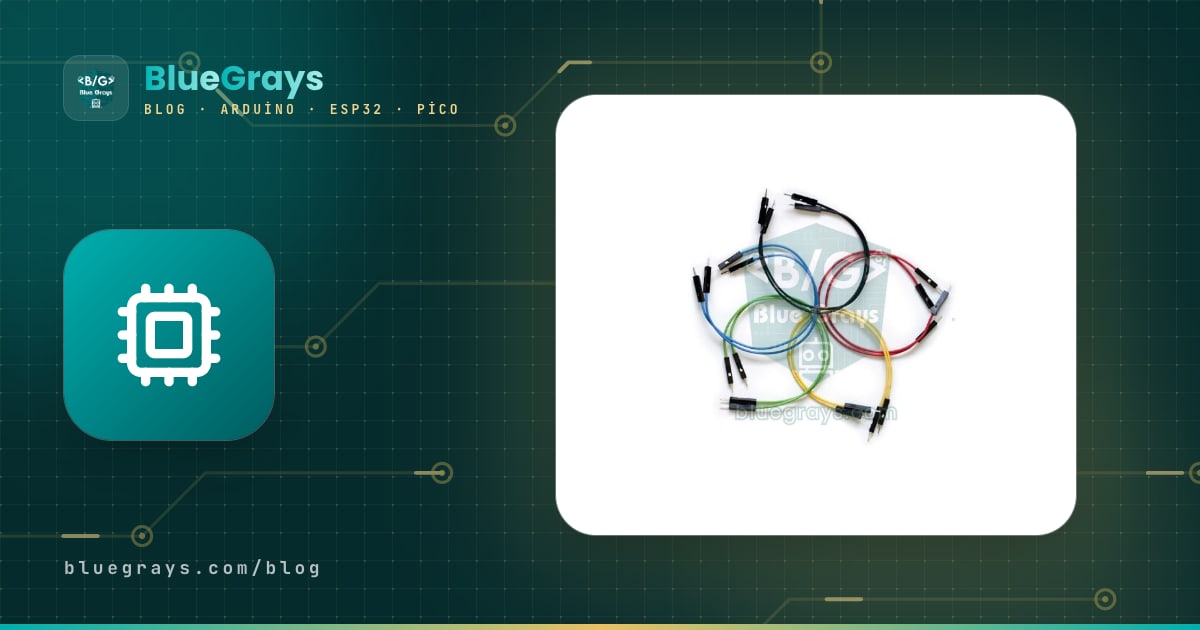
- Cavi jumper: i cavi maschio-maschio servono per la breadboard, quelli maschio-femmina per i pin dei moduli. Il colore non cambia l'elettricità, ma riservare il rosso ai 5 V e il nero o il blu a GND rende più facile trovare gli errori.
- LED: il piedino lungo è l'anodo (positivo), quello corto il catodo (negativo); collegalo sempre con una resistenza in serie (guida al LED).
- Resistenza: 220–330 Ω per i LED e 10 kΩ per pulsanti e sensori sono i valori più comuni. In questa fase impara a leggere le bande con lo strumento Codice colori (guida alle resistenze).
- Pulsante: il tuo primo ingresso digitale; qui impari le resistenze di pull-up e pull-down. Primo progetto: Accendere un LED con un pulsante (Push) (guida al pulsante).
- Potenziometro: il tuo primo ingresso analogico; con analogRead() leggi valori da 0 a 1023. Primo progetto: LED in sequenza a velocità regolabile (guida al potenziometro).
- Cicalino: la tua prima uscita sonora; con la funzione tone() cambi la frequenza. Primo progetto: Uso del cicalino (guida al cicalino).
- LDR: il tuo primo vero sensore; monti un partitore di tensione con una resistenza e leggi la luce come valore analogico. Primo progetto: Luce notturna con LDR (guida alla LDR).
- Sensore di distanza HC-SR04: ti insegna a calcolare una distanza misurando un tempo; con pulseIn() misuri il tempo di ritorno dell'eco e lo converti in centimetri con la velocità del suono. Primo progetto: HC-SR04 Misura della distanza (display seriale).
- Display LCD I2C 2x16: la tua prima installazione di una libreria e il tuo primo collegamento I2C; mostri i risultati senza computer. Primo progetto: Temperatura e umidità con DHT11 (guida LCD I2C).
- Servomotore SG90: il tuo primo movimento. Con la libreria Servo imposti un angolo tra 0 e 180°; con più servo serve un'alimentazione separata (guida ai servo).
Parti che si confondono spesso e le loro differenze
| Coppia confusa | Differenza principale | Come distinguerle in mano | Guida dettagliata |
|---|---|---|---|
| Cicalino attivo / passivo | L'attivo ha un oscillatore interno e suona un solo tono appena alimentato; il passivo suona la frequenza che imposti con tone() | Fondo chiuso e adesivo sopra indicano di solito un attivo; un circuito visibile sotto indica un passivo | guida al cicalino |
| LDR / fotodiodo | La resistenza della LDR cambia con la luce e risponde lentamente; il fotodiodo genera corrente con la luce, è molto veloce e ha una polarità | La LDR ha una pista a zigzag sopra; il fotodiodo sembra un LED con corpo trasparente o scuro | guida alla LDR |
| Servo / passo-passo / motore CC | Il servo va a un angolo, il passo-passo gira a passi, il motore in corrente continua gira senza sosta | Il servo ha 3 fili, il passo-passo 4–5 fili, il motore CC 2 terminali | differenze tra motori |
| HC-SR04 / VL53L0X | L'HC-SR04 misura con onde sonore, il VL53L0X con il tempo di volo della luce laser | L'HC-SR04 ha due grossi cilindri, il VL53L0X un solo chip su una piccola scheda | guida HC-SR04 |
| Relè / interruttore reed (relè reed) | Il relè è un interruttore azionato da una bobina che commuta carichi grandi; il reed è un contatto che si chiude quando si avvicina un magnete | Il modulo relè ha una scatoletta blu e morsetti a vite; il reed è un piccolo tubo di vetro con due lamelle sottili dentro | guida ai relè |
| LCD 2x16 / LCD I2C 2x16 | Lo stesso display; la versione I2C ha dietro un modulo I2C e richiede solo 2 linee dati | Una schedina a 4 pin e un trimmer blu del contrasto sul retro indicano la versione I2C | guida LCD I2C |
| DHT11 / DHT22 | Il DHT22 misura su un intervallo più ampio e con più precisione; il DHT11 si legge una volta al secondo, il DHT22 ogni due secondi | Il DHT11 di solito è blu, il DHT22 bianco | guida DHT11 |
| BMP280 / BME280 | Entrambi misurano temperatura e pressione; il BME280 misura anche l'umidità | Le schede sono quasi identiche; l'ID del chip è 0x58 sul BMP280 e 0x60 sul BME280 | guida BME280 |
| Potenziometro / encoder rotativo | Il potenziometro dà una posizione assoluta in un angolo limitato; l'encoder gira all'infinito e conta i passi | Il potenziometro ha un fine corsa; l'encoder KY-040 gira all'infinito a scatti e si può premere | guida all'encoder rotativo |
Due di queste coppie meritano una spiegazione a parte. Il modo più rapido per distinguere un cicalino attivo da uno passivo è collegarlo per qualche secondo tra i pin 5V e GND della scheda: quello attivo emette un tono continuo, quello passivo fa solo un leggero clic nel momento del collegamento. I progetti che suonano melodie richiedono un cicalino passivo, perché tone() stabilisce la frequenza di ogni nota. La scelta tra HC-SR04 e VL53L0X dipende dalla superficie da misurare. L'HC-SR04 invia un'onda sonora e misura dentro un cono ampio; funziona da pochi centimetri a qualche metro, ma può sbagliare con superfici che assorbono il suono, come la stoffa, e con pareti inclinate. Il VL53L0X misura con un fascio stretto fino a circa 2 metri, si collega in I2C ed è molto più piccolo; in compenso la sua portata cala con luce solare intensa. Il VL53L0X al momento non è presente nella libreria dei componenti dell'app.
Usa la libreria Componenti come un dizionario: trova il nome della tua parte, leggi cosa fa, passa a un progetto da Usato nei progetti e segnala come Usato quando hai finito. Se porti avanti questo ciclo per qualche settimana con le prime 12 parti, davanti a un sensore nuovo saprai dove guardare per primo: il tipo di uscita, la tensione di alimentazione e la libreria richiesta. Se non hai ancora BlueGrays sul telefono, puoi scaricare l'app e cominciare aprendo una alla volta, in Scopri › Componenti, le parti di questo articolo.
Domande frequenti
Quali sono i componenti Arduino più usati?
In base agli elenchi delle parti dei progetti di BlueGrays, le parti più usate sono i cavi jumper, la breadboard, Arduino Uno, le resistenze e i LED. Seguono il cicalino, l'ESP32, il pulsante, il display LCD I2C 2x16 e il Raspberry Pi Pico W. Le prime cinque sono la base di quasi ogni circuito.
Quali componenti servono per iniziare con Arduino?
Con un Arduino Uno, una breadboard, cavi jumper, qualche LED, resistenze da 220–330 Ω e da 10 kΩ, un pulsante, un potenziometro, un cicalino e una LDR puoi realizzare senza fatica i tuoi primi dieci progetti. Come passo successivo conviene aggiungere un sensore di distanza HC-SR04, un display LCD I2C 2x16 e un servo SG90.
Quali tipi di sensori esistono per Arduino?
Puoi raggruppare i sensori in base a cosa misurano: distanza e movimento, vibrazione e suono, luce e colore, temperatura e umidità, gas, acqua e suolo, biometria e lettura di tessere, peso e corrente. Per il collegamento conta soprattutto il tipo di uscita: analogica, digitale, I2C, SPI, UART o protocolli speciali come 1-Wire.
Come capisco quale componente elettronico ho in mano?
Leggi prima il codice di modello o la sigla del chip stampata sopra e cercala. Se non c'è un codice, guarda le scritte sui pin (VCC, GND, SDA, SCL, AO, DO) e la forma del corpo. Il valore delle parti passive come resistenze e condensatori si decifra con strumenti per codice colori, codice SMD e codice condensatore.
Che differenza c'è tra un sensore e un modulo sensore?
Il sensore è l'elemento che misura, per esempio una LDR da sola. Il modulo mette il sensore su una piccola scheda con la resistenza necessaria, un chip comparatore e un trimmer di regolazione, e offre pin pronti come VCC, GND, AO e DO. Il modulo è più semplice da collegare; con il sensore da solo il circuito lo costruisci tu.
Come scopro in quali progetti si usa un componente?
In BlueGrays cerca la parte in Scopri › Componenti e guarda la sezione Usato nei progetti in fondo alla sua pagina; ogni scheda mostra la difficoltà del progetto e se è Gratuito o Premium. Per cercare al contrario usa l'opzione Componenti del menu Filtra in Scopri › Progetti.
Progetti da realizzare dopo questo articolo
Vedi tutti i progetti
LED lampeggiante
Il primissimo ciao dell'elettronica: accendere e spegnere un solo LED. L'Arduino accende e spegne il LED a intervalli brevissimi, così la luce lampeggia veloce. Vedi nel modo più semplice come la sche

Accendere un LED con un pulsante (Push)
Come un campanello: la luce resta accesa finché premi e si spegne quando lasci. L'Arduino ascolta il pulsante di continuo; mentre è premuto accende il LED, e appena togli il dito lo spegne. Con questo

LED in sequenza a velocità regolabile
Sei LED si accendono uno dopo l'altro e la luce sembra correre da un'estremità all'altra. Girando la manopola del potenziometro la velocità di questa corsa cambia all'istante: da un lato la luce vola,

Uso del cicalino
Ti sei mai chiesto come fa un campanello o un allarme a suonare? L'Arduino fa suonare un piccolo cicalino a intervalli brevi: bip, pausa, bip, pausa. Vedi come l'elettricità diventa suono e fai il pri

Luce notturna con LDR
Una piccola luce notturna che si accende da sola quando fa buio e si spegne quando arriva il mattino. Un sensore di luce misura quanto è illuminata la stanza, e l'Arduino accende il LED quando è abbas

HC-SR04 Misura della distanza (display seriale)
Il sensore HC-SR04 funziona come un pipistrello che trova la strada al buio: manda un suono che non puoi sentire, ne ascolta l'eco e misura quanto è lontano l'oggetto davanti a sé. L'Arduino scrive qu

Temperatura e umidità con DHT11
Quanti gradi ci sono nella tua stanza, e l'aria è umida o secca? Il sensore DHT11 misura temperatura e umidità, e l'Arduino scrive i valori su uno schermo LCD a due righe, aggiornandoli ogni paio di s

ESP32 HC-SR04 Misuratore di distanza a ultrasuoni
Il sensore a ultrasuoni HC-SR04 calcola la distanza misurando il tempo di volo (Time of Flight) dell'onda sonora che emette dopo aver colpito un oggetto e essere rimbalzata indietro. In questo progetto invieremo un impulso di 10 microsecondi dall'ESP32 al pin TRIG del sensore e leggeremo il tempo di eco proveniente dal pin ECHO con pulseIn(). Visualizziamo la distanza calcolata in cm su un display LCD I2C 16x2. Poiché l'HC-SR04 funziona a 5V, è necessario un divisore di tensione sul pin EC