
Raspberry Pi Pico W dallo smartphone: LED, relè e sensore
Controlla il Raspberry Pi Pico W dallo smartphone: arduino-pico in Arduino IDE, LED e relè su GP15, DHT22 su GP16 e grafici in tempo reale con BlueGrays IoT.

Controllare il Raspberry Pi Pico W dallo smartphone significa accendere la lampada del soggiorno dal letto, vedere la temperatura della stanza mentre sei al lavoro o verificare a distanza se hai lasciato la porta aperta. Il chip wireless a bordo del Pico W collega la scheda a una rete Wi-Fi a 2,4 GHz. Con BlueGrays IoT la scheda si collega al server BlueGrays tramite una connessione WebSocket cifrata (TLS, porta 443), e lo smartphone allo stesso server. Per questo smartphone e scheda non devono stare sulla stessa rete: puoi accendere e spegnere gli interruttori anche fuori casa, con i dati mobili. Non servono port forwarding, IP statico né un server tuo.
In questa guida preparerai il Pico W da zero. Prima installerai in Arduino IDE il pacchetto scheda corretto e vedrai come usare il pulsante BOOTSEL al primo caricamento. Poi creerai un dispositivo nell'app in 5 passaggi, farai una prova con un LED collegato a GP15 e sullo stesso pin collegherai un modulo relè. Infine collegherai un DHT22 a GP16 e seguirai temperatura e umidità sullo smartphone come valori in tempo reale e grafici. In fondo all'articolo trovi i pin Pico W degli 8 modelli pronti, le soluzioni ai problemi tipici del Pico W e un breve confronto con l'ESP32.

Differenza tra Pico e Pico W: il Wi-Fi c'è solo sulla W
La famiglia Raspberry Pi Pico comprende quattro schede che a prima vista sembrano quasi identiche. A fare la differenza è la lettera W nel nome: W sta per wireless. Pico W e Pico 2 W hanno accanto alla porta USB un piccolo chip wireless con schermatura metallica (Infineon CYW43439) e un'antenna su PCB all'estremità della scheda. Pico e Pico 2 senza W non hanno questo chip: per quanto potenti, non possono collegarsi al Wi-Fi e quindi non si controllano dallo smartphone. Per le caratteristiche generali della scheda puoi leggere l'articolo Cos'è il Raspberry Pi Pico?.
| Scheda | Processore | Wi-Fi | Controllo dallo smartphone (BlueGrays IoT) |
|---|---|---|---|
| Raspberry Pi Pico | RP2040, dual core, 133 MHz | No | No |
| Raspberry Pi Pico W | RP2040, dual core, 133 MHz | 2,4 GHz (CYW43439) | Sì |
| Raspberry Pi Pico 2 | RP2350, dual core, 150 MHz | No | No |
| Raspberry Pi Pico 2 W | RP2350, dual core, 150 MHz | 2,4 GHz (CYW43439) | Sì |
Quando si parla di Pico di solito vengono in mente MicroPython e Thonny. Qui invece userai Arduino IDE. Il motivo: BlueGraysIoT, che gestisce la connessione tra smartphone e scheda, è una libreria Arduino scritta in C++. Ohmi, nell'app, prepara il codice come sketch Arduino in base alla tua scheda, ai dati Wi-Fi e alla chiave del dispositivo. Dato che la stessa libreria funziona anche sull'ESP32, i modelli si configurano con la stessa logica su entrambe le schede. Quello che sai di MicroPython non va sprecato: se vuoi un semplice pannello di controllo locale sulla stessa rete, il metodo dell'articolo Web server Wi-Fi con Pico W funziona ancora. Però l'accesso da fuori casa, lo storico dei grafici e l'interfaccia pronta sullo smartphone arrivano da questa strada con Arduino IDE.
Cosa ti serve
| Componente o strumento | A cosa serve? | Nota |
|---|---|---|
| Raspberry Pi Pico W (o Pico 2 W) | Scheda principale | Con gli header saldati; se non vuoi saldare prendi la versione WH con header già montati |
| Cavo dati micro USB | Caricamento del codice e alimentazione | I cavi solo di ricarica non hanno le linee dati: il computer non vede la scheda |
| Computer e Arduino IDE | Caricare il codice sulla scheda | Windows, macOS o Linux |
| Smartphone e app BlueGrays | Controllare la scheda | iOS o Android |
| Rete Wi-Fi a 2,4 GHz | Accesso a internet della scheda | Non si collega alle reti a 5 GHz |
| LED e resistenza da 220 Ω | Primo test sicuro | Prova sempre con questo prima del relè |
| Modulo relè 5 V | Commutare una lampada o una presa | Meglio un modulo con optoisolatore |
| Sensore di temperatura e umidità DHT22 | Valori in tempo reale e grafici | Nella versione su modulo la resistenza di pull-up è già presente |
| Breadboard e cavetti jumper | Montare il circuito | I cavetti maschio-femmina sono comodi per il modulo relè |
Preparare il Pico W in Arduino IDE
Appena installato, Arduino IDE non riconosce il Pico W. Prima devi aggiungere il core arduino-pico creato da Earle Philhower. Questo core supporta il chip wireless del Pico W, il Pico 2 W e le librerie di rete di cui ha bisogno BlueGraysIoT. Se non hai ancora installato l'IDE, trovi i dettagli nell'articolo Installare Arduino IDE. Poi si procede in quest'ordine:
- In Arduino IDE apri File › Preferenze e nel campo URL aggiuntive per il Gestore schede aggiungi l'indirizzo del pacchetto arduino-pico. Lo trovi nella pagina del progetto arduino-pico. Se nel campo ci sono già altri indirizzi, scrivi quello nuovo su una riga separata.
- Apri Strumenti › Scheda › Gestore schede, cerca pico e installa il pacchetto Raspberry Pi Pico/RP2040/RP2350. L'autore deve essere Earle F. Philhower, III. Il download può arrivare a qualche centinaio di MB.
- Dal menu Strumenti › Scheda seleziona Raspberry Pi Pico W. Se usi un Pico 2 W, scegli Pico 2 W nella stessa lista. Se selezioni il Pico normale, il codice Wi-Fi non si compila.
- In Strumenti › Gestisci librerie cerca BlueGraysIoT e premi Installa. Se ti chiede delle dipendenze, scegli Installa tutto: arrivano insieme WebSockets, ArduinoJson e DHT sensor library. In caso di problemi consulta la guida Aggiungere una libreria Arduino.
- Per il primo caricamento tieni premuto il pulsante bianco BOOTSEL sulla scheda, collega il cavo USB e poi rilascia il pulsante. Sul computer compare un'unità chiamata RPI-RP2 (sul Pico 2 W si chiama RP2350). Nel menu Strumenti › Porta scegli l'opzione tipo UF2 Board e premi Carica.
- Finito il primo caricamento la scheda si riavvia e da quel momento appare come una normale porta seriale: per esempio COM3 su Windows, /dev/ttyACM0 su macOS e Linux. Nei caricamenti successivi di solito BOOTSEL non serve più.
Creare il dispositivo nell'app in 5 passaggi
Nell'app BlueGrays segui il percorso Laboratorio › I miei dispositivi › Aggiungi nuovo dispositivo. In alto sullo schermo compare "Passaggio n / 5". La procedura è la stessa dell'ESP32: sul Pico W cambiano solo la scelta della scheda, i nomi dei pin e i dettagli del caricamento.
- Scheda e modello: alla domanda "Quale scheda hai?" scegli Pico W (scegli questa anche per il Pico 2 W). In "Cosa deve fare?" seleziona uno degli 8 modelli, per esempio Stazione ambiente, e dai al dispositivo un nome come "Soggiorno".
- Componenti e circuito: la lista "Prepara i componenti" e lo schema "Collega i cavi" arrivano con i pin del Pico W: relè su GP15, DHT22 su GP16. Nei modelli con relè vedrai l'avviso "Se lavori con i 220 V, fallo con qualcuno esperto. Prova prima con un LED."
- Wi-Fi e codice: inserisci nome e password della tua rete a 2,4 GHz. Se vuoi, cambia i pin nella sezione "Pin di collegamento", poi premi "Crea il dispositivo e prepara il codice". Il codice viene generato con la chiave del dispositivo che inizia con bgd_. La password Wi-Fi resta solo sullo smartphone e non viene inviata al server. Trasferisci il codice sul computer con "Copia il codice" o "Condividi".
- Carica in Arduino IDE: apri un nuovo sketch, incolla il codice e premi Carica. Come scheda deve essere selezionato Raspberry Pi Pico W. Al primo caricamento, se serve, collega l'USB tenendo premuto BOOTSEL. Poi apri il Monitor seriale a 115200 baud.
- Connessione: la schermata "In attesa della scheda" passa da sola a "Connesso: ora i valori arrivano in tempo reale." quando la scheda si collega. Se entro 2 minuti non si collega, verifica che la rete sia a 2,4 GHz, che sul monitor seriale compaia "Wi-Fi connected" e controlla maiuscole e minuscole nella password.
Prima prova con un LED: LED su GP15 con 220 Ω
Prima di passare al relè, collega un LED allo stesso pin e prova codice, Wi-Fi e connessione con lo smartphone su un circuito a rischio zero. Scegli il modello Lampada con relè o Stazione ambiente, collega la gamba lunga del LED a GP15 tramite la resistenza da 220 Ω e la gamba corta a GND. Con un LED rosso la corrente è circa (3,3 − 2,0) / 220 ≈ 5,9 mA: il LED si vede bene e il pin non viene sforzato. Per altri colori o correnti puoi usare il calcolatore della resistenza per LED. Nel codice devi cambiare una sola riga: porta RELAY_ACTIVE_LOW = true a false. Il codice arriva di default con logica invertita perché la maggior parte dei moduli relè si eccita con segnale LOW. Se con il LED non lo correggi, il LED resta acceso quando l'interruttore sullo smartphone è spento e si spegne quando lo accendi.
| Circuito LED | Pin Pico W | Pin fisico | Nota |
|---|---|---|---|
| Resistenza 220 Ω → gamba lunga LED (+) | GP15 | 20 | Funziona su qualunque lato del LED metti la resistenza |
| Gamba corta LED (−) | GND | 18 o 23 | La scheda ha 8 pin GND separati |
Poi il relè: interruttore per lampada con Pico W
Se il LED si accende e si spegne senza problemi dallo smartphone, puoi spostare GP15 sull'ingresso IN del modulo relè. Riporta RELAY_ACTIVE_LOW a true e ricarica il codice. La bobina del relè vuole 5 V, quindi alimenta il modulo non dal pin 3,3 V ma dal pin VBUS, che fornisce 5 V quando la scheda è alimentata via USB. La struttura generale dei moduli relè è spiegata in dettaglio nell'articolo Cos'è un modulo relè?.
| Pin del modulo relè | Pin Pico W | Pin fisico | Nota |
|---|---|---|---|
| VCC | VBUS | 40 | Circa 5 V quando la scheda è alimentata via USB |
| GND | GND | 38 | La massa comune è indispensabile |
| IN | GP15 | 20 | Nel codice RELAY_PIN = 15 |
| COM e NO | Non si collegano alla scheda | - | Vanno in serie sulla linea del carico da commutare; sul contatto NO il circuito si chiude quando il relè si eccita |
I pin del Pico W lavorano a 3,3 V; la maggior parte dei moduli relè da 5 V si attiva senza problemi con questo segnale, ma non tutti. In un modulo attivo LOW, con il pin a HIGH sull'ingresso IN restano 3,3 V: rispetto ai 5 V di VCC c'è una differenza di 1,7 V, che in alcuni moduli basta ad accendere leggermente il LED d'ingresso; il risultato è che il relè non si diseccita mai o si comporta in modo instabile. I moduli con optoisolatore e jumper JD-VCC sono più affidabili da questo punto di vista; il principio è spiegato nell'articolo Cos'è un optoisolatore?. Se il relè non scatta o non si rilascia mai, misura prima la tensione sull'ingresso IN, poi prova un modulo con comando a 3,3 V.
Temperatura e umidità con DHT22: il codice della stazione ambiente
Ora aggiungiamo un sensore e completiamo il modello Stazione ambiente: la stessa scheda controllerà la lampada e invierà temperatura e umidità allo smartphone. Il DHT22 (AM2302) misura da −40 a 80 °C con una precisione di circa ±0,5 °C e l'umidità da 0 a 100% con ±2–5%, e funziona a 3,3 V. Per questo alimentarlo dal pin 3V3(OUT) è la scelta più sicura: il segnale dati arriva al Pico W a livello 3,3 V. Le differenze con il fratello minore DHT11 le abbiamo confrontate nell'articolo Sensore di temperatura e umidità DHT11.
| Pin DHT22 | Pin Pico W | Pin fisico | Nota |
|---|---|---|---|
| VCC (+) | 3V3(OUT) | 36 | Uscita 3,3 V; non dare 5 V |
| DATA (OUT) | GP16 | 21 | Nel codice DHT dht(16, DHT22) |
| GND (−) | GND | 23 | Massa comune |
| Resistenza di pull-up | Tra DATA e 3V3(OUT) | - | Serve da 10 kΩ solo con il sensore nudo a 4 piedini; nei moduli è già sulla scheda |
Il codice qui sotto è identico a quello che l'app prepara per il Pico W con il modello Stazione ambiente. Le tre righe in alto vengono compilate dall'app con la chiave del tuo dispositivo e i dati Wi-Fi. Non devi sostituire a mano i segnaposto che vedi qui: ti basta copiare il codice dall'app.
1/*
2 * Oda istasyonu · BlueGrays IoT
3 * BlueGrays · bluegrays.com
4 * Bu kodu paylaşma: içinde cihaz anahtarın ve Wi-Fi şifren var.
5 * Do not share this code: it contains your device key and Wi-Fi password.
6 */
7
8#include <BlueGraysIoT.h>
9#include <DHT.h>
10
11const char *DEVICE_KEY = "bgd_UYGULAMADAKI_ANAHTARIN";
12const char *WIFI_NAME = "EV_AGI_2_4_GHZ";
13const char *WIFI_PASSWORD = "WIFI_SIFREN";
14
15BlueGraysIoT bg(DEVICE_KEY);
16
17const int RELAY_PIN = 15;           // röle IN ucu GP15 / relay IN on GP15
18const bool RELAY_ACTIVE_LOW = true;  // çoğu röle modülü LOW ile çeker / most relay modules switch on LOW
19void setRelay(bool on) { digitalWrite(RELAY_PIN, (on != RELAY_ACTIVE_LOW) ? HIGH : LOW); }
20DHT dht(16, DHT22);                  // DHT22 veri ucu GP16 / DHT22 data on GP16
21unsigned long lastReadMs = 0;
22
23void setup() {
24  Serial.begin(115200);
25  pinMode(RELAY_PIN, OUTPUT);
26  setRelay(false);
27  bg.onSwitch("lamba", setRelay);
28  dht.begin();
29  bg.setDeadband("sicaklik", 0.1);   // 0,1 °C değişmeden gönderme / send only after a 0.1 °C change
30  bg.setDeadband("nem", 1.0);        // %1 değişmeden gönderme / send only after a 1 % change
31  bg.setDebug(Serial);
32  bg.setLanguage(BG_LANG_TR);
33  bg.begin(WIFI_NAME, WIFI_PASSWORD);
34}
35
36void loop() {
37  bg.loop();  // burada uzun delay() kullanma / avoid long delay() calls here
38  if (millis() - lastReadMs >= 2000) {  // DHT22 en fazla 2 saniyede bir okunur / DHT22 reads at most every 2 s
39    lastReadMs = millis();
40    bg.send("sicaklik", dht.readTemperature());
41    bg.send("nem", dht.readHumidity());
42  }
43}
44| Riga | Funzione |
|---|---|
| BlueGraysIoT bg(DEVICE_KEY) | Crea l'oggetto di connessione con la chiave del dispositivo; la chiave viaggia solo nell'intestazione della connessione e non viene stampata sul Monitor seriale |
| RELAY_PIN = 15 | L'ingresso IN del modulo relè è su GP15 |
| RELAY_ACTIVE_LOW = true | Il relè si eccita con LOW; mettilo a false quando provi con il LED |
| setRelay(bool on) | Scrive sul pin il livello giusto a seconda che il modulo sia attivo LOW o HIGH |
| DHT dht(16, DHT22) | Uscita dati del sensore su GP16, tipo di sensore DHT22 |
| bg.onSwitch("lamba", setRelay) | Quando tocchi l'interruttore lamba (lampada) sullo smartphone viene eseguita setRelay |
| bg.setDeadband("sicaklik", 0.1) | Nessun nuovo valore viene inviato finché la temperatura non cambia di almeno 0,1 °C |
| bg.setDeadband("nem", 1.0) | L'umidità non viene inviata finché non cambia di almeno l'1% |
| bg.setDebug(Serial) e bg.setLanguage(BG_LANG_TR) | Scrive i messaggi di stato in turco sul Monitor seriale |
| bg.begin(WIFI_NAME, WIFI_PASSWORD) | Avvia la connessione al Wi-Fi e al server BlueGrays |
| bg.loop() | Elabora i comandi in arrivo e mantiene viva la connessione; va richiamata spesso dentro loop |
| millis() - lastReadMs >= 2000 | Legge il DHT22 ogni 2 secondi e invia con bg.send i valori sicaklik (temperatura) e nem (umidità) |
La temporizzazione nel codice ha una logica. Il DHT22 non si può leggere più di una volta al secondo; l'intervallo di 2 secondi rispetta questo limite con margine. La lettura usa millis() invece di delay(2000), perché bg.loop() deve girare anche durante l'attesa. Altrimenti, toccando l'interruttore sullo smartphone, la lampada risponderebbe con 2 secondi di ritardo; i dettagli sono nell'articolo Arduino millis() e delay(). La libreria invia il valore solo quando cambia e senza superare la frequenza prevista dal piano. Così, se la temperatura della stanza è stabile, al server non vanno dati inutili. Se il Wi-Fi cade, la libreria riprova a intervalli crescenti, invia alla riconnessione i valori misurati offline e, dopo un'interruzione di corrente, ripristina l'ultimo stato dell'interruttore della lampada. A caricamento finito, sul Monitor seriale dovresti vedere prima "Wi-Fi connected" e qualche secondo dopo la riga "BlueGrays IoT: connected".
Tabella dei pin del Pico W: i pin predefiniti degli 8 modelli
Tutti gli 8 modelli dell'app si possono realizzare con il Pico W. La tabella mostra per ognuno il pin predefinito sul Pico W e il numero del pin fisico sulla scheda. Puoi cambiare i pin al passaggio 3 della configurazione. Per vedere la posizione dei pin sulla tua scheda puoi usare lo strumento Pinout.
| Modello | Componenti | Pin Pico W | Pin fisico | Nota |
|---|---|---|---|---|
| Lampada con relè | Modulo relè | GP15 | 20 | VCC del relè → VBUS |
| Temperatura e umidità | DHT22 | GP16 | 21 | Alimentato da 3V3(OUT) |
| Stazione ambiente | Relè + DHT22 | GP15 + GP16 | 20 + 21 | Il codice di questo articolo |
| Striscia LED RGB | WS2812B (30 LED nel codice) | GP2 | 4 | Libreria Adafruit NeoPixel; alimenta la striscia da una fonte 5 V separata |
| Porta / finestra | Sensore magnetico reed | GP14 | 19 | INPUT_PULLUP, l'altro capo a GND |
| Umidità del terreno + pompa | Sensore terreno + relè + pompa | GP26 (ADC0) + GP15 | 31 + 20 | Calibrazione: asciutto 3000, bagnato 1200 |
| Rilevatore di movimento | PIR (HC-SR501) | GP13 | 17 | L'uscita del PIR fornisce 3,3 V |
| Tenda con servo | Servo SG90 | GP17 | 22 | Servo.h incluso nel core; alimenta il servo da una fonte 5 V separata |
Cosa vedi sullo smartphone?
Quando la scheda si collega, nella schermata del dispositivo lo stato diventa Online e la riga "Ultimo dato … fa" si aggiorna. Nella stazione ambiente vedi un interruttore per la lampada e i valori in tempo reale di temperatura (°C) e umidità (%). Toccando i valori si apre il grafico: puoi passare tra gli intervalli 1 h, 24 h, 7 giorni e 30 giorni. Nelle viste a 7 e 30 giorni viene mostrata la media oraria e sotto il grafico compaiono i valori Minimo, Massimo e Ultimo. Finché la scheda resta collegata, ogni minuto si aggiunge un nuovo punto al grafico. Se in seguito ti serve rivedere il codice, la sezione Codice e chiave nella schermata del dispositivo mostra il codice completo, la chiave del dispositivo e i dati Wi-Fi. Se qualcuno ha visto la tua chiave, con Rinnova chiave invalidi subito quella vecchia e ricarichi una volta il nuovo codice sulla scheda.
| Caratteristica | Gratuito | Premium |
|---|---|---|
| Numero di dispositivi | 1 dispositivo (il primo è gratuito) | 10 dispositivi |
| Variabili con storico dei grafici | 1 | 20 |
| Durata dello storico | 24 ore | 30 giorni |
| Intervallo tra due invii della stessa variabile | Almeno 1 secondo | Almeno 0,2 secondi |
La stazione ambiente ha due variabili di misura: temperatura e umidità. Nel piano gratuito si conserva lo storico del grafico solo per una delle due; il valore in tempo reale lo vedi comunque per entrambe. I limiti sono controllati sul server: cambiare l'intervallo nel codice non li aggira. La lettura ogni 2 secondi rientra già nel limite di 1 secondo. Se rimuovi il dispositivo, dispositivo e storico dei grafici vengono cancellati e ti torna lo slot disponibile: così con il piano gratuito puoi provare a turno modelli diversi.
Problemi tipici del Pico W e soluzioni
| Sintomo | Causa probabile | Soluzione |
|---|---|---|
| La compilazione dà errore su WiFi.h o sulle funzioni di rete | È selezionato il pacchetto Arduino Mbed OS RP2040 Boards oppure il Pico normale | Seleziona la scheda Raspberry Pi Pico W dal pacchetto Raspberry Pi Pico/RP2040/RP2350 |
| Il menu Strumenti › Porta è vuoto | Cavo solo di ricarica, scheda mai programmata o codice bloccato | Usa un cavo dati; collega l'USB tenendo premuto BOOTSEL e ricarica |
| L'unità RPI-RP2 non compare | BOOTSEL premuto dopo aver collegato il cavo, oppure cavo difettoso | Scollega il cavo, ricollegalo tenendo premuto BOOTSEL, poi rilascia; prova un'altra porta USB |
| Su Linux la porta c'è ma il caricamento dà errore di permessi | L'utente non ha i permessi sulla porta seriale | Aggiungi il tuo utente al gruppo dialout o installa la regola udev di arduino-pico, poi rientra nella sessione |
| Sul monitor seriale non compare mai "Wi-Fi connected" | Rete a 5 GHz, password errata o segnale debole | Scegli la rete a 2,4 GHz, controlla maiuscole e minuscole nella password, avvicina la scheda al router |
| Lo smartphone vede la rete, il Pico W non si collega | Il router a 2,4 GHz usa il canale 12 o 13 | Nelle impostazioni del router imposta un canale tra 1 e 11 (1, 6 o 11 sono buone scelte) |
| 2,4 e 5 GHz uniti sotto un unico nome di rete (band steering) | La scheda vede la rete ma la connessione è instabile | Crea sul router un nome di rete separato per i 2,4 GHz |
| Wi-Fi connesso ma "BlueGrays IoT: connected" non arriva | Chiave del dispositivo vecchia o porta 443 bloccata sulla rete | Ricopia il codice dalla sezione Codice e chiave dell'app; prova con l'hotspot dello smartphone |
| La scheda si riavvia quando il relè scatta | Alimentazione USB debole, la bobina del relè fa calare la tensione | Usa cavo e alimentatore migliori o alimenta il relè da una fonte 5 V separata, con GND in comune |
| Temperatura o umidità non arrivano | DATA sul pin sbagliato o resistenza di pull-up mancante | Collega DATA a GP16 (pin fisico 21); con il sensore nudo aggiungi un pull-up da 10 kΩ |
ESP32 o Pico W?
| Caratteristica | ESP32 (Dev Module) | Raspberry Pi Pico W |
|---|---|---|
| Processore | Dual core, 240 MHz | RP2040, dual core, 133 MHz (RP2350 a 150 MHz sul Pico 2 W) |
| Wireless | Wi-Fi 2,4 GHz + Bluetooth | Wi-Fi 2,4 GHz + Bluetooth |
| Ingressi analogici | 12 bit; con Wi-Fi attivo solo ADC1 (GPIO32–39) | 12 bit; 3 canali esterni (GP26–28), non influenzati dal Wi-Fi |
| GPIO utilizzabili | Circa 25–34 a seconda della scheda | 26 |
| USB | Chip CP210x o CH340, può servire un driver | Integrata nel chip, nessun driver |
| Se il caricamento si blocca | Pulsante BOOT | Pulsante BOOTSEL |
| Budget | Adatto a chi inizia | Adatto a chi inizia |
| Controllo dallo smartphone con BlueGrays IoT | Sì, tutti gli 8 modelli | Sì, tutti gli 8 modelli |
In breve, per questo lavoro vanno bene entrambe. Parti con quella che hai. I vantaggi del Pico W sono l'USB senza problemi di driver, la piedinatura ordinata e l'ADC che funziona anche con il Wi-Fi attivo. Quelli dell'ESP32 sono più pin, una velocità maggiore e un archivio di esempi online molto più ampio. Se vuoi seguire gli stessi passaggi con un ESP32, li trovi nell'articolo Controllare l'ESP32 dallo smartphone, con i pin GPIO26 e GPIO4.
Progetti IoT con modello pronto da realizzare con il Pico W
In BlueGrays ci sono 8 progetti IoT con modello pronto, tutti gratuiti: arrivano con schema elettrico completo, lista dei componenti e codice. I tre spiegati sul Pico W sono questi:
- Pico W IoT Temperatura e umidità (DHT22): segui sullo smartphone temperatura e umidità con il DHT22 su GP16, come valori in tempo reale e grafici.
- Pico W IoT Sensore porta (reed): vedi a distanza se la porta è Aperta / Chiusa con il sensore magnetico reed su GP14; il funzionamento del sensore è spiegato nell'articolo Relè reed.
- Pico W IoT Contatore di movimento (PIR): con l'HC-SR501 su GP13 segui la presenza o assenza di movimento e il contatore, che puoi azzerare dallo smartphone con il pulsante Azzera contatore; i dettagli sono nell'articolo Sensore di movimento PIR.
- Gli altri cinque modelli sono spiegati sull'ESP32 ma si realizzano anche con il Pico W. Quando nell'app scegli il Pico W come scheda, i pin vengono impostati automaticamente secondo la tabella sopra: Stazione ambiente, Interruttore per lampada, Irrigazione piante, Striscia LED RGB e Apritenda.
Una volta configurato il Pico W in Arduino IDE, passare a un nuovo progetto controllato dallo smartphone richiede pochi minuti: scegli il modello, monta il circuito, carica il codice preparato da Ohmi. Dato che il primo dispositivo è gratuito, puoi partire dal LED e arrivare passo passo al relè e al sensore. Nell'app BlueGrays, attivando il filtro dei progetti IoT in Esplora, puoi consultare questi modelli e gli altri progetti con il Pico W, con schema e codice passo passo, e passare direttamente alla configurazione con la scheda "Configura come dispositivo IoT" nella pagina del progetto.
Domande frequenti
Posso controllare il Pico W dallo smartphone con MicroPython?
La funzione BlueGrays IoT lavora con Arduino IDE e la libreria BlueGraysIoT: il codice generato dall'app è uno sketch Arduino. Con MicroPython puoi creare sul Pico W un web server accessibile dalla stessa rete, ma l'interfaccia pronta sullo smartphone, l'accesso da fuori casa e lo storico dei grafici arrivano dalla strada con Arduino IDE.
Funziona anche con il Raspberry Pi Pico 2 W?
Sì. Il Pico 2 W usa lo stesso chip wireless CYW43439 e il pacchetto arduino-pico supporta l'RP2350. Nell'app scegli Pico W come scheda, mentre in Arduino IDE seleziona Pico 2 W dal menu Strumenti › Scheda; i pin sono gli stessi.
Si può controllare dallo smartphone un Raspberry Pi Pico normale?
No, perché Pico e Pico 2 senza W non hanno il chip Wi-Fi e non possono collegarsi a internet. Per il controllo dallo smartphone serve un Pico W o un Pico 2 W. Se hai un ESP32, funziona con gli stessi modelli.
Serve internet per controllare il Pico W?
Sì. Scheda e smartphone comunicano tramite il server BlueGrays, quindi il Pico W deve accedere a internet tramite una rete Wi-Fi a 2,4 GHz e lo smartphone tramite Wi-Fi o dati mobili. In compenso non devono stare sulla stessa rete: puoi controllarlo anche fuori casa.
Quanti dispositivi sono gratuiti su BlueGrays IoT?
Il primo dispositivo è gratuito: il piano gratuito include 1 dispositivo, lo storico del grafico per 1 variabile e 24 ore di storico. Con Premium hai 10 dispositivi, lo storico per 20 variabili e 30 giorni di storico. Se rimuovi un dispositivo, lo slot ti torna disponibile.
Un modulo relè da 5 V scatta con il segnale a 3,3 V del Pico W?
La maggior parte dei moduli relè da 5 V si attiva con un segnale a 3,3 V, ma non tutti. Alcuni moduli attivi LOW non si rilasciano del tutto quando il pin è a HIGH. Preferisci un modulo con optoisolatore, alimenta la bobina con i 5 V di VBUS e tieni il GND in comune. Se il problema persiste, usa un modulo con comando a 3,3 V.
Progetti da realizzare dopo questo articolo
Vedi tutti i progetti
Pico W Temperatura e Umidità IoT (DHT22)
Guarda dal vivo sul telefono la temperatura e l'umidità della stanza, ovunque tu sia. Questo progetto è la guida passo passo del modello IoT Temperatura e umidità dell'app, montato con un Raspberry Pi Pico W e un DHT22. Vai in Officina › Dispositivi › Aggiungi dispositivo, scegli Pico W come scheda e Temperatura e umidità come modello; Ohmi prepara il codice con la tua chiave del dispositivo. Il codice di questa pagina è un esempio: chiave e dati Wi-Fi sono segnaposto.

Pico W Sensore IoT per Porta (Reed)
La porta o la finestra è rimasta aperta? Guardalo sul telefono. Questo progetto è la guida passo passo del modello IoT Porta / finestra dell'app, montato con un Raspberry Pi Pico W, un interruttore reed e un piccolo magnete. Vai in Officina › Dispositivi › Aggiungi dispositivo, scegli Pico W come scheda e Porta / finestra come modello; Ohmi prepara il codice con la tua chiave del dispositivo. Il codice di questa pagina è un esempio: chiave e dati Wi-Fi sono segnaposto.

Pico W Contatore di Movimento IoT (PIR)
Conta quante volte qualcuno passa da una porta o da un corridoio e guarda il momento del movimento dal vivo sul telefono. Questo progetto è la guida passo passo del modello IoT Rilevatore di movimento dell'app, con un Raspberry Pi Pico W e un sensore di movimento PIR, con soli 3 fili. Vai su Officina › Dispositivi › Aggiungi dispositivo; Ohmi prepara il codice con la tua chiave del dispositivo. Il codice qui è un esempio: chiave e dati Wi-Fi sono segnaposto.
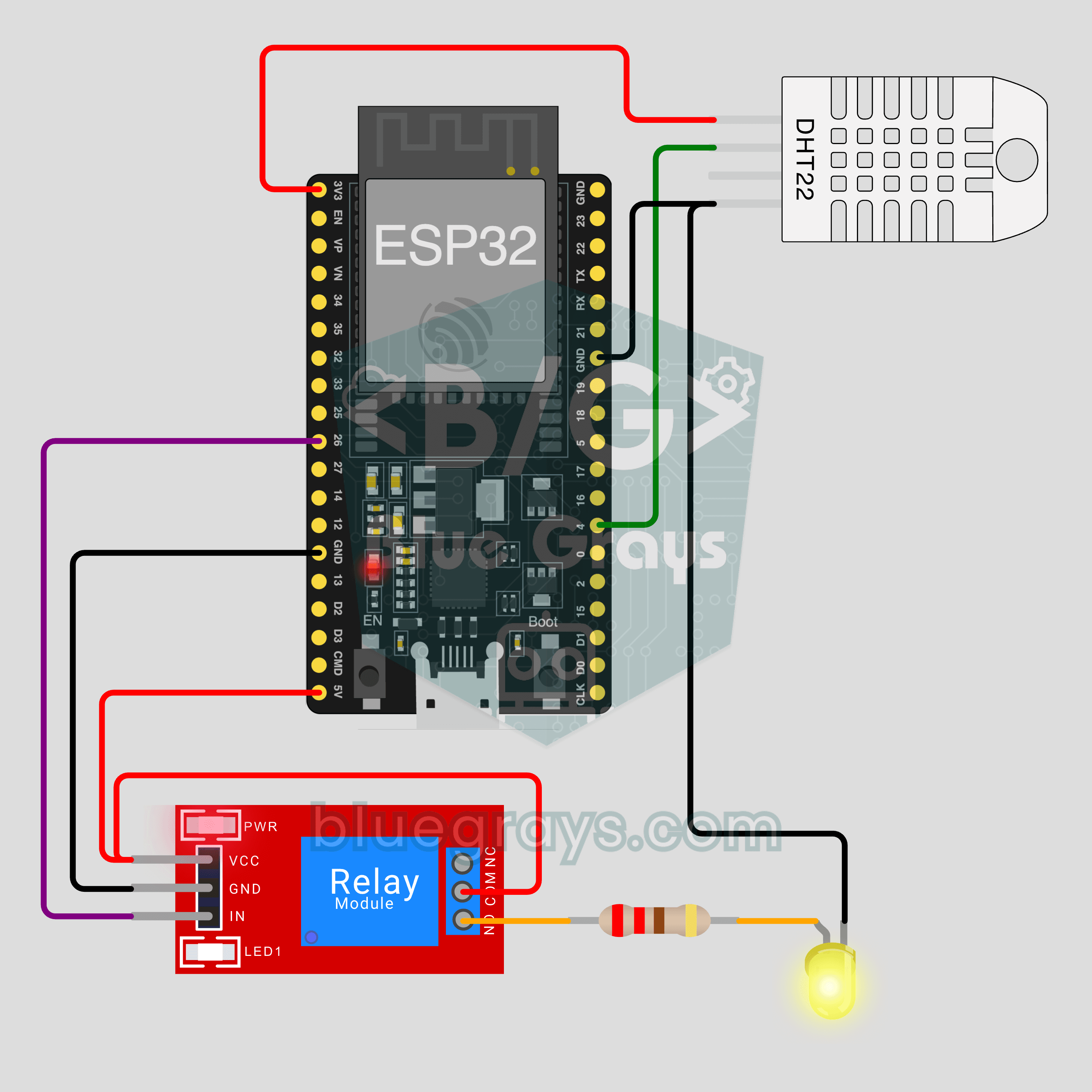
ESP32 Stazione IoT per la Stanza (Relè + DHT22)
Accendi la lampada dal telefono e guarda temperatura e umidità della tua stanza dal vivo, ovunque tu sia. Questo progetto è la guida passo passo del modello IoT Stazione per la stanza dell'app, con un ESP32, un modulo relè e un DHT22. Vai su Officina › Dispositivi › Aggiungi dispositivo e scegli Stazione per la stanza; Ohmi prepara il codice con la tua chiave del dispositivo. Il codice qui è un esempio: chiave e dati Wi-Fi sono segnaposto.

ESP32 Interruttore IoT per Lampada (Relè)
Accendi e spegni la lampada dal telefono, ovunque tu sia. Questo progetto è la guida passo passo del modello IoT Lampada con relè dell'app, montato con un ESP32 e un modulo relè e provato prima con un LED. Vai in Officina › Dispositivi › Aggiungi dispositivo e scegli Lampada con relè; Ohmi prepara il codice con la tua chiave del dispositivo. Il codice di questa pagina è un esempio: chiave e dati Wi-Fi sono segnaposto.
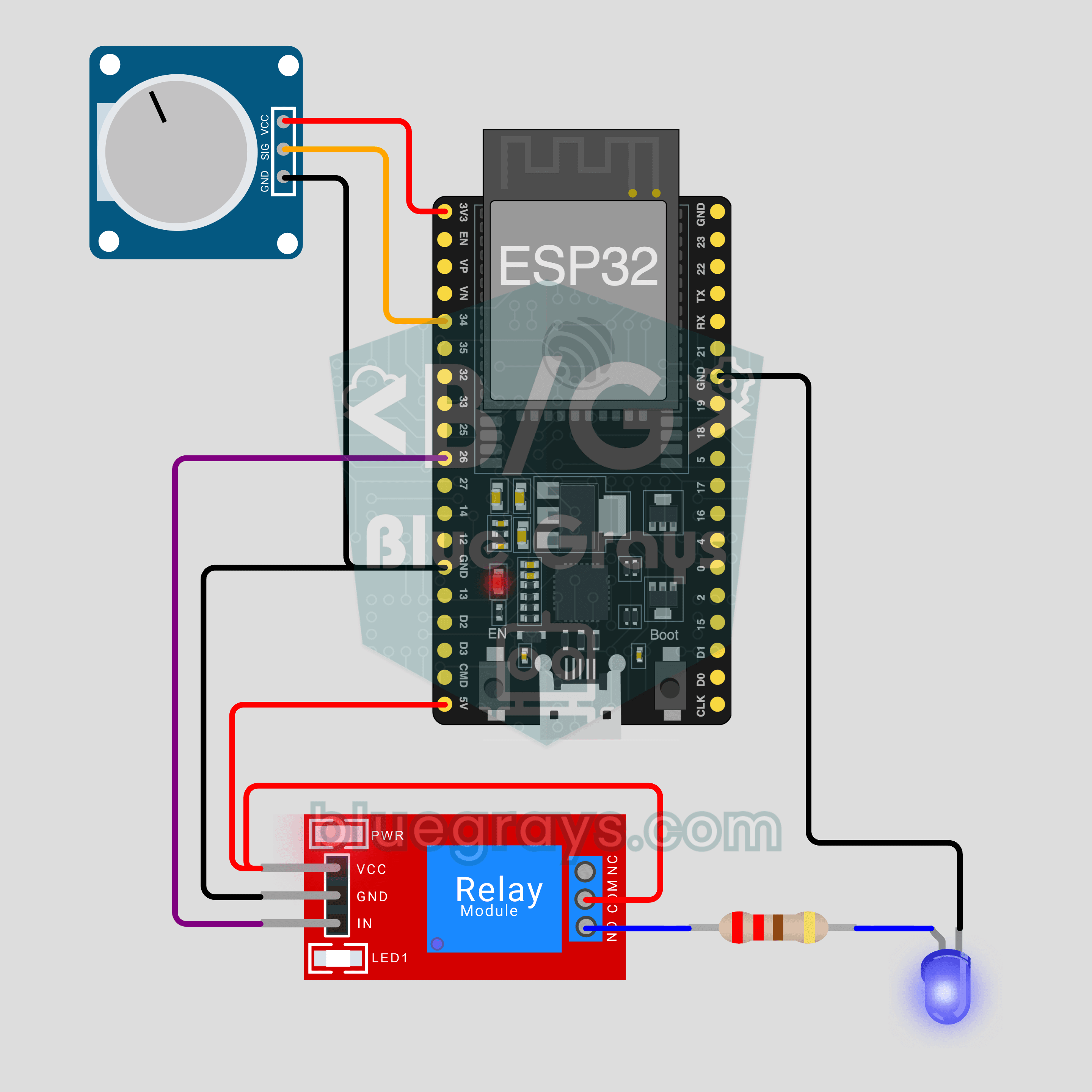
ESP32 Irrigazione IoT (Sensore + Pompa)
La pompa parte da sola quando la terra del vaso si secca, e guardi l'umidità del terreno dal vivo sul telefono. Questo progetto è la guida passo passo del modello IoT Umidità del terreno + pompa dell'app, con un ESP32, un sensore di umidità del terreno, un relè e una mini pompa ad acqua. Vai su Officina › Dispositivi › Aggiungi dispositivo; Ohmi prepara il codice con la tua chiave del dispositivo. Il codice qui è un esempio: chiave e dati Wi-Fi sono segnaposto.

ESP32 Striscia LED RGB IoT (WS2812B)
Comanda la luce della stanza dal telefono: scegli il colore, regola la luminosità, accendi l'effetto arcobaleno o respiro. Ecco la guida passo passo del modello IoT Striscia LED RGB dell'app, montato con un ESP32 e una striscia WS2812B da 30 LED con tre fili. Vai in Officina › Dispositivi › Aggiungi dispositivo e scegli Striscia LED RGB; Ohmi prepara il codice con la tua chiave del dispositivo. Il codice di questa pagina è un esempio: chiave e dati Wi-Fi sono segnaposto.
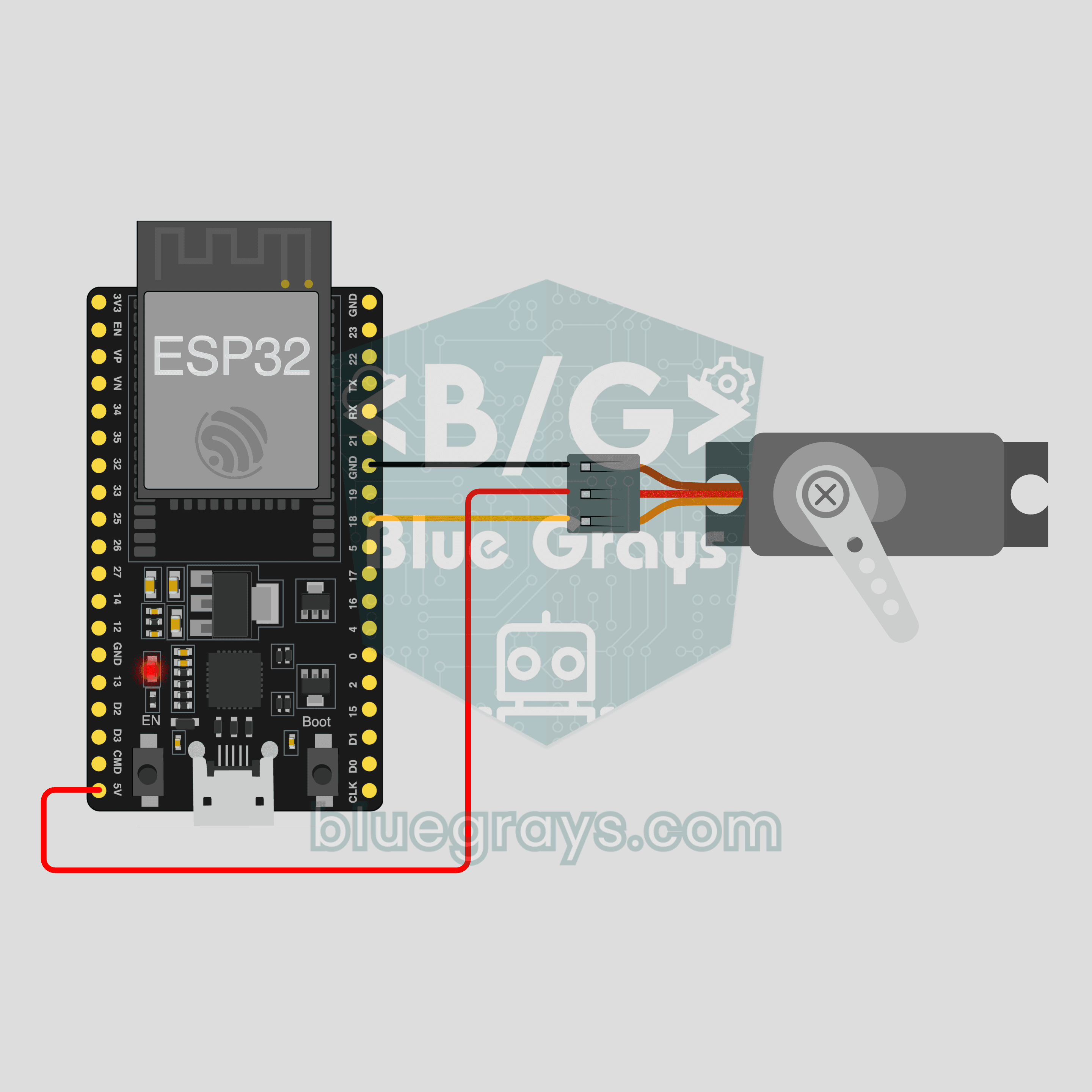
ESP32 Apritenda IoT (Servo SG90)
Tocca + o − sul telefono e il servo gira a quell'angolo nello stesso momento: apri e chiudi una tenda in miniatura, l'asta di una veneziana o un piccolo coperchio ovunque tu sia. Questo progetto è la guida passo passo del modello IoT Tenda con servo dell'app, con un ESP32 e un servo SG90, con soli 3 fili. Vai su Officina › Dispositivi › Aggiungi dispositivo; Ohmi prepara il codice con la tua chiave del dispositivo. Il codice qui è un esempio: chiave e dati Wi-Fi sono segnaposto.