
Arduino電卓:4x4キーパッドとI2C LCDで四則演算
4x4キーパッドとI2C LCDでArduino電卓を作ります。配線、キーの割り当て、複数桁の入力、四則演算、ゼロ除算のチェック、Uno・ESP32・Picoのコードまで解説します。

Arduino電卓は、4x4キーパッドと16x2のI2C LCD、数本のジャンパーワイヤーで作れるプロジェクトで、楽しいうえにプログラミングをしっかり学べます。キーで数字を入力し、A、B、C、Dのキーで足し算・引き算・掛け算・割り算を選び、#キーで結果を画面に表示し、*キーですべてをクリアします。このガイドでは、回路の配線、キーと演算の割り当て、押したキーから複数桁の数字を組み立てる方法、ゼロ除算のようなエラーの検出、そして同じプロジェクトをESP32とRaspberry Pi Picoに移植する方法をステップごとに説明します。
電卓は小さなプロジェクトに見えますが、組み込みソフトウェアの基本がほぼすべて詰まっています。マトリクススキャンによる入力の読み取り、変数による状態の保持、条件分岐、浮動小数点数の限界、そしてユーザーへのわかりやすいフィードバックです。そのため、学校のプロジェクトや科学コンテスト、プログラミングの授業でよく選ばれます。コードの重要な行はすべて説明します。読み終えるころには、小数点やメモリーキー、キー操作音のような独自の機能を追加できるようになります。
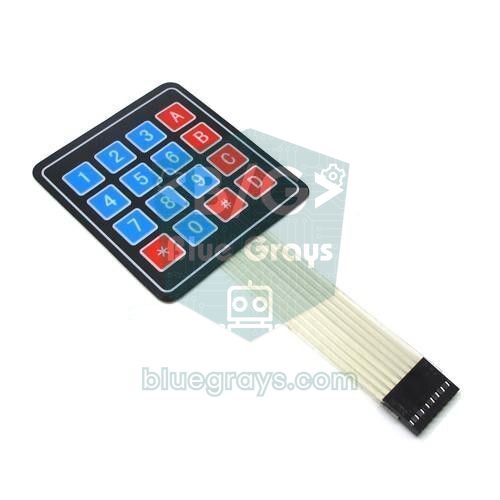
Arduino電卓のしくみ
プロジェクトを3つの部分に分けると、ぐっとわかりやすくなります。入力側では、キーパッドが押されたキーを1文字('7'、'A'、'#'など)として知らせます。処理側では、Arduinoが入力中の数字、最初の数字(または途中の結果)、選択された演算を変数に保持します。出力側では、I2C LCDの上の行に最初の数字と演算を、下の行に入力中の数字または結果を表示します。実際のポケット電卓もまさにこのしくみで動いています。キーを押すたびに内部の小さな状態が変わり、ディスプレイはその時点の状態を映し出します。
| 部品 | 数量 | 役割 |
|---|---|---|
| Arduino Uno(またはNano) | 1 | キーを読み取り、計算し、ディスプレイを制御 |
| 4x4メンブレンキーパッド | 1 | 数字0〜9、四則演算、イコールとクリアのキー |
| 16x2 LCD+I2Cモジュール(PCF8574) | 1 | 演算と結果を表示。データ線は2本だけ |
| オス・オスのジャンパーワイヤー | 12 | キーパッド8本+LCD4本の接続 |
| USBケーブル | 1 | コードの書き込みと電源 |
キーパッドの読み取り方:行と列のスキャン
4x4キーパッドには16個のボタンがありますが、ピンは8本しかありません。ボタンは4行4列の格子状に並んでいて、各キーは押されると1本の行の線と1本の列の線をつなぎます。Keypadライブラリは行のピンを内部プルアップ付きの入力に設定し、列を1本ずつ順番にLOWにして、どの行がLOWになるかを調べます。たとえば2列目がLOWのときに3行目もLOWなら、押されたキーは3行2列目の'8'です。このスキャンは1秒間に数百回行われるので、遅れを感じることはありません。また、ライブラリには約10 msのチャタリング対策が組み込まれているため、1回の押下が2回数えられることはありません。スキャンの詳細は「キーパッドの使い方」で紹介しています。
| キー | 電卓での役割 |
|---|---|
| 0〜9 | 数字の入力。数字が1桁ずつ増えます |
| A | 足し算(+) |
| B | 引き算(-) |
| C | 掛け算(*) |
| D | 割り算(/) |
| # | イコール(=)、結果を表示 |
| * | クリア(C)、すべてをリセット |

配線図:Uno、ESP32、Picoのピン
| 接続 | Arduino Uno | ESP32 | Raspberry Pi Pico |
|---|---|---|---|
| キーパッドR1 | D9 | GPIO 13 | GP6 |
| キーパッドR2 | D8 | GPIO 14 | GP7 |
| キーパッドR3 | D7 | GPIO 27 | GP8 |
| キーパッドR4 | D6 | GPIO 26 | GP9 |
| キーパッドC1 | D5 | GPIO 25 | GP10 |
| キーパッドC2 | D4 | GPIO 33 | GP11 |
| キーパッドC3 | D3 | GPIO 32 | GP12 |
| キーパッドC4 | D2 | GPIO 4 | GP13 |
| LCDのGND | GND | GND | GND |
| LCDのVCC | 5V | VIN(5 V) | VBUS(5 V、USBから) |
| LCDのSDA | A4 | GPIO 21 | GP4 |
| LCDのSCL | A5 | GPIO 22 | GP5 |
I2C LCDモジュールの配線はGND、VCC、SDA、SCLの4本だけです。UnoではSDAをA4に、SCLをA5につなぎます。ほとんどのモジュールはアドレス0x27を使い、PCF8574Aチップのものは0x3Fです。バックライトは点灯しているのに文字が表示されない場合は、まずモジュール裏の青いコントラスト調整用ポテンショメーターを小さなドライバーで回してください。アドレスがわからない場合は「I2C LCDディスプレイ」のI2Cスキャナーのコードを実行してください。2本の線でなぜこれほど多くのデバイスを扱えるのか気になるなら、「I2Cとは?」から始めるとよいでしょう。
ステップごとの組み立て
- Arduino IDEでライブラリマネージャを開き、Keypad(Mark Stanley、Alexander Brevig)とLiquidCrystal I2C(Frank de Brabander)のライブラリをインストールします。方法がわからない場合は「ライブラリの追加」を参照してください。
- キーパッドの8本のピンを、表の順番どおりにUnoのデジタルピンD9からD2までつなぎます。
- LCDモジュールのGNDとVCCをUnoのGNDと5Vに、SDAをA4に、SCLをA5につなぎます。
- 下のコードを書き込みます。起動時に画面に「Hesap Makinesi」(トルコ語で「電卓」)と表示されるはずです。
- 1、2、A、5、#の順に押します。結果として17が表示されれば、回路とコードは正しく動作しています。
- 文字が表示されない場合はコントラストを調整し、アドレスを0x3Fにして試してください。キーが入れ替わっている場合はピンの配列を確認してください。
Arduino Unoの電卓のコード
このコードは、入力中の数字を文字列(String)ではなく、直接long型の整数として組み立てます。これは高速で、Unoの2 KBのRAMにも負担をかけません。最初の数字と結果は、小数部分を持てるようにNumberという名前の型(Unoではfloat)で保持します。キーの種類ごとに別の関数を用意したので、loop()は押されたキーを適切な関数に振り分けるだけの短い処理になり、コードが読みやすくなっています。
1#include <Wire.h>
2#include <LiquidCrystal_I2C.h>
3#include <Keypad.h>
4
5using Number = float;                 // ESP32'de double yapılabilir / can be double on ESP32
6const byte MAX_DIGITS = 7;            // float ~7 basamak / float ~7 digits
7const Number LIMIT = 99999999.0;      // taşma sınırı / overflow limit
8
9const byte ROWS = 4;
10const byte COLS = 4;
11char keys[ROWS][COLS] = {
12  {'1', '2', '3', 'A'},
13  {'4', '5', '6', 'B'},
14  {'7', '8', '9', 'C'},
15  {'*', '0', '#', 'D'}
16};
17byte rowPins[ROWS] = {9, 8, 7, 6};    // R1-R4
18byte colPins[COLS] = {5, 4, 3, 2};    // C1-C4
19
20Keypad keypad = Keypad(makeKeymap(keys), rowPins, colPins, ROWS, COLS);
21LiquidCrystal_I2C lcd(0x27, 16, 2);   // adres 0x27 ya da 0x3F / address 0x27 or 0x3F
22
23long entry = 0;                       // yazılan sayı / number being typed
24byte digits = 0;                      // girilen hane / digits typed
25Number first = 0;                     // ilk sayı ya da ara sonuç / first operand or running result
26bool hasFirst = false;
27char op = 0;                          // '+', '-', '*', '/' ya da 0 / or 0
28bool justCalculated = false;          // sonuç ekranda mı? / is a result shown?
29
30void printNumber(Number v) {
31  long n = (long)(v >= 0 ? v + 0.5 : v - 0.5);
32  if (fabs(v - n) < 0.0005) lcd.print(n);   // tam sayı / whole number
33  else lcd.print(v, 3);                     // 3 ondalık / 3 decimals
34}
35
36void showScreen() {
37  lcd.clear();
38  if (hasFirst) {                     // üst satır: ilk sayı ve işlem / top row: first operand and operator
39    printNumber(first);
40    if (op) {
41      lcd.print(' ');
42      lcd.print(op);
43    }
44  }
45  lcd.setCursor(0, 1);                // alt satır: yazılan sayı / bottom row: number being typed
46  if (digits > 0) lcd.print(entry);
47  else if (!hasFirst) lcd.print('0');
48}
49
50void clearState() {
51  entry = 0;
52  digits = 0;
53  first = 0;
54  hasFirst = false;
55  op = 0;
56  justCalculated = false;
57}
58
59void clearAll() {
60  clearState();
61  showScreen();
62}
63
64void showError(const char *msg) {
65  lcd.clear();
66  lcd.print("Hata / Error");
67  lcd.setCursor(0, 1);
68  lcd.print(msg);
69  delay(1500);
70  clearAll();
71}
72
73bool applyOp(Number b) {              // first = first (op) b
74  if (op == '/' && b == 0) {
75    showError("Sifira bolunmez");     // sıfıra bölme / division by zero
76    return false;
77  }
78  Number r;
79  switch (op) {
80    case '+': r = first + b; break;
81    case '-': r = first - b; break;
82    case '*': r = first * b; break;
83    case '/': r = first / b; break;
84    default:  r = b; break;
85  }
86  if (fabs(r) > LIMIT) {
87    showError("Tasma");               // taşma / overflow
88    return false;
89  }
90  first = r;
91  return true;
92}
93
94void handleDigit(char k) {
95  if (justCalculated) clearState();   // yeni hesap / new calculation
96  if (entry == 0) digits = 0;         // baştaki sıfırları sayma / ignore leading zeros
97  if (digits >= MAX_DIGITS) return;
98  entry = entry * 10 + (k - '0');     // sayı biriktirme / build the number
99  digits++;
100  showScreen();
101}
102
103void handleOperator(char newOp) {
104  if (digits > 0) {
105    if (!hasFirst) {
106      first = entry;
107      hasFirst = true;
108    } else if (!applyOp(entry)) {
109      return;                         // hata oldu / an error occurred
110    }
111    entry = 0;
112    digits = 0;
113  } else if (!hasFirst) {
114    return;                           // henüz sayı yok / no number yet
115  }
116  op = newOp;
117  justCalculated = false;
118  showScreen();
119}
120
121void handleEquals() {
122  if (!hasFirst || op == 0 || digits == 0) return;   // eksik işlem / incomplete operation
123  if (!applyOp(entry)) return;
124  entry = 0;
125  digits = 0;
126  op = 0;
127  justCalculated = true;
128  lcd.clear();
129  lcd.print("Sonuc:");
130  lcd.setCursor(0, 1);
131  printNumber(first);
132}
133
134void setup() {
135  lcd.init();
136  lcd.backlight();
137  lcd.print("Hesap Makinesi");
138  lcd.setCursor(0, 1);
139  lcd.print("BlueGrays");
140  delay(1500);
141  clearAll();
142}
143
144void loop() {
145  char k = keypad.getKey();
146  if (!k) return;                     // tuş yok / no key
147  if (k >= '0' && k <= '9') handleDigit(k);
148  else if (k == 'A') handleOperator('+');
149  else if (k == 'B') handleOperator('-');
150  else if (k == 'C') handleOperator('*');
151  else if (k == 'D') handleOperator('/');
152  else if (k == '#') handleEquals();
153  else if (k == '*') clearAll();
154}
コードのしくみ
| 関数/変数 | 役割 |
|---|---|
| entry、digits | 入力中の数字とその桁数。Unoでは最大7桁 |
| first、hasFirst | 最初の数字、または連続計算での途中の結果 |
| op | 選択された演算:'+'、'-'、'*'、'/'、または0(演算なし) |
| handleDigit() | 数字を末尾に追加:entry = entry × 10 + 数字 |
| handleOperator() | 数字をfirstに移し、保留中の演算があれば実行し、新しい演算を記録 |
| applyOp() | 四則演算を実行。ゼロ除算とオーバーフローでエラーを表示 |
| handleEquals() | 結果を計算して下の行に表示 |
| clearAll() | *キー:すべての変数をリセットし、画面をクリア |
数字を組み立てる秘訣は、たった1つの式entry = entry × 10 + 数字です。4、7、2の順に押したとします。1回目でentryは0 × 10 + 4 = 4、2回目で4 × 10 + 7 = 47、3回目で47 × 10 + 2 = 472になります。押された文字を数値に変換するにはk - '0'という式を使います。ASCIIコード表では'0'のコードは48、'7'のコードは55で、その差はちょうど7です。先頭のゼロで桁数の上限を無駄にしないよう、entryが0の間は桁数のカウンターをリセットします。そのため0、0、5と入力すると数字は5になり、1桁として数えられます。上限を7桁にしている理由は、次の節で説明するfloatの精度です。
このコードでいちばん工夫されているのが連続計算です。5 + 3と入力して#ではなくB(引き算)を押すと、handleOperator()はまず保留中の足し算を実行し、途中の結果8をfirstに書き込んでから引き算を記録します。つまり5 + 3 - 2はポケット電卓と同じように左から右へ計算され、6になります。演算の優先順位はないことに注意してください。2 + 3 × 4は14ではなく20になり、簡単な電卓の多くも同じ動きをします。結果が表示された後に演算キーを押すと、結果が最初の数字になって計算を続けられます。数字キーを押すと新しい計算が始まります。この動きを管理しているjustCalculatedフラグは、実は小さなステートマシンです。詳しく知りたい場合は「Arduinoのステートマシン」をご覧ください。
ゼロ除算とオーバーフローのチェック
数をゼロで割ることは数学では定義されておらず、Arduinoが自動で防いでくれることもありません。floatの割り算では、正の数をゼロで割るとinf(無限大)、ゼロをゼロで割るとnan(非数)になり、意味のない値が画面に表示されます。そこでapplyOp()は割り算の前に割る数がゼロかどうかを確認し、ゼロなら「Sifira bolunmez」(トルコ語で「ゼロでは割れません」)というメッセージを1.5秒表示して電卓をリセットします。2つ目の保護はオーバーフロー対策です。Unoのfloatは32ビットで、有効数字は約6〜7桁です。16,777,216を超える整数は正確に保持できなくなり、最後の桁が丸められることがあります。また、Arduinoのprint関数は約42.9億を超えるfloatの値を「ovf」と表示します。このコードは結果の絶対値が99,999,999を超えると「Tasma」(トルコ語で「オーバーフロー」)というエラーを表示するので、16文字の画面に収まらない結果や信頼できない結果をユーザーに見せることはありません。
ESP32で作る電卓
同じコードはESP32でも動きます。変更が必要なのはピンの配列と、必要に応じて数値の型だけです。LCDにはESP32のデフォルトのI2CピンであるGPIO 21(SDA)とGPIO 22(SCL)を使います。LiquidCrystal I2Cライブラリが自動でこれらのピンでWireを開始します。もう1つ利点があります。ESP32のdoubleは本当に64ビットで、有効数字は約15桁です。Numberをdoubleにすれば、桁数の上限を9桁に上げて、大きな掛け算も最後の桁まで正しく計算できます。Unoではdoubleとfloatは同じ32ビットの型なので、この変更は効果がありません。ESP32を初めて使う場合は、ボードのセットアップを「ESP32とは?」で説明しています。
1// ESP32: Uno kodunda yalnız bu satırları değiştir / change only these lines in the Uno code
2using Number = double;                  // 64 bit, ~15 basamak / 64-bit, ~15 digits
3const byte MAX_DIGITS = 9;              // 9 haneli giriş / 9-digit input
4const Number LIMIT = 999999999.0;       // long sınırına sığar / fits in a long
5
6byte rowPins[ROWS] = {13, 14, 27, 26};  // R1-R4
7byte colPins[COLS] = {25, 33, 32, 4};   // C1-C4
8// LCD: SDA = GPIO 21, SCL = GPIO 22 (Wire varsayılanı / Wire default)Raspberry Pi PicoとMicroPythonで作る電卓
Picoでは、ArduinoのKeypadライブラリの代わりにスキャン処理を自分で書きます。マトリクススキャンを本当に理解するための絶好の練習になります。行はGP6〜GP9にプルアップ付きの入力として、列はGP10〜GP13に出力としてつなぎ、各列を順番にLOWにします。MicroPythonには標準のLCDモジュールがないため、lcd_api.pyとpico_i2c_lcd.pyのドライバファイルをThonnyでPicoにコピーする必要があります。Picoでもfloatは32ビットなので、桁数の上限はやはり7桁です。ただしPythonでは、数字を文字列として組み立ててfloat()で変換するのがとても簡単です。ESP32で説明した5 Vの注意はPicoにも当てはまります。Picoが初めての場合は「Raspberry Pi Picoとは?」と「MicroPythonの基本」をご覧ください。
1from machine import Pin, I2C
2import time
3from pico_i2c_lcd import I2cLcd          # lcd_api.py + pico_i2c_lcd.py Pico'da olmalı / must be on the Pico
4
5KEYS = [["1", "2", "3", "A"],
6        ["4", "5", "6", "B"],
7        ["7", "8", "9", "C"],
8        ["*", "0", "#", "D"]]
9OPS = {"A": "+", "B": "-", "C": "*", "D": "/"}
10
11rows = [Pin(p, Pin.IN, Pin.PULL_UP) for p in (6, 7, 8, 9)]     # R1-R4
12cols = [Pin(p, Pin.OUT, value=1) for p in (10, 11, 12, 13)]    # C1-C4
13
14i2c = I2C(0, sda=Pin(4), scl=Pin(5), freq=100000)
15lcd = I2cLcd(i2c, 0x27, 2, 16)           # adres, satır, sütun / address, rows, columns
16
17def get_key():
18    for c, col in enumerate(cols):
19        col.value(0)                     # bu sütunu LOW yap / drive this column LOW
20        for r, row in enumerate(rows):
21            if row.value() == 0:
22                time.sleep_ms(20)        # debounce
23                if row.value() == 0:
24                    while row.value() == 0:   # bırakılmasını bekle / wait for release
25                        time.sleep_ms(5)
26                    col.value(1)
27                    return KEYS[r][c]
28        col.value(1)
29    return None
30
31def fmt(x):
32    if abs(x - round(x)) < 0.0005:
33        return str(int(round(x)))        # tam sayı / whole number
34    return "{:.3f}".format(x)            # 3 ondalık / 3 decimals
35
36def show(top, bottom):
37    lcd.clear()
38    lcd.putstr(top[:16])
39    lcd.move_to(0, 1)
40    lcd.putstr(bottom[:16])
41
42def calc(a, o, b):
43    if o == "+":
44        r = a + b
45    elif o == "-":
46        r = a - b
47    elif o == "*":
48        r = a * b
49    else:
50        if b == 0:
51            raise ValueError("Sifira bolunmez")   # sıfıra bölme / division by zero
52        r = a / b
53    if abs(r) > 99999999:
54        raise ValueError("Tasma")                  # taşma / overflow
55    return r
56
57def screen():
58    top = ""
59    if first is not None:
60        top = fmt(first) + (" " + op if op else "")
61    show(top, entry or ("0" if first is None else ""))
62
63first, op, entry, done = None, None, "", False
64show("Hesap Makinesi", "Pico hazir")
65time.sleep(1.5)
66screen()
67
68while True:
69    k = get_key()
70    if k is None:
71        time.sleep_ms(10)
72        continue
73    try:
74        if k == "*":                     # temizle / clear
75            first, op, entry, done = None, None, "", False
76        elif k.isdigit():
77            if done:                     # yeni hesap / new calculation
78                first, op, done = None, None, False
79            if entry == "0":
80                entry = ""               # baştaki sıfırı at / drop leading zero
81            if len(entry) < 7:
82                entry += k
83        elif k in OPS:
84            if entry:
85                b = float(entry)
86                first = b if (first is None or op is None) else calc(first, op, b)
87                entry = ""
88            if first is not None:
89                op = OPS[k]
90                done = False
91        elif k == "#" and first is not None and op and entry:
92            first = calc(first, op, float(entry))
93            entry, op, done = "", None, True
94    except ValueError as e:
95        show("Hata / Error", str(e))
96        time.sleep(1.5)
97        first, op, entry, done = None, None, "", False
98    if done:
99        show("Sonuc:", fmt(first))
100    else:
101        screen()
電卓を発展させるアイデア
- 小数点:使っていないキーの組み合わせを小数点にします。小数点以下の各数字は、0.1、0.01のように小さくなる倍率を掛けて数字に加えます。
- メモリーキー(M+、MR):結果をEEPROMに書き込めば、Arduinoの電源を切っても最後の結果が消えません。
- キー操作音:ブザーを追加して、押すたびに短いビープ音を鳴らします。D10につないだブザーなら、tone(10, 2000, 30)の1行で十分です。
- 関数電卓モード:2つ目のキーレイヤーで平方根(sqrt)、べき乗(pow)、パーセント計算を追加します。
- 大きなディスプレイ:16x2 LCDの代わりにOLEDディスプレイを使い、計算履歴を1行ずつ表示します。
- 計算の記録:すべての結果をシリアルモニタにも出力して、パソコン上に計算履歴を残します。
- 暗証番号ロック:同じキーパッドとLCDでキーパッドのドアロックを作ります。数字を組み立てるロジックはそこでもそのまま使えます。
よくある間違いと対処法
| 症状 | 考えられる原因 | 対処法 |
|---|---|---|
| LCDは点灯するが文字が出ない | コントラストが未調整、またはI2Cアドレスの誤り | 裏のポテンショメーターを回す。0x27の代わりに0x3Fを試す |
| 上の行に黒い四角が並ぶ | LCDが初期化されていない、またはI2Cの線が切れている | lcd.init()が呼ばれているか、SDA/SCLがA4/A5につながっているかを確認 |
| キーが違う文字になる | 行と列のピンが入れ替わっている | rowPinsとcolPinsの配列を入れ替える、または逆順にする |
| 1つのキーが2回数えられる | 接点のチャタリング | keypad.setDebounceTime(50)でチャタリング対策の時間を長くする |
| どのキーも反応しない | Unoで0/1番ピン、またはESP32でGPIO 34〜39を使っている | 表のピンを使う |
| 大きな掛け算で最後の桁が違う | Unoのfloatは6〜7桁しか保持できない | 桁数の上限を守る、またはESP32でdoubleを使う |
| 割り算の結果に小数が出ない | 2つの整数(int/long)で計算している | 少なくとも片方をfloatに変換する。このコードではfirstがすでにNumber型 |
キーパッドとI2C LCDで作ったこの電卓には、入力の読み取り、状態の保持、エラー処理、数値のメモリ上の限界といったテーマが1つのプロジェクトにまとまっています。同じロジックは暗証番号ロックやカウンター、メニューシステムで何度も使うことになります。BlueGraysアプリでは、I2C電卓、4x4キーパッドとLCDのパスワードアプリ、スマート電子金庫などのプロジェクトを、ステップごとの回路図と完成済みのコードで確認しながら、自分だけのバージョンを作れます。
よくある質問
Arduinoで電卓を作るにはどうすればいいですか?
Arduino Uno、4x4キーパッド、I2C 16x2 LCDがあれば十分です。キーパッドの8本のピンをデジタルピンに、LCDのSDAとSCLをA4とA5につなぎます。KeypadとLiquidCrystal I2Cのライブラリでキーを読み取り、entry = entry × 10 + 数字の式で数字を組み立て、#キーで選んだ演算を実行します。
4x4キーパッドは何本のピンを使いますか?
4x4キーパッドは、4行と4列で合計8本のデジタルピンを使います。Arduino Unoでは、D0とD1がシリアル通信用なので、ふつうはD2〜D9のピンを選びます。ピンが足りない場合は、PCF8574ベースのI2Cキーパッドモジュールを使えば、接続をデータ線2本に減らせます。
Arduino電卓で小数の結果を表示するにはどうすればいいですか?
結果をfloat型の変数に保持し、lcd.print(result, 3)のように2つ目の引数で小数点以下の桁数を指定します。2つの整数(intまたはlong)を割ると小数部分が失われ、7 / 2は3になります。割る前に少なくとも一方の数をfloatに変換すれば、3.5が得られます。
Arduinoでゼロで割るとどうなりますか?
整数でのゼロ除算は未定義で、一貫しない値になることがあります。floatの割り算では結果はinfまたはnanになります。Arduinoは動き続けますが、画面には意味のない値が表示されます。そのため、割る前にifで割る数がゼロかどうかを確認し、ユーザーにエラーメッセージを表示してください。
I2C LCDに文字が表示されないのはなぜですか?
よくある原因は、コントラストの調整不足とI2Cアドレスの誤りの2つです。モジュール裏のポテンショメーターを回してコントラストを調整し、アドレスを0x27と0x3Fで試してください。それでも問題がある場合は、I2Cスキャナーのスケッチでモジュールがバス上に見えるかどうかを確認してください。
Arduino電卓は演算の優先順位に従いますか?
このガイドのコードは、多くのポケット電卓と同じように左から右へ計算するので、2 + 3 × 4は20になります。優先順位に従わせるには、式をいったん配列に保存し、掛け算と割り算を足し算と引き算より先に計算するパーサーを書く必要があります。次のレベルに進むためのよいプログラミングの練習になります。
この記事を読んだ後に作れるプロジェクト
全プロジェクトを見る
Arduino I2C計算ツール
4x4のメンブレンキーパッドと16x2のI2C LCDディスプレイを使い、足し算、引き算、掛け算、割り算を行うArduinoベースの計算ツールのプロジェクトです。I2Cにより、ディスプレイを2本のケーブルだけで接続できるため、配線を整理しやすく、ほかの用途に使えるピンも多く残せます。小数の入力と負の数にも対応しています。

4x4キーパッドの使い方
電話のボタンに似た4x4キーパッドで、押したキーをArduinoがすぐに読み取り、コンピューターの画面に表示します。数字に加えて、A、B、C、Dの文字やアスタリスク、ハッシュのキーも認識します。暗証番号ロックや電卓などのプロジェクトへの第一歩です。

4x4キーパッドとLCDで暗証番号ロック
正しい暗証番号を知らないと開けられない、小さな電子ドアロックです。ハッシュキーを押してキーパッドから暗証番号を入力します。正しければ画面に入室許可が表示され、緑のLEDが点灯し、サーボモーターがドアを5秒間開けてから再び閉めます。間違っていれば赤のLEDが点灯します。建物や金庫のロックの仕組みを自分で作ります。
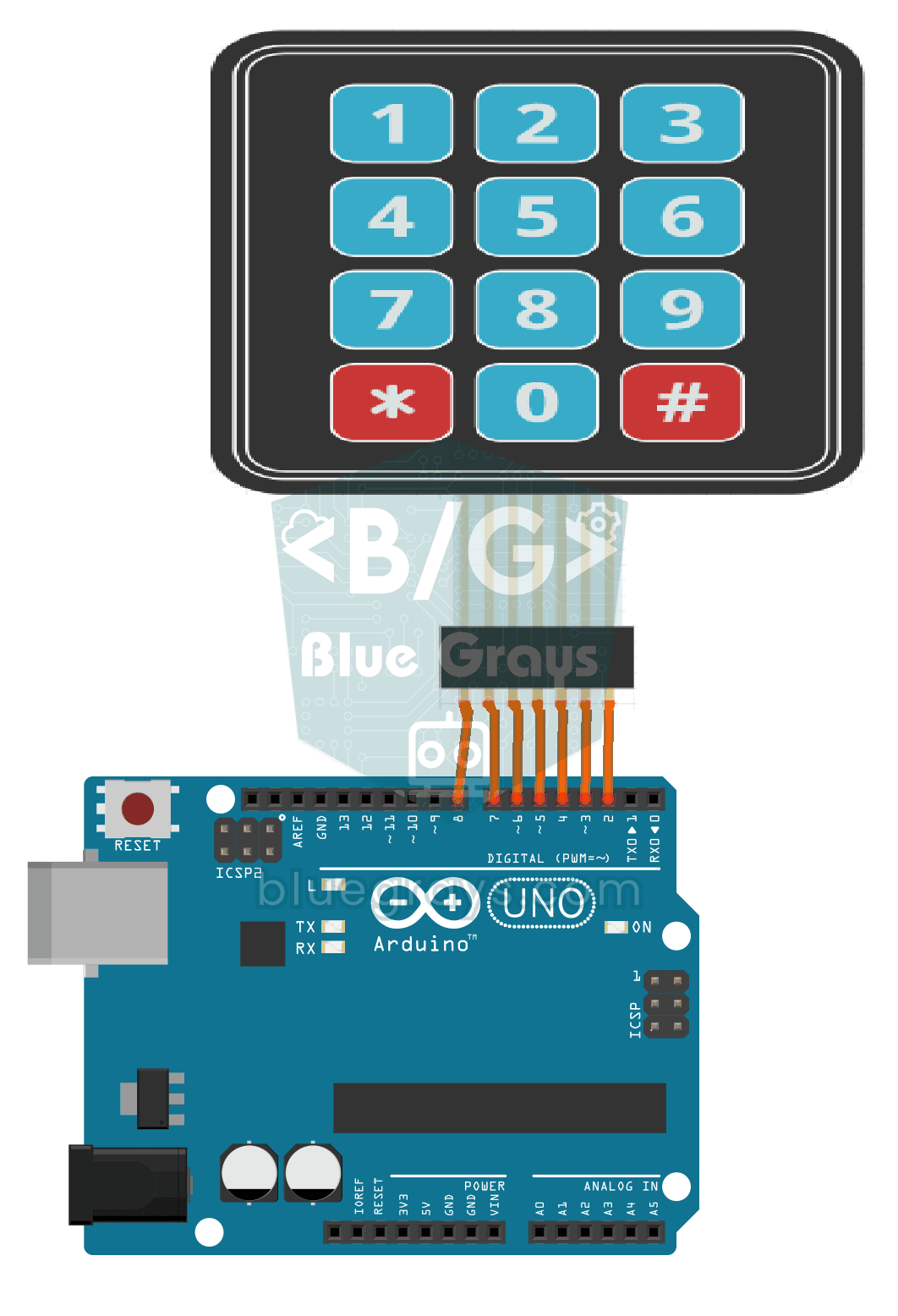
3x4キーパッドの使い方
電話のダイヤルキーに似た12個のキーがあるキーパッドで、押したキーをArduinoがすぐに読み取り、コンピューターの画面に表示します。数字、アスタリスク、ハッシュの各キーは行と列の格子状に並んでおり、Arduinoはその格子を調べて押されたキーを特定します。暗証番号ロックや電卓などのプロジェクトへの第一歩です。
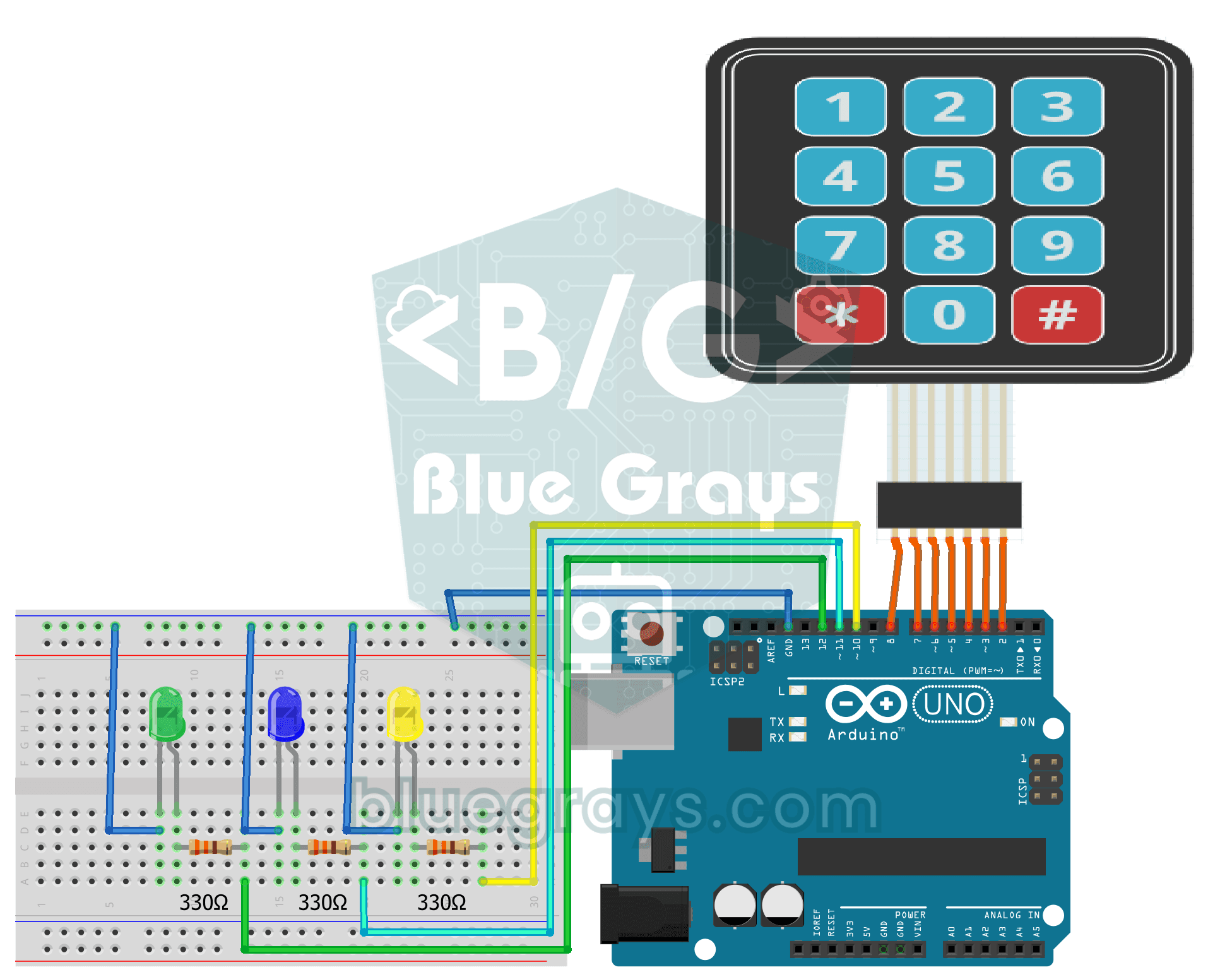
3x4キーパッドでLEDを制御
電話のようなキーパッドで、3つのライトを操作します。1、2、3のキーで緑、青、黄のLEDを点灯させ、4、5、6のキーでそれぞれ消灯します。アスタリスクキーですべてを一度に点灯し、ハッシュキーですべて消灯します。キーパッドで複数のものを操作するための第一歩です。

I2CでLCDディスプレイを使う
Arduinoにディスプレイを接続し、最初のメッセージを表示します。2行のLCDディスプレイは数本の配線だけで接続できます。まず上の行にあいさつを表示し、次に下の行にもう1つのメッセージを表示します。その後、表示を消去して最初から繰り返します。温度や時刻、スコアを表示するプロジェクトは、すべてこのステップから始まります。

スマート電子金庫
貴重品を保管できる、暗証番号で開く小さな金庫です。キーパッドで4桁の暗証番号を入力すると、正しければサーボモーターが解錠し、緑色のLEDが点灯してディスプレイに金庫の状態が表示されます。キーを押すたびにブザーが短く鳴ります。3回間違えると30秒間ロックアウトされます。暗証番号はいつでも変更でき、電源が切れても保持されます。

ESP32 I2C LCDディスプレイ(16x2)
このプロジェクトでは、16x2文字のLCDをI2CでESP32に接続して文字を表示します。I2Cならデータ用の2本のピン(SDAとSCL)だけで制御でき、従来のパラレル接続のように6本以上のピンを使わずに済みます。コードでは1行目に固定メッセージ、2行目に毎秒増えるカウンターを表示します。また、起動時にI2Cスキャナーを実行し、ディスプレイのアドレス(通常は0x27または0x3F)をシリアルモニタに表示します。