
Arduino LCDメニューの作り方:ロータリーエンコーダー、サブメニュー、EEPROM保存
ArduinoでLCDメニューを作ります。ロータリーエンコーダーまたは3つのボタンでの操作、サブメニュー、値の編集、EEPROMへの保存、ステートマシン、LcdMenuライブラリ、ESP32での動作まで解説します。
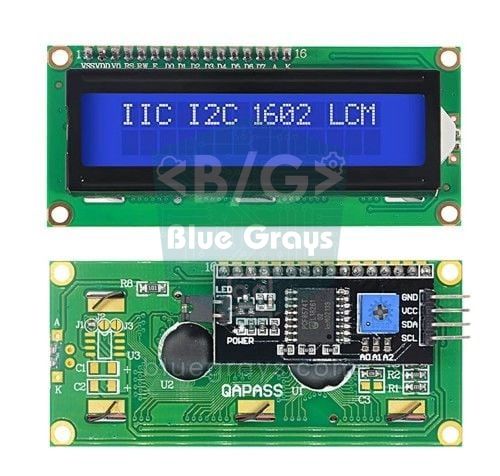
Arduino LCDメニューは、1つのディスプレイと1つのつまみだけで機器に何十もの設定項目を持たせる、最も実用的な方法です。つまみを回して行を移動し、押して値を選び、回して変更し、もう一度押して確定します。3Dプリンター、実験用電源、サーモスタットのフロントパネルは、まさにこの仕組みで動いています。このガイドでは、16x2のI2C LCDとKY-040ロータリーエンコーダーを使って、サブメニューを持ち、値を編集でき、電源が切れても設定を忘れないメニューをゼロから作ります。
まずメニューツリーを紙の上で設計し、次にステートマシンと項目テーブルでコードにします。こうしておけば、新しい設定の追加は1行で済みます。そのあと、同じメニューをエンコーダーの代わりに3つのボタンで操作し、既製のLcdMenuライブラリと比較し、コードを書き直さずにESP32へ移します。
メニューの仕組み:3つの状態、4つのイベント
どのLCDメニューも、実は小さなステートマシンです。今回のメニューには3つの状態があります。HOME(機器の動作状況を表示するホーム画面)、BROWSE(リスト内の移動)、EDIT(選択した値の変更)です。入力も4つのイベントにまとめられます。NEXT(右に回す、または下ボタン)、PREV(左に回す、または上ボタン)、CLICK(短押し)、LONG_PRESS(0.7秒の長押しで「戻る」)です。メニューのコードはこれらのイベントだけを相手にし、それがエンコーダー、ボタン、シリアルポートのどこから来たのかは気にしません。この分離のおかげで、入力のハードウェアを変えるときは関数を1つ書き換えるだけで済みます。
メニューツリー:まず紙の上で設計する
例として作る機器は、明るさを調整できるLEDランプです。明るさ、動作モード(常時点灯、点滅、ゆっくりフェード)、点滅周期をメニューから変更でき、バックライトが何秒後に消えるかはサブメニューに置きます。項目のラベルは9文字までに制限しました。16文字の行のうち、1文字をカーソル(>)に、6文字を値に割り当てるためです。自分のプロジェクトでは、LEDの代わりにリレー、モーター、ヒーターを使ってもかまいません。メニューの構造は同じです。
| 階層 | LCDの表示 | 種類 | 範囲 / ステップ | 役割 |
|---|---|---|---|---|
| ホーム画面 | LED 70% Steady | ステータス画面 | – | クリックでメニューに入る |
| メインメニュー | Bright % | 値 | 0–100, 5 | LEDの明るさ |
| メインメニュー | Mode | 選択 | Steady / Blink / Fade | 動作モード |
| メインメニュー | Blink ms | 値 | 100–2000, 100 | 点滅またはフェードの周期 |
| メインメニュー | Settings | サブメニュー | – | 設定サブメニューを開く |
| メインメニュー | Save+exit | アクション | – | EEPROMに書き込み、ホーム画面に戻る |
| 設定 | Backlight | 値 | 0〜60秒、5(0 = 常時点灯) | バックライトの消灯時間 |
| 設定 | Reset all | アクション | – | 初期値に戻す |
| 設定 | < Back | 戻る | – | メインメニューに戻る |
部品と配線
| 接続 | Arduino Uno | ESP32 |
|---|---|---|
| LCD GND | GND | GND |
| LCD VCC | 5V | VIN (5V) |
| LCD SDA | A4 | GPIO 21 |
| LCD SCL | A5 | GPIO 22 |
| エンコーダーCLK | D2(割り込み) | GPIO 25 |
| エンコーダーDT | D3(割り込み) | GPIO 26 |
| エンコーダーSW(ボタン) | D4 | GPIO 27 |
| エンコーダー+ | 5V | 3V3 |
| エンコーダーGND | GND | GND |
| LED(220 Ωの抵抗付き) | D9 (PWM) | GPIO 2 |
ステートマシンによるメニューのコード
ライブラリマネージャからFrank de BrabanderのLiquidCrystal I2Cライブラリをインストールします。エンコーダーとEEPROMには追加のライブラリは必要ありません。以下のコードは1つのファイルで、Arduino UnoでもESP32でもコンパイルできます。ピンは、使うボードに合わせて冒頭で自動的に選ばれます。
1// Arduino LCD menü: rotary encoder + alt menü + EEPROM / LCD menu: encoder + submenu + EEPROM
2#include <Wire.h>
3#include <LiquidCrystal_I2C.h>
4#include <EEPROM.h>
5
6#if defined(ESP32)
7  const int ENC_CLK = 25, ENC_DT = 26, ENC_SW = 27, LED_PIN = 2;
8  #define ISR_ATTR IRAM_ATTR
9#else
10  const int ENC_CLK = 2, ENC_DT = 3, ENC_SW = 4, LED_PIN = 9;   // Uno: kesme pinleri 2 ve 3 / interrupt pins 2 and 3
11  #define ISR_ATTR
12#endif
13
14LiquidCrystal_I2C lcd(0x27, 16, 2);    // adres 0x3F da olabilir / address may be 0x3F
15
16// Ayarlar: tek dizi, EEPROM'a tek seferde yazılır / settings: one array, saved in one go
17enum { BRIGHT, MODE, SPEED, LIGHT, NUM_SETTINGS };
18int16_t setting[NUM_SETTINGS];
19const int16_t DEFAULTS[NUM_SETTINGS] = {70, 0, 500, 30};
20const uint8_t EE_MAGIC = 0x42;           // yapı değişince değiştir / change when the layout changes
21const char* const MODES[] = {"Steady", "Blink", "Fade"};
22
23// Menü ağacı veri olarak / the menu tree as data
24enum Kind : uint8_t { VALUE, CHOICE, SUBMENU, ACTION, BACK };
25enum { ACT_SAVE, ACT_RESET };
26struct Item {
27  const char* label;
28  Kind kind;
29  int8_t ref;                            // ayar, alt menü ya da eylem no / setting, submenu or action
30  int16_t minV, maxV, step;
31};
32const Item MAIN_ITEMS[] = {
33  {"Bright %",  VALUE,   BRIGHT,   0,   100,  5},
34  {"Mode",      CHOICE,  MODE,     0,   2,    1},
35  {"Blink ms",  VALUE,   SPEED,    100, 2000, 100},
36  {"Settings",  SUBMENU, 1,        0,   0,    0},
37  {"Save+exit", ACTION,  ACT_SAVE, 0,   0,    0},
38};
39const Item SETTINGS_ITEMS[] = {
40  {"Backlight", VALUE,   LIGHT,     0, 60, 5},
41  {"Reset all", ACTION,  ACT_RESET, 0, 0,  0},
42  {"< Back",    BACK,    0,         0, 0,  0},
43};
44struct Menu { const Item* items; uint8_t count; int8_t parent; };
45const Menu MENUS[] = {
46  {MAIN_ITEMS,     sizeof(MAIN_ITEMS) / sizeof(Item),     -1},
47  {SETTINGS_ITEMS, sizeof(SETTINGS_ITEMS) / sizeof(Item), 0},
48};
49
50// Durum makinesi / state machine
51enum State { HOME, BROWSE, EDIT };
52State state = HOME;
53uint8_t menuId = 0, cursor = 0, top = 0;
54bool dirty = true;                       // ekran yenilensin mi / redraw needed
55unsigned long lastActivity = 0;
56bool lightOn = true;
57
58// Giriş katmanı / input layer
59enum Event { NONE, NEXT, PREV, CLICK, LONG_PRESS };
60volatile int8_t encSteps = 0;
61
62void ISR_ATTR encoderISR() {
63  static uint8_t last = 3;
64  static int8_t acc = 0;
65  static const int8_t TABLE[16] = {0, -1, 1, 0, 1, 0, 0, -1, -1, 0, 0, 1, 0, 1, -1, 0};
66  uint8_t now = (digitalRead(ENC_CLK) << 1) | digitalRead(ENC_DT);
67  acc += TABLE[(last << 2) | now];
68  last = now;
69  if (now == 3) {                        // tık noktası: iki pin HIGH / detent: both pins HIGH
70    if (acc >= 2) encSteps++;
71    else if (acc <= -2) encSteps--;
72    acc = 0;
73  }
74}
75
76Event readButton() {
77  static bool stable = HIGH, lastRead = HIGH, longSent = false;
78  static unsigned long changedAt = 0, pressedAt = 0;
79  bool r = digitalRead(ENC_SW);
80  if (r != lastRead) { lastRead = r; changedAt = millis(); }
81  if (millis() - changedAt > 25 && r != stable) {   // 25 ms debounce
82    stable = r;
83    if (r == LOW) { pressedAt = millis(); longSent = false; }
84    else if (!longSent) return CLICK;                 // bırakınca kısa basış / short press on release
85  }
86  if (stable == LOW && !longSent && millis() - pressedAt > 700) {
87    longSent = true;
88    return LONG_PRESS;                                // 0,7 sn basılı tut = geri / hold 0.7 s = back
89  }
90  return NONE;
91}
92
93Event readInput() {
94  noInterrupts();
95  int8_t s = encSteps;
96  if (s > 0) encSteps--;
97  else if (s < 0) encSteps++;
98  interrupts();
99  if (s > 0) return NEXT;
100  if (s < 0) return PREV;
101  return readButton();
102}
103
104// EEPROM
105void loadSettings() {
106#if defined(ESP32)
107  EEPROM.begin(64);                      // ESP32'de flash öykünmesi / flash emulation on ESP32
108#endif
109  if (EEPROM.read(0) == EE_MAGIC) EEPROM.get(1, setting);
110  else memcpy(setting, DEFAULTS, sizeof(setting));
111  for (const Menu& m : MENUS) {                          // aralık dışını düzelt / fix out-of-range data
112    for (uint8_t i = 0; i < m.count; i++) {
113      const Item& it = m.items[i];
114      if (it.kind != VALUE && it.kind != CHOICE) continue;
115      if (setting[it.ref] < it.minV || setting[it.ref] > it.maxV) setting[it.ref] = DEFAULTS[it.ref];
116    }
117  }
118}
119
120void saveSettings() {
121  if (EEPROM.read(0) != EE_MAGIC) EEPROM.write(0, EE_MAGIC);
122  EEPROM.put(1, setting);                // AVR'de yalnız değişen baytları yazar / AVR writes changed bytes only
123#if defined(ESP32)
124  EEPROM.commit();
125#endif
126}
127
128// Ekran / display
129void printRow(uint8_t row, const char* text) {
130  char buf[17];
131  snprintf(buf, sizeof(buf), "%-16s", text);  // boşlukla doldur, titreme yok / pad, no flicker
132  lcd.setCursor(0, row);
133  lcd.print(buf);
134}
135
136void valueText(const Item& it, char* out, size_t n) {
137  if (it.kind == CHOICE) snprintf(out, n, "%s", MODES[setting[it.ref]]);
138  else if (it.kind == VALUE) snprintf(out, n, "%d", setting[it.ref]);
139  else if (it.kind == SUBMENU) snprintf(out, n, ">");
140  else out[0] = '\0';
141}
142
143void draw() {
144  char line[17], val[8];
145  if (state == HOME) {
146    snprintf(line, sizeof(line), "LED %3d%% %s", setting[BRIGHT], MODES[setting[MODE]]);
147    printRow(0, line);
148    printRow(1, "Click = menu");
149    return;
150  }
151  const Menu& m = MENUS[menuId];
152  if (state == EDIT) {
153    const Item& it = m.items[cursor];
154    valueText(it, val, sizeof(val));
155    printRow(0, it.label);
156    snprintf(line, sizeof(line), "  < %s >", val);
157    printRow(1, line);
158    return;
159  }
160  for (uint8_t row = 0; row < 2; row++) {      // BROWSE: iki satırlık pencere / two-row window
161    uint8_t i = top + row;
162    if (i >= m.count) { printRow(row, ""); continue; }
163    valueText(m.items[i], val, sizeof(val));
164    snprintf(line, sizeof(line), "%c%-9.9s%6s", i == cursor ? '>' : ' ', m.items[i].label, val);
165    printRow(row, line);
166  }
167}
168
169// Menü mantığı / menu logic
170void goBack() {
171  int8_t parent = MENUS[menuId].parent;
172  if (parent < 0) { state = HOME; return; }
173  const Menu& p = MENUS[parent];
174  for (uint8_t i = 0; i < p.count; i++) {      // imleci alt menü satırına koy / cursor on the submenu row
175    if (p.items[i].kind == SUBMENU && p.items[i].ref == (int8_t)menuId) cursor = i;
176  }
177  menuId = parent;
178  top = cursor > 0 ? cursor - 1 : 0;
179}
180
181void select(const Item& it) {
182  switch (it.kind) {
183    case VALUE:
184    case CHOICE:  state = EDIT; break;
185    case SUBMENU: menuId = it.ref; cursor = 0; top = 0; break;
186    case BACK:    goBack(); break;
187    case ACTION:
188      if (it.ref == ACT_SAVE) { saveSettings(); state = HOME; }
189      else memcpy(setting, DEFAULTS, sizeof(setting));
190      break;
191  }
192}
193
194void handle(Event e) {
195  if (e == NONE) return;
196  lastActivity = millis();
197  if (!lightOn) { lcd.backlight(); lightOn = true; }
198  dirty = true;
199  const Menu& m = MENUS[menuId];
200  const Item& it = m.items[cursor];
201  switch (state) {
202    case HOME:
203      if (e == CLICK) { state = BROWSE; menuId = 0; cursor = 0; top = 0; }
204      break;
205    case BROWSE:
206      if (e == NEXT && cursor + 1 < m.count) cursor++;
207      else if (e == PREV && cursor > 0) cursor--;
208      else if (e == CLICK) select(it);
209      else if (e == LONG_PRESS) goBack();
210      if (cursor < top) top = cursor;
211      if (cursor > top + 1) top = cursor - 1;
212      break;
213    case EDIT:
214      if (e == NEXT || e == PREV) {
215        int16_t v = setting[it.ref] + (e == NEXT ? it.step : -it.step);
216        if (it.kind == CHOICE) {               // seçenekler döner / choices wrap around
217          if (v > it.maxV) v = it.minV;
218          if (v < it.minV) v = it.maxV;
219        }
220        setting[it.ref] = constrain(v, it.minV, it.maxV);
221      } else {
222        state = BROWSE;                        // tık ya da uzun basış onaylar / click or hold confirms
223      }
224      break;
225  }
226}
227
228// Uygulama: LED çıkışı / application: LED output
229void runLed() {
230  int pwm = map(setting[BRIGHT], 0, 100, 0, 255);
231  unsigned long t = millis();
232  unsigned long period = setting[SPEED];
233  if (setting[MODE] == 0) analogWrite(LED_PIN, pwm);
234  else if (setting[MODE] == 1) analogWrite(LED_PIN, (t / period) % 2 ? pwm : 0);
235  else {
236    unsigned long p = t % (2 * period);                   // üçgen dalga / triangle wave
237    unsigned long level = p < period ? p : 2 * period - p;
238    analogWrite(LED_PIN, pwm * level / period);
239  }
240}
241
242void setup() {
243  pinMode(ENC_CLK, INPUT_PULLUP);
244  pinMode(ENC_DT, INPUT_PULLUP);
245  pinMode(ENC_SW, INPUT_PULLUP);
246  pinMode(LED_PIN, OUTPUT);
247  attachInterrupt(digitalPinToInterrupt(ENC_CLK), encoderISR, CHANGE);
248  attachInterrupt(digitalPinToInterrupt(ENC_DT), encoderISR, CHANGE);
249  lcd.init();
250  lcd.backlight();
251  loadSettings();
252}
253
254void loop() {
255  handle(readInput());
256  if (dirty) { draw(); dirty = false; }
257  unsigned long idle = millis() - lastActivity;
258  if (state != HOME && idle > 30000) { state = HOME; dirty = true; }   // 30 sn sonra ana ekran / home after 30 s
259  if (lightOn && setting[LIGHT] > 0 && idle > setting[LIGHT] * 1000UL) {   // arka ışığı kapat / backlight off
260    lcd.noBacklight();
261    lightOn = false;
262  }
263  runLed();
264}
コードの仕組み
| コードの部分 | 働き |
|---|---|
| Item配列とMENUS配列 | メニューツリーをデータとして保持する:ラベル、種類、対応する設定、最小値、最大値、ステップ |
| setting[]とDEFAULTS[] | すべての設定を1つの配列に置き、EEPROMへの書き込みと読み出しを一度に行う |
| encoderISR() | CLKとDTのエッジごとに実行され、状態テーブルでチャタリングを取り除き、クリック位置でのみ1ステップと数える |
| readButton() | SWに25 msのチャタリング除去を行う。短押しは離したときにCLICK、0.7秒の長押しはLONG_PRESSになる |
| readInput() | エンコーダーのステップとボタンをNEXT、PREV、CLICK、LONG_PRESSのイベントに変換する。入力のハードウェアに関わるのはここだけ |
| handle() | ステートマシン:HOME、BROWSE、EDITの各状態で、それぞれのイベントが何をするかを決める |
| select()とgoBack() | サブメニューに入る、アクションを実行する、または1つ上のメニューに戻ってカーソルを元の行に置く |
| draw()とprintRow() | 何かが変わったときだけ描画する。行を空白で16文字に埋めるため、画面がちらつかない |
| loadSettings() / saveSettings() | マーカーバイトでEEPROMのデータが有効かどうかを判定し、範囲外の値を修正する |
| runLed() | 実際のアプリケーション部分:設定に従ってLEDを常時点灯、点滅、フェードのいずれかで駆動し、メニューを開いている間も動き続ける |
この構造の最大の利点は、メニューを簡単に拡張できることです。たとえばメインメニューにコントラスト設定を追加するには、設定のリストにCONTRASTという名前を、DEFAULTS配列に初期値を、MAIN_ITEMSに{"Contrast", VALUE, CONTRAST, 0, 10, 1}という行を追加するだけです。描画、移動、上下限、EEPROMへの保存はそのまま動きます。新しいサブメニューは、項目の配列を書いてMENUSリストに追加し、親メニューにSUBMENUタイプの行を置けば完成です。割り込みを使ったエンコーダーのコードがなぜクリックを取りこぼさないのかを詳しく知りたい場合は、ロータリーエンコーダーのガイドをご覧ください。
値の編集とEEPROMへの保存
EDIT状態では、1クリックごとに値が項目のステップ分だけ変わり、constrain()が値を範囲内に保ちます。選択タイプの項目は、最後まで行くと先頭に戻ります。変更はすぐにLEDに反映されるので、保存する前に結果を確認できます。恒久的な保存はSave+exitを選んだときだけ行われます。Unoの1024バイトのEEPROMは、各セルの書き込み寿命が約100,000回だからです。クリックのたびに書き込んでいると、よく使う機器では数年ではなく数か月でこの限界に達しかねません。AVRではEEPROM.put()は変化したバイトだけを書き込むため、寿命はさらに延びます。
| EEPROMアドレス | 内容 | サイズ |
|---|---|---|
| 0 | マーカーバイト(0x42):データは有効か | 1バイト |
| 1–2 | Bright % (int16_t) | 2バイト |
| 3–4 | Mode | 2バイト |
| 5–6 | Blink ms | 2バイト |
| 7–8 | Backlight | 2バイト |
新品のArduinoのEEPROMは0xFFで埋まっています。マーカーバイトが重要なのはそのためで、起動時に0x42が見つからなければ、コードは初期値を使います。設定の配列にフィールドを追加したり順序を変えたりしたときは、EE_MAGICの値も変更してください(例:0x43)。そうすれば、古い配置で保存されたデータが誤ったフィールドに読み込まれることはありません。さらにコードは、読み込んだすべての値をメニューで定義した上下限と照合するので、バイトが1つ壊れていてもメニューが固まることはありません。
エンコーダーの代わりに3つのボタンで操作する
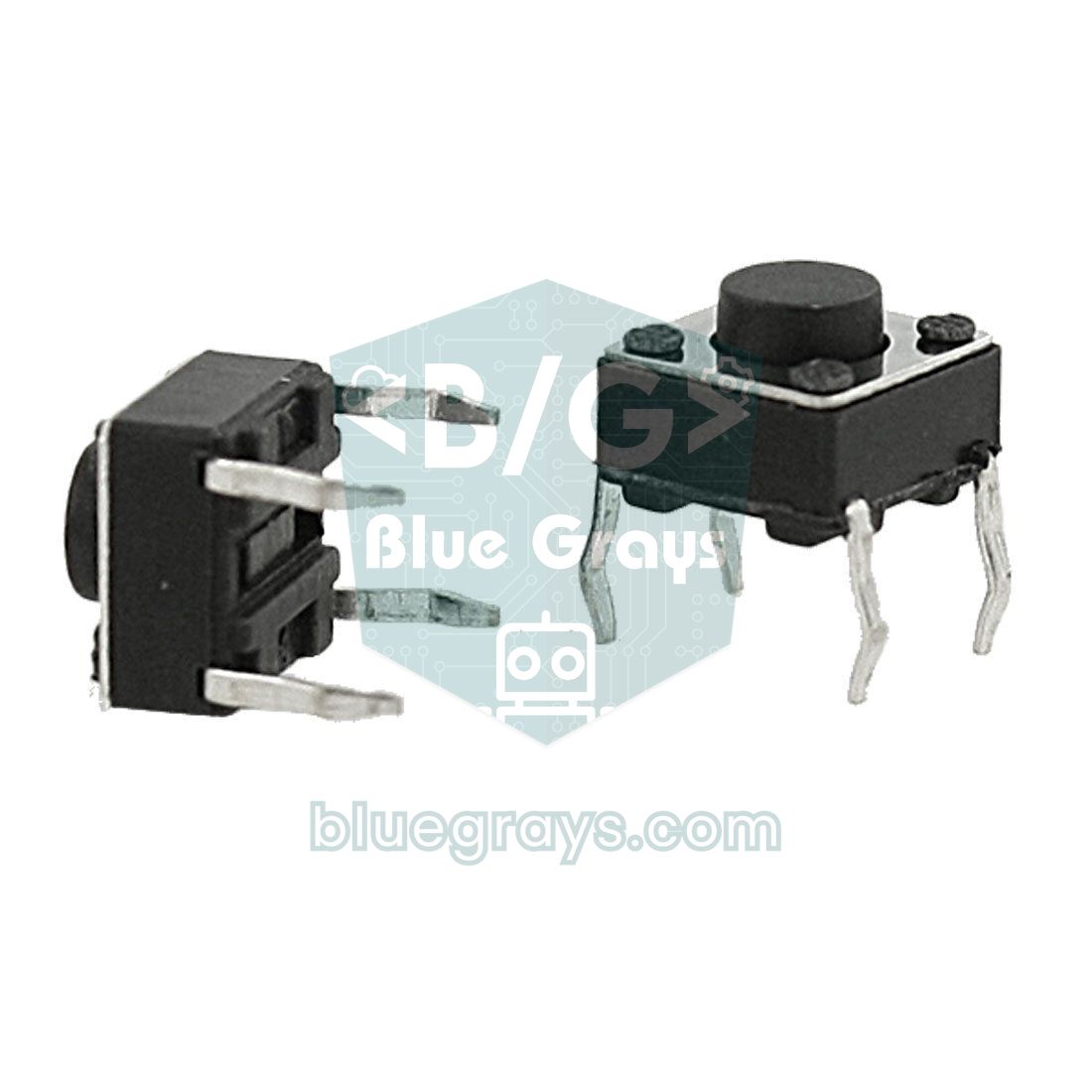
エンコーダーがなくても、押しボタンが3つあれば十分です。上ボタンをD5、下ボタンをD6、OKボタンをD7につなぎ、各ボタンのもう一方の足はGNDにつなぎます。内蔵プルアップを使うので抵抗は不要です。メインのコードのreadInput()を以下のものに置き換え、setup()内のattachInterruptの2行を削除して、その場所に3つのボタンのpinMode(..., INPUT_PULLUP)の行を書きます。メニューの残りの部分には手を加える必要はありません。
1// 3 butonlu giriş: encoder yerine / three-button input instead of the encoder
2// Butonlar pin ile GND arasına, pinMode(..., INPUT_PULLUP) / buttons between pin and GND
3const uint8_t BTN_UP = 5, BTN_DOWN = 6, BTN_OK = 7;
4
5Event readInput() {
6  static const uint8_t pins[3] = {BTN_UP, BTN_DOWN, BTN_OK};
7  static bool stable[3] = {HIGH, HIGH, HIGH}, longSent = false;
8  static unsigned long changedAt[3], pressedAt[3], repeatAt[3];
9  Event up = state == EDIT ? NEXT : PREV;      // düzenlerken yukarı = artır / while editing, up = increase
10  Event down = state == EDIT ? PREV : NEXT;
11  unsigned long now = millis();
12  for (uint8_t i = 0; i < 3; i++) {
13    bool r = digitalRead(pins[i]);
14    if (r != stable[i] && now - changedAt[i] > 25) {   // 25 ms içindeki sıçramaları yok say / ignore bounce
15      stable[i] = r;
16      changedAt[i] = now;
17      if (r == LOW) {
18        pressedAt[i] = repeatAt[i] = now;
19        if (i == 0) return up;
20        if (i == 1) return down;
21        longSent = false;
22      } else if (i == 2 && !longSent) {
23        return CLICK;                                // OK bırakıldı / OK released
24      }
25    }
26    if (stable[i] == LOW) {
27      if (i < 2 && now - pressedAt[i] > 500 && now - repeatAt[i] > 120) {
28        repeatAt[i] = now;                           // basılı tutunca hızlı tekrar / auto-repeat when held
29        return i == 0 ? up : down;
30      }
31      if (i == 2 && !longSent && now - pressedAt[i] > 700) {
32        longSent = true;
33        return LONG_PRESS;                           // OK basılı = geri / hold OK = back
34      }
35    }
36  }
37  return NONE;
38}
この関数は3つの仕事をします。まず、最初に接点が触れた瞬間にイベントを発生させ、その後25 msのチャタリングを無視するので、ボタンは遅れなく反応します。次に、上ボタンか下ボタンを0.5秒より長く押し続けると、120 msごとにイベントを繰り返します。これで、100から2000まで動く値も、何度も押さずに一気に変えられます。3つ目に、編集モードでは上ボタンをNEXTに割り当てます。リストでは上を押すと前の行に移りますが、値の編集中は上を押すと値が増えるべきだからです。OKボタンを0.7秒長押しすると、エンコーダーと同じように戻ります。
既製の選択肢:LcdMenuライブラリ
メニューを自分で書くより既製のライブラリを使いたい場合は、ライブラリマネージャからLcdMenu(Forntoh Thomas作、バージョン5.x)と、エンコーダー用のSimpleRotaryをインストールします。LcdMenuでは、メニューをMENU_SCREENマクロで定義します。数値の範囲、オン/オフの切り替え、リスト、サブメニュー、コマンドが、既製の項目タイプとして用意されています。以下の例は、上で作ったメニューを簡略化したものです。
1// LcdMenu 5.x + SimpleRotary ile hazır menü / ready-made menu with LcdMenu 5.x + SimpleRotary
2#include <EEPROM.h>
3#include <ItemBack.h>
4#include <ItemCommand.h>
5#include <ItemRange.h>
6#include <ItemSubMenu.h>
7#include <ItemToggle.h>
8#include <LcdMenu.h>
9#include <MenuScreen.h>
10#include <SimpleRotary.h>
11#include <display/LiquidCrystal_I2CAdapter.h>
12#include <input/SimpleRotaryAdapter.h>
13#include <renderer/CharacterDisplayRenderer.h>
14
15#if defined(ESP32)
16  const int LED_PIN = 2, ENC_CLK = 25, ENC_DT = 26, ENC_SW = 27;
17#else
18  const int LED_PIN = 9, ENC_CLK = 2, ENC_DT = 3, ENC_SW = 4;
19#endif
20
21int brightness = 70;               // menü bu değişkeni doğrudan değiştirir / the menu edits it directly
22int blinkMs = 500;
23
24void onBrightness(const Ref<int> v) { analogWrite(LED_PIN, map(v.value, 0, 100, 0, 255)); }
25void toggleBacklight(bool on);
26void saveAll();
27
28extern MenuScreen* settingsScreen;
29
30MENU_SCREEN(mainScreen, mainItems,
31    ITEM_RANGE_REF<int>("Bright", brightness, 5, 0, 100, onBrightness, "%d%%"),
32    ITEM_RANGE_REF<int>("Blink", blinkMs, 100, 100, 2000, nullptr, "%dms"),
33    ITEM_SUBMENU("Settings", settingsScreen),
34    ITEM_COMMAND("Save", saveAll));
35
36MENU_SCREEN(settingsScreen, settingsItems,
37    ITEM_TOGGLE("Backlight", true, toggleBacklight),   // açık başlar / starts ON
38    ITEM_BACK());
39
40LiquidCrystal_I2C lcd(0x27, 16, 2);
41LiquidCrystal_I2CAdapter lcdAdapter(&lcd);
42CharacterDisplayRenderer renderer(&lcdAdapter, 16, 2);
43LcdMenu menu(renderer);
44SimpleRotary encoder(ENC_CLK, ENC_DT, ENC_SW);
45SimpleRotaryAdapter rotaryInput(&menu, &encoder);   // kısa bas = gir, uzun bas = geri / short = enter, long = back
46
47void toggleBacklight(bool on) { lcdAdapter.setBacklight(on); }
48
49void saveAll() {
50  EEPROM.put(0, brightness);
51  EEPROM.put(sizeof(int), blinkMs);
52#if defined(ESP32)
53  EEPROM.commit();
54#endif
55}
56
57void setup() {
58  pinMode(LED_PIN, OUTPUT);
59#if defined(ESP32)
60  EEPROM.begin(16);
61#endif
62  int b, s;
63  EEPROM.get(0, b);
64  EEPROM.get(sizeof(int), s);
65  if (b >= 0 && b <= 100) brightness = b;            // ilk açılışta EEPROM boş (-1) / EEPROM empty (-1) at first boot
66  if (s >= 100 && s <= 2000) blinkMs = s;
67  renderer.begin();
68  menu.setScreen(mainScreen);
69  analogWrite(LED_PIN, map(brightness, 0, 100, 0, 255));
70}
71
72void loop() {
73  rotaryInput.observe();
74}ITEM_RANGE_REFは、渡した変数を直接書き換えるので、保存時に改めて値を読み出す必要がありません。ITEM_SUBMENUは子画面を開き、ITEM_BACKは戻り、ITEM_COMMANDは選択されると関数を実行し、ITEM_TOGGLEはON/OFFを切り替えます。SimpleRotaryAdapterは、短押しを「決定」、長押しを「戻る」、2回押しを「1文字削除」に変換します。ただし、便利さには代償があります。この例はUnoでフラッシュの約68%、RAMの62%を使いますが、上で自作したメニューのコードは、フラッシュ25%とRAM 27%で、はるかに多くのことをこなします。
| 比較項目 | 自作コード(ステートマシン) | LcdMenu |
|---|---|---|
| Unoでのフラッシュ / RAM | 25% / 27%(この記事の完全なメニュー) | 68% / 62%(簡略化した例) |
| 追加のライブラリ | LiquidCrystal I2Cのみ | LcdMenu、SimpleRotary、UnoではArduinoSTLも |
| 画面の見た目 | すべて自分で決められる | ライブラリの描画スタイルに従う |
| 既製の項目タイプ | 自分で追加する(値、選択、サブメニュー、アクション) | 範囲、リスト、オン/オフ切り替え、文字入力、コマンド |
| 学習面 | ステートマシンが身につき、すべての行を把握できる | すぐに始められるが、ライブラリのルールに従う |
| 向いている用途 | UnoやNano、メモリの少ないプロジェクト | ESP32のようにメモリが豊富なボード、手早い試作 |
同じメニューをESP32で動かす
メインのメニューコードは、まったく変更せずにESP32でコンパイルできます。違いは、コード内の#if defined(ESP32)ブロックに隠れています。ピンはGPIO 25、26、27、2になり、割り込みハンドラはIRAM_ATTRで高速なメモリに配置されます。また、ESP32のEEPROMはフラッシュ上のエミュレーションなので、EEPROM.begin(64)で開き、保存のたびにEEPROM.commit()で書き込みます。analogWrite()はESP32コアの2.xでも3.xでも動作するため、LEDのコードもそのままです。ESP32でもっとすっきりした方法は、EEPROMの代わりにチップのNVS領域を使うPreferencesライブラリです。メインのコードのEEPROM関数を、以下の2つの関数に置き換えるだけで済みます。
1// ESP32: EEPROM yerine Preferences (NVS) / Preferences (NVS) instead of EEPROM
2#include <Preferences.h>
3Preferences prefs;
4
5void loadSettings() {
6  prefs.begin("menu", true);                              // salt okunur / read-only
7  size_t n = prefs.getBytes("set", setting, sizeof(setting));
8  prefs.end();
9  if (n != sizeof(setting)) memcpy(setting, DEFAULTS, sizeof(setting));   // ilk açılış / first boot
10}
11
12void saveSettings() {
13  prefs.begin("menu", false);
14  prefs.putBytes("set", setting, sizeof(setting));        // NVS aşınmayı kendisi dağıtır / NVS spreads wear itself
15  prefs.end();
16}
Preferencesは設定をキー名で保存し、書き込みをフラッシュ上に自動で分散させます。マーカーバイトも必要ありません。キーが存在しない場合やサイズが合わない場合は、getBytes()が異なる長さを返し、コードが初期値に切り替えるからです。ESP32はメモリが豊富なので、Wi-Fiネットワークの選択、タイムゾーン、センサーのキャリブレーションといった長いリストをメニューに追加しても問題ありません。
LCDメニューを使ったプロジェクトのアイデア
- サーモスタット:目標温度とヒステリシスをメニューで設定し、DS18B20で温度を測り、リレーでヒーターをオン/オフします。
- 水やりタイマー:水やりの時刻、時間の長さ、土壌水分のしきい値をメニューで管理します。時計にはRTCモジュールを追加します。
- ステッピングモーターの操作パネル:速度、加速度、ステップ数をエンコーダーで設定し、カメラスライダーやターンテーブルを動かします。
- ゲームメニュー:難易度、サウンドのオン/オフ、ハイスコア画面を備えた小さなLCDゲームを作ります。
- 暗証番号式金庫の設定:キーパッドで入力する暗証番号とロック時間を変更するメニューを追加します。
- 実験用タイマー:分と秒をエンコーダーでセットし、時間になったらブザーを鳴らします。
よくあるトラブルと解決方法
| 症状 | 考えられる原因 | 解決方法 |
|---|---|---|
| コンパイルエラー:「'class LiquidCrystal_I2C' has no member named 'init'」(LiquidCrystal_I2Cクラスにinitというメンバーがない) | 同じ名前のLCDライブラリが2つインストールされていて、誤ったほうが選ばれている | Frank de BrabanderのLiquidCrystal I2Cを残し、もう一方をlibrariesフォルダから削除する |
| 1クリックでカーソルが2行進む | エンコーダーが1クリックあたり2周期分の信号を出しているか、接点がチャタリングしている | ISR内のしきい値を大きくするかステップを半分にし、CLKとDTに10〜100 nFのコンデンサを追加する |
| 2クリックに1回しか動かない | 半周期タイプ(1クリックあたり2回の遷移)のエンコーダー | ISRで、now == 3だけでなくnow == 0のときにも判定する |
| 方向が逆になる | CLKとDTが入れ替わっている | コード内のENC_CLKとENC_DTのピン番号を入れ替える |
| 画面がちらつく | ループのたびにlcd.clear()を呼んでいる、または不要な描画をしている | 変更があったときだけ描画し、行を空白で埋める |
| 電源を入れ直すと設定が消える | Save+exitを選んでいない、またはESP32でcommit()が抜けている | 保存アクションを使う。ESP32ではEEPROM.commit()かPreferencesを使う |
| 起動時におかしな値が出る | EEPROMに古い配置で保存されたデータが残っている | EE_MAGICの値を変更すると、コードが初期値に戻す |
よくできたLCDメニューは、パソコンにつないだままの実験を本物の機器に変えてくれます。設定がコードの中ではなく、使う人の手元にあるからです。まずメニューツリーを紙に描き、ステートマシンを組み立ててから、項目を1行ずつ追加していきましょう。BlueGraysアプリには、I2C LCDの基本、LCD付き暗証番号ロック、電卓、LCDランナーゲームといったプロジェクトが回路図と完成コード付きで用意されているので、このメニューをその上に簡単に追加できます。
よくある質問
Arduinoで16x2 LCDにメニューを作るにはどうすればよいですか?
メニューをステートマシンとして組み立てます。ホーム画面、リスト内の移動、値の編集という3つの状態があれば十分です。メニュー項目はラベル、種類、上下限とともに配列で持ち、エンコーダーやボタンからの入力をNEXT、PREV、CLICKなどのイベントに変換します。LCDには、何かが変わったときだけ2行分のウィンドウを描画します。
Arduino LCDメニューに最適なライブラリはどれですか?
既製のものを探しているなら、LcdMenuが現在も更新されていて、ドキュメントが充実しており、エンコーダー、ボタン、キーボード入力に対応しています。LCDMenuLib2とArduinoMenuもよく使われます。ただし、これらのライブラリはUnoの2 KBのRAMをすぐに使い切ってしまいます。小さなボードでは、この記事のように自分で書いたステートマシンのほうが、はるかに少ないメモリで済みます。
電源が切れてもメニューの設定を保持するにはどうすればよいですか?
設定をEEPROMに書き込み、起動時に読み戻します。マーカーバイトでデータが有効かどうかを確認し、読み込んだ値をメニューの上下限と照合してください。EEPROMの書き込み寿命には限りがあるので、クリックのたびではなく、保存を選んだときだけ書き込みます。ESP32ではEEPROM.commit()かPreferencesライブラリを使います。
ロータリーエンコーダーを使わず、ボタンでLCDメニューを作れますか?
はい、上、下、OKの3つのボタンがあれば十分です。ボタンはINPUT_PULLUPで接続し、チャタリングをソフトウェアで取り除き、長押しで値をすばやく変えられるオートリピートを追加します。メニューのコードはイベントで動くので、入力の関数を差し替えるだけで済みます。
メニューを更新するとLCDがちらつくのはなぜですか?
最も多い原因は、更新のたびにlcd.clear()を呼んでいることです。I2C経由で32文字を書き直すには数十ミリ秒かかり、その間は画面が空に見えます。各行を空白で16文字に埋めて上書きし、値やカーソルが変わったときだけ描画すれば、ちらつきはなくなります。
Arduino Unoのメニューには項目をいくつ入れられますか?
たいていはRAMが上限を決めます。この記事の構造では、1項目あたり数バイトしか使いませんが、ラベルの文字列もRAMにコピーされます。項目が何百もある場合は、文字列をPROGMEMに移してフラッシュから読み出す必要があります。今回のメニューコードは現状でUnoのRAMの約27%を使っているので、数十項目なら十分な余裕があります。
この記事を読んだ後に作れるプロジェクト
全プロジェクトを見る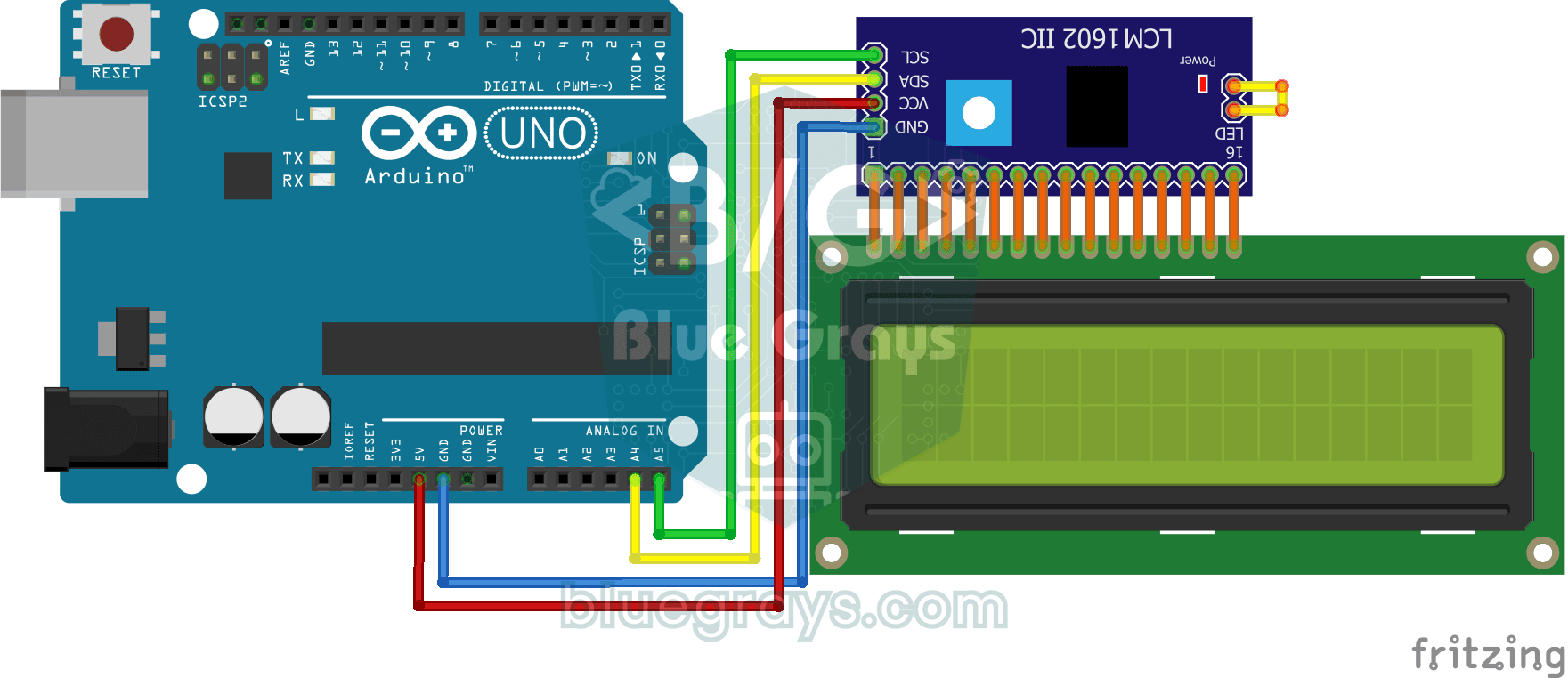
I2CでLCDディスプレイを使う
Arduinoにディスプレイを接続し、最初のメッセージを表示します。2行のLCDディスプレイは数本の配線だけで接続できます。まず上の行にあいさつを表示し、次に下の行にもう1つのメッセージを表示します。その後、表示を消去して最初から繰り返します。温度や時刻、スコアを表示するプロジェクトは、すべてこのステップから始まります。
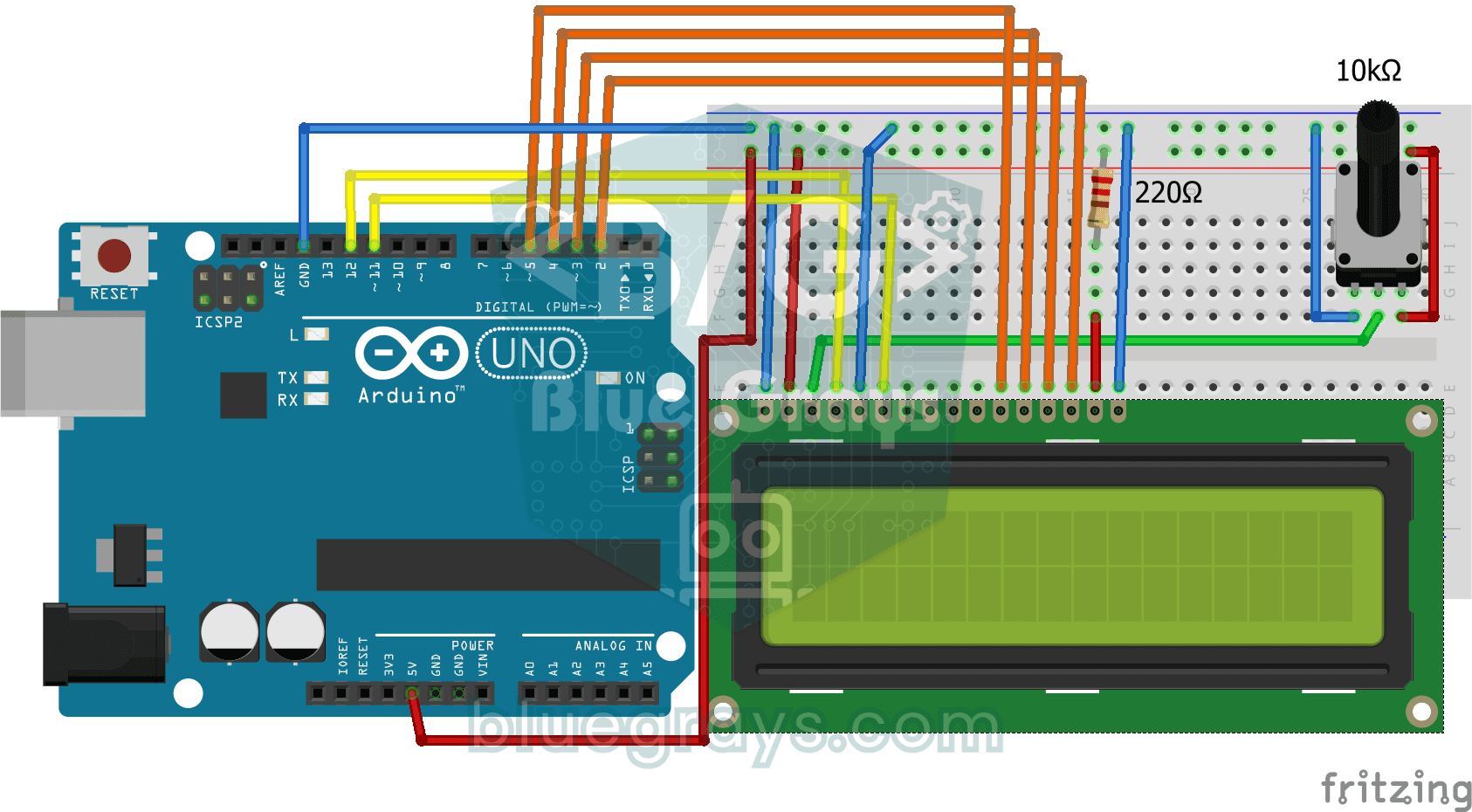
2x16 LCDディスプレイにメッセージを表示
ディスプレイに文字を表示するための最初のステップです。2行のLCDディスプレイにまず待機メッセージを表示し、次に上の行にあいさつを表示します。下の行にはタイプライターのように単語を1文字ずつ表示し、その後ディスプレイを消去して最初から繰り返します。文字の表示位置を指定する方法を、実際の表示で確かめられます。

ESP32 I2C LCDディスプレイ(16x2)
このプロジェクトでは、16x2文字のLCDをI2CでESP32に接続して文字を表示します。I2Cならデータ用の2本のピン(SDAとSCL)だけで制御でき、従来のパラレル接続のように6本以上のピンを使わずに済みます。コードでは1行目に固定メッセージ、2行目に毎秒増えるカウンターを表示します。また、起動時にI2Cスキャナーを実行し、ディスプレイのアドレス(通常は0x27または0x3F)をシリアルモニタに表示します。
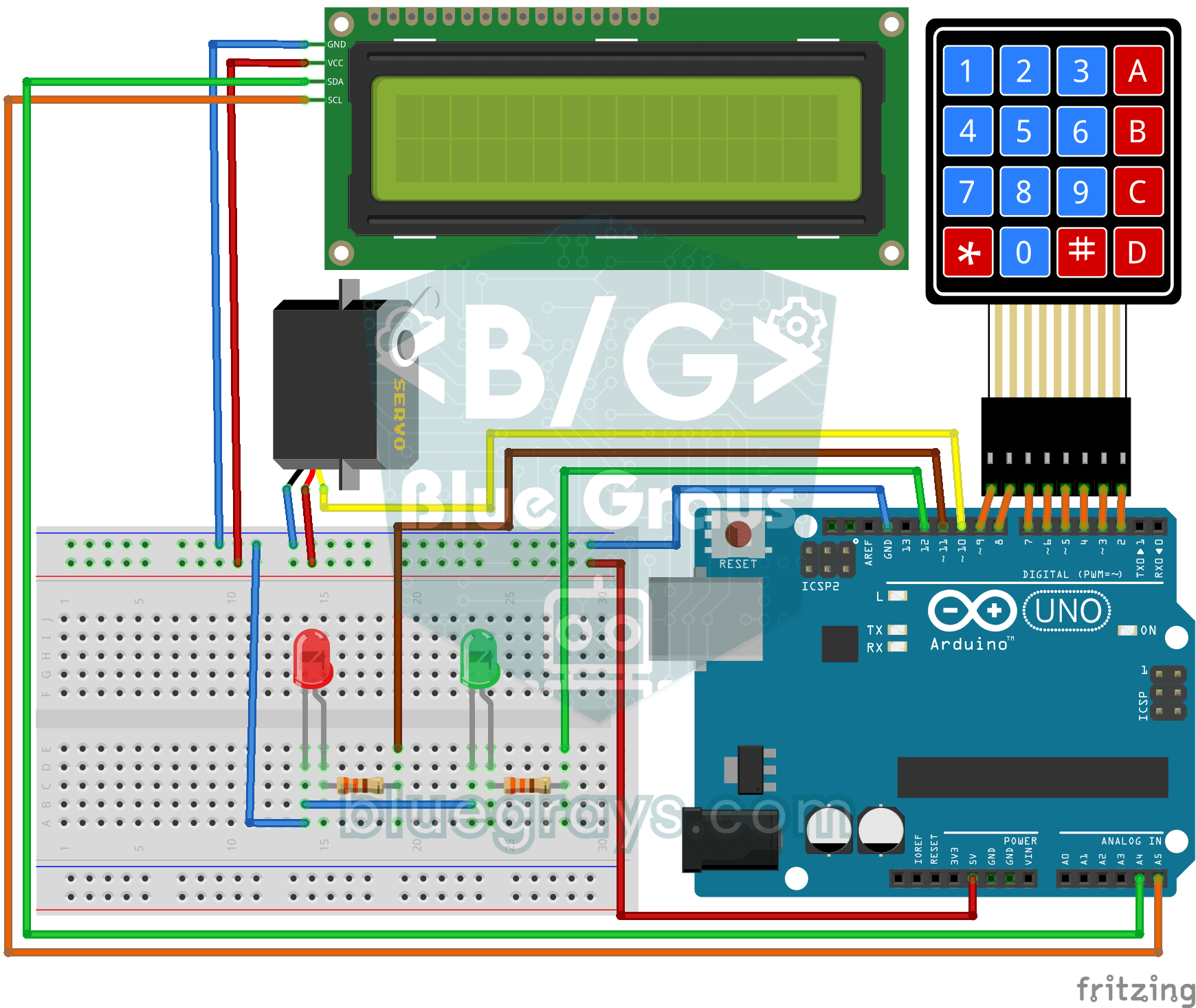
4x4キーパッドとLCDで暗証番号ロック
正しい暗証番号を知らないと開けられない、小さな電子ドアロックです。ハッシュキーを押してキーパッドから暗証番号を入力します。正しければ画面に入室許可が表示され、緑のLEDが点灯し、サーボモーターがドアを5秒間開けてから再び閉めます。間違っていれば赤のLEDが点灯します。建物や金庫のロックの仕組みを自分で作ります。

Arduino I2C計算ツール
4x4のメンブレンキーパッドと16x2のI2C LCDディスプレイを使い、足し算、引き算、掛け算、割り算を行うArduinoベースの計算ツールのプロジェクトです。I2Cにより、ディスプレイを2本のケーブルだけで接続できるため、配線を整理しやすく、ほかの用途に使えるピンも多く残せます。小数の入力と負の数にも対応しています。

Arduino LCDランナーゲーム
16x2文字のLCDディスプレイで動作する横スクロール型のエンドレスランナーゲームです。キャラクターは自動で走り、ボタンを押すとジャンプして障害物を飛び越えます。障害物は上段と下段にランダムに現れます。パッシブブザーで開始時のメロディー、ジャンプ音、50点獲得を祝う音、ゲーム終了時のメロディーを鳴らします。起動時には「BlueGrays — Arduino Projects」の画面を表示します。スコアは画面右上でリアルタイムに更新されます。
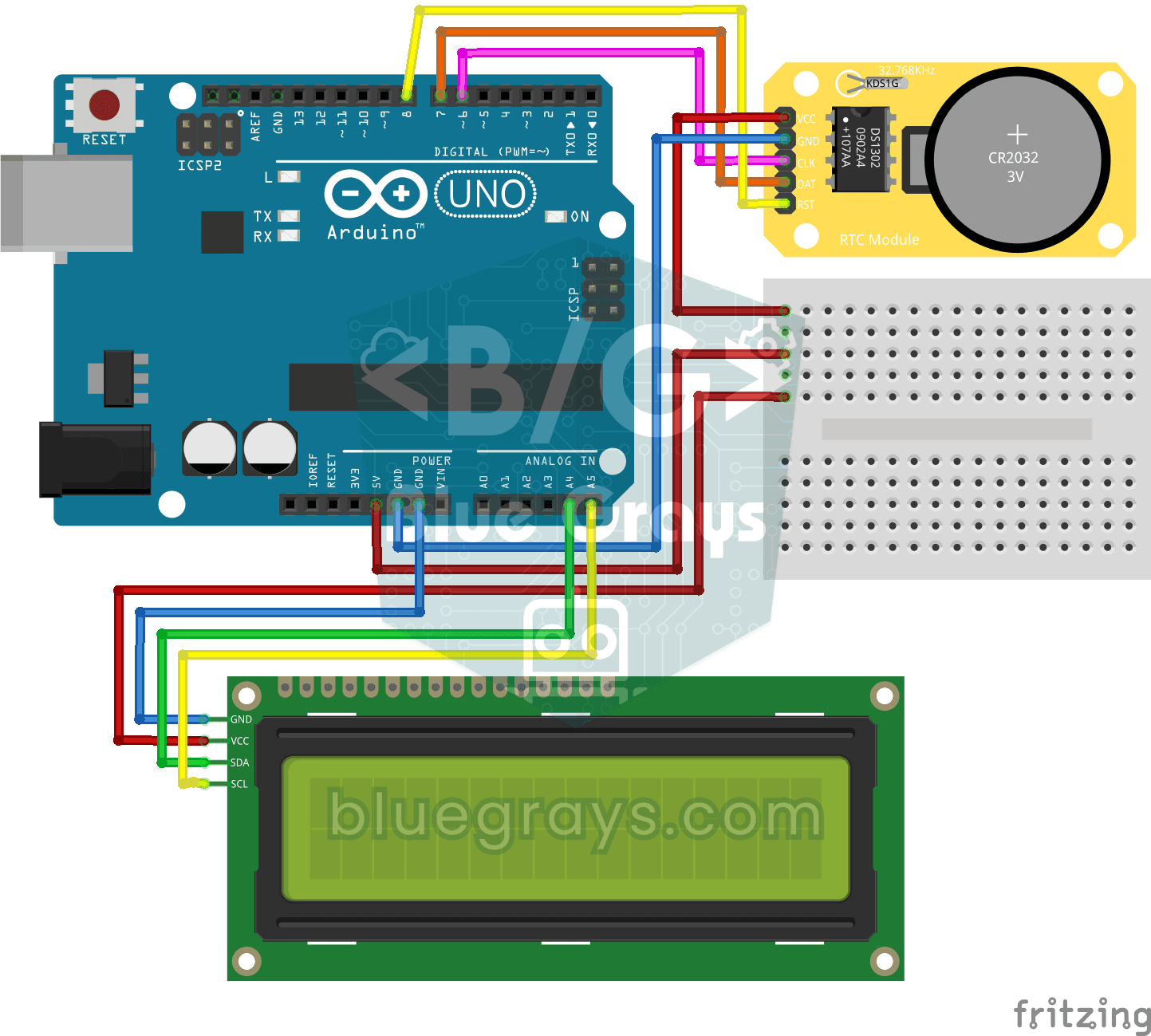
DS1302 RTC時計をLCDディスプレイで表示
停電しても時刻を保持する小さな置き時計です。DS1302時計モジュールは専用の小さな電池で時刻を保持します。Arduinoが毎秒その情報を読み取り、LCDディスプレイの上段に時刻と日付を、下段に曜日を英語で表示します。自分だけの時計を手軽に作れます。
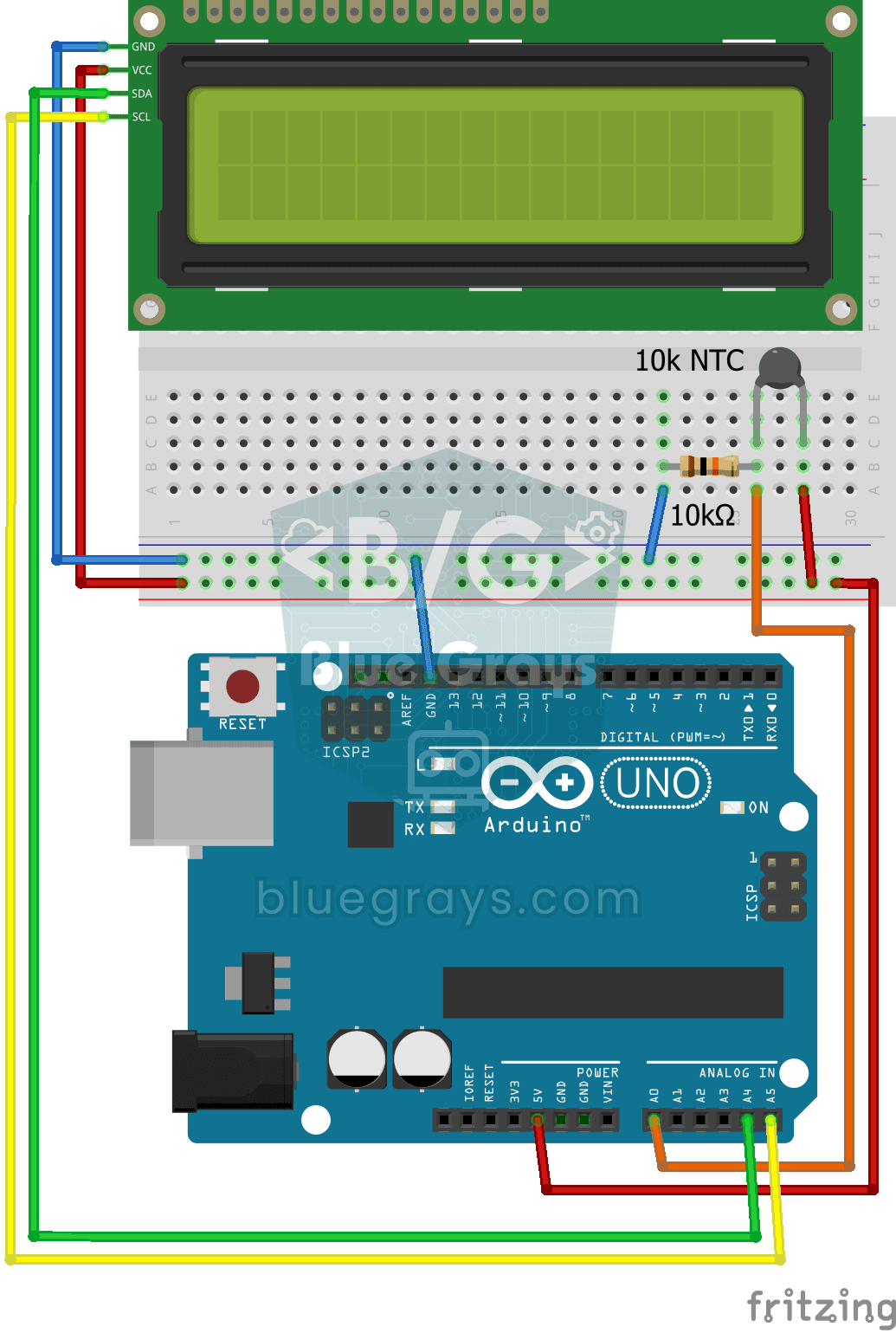
NTCと2x16 LCDディスプレイで温度を測定
小さなビーズのようなセンサーで周囲の温度を測ります。NTCというこの部品は、温まるほど電気が流れやすくなります。Arduinoがその変化を読み取り、数式で摂氏温度に変換して、2行のLCDディスプレイに0.5秒ごとに表示します。手のひらでセンサーを温めて、数値が上がる様子を見るのも楽しみの1つです。