
Arduinoのmap()関数:使い方、例、constrain()
Arduinoのmap()関数の使い方を解説します。構文、整数の割り算の落とし穴、constrain()による制限、ポテンショメーターからサーボやPWMへの例、ESP32とPicoでの使い方まで紹介します。

Arduinoのmap()関数は、ある数値範囲の値を別の範囲へ比例変換する組み込みの命令です。ポテンショメーターから読み取った0〜1023の値を、サーボ用の0〜180度、LEDの明るさ用の0〜255のPWM値、ディスプレイ表示用の0〜100パーセントに変えたいとき、1行で済ませられます。つまりmap()は、手元の目盛りを目的の目盛りに合わせる「ものさしの変換器」です。
ただし、map()は見た目ほど無害ではありません。整数でしか計算せず、小数部分を切り捨て、結果を出力範囲に制限もしません。この記事では、関数の計算式、整数の割り算が引き起こす意外な結果、constrain()を使った安全な使い方、ポテンショメーターからサーボ、センサーからPWMへの実際の例、さらにESP32の12ビットADCやRaspberry Pi PicoのMicroPythonで同じことをする方法を、ステップごとに紹介します。
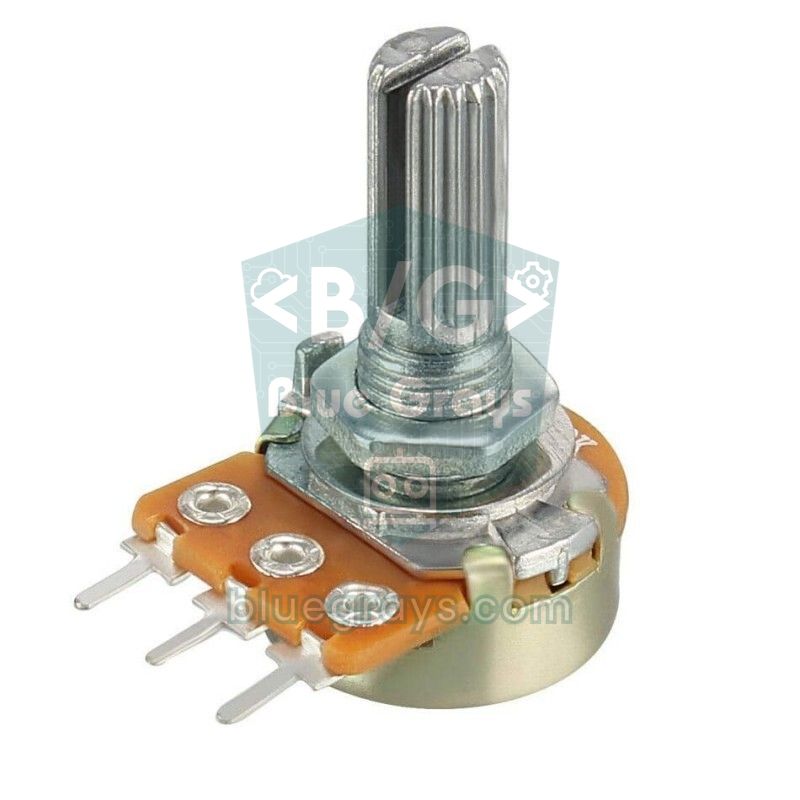
Arduinoのmap()とは?どのように動くのか
map()は2つの範囲の間に直線的な比例関係をつくります。入力値が自分の範囲のどの位置(何パーセント)にあるかを求め、出力範囲で同じ位置にあたる数値を計算します。Arduinoコアでの定義は(x - in_min) * (out_max - out_min) / (in_max - in_min) + out_minの1行だけです。すべての引数と戻り値はlong型で、Unoでは32ビットの符号付き整数です。構文はmap(value, fromLow, fromHigh, toLow, toHigh)で、ライブラリを追加する必要はありません。
| 引数 | 意味 | ポテンショメーター → サーボの例 |
|---|---|---|
| value (x) | 変換する値 | analogRead(A0)の結果 |
| fromLow (in_min) | 入力範囲の下限 | 0 |
| fromHigh (in_max) | 入力範囲の上限 | 1023 |
| toLow (out_min) | 出力範囲の下限 | 0 |
| toHigh (out_max) | 出力範囲の上限 | 180 |
| 戻り値 | 出力範囲での対応値(long) | 0〜180の角度 |
例で計算してみましょう。ポテンショメーターがちょうど中央にあるとき、analogRead()はおよそ512を返します。map(512, 0, 1023, 0, 180)では、まず512 - 0 = 512を求め、これに180 - 0 = 180を掛けて92160になります。次に1023で割ると、92160 / 1023 = 90.09です。整数の割り算で小数が切り捨てられるので結果は90度になり、最後に出力の下限である0を足します。出力の上限と下限を入れ替えると向きも逆になります。map(x, 0, 1023, 255, 0)は、ポテンショメーターを回すほど小さくなる値を返します。負の範囲も問題なく使えます。map(x, 0, 1023, -255, 255)で、ジョイスティックの軸を前進・後退のモーター速度に変換できます。よく使う変換を下の表にまとめました。
| 目的 | コード | メモ |
|---|---|---|
| ポテンショメーター → サーボの角度 | map(x, 0, 1023, 0, 180) | Servo.write()用 |
| ポテンショメーター → PWM | map(x, 0, 1023, 0, 255) | analogWrite()用。x / 4のほうが均等に分布します |
| アナログ入力 → パーセント | map(x, 0, 1023, 0, 100) | ディスプレイにパーセント表示するため |
| ジョイスティック → モーターの速度と向き | map(x, 0, 1023, -255, 255) | 符号が向き、大きさが速度 |
| 向きを逆に(暗い → 明るい) | map(x, 0, 1023, 255, 0) | 出力の上限と下限を入れ替える |
| ESP32の12ビットADC → PWM | map(x, 0, 4095, 0, 255) | ESP32ではanalogRead()が0〜4095を返す |
整数の割り算の制約:map()はなぜ小数を返さないのか
map()の中の割り算は整数で行われるため、結果は常に0の方向へ切り捨てられます。小数部分は四捨五入されず、そのまま捨てられます。出力範囲が狭いと、これがはっきり表れます。たとえばポテンショメーターを0〜10のレベル表示に変えるためにmap(x, 0, 1023, 0, 10)と書くと、次の表のようになります。
| 入力(x) | 実際の比率 | map()の結果 |
|---|---|---|
| 0 | 0.000 | 0 |
| 102 | 0.997 | 0 |
| 103 | 1.007 | 1 |
| 512 | 5.005 | 5 |
| 1022 | 9.990 | 9 |
| 1023 | 10.000 | 10 |
この表の本当の問題は次の点です。結果の0は103通りの入力値(0〜102)から出てくるのに、最大値の10は1023というたった1つの入力からしか出ません。ポテンショメーターを最後まで回し切らないと、表示が10に届くことはありません。均等に分けたい場合は、両方の上限を1ずつ増やしてmap(x, 0, 1024, 0, 11)と書けます。こうすると各出力値がおよそ93通りの入力値に対応し、結果も0〜10の範囲に収まります。2つ目の制約はオーバーフローです。途中の掛け算(x - in_min) * (out_max - out_min)が32ビットのlongの限界である約21億を超えると、結果が壊れます。map(50000, 0, 100000, 0, 100000)のような大きな範囲では、Unoで50億の途中結果が生じ、間違った値になります。3つ目の制約は小数が必要な場合です。アナログ入力を0〜5 Vの電圧に変えるためにmap(x, 0, 1023, 0, 5)と書いても、得られる結果は0、1、2、3、4、5だけです。この場合は、同じ計算式で浮動小数点版のmap関数を自分で書きましょう。
1// Ondalikli map fonksiyonu / Floating-point map function
2float mapFloat(float x, float inMin, float inMax, float outMin, float outMax) {
3  return (x - inMin) * (outMax - outMin) / (inMax - inMin) + outMin;
4}
5
6void setup() {
7  Serial.begin(9600);
8}
9
10void loop() {
11  int raw = analogRead(A0);                          // 0-1023 ham deger / raw value
12  float volt = mapFloat(raw, 0, 1023, 0.0, 5.0);     // 0.00-5.00 V
13  long milliVolt = map(raw, 0, 1023, 0, 5000);       // tamsayi mV / integer mV
14  int percent = map(raw, 0, 1023, 0, 100);           // tamsayi yuzde / integer percent
15
16  Serial.print(F("Ham / Raw: "));
17  Serial.print(raw);
18  Serial.print(F("  V: "));
19  Serial.print(volt, 2);
20  Serial.print(F("  mV: "));
21  Serial.print(milliVolt);
22  Serial.print(F("  %: "));
23  Serial.println(percent);
24  delay(500);
25}constrain()と組み合わせて使う
map()は出力範囲を制限とは見なさず、比例計算をするだけです。入力が想定した範囲を外れると、出力も範囲外になります。たとえば、あるLDRが実際には200〜900の値を返すと測定し、map(x, 200, 900, 0, 255)と書いたとします。強い懐中電灯で値が980まで上がると、結果は(980 - 200) * 255 / 700 = 284になります。部屋がとても暗くなって値が150まで下がると、-18になります。Unoでは、analogWrite()は255より大きな値をピンによって違う形で解釈します。たとえば6番ピンでは284が8ビットに切り詰められて28になり、ほとんど消えたLEDになります。解決策はconstrain(値, 下限, 上限)関数です。値を指定した範囲に押し込めます。正しい順序は2通りあります。map()の前に入力を制限するmap(constrain(x, 200, 900), 200, 900, 0, 255)か、map()の後に結果を制限するconstrain(map(x, 200, 900, 0, 255), 0, 255)です。どちらも0〜255の外に出るのを防ぎます。センサーのキャリブレーションをする場合は、入力を制限するほうが読みやすくなります。
配線表:Arduino Uno、ESP32、Pico
| 接続 | Arduino Uno | ESP32 | Raspberry Pi Pico |
|---|---|---|---|
| ポテンショメーターの両端のピン | 5VとGND | 3V3とGND | 3V3とGND |
| ポテンショメーターの中央のピン | A0 | GPIO 34 | GP26(ADC0) |
| LDR + 10 kΩの分圧回路の中点 | A1 | GPIO 35 | GP27(ADC1) |
| LED(220 Ωの抵抗付き) | D6(PWM) | GPIO 25 | GP15 |
| サーボの信号線(オレンジ) | D9 | GPIO 13 | GP16 |
| ADCの読み取り範囲 | 10ビット(0〜1023) | 12ビット(0〜4095) | read_u16():0〜65535 |
ステップごとに:ポテンショメーターでサーボの角度を設定する
- 10 kΩのポテンショメーターの両端のピンをArduinoの5VとGNDに、中央のピンをA0につなぎます。
- SG90サーボの茶色の線をGNDに、赤い線を5Vに、オレンジの信号線をD9につなぎます。
- Servoライブラリがインストールされているか確認します。Arduino IDEに付属しているので、別途ダウンロードする必要はありません。
- 以下のコードを書き込み、シリアルモニタを9600ボーで開きます。
- ポテンショメーターを回しながら、画面上で生の値と角度が一緒に変わり、サーボが0〜180度の間で回ることを確認します。
- サーボが端で無理をしてジーッと鳴る場合は、map()の出力を10〜170のような狭い範囲にします。
1#include <Servo.h>
2
3const int POT_PIN = A0;     // potansiyometre orta ucu / potentiometer wiper
4const int SERVO_PIN = 9;    // servo sinyal pini / servo signal pin
5
6Servo servo;
7
8void setup() {
9  servo.attach(SERVO_PIN);
10  Serial.begin(9600);
11}
12
13void loop() {
14  int raw = analogRead(POT_PIN);           // 0-1023 ham deger / raw value
15  int angle = map(raw, 0, 1023, 0, 180);   // dereceye cevir / convert to degrees
16  angle = constrain(angle, 0, 180);        // guvenlik siniri / safety limit
17  servo.write(angle);
18
19  Serial.print(F("Ham / Raw: "));
20  Serial.print(raw);
21  Serial.print(F("  Aci / Angle: "));
22  Serial.println(angle);
23  delay(20);                               // servoya zaman tani / give the servo time
24}このコードでは、analogRead()が10ビットの値を返し、map()がそれを角度に変換し、constrain()が、あとで範囲を変更しても0〜180以外の角度がサーボに送られないことを保証します。UnoのADCには少しノイズがあるため、ポテンショメーターに触れていなくても値が511、512、513の間でふらつき、サーボが震える原因になります。何回かの読み取り値を平均するか、角度が2度より大きく変わったときだけservo.write()を呼ぶと、ほぼ解決します。詳しくはサーボのジッターとセンサーデータのフィルタリングの記事を参照してください。サーボの仕組みが気になる場合は、「サーボモーターとは?」から読むのがおすすめです。
センサーからPWMへ:LDRで自動的にLEDの明るさを調整
map()はポテンショメーターだけでなく、あらゆるアナログセンサーに使えます。この例では、LDRの一方の端を5Vに、もう一方をA1につなぎ、A1とGNDの間に10 kΩの抵抗を入れています。この配線では、光が強くなるほどLDRの抵抗が下がり、A1の電圧が上がります。まずシリアルモニタで、暗い部屋と明るい場所での読み取り値を記録しましょう。たとえば150と850です。この2つの数値がキャリブレーションの範囲になります。コードは周囲が暗くなるほどLEDを明るくするので、出力範囲は逆向きに255から0と書きます。LDRの仕組みは「LDR光センサー」、PWMの基礎は「PWMとは?」を参照してください。
1const int LDR_PIN = A1;     // LDR + 10k bolucu / LDR + 10k divider
2const int LED_PIN = 6;      // PWM pini / PWM pin
3const int DARK = 150;       // karanlikta olculen / measured in the dark
4const int BRIGHT = 850;     // aydinlikta olculen / measured in bright light
5
6void setup() {
7  pinMode(LED_PIN, OUTPUT);
8  Serial.begin(9600);
9}
10
11void loop() {
12  int raw = analogRead(LDR_PIN);
13  int limited = constrain(raw, DARK, BRIGHT);       // once sinirla / limit first
14  int pwm = map(limited, DARK, BRIGHT, 255, 0);     // karanlik = parlak / dark = bright
15  analogWrite(LED_PIN, pwm);
16
17  Serial.print(raw);
18  Serial.print(F(" -> "));
19  Serial.println(pwm);
20  delay(100);
21}
ESP32でのmap():12ビットADCとLEDCのPWM
ESP32でもmap()の動作は同じで、変わるのは入力範囲です。ESP32のADCは初期設定で12ビットの分解能なので、analogRead()は0〜1023ではなく0〜4095を返します。Unoから移植したコードにmap(x, 0, 1023, ...)を残したままにすると、ポテンショメーターの回転の最初の4分の1で出力範囲をすべて使い切り、残りの部分では値が出力範囲の最大4倍まではみ出します。そのため、ESP32では入力を0〜4095と書くか、analogReadResolution(10)で10ビットに下げてください。PWMについては、ESP32はLEDCユニットを使います。Arduinoコア3.xではledcAttach(pin, 周波数, 分解能)が導入され、2.xではチャンネル方式のledcSetup()とledcAttachPin()を使います。以下のコードはどちらのバージョンでもコンパイルできます。Wi-Fiがオンの間はADC2のピンを読み取れないため、ポテンショメーターはADC1にあるGPIO 34につなぎます。ESP32でサーボを動かしたい場合は、ESP32Servoライブラリを使い、同じ考え方でmap(x, 0, 4095, 0, 180)の行を使えます。
1const int POT_PIN = 34;      // ADC1 pini, yalniz giris / ADC1 pin, input only
2const int LED_PIN = 25;      // PWM cikisi / PWM output
3const int PWM_FREQ = 5000;   // 5 kHz
4const int PWM_RES = 8;       // 8 bit: 0-255
5
6#if ESP_ARDUINO_VERSION_MAJOR < 3
7const int PWM_CH = 0;        // 2.x icin LEDC kanali / LEDC channel for 2.x
8#endif
9
10void setup() {
11  Serial.begin(115200);
12  analogReadResolution(12);  // 0-4095
13#if ESP_ARDUINO_VERSION_MAJOR >= 3
14  ledcAttach(LED_PIN, PWM_FREQ, PWM_RES);
15#else
16  ledcSetup(PWM_CH, PWM_FREQ, PWM_RES);
17  ledcAttachPin(LED_PIN, PWM_CH);
18#endif
19}
20
21void loop() {
22  int raw = analogRead(POT_PIN);                // 0-4095
23  int duty = map(raw, 0, 4095, 0, 255);         // 12 bit -> 8 bit
24  duty = constrain(duty, 0, 255);
25#if ESP_ARDUINO_VERSION_MAJOR >= 3
26  ledcWrite(LED_PIN, duty);                     // 3.x: pin numarasi / pin number
27#else
28  ledcWrite(PWM_CH, duty);                      // 2.x: kanal numarasi / channel number
29#endif
30  Serial.printf("%d -> %d\n", raw, duty);
31  delay(20);
32}
ESP32のADCには知っておくべきクセがあります。両端で直線的ではないのです。初期設定の減衰では、約0.1 V未満の電圧は0と読まれ、約3.1 Vを超えると値が4095で飽和します。その間の測定も少し曲がっています。そのため、ポテンショメーターを回し切る前に4095に達したり、回し始めに不感帯を感じたりすることがあります。実用的な対策は、実際の最小と最大の読み取り値を測定し、その範囲をmap()とconstrain()で使うことです。電圧が必要な場合は、mapよりも工場出荷時のキャリブレーションを使うanalogReadMilliVolts()関数のほうが正確です。ボードの全体的な特徴は「ESP32とは?」を参照してください。
Raspberry Pi PicoとMicroPythonでのmap()に相当するもの
MicroPythonには、Arduinoのような既製のmap()はありません。Pythonのmap()はまったく別の働きをし、リストに関数を適用するものです。そのため、同じ計算式を自分で書きます。Picoでは、ADC.read_u16()が物理的には12ビットの測定値を16ビットに拡大して、0〜65535の範囲で返します。PWM.duty_u16()も0〜65535のデューティ値を受け取ります。Pythonの整数は大きさに制限がないため、Unoのようなオーバーフローの問題は起きません。注意すべき違いは、//演算子は常に負の無限大の方向へ丸めるのに対し、C++のmap()は0の方向へ切り捨てることです。そのため負の範囲では、2つの言語の間で1の差が出ることがあります。小数の結果が欲しい場合は、//の代わりに/を使うだけです。コードでは、ポテンショメーターをGP26から読み取り、GP15のLEDが明るさ、GP16のサーボが角度に追従します。LEDでは入力を500〜65000に制限しています。PicoのADCは両端でちょうど0や65535になることがめったにないからです。サーボでは、50 HzのPWMで0〜180度が、多くのSG90でおよそ500〜2500マイクロ秒のパルスに相当します。Picoが初めての場合は、「Raspberry Pi Picoとは?」と「MicroPythonの基本」から始めましょう。
1from machine import ADC, Pin, PWM
2import time
3
4pot = ADC(26)                    # GP26 = ADC0
5led = PWM(Pin(15))               # LED GP15
6led.freq(1000)
7servo = PWM(Pin(16))             # servo sinyal GP16 / servo signal GP16
8servo.freq(50)                   # 50 Hz = 20 ms periyot / period
9
10def map_range(x, in_min, in_max, out_min, out_max):
11    # Arduino map() karsiligi (tamsayi) / Arduino map() equivalent (integer)
12    return (x - in_min) * (out_max - out_min) // (in_max - in_min) + out_min
13
14def constrain(x, low, high):
15    # degeri sinirla / clamp the value
16    return max(low, min(x, high))
17
18while True:
19    raw = pot.read_u16()                                           # 0-65535
20    percent = map_range(raw, 0, 65535, 0, 100)                     # yuzde / percent
21    duty = map_range(constrain(raw, 500, 65000), 500, 65000, 0, 65535)
22    led.duty_u16(duty)                                             # LED parlakligi / LED brightness
23    angle = map_range(raw, 0, 65535, 0, 180)                       # derece / degrees
24    pulse_us = map_range(angle, 0, 180, 500, 2500)                 # darbe suresi / pulse width
25    servo.duty_ns(pulse_us * 1000)                                 # mikrosaniye -> nanosaniye / us -> ns
26    print(raw, percent, angle, pulse_us)
27    time.sleep_ms(50)
map()を使ったプロジェクトのアイデア
- レベル表示:ポテンショメーターやサウンドセンサーの値をmap(x, 0, 1024, 0, 9)で0〜8に変換し、8個のLEDのバーに表示します。
- ジョイスティックで操作する車:ジョイスティックの軸を-255〜255に変換し、L298Nでモーターの向きと速度を設定します。
- デジタル電圧計:アナログ入力をミリボルトに変換し、LCDに表示します。詳しくは「Arduinoで電圧計を作る」の記事にあります。
- 植物の水分パーセント:土壌水分センサーの乾燥時と湿潤時のキャリブレーション値を、constrain()とmap()で0〜100パーセントに変換します。
- 光で鳴らす楽器:LDRや距離の値をmap()で200〜2000 Hzの範囲に変換し、tone()に周波数として渡します。
- 速度調整できる流れるLED:ポテンショメーターの値をmap(x, 0, 1023, 50, 500)でミリ秒単位の待ち時間に変換します。
よくある間違いと対処法
| 症状 | 原因 | 対処法 |
|---|---|---|
| 結果が出力範囲の外に出る | map()は制限しない | 入力か出力をconstrain()で制限する |
| 小数の結果がいつも整数になる | 整数の割り算が小数を切り捨てる | mapFloat()を書くか、単位を小さくする(VではなくmV) |
| 最大値にまったく届かない | 最大値がたった1つの入力でしか出ない | map(x, 0, 1024, 0, max + 1)で均等に分ける |
| 大きな数値でおかしな結果になる | 途中の掛け算が32ビットのlongの限界を超える | 範囲を小さくするか、floatかint64_tで計算する |
| ESP32で値が早く上限に達してしまう | コードは0〜1023向けなのに、ADCは0〜4095を返す | 入力範囲を0〜4095にする |
| 向きが逆に動く | 出力の範囲かセンサーの配線が逆 | 出力の下限と上限を入れ替える |
| 結果が一定で意味がない | in_minとin_maxが同じ、つまりゼロ除算 | キャリブレーションの上下限が異なるか確認する |
map()関数は、センサーの世界と出力の世界をつなぐ通訳です。整数の割り算を意識し、constrain()で範囲を守り、ボードのADCの分解能を正しく書けば、Uno、ESP32、Picoで同じ考え方で使えます。ポテンショメーターの基本は「ポテンショメーターとは?」で復習できます。BlueGraysアプリでは、速度調整できる流れるLED、LDRで光の強さを測定、ポテンショメーターでサーボモーターを操作、ESP32でのPWMによる明るさ調整など、map()を使うプロジェクトを回路図とコード付きでステップごとに確認できます。
よくある質問
Arduinoのmap()関数は何をするものですか?
map()は、ある範囲の数値を別の範囲に比例変換します。最もよくある使い方は、analogRead()で読み取った0〜1023の値を、サーボ用の0〜180度やanalogWrite()用の0〜255のPWM値に変えることです。ライブラリは不要で、Arduinoコアに組み込まれています。
map()は小数を返しますか?
いいえ。map()はlong型で計算し、割り算で小数部分を切り捨てます。たとえばmap(512, 0, 1023, 0, 5)の結果は2.5ではなく2です。小数が必要な場合は、同じ計算式でfloat型の引数を使うmapFloat()関数を書くか、ミリボルトのような小さな単位で計算してください。
map()とconstrain()の違いは何ですか?
map()は値をある目盛りから別の目盛りに変換しますが、制限はしません。入力が範囲外なら、出力も範囲外になります。constrain()は目盛りを変えず、値を指定した下限と上限の間に押し込めるだけです。安全に使うには、map(constrain(x, 200, 900), 200, 900, 0, 255)のように組み合わせて書きます。
ポテンショメーターでサーボの角度を設定するには?
ポテンショメーターの中央のピンをA0に、サーボの信号線をD9につなぎます。loop()の中でint angle = map(analogRead(A0), 0, 1023, 0, 180);の行で角度を計算し、servo.write(angle)でサーボに送ります。サーボが震える場合は、何回かの読み取り値を平均するか、小さな変化を無視してください。
ESP32ではmap()の動作が違いますか?
計算式は同じですが、ESP32のADCは12ビットなので、analogRead()は0〜4095を返します。そのため、入力範囲はmap(x, 0, 4095, 0, 255)のように書く必要があります。ESP32のADCは両端で直線的ではないため、実際の最小と最大の読み取り値を測定して使うと、よりよい結果になります。
MicroPythonにArduinoのmap()関数に相当するものはありますか?
既製のものはありません。Pythonのmap()は、リストに関数を適用する別の仕組みです。(x - in_min) * (out_max - out_min) // (in_max - in_min) + out_minの計算式で短い関数を書きます。Picoではread_u16()が0〜65535を返すので、入力範囲はふつうこの値になります。
この記事を読んだ後に作れるプロジェクト
全プロジェクトを見る
速度調整できる流れるLED
6個のLEDが順番に点滅し、光が端から端へ走るように見えます。ポテンショメーターのつまみを回すと、その速さがすぐに変わります。一方に回すと光が素早く進み、反対に回すと各LEDが1秒近く点灯します。つまみで動きの速さを調整する仕組みを目で確かめられます。

速度調整できるKnight Rider風LED
6個のLEDの上を光が端から端へ走り、折り返して戻ってきます。ポテンショメーターのつまみを回すと、その速さをすぐに調整できます。つまみを一方の端にすると光が飛ぶように進み、反対の端にするとゆっくり進みます。1つのつまみで動作中のアニメーションを操る楽しさを体験できます。

LDRで光の強さを測定
部屋の明るさを数値で見てみませんか?光に反応する小さな部品、LDRで周囲の光を測定し、Arduinoが0.5秒ごとにその値をコンピューターの画面に表示します。手で覆うと数値が変わる様子を確認できます。自動で点灯する常夜灯などのプロジェクトへの第一歩です。
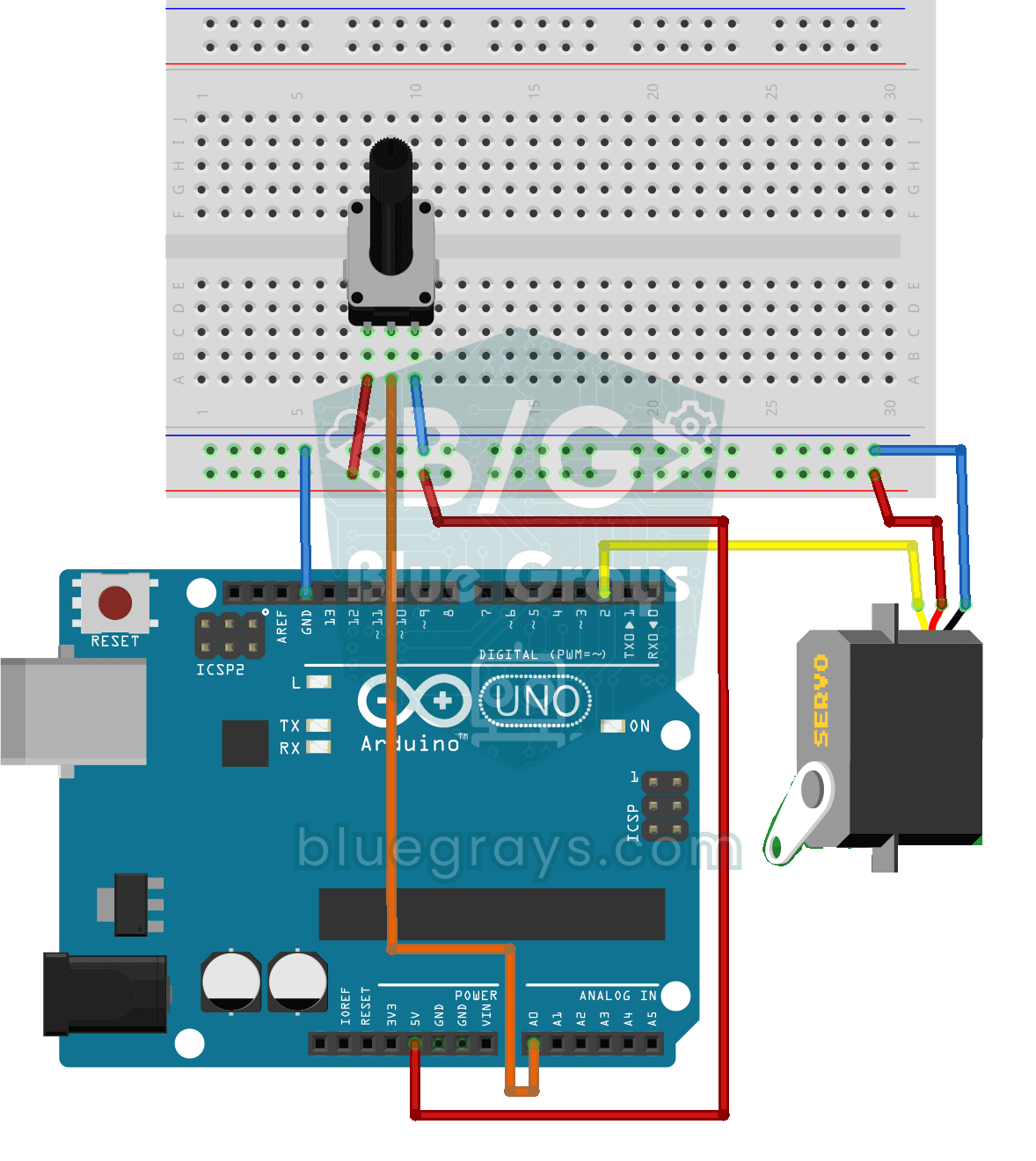
ポテンショメーターでサーボモーターを操作
ポテンショメーターのつまみを回すと、サーボモーターのアームもそれに合わせて回ります。つまみの一方の端が0度、もう一方の端が半回転に対応します。Arduinoがつまみの位置を常に読み取り、サーボモーターが動きにすぐ反応します。ロボットアームや回転式カメラ台などのプロジェクトへの第一歩です。

ESP32と可変抵抗でLEDの明るさを制御(アナログ→PWM)
可変抵抗を使ってLEDの明るさをアナログ操作で調整します。ESP32のADCピンで可変抵抗からの0-3.3Vの電圧を読み取り、PWM(パルス幅変調)信号に変換してLEDに出力します。可変抵抗を回すと、LEDが徐々に明るくなったり暗くなったりします。Arduino Core 3.0+ではanalogWrite()を直接使えます。ESP32-S2/S3ではADCの分解能を12ビットに固定します。

ESP32サーボモーター(ポテンショメーター制御)
このプロジェクトでは、ポテンショメーターでSG90サーボモーターを制御します。ポテンショメーターから読み取ったアナログ値を0~180度の範囲に変換し、サーボの角度を調整します。ESP32Servoライブラリは、ESP32の出力に対応した適切なGPIOでサーボ信号を生成します。このプロジェクトではGPIO 18を使います。ロボットアームやカメラ用ジンバル、自動ドアの機構に使われる基本的な制御方法です。
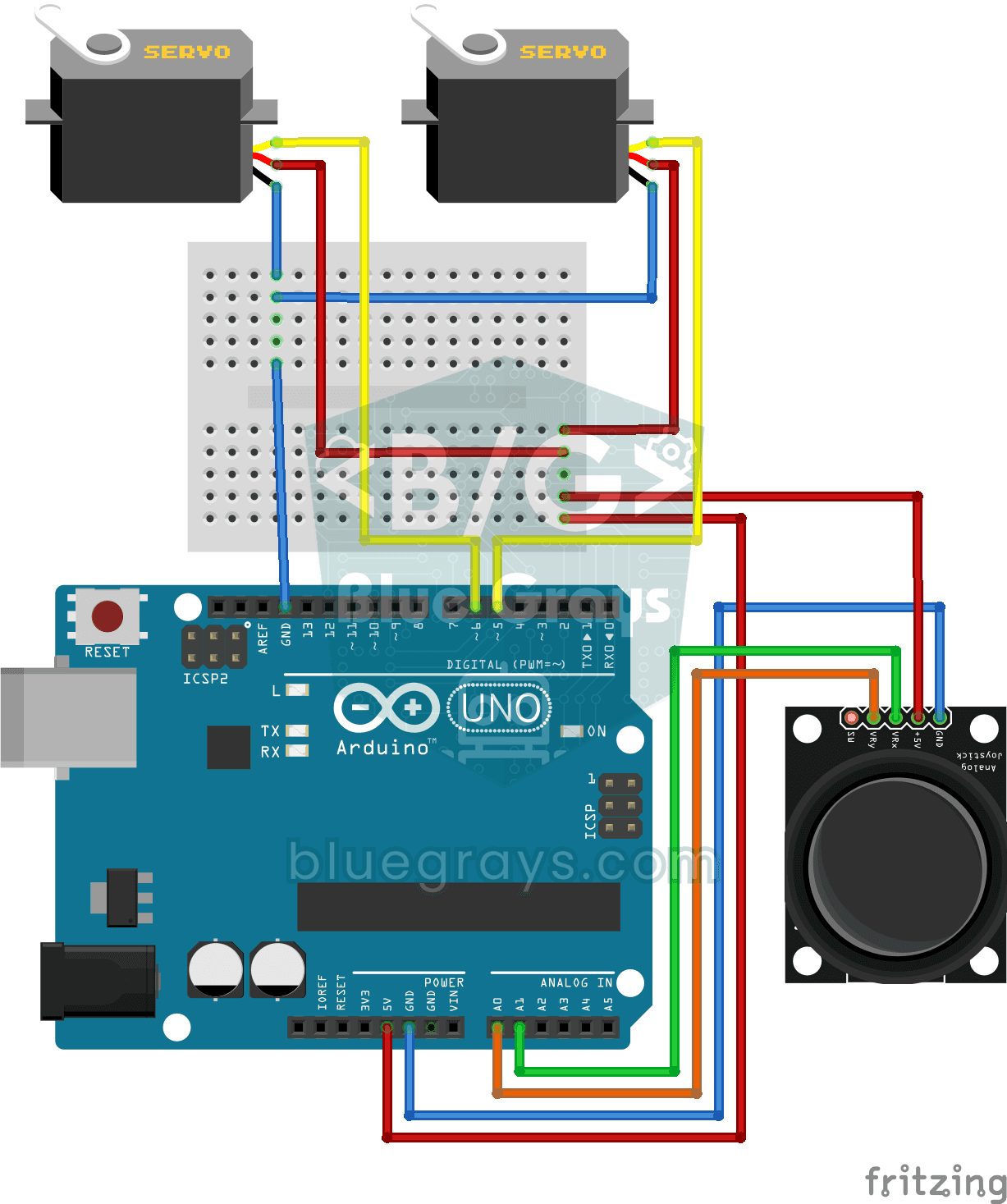
ジョイスティックでサーボモーターを制御
防犯カメラの向きを変えるように、ジョイスティックで2つのモーターを操作します。スティックを左右に倒すと下側のサーボモーターがゆっくり回り、上下に倒すと上側のサーボモーターが上下に傾きます。手を離すと、どちらもその位置で止まります。カメラやレーザーの台座など、2方向に動く装置の基礎を作ります。