
Fritzingの使い方:初心者向けブレッドボード図のチュートリアル
Fritzingの使い方を解説します。インストール、部品の追加、ESP32やPico用の.fzpz部品の読み込み、ブレッドボード表示と回路図表示、300 dpiのPNG出力まで紹介します。
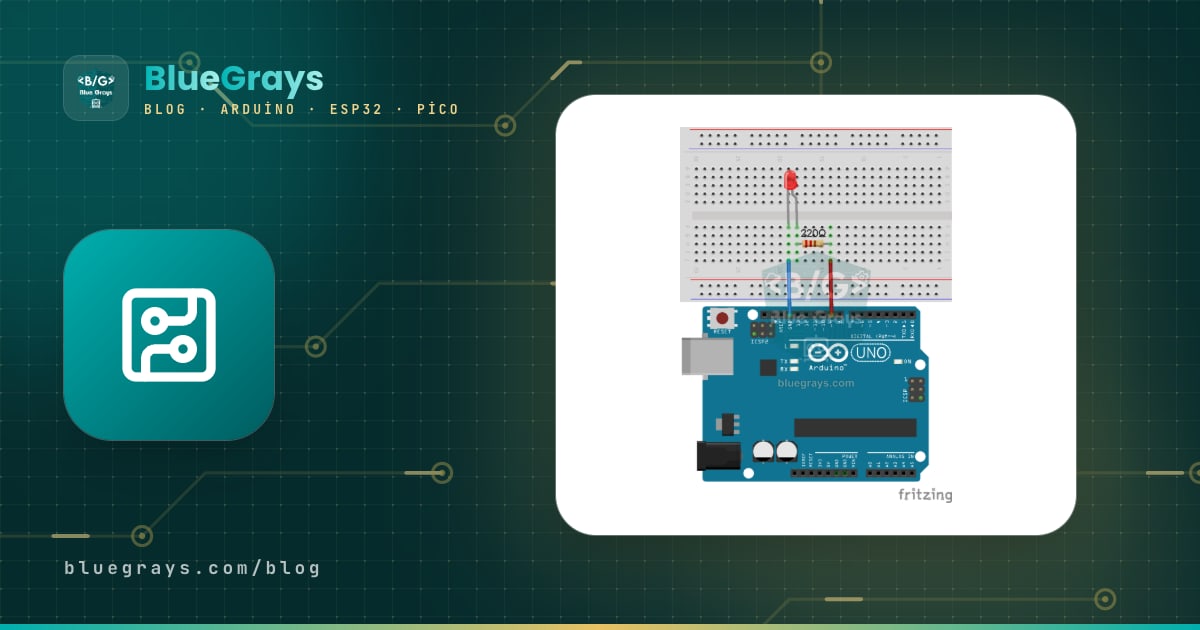
「Fritzingの使い方」を一言で答えると、Fritzingは本物のブレッドボードで組み立てるようにドラッグ&ドロップで回路を描き、同じ図を回路図表示やPCB表示に引き継げるオープンソースの回路設計ソフトです。右側のParts(部品)ウィンドウから部品を取り出し、ピンをワイヤーでつなぎ、図をPNG、SVG、PDFとして出力して、プロジェクトのレポートやプレゼン、ポスターに使います。Arduinoの世界でネット上に見かけるカラフルなブレッドボード図の多くは、Fritzingで作られています。
このガイドでは、Fritzingのインストールから始めて、Arduino UnoでLEDとボタンの回路を描く手順をステップごとに説明します。ESP32やRaspberry Pi Picoのようにライブラリにないボード用の.fzpz部品ファイルを読み込む方法、散らかった回路図を整理する方法、印刷向けの高解像度画像を得る方法、そして科学コンテストのレポートやポスターですっきり見える図を描くためのルールも紹介します。

Fritzingとは?どのように動くのか
Fritzingは、デザイナーや学生が電子工作の試作品を簡単に記録できるように、ドイツのポツダム応用科学大学で始まったプロジェクトです。このソフトのいちばん大切な考え方は、同じ回路を異なる表示の間で同期させておくことです。ブレッドボード表示でLEDをArduinoの9番ピンにつなぐと、その接続は回路図表示とPCB表示にも破線のラッツネスト(未配線の接続線)として現れます。つまり接続は一度だけ行い、ほかの表示ではその接続をどう描くかを決めるだけです。
| 表示 | 表示される内容 | 向いている用途 |
|---|---|---|
| ブレッドボード | ボード、部品、ワイヤーのリアルな図 | 初心者への組み立ての説明、レポートやポスター用の画像 |
| 回路図(Schematic) | 標準の回路記号と接続線 | 回路の仕組みを示す、先生や審査員への技術的な説明 |
| PCB | プリント基板のレイアウト、銅箔パターン、穴 | 恒久的な基板の設計、Gerberファイルの作成 |
| シミュレーター(1.0以降) | 簡単な直流回路の電圧と電流の値 | 抵抗、LED、電池を含む回路の確認。Arduinoのコードは実行しません |
Fritzingのインストール(Windows、macOS、Linux)
- Fritzing公式サイトのダウンロードページから、使っているOSに合ったパッケージをダウンロードします。最新のビルド済みリリースは開発を支援するための少額の料金で提供されています。ソースコードは公開されています。
- Windows:インストーラーを実行するか、パッケージを短いフォルダ(例:C:\Fritzing)に展開してFritzing.exeを起動します。長いフォルダパスや、日本語などの特殊な文字を含むパスは避けてください。
- macOS:.dmgファイルを開き、Fritzingを「アプリケーション」フォルダにドラッグします。初回起動でセキュリティの警告が出た場合は、アプリを右クリックして「開く」を選びます。
- Linux:AppImageファイルに実行権限を付け(chmod +x)、ダブルクリックで起動します。ディストリビューションによっては、パッケージマネージャーからもインストールできます。
- 初回起動時は部品データベースの準備に数秒かかるので待ちます。その後、ウェルカム画面のNew Sketchで新しい図を始めます。
- この記事ではメニューを英語名で表記しています。インターフェースの言語はPreferencesウィンドウで変更でき、変更はソフトの再起動後に反映されます。
インターフェースを知ろう
| エリア | 役割 |
|---|---|
| タブ(Welcome、Breadboard、Schematic、PCB) | 表示を切り替えます |
| Parts(部品) | カテゴリーに分かれた部品ライブラリ。虫めがねのアイコンで検索します |
| Inspector(インスペクター) | 選択した部品のプロパティ:抵抗値、LEDの色、ボードの型番、ブレッドボードのサイズ |
| 下部のツールバー | 回転、反転、メモの追加、自動配線、出力のボタン |
| ステータスバー | 拡大率と、回路図やPCBでまだ配線されていない接続の数 |
| Undo History(操作履歴) | 行ったすべての操作の一覧。1クリックで前のステップに戻れます |
最初の回路:Arduino UnoでLEDとボタンを描く
いちばん早く覚える方法は、実際の回路を描くことです。例として、220 Ωの抵抗付きのLEDと押しボタンを使います。ボタンを押すとLEDが点灯します。抵抗値はLED抵抗計算ツールで確認できます。5 Vの電源で約2 Vの電圧降下がある赤色LEDの場合、15 mAを目標にすると(5 − 2) / 0.015 = 200 Ωとなり、その次に大きい標準値の220 Ωなら電流は約13.6 mAに収まります。下の表は、同じ回路を3種類のボードでどのピンにつなぐかを示しています。Fritzingでどのボードを使っても、接続の考え方は同じです。
| 接続 | Arduino Uno | ESP32 | Raspberry Pi Pico |
|---|---|---|---|
| LEDのアノード(220 Ωの抵抗経由) | D9 | GPIO 25 | GP15 |
| LEDのカソード | GND | GND | GND |
| ボタンの片方の足 | D2 | GPIO 26 | GP14 |
| ボタンの反対側の足 | GND | GND | GND |
- 右側のPartsウィンドウで虫めがねのアイコンをクリックし、Arduino Unoと入力して、表示されたArduino Uno (Rev3)の部品をブレッドボードの横にドラッグします。
- COREカテゴリーからRed LED、Resistor、Pushbuttonをブレッドボードに置きます。部品を回転させるには、選択してCtrl+R(macOSではCmd+R)を押すか、右クリックしてRotateを選びます。
- 抵抗を選択し、Inspectorのresistance欄に220Ωと入力します。カラーコードの帯は自動で赤・赤・茶になります。必要なら「抵抗のカラーコード」ツールと見比べてください。
- LEDの図で曲がって描かれている足がアノード(+)です。アノードを抵抗の一端と同じ列に、カソードをブレッドボードのGNDラインに差します。
- ボタンはブレッドボード中央の溝をまたぐように置きます。こうすると向かい合う足が別々の列に入り、ボタンが本当にスイッチとして働きます。
- ワイヤーを引くには、ArduinoのD9ピンをクリックしてドラッグし、抵抗のもう一端がある列で離します。同じように、D2からボタンの片方の足へ、ボタンの反対側の足とArduinoのGNDピンからブレッドボードのGNDラインへワイヤーを引きます。
- ワイヤーの端が緑になっていることを確認してください。端が赤い場合は、ワイヤーがどのピンにも差さっていないという意味です。
- File > Saveで図を.fzzファイルとして保存します。このファイルには、使った独自の部品も含めてプロジェクト全体が1つのパッケージにまとめられます。
図を描き終えたら、実際の回路を組んで下のコードでテストしましょう。Fritzingのピン番号とコードの番号は一致している必要があります。こうすることで、レポートの図が正しいことを証明できます。ESP32を使う場合は、LED_PINを25に、BUTTON_PINを26に変えるだけです。
1// Fritzing'de çizdiğin devreyi test et / Test the circuit you drew in Fritzing
2const int LED_PIN = 9;     // LED, 220 ohm üzerinden D9'a (ESP32: 25) / LED to D9 via 220 ohm (ESP32: 25)
3const int BUTTON_PIN = 2;  // buton D2 ile GND arasında (ESP32: 26) / button between D2 and GND (ESP32: 26)
4
5bool lastPressed = false;
6
7void setup() {
8  pinMode(LED_PIN, OUTPUT);
9  pinMode(BUTTON_PIN, INPUT_PULLUP);  // dahili pull-up direnci / internal pull-up resistor
10  Serial.begin(115200);
11}
12
13void loop() {
14  bool pressed = (digitalRead(BUTTON_PIN) == LOW);  // basılıyken LOW okunur / reads LOW while pressed
15  digitalWrite(LED_PIN, pressed ? HIGH : LOW);
16  if (pressed != lastPressed) {                       // durum değişti mi? / did the state change?
17    Serial.println(pressed ? "Buton basildi / Button pressed" : "Buton birakildi / Button released");
18    lastPressed = pressed;
19  }
20  delay(10);                                          // basit debounce / simple debounce
21}ボタンに外付けの抵抗を付けていないのは、INPUT_PULLUPがArduino Unoの約20〜50 kΩの内部抵抗を有効にするからです。ボタンを離しているとピンはHIGH、押すとGNDに引かれるのでLOWを読み取ります。そのため、Fritzingの図ではボタンの片方の足が直接GNDにつながっています。詳しくは「プルアップ抵抗とプルダウン抵抗」の記事を参照してください。
同じ回路をRaspberry Pi Picoで描いた場合、LEDはGP15、ボタンはGP14につながっています。MicroPythonのテストコードは次のとおりです。
1from machine import Pin
2import time
3
4led = Pin(15, Pin.OUT)                   # LED 220 ohm üzerinden GP15'e / LED to GP15 via 220 ohm
5button = Pin(14, Pin.IN, Pin.PULL_UP)    # buton GP14 ile GND arasında / button between GP14 and GND
6
7while True:
8    led.value(1 if button.value() == 0 else 0)   # basılıyken yak / on while pressed
9    time.sleep_ms(10)                            # basit debounce / simple debounce
足りない部品の読み込み:ESP32とRaspberry Pi Pico用の.fzpz
Fritzingの標準ライブラリはArduinoボード、センサー、基本部品が充実していますが、すべての開発ボードが入っているわけではありません。特に古いバージョンでは、ESP32 DevKitやRaspberry Pi Picoがない場合があります。そのときは、部品を.fzpz拡張子のパッケージとして外部から読み込みます。このパッケージは、部品のブレッドボード図、回路図、PCB図(SVG)とピン定義をまとめた圧縮ファイルです。Raspberry PiはPico用の公式Fritzing部品を公開しており、AdafruitやSparkFunなどのメーカーも自社モジュールの部品を公開しています。ESP32では30ピンと38ピンのDevKitボードで部品が別になっているので、手元のボードのピンを数えて正しいファイルを選んでください。ボードの基本情報は「ESP32とは?」を参照してください。
- 部品ファイルは信頼できる入手先からダウンロードします。.zipに入っている場合は、先にアーカイブを展開して.fzpzファイルを取り出します。
- FritzingでPartsウィンドウのメニューボタンをクリックし、Import...を選びます。File > Openで.fzpzファイルを直接開くこともできます。
- 読み込んだ部品はMINE(自分の部品)ビンに表示されます。そこからブレッドボード表示にドラッグします。
- ボードのいくつかのピンにマウスを重ねると、ツールチップにピン名(例:GPIO25やGP15)が表示されます。この名前を実物のボードの表記と見比べてください。
- 回路図表示に切り替えて、部品の記号もきちんと読み込まれていることを確認します。コミュニティ製の部品の中には、ブレッドボード図だけが正しく作られているものもあります。
- ソフトを閉じるときにMINEビンを保存するか聞かれたら、保存を選びます。こうすると、次に開いたときも部品がライブラリに残ります。
| 拡張子 | 中身 | 使う場面 |
|---|---|---|
| .fzz | プロジェクトのパッケージ:図と、その中で使った独自の部品 | 共有や提出には必ずこれを使います |
| .fz | 図のファイルのみ(XML)、独自の部品は含まれません | 別のパソコンで開くと部品不足の警告が出ることがあります |
| .fzpz | 1つの部品のパッケージ(SVGの図とピン定義) | Importでライブラリに追加します |
| .fzbz | 部品ビンのパッケージ:複数の部品 | クラス全体で同じ部品セットを共有するとき |
回路図表示:散らかった線から読みやすい図へ
ブレッドボード表示で描き終えてSchematicタブに切り替えると、部品が重なり合い、その間に破線が引かれているのが見えます。この破線は、ブレッドボードでつないだものの、回路図ではまだ描かれていない接続です。まず部品を分かりやすい配置にドラッグします。Arduinoを中央に、入力(ボタン、センサー)を左に、出力(LED、ブザー)を右に置きます。次に、ラッツネストの線をダブルクリックして本物の配線を作るか、ピンからドラッグして自分で描きます。下のステータスバーには、まだ配線されていない接続の数が表示されます。この数が0になるまで、回路図は完成とはいえません。Routing > Autorouteコマンドは自動で配線してくれますが、結果はたいてい複雑になるので、小さな回路では手で描いたほうがずっとすっきりします。
PNG、SVG、PDFで出力する
| 形式 | 使う場所 | ヒント |
|---|---|---|
| PNG | WordやGoogleドキュメントのレポート、プレゼンのスライド | 300 dpiを選べば、A4の紙でくっきり印刷されます |
| SVG | ポスター、横断幕、大判印刷 | ベクター形式なので、画質を落とさずにどこまでも拡大できます |
| 印刷とファイルの提出 | 回路図表示をきれいに出力できます | |
| JPG | ほかに選択肢がないとき | 圧縮でワイヤーの縁がぼやけるので、PNGがおすすめです |
| List of parts(部品表、BOM) | レポートの部品リスト | 使ったすべての部品をHTMLの表として出力します |
| Extended Gerber(拡張ガーバー) | PCBの製造 | PCB表示でのみ意味があります |
- 出力したい表示のタブに切り替えます。Fritzingはその時点で開いている表示だけを保存します。
- View > Fit in Windowで回路全体を画面に収め、使っていない部品を削除します。置き忘れた部品が1つあるだけでも、画像の余白が広がってしまいます。
- File > Export > as Image > PNG...を選び、日本語などの特殊な文字を含まないファイル名を付けます(例:led-button-breadboard.png)。
- 解像度には300 dpiを入力します。画面で共有するだけなら150 dpiで十分です。600 dpiはファイルが無駄に大きくなります。
- ポスター用には同じメニューからSVGを保存します。部品リストはFile > Export > List of parts (Bill of Materials)を選び、出力された表をレポートに追加します。
プロジェクトのレポートやポスター向けにきれいな図を描くコツ
- ワイヤーの色を統一する:5 Vは赤、3.3 Vは橙、GNDは黒、信号は黄色、緑、青を使います。ワイヤーを右クリックし、Wire Colorメニューで色を変えられます。
- ワイヤーは90度で曲げる:ワイヤーの途中をつかんでドラッグすると、折れ点ができます。斜めのワイヤーの代わりにきちんとした角にすると、読みやすさが大きく上がります。不要な折れ点はダブルクリックで削除できます。
- 部品の上にワイヤーを通さない:ボードやモジュールの表記の上に重なったワイヤーは、読む人がピン名を見る妨げになります。
- ラベルとメモを追加する:部品を右クリックしてShow part labelで抵抗値やセンサー名を表示し、Edit > Add Noteで短い説明を書きます。
- 回路に合ったブレッドボードのサイズを選ぶ:小さな回路ではInspectorでハーフサイズのブレッドボードを選ぶと、画像に無駄な余白が残りません。実物のブレッドボードの内部の接続については、「ブレッドボードの使い方」を参照してください。
- ブレッドボード図と回路図をセットで載せる:レポートの上にブレッドボードの画像、下に回路図とピンの表があれば、初心者にも技術的な審査員にも回路が伝わります。レポートの構成は「TÜBİTAKのプロジェクトレポートの書き方」、発表については「科学コンテストでのプロジェクト発表」を参照してください。
- ポスターでは縮尺を考える:70×100 cmのポスターでは、回路は幅30 cm以上で印刷するべきです。そのためにはSVGを使うか、PNGを300 dpi、幅3500ピクセル以上で出力します。
Fritzing、Tinkercad、Wokwiの比較
| 特徴 | Fritzing | Tinkercad Circuits | Wokwi |
|---|---|---|---|
| 動作環境 | パソコンにインストールするソフト | ブラウザ上、アカウントが必要 | ブラウザ上 |
| ブレッドボード図 | とてもリアル、対応部品が豊富 | あり、部品は限られる | あり、シンプルな見た目 |
| 回路図とPCB | 両方あり | 回路図はあり、PCBはなし | なし |
| Arduinoコードのシミュレーション | なし | あり(Arduino Unoとmicro:bit) | あり |
| ESP32とPico | 追加の.fzpz部品で対応 | なし | あり |
| 得意なこと | レポート、ポスター、PCB | 学校での最初のArduinoの授業 | ハードウェアなしでコードを試す |
実際には、これらのツールは競合するというより補い合う関係です。WokwiやTinkercadでコードを試し、動いた回路のきれいな図をFritzingで作ります。回路を恒久的なものにしたいときは、FritzingのPCB表示や「EasyEDAでのPCB設計」を使えます。
よくある間違いと対処法
| 問題 | 原因 | 対処法 |
|---|---|---|
| ワイヤーの端が赤い | ワイヤーがピンや穴に差さっていない | 端をピンの上までドラッグし、緑に変わるのを待つ |
| 回路図で接続が抜けている | 部品の足がブレッドボードの穴に差さっていない | ブレッドボード表示で部品を少し動かして置き直す |
| 開いたファイルで部品がない、または灰色の箱になっている | 独自の部品が.fzファイルで移動された、またはライブラリにない | プロジェクトを.fzzで保存し、足りない.fzpzファイルを読み込む |
| PNGがぼやける | 解像度が低い、またはJPGを選んだ | PNGと300 dpiを選び、レポートに貼るときに画像を圧縮しない |
| 画像で回路の周りに大きな余白がある | 描画エリアに部品やメモを置き忘れている | Fit in Windowで確認し、余計なものを削除する |
| ソフトの動作が遅くなった | とても大きなブレッドボードと何百本ものワイヤー | 不要な部品を削除するか、回路をいくつかに分けて別々に描く |
Fritzingでいくつか回路を描けば、部品の配置やワイヤーの整理は数分で終わる作業になります。練習には簡単な回路から始めましょう。LEDの点灯、信号機、ボタンでのLED制御などのプロジェクトをまずFritzingで描き、それから本物のブレッドボードで組み立てます。BlueGraysアプリでは、これらのプロジェクトをArduino、ESP32、Raspberry Pi Pico向けに、ステップごとの回路図と完成したコード付きで見つけられるので、自分の図とその回路図を見比べることができます。
よくある質問
Fritzingは無料ですか?
Fritzingはオープンソースのプロジェクトで、ソースコードは誰でも入手できます。公式サイトの最新のビルド済みリリースは、開発を支援するための少額の料金でダウンロードする形です。一部のLinuxディストリビューションのパッケージリポジトリでは、無料で入手できる場合があります。
FritzingにESP32を追加するには?
使っているESP32 DevKitボード用の.fzpz部品ファイルをダウンロードし、PartsウィンドウのメニューからImport...で読み込みます。部品はMINEビンに表示されるので、そこからブレッドボードにドラッグします。30ピンと38ピンのボードは異なるので、手元のボードと同じピン数の部品を選んでください。
Fritzingで回路のシミュレーションはできますか?
新しいバージョンには、抵抗、LED、電池、ポテンショメーターなどの部品で作った簡単な直流回路の電圧と電流を表示する内蔵シミュレーターがあります。ただし、FritzingはArduinoのコードを実行しません。コードを含むシミュレーションには、WokwiやTinkercad Circuitsを使う必要があります。
Fritzingの図を画像として保存するには?
保存したい表示のタブに切り替え、File > Export > as ImageからPNG、SVG、JPG、PDFのいずれかを選びます。レポートには300 dpiのPNG、ポスターにはSVGがいちばんよい結果になります。Fritzingはその時点で開いている表示だけを出力します。
Fritzingのファイルを別のパソコンで開くと部品が消えるのはなぜですか?
外部から読み込んだ部品は、自分のライブラリにしか保存されていません。プロジェクトを.fzz形式で保存すると、これらの部品がファイルの中にまとめられ、別のパソコンでも表示されます。また、かなり新しいバージョンで保存したファイルを古いバージョンで開くと、部品が欠けることがあります。
FritzingでPCBを設計して製造できますか?
はい。PCB表示で部品を基板上に配置し、銅箔パターンを手で、またはAutorouteで描きます。その後、File > Export > for ProductionからExtended Gerberファイルを出力して、PCBメーカーに送れます。複雑な多層基板には、KiCadやEasyEDAのほうが向いています。
この記事を読んだ後に作れるプロジェクト
全プロジェクトを見る
LEDの点滅
電子工作の第一歩は、1個のLEDを点けたり消したりすることです。Arduinoで短い間隔で点灯と消灯を繰り返すと、LEDが素早く点滅します。ボードが光を制御する仕組みを最もシンプルな形で確かめ、これから取り組むプロジェクトの基礎を身につけます。

信号機
毎日道路で見かける信号機の小さな模型です。赤が2秒点灯し、黄が一瞬点灯した後、緑が2秒点灯します。その後、再び黄を経て赤に戻り、この動作を繰り返します。3個のLEDを順番に点けたり消したりしながら、タイミングの組み立て方を学びます。

ボタンでLEDを点灯(押している間のみ)
呼び鈴のように、押している間は点灯し、離すと消灯します。Arduinoはボタンの状態を常に読み取り、押されている間はLEDを点灯させ、指を離した瞬間に消灯させます。このシンプルな回路で、ボードが外部からの操作を検知する仕組みを学べます。

ボタンでLEDの点灯・消灯を切り替え
部屋の照明スイッチのように、ボタンを1回押すと点灯し、もう1回押すと消灯します。Arduinoはボタンが押されるたびにLEDの状態を反転させます。ボタン内部の小さな接点の振動で誤動作しないよう、短い待ち時間も設けます。1つのボタンでオン・オフを切り替える、シンプルな仕組みです。

LDRで作る常夜灯
暗くなると自動で点灯し、朝になると消灯する小さな常夜灯です。光センサーが部屋の明るさを測定し、Arduinoが十分に暗くなったらLEDを点灯させ、明るくなったら消灯させます。街灯が夕方になると自動で点灯する仕組みも理解できます。

ESP32でLEDを点滅
ESP32のGPIO出力の基本を学びます。デジタルピンからLEDを点灯・消灯させて、点滅させます。Arduino UNOの定番のLED点滅プロジェクトのESP32版です。Arduino環境で使う基本的な点滅コマンドは同じですが、ESP32のピン配置と3.3 VのGPIO電圧レベルはArduino UNOとは異なります。

ESP32でボタンによるLED制御(押している間だけ点灯)
ボタンを押している間はLEDが点灯し、離すと消灯します。ESP32のデジタル入力ピンと内蔵プルアップ抵抗の使い方を学びます。INPUT_PULLUPモードを使うため、外付け抵抗は不要です。

Raspberry Pi Picoで外付けLEDを点灯(ブレッドボード)
Picoの内蔵LEDの次は、ブレッドボードに外付けLEDを接続し、GP14ピンで制御します。このプロジェクトでは、Picoの汎用GPIOピンを出力として使う方法、LEDの極性(長い足=アノード/+、短い足=カソード/−)、電流制限抵抗(220Ω)が必要な理由を学びます。抵抗を入れないと、LEDに過大な電流が流れて壊れることがあります。回路はとても簡単です。Pico GP14 → 220Ω抵抗 → LED(+)→ LED(−)→ Pico GND。Wokwiでシミュレーションできます。