
PZEM-004TとESP32で作る電力計:電圧、電流、電力、kWhの測定
PZEM-004T v3とESP32で電圧、電流、電力、kWh、周波数、力率を測定します。Modbus-RTUの配線、電流トランスの向き、Webダッシュボードでの1日の電気代、商用電源の安全対策を解説します。
PZEM-004TはESP32と組み合わせると、家のコンセント1つ、給湯器、あるいは住まい全体の電気使用量をスマートフォンから確認できる電力計になります。Peacefair製のこの小さなモジュールは、商用電源の電圧、電流、有効電力、電力量(kWh)、周波数、力率を内蔵チップで測定し、結果を絶縁されたシリアル回線からModbus-RTUプロトコルで出力します。つまり、測定の計算に悩む必要はなく、ESP32は出来上がった値を読み取るだけです。
このガイドでは、PZEM-004T v3の測定範囲と精度、商用電源側と電流トランスの接続方法、モジュールのTTLインターフェースをESP32の3.3 Vに合わせる方法、PZEM004Tv30ライブラリを使った最初の測定、そして1日の消費電力量と電気代を表示するWebダッシュボードまで、ステップごとに進めます。最初に1つだけ覚えておいてください。このモジュールの片側は220〜240 Vで動作します。安全のルールは、この記事でいちばん大切な部分です。
PZEM-004T v3とは?何を測定できるのか
このモジュールには2つのバージョンがあります。10 A版では負荷電流が基板上のシャント抵抗を流れるため、電圧側(L)の電線がモジュールの中を通ります。小型の機器に向いています。100 A版では、ケーブルを切らずにその周りに取り付ける電流トランス(CT)で電流を測定します。家全体や電気ヒーターの消費を測るなら、こちらを選びます。どちらのバージョンでも測定チップは商用電源から電力を得ており、ESP32につながるTTL側はフォトカプラで商用電源から絶縁されています。電力量カウンターはモジュールの不揮発性メモリに保存されるため、停電してもkWhの値は消えません。
| 測定項目 | 範囲 | 分解能 | 精度 |
|---|---|---|---|
| 電圧 | 80〜260 V AC | 0.1 V | 0.5% |
| 電流 | 10 A版は0〜10 A、100 A版は0〜100 A | 0.001 A | 0.5% |
| 有効電力 | 0〜2.3 kW(10 A)/ 0〜23 kW(100 A)、0.4 W以上 | 0.1 W | 0.5% |
| 電力量 | 0〜9999.99 kWh | 1 Wh | 0.5% |
| 周波数 | 45〜65 Hz | 0.1 Hz | 0.5% |
| 力率 | 0.00〜1.00 | 0.01 | 1% |
| 通信 | TTL UART、9600ボー、8N1、Modbus-RTU | アドレス0x01〜0xF7、汎用アドレス0xF8 | フォトカプラ絶縁 |
力率は、最初は少しわかりにくい概念です。電気ケトルや電気ストーブのような抵抗負荷では、有効電力は電圧と電流の積に等しく、力率は1.00になります。スマートフォンの充電器、LED電球、冷蔵庫のモーターのような負荷では、電流が電圧とぴったり同じタイミングでは流れません。この場合は有効電力 = V × I × PFとなります。たとえば230 Vで0.5 Aを流す機器の皮相電力は115 VAですが、PFが0.60なら、実際に消費される電力は69 Wだけです。電気料金の請求書に載るのも、この有効電力から求めたkWhです。計算式の詳細は電力の計算の記事をご覧ください。
商用電源側の配線と電流トランスの取り付け向き
| 端子 | 接続先 | 備考 |
|---|---|---|
| 電圧入力(L、N) | 測定する回路の電圧側(L)と中性線(N) | 電圧の測定とモジュール自体の電源の両方をここから取る |
| CT入力(100 A版) | 電流トランスの2本のリード線 | CTのケーブルは短くしたり延長したりしない。工場で校正済み |
| 電流端子(10 A版) | 電圧側の電線がモジュールの中を直列に通る | 最大10 A。それより大きな負荷には100 A版を使う |
| TTL(5V、RX、TX、GND) | ESP32、Arduino、Pico | フォトカプラで商用電源から絶縁されている |
- CTに通す導体は1本だけ:トランスの中を通すのは、電圧側(L)の電線だけにします。電圧側と中性線を一緒に通すと、互いの電流が打ち消し合い、モジュールは0 Aを表示します。そのため、多芯ケーブルの外被の上からCTを取り付けることはできません。
- リングを完全に閉じる:分割型(split-core)のCTでは、2つの半分の合わせ面がきれいで、ロックが最後まではまっている必要があります。すき間があると測定値が低くなります。
- 向き:PZEM-004Tは電流の向きを報告しません。電力と電力量のレジスタは符号なしで、負の値は表示されません。CTに矢印がある場合は、測定値に一貫性が出るように負荷の方向へ向けて取り付け、消費電力のわかっている抵抗負荷(例:2000 Wのヒーター)で電力と力率を確認してください。電力が予想よりかなり低い、またはPFが1から大きく外れている場合は、CTを逆向きにしてもう一度試します。
- 太陽光発電での注意:向きの情報がないため、PZEM-004Tは、系統へ電力を送るシステムで、系統から受け取った電力量と系統へ送った電力量を区別できません。
- 単相のみ:このモジュールが測定できるのは単相だけです。三相の設備では、相ごとに1台ずつモジュールが必要です。
TTL(UART)の配線:ESP32、Arduino、Pico
| PZEMのピン | ESP32 | Arduino Uno | Raspberry Pi Pico |
|---|---|---|---|
| 5V | 3V3(いちばん簡単)、またはVIN 5 V + TXラインに分圧回路 | 5V | 3V3(OUT) |
| GND | GND | GND | GND |
| TX | GPIO 16(RX2) | D2(SoftwareSerial RX) | GP1(UART0 RX) |
| RX | GPIO 17(TX2) | D3(SoftwareSerial TX) | GP0(UART0 TX) |
モジュールのTTL側にある5Vピンは、測定チップではなくフォトカプラだけに給電しており、PZEMのTX出力はこの電圧にプルアップされています。つまり、このピンに5 Vを供給すると、TXラインはESP32に5 Vを送ることになりますが、ESP32のピンは3.3 V用に作られています。いちばん簡単な解決方法は、このピンにESP32の3V3出力から直接給電することです。こうするとTXも3.3 Vになり、ほとんどのモジュールは問題なく通信できます。3.3 Vで値がすべてNaNになる場合、原因はたいていRX側にあります。v3.0の基板では、RX側フォトカプラの手前にある1 kΩの抵抗(R8)と並列に、もう1本1 kΩをはんだ付けすると、フォトカプラを十分に駆動できます。はんだ付けをしたくない場合は、5VピンにVINから給電し、PZEMのTXラインに1 kΩ / 2 kΩの分圧回路を入れます。Arduino Unoはもともと5 Vで動作するので、何も変更する必要はありません。
Modbus-RTU:ESP32はPZEMとどうやり取りするのか
Modbus-RTUでは、ESP32が問い合わせる側(マスター)、PZEMが応答する側(スレーブ)です。ESP32は9600ボーで8バイトのリクエストを送ります。内容は、モジュールのアドレス、ファンクションコード0x04(入力レジスタの読み出し)、開始レジスタ0x0000、読み出すレジスタ数10、そして2バイトのCRC-16チェックサムです。モジュールが1台のときに汎用アドレス0xF8を使うと、リクエストはF8 04 00 00 00 0A 64 64になります。PZEMは25バイトで応答します。アドレス、0x04、データのバイト数(20)、10個のレジスタの20バイト、そしてCRCです。32ビットの値は2つのレジスタに分けられ、下位16ビットが先に届きます。これらはすべてライブラリが代わりに処理してくれますが、構造を知っておくと、Picoやほかのボードで自分のコードを書くときに役立ちます。シリアル通信の基礎はUARTのシリアル通信の記事をご覧ください。
| レジスタ | 内容 | 単位と例 |
|---|---|---|
| 0x0000 | 電圧 | 0.1 V(2301 → 230.1 V) |
| 0x0001〜0x0002 | 電流(下位16ビットが先) | 0.001 A(1234 → 1.234 A) |
| 0x0003〜0x0004 | 有効電力 | 0.1 W(2805 → 280.5 W) |
| 0x0005〜0x0006 | 電力量 | 1 Wh(12345 → 12.345 kWh) |
| 0x0007 | 周波数 | 0.1 Hz(500 → 50.0 Hz) |
| 0x0008 | 力率 | 0.01(98 → 0.98) |
| 0x0009 | アラーム状態 | 0xFFFFはアラームあり、0x0000はなし |
| 保持レジスタ0x0001 / 0x0002 | 電力アラームのしきい値 / Modbusアドレス | 0x03で読み出し、0x06で書き込み。電力量リセットのコマンドは0x42 |
ステップごとに:ESP32で最初の測定(PZEM004Tv30ライブラリ)
- Arduino IDEでライブラリマネージャを開き、PZEM004Tv30を検索して、Jakub Mandula氏のライブラリをインストールします。
- ブレーカーを切った状態で、上の表のとおりに商用電源側を配線し、電流トランスを電圧側の電線だけに取り付けて、ケースを閉じます。
- TTL側では、5VをESP32の3V3に、GNDをGNDに、TXをGPIO 16に、RXをGPIO 17に接続します。
- 下のコードを書き込み、シリアルモニタを115200ボーで開きます。
- ブレーカーを入れます。数秒以内に値が表示されるはずです。測定チップは商用電源から電力を得ているので、LとNに電圧がかかるまで、モジュールはまったく応答しません。
- 消費電力がわかっている機器(電気ケトルなど)を動かし、読み取った値をラベルに書かれた消費電力と比べます。
1#include <PZEM004Tv30.h>
2
3#define PZEM_RX 16                     // ESP32 RX2 ← PZEM TX
4#define PZEM_TX 17                     // ESP32 TX2 → PZEM RX
5
6PZEM004Tv30 pzem(Serial2, PZEM_RX, PZEM_TX);   // 9600 baud, Modbus-RTU, adres 0xF8 / address 0xF8
7
8void setup() {
9  Serial.begin(115200);
10  Serial.printf("PZEM adresi / address: 0x%02X\n", pzem.readAddress());
11}
12
13void loop() {
14  float volts = pzem.voltage();        // V
15  float amps = pzem.current();         // A
16  float watts = pzem.power();          // W (aktif güç / active power)
17  float kwh = pzem.energy();           // kWh (kalıcı sayaç / non-volatile counter)
18  float hertz = pzem.frequency();      // Hz
19  float pfac = pzem.pf();              // güç faktörü / power factor
20
21  if (isnan(volts)) {                  // cevap yok: kablo, besleme ya da RX/TX / no reply: wiring, supply or RX/TX
22    Serial.println("PZEM yanit vermiyor / PZEM not responding");
23  } else {
24    Serial.printf("%.1f V | %.3f A | %.1f W | %.3f kWh | %.1f Hz | PF %.2f\n",
25                  volts, amps, watts, kwh, hertz, pfac);
26  }
27  delay(2000);
28}
ライブラリは、関数を呼び出すたびにモジュールへ問い合わせるわけではありません。10個のレジスタを1回のModbusリクエストで読み取り、200 msのあいだキャッシュに保持します。つまり、6つの値を続けて読んでも、通信は1回だけです。モジュールが応答しない場合、関数はNaN(数値ではない)を返します。そのため、値を使う前にisnan()でチェックしています。起動時に出力されるアドレスは、汎用アドレスで到達したモジュールの実際のアドレスです(工場出荷時の設定はたいてい0x01)。電力量の値は、モジュールが最初に動作したとき、または最後にリセットしたときから積算された合計です。
Arduino UnoでPZEM-004Tを使う
Unoに1つしかないハードウェアシリアルポートはパソコンとの通信に使われているため、PZEMはSoftwareSerialでD2とD3に接続します。9600ボーは、この方法でも余裕のある速度です。モジュールの5VピンはそのままUnoの5Vに接続でき、レベル合わせのための追加部品は不要です。値を机の上で確認したい場合は、I2C LCDディスプレイを加えてコードを拡張するのも簡単です。
1#include <PZEM004Tv30.h>
2#include <SoftwareSerial.h>
3
4SoftwareSerial pzemSerial(2, 3);       // RX = D2 ← PZEM TX, TX = D3 → PZEM RX
5PZEM004Tv30 pzem(pzemSerial);          // Uno'da PZEM'in TTL tarafı 5V'tan beslenir / TTL side powered from 5V
6
7void setup() {
8  Serial.begin(115200);
9}
10
11void loop() {
12  float volts = pzem.voltage();
13  if (isnan(volts)) {
14    Serial.println(F("PZEM yanit vermiyor / not responding"));
15  } else {
16    Serial.print(volts, 1);              Serial.print(F(" V  "));
17    Serial.print(pzem.current(), 3);     Serial.print(F(" A  "));
18    Serial.print(pzem.power(), 1);       Serial.print(F(" W  "));
19    Serial.print(pzem.energy(), 3);      Serial.print(F(" kWh  "));
20    Serial.print(pzem.frequency(), 1);   Serial.print(F(" Hz  PF "));
21    Serial.println(pzem.pf(), 2);
22  }
23  delay(2000);
24}
Webダッシュボードで1日の消費電力量と電気代を計算する
モジュールのkWhカウンターは増えていくだけです。1日の消費電力量を求めるには、日付が変わったあとの最初の測定で、カウンターの値を開始点として保存します。今日の消費電力量 = 現在のカウンター − 1日の開始時のカウンター、電気代 = 今日のkWh × 1 kWhあたりの単価です。たとえば2000 Wの電気ヒーターを3時間動かすと、2 kW × 3 h = 6 kWhを消費します。1 kWhあたり0.17ドルなら、約1.02ドルです。コードのPRICE_PER_KWHには、請求書に記載された税込みの単価を入れてください。下のコードはESP32上で小さなWebサーバーを起動します。メインページは2秒ごとに/dataからJSONを取得し、8つのタイルを更新します。
1#include <WiFi.h>
2#include <WebServer.h>
3#include <Preferences.h>
4#include <time.h>
5#include <PZEM004Tv30.h>
6
7const char* WIFI_SSID = "MonWiFi";                     // Wi-Fi adın / your Wi-Fi name
8const char* WIFI_PASS = "MotDePasse123";               // Wi-Fi şifren / your Wi-Fi password
9const float PRICE_PER_KWH = 0.20;                      // kendi kWh fiyatın / your price per kWh
10const char* TZ_INFO = "CET-1CEST,M3.5.0,M10.5.0/3";    // Paris, Berlin, Madrid, Roma; Türkiye: "<+03>-3"
11
12PZEM004Tv30 pzem(Serial2, 16, 17);                     // RX2 = 16 ← PZEM TX, TX2 = 17 → PZEM RX
13WebServer server(80);
14Preferences prefs;
15
16float volts = NAN, amps, watts, kwh, hertz, pfac;      // son ölçümler / latest readings
17float dayStartKwh = -1;                                // gün başındaki sayaç / counter at the start of the day
18int savedDay = -1;                                     // yılın günü (0–365) / day of the year
19unsigned long lastRead = 0;
20
21const char PAGE[] PROGMEM = R"rawliteral(
22<!doctype html><html><head><meta charset="utf-8">
23<meta name="viewport" content="width=device-width, initial-scale=1">
24<title>PZEM-004T</title>
25<style>
26body{font-family:sans-serif;margin:16px;background:#f4f6f8}
27.g{display:grid;grid-template-columns:repeat(2,1fr);gap:10px;max-width:420px}
28.c{background:#fff;border-radius:10px;padding:12px;color:#555}
29.c b{display:block;font-size:26px;color:#111}
30</style></head><body>
31<h2>PZEM-004T</h2>
32<div class="g">
33<div class="c">V<b id="v">-</b></div><div class="c">A<b id="i">-</b></div>
34<div class="c">W<b id="p">-</b></div><div class="c">kWh<b id="e">-</b></div>
35<div class="c">Hz<b id="f">-</b></div><div class="c">PF<b id="pf">-</b></div>
36<div class="c">Today kWh<b id="today">-</b></div><div class="c">Today cost<b id="cost">-</b></div>
37</div>
38<script>
39async function u(){try{const d=await (await fetch('/data')).json();
40for(const k in d){const el=document.getElementById(k);if(el)el.textContent=d[k];}}catch(e){}}
41setInterval(u,2000);u();
42</script></body></html>
43)rawliteral";
44
45void readPzem() {
46  volts = pzem.voltage();
47  amps = pzem.current();
48  watts = pzem.power();
49  kwh = pzem.energy();
50  hertz = pzem.frequency();
51  pfac = pzem.pf();
52}
53
54// Gün değişince sayacın o anki değerini başlangıç olarak sakla / store the counter when the day changes
55void checkNewDay() {
56  struct tm now;
57  if (isnan(kwh) || !getLocalTime(&now, 50)) return;   // ölçüm ya da saat yoksa bekle / wait for data and time
58  if (now.tm_yday != savedDay || dayStartKwh < 0 || kwh < dayStartKwh) {
59    savedDay = now.tm_yday;
60    dayStartKwh = kwh;
61    prefs.putInt("day", savedDay);                     // elektrik kesilse de kalır / survives a power cut
62    prefs.putFloat("start", dayStartKwh);
63  }
64}
65
66void handleRoot() {
67  server.send_P(200, "text/html", PAGE);
68}
69
70void handleData() {
71  if (isnan(volts)) {
72    server.send(503, "application/json", "{\"error\":\"PZEM\"}");
73    return;
74  }
75  float today = dayStartKwh < 0 ? 0 : kwh - dayStartKwh;
76  char json[220];
77  snprintf(json, sizeof(json),
78           "{\"v\":\"%.1f\",\"i\":\"%.3f\",\"p\":\"%.1f\",\"e\":\"%.3f\",\"f\":\"%.1f\",\"pf\":\"%.2f\","
79           "\"today\":\"%.3f\",\"cost\":\"%.2f\"}",
80           volts, amps, watts, kwh, hertz, pfac, today, today * PRICE_PER_KWH);
81  server.send(200, "application/json", json);
82}
83
84void setup() {
85  Serial.begin(115200);
86  prefs.begin("pzem", false);
87  savedDay = prefs.getInt("day", -1);
88  dayStartKwh = prefs.getFloat("start", -1);
89
90  WiFi.mode(WIFI_STA);
91  WiFi.begin(WIFI_SSID, WIFI_PASS);
92  while (WiFi.status() != WL_CONNECTED) {
93    delay(500);
94    Serial.print(".");
95  }
96  Serial.print("\nPanel: http://");
97  Serial.println(WiFi.localIP());
98
99  configTzTime(TZ_INFO, "pool.ntp.org");               // NTP ile saat / time over NTP
100  server.on("/", handleRoot);
101  server.on("/data", handleData);
102  server.begin();
103}
104
105void loop() {
106  server.handleClient();
107  if (millis() - lastRead >= 2000) {                   // 2 sn'de bir ölç / measure every 2 s
108    lastRead = millis();
109    readPzem();
110    checkNewDay();
111  }
112}書き込んだら、シリアルモニタに表示されたアドレスを、同じWi-Fiに接続したスマートフォンで開きます。時刻はNTPから取得します。TZ_INFOの行に自分のタイムゾーンを書くのを忘れないでください。そうしないと、日付が真夜中ではなく別の時刻に切り替わってしまいます。1日の開始時の値はPreferencesでフラッシュメモリに1日1回だけ書き込まれるので、メモリが消耗せず、ESP32が再起動しても1日の合計は失われません。PZEMのカウンターも不揮発性なので、停電のあとでも計算は一貫したままです。同じ方法を月の最初の日に適用すれば月間の消費電力量も計算できますし、測定値を永続的に保存したい場合はESP32とMySQLデータベースに書き込むこともできます。
アドレスの変更、電力アラーム、kWhカウンターのリセット
汎用アドレス0xF8は、バス上にあるモジュールすべてに届くため、モジュールが1台だけのときにしか使えません。たとえばキッチンと洗濯機の回路を別々に測定するために2台のモジュールを使う場合は、それぞれを1台ずつ単独で接続し、下のコードで異なるアドレス(0x01〜0xF7)を設定します。アドレスはモジュールのメモリに保存されます。そのあと、モジュールごとに自分のアドレスを指定した別々のオブジェクトを作ります。たとえばPZEM004Tv30 kitchen(Serial2, 16, 17, 0x01)のように書きます。同じコードにあるsetPowerAlarm()は、設定したワット数を超えるとモジュールのアラームビットを立て、resetEnergy()はkWhカウンターをクリアします。この行のコメントは、本当にリセットしたいときにだけ外してください。
1#include <PZEM004Tv30.h>
2
3// Hatta yalnız bu modül bağlıyken çalıştır / run with only this module on the bus
4PZEM004Tv30 pzem(Serial2, 16, 17);
5const uint8_t NEW_ADDR = 0x02;         // 0x01–0xF7 arası / between 0x01 and 0xF7
6
7void setup() {
8  Serial.begin(115200);
9  Serial.printf("Mevcut adres / Current address: 0x%02X\n", pzem.readAddress());
10  if (pzem.setAddress(NEW_ADDR)) {
11    Serial.printf("Yeni adres / New address: 0x%02X\n", pzem.readAddress());
12  }
13  pzem.setPowerAlarm(2000);            // 2000 W üstünde alarm biti / alarm bit above 2000 W
14  // pzem.resetEnergy();               // kWh sayacını sıfırlar / resets the kWh counter
15}
16
17void loop() {
18  Serial.printf("%.1f W, alarm: %s\n", pzem.power(), pzem.getPowerAlarm() ? "VAR / ON" : "yok / off");
19  delay(2000);
20}
Raspberry Pi PicoとMicroPythonでPZEM-004Tを使う
MicroPythonでは、既製のライブラリは必要ありません。上で説明した8バイトのリクエストを自分で組み立ててCRC-16を計算し、25バイトの応答をstruct.unpackで10個のレジスタに分解します。モジュールの5VピンをPicoの3V3(OUT)に、TXをGP1に、RXをGP0に接続します。応答のCRCが一致しない場合、関数はNoneを返します。これにより、ノイズの多い回線から届いた壊れた値が画面に出力されることはありません。
1from machine import UART, Pin
2import struct, time
3
4# GP0 (TX) → PZEM RX, GP1 (RX) ← PZEM TX, PZEM 5V pini → 3V3(OUT)
5uart = UART(0, baudrate=9600, tx=Pin(0), rx=Pin(1), timeout=300)
6ADDR = 0xF8                                   # tek modül için genel adres / general address for one module
7
8def crc16(data):
9    # Modbus CRC-16 (polinom / polynomial 0xA001)
10    crc = 0xFFFF
11    for b in data:
12        crc ^= b
13        for _ in range(8):
14            crc = (crc >> 1) ^ 0xA001 if crc & 1 else crc >> 1
15    return crc
16
17def read_pzem():
18    req = bytes([ADDR, 0x04, 0x00, 0x00, 0x00, 0x0A])   # 0x0000'dan 10 yazmaç oku / read 10 input registers
19    c = crc16(req)
20    req += bytes([c & 0xFF, c >> 8])                     # CRC: önce düşük bayt / low byte first
21    while uart.any():
22        uart.read()                                      # eski baytları at / drop stale bytes
23    uart.write(req)
24    resp = uart.read(25)                                 # 3 + 20 veri + 2 CRC / 3 + 20 data + 2 CRC
25    if not resp or len(resp) != 25:
26        return None
27    if crc16(resp[:-2]) != resp[-2] | (resp[-1] << 8):
28        return None                                      # bozuk cevap / corrupted reply
29    r = struct.unpack('>10H', resp[3:23])
30    return {
31        'V': r[0] / 10,
32        'A': (r[1] | r[2] << 16) / 1000,                 # 32 bit: önce düşük kelime / low word first
33        'W': (r[3] | r[4] << 16) / 10,
34        'kWh': (r[5] | r[6] << 16) / 1000,
35        'Hz': r[7] / 10,
36        'PF': r[8] / 100,
37        'alarm': r[9] == 0xFFFF,
38    }
39
40while True:
41    d = read_pzem()
42    print(d if d else "PZEM yanit vermiyor / not responding")
43    time.sleep(2)
PZEM-004Tを使ったプロジェクトのアイデア
- 消費電力を測るスマートプラグ:ESP32スマートプラグのプロジェクトにPZEMを追加して、オン・オフする機器がどれだけ電気を使っているかも確認します。
- 過負荷の警告:電力アラームが作動したらブザーを鳴らすか、通知を送ります。負荷を遮断するには、電流に合った定格のソリッドステートリレー(SSR)か電磁接触器を使います。
- 洗濯終了の通知:洗濯機の消費電力が2分間5 Wを下回ったら、Telegramでメッセージを送ります。
- Home Assistantのエネルギーダッシュボード:値をMQTTでHome Assistantに送るか、ESPHomeに用意されているPZEMのサポートを使います。
- 待機電力を探す:夜のあいだにテレビ、ルーター、充電器が合わせてどれだけ「無駄に」消費しているかを測ります。
- ヒーターとエアコンの比較:同じ部屋を2つの方法で暖め、1日のkWhと電気代を並べて比べます。
よくあるトラブルと解決方法
| 症状 | 考えられる原因 | 解決方法 |
|---|---|---|
| すべての値がNaNになる | 商用電源の電圧がつながっていない、RX/TXが逆、またはTTL側に給電されていない | LとNに電圧がかかっていることを確認し、TXとRXを入れ替え、5VとGNDを確認する |
| ときどきNaNになる | 3.3 V給電でRX側フォトカプラの駆動が弱い、または配線が長い | R8と並列に1 kΩを追加するか、5 V + TXの分圧回路を使う。TTLの配線を短くする |
| 電圧は正しいが、電流が0 | 電圧側と中性線が一緒にCTを通っている、CTが閉じていない、または負荷が小さすぎる | 電圧側の電線だけを通し、リングをロックし、10 Wを超える負荷で試す |
| 電流はあるが、電力が予想より低い | 負荷の力率が低い、またはCTが逆向きに付いている可能性がある | 抵抗負荷でPFが1に近いことを確認し、必要ならCTの向きを変える |
| 2台のモジュールの値が混ざる | 両方が同じアドレス、または汎用アドレス(0xF8)になっている | 1台ずつ単独で接続し、別々のアドレスを設定する |
| 1日の消費電力量が間違った時刻にリセットされる | TZ_INFOのタイムゾーンが違う、またはNTPに接続できない | タイムゾーンを修正し、Wi-Fi接続を確認する |
PZEM-004Tは、家庭の電気を測定するための、最も正確で最も簡単な方法です。計算はモジュールが行うので、気を配るのは安全なケース、正しく取り付けた電流トランス、そして数行のコードだけです。電流と電圧の基礎をおさらいしたい場合は、交流と直流の違いの記事をご覧ください。BlueGraysアプリでは、ESP32のWi-Fi接続、Webサーバー、WebSocketを使ったライブダッシュボード、NTP時計のプロジェクトを、回路図とコード付きでステップごとに確認でき、この電力計を自分の家に合わせて発展させられます。
よくある質問
PZEM-004TはESP32と3.3 Vで動作しますか?
はい。5VピンにESP32の3V3出力から給電すれば、ほとんどのモジュールは問題なく通信でき、TXラインも3.3 Vに保たれます。値がNaNになる場合は、RX側フォトカプラが十分に駆動されていません。抵抗R8と並列に1 kΩを追加するか、モジュールに5 Vから給電してTXラインに分圧回路を入れると解決します。
PZEM-004TがいつもNaNや0を表示するのはなぜですか?
NaNは、モジュールがまったく応答していないことを意味します。よくある原因は、LとNに商用電源の電圧がつながっていない、TXとRXが逆になっている、TTL側に給電されていない、のいずれかです。電圧は正しいのに電流が0の場合は、電圧側と中性線が一緒にCTを通っているか、CTが完全に閉じていません。
PZEM-004Tの電流トランスはどの向きに取り付けますか?
CTの中を通すのは電圧側の電線だけです。矢印がある場合は、負荷の方向へ向けて取り付けます。PZEM-004Tは電流の向きを報告せず、負の電力も表示しません。そのため、向きを確認するいちばんよい方法は、消費電力のわかっている抵抗負荷で、電力と力率が予想に近い値になることを確かめることです。
PZEM-004Tで太陽光発電の発電量や、系統へ送った電力量を測定できますか?
1台のPZEM-004Tでは区別できません。電力と電力量のレジスタが符号なしなので、電流がどちら向きに流れても正の値を表示します。インバーター(パワーコンディショナー)の出力に別のモジュールを取り付ければ発電量は測定できますが、系統から受け取った電力量と送った電力量を分けるには、双方向に計測できるメーターが必要です。
PZEM-004Tの10 A版と100 A版の違いは何ですか?
10 A版では電流が基板上のシャント抵抗を流れるため、電圧側の電線をモジュールに直列に接続し、最大2.3 kWまで測定できます。100 A版は、ケーブルを切らずに取り付ける電流トランスで電流を測定し、23 kWまで対応します。家全体やヒーターのような大きな負荷には、こちらのほうが適していて、より安全です。
PZEM-004TのkWhカウンターはどうやってリセットしますか?
ライブラリのresetEnergy()関数が、モジュールに0x42コマンドを送ってkWhカウンターをクリアします。カウンターはモジュールの不揮発性メモリに保存されているため、停電しても勝手にリセットされることはありません。1日や1か月の消費電力量を求めるには、カウンターをリセットするより、期間の開始時の値を保存して差を計算するほうが安全です。
この記事を読んだ後に作れるプロジェクト
全プロジェクトを見る
ESP32 Wi-Fi STA接続(LCDディスプレイ付き)
このプロジェクトでは、ESP32をステーション(STA)モードで家庭のWi-Fiネットワークに接続し、安全で障害に強い接続を実現します。SSIDとパスワードを別のsecrets.hファイルに保存してGitへの流出を防ぎ、自動再接続の仕組みを実装します。RSSIによる信号強度とIPアドレスはI2C LCDディスプレイに表示します。内蔵LEDは状態表示に使います。実運用を想定した接続管理の仕組みです。

ESP32非同期Webサーバー(LCDにIPアドレスを表示)
このプロジェクトでは、ESP32を同じWi-Fiネットワーク上のスマートフォンやパソコンから操作できる非同期Webサーバーにします。ESPAsyncWebServerライブラリを使うと、従来のWebServer.hのように1つのリクエストで処理がブロックされず、複数のリクエストを同時に処理できます。ブラウザーでESP32のIPアドレスを開き、ON/OFFボタン(/onと/offのルート)を押すと、GPIO 5に接続したLEDを点灯・消灯できます。

ESP32 WebSocketカウンター(2つのボタン+LCD+Webリアルタイム表示)
このプロジェクトでは、ESP32に接続した2つのボタンでカウンターの値を変更します(GPIO 5で増加、GPIO 4で減少)。値は16x2 I2C LCDに即座に反映され、ESPAsyncWebServerのWebSocket機能により、接続中のすべてのブラウザーでもページを再読み込みせずに更新されます。HTTPポーリングの代わりに1つの接続を維持し、ESP32がws.textAll()で新しい値を全員に送信します。

ESP32とNTPでインターネットから正確な時刻を取得
ESP32をWi-Fiに接続し、NTP(Network Time Protocol)サーバーからミリ秒精度の現在時刻を取得します。configTzTime()関数でタイムゾーンを自動適用し、夏時間を採用する国ではPOSIX TZ文字列で夏時間と標準時間の切り替えも自動管理します。時刻はシリアルモニタと、必要に応じて接続するI2C LCDに表示します。configTzTime()がSNTPサービスを開始し、ネットワークにアクセスできる間は定期的に再同期します。
LCDディスプレイ付きデジタル電圧計
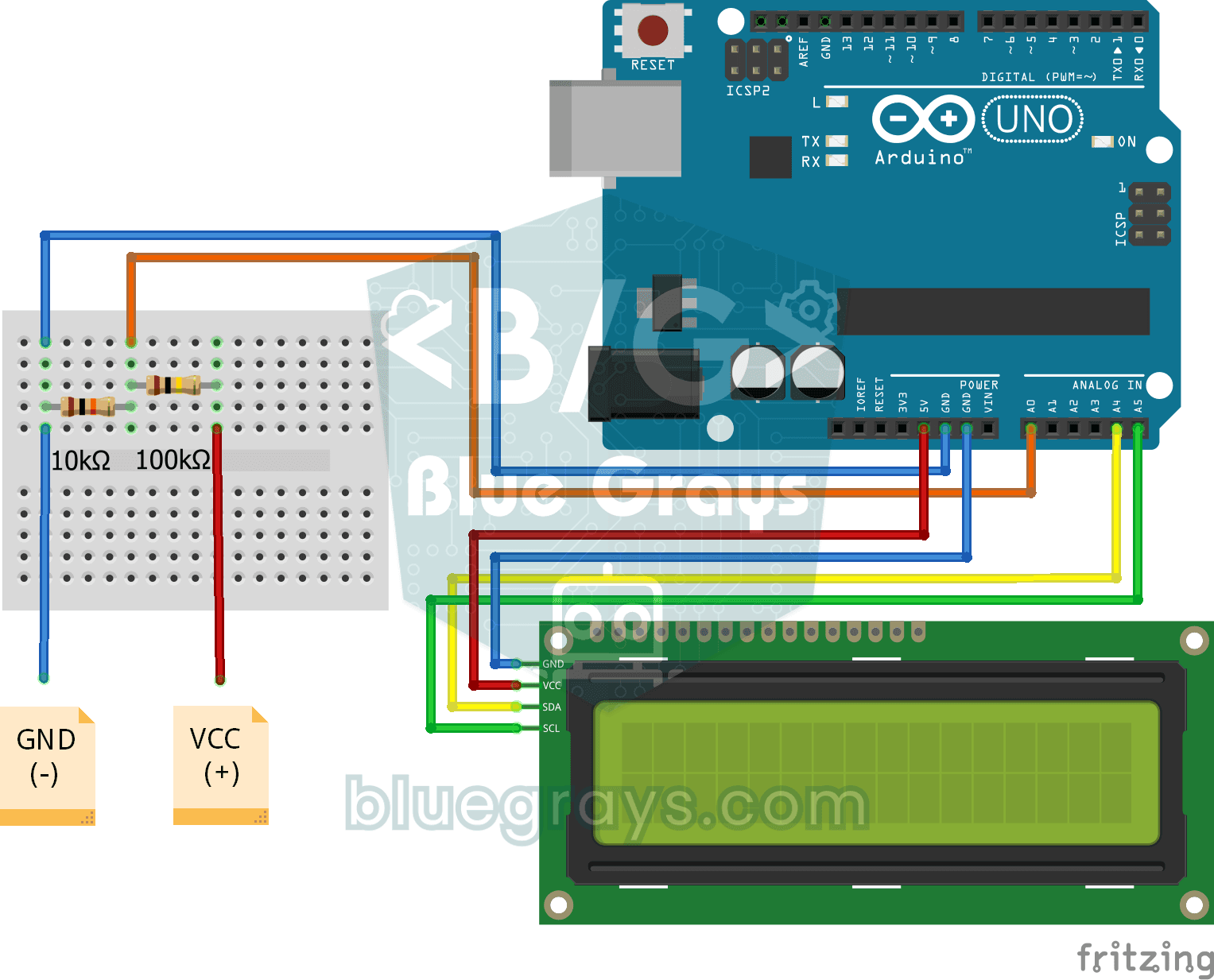
自作の測定器で、電池や電源アダプターが出力する電圧を調べます。2つの抵抗で作る分圧回路が、高い電圧をボードで読み取れるレベルまで下げます。Arduinoが元の電圧を計算し、2行のLCDディスプレイにボルト単位で表示します。この回路では約55ボルトまでの直流電圧を測定できます。コンセントの商用電源には絶対に接続しないでください。
ボタンを押している間だけ220V電球を点灯
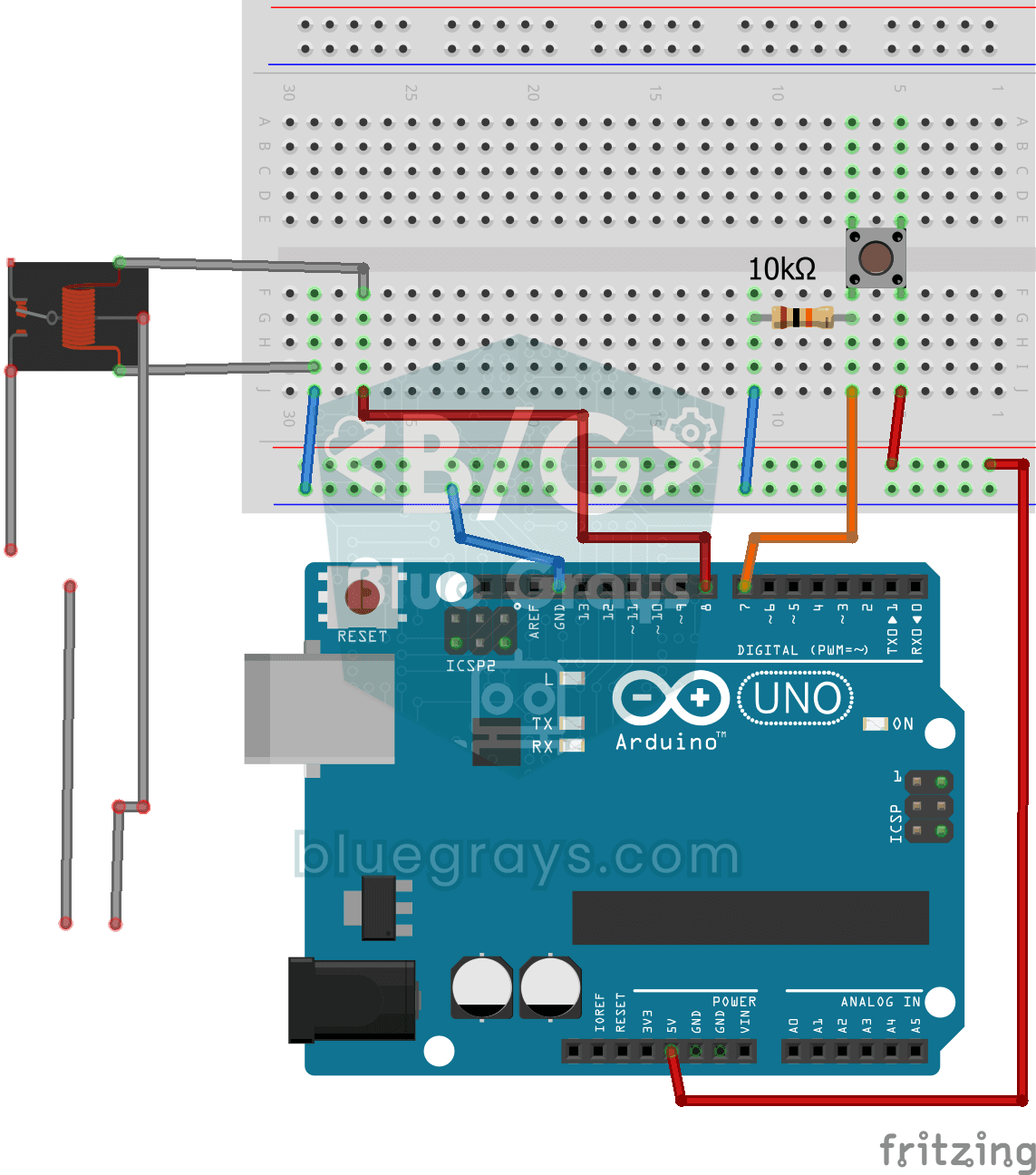
ボタンを押している間は実際の220ボルトの電球が点灯し、離すとすぐに消灯します。Arduinoの小さな信号では電球を直接点灯できないため、電気で動くスイッチであるリレーを間に入れ、電球の回路を開閉します。ボードで家庭の照明を操作するための第一歩です。家庭用電源を扱う際は十分に注意し、不安がある場合は詳しい人に手伝ってもらってください。
リモコンで220V電球を点灯・消灯
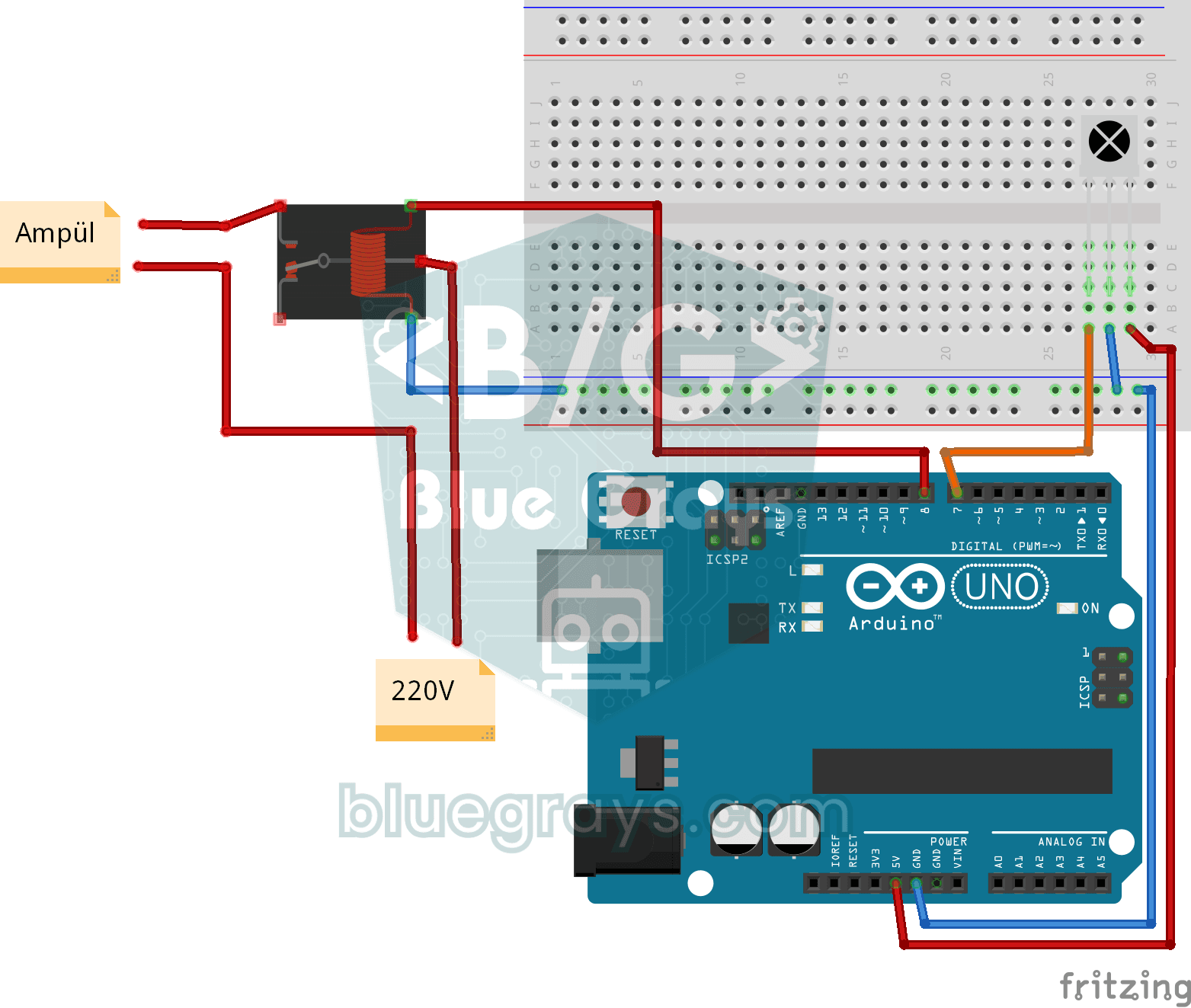
ソファに座ったまま、テレビのリモコンで家庭の電球を点灯・消灯します。Arduinoがリモコンから届く目に見えない光の信号を読み取り、電源ボタンを押すとリレーを動かして電球を点灯させ、消音ボタンを押すと消灯させます。家庭用電源を扱うため、配線は大人と一緒に、必ずプラグを抜いた状態で行ってください。

ESP32スマート照明(PIR + LDR + リレー + OLED)
ESP32で廊下やトイレ、食品庫の照明をスマート化します!PIRモーションセンサー、LDR光センサー、リレーモジュールを使い、「暗い場所で動きを検知すると点灯する」定番の仕組みを作ります。周囲が明るければ動きを検知しても点灯しないため、日中の無駄な電力消費を抑えられます。照明は30秒間点灯し、動きが続くとタイマーがリセットされて点灯時間が延びます。SSD1306 OLEDには大きな文字で状態(ON / DAYTIME / WAITING)とカウントダウンを表示します。