
ArduinoをUSB-TTL変換器として使う:ESP-01、ESP32-CAM、GPSの配線
ArduinoをUSB-TTL変換器として使う方法を解説します。RESET-GNDジャンパーと空のスケッチ、TXをTXにつなぐ理由、5 Vと3.3 Vのレベルの注意、ESP-01、ESP32-CAM、GPSの配線表まで紹介します。
ArduinoをUSB-TTL変換器として使う方法は、専用のUSB-TTL変換器が手元にないときに、ESP-01へATコマンドを送ったり、ESP32-CAMにコードを書き込んだり、GPSモジュールをパソコンにつないだりする最も手早い手段です。Arduino UnoにはもともとUSBシリアル変換チップが載っています。メインのプロセッサを切り離せば、このチップはD0ピンとD1ピンを通して外部のどんなシリアルモジュールとも通信できます。ジャンパーワイヤー1本で、Unoが数分のあいだUSB-TTL変換器に早変わりします。
このガイドでは、Unoになぜこれができるのか、RESET-GNDジャンパー方式と空のスケッチ方式、そして配線がふだんとは逆のTX-TX、RX-RXになる理由を学びます。続いて、ESP-01、ESP32-CAM、NEO-6M GPSの配線表、5 Vと3.3 Vのレベルに関する注意、SoftwareSerialとハードウェアシリアルのブリッジスケッチ、専用の変換器に切り替えるべきタイミングをステップごとに見ていきます。
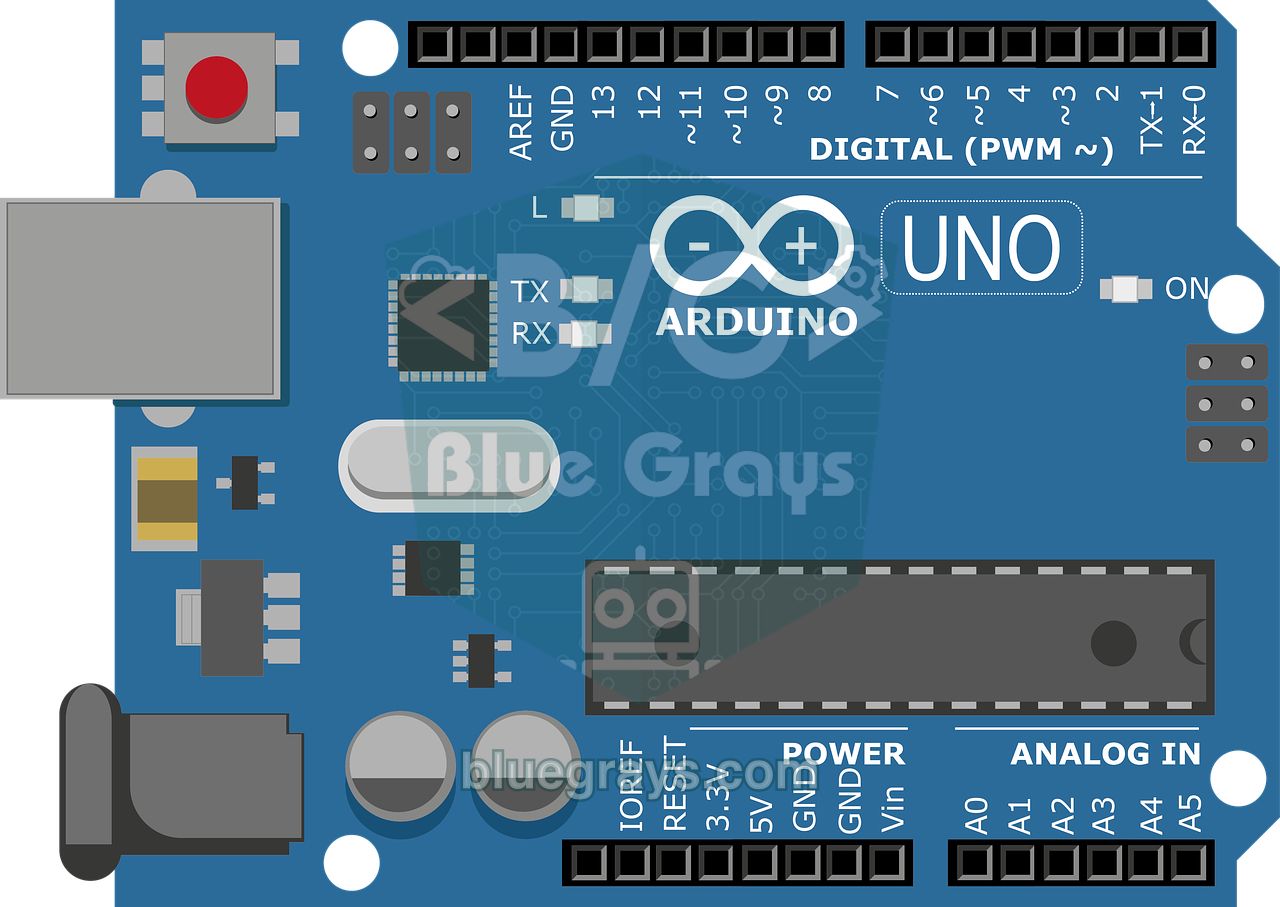
Arduino UnoはなぜUSB-TTL変換器として動作するのか
Arduino Unoには2つの別々のチップが載っています。メインのプロセッサであるATmega328PはUSBを扱えず、2線式のUARTシリアル通信だけで会話します。USBコネクタの横にある小さなチップが、パソコンから届くUSBデータをシリアル信号に変換します。純正のUno R3ではこのチップはATmega16U2、互換品ではたいていCH340です。この変換チップのTX線とRX線は、328Pとボードの端にあるD0ピン、D1ピンの両方につながっています。328Pを黙らせると、ライン上にはUSBチップだけが残り、D0とD1は単体で売られているUSB-TTLモジュールのTXD端子とRXD端子と同じように振る舞います。
| ボード | USBチップ | USB-TTLとしての利用 |
|---|---|---|
| Arduino Uno R3(純正) | ATmega16U2 | 可能:RESET-GND接続または空のスケッチ |
| UnoとNanoの互換品 | CH340 | 可能:RESET-GND接続または空のスケッチ |
| Arduino Nano(純正、V3) | FT232RL | 可能:RESET-GND接続または空のスケッチ |
| Arduino Mega 2560 | ATmega16U2 | 可能。Serial1のブリッジスケッチでも使える |
| LeonardoとMicro | なし。ATmega32U4がUSBを内蔵 | RESET方式は使えない。Serial1のブリッジスケッチが必要 |
| Uno R4 MinimaとWiFi | なし。プロセッサ自身がUSBを処理 | RESET方式は使えない。Serial1のブリッジスケッチが必要 |
方法1:RESETピンをGNDにつなぐ
最も手早い方法は、ボードの電源ピンヘッダーにあるRESETピンを、ジャンパーワイヤーでGNDにつなぐことです。RESETがLOWに保たれているあいだ、ATmega328Pは動作せず、すべてのピンがハイインピーダンスのままになります。つまり、D0とD1のラインには何の信号も出しません。Unoにコードを書き込む必要はなく、ボードにどんなスケッチが入っているかも関係ありません。作業が終わったらワイヤーを抜くだけで、Unoは元のスケッチの実行に戻ります。この方法の唯一の欠点は、ワイヤーをつないだままではUnoに書き込めないことです。書き込もうとするとavrdudeがエラーを出します。
方法2:空のスケッチを書き込む
RESETのワイヤーを使いたくない場合は、Unoに中身が空のスケッチを書き込みます(ファイル > スケッチ例 > 01.Basics > BareMinimum)。このスケッチはSerial.begin()を呼び出さないため、328Pのシリアル機能はオフのままで、D0とD1は入力として待機します。
1// Boş sketch: ATmega328P'nin pinleri giriş olarak kalır, D0/D1 hattı USB yongasına bırakılır
2// Empty sketch: the ATmega328P's pins stay as inputs, leaving D0/D1 to the USB chip
3void setup() {
4}
5
6void loop() {
7}
この方法には小さな副作用があります。シリアルモニタを開くたびにUnoがリセットされ、ブートローダーが約1秒間シリアルラインを監視します。その最初の1秒間にモジュールへ送ったデータは乱れることがあります。RESET-GND方式ではプロセッサが常に停止したままなので、この問題は起こりません。そのため、ESPボードにコードを書き込むときはRESET-GND方式のほうが確実です。
TX-TX、RX-RX:なぜストレート接続なのか
2つのシリアル機器は、通常クロスで接続します。一方のTX(送信)をもう一方のRX(受信)につなぐ形です。ところがUnoをUSB-TTL変換器として使うときは、ストレートで接続します。モジュールのTXはUnoのTX(D1)へ、RXはUnoのRX(D0)へつなぎます。理由は、ボード上の表記がATmega328Pから見た向きで印刷されているからです。D1に「TX」と書かれているのは328Pの出力だからですが、同じラインはUSBチップにとっては入力(RX)です。ここでは328Pを切り離してUSBチップと直接やり取りするため、表記の意味が逆になります。要するに、クロス接続はすでにボードの内部で済んでいるのです。
| Unoのピン | ATmega328Pから見て | USBチップから見て | モジュール側の接続ピン |
|---|---|---|---|
| D0(RX) | 入力(受信) | 出力(送信) | RX(3.3 Vモジュールでは分圧回路を通す) |
| D1(TX) | 出力(送信) | 入力(受信) | TX |
| GND | グラウンド | グラウンド | GND(必ず共通にする) |
5 Vと3.3 V:レベルに関する注意
Arduino Unoは5 Vで動作するため、USBチップがD0のラインに出す信号も5 Vです。一方、ESP-01、ESP32-CAM、そして多くのGPSモジュールのRX入力は3.3 V用で、公式には5 Vトレラントではありません。そのため、D0からモジュールのRXへ向かうラインには分圧回路を入れてください。D0とモジュールのRXのあいだに1 kΩ、モジュールのRXとGNDのあいだに2 kΩの抵抗をつなぐと、出力は5 × 2 / (1 + 2) = 3.33 Vになります。ほかの値は分圧計算ツールで試せますし、理論は分圧回路の記事で読めます。逆方向には分圧回路は不要です。モジュールのTXから出る3.3 Vは、USBチップ側でHIGHとして読み取られます。
ESP-01でATコマンドを使う、ファームウェアを書き込む
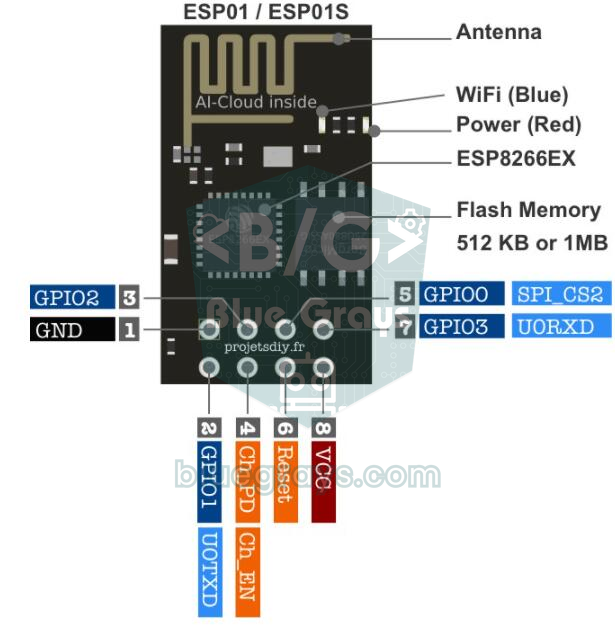
| ESP-01のピン | 接続先 | 備考 |
|---|---|---|
| VCC | AMS1117の3.3 V出力 | Unoの3.3 Vピンでは足りない |
| GND | GND | Unoとレギュレーターで共通にする |
| TX(GPIO1) | UnoのD1(TX) | ストレート接続 |
| RX(GPIO3) | UnoのD0(RX) | 1 kΩ / 2 kΩの分圧回路を通す |
| CH_PD(EN) | 3.3 V | 直結、または10 kΩを介して接続 |
| RST | 未接続、または10 kΩを介して3.3 Vへ | GNDに一瞬触れさせるとモジュールが再起動する |
| GPIO0 | AT使用時は未接続、書き込み時はGND | 電源投入時のレベルでモードが決まる |
| UnoのRESET | GND | ATmega328Pを無効化 |
- UnoのRESETピンをGNDにつなぎ、ESP-01を表のとおりに配線します。GPIO0は未接続のままにします。
- Arduino IDEでUnoのポートを選び、シリアルモニタを115200ボーで開いて、改行コードをBoth NL & CR(日本語表示では「CRおよびLF」)にします。
- ATと入力して送信すると、OKという応答が返ってくるはずです。AT+GMRでファームウェアのバージョンを確認できます。電源投入時に表示される文字化けは正常です。ESP8266は起動メッセージを74880ボーで出力するためです。
- 自分のプログラムを書き込むには、GPIO0をGNDにつないでモジュールを再起動します(RSTをGNDに一瞬触れさせるか、電源を入れ直します)。「ツール > ボード」でGeneric ESP8266 Moduleを選び、ポートにはUnoのポートを選んで書き込みます。
- 書き込みが終わったら、GPIO0をGNDから外してモジュールを再起動します。プログラムが動き始めます。
この配線は、モジュールをパソコンから直接試すためのものです。ESP-01をArduinoプロジェクトで常用する場合、Unoは変換器としてではなく、SoftwareSerialでモジュールを制御するボードとして使います。ATコマンドの一覧、Webサーバーの例、ピンの詳細はESP-01モジュールの記事にあります。
Arduino UnoでESP32-CAMにコードを書き込む
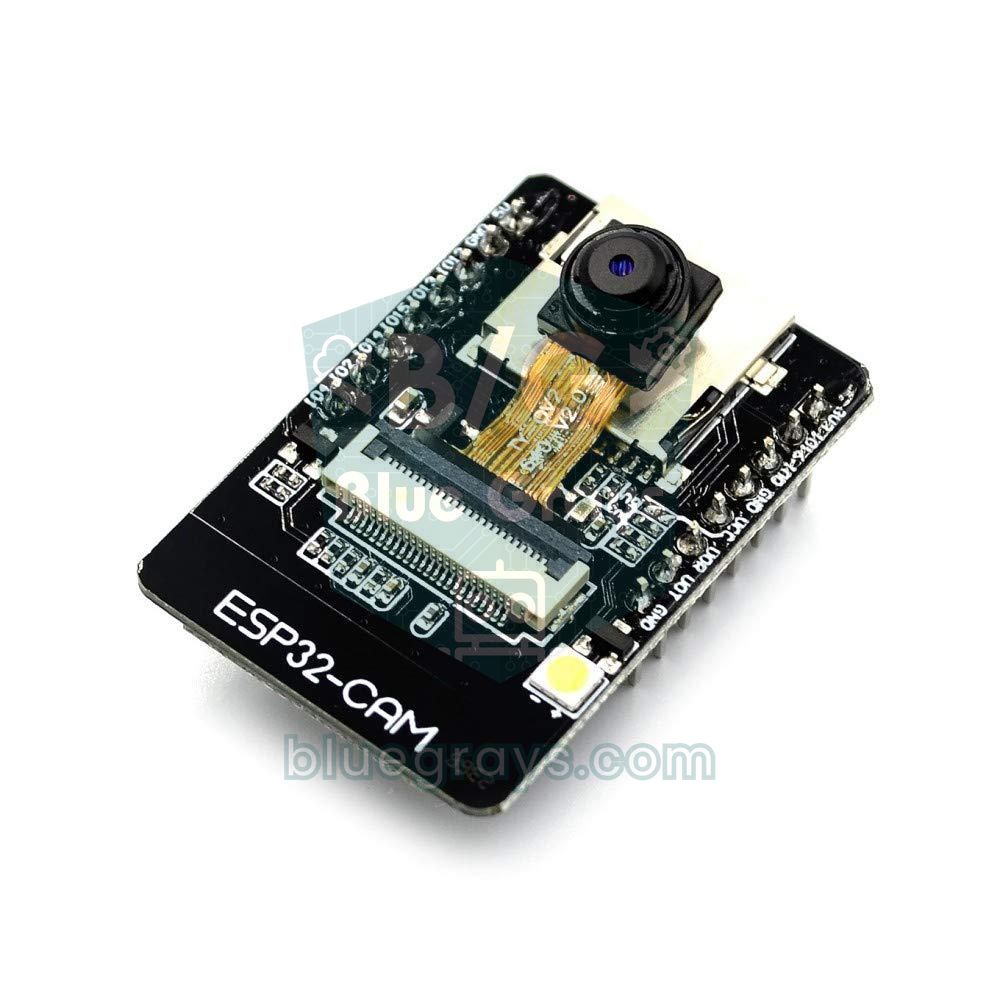
| ESP32-CAMのピン | Arduino Uno | 備考 |
|---|---|---|
| 5V | 5V | ボードに給電 |
| GND | GND | 共通グラウンド |
| U0T(GPIO 1) | D1(TX) | ストレート接続 |
| U0R(GPIO 3) | D0(RX) | 1 kΩ / 2 kΩの分圧回路を通す |
| IO0 | GND | 書き込み中のみ |
| UnoのRESET | GND | ATmega328Pを無効化 |
- Arduino IDEの「ツール > ボード」でAI Thinker ESP32-CAMを選びます。Upload Speedの項目がある場合は115200にします。Uno経由ではこの速度が最も安定します。
- IO0をGNDにつなぎ、ESP32-CAMの裏面にあるRSTボタンを1回押します。ボードがダウンロードモードに入ります。
- 書き込みボタンを押します。出力でConnecting....の行が伸び続ける場合は、RSTボタンをもう一度押します。
- 「Hard resetting via RTS pin」(RTSピンによるハードリセット)と表示されたら書き込みは完了です。IO0のワイヤーを外し、RSTをもう一度押します。
- シリアルモニタを115200ボーで開きます。ボードの起動メッセージと、カメラのサンプルが表示するIPアドレスが見えます。
専用の変換器では、DTR線とRTS線がESPボードを自動的にダウンロードモードへ切り替えます。Uno経由ではこれらの線がボードに届かないため、IO0とRSTを手動で操作します。カメラとWi-Fiを同時に使うと短時間の大きな電流が流れるため、「Brownout detector was triggered」(ブラウンアウト検出が作動した)というエラーが出る場合は、ボードを別の5 V 2 AのACアダプターから給電し、GNDを共通にしてください。対処法はESP32のブラウンアウトの記事にあります。接続エラー全般についてはESP32 Failed to Connectの記事を、ボードそのものについてはESP32-CAMの使い方の記事をご覧ください。
GPSモジュールをパソコンにつなぐ(NEO-6M)
Unoを変換器として使う楽しみのひとつは、GPSモジュールの生データをパソコンで直接眺められることです。NEO-6MのTXをUnoのD1(TX)に、RXを分圧回路を通してD0(RX)につなぎ、モジュールには5Vから給電して、RESETをGNDに落とします。シリアルモニタを9600ボーで開くと、$GPGGA、$GPRMC、$GPGSVで始まるNMEAセンテンスが1秒ごとに流れてくるのが見えます。さらに、u-bloxがWindows向けに公開しているu-centerというソフトを使えば、UnoのCOMポートに9600ボーで接続して、衛星を天空図に表示できます。モジュールの更新レートやボーレートもここで変更し、恒久的に保存できます。Arduinoのコードからモジュールを使う方法はNEO-6M GPSモジュールの記事で解説しています。
方法3:SoftwareSerialブリッジ(クロス接続)
Unoを完全に黙らせるのではなく、あいだに入れたい場合もあります。モジュールの速度がシリアルモニタと違う、D0とD1を空けておきたい、受信データをフィルタリングしたい、といったときです。この場合は、Unoに小さなブリッジスケッチを書き込み、モジュールを別のピンにクロスで接続します。GPSのTXをD4へ、RXを分圧回路を通してD3へつなぎます。スケッチは、モジュールから届いたバイトをすべてパソコンへ、パソコンから届いたバイトをすべてモジュールへ転送します。SoftwareSerialは、Unoでは38400〜57600ボーまでなら信頼できますが、ESP-01の115200ではバイトを取りこぼします。そのため、ESP-01をこの方法で使う前に、方法1でAT+UART_DEF=9600,8,1,0,0コマンドを送り、速度を恒久的に9600へ下げてください。このブリッジではESPボードへの書き込みはできません。
1// SoftwareSerial köprüsü: modül <-> Arduino Uno <-> bilgisayar (çapraz bağlantı)
2// SoftwareSerial bridge: module <-> Arduino Uno <-> PC (crossed wiring)
3#include <SoftwareSerial.h>
4
5const long PC_BAUD = 115200;     // Seri Monitör hızı / Serial Monitor speed
6const long MODULE_BAUD = 9600;   // NEO-6M: 9600; ESP-01'i önce 9600'e indir / lower an ESP-01 to 9600 first
7
8SoftwareSerial module(4, 3);     // RX = D4 (modülün TX'i), TX = D3 (modülün RX'i, 1k/2k bölücüyle)
9                                 // RX = D4 (module TX), TX = D3 (module RX, via 1k/2k divider)
10
11void setup() {
12  Serial.begin(PC_BAUD);
13  module.begin(MODULE_BAUD);
14  Serial.println(F("Kopru hazir / Bridge ready"));
15}
16
17void loop() {
18  if (module.available()) Serial.write(module.read());   // modülden bilgisayara / module to PC
19  if (Serial.available()) module.write(Serial.read());   // bilgisayardan modüle / PC to module
20}
Leonardo、Micro、Uno R4では、USBがプロセッサに内蔵されているため、RESET-GND方式は役に立ちません。ただし、これらのボードのD0ピンとD1ピンには、パソコンとは独立した2つ目のハードウェアシリアルポート(Serial1)があります。Arduino Megaでは、Serial1は19番ピン(RX1)と18番ピン(TX1)にあります。下のブリッジスケッチは、これらのボードでSoftwareSerialの速度制限なしに動作します。配線はここでもクロス接続で、3.3 Vのモジュールには分圧回路のルールがそのまま当てはまります。
1// Donanım seri köprüsü: Leonardo, Micro, Mega 2560 ve Uno R4 için (Serial <-> Serial1)
2// Hardware serial bridge for Leonardo, Micro, Mega 2560 and Uno R4 (Serial <-> Serial1)
3const long MODULE_BAUD = 115200;   // ESP-01 AT yazılımı çoğu zaman 115200 / ESP-01 AT firmware is usually 115200
4
5void setup() {
6  Serial.begin(115200);            // USB tarafı / USB side
7  Serial1.begin(MODULE_BAUD);      // Leonardo ve Uno R4: D0/D1, Mega: 19 (RX1) ve 18 (TX1)
8}
9
10void loop() {
11  while (Serial1.available()) Serial.write(Serial1.read());   // modülden bilgisayara / module to PC
12  while (Serial.available()) Serial1.write(Serial.read());    // bilgisayardan modüle / PC to module
13}
どの方法をいつ使うか、専用の変換器に切り替えるとき
| 方法 | 接続 | 実用的な速度 | ESPへの書き込み | 備考 |
|---|---|---|---|---|
| RESET-GNDジャンパー | ストレート(TX-TX、RX-RX) | 115200以上 | 可能(IO0とRSTは手動) | 最も手早く準備でき、書き込み不要 |
| 空のスケッチ | ストレート | 115200以上 | 可能(IO0とRSTは手動) | ポートを開くとブートローダーが1秒間待ち受ける |
| SoftwareSerialブリッジ | クロス、D3/D4 | 38400〜57600 | 不可 | Uno自身のコードも動かせる |
| Serial1ブリッジ(Leonardo、Mega、R4) | クロス | 115200以上 | 非推奨 | ボードの2つ目のハードウェアポート |
| 専用のCH340またはCP2102モジュール | クロス | 921600まで | 可能(DTR/RTSで自動) | 3.3 Vを選べる、最も確実な方法 |
Unoで作る変換器は、一度だけ試したいとき、調子の悪いモジュールを復旧したいとき、週末にGPSをいじってみたいときには申し分ありません。しかし、ESPボードに頻繁に書き込む、分圧回路に手間をかけずに3.3 Vのロジックラインを使いたい、DTRとRTSで書き込みを自動的に始めたい、あるいはUnoを別のプロジェクトで使いたい、という場合は、専用のUSB-TTLモジュールを買う時期です。CH340やCP2102を搭載したモジュールはとても安価で、多くは3.3 V / 5 Vの切り替えジャンパーを備えており、ESP32-CAM用の書き込みボードも市販されています。選び方はUSB-TTL変換モジュールの記事を、ドライバのトラブルはCH340ドライバのインストールの記事をご覧ください。
よくある失敗とその解決方法
| 症状 | 考えられる原因 | 解決方法 |
|---|---|---|
| シリアルモニタに何も表示されない | クロスで接続している、またはGNDが共通になっていない | RESET-GND方式ではTXをTXに、RXをRXにつなぎ、GNDを共通にする |
| 文字化けする | ボーレートがモジュールと合っていない | ESP-01のATは115200(古いモジュールは9600)、ESP8266の起動時は74880、ESP32は115200、NEO-6Mは9600 |
| ATと入力しても応答がない | 改行コードの設定が違う | シリアルモニタでBoth NL & CR(CRおよびLF)を選ぶ |
| ESP-01がリセットを繰り返す | Unoの3.3 Vピンでは電流が足りない | AMS1117で3.3 Vを別に供給し、モジュールのそばに100〜470 µFのコンデンサを付ける |
| 「Failed to connect to ESP32 (No serial data received)」(ESP32に接続できない) | IO0がGNDになっていない、またはRSTを押していない | IO0をGNDにつないでRSTを押す。必要ならConnecting...の表示中にもう一度押す |
| Unoへの書き込みでavrdudeのエラーが出る | RESET-GNDのワイヤーがつながったまま、またはD0/D1にモジュールがつながっている | ワイヤーとモジュールを外してから書き込む |
| 書き込み後にESP32-CAMが動かない | IO0がGNDにつながったままで、ボードがダウンロードモードで待機している | IO0のワイヤーを外してRSTを押す |
UnoをUSB-TTL変換器として使うことは、UARTの仕組みを理解する最良の方法でもあります。TXとRXをなぜクロスさせるのかが一度わかれば、シリアル通信のトラブルの多くは自然に解決します。基礎についてはUARTのシリアル通信の記事をご覧ください。BlueGraysアプリでは、2台のArduino間の単方向と双方向のシリアル通信プロジェクトで、同じ考え方を回路図と解説付きコードでステップごとに試せます。
よくある質問
ArduinoをUSB-TTL変換器として使うとボードは壊れますか?
正しく行えば壊れません。RESETピンをGNDにつなぐとプロセッサが停止するだけで、ワイヤーを外せばボードは通常どおり動作します。本当のリスクは、3.3 Vのモジュールに5 Vを送ってしまうことです。D0からモジュールのRXへ向かうラインには分圧回路を入れ、ESPモジュールのVCCピンには5 Vをかけないでください。
ArduinoをUSB-TTL変換器として使うとき、なぜTXをTXにつなぐのですか?
ボード上のTXとRXの表記は、ATmega328Pを基準に書かれています。プロセッサを切り離してUSBチップを直接使うと、D1(TX)のラインは実際にはUSBチップの受信側に、D0(RX)のラインは送信側になります。そのため、モジュールのTXはD1へ、RXはD0へつなぎます。クロス接続はすでにボードの内部で済んでいます。
Arduino NanoはUSB-TTL変換器として使えますか?
はい。CH340搭載の互換品NanoもFT232RL搭載の純正Nanoも、Unoと同じように動作します。RESETピンをGNDにつなぐか空のスケッチを書き込み、モジュールをD0とD1にストレートで接続します。5 Vロジックであること、3.3 Vのモジュールに分圧回路が必要なことはNanoでも同じです。
Arduino UnoでESP32-CAMにコードを書き込めますか?
はい。RESET-GND方式で、UnoのD1をESP32-CAMのU0Tに、D0を分圧回路を通してU0Rにつなぎ、ボードに5Vから給電して、IO0をGNDに落としてRSTを押します。自動リセット用の線がないため、ダウンロードモードには手動で入ります。書き込み速度を115200にすると接続が安定します。
Arduino LeonardoやUno R4はUSB-TTL変換器として使えますか?
RESET-GND方式では使えません。これらのボードには独立したUSBシリアル変換チップがなく、USBはプロセッサに内蔵されているためです。代わりに、D0とD1のSerial1ポートを使う小さなブリッジスケッチを書き込みます。このスケッチではクロスで接続し、115200ボーでも問題なく動作します。
シリアルモニタではどのボーレートを選べばよいですか?
モジュールが通信している速度に合わせて選びます。ESP-01のATファームウェアはたいてい115200ボーを使い、ESP8266の起動メッセージは74880ボー、ESP32は115200ボー、NEO-6M GPSは9600ボーで届きます。HC-05 BluetoothモジュールはATモードで38400ボーを前提としています。
この記事を読んだ後に作れるプロジェクト
全プロジェクトを見る
LEDの点滅
電子工作の第一歩は、1個のLEDを点けたり消したりすることです。Arduinoで短い間隔で点灯と消灯を繰り返すと、LEDが素早く点滅します。ボードが光を制御する仕組みを最もシンプルな形で確かめ、これから取り組むプロジェクトの基礎を身につけます。
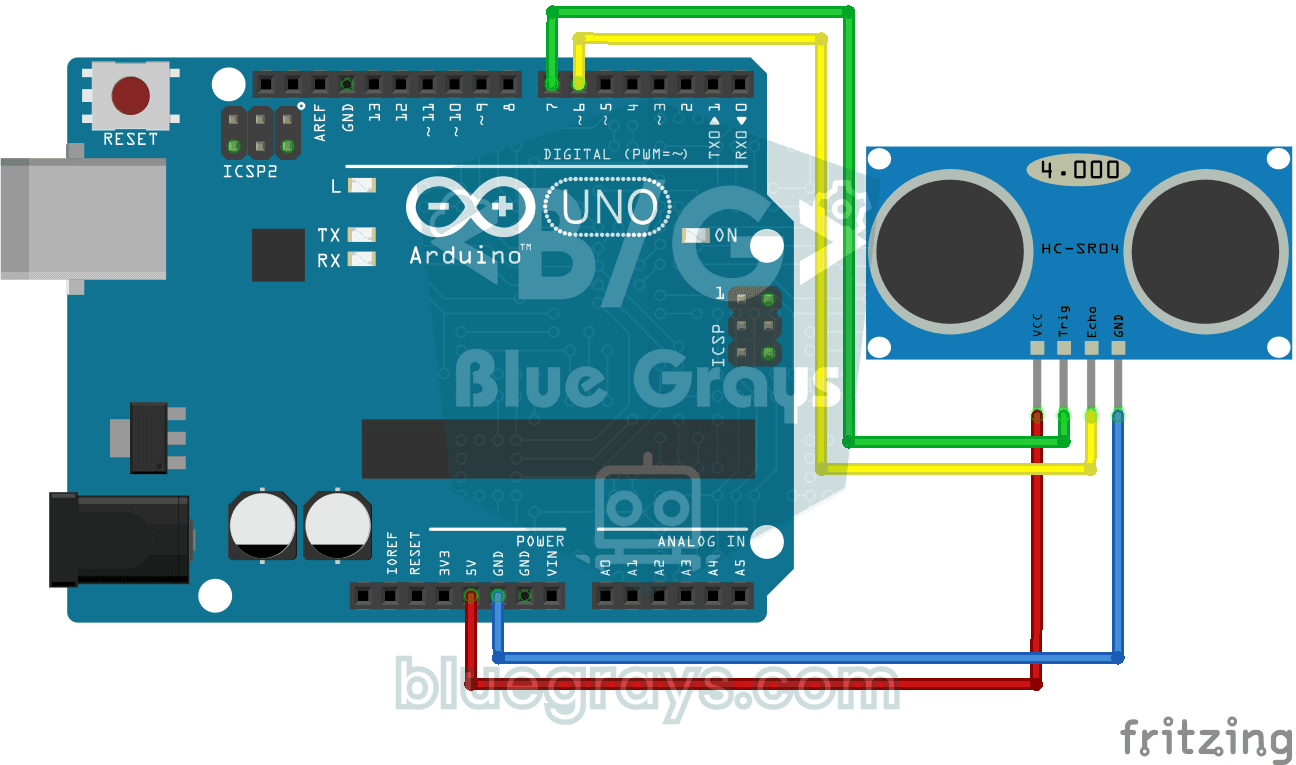
HC-SR04で距離を測定(シリアルモニタ表示)
HC-SR04センサーは、コウモリが暗闇で道を見つけるのと同じ仕組みで動作します。人には聞こえない音を出し、その反響を捉えて前方の物体までの距離を測ります。Arduinoは0.5秒ごとに距離をセンチメートル単位でコンピューターの画面に表示し、3〜100センチメートルの測定値を示します。駐車センサーや障害物を避けるロボットなどのプロジェクトの基礎になります。
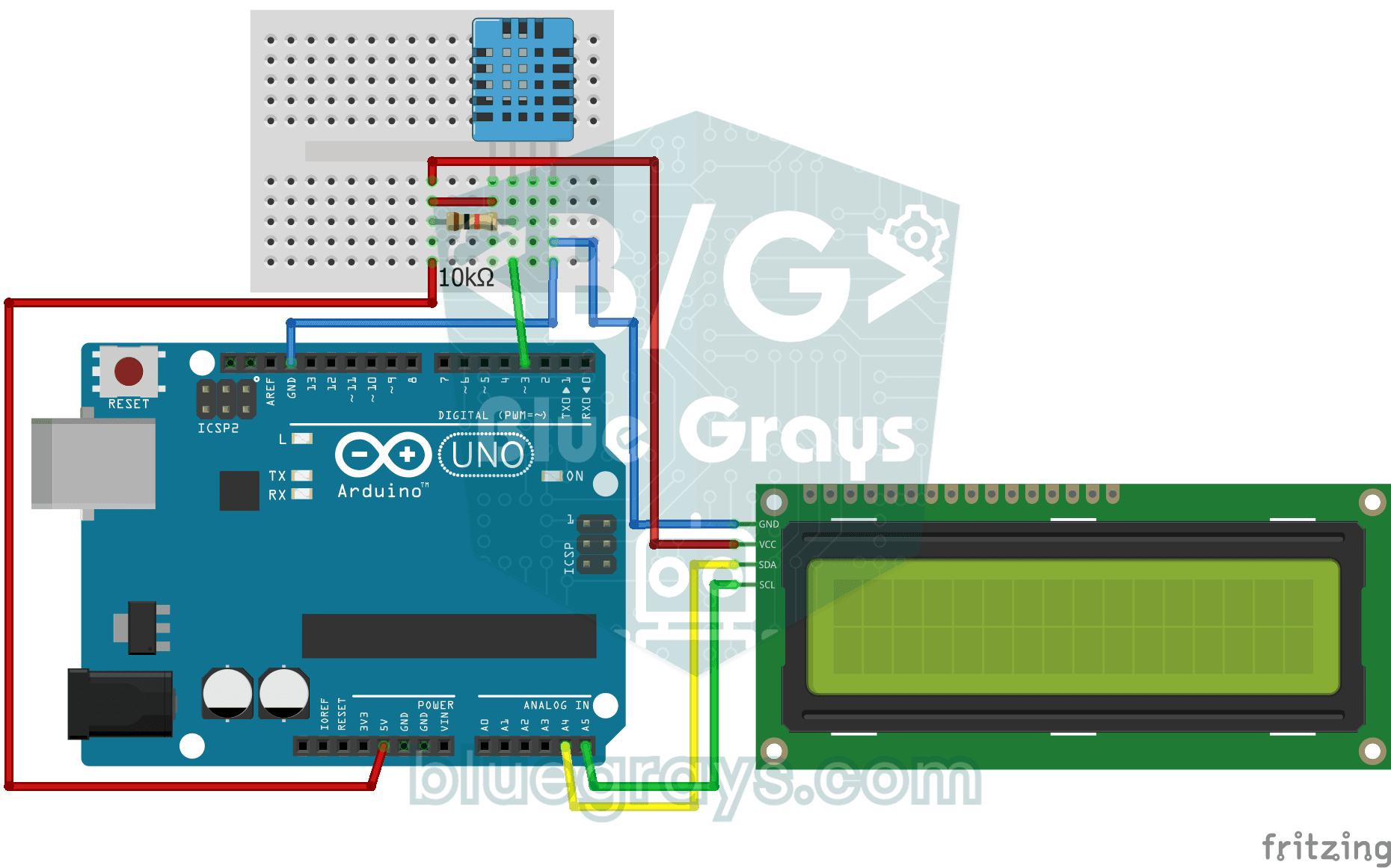
DHT11で温度と湿度を測定
部屋の温度は何度で、空気は湿っているでしょうか、それとも乾燥しているでしょうか?DHT11センサーが温度と湿度を測定し、Arduinoが2行のLCDディスプレイに値を表示して、数秒ごとに更新します。センサーに異常があればエラーメッセージが表示されます。自分だけの小さな気象観測装置を作る第一歩です。

ESP32でLEDを点滅
ESP32のGPIO出力の基本を学びます。デジタルピンからLEDを点灯・消灯させて、点滅させます。Arduino UNOの定番のLED点滅プロジェクトのESP32版です。Arduino環境で使う基本的な点滅コマンドは同じですが、ESP32のピン配置と3.3 VのGPIO電圧レベルはArduino UNOとは異なります。
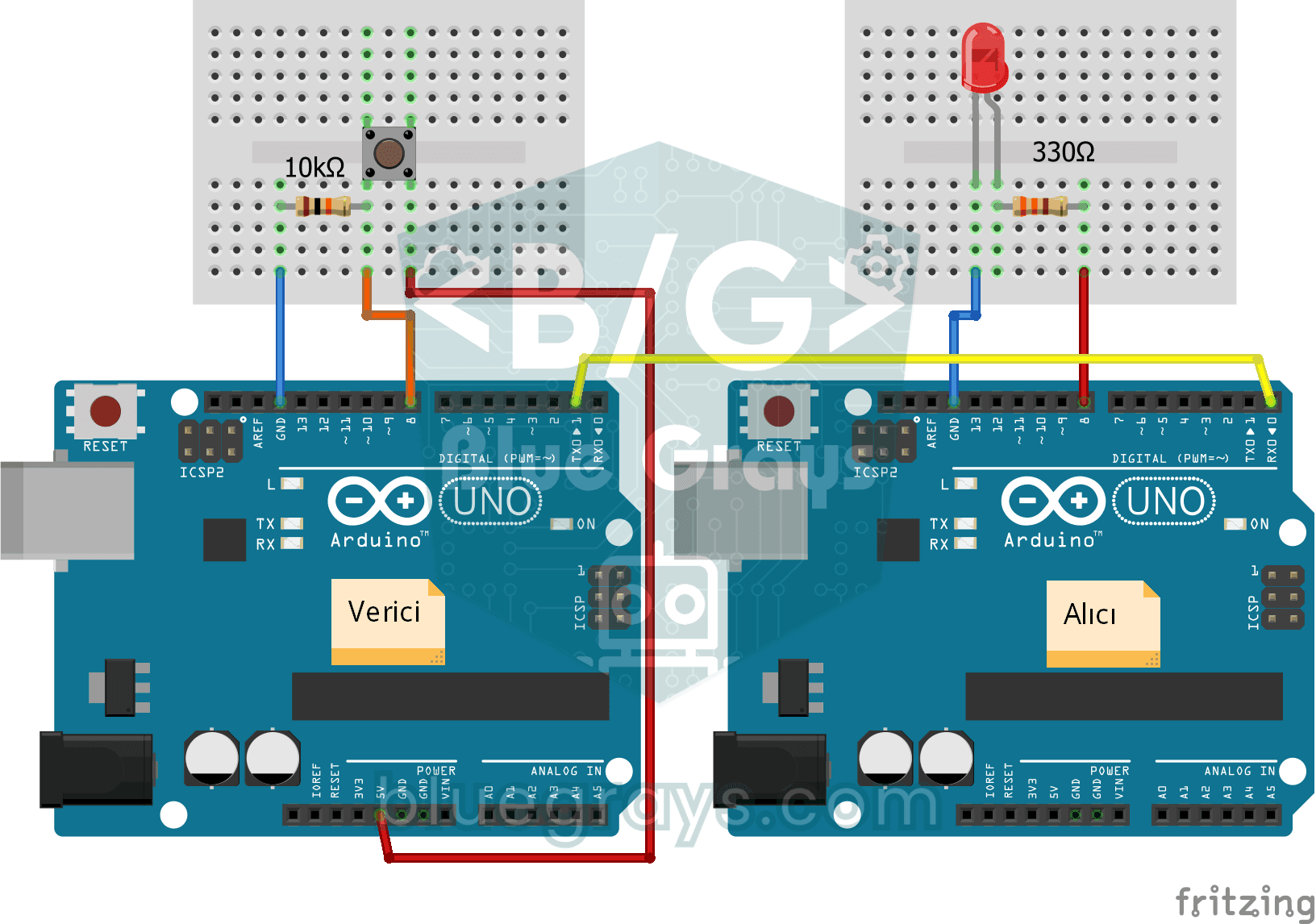
2台のArduinoで一方向通信
2台のArduinoを1本のワイヤーで通信させます。一方のボタンを押すともう一方のLEDが点灯し、もう一度押すと消灯します。送信側のボードがボタンの押下を短いメッセージで伝え、受信側のボードはそのメッセージを受け取るとLEDの点灯と消灯を切り替えます。機器同士が情報を伝える仕組みを、最もシンプルな形で確かめられます。
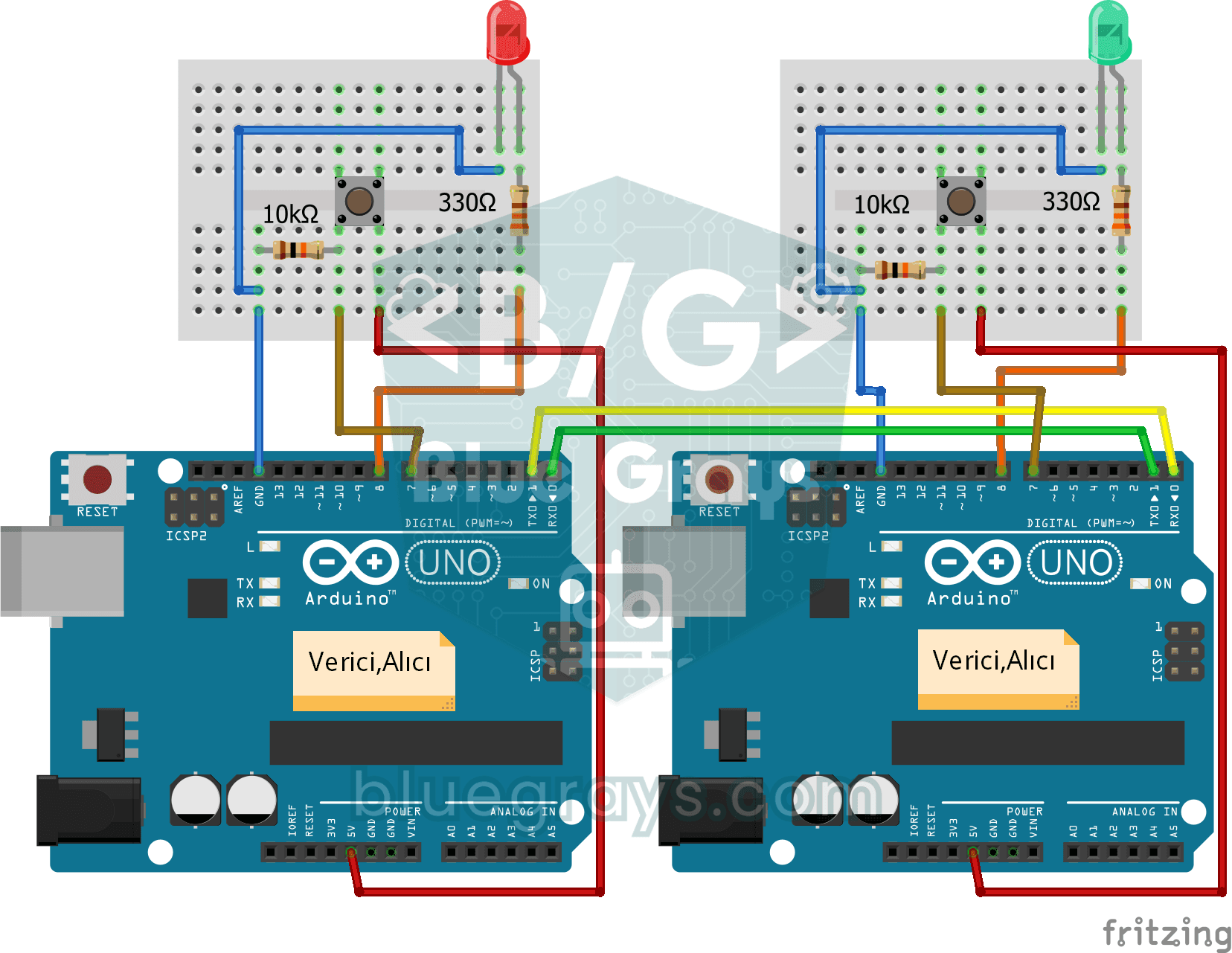
2台のArduinoで双方向通信
2台のArduinoをケーブルでつないで通信します。片方のボタンを押すともう片方のライトが点灯し、もう一度押すと消灯します。両方のボードで同じプログラムを動かすので、どちらからでもメッセージを送受信できます。ボード同士でメッセージをやり取りする仕組みを、シンプルな構成で学べます。
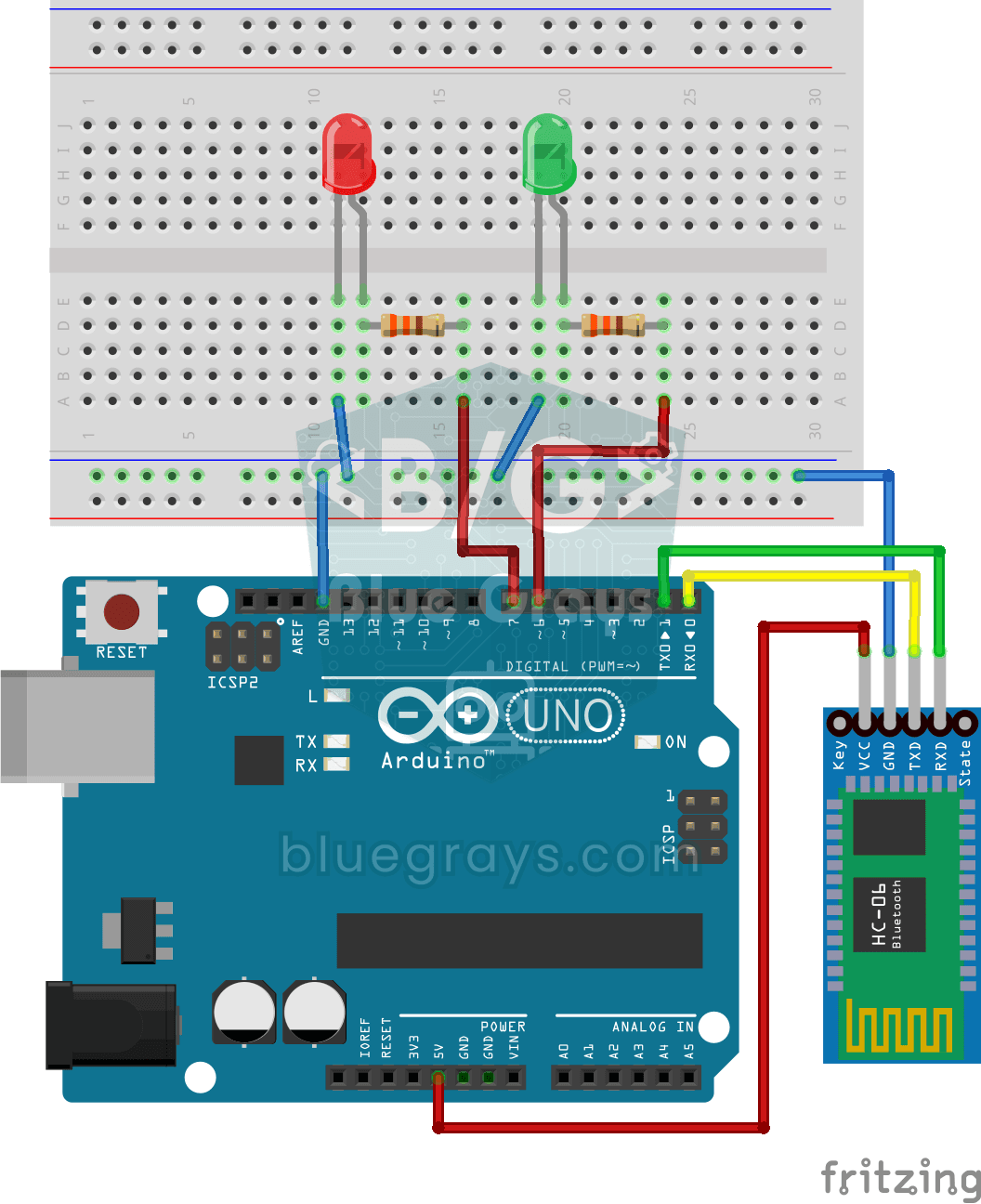
BluetoothでスマートフォンからLEDを操作
スマートフォンで部屋の照明をつけたり消したりするための、小さな練習です。Bluetoothモジュールがスマートフォンから送られた文字をArduinoに伝えます。ある文字で赤いLEDが、別の文字で緑のLEDが点灯し、同じ文字を小文字で送ると消灯します。無線操作の仕組みを、ごくシンプルな形で学べます。

ESP32 Wi-Fi STA接続(LCDディスプレイ付き)
このプロジェクトでは、ESP32をステーション(STA)モードで家庭のWi-Fiネットワークに接続し、安全で障害に強い接続を実現します。SSIDとパスワードを別のsecrets.hファイルに保存してGitへの流出を防ぎ、自動再接続の仕組みを実装します。RSSIによる信号強度とIPアドレスはI2C LCDディスプレイに表示します。内蔵LEDは状態表示に使います。実運用を想定した接続管理の仕組みです。