
Arduino-project werkt niet? Problemen oplossen in 10 minuten, in de juiste volgorde
Werkt je Arduino-project niet? Controleer 6 lagen van buiten naar binnen: voeding, upload, bedrading, onderdelen, code, sensor. Stroomtabel, testsketch en checklist met 8 punten.
Als je Arduino-project niet werkt, zoek de fout dan niet door willekeurig draden los te trekken. Werk van buiten naar binnen: eerst de voeding (gaat het board aan?), dan de upload (is de code echt op het board aangekomen?), dan de bedrading (is GND gedeeld, zit elke draad op de juiste pin?), dan de richting en waarde van onderdelen (zit de led verkeerd om, klopt de weerstand?), dan de code (pinnummers en logica) en tot slot sensor en omgeving (licht, afstand, voedingsspanning). Doe één test per laag en verander telkens maar één ding. Met deze volgorde vind je de meeste fouten binnen 10 minuten, want de meest voorkomende fouten zitten in de buitenste lagen, en die zijn het goedkoopst te controleren.
Dit artikel geeft geen lijst met losse foutmeldingen, maar een methode om problemen op te lossen. Eerst zie je de twee regels van de methode, daarna een stroomtabel met per laag het symptoom, een test van 1 minuut en de waarschijnlijke oorzaak. Daarna volgen een korte testsketch die de schakeling met Blink en de Serial Monitor in stukken verdeelt, 4 controles met een multimeter (plus alternatieven met led en Serial Monitor als je geen multimeter hebt), een stap-voor-stapdiagnose van een fout in een gratis BlueGrays-project, een snelle tabel per symptoom en een checklist met 8 punten voor in de klas.

De twee regels voor problemen oplossen: van buiten naar binnen, één variabele
De logica van buiten naar binnen is simpel: de binnenste lagen hangen af van de buitenste. Als het board geen stroom heeft, maakt het niet uit of de code klopt; als de code nooit op het board is aangekomen, verandert aan de bedrading sleutelen niets. De buitenste lagen zijn ook het snelst te controleren: naar de voedingsled kijken kost 5 seconden en de uploadmelding lezen 10, terwijl een logische fout in de code minuten kan kosten. De tweede regel is de regel van één variabele. Als je de draad, de weerstand en de drempel in de code tegelijk aanpast, weet je niet wat het heeft opgelost, ook al gaat het project werken; en als het niet werkt, heb je misschien een nieuwe fout toegevoegd. Maak één wijziging, test, schrijf het resultaat op en ga dan naar de volgende.
- Schrijf het symptoom in één zin op: "Als ik mijn hand over de LDR hou, verwacht ik dat de led aangaat, maar dat gebeurt nooit." "Het werkt niet" is geen symptoom; als je apart opschrijft wat je verwachtte en wat er gebeurde, wordt de laag die je moet controleren vaak meteen duidelijk.
- Haal USB los tijdens het bedraden: Als het board onder stroom blijft terwijl je verbindingen aanpast, kan een verkeerde aanraking kortsluiting veroorzaken. Pas aan, controleer het met je ogen en steek de kabel dan weer in.
- Vervang door een onderdeel waarvan je weet dat het werkt: De verdachte led, draad of sensor vervangen door een exemplaar waarvan je weet dat het werkt is de sterkste test die je zonder meter kunt doen.
- Maak aantekeningen: Korte notities zoals "draad van 7 naar 8 verplaatst, geen verandering" voorkomen dat je dezelfde test herhaalt, en ze vormen een kant-en-klare samenvatting als je op een forum of aan je docent om hulp vraagt.
- Vereenvoudig: Als het project groot is, haal de modules één voor één weg. Eerst alleen het board, dan het board met het uitvoergedeelte, dan het invoergedeelte. Als je ziet welk deel het stuk maakt, weet je waar de fout zit.
De stroomtabel voor problemen oplossen in 10 minuten
Lees de tabel hieronder van boven naar beneden en ga pas naar de volgende laag als de huidige test slaagt. Elke test duurt ongeveer een minuut, dus alle zes lagen zijn in 6–10 minuten gedaan. Voor de meeste tests zijn je ogen, de leds op het board en de Serial Monitor van de Arduino IDE genoeg; een multimeter gaat sneller maar is niet nodig. De kolom "Waarschijnlijke oorzaak" noemt de eerste plekken om te kijken als een test mislukt, ongeveer in volgorde van hoe vaak ze voorkomen.
| Laag | Symptoom | Test van 1 minuut | Waarschijnlijke oorzaak |
|---|---|---|---|
| 1. Voeding | Er gebeurt niets, de leds op het board zijn uit of het board wordt warm | Brandt de ON-led? Haal USB los en voel aan de onderdelen: is er iets warm? | USB-kabel die alleen oplaadt, losse poort, kortsluiting tussen 5V en GND, module verkeerd om aangesloten |
| 2. Upload | Je hebt de code aangepast, maar het board houdt het oude gedrag | Meldde de IDE dat de upload klaar is, of staat er een foutregel? Kloppen board en poort in het menu Tools? | Verkeerd board of verkeerde poort, compileerfout, ontbrekend stuurprogramma, Serial Monitor die de poort bezet houdt |
| 3. Bedrading | Een onderdeel reageert nooit of werkt maar af en toe | Zoom in op het schema en tel elke draad aan beide uiteinden; is GND gedeeld met het board? | Rij verschoven op het breadboard, gesplitste voedingsrail, D- en A-pins door elkaar gehaald, kapotte jumperdraad |
| 4. Richting en waarde van onderdelen | Led uit of heel zwak, knop leest altijd als ingedrukt | Gaat het lange pootje van de led naar de pin? Wat zeggen de kleurbanden van de weerstand? Is de knop 90 graden gedraaid? | Led verkeerd om, 10 kΩ in plaats van 220 Ω, LDR en weerstand omgewisseld, volgorde van VCC en GND op een module |
| 5. Code | Het board draait maar gedraagt zich verkeerd | Vergelijk elk pinnummer in de code met de schakeling; print controlepunten naar de Serial Monitor | Verkeerd pinnummer, ontbrekende pinMode, = verward met ==, ongeschikte drempel of vertraging |
| 6. Sensor en omgeving | Waarden veranderen nooit, slaan nergens op of springen heen en weer | Bekijk de sensorwaarde in de Serial Monitor en verander de omstandigheden (doe het licht uit, hou je hand dichterbij) | Omgevingslicht, sensor buiten bereik, opwarmtijd, 3,3 V of 5 V komt niet overeen, lange draden en ruis |
Laag 1 en 2: voeding en upload
Op een Arduino Uno geven twee leds je de eerste aanwijzing voor deze twee lagen. De ON-led laat zien dat het board stroom heeft; als die uit is, vervang dan eerst de USB-kabel, want sommige kabels laden alleen op en voeren geen data. Als ON brandt maar het USB-geluid van je computer wegvalt zodra je aansluit, of de led flikkert, zit er misschien kortsluiting in de schakeling: haal USB los, volg de 5V- en GND-lijnen en zoek een module die verkeerd om zit of een draad die de twee rails overbrugt. Een onderdeel dat heet wordt, is altijd een serieus teken; zet het board pas weer onder stroom als je het hebt verwijderd. Gebruik je een motor, servo of relais, dan levert USB misschien niet genoeg stroom; het symptoom is dan meestal niet "niets werkt" maar willekeurige resets of trillen. Voor opties met batterij en adapter, zie een Arduino op batterijen laten werken.
In de uploadlaag beantwoord je maar één vraag: is de code op het board dezelfde als de code die je op het scherm ziet? Als een upload klaar is, meldt de Arduino IDE dat onderin het uitvoergebied; staan er rode regels, dan is de code nooit op het board aangekomen en blijft het zijn oude programma draaien. Dat is verraderlijk, want je denkt dat je aanpassing niet werkte. Voor fouten met avrdude, poort en stuurprogramma legt Arduino-code wordt niet geüpload elke melding uit, en zit je vast bij het compileren, zie dan compileerfouten. Er is ook een eenvoudige bewijstest: verander een delay in de code van 100 naar 1000 en upload. Als het ritme van de led niet verandert, zit het probleem in de uploadlaag. Sommige ESP32-boards vragen dat je tijdens het uploaden de BOOT-knop ingedrukt houdt; controleer bij een Raspberry Pi Pico of rechtsonder in Thonny de MicroPython-interpreter is geselecteerd.
Laag 3: bedrading, GND en pins
Als het board stroom heeft en de code is geüpload, zijn de draden aan de beurt. De twee meest voorkomende fouten zijn een vergeten gemeenschappelijke GND en een verkeerd gelezen breadboard. Ook als een sensor of module een eigen voeding heeft, moet de GND ervan met de GND van de Arduino verbonden zijn, anders heeft de signaalspanning geen referentie. Op een breadboard scheidt het middenkanaal de twee helften, en op lange breadboards kunnen de voedingsrails langs de randen in het midden gesplitst zijn; 5V op de ene helft van een rail zetten en denken dat het een onderdeel op de andere helft voedt, is een veelgemaakte fout. De beste methode voor deze laag is een één-op-ééncontrole met het schema: tel elke draad, beide uiteinden, en wijs met je vinger de bijbehorende plek op het schema aan. Digitaal 2 verward met analoog A2, 5V verward met VIN of een draad die een rij ernaast zit, valt dan meteen op. Als de schakelsymbolen onbekend zijn, helpt hoe lees je een schakelschema je om het op een breadboard over te zetten.
Laag 4: richting en waarde van onderdelen
Als de bedrading klopt maar een onderdeel nog steeds niet reageert, kijk dan naar het onderdeel zelf. Het lange pootje (anode) van de led hoort via de weerstand naar de pin te gaan en het korte pootje (kathode) naar GND; een led die verkeerd om zit is meestal niet beschadigd, hij blijft alleen donker. Weerstanden worden het vaakst verward: 220 Ω heeft rood-rood-bruine banden, 10 kΩ bruin-zwart-oranje. Zet je 10 kΩ naast een led, dan gloeit hij zo zwak dat je het niet merkt; zet je 220 Ω naast een LDR of een knop, dan slaan de metingen nergens meer op. Je kunt de banden aflezen met de weerstandskleurcode-calculator en de juiste waarde voor een led vinden met de ledweerstandcalculator. Een drukknop met vier pootjes die 90 graden gedraaid zit, leest als altijd of nooit ingedrukt. Bij modules verschilt de volgorde van VCC, GND en signaal per fabrikant, dus lees de pinlabels op het board zelf en niet van een plaatje online. Onderdelen met drie pootjes, zoals transistors en spanningsregelaars, hebben ook per model een andere pinvolgorde.
Laag 5: code (pinnummers en logica)
Als de hardware in orde is, controleer dan of de code hetzelfde zegt als de schakeling. De eerste controle zijn de pinnummers: als de led fysiek op 8 zit maar de code digitalWrite(9, HIGH) zegt, ziet alles er perfect uit en gebeurt er niets. De tweede controle is pinMode: als pinMode(pin, OUTPUT) in setup() ontbreekt, maakt digitalWrite(pin, HIGH) van de pin geen uitgang, maar schakelt alleen de interne pull-upweerstand in, en de led gloeit heel zwak. Naast de weerstand is dit de meest voorkomende oorzaak van een "zwakke led". De derde controle is logica: if (value = 100) vergelijkt niets, het kent 100 toe aan de variabele en de voorwaarde is altijd waar; de juiste vorm is ==. Drempels en vertragingen horen ook bij deze laag: een drempel die niet bij je omgeving past, betekent dat er nooit iets wordt geactiveerd, zelfs met een perfecte sensor. Controleer bij projecten met bibliotheken ook of de juiste bibliotheek is geïnstalleerd; details staan in Arduino-bibliotheken installeren.
Laag 6: sensor en omgeving
De laatste laag gaat over omstandigheden buiten het project die het resultaat verpesten, ook als schakeling en code kloppen. De waarde van een LDR hangt af van het licht in de kamer; een drempel die bij daglicht bij het raam werkt, kan 's avonds onder een lamp falen. Een HC-SR04 krijgt geen echo van zachte oppervlakken zoals stof en kan niet dichterbij dan 2 cm meten. Gassensoren uit de MQ-serie hebben een paar minuten opwarmtijd nodig voordat ze meten. Een DHT11 geeft fouten als je hem vaker dan één keer per seconde uitleest. De pins van de ESP32 en de Raspberry Pi Pico werken op 3,3 V; een sensor met een uitgang van 5 V rechtstreeks aansluiten kan verkeerde waarden geven en de pin beschadigen. Lange draden, ruis van motoren en zwevende ingangen laten waarden ook springen. Het beste hulpmiddel in deze laag is de Serial Monitor: bekijk de ruwe sensorwaarde en verander met opzet de omstandigheden. Reageert een I2C-display of -sensor helemaal niet, dan toont de scannersketch in wat is I2C het adres.
Verdeel en heers: controleer het board met Blink, de stappen met de Serial Monitor
De snelste weg door de lagen is de schakeling en de code in stukken te verdelen. Het eerste stuk is het board zelf: upload met niets aangesloten code die de L-led op het board laat knipperen. Knippert L, dan zijn voeding, upload en board in orde en zoek je het probleem verder buiten het board. Het tweede stuk is de uitvoer: laat in dezelfde code de externe led knipperen. Het derde stuk is de invoer: print de sensorwaarde naar de Serial Monitor. De sketch hieronder doet alle drie en print bij elke stap een genummerd controlepunt naar de Serial Monitor. Sluit de externe led via een weerstand van 220 Ω aan op pin 9 en het signaal van de analoge sensor die je test op A0, en zet de Serial Monitor op 9600 baud.
1const int LED_PIN = 9;       // Harici LED pini / External LED pin
2const int SENSOR_PIN = A0;   // Analog sensör pini / Analog sensor pin
3
4void setup() {
5  Serial.begin(9600);                  // Seri monitör de 9600 olmalı / Serial Monitor must be 9600 too
6  pinMode(LED_BUILTIN, OUTPUT);        // Karttaki L ışığı / On-board L LED
7  pinMode(LED_PIN, OUTPUT);            // Harici LED çıkış / External LED as output
8  Serial.println("1) setup bitti");    // Kontrol noktası 1 / Checkpoint 1
9}
10
11void loop() {
12  digitalWrite(LED_BUILTIN, HIGH);     // Kart canlı mı? / Is the board alive?
13  digitalWrite(LED_PIN, HIGH);         // Harici LED açık / External LED on
14  Serial.println("2) LED acik");       // Kontrol noktası 2 / Checkpoint 2
15  delay(500);
16
17  digitalWrite(LED_BUILTIN, LOW);
18  digitalWrite(LED_PIN, LOW);          // Harici LED kapalı / External LED off
19  Serial.println("3) LED kapali");     // Kontrol noktası 3 / Checkpoint 3
20  delay(500);
21
22  int value = analogRead(SENSOR_PIN);  // 0-1023 arası okuma / Reading from 0 to 1023
23  Serial.print("4) A0 = ");
24  Serial.println(value);               // Sensör değeri / Sensor value
25}| Wat je ziet in de Serial Monitor en op het board | Wat het betekent | Te controleren laag |
|---|---|---|
| Serial Monitor leeg en L knippert niet | De code draait niet of is nooit op het board aangekomen | 1. Voeding, 2. Upload |
| Er scrollen onleesbare tekens voorbij | De snelheid van de Serial Monitor komt niet overeen met Serial.begin(9600) | 5. Code (baudrate-instelling) |
| "1) setup bitti" verschijnt steeds opnieuw | Het board reset zichzelf, meestal omdat de voeding niet genoeg is | 1. Voeding |
| 2 en 3 wisselen af, L knippert maar de externe led blijft donker | Code en board zijn in orde; het pad van de externe led is onderbroken | 3. Bedrading, 4. Richting en waarde van onderdelen |
| A0 altijd rond 0 of altijd rond 1023 | De signaallijn gaat naar GND of 5V, de sensor heeft geen stroom of de deelweerstand ontbreekt | 3. Bedrading, 4. Waarde van onderdelen |
| A0 springt willekeurig terwijl er niets is aangesloten | De pin zweeft; dat is normaal en hoort op te houden zodra de sensor is aangesloten | 3. Bedrading |
De echte kracht van deze sketch zijn de controlepunten. Gebruik dezelfde methode in je eigen project: voeg een korte Serial.println() toe aan het einde van setup() en na elke belangrijke stap in loop(), bijvoorbeeld "knop ingedrukt" of "drempel gepasseerd". Het laatste bericht dat in de Serial Monitor verschijnt, vertelt je waar het programma is blijven hangen. Om te achterhalen waarom een voorwaarde nooit afgaat, print je de waarde die je vergelijkt vlak vóór de voorwaarde; als "value < 50" nooit waar is, zie je daar meteen dat de waarde nooit onder 50 komt. Gebruik in grotere projecten dezelfde logica: zet tijdelijk een deel van de code in commentaar en test de stukken één voor één. Voor instellingen van de Serial Monitor zoals baudrate, regeleinde en de plotter, zie de Arduino Serial Monitor gebruiken.
4 controles met een multimeter (of met led en Serial Monitor zonder multimeter)
Een multimeter maakt van problemen oplossen meten in plaats van gokken, en slechts vier metingen dekken de meeste Arduino-fouten. Zet de meter vóór het meten in de juiste stand: DC V voor spanning, piep (doorgang) om draden en rijen te controleren, Ω voor weerstand. Doe de controles van doorgang en weerstand altijd met losgekoppelde USB. Heb je geen multimeter, dan geven de methoden in de laatste kolom een grover maar voldoende antwoord op dezelfde vraag. De bereiken van de meter en in welke aansluitingen de meetpennen gaan, worden met plaatjes uitgelegd in hoe gebruik je een multimeter.
| Controle | Meterstand en meetpennen | Verwacht | Zonder multimeter |
|---|---|---|---|
| Voedingsspanning | DC V; zwarte meetpen op GND, rode meetpen op de 5V-pin (board op USB) | Ongeveer 4,7–5,1 V; ongeveer 3,3 V op de 3.3V-pin | Kijk naar de ON-led en upload Blink; als L regelmatig knippert, is de voeding in orde |
| Draad en breadboardrij | Pieptoon-stand, USB losgekoppeld; raak beide uiteinden van de draad of twee gaatjes in dezelfde rij aan | Een piep; geen piep betekent een kapotte draad of een andere rij | Vervang de verdachte draad door een draad waarvan je weet dat hij werkt; sluit via die draad een led en een weerstand van 220 Ω aan tussen 5V en GND |
| Weerstandswaarde | Ω-bereik; haal de weerstand uit de schakeling en raak beide pootjes aan | Ongeveer 209–231 Ω voor 220 Ω (tolerantie 5%) | Lees de kleurbanden af en controleer met de kleurcodecalculator |
| Signaalspanning | DC V; zwarte meetpen op GND, rode meetpen op de uitgangspin of de signaallijn van de sensor | Ongeveer 5 V als de uitgang HIGH is, 0 V als hij LOW is; een van licht afhankelijke waarde in de LDR-spanningsdeler | Bekijk de analogRead-waarde in de Serial Monitor (5 V is ongeveer 1023, 0 V ongeveer 0); sluit een led aan op de uitgangspin |
Uitgewerkt voorbeeld: de led gaat niet aan in het project Nachtlampje met LDR
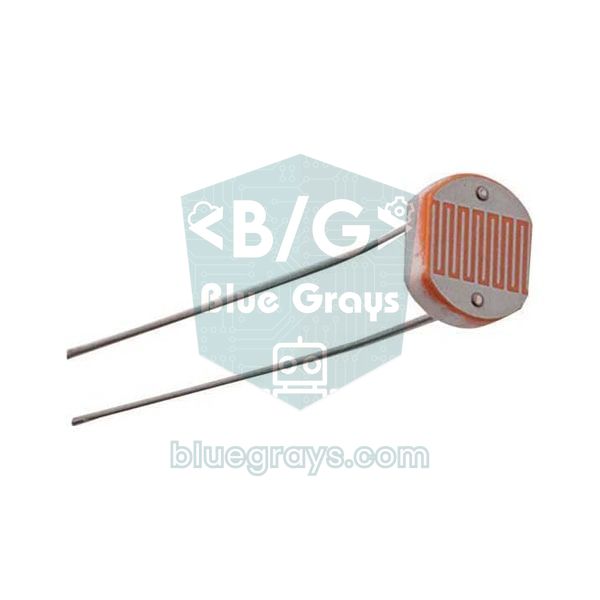
Laten we de methode uitproberen op een gratis BlueGrays-project: Nachtlampje met LDR. In de schakeling gaat het ene uiteinde van de LDR naar 5V en het andere naar A0; een weerstand van 10 kΩ zit tussen A0 en GND, en samen vormen ze een spanningsdeler. De led is via een weerstand van 330 Ω aangesloten op pin 13. De code leest A0 en beschouwt de kamer als donker als de waarde onder 50 ligt, en zet dan de led aan. Het symptoom: "Ik dek de LDR af met mijn hand en de led gaat nooit aan." In plaats van willekeurig draden te verwisselen, lopen we de lagen in volgorde door.
- Voeding: De ON-led brandt en niets is warm. Ga verder.
- Upload: De upload is zonder fouten klaar. Om zeker te zijn verander je tijdelijk de 50 in de code naar 2000 en upload je opnieuw; omdat analogRead hooguit 1023 teruggeeft, is de voorwaarde altijd waar en moet de led blijven branden.
- Bedrading en de L-led: Pin 13 is ook aangesloten op de L-led op het board. Als L brandt met de drempel 2000 maar de externe led niet, dan draait de code en zit het probleem in het pad van de led. Gaat het lange pootje van de led via 330 Ω naar 13 en het korte pootje naar GND?
- Richting en waarde van onderdelen: De led zit niet verkeerd om, maar als er 10 kΩ naast zit in plaats van 330 Ω, gloeit hij te zwak om op te merken. Herken de twee weerstanden aan hun kleuren.
- Code en sensor: Als de externe led brandt met de drempel 2000, zet je die terug op 50. Upload nu, om de echte waarden te zien, de code van het project Lichtsterkte meten met een LDR naar dezelfde schakeling; die gebruikt dezelfde LDR-bedrading en print A0 elke halve seconde naar de Serial Monitor.
- Lees de waarden af: Stel dat je rond 600 ziet als hij niet is afgedekt en rond 120 als je hem met je hand afdekt. De waarde komt nooit onder 50, dus de led gaat nooit aan. Ga terug naar de code van het nachtlampje en verhoog de drempel naar ergens tussen 200 en 300.
- Herken omgekeerd gedrag: Als de waarde stijgt in plaats van daalt als je afdekt, zijn de LDR en de 10 kΩ van plaats gewisseld. Als de waarde willekeurig springt terwijl je hand stilstaat, zit de A0-draad niet in de rij waar LDR en weerstand samenkomen.
Wat de fout in dit voorbeeld vond, was geen nieuwe kennis maar de volgorde: eerst bewezen we dat de led zelf kon branden, daarna keken we wat de sensor werkelijk meet. In de app staan in het gedeelte Ik kom er niet uit op het tabblad Code uitgelegd van dit project al vijf van deze symptomen als paren van symptoom en oplossing: de externe led die in het donker nooit brandt, de led die in het licht brandt en in het donker uitgaat, niet branden zelfs met een afgedekte hand, aan blijven of flikkeren, en een uploadfout. Het gedeelte Problemen oplossen van het project geeft een algemene checklist van 10 stappen die begint bij de voeding en loopt via upload, pinnummers, breadboard, jumperdraden, GND, de led en de weerstand. Zoals je misschien hebt gemerkt, is die volgorde bijna dezelfde als de lagen aan het begin van dit artikel.
Hulp in de app: waar kijk je als een project niet werkt
- Problemen oplossen: Een geordende checklist op de projectpagina die begint met "Als je project niet werkt, controleer dan de onderstaande stappen." Beschikbaar bij meer dan 170 projecten en te openen met Premium; bij gratis projecten wordt dit gedeelte ook met Premium getoond. Weet je helemaal niet wat er kapot is, dan loop je hier alles van begin tot eind door.
- Code uitgelegd > Ik kom er niet uit: Paren van symptoom en oplossing die specifiek zijn voor de code en schakeling van dat project. Bij gratis projecten voor iedereen open, bij Premium-projecten met Premium. Als je je symptoom in één zin kunt opschrijven, kijk dan eerst hier. Het hele gedeelte wordt behandeld in het artikel Code uitgelegd.
- Ga terug naar de stappen van Laten we samen bouwen: Ga in de begeleide modus terug naar 2. Bouw de schakeling en bouw de schakeling opnieuw op met de USB-kabel van het board losgekoppeld; controleer bij 3. Upload de code nog eens het board en de poort in het menu Tools van de Arduino IDE. De modus onthoudt de stap waar je was. Hoe het werkt, staat in je eerste Arduino-project.
- Zoom in op het schakelschema: Knijp om in te zoomen op het Schakelschema en vergelijk je bedrading verbinding voor verbinding; sla het desgewenst op met Opslaan in galerij en markeer de draden die je hebt gecontroleerd. Zo vang je de meeste fouten in laag 3.
- Stel de juiste vraag op het forum: Als je dit alles hebt geprobeerd en het werkt nog steeds niet, start dan een onderwerp in de categorie Vraag bij Leren › Forum. Schrijf het board, de volledige code, de verbindingen, het verwachte en het werkelijke gedrag en welke lagen je hebt gecontroleerd, en voeg een duidelijke foto van de schakeling toe. Hoe je dat schrijft, staat in vragen stellen op het forum.
Snelle verwijzing per symptoom
| Symptoom | Eerst te controleren laag | Eerste test | Gerelateerd artikel |
|---|---|---|---|
| Er gebeurt niets, de ON-led is ook uit | 1. Voeding | Probeer een andere USB-kabel en poort; zoek kortsluiting tussen 5V en GND | Een Arduino op batterijen laten werken |
| Code wordt niet geüpload, fout met avrdude of poort | 2. Upload | Board en poort in het menu Tools; een kabel die data voert | Arduino-code wordt niet geüpload |
| Rode foutregels bij het compileren | 5. Code | Lees de eerste foutregel en ga naar dat regelnummer | Compileerfouten |
| Led brandt maar heel zwak | 4. Waarde van onderdelen, 5. Code | Kleuren van de weerstand; staat er een pinMode(…, OUTPUT) in setup()? | Wat is een led |
| Sensor altijd 0 of altijd 1023 | 3. Bedrading | VCC en GND van de sensor, de rij van de signaaldraad, de deelweerstand | Spanningsdeler |
| De knop lijkt zichzelf in te drukken | 3. Bedrading | Zit er een pull-downweerstand in, of wordt INPUT_PULLUP gebruikt? | Een knop aansluiten |
| Servo trilt | 1. Voeding | Voed de servo met een aparte 5V-voeding en verbind de GND's | Wat is een servomotor |
| Board reset willekeurig | 1. Voeding | Haal de motor of het relais weg en test; herhaalt het setupbericht zich in de Serial Monitor? | Arduino blijft resetten, ESP32-brownout |
| Onleesbare tekens in de Serial Monitor | 5. Code | Stem de snelheid van de Serial Monitor af op de waarde van Serial.begin() | De Serial Monitor gebruiken |
Voor docenten: een checklist met 8 punten om problemen op te lossen
Stel dat je een klas van 24 hebt met 8 groepen die tegelijk schakelingen bouwen, en dat in de eerste 15 minuten zes groepen hun hand opsteken met "het werkt niet". Leg de onderstaande checklist op de tafel van elke groep en stel vanaf het begin de regel: loop voordat je je hand opsteekt de kaart van boven naar beneden door en schrijf op de achterkant bij welk punt je vastliep en wat je hebt veranderd. Dat geeft jou tijd en bouwt probleemoplossende gewoonten op bij je leerlingen; de aantekeningen zijn ook bewijs van het proces dat je bij de beoordeling kunt gebruiken. Voor groepsorganisatie in een grote klas, zie Arduino geven aan een grote klas, en voor het beoordelen van het proces de beoordelingsrubric.
- Symptoom: Wat verwachtten we, en wat gebeurt er? Schrijf het in één zin op.
- Voeding: Brandt de ON-led? Haal USB los: is er een onderdeel warm?
- Upload: Is de upload zonder fouten klaar? Kloppen board en poort in het menu Tools?
- Board: Knippert de L-led op het board nadat je Blink hebt geüpload?
- Bedrading: Zoom in op het schema en tel elke draad aan beide uiteinden. Is GND gedeeld, zitten de draden op de juiste pin en in de juiste rij?
- Onderdeel: Gaat het lange pootje van de led naar de pin? Komen de kleurbanden van de weerstand overeen met de waarde in de onderdelenlijst? Kloppen VCC en GND op de module?
- Code: Komen de pinnummers in de code overeen met de schakeling? Als je controlepunten naar de Serial Monitor print, welk verschijnt dan als laatste?
- Sensor en volgende stap: Slaat de sensorwaarde in de Serial Monitor ergens op, en verandert hij als de omstandigheden veranderen? Is het nog steeds niet opgelost, bekijk dan Ik kom er niet uit en Problemen oplossen en roep daarna de docent erbij. Verander één ding per keer en maak aantekeningen.
Problemen oplossen is een vaardigheid, en met elke fout gaat het sneller: een zoektocht van 20 minuten bij je eerste project is bij je vijfde nog maar 3 minuten, omdat je de laag begint te raden aan het symptoom. Open de volgende keer dat een project niet werkt deze volgorde voordat je aan draden trekt en werk van boven naar beneden. Kleine projecten zoals het nachtlampje in dit artikel zijn ideaal om te oefenen; in de BlueGrays-app hebben alle 60 gratis projecten een schakelschema, code en een gedeelte Code uitgelegd, dus bij je volgende fout weet je al waar je moet kijken.
Veelgestelde vragen
Waarom werkt mijn Arduino-project niet?
De meest voorkomende oorzaken zijn, in volgorde: voedingsproblemen, code die nooit op het board is aangekomen, een ontbrekende gemeenschappelijke GND of een draad die een rij ernaast zit op het breadboard, een led die verkeerd om zit of een verkeerde weerstandswaarde, en een verkeerd pinnummer in de code. Controleer ze in die volgorde en verander telkens één ding, dan vind je de fout meestal binnen 10 minuten.
Hoe weet ik of mijn Arduino kapot is?
Koppel alles los, sluit het board alleen met de USB-kabel aan en upload het voorbeeld Blink. Als de ON-led brandt, de upload zonder fouten klaar is en de L-led knippert, is het board hoogstwaarschijnlijk in orde en zit het probleem in de schakeling of de rest van de code. Verschijnt het board helemaal niet als poort, probeer dan eerst een andere datakabel en USB-poort.
Waarom wordt mijn Arduino-code geüpload maar werkt hij niet?
Controleer eerst of de upload echt klaar is; staat er een foutregel, dan draait het board de oude code. Is de upload goed, vergelijk dan de pinnummers in de code met de schakeling, controleer of setup() de pinMode-regels bevat en voeg een Serial.println() toe aan het einde van setup() om in de Serial Monitor te zien of het programma zover komt.
Waarom toont de Serial Monitor onleesbare tekens?
De snelheid van de Serial Monitor komt niet overeen met de waarde van Serial.begin() in je code. Staat er 9600 in de code, zet dan ook de snelheid rechtsonder in de Serial Monitor op 9600. Bij een ESP32 worden de opstartberichten met 115200 baud verzonden, dus een paar onleesbare regels bij 9600 zijn normaal.
Hoe test ik een Arduino-schakeling zonder multimeter?
De ON- en L-leds op het board vertellen je over de voeding en het board, en met analogRead-waarden die je naar de Serial Monitor print zie je het sensorsignaal. Een verdachte draad of led vervangen door een onderdeel waarvan je weet dat het werkt, komt in de plaats van een doorgangstest. Je kunt de waarde van een weerstand aflezen aan de kleurbanden en controleren met de kleurcodecalculator.
Waarom leest mijn analoge Arduino-sensor altijd 0 of 1023?
Altijd 0 betekent meestal dat de signaallijn naar GND gaat of dat de sensor geen stroom heeft; altijd 1023 betekent dat de signaallijn rechtstreeks aan 5V hangt of dat de deelweerstand ontbreekt. Controleer VCC en GND van de sensor, of de signaaldraad in de juiste rij zit en, bij onderdelen zoals een LDR, of de weerstand van 10 kΩ op zijn plek zit.
Projecten om hierna te bouwen
Alle projecten bekijken
Nachtlampje met LDR
Een klein nachtlampje dat vanzelf aangaat als het donker wordt en uitgaat als het ochtend is.

Lichtsterkte meten met een LDR
Wil je zien hoe licht je kamer is, als getal? De LDR, een klein onderdeel dat op licht reageert, meet het licht om je heen en de Arduino schrijft de waarde elke halve seconde naar je computerscherm.

LED laten knipperen
De allereerste hallo van de elektronica: één LED aan- en uitzetten. De Arduino zet de LED met korte tussenpozen aan en uit, zodat het licht snel knippert.

LED aansturen met een drukknop (Push)
Net als een deurbel: het licht blijft aan zolang je indrukt en gaat uit als je loslaat.

LED schakelen met een knop (aan/uit)
Druk één keer op de knop en het licht gaat aan, druk nog een keer en het gaat uit, net als de lichtschakelaar in je kamer. De Arduino merkt elke druk op en zet de led in de tegenovergestelde toestand.

Afstand meten met HC-SR04 (Serial-weergave)
De HC-SR04-sensor werkt net als een vleermuis die in het donker zijn weg vindt: hij stuurt een geluid uit dat je niet kunt horen, luistert naar de echo en meet hoe ver het object voor hem staat.

Temperatuur en luchtvochtigheid met DHT11
Hoe warm is je kamer, en is de lucht vochtig of droog? De DHT11-sensor meet temperatuur en luchtvochtigheid en de Arduino schrijft de waarden op een lcd-scherm met twee regels, dat om de paar…

Raspberry Pi Pico: een externe led aansturen (breadboard)
De volgende stap na de ingebouwde led van de Pico: sluit een externe led aan op een breadboard en bestuur hem via pin GP14. Je leert hoe je elke GPIO-pin van de Pico als uitgang gebruikt, de polariteit van de led (lang pootje = anode/+, kort pootje = kathode/–) en waarom een stroombeperkende weerstand (220Ω) een must is. Zonder weerstand loopt er te veel stroom door de led en kan hij doorbranden.