
Je eerste Arduino-project stap voor stap: een gids in 4 stappen op je telefoon
Je eerste Arduino-project stap voor stap: de begeleide modus van de app loopt met je mee door een gratis Verkeerslicht-bouw met onderdelenlijst, bedrading, upload en tijdplanning.
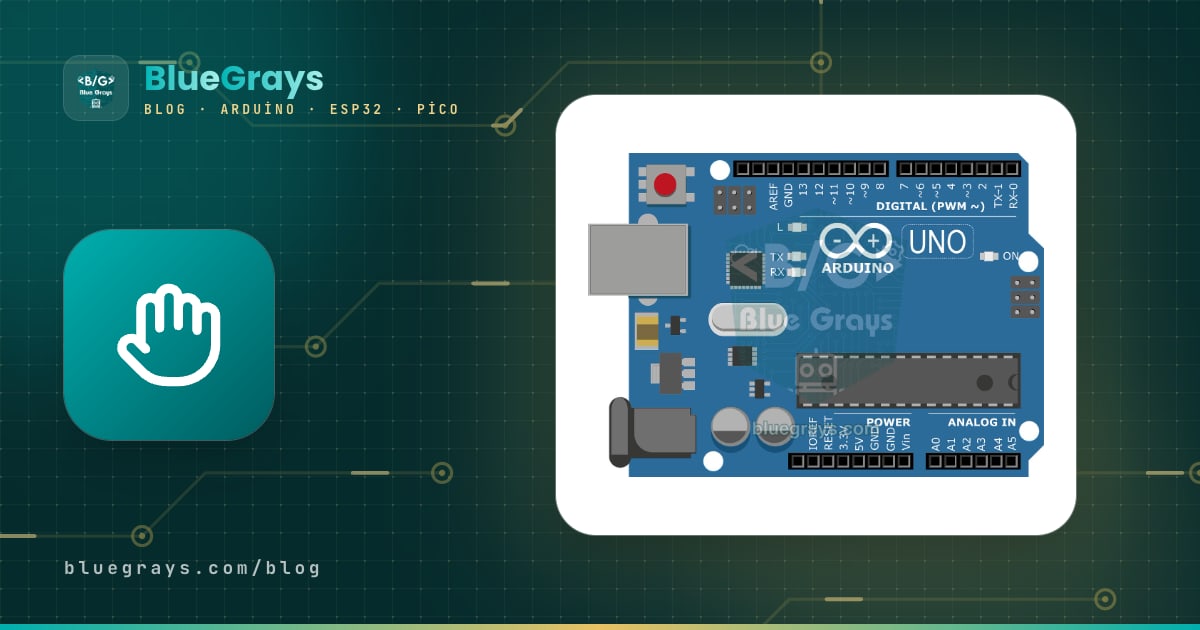
Wil je je eerste Arduino-project stap voor stap bouwen zonder dat je al iets weet? Dan kun je je op je telefoon laten begeleiden: open een projectpagina in BlueGrays en tik op Bouw het stap voor stap. De begeleide modus, Laten we het samen bouwen, verdeelt het project in vier stappen: Maak de onderdelen klaar, Bouw de schakeling, Upload de code en Uitvoeren en testen. Elke stap laat alleen zien wat je op dat moment nodig hebt, het scherm van je telefoon blijft aan terwijl je draden steekt, en als je halverwege stopt, toont de knop op de projectpagina de stap waar je was gebleven. Je hebt alleen een Arduino Uno, een paar goedkope onderdelen en een computer nodig om de code naar het board te uploaden.
In dit bericht beschrijven we de modus niet alleen, we gebruiken hem ook op een echt project van begin tot eind: we bouwen in vier stappen het gratis project Verkeerslicht uit de app. Je vindt hier de onderdelentabel, welke draad naar welke pin gaat, het kiezen van board en poort in de Arduino IDE, het verwachte resultaat, waar je moet kijken als je vastloopt, een tijdplanning van 45–60 minuten en drie kleine experimenten voor na je eerste project. Wil je weten wat elk onderdeel van een projectpagina doet? Dat hebben we behandeld in de gids over de projectpagina; hier richten we ons alleen op de gang van de begeleide modus.
Wat is de begeleide modus en waar vind je hem?
Als je een project opent, staat de hoofdknop van de pagina, Bouw het stap voor stap, onder de titel, de beoordeling en de korte beschrijving; het kleine regeltje eronder somt de vier haltes op: Onderdelen · Schakeling · Code · Test. Tik erop en in plaats van de projectpagina opent een rustig scherm dat telkens één stap toont. Bovenaan zie je Scherm blijft aan en een teller Stap 1 / 4, onderaan de knoppen Terug en Volgende stap. Je huidige stap en de onderdelen die je hebt afgevinkt worden bewaard; sluit je de app en kom je de volgende dag terug, dan staat er op de knop zoiets als Doorgaan · Stap 2 / 4 en ga je verder waar je was gebleven. Bij gratis projecten is elke stap van de gids open; bij Premium-projecten opent de gids, net als het project zelf, met Premium.
| Stap | Wat je ziet | Wat je doet | Wanneer je verdergaat |
|---|---|---|---|
| 1. Maak de onderdelen klaar | De onderdelenlijst met aantallen en een voortgangsbalk zoals "5 / 5 onderdelen klaar" | Zoek de onderdelen op je bureau en vink ze een voor een af | Als elk onderdeel is afgevinkt |
| 2. Bouw de schakeling | Het schakelschema (tik om te zoomen) en de USB-tip | Steek de draden in de volgorde van het schema | Als je elke verbinding met het schema hebt gecontroleerd |
| 3. Upload de code | Broncode, Toon als blokken, Code uitgelegd en een Arduino IDE-tip | Breng de code naar je computer en upload hem naar het board | Als de Arduino IDE meldt dat de upload klaar is |
| 4. Uitvoeren en testen | De projectvideo ("Zo hoort het te werken:"), de knoppen Ik kom er niet uit en Het werkt! | Vergelijk het gedrag van je schakeling met de video | Als het zich gedraagt zoals in de video |
Voorbeeldproject: waarom het Verkeerslicht?
Verkeerslicht is een van de gratis projecten van niveau Beginner in BlueGrays: de rode led blijft twee seconden aan, geel knippert kort, groen blijft twee seconden aan, daarna gaat het via geel terug naar rood en de lus stopt nooit. Het is een goed eerste project, omdat het één stap verder gaat dan één led laten knipperen maar geen nieuw concept vereist: je herhaalt dezelfde drie commando's (pinMode, digitalWrite, delay) voor drie pins. Iedereen weet hoe een verkeerslicht eruitziet, dus je ziet meteen of het werkt, en de onderdelen zitten in elke starterkit. Wil je nog eenvoudiger beginnen, dan doorloopt het project LED Blink dezelfde vier stappen met één led en twee draden. Versies met een voetgangersknop, een kruispunt en millis() staan in het bericht over het Arduino-verkeerslicht; dat bericht gebruikt andere pins, dus volg hier de verbindingen zoals ze in het project in de app staan.
Stap 1: maak de onderdelen klaar
Het eerste scherm toont 1. Maak de onderdelen klaar en de opmerking "Vink af wat je hebt. Zie nu wat er ontbreekt." Daaronder staan de onderdelen van het project met aantallen; zoek elk onderdeel op je bureau, tik het in de lijst aan om het af te vinken, en de balk bovenaan vult zich, bijvoorbeeld "3 / 5 onderdelen klaar". Gebruik je Premium en heb je je onderdelen opgeslagen in je Werkplaats, dan staan de onderdelen die je in voldoende aantal hebt al afgevinkt, met het label In je werkplaats. Haast je niet bij deze stap: halverwege het bouwen ontdekken dat de derde weerstand ontbreekt is veel vervelender dan het merken voordat je begint.
| Onderdeel | Aantal | Specificatie | Opmerking |
|---|---|---|---|
| Arduino Uno | 1 | Uno R3 of een compatibele kloon | Kloonboards hebben voor het uploaden mogelijk een driver nodig |
| Breadboard | 1 | Halve grootte, 400 gaatjes | Een exemplaar op volle grootte werkt ook |
| LED | 3 | 5 mm; rood, geel, groen | Andere kleuren werken ook |
| Weerstand | 3 | 330 Ω (330R in de lijst) | Eén per led; 220 Ω werkt ook |
| Jumperdraad | 7 | Male-male | 3 pindraden, 3 led-terugleidingen, 1 GND |
| USB-kabel | 1 | Type A-B (niet in de lijst) | Uploadt de code en voedt het board |
| Computer | 1 | Arduino IDE geïnstalleerd (niet in de lijst) | Windows, macOS of Linux |
Ontbreekt er een onderdeel, dan hoef je meestal niet op te geven. Je kunt weerstanden van 220 Ω gebruiken in plaats van 330 Ω; de led wordt iets helderder en beide waarden zijn veilig. Weet je de waarde van een weerstand niet, voer dan de kleurringen in bij de weerstandskleurcode-tool: 330 Ω is oranje-oranje-bruin, 220 Ω is rood-rood-bruin, en een vierde gouden ring is de tolerantie. Voor een andere led vind je de juiste weerstand met de led-weerstandscalculator. Als je ledkleuren anders zijn (bijvoorbeeld drie rode), werkt het project nog steeds, je mist alleen de verkeerslichtlook. Heb je nog geen board, probeer de schakeling dan eerst in een Tinkercad-simulatie en bekijk de gids over Arduino-starterkits voordat je gaat winkelen.
Stap 2: bouw de schakeling

Heb je nog nooit een breadboard gebruikt, dan is één regel genoeg: de vijf gaatjes in een genummerde kolom (A–E of F–J) zijn intern verbonden en de groef in het midden scheidt de twee helften. De lange rijen langs de randen zijn de voedingsrails; die met de rode lijn is voor plus, die met de blauwe lijn voor min (GND), en ze lopen over de hele lengte, al zijn ze bij sommige lange breadboards in het midden gesplitst. In het schema van het Verkeerslicht komen beide pootjes van elke led in twee naburige kolommen, springt een weerstand over de groef en brengt een ledpootje naar de onderste helft, en de draad naar de Arduino-pin gaat in de kolom waar het onderste uiteinde van de weerstand zit. De andere ledpootjes gaan elk met een draad naar de blauwe rail, en de blauwe rail gaat met één draad naar de GND-pin van de Arduino. Meer details in het bericht wat is een breadboard.
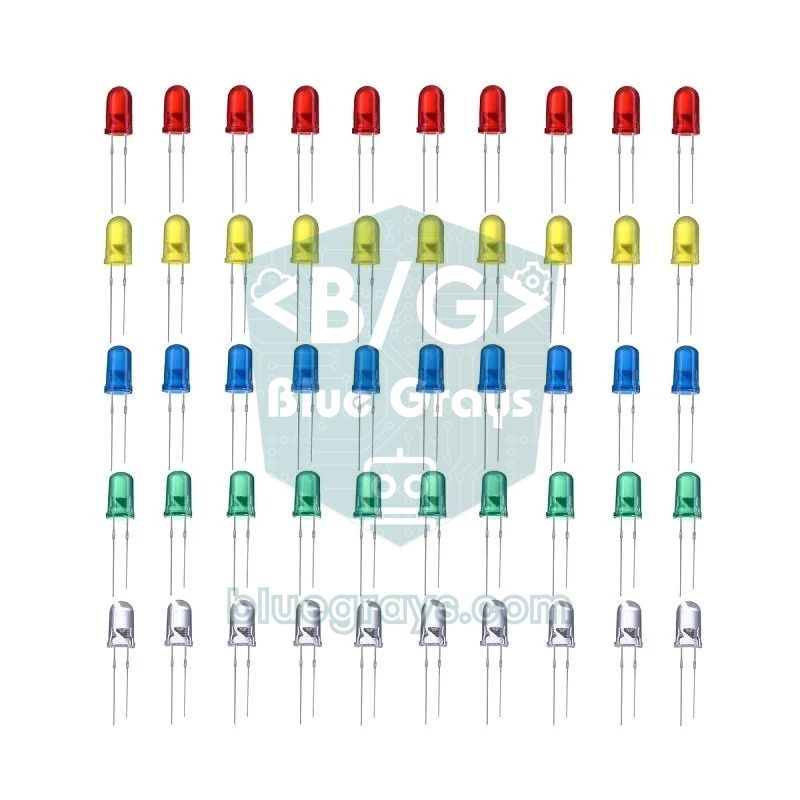
Een led werkt maar in één richting en blijft donker als je hem omdraait. Het lange pootje is de anode (+), het korte pootje is de kathode (-), en het huisje heeft aan de kant van het korte pootje een licht afgeplatte rand. In dit project gaat het lange pootje via de weerstand naar de Arduino-pin en het korte pootje naar GND. De weerstand beperkt de stroom: de pin levert 5 V, een rode led laat ongeveer 2 V vallen en de resterende 3 V over 330 Ω geeft ongeveer 9 mA (3 / 330). Met 220 Ω stijgt dit tot ongeveer 14 mA; beide waarden zijn prima voor de led en de Arduino-pin. Een led zonder weerstand kan snel kapotgaan en belast de pin. Wil je dieper graven, lees dan de berichten wat is een led en wat is een weerstand.
| LED | Arduino-pin | Lang pootje (+) | Kort pootje (-) |
|---|---|---|---|
| Rood | 2 | Via een weerstand van 330 Ω naar pin 2 | Met een draad naar de GND-rail |
| Geel | 3 | Via een weerstand van 330 Ω naar pin 3 | Met een draad naar de GND-rail |
| Groen | 4 | Via een weerstand van 330 Ω naar pin 4 | Met een draad naar de GND-rail |
| GND-rail | GND | – | Met één draad naar de GND-pin van de Arduino |
- Begin met losgekoppelde USB-kabel bij GND: leg een draad van de GND-pin van de Arduino naar de rail van het breadboard met de blauwe lijn.
- Plaats de drie leds op de bovenste helft van het breadboard, van links naar rechts groen, geel, rood; de twee pootjes van elke led in aparte kolommen, met alle lange pootjes aan dezelfde kant.
- Zet vanaf de kolom van het lange pootje van elke led een weerstand van 330 Ω die over de groef naar de onderste helft loopt.
- Leg vanaf de kolom van het korte pootje van elke led een draad naar de blauwe GND-rail.
- Leg draden van de kolommen met de onderste weerstandsuiteinden naar de Arduino: de weerstand van de rode led naar pin 2, die van geel naar pin 3, die van groen naar pin 4.
- Volg als je klaar bent elk pad met je vinger: pin, draad, weerstand, lang pootje, led, kort pootje, GND. Er mag geen onderbreking zijn en nooit twee uiteinden in dezelfde kolom.
- Tik in de gids op het schema om in te zoomen en vergelijk het met je schakeling; als alles klopt, steek je de USB-kabel erin en ga je naar Volgende stap.
| Symptoom | Waarschijnlijke oorzaak | Oplossing |
|---|---|---|
| Geen enkele led brandt | De GND-draad ontbreekt of zit op de rode rail in plaats van de blauwe | Controleer de draad van GND van de Arduino naar de blauwe rail |
| Eén led blijft donker | De led zit verkeerd om | Trek hem eruit en steek hem terug met omgewisselde pootjes |
| Eén led blijft donker hoewel hij de goede kant op staat | Beide ledpootjes zitten in dezelfde kolom | Steek de pootjes in twee verschillende naburige kolommen |
| Led is heel fel of brandt helemaal niet | Beide uiteinden van de weerstand zitten in dezelfde kolom | De weerstand moet twee aparte kolommen verbinden; overbrug hem over de groef |
| Kleuren branden in de verkeerde volgorde | De pindraden zijn verwisseld | Herstel ze zodat rood pin 2 is, geel pin 3 en groen pin 4 |
| Leds flikkeren af en toe | Een los zittende jumperdraad | Duw de draden helemaal erin en vervang een verdachte draad |
Stap 3: upload de code
Deze stap toont de broncode van het project, de schakelaar Toon als blokken bij projecten met blokken en het onderdeel Code uitgelegd dat de code stap voor stap uitlegt. De computer, niet de telefoon, uploadt de code naar het board, dus eerst moet je de Arduino IDE installeren. Kort gezegd: download de Arduino IDE 2-versie voor je besturingssysteem van de officiële Arduino-website, installeer hem en accepteer de driververzoeken tijdens de installatie; dit duurt meestal ongeveer 10 minuten. De volledige uitleg staat in het bericht Arduino IDE installeren. Er zijn twee manieren om de code op je computer te krijgen: gebruik Kopiëren en stuur hem naar jezelf in een bericht, of gebruik Link kopiëren om een link te krijgen die de code op je computer opent.
- Open de Arduino IDE, start via het File-menu een nieuwe sketch, verwijder alles erin en plak de code van het project.
- Verbind de Arduino Uno met de USB-kabel met de computer; het ON-lampje van het board moet branden.
- Kies in Tools > Board onder Arduino AVR Boards de Arduino Uno.
- Kies in Tools > Port de poort waarmee het board is verbonden: op Windows zoiets als COM3, op macOS een naam die begint met /dev/cu.usbmodem of /dev/cu.usbserial, op Linux zoiets als /dev/ttyACM0.
- Compileer eerst met het vinkje links (Verify); als er geen fouten zijn, druk je op het pijltje ernaast (Upload).
- Tijdens de upload flikkeren de kleine TX- en RX-lampjes op het board; als het uitvoerpaneel onderaan meldt dat de upload klaar is, ga je in de gids naar Volgende stap.
1// Trafik Lambası / Traffic Light
2void setup() {
3  pinMode(2, OUTPUT);   // Kırmızı LED / Red LED
4  pinMode(3, OUTPUT);   // Sarı LED / Yellow LED
5  pinMode(4, OUTPUT);   // Yeşil LED / Green LED
6}
7
8void loop() {
9  // Kırmızı yanar, 2 sn / Red on, 2 s
10  digitalWrite(2, HIGH);
11  digitalWrite(3, LOW);
12  digitalWrite(4, LOW);
13  delay(2000);
14  // Sarı yanar, 0,3 sn / Yellow on, 0.3 s
15  digitalWrite(2, LOW);
16  digitalWrite(3, HIGH);
17  digitalWrite(4, LOW);
18  delay(300);
19  // Yeşil yanar, 2 sn / Green on, 2 s
20  digitalWrite(2, LOW);
21  digitalWrite(3, LOW);
22  digitalWrite(4, HIGH);
23  delay(2000);
24  // Sarı yanar, sonra başa döner / Yellow on, then back to red
25  digitalWrite(2, LOW);
26  digitalWrite(3, HIGH);
27  digitalWrite(4, LOW);
28  delay(300);
29}
30| Regel | Wat het doet |
|---|---|
| pinMode(2, OUTPUT) | Maakt van pin 2 een uitgang; de regels in setup() worden één keer uitgevoerd als het board start |
| digitalWrite(2, HIGH) | Zet 5 V op pin 2 en de rode led gaat branden; LOW zet hem uit |
| delay(2000) | Wacht 2000 milliseconden (2 seconden); de leds houden intussen hun toestand |
| loop() | Herhaalt de vier onderdelen eindeloos in volgorde; één cyclus duurt ongeveer 4,6 seconden |
Stap 4: uitvoeren en testen
In de laatste stap zegt de gids "Zo hoort het te werken:" en toont hij de projectvideo. Je schakeling start zodra de code is geüpload: rood blijft 2 seconden aan, geel knippert kort 0,3 seconde, groen blijft 2 seconden aan, daarna weer een korte gele flits en terug naar rood. Een hele cyclus duurt ongeveer 4,6 seconden en er branden nooit twee leds tegelijk. Het heel korte geel is geen bug, het komt van de regel delay(300) in de code; mis je het steeds, kijk dan een paar cycli naar de gele led. Vergelijk je schakeling met de video aan de hand van drie vragen: staan de kleuren in de goede volgorde, komen de tijden in de buurt van de video, is elke led helder genoeg? Als het antwoord op alle drie ja is, werkt het project.
Tik dan op Het werkt!. Het project wordt als voltooid gemarkeerd en na een korte viering opent het scherm Het werkt, gefeliciteerd!. Daar kun je het project 1 tot 5 sterren geven (Beoordeel het project), doorgaan via de kaart WAT BOUW JE DAARNA of teruggaan met Terug naar project. Gebruik je Premium en zijn de onderdelen van het project niet opgeslagen in je Werkplaats, dan vraagt de app eerst Onderdelen aan je werkplaats toevoegen?; kies Toevoegen en voltooien en de ontbrekende onderdelen worden toegevoegd en het project wordt voltooid, zodat je Werkplaats goed laat zien welke projecten je de volgende keer kunt bouwen.
Als je vastloopt: Ik kom er niet uit, Code uitgelegd en het forum
- Ik kom er niet uit: naast de knop Het werkt! in stap 4 opent het de kant-en-klare controles van het project op hetzelfde scherm. Het Verkeerslicht heeft 10 controles over voeding, poort, pinnummers, breadboard, GND, ledrichting en weerstandswaarde. Bij projecten zonder kant-en-klare tips staat er dat je ons kunt schrijven via Profiel › Ondersteuning.
- Code uitgelegd: onder de code in stap 3. Het begint met een samenvatting "Wat doet deze code?", legt de code stap voor stap uit en eindigt met een kleine opdracht Probeer het zelf. Werkt de code maar weet je niet waarom, ga dan hier verder; hoe je het gebruikt staat in de gids Code uitgelegd.
- Forum: start in Leren › Forum een nieuw onderwerp in de categorie Vraag, deel een duidelijke foto van je schakeling (tot 5 afbeeldingen) en de code die je hebt geüpload met Code toevoegen. Als je in drie zinnen schrijft welk project je hebt gebouwd, wat je verwachtte en wat er gebeurde, komen antwoorden makkelijker. Ohmi, de mascotte van BlueGrays, beantwoordt ook vragen in het forum.
- Voordat je om hulp vraagt: haal de USB-kabel los, vergelijk de schakeling een laatste keer met het schema en upload de code opnieuw. De meeste problemen bij eerste projecten komen door één omgedraaide led of één draad in de verkeerde kolom.
Tijdplanning voor je eerste Arduino-project
Voor een complete beginner duurt het Verkeerslicht 45–60 minuten, inclusief het instellen van de computer. Je hoeft niet te haasten; het langste onderdeel is het bouwen en controleren van de schakeling. Bij je tweede project zijn de Arduino IDE en de board- en poortinstellingen al klaar, dus dezelfde aanpak daalt naar 25–30 minuten.
| Onderdeel | Tijd | Wat je doet |
|---|---|---|
| Voorbereiding | 10–15 min | Download en installeer de Arduino IDE, test de USB-kabel |
| Stap 1: maak de onderdelen klaar | 5 min | Leg de onderdelen uit, vink ze af in de gids, controleer de weerstanden met de kleurcode |
| Stap 2: bouw de schakeling | 15–20 min | Plaats 7 draden, 3 leds en 3 weerstanden volgens het schema, volg elk pad |
| Stap 3: upload de code | 5–10 min | Breng de code naar de computer, kies board en poort, Verify en Upload |
| Stap 4: uitvoeren en testen | 5 min | Vergelijk met de video, rond af met Het werkt!, geef een beoordeling |
| Eerste experiment | 5 min | Verander één delay-waarde en upload opnieuw |
| Totaal | 45–60 min | 25–30 min bij het tweede project, zonder installatie |
Een reeks voor je eerste 5 projecten
Na het Verkeerslicht is het rustigst leren door per project één nieuw concept toe te voegen. Alle vijf onderstaande projecten zijn gratis in BlueGrays, met schakelschema, onderdelenlijst, code, blokken en Code uitgelegd open. Je bouwt elk project met de begeleide modus in dezelfde vier stappen, en elk voegt hooguit een of twee nieuwe onderdelen toe aan wat je al hebt.
| Volgorde | Project | Nieuw concept | Nieuwe onderdelen |
|---|---|---|---|
| 1 | Verkeerslicht | Digitale uitgang, volgorde van commando's, delay() | 3 leds, 3 weerstanden |
| 2 | Led-politielichten | Een variabele en een for-lus voor getelde herhalingen | Geen nieuwe onderdelen, 2 leds zijn genoeg |
| 3 | Led bedienen met een drukknop (Push) | Een ingang lezen, beslissen met if / else | Drukknop, weerstand van 10k |
| 4 | Nachtlampje met LDR | analogRead()-waarden van 0 tot 1023 en een drempel | LDR (lichtsensor) |
| 5 | Een buzzer gebruiken | Geluidsfrequentie met tone() en noTone() | Buzzer |
Wil je van dit pad afwijken, dan stelt de Projectvinder van de app projecten voor die bij je passen, plus een gratis opwarmproject met dezelfde onderdelen, als je bij de vraag "Hoeveel ervaring heb je?" kiest voor Dit wordt mijn eerste project. Wil je dag voor dag plannen wat er na deze vijf komt, dan neemt de Arduino-roadmap van 30 dagen je mee naar week twee en drie.
Na je eerste project: 3 kleine experimenten
- Verander de tijden. Verander delay(2000) van rood in delay(5000), verander beide delay(300)-regels van geel in delay(1000) en upload opnieuw. Een cyclus groeit van 4,6 naar 9 seconden en lijkt meer op een echt verkeerslicht. Dit experiment laat zien dat het getal in de code direct het gedrag van de schakeling is.
- Voeg een tweede groene led voor voetgangers toe. Neem nog een led, een weerstand van 330 Ω en twee draden, bouw dezelfde verbinding op de vrije pin 5 en voeg pinMode(5, OUTPUT) toe aan setup(). Schrijf digitalWrite(5, HIGH) in het gedeelte waar rood aan is en digitalWrite(5, LOW) in de andere drie. Voetgangers zien groen terwijl auto's bij rood wachten; zien welke regels veranderen om één led toe te voegen versterkt het idee van pins en uitgangen.
- Laat geel knipperen. Vervang het gele gedeelte na groen door drie herhalingen die geel 300 ms aan en 300 ms uit zetten. Kopieer de regels eerst drie keer met de hand en doe hetzelfde dan met een for (int i = 0; i < 3; i++)-lus. Dit is een natuurlijke opstap naar het hoofdidee van het volgende project, Led-politielichten.
De echte winst van je eerste Arduino-project zijn niet drie brandende leds, maar de vierstappenaanpak zelf: de onderdelen kennen, de schakeling bouwen uit een schema, de code uploaden en het resultaat vergelijken met het verwachte gedrag. Die aanpak is hetzelfde voor het Verkeerslicht en voor een sensorproject dat je over maanden bouwt. Als je BlueGrays op je telefoon opent en bij het Verkeerslicht op Bouw het stap voor stap tikt, wacht elke stap uit dit bericht op je op het scherm.
Veelgestelde vragen
Wat moet mijn eerste Arduino-project zijn?
Een project met alleen leds, weerstanden en draden, zoals één led laten knipperen of een verkeerslicht, is de makkelijkste start. Zulke projecten leren je tegelijk digitale uitgangen, het delay()-commando en hoe een breadboard werkt, en de onderdelen zitten in elke starterkit. De projecten LED Blink en Verkeerslicht in BlueGrays zijn gratis.
Kan ik een Arduino-project bouwen zonder ervaring?
Ja. Bij je eerste projecten hoef je geen code helemaal zelf te schrijven; de kant-en-klare code uploaden en de schakeling bouwen uit het schema is genoeg. Wat de code doet leer je later door hem regel voor regel te lezen. Het gaat erom een paar basisregels goed toe te passen: de richting van de led, de weerstand en de kolommen van het breadboard.
Hoe lang duurt een eerste Arduino-project?
45–60 minuten inclusief het instellen van de Arduino IDE is realistisch. Het instellen kost ongeveer 10–15 minuten, het bouwen van de schakeling 15–20 minuten en het uploaden en testen 10–15 minuten. Vanaf het tweede project is er geen installatie meer, dus dan is het 25–30 minuten.
Kan ik Arduino-code vanaf mijn telefoon uploaden?
Code wordt naar boards zoals de Arduino Uno geüpload met de Arduino IDE op een computer via USB. In BlueGrays is de telefoon je gids: hij toont stap voor stap de onderdelen, het schakelschema, de code en de test, en je brengt de code met Kopiëren of Link kopiëren naar je computer. Bij een Raspberry Pi Pico gebruik je daarvoor Thonny.
Waarom brandt mijn Arduino-led niet?
De meest voorkomende reden is een omgedraaide led: het lange pootje (+) moet via de weerstand naar de pin en het korte pootje naar GND. Controleer daarna de GND-draad, of het pinnummer in de code overeenkomt met de schakeling en dat beide ledpootjes niet in dezelfde kolom van het breadboard zitten. Vermoed je dat de led kapot is, probeer dan een andere.
Is de begeleide modus gratis?
Bij gratis projecten zijn alle vier de stappen van de begeleide modus open; het Verkeerslicht en LED Blink zijn er twee van. 60 projecten in BlueGrays, 20 per platform, zijn helemaal gratis. Bij Premium-projecten opent de gids, net als het project zelf, met Premium.
Projecten om hierna te bouwen
Alle projecten bekijken
Verkeerslicht
Een kleine kopie van het verkeerslicht dat je elke dag op straat ziet. Rood brandt twee seconden, geel knippert even, groen brandt twee seconden en daarna gaat het via geel weer naar rood, steeds…

LED laten knipperen
De allereerste hallo van de elektronica: één LED aan- en uitzetten. De Arduino zet de LED met korte tussenpozen aan en uit, zodat het licht snel knippert.

Twee LED's om en om laten knipperen
Twee LED's knipperen snel om de beurt: als de ene aangaat, gaat de andere uit, alsof ze elkaar een bal toegooien.

LED-politielichten
Net als de lichten van een politieauto: de rode LED knippert drie keer snel achter elkaar, daarna knippert de blauwe LED drie keer, en dit patroon herhaalt zich zonder pauze.

LED aansturen met een drukknop (Push)
Net als een deurbel: het licht blijft aan zolang je indrukt en gaat uit als je loslaat.

Nachtlampje met LDR
Een klein nachtlampje dat vanzelf aangaat als het donker wordt en uitgaat als het ochtend is.

Een buzzer gebruiken
Heb je je ooit afgevraagd hoe een deurbel of alarm geluid maakt? De Arduino laat een kleine buzzer met korte tussenpozen piepen: piep, pauze, piep, pauze.

Lichtsterkte meten met een LDR
Wil je zien hoe licht je kamer is, als getal? De LDR, een klein onderdeel dat op licht reageert, meet het licht om je heen en de Arduino schrijft de waarde elke halve seconde naar je computerscherm.