
Projetos Arduino com as peças que eu tenho: o guia da Oficina
Projetos Arduino com as peças que você tem: salve as suas peças na Oficina do BlueGrays para ver o que dá para montar, com um exemplo de kit inicial e um plano de compras.
A resposta curta para quais projetos Arduino posso montar com as peças que tenho: salve as suas peças com as quantidades na seção Oficina do app BlueGrays e deixe o app fazer a correspondência. A Oficina compara a lista de peças de cada projeto com o que você tem e monta duas listas: os projetos em que você tem todas as peças aparecem em Projetos que você pode montar, e os que precisam de algumas peças aparecem em Projetos com componentes faltando, com um selo como 2 faltando. Para varrer a lista completa de projetos do mesmo jeito, abra Projetos no Explorar, toque em Filtrar e ligue Só os que posso montar no Filtro da oficina.
Neste guia você vai aprender a salvar as suas peças passo a passo, quais projetos um kit inicial típico realmente libera, como aumentar essa lista comprando uma ou duas peças e como transformar o armário da sala de aula em um inventário. Os números de projetos e de peças das tabelas vêm da comparação, uma por uma, das listas de peças dos projetos publicados no app no começo de novembro de 2026. Se você ainda não decidiu o que montar, leia qual projeto Arduino fazer; se ainda não tem peças, comece pelo guia do kit Arduino para iniciantes.

Como a Oficina relaciona as suas peças aos projetos?
Toda página de projeto do BlueGrays tem uma lista Componentes necessários, e cada linha diz qual peça é necessária e quantas. Por exemplo, o Semáforo precisa de 1 Arduino Uno, 1 protoboard, 3 LEDs, 3 resistores e 7 jumpers. A Oficina compara essa lista com as suas peças salvas, linha por linha. Se você tem menos de uma peça do que o projeto precisa, a diferença conta como faltando; se todas as linhas estiverem cobertas, o projeto pode ser montado. A comparação olha a peça e a quantidade, não os valores dos resistores nem as cores dos LEDs. Vamos ver o que isso significa na prática na seção de dicas.
| Lista ou filtro | O que mostra | Selo no cartão | Quando usar |
|---|---|---|---|
| Projetos que você pode montar | Todas as peças da lista Componentes necessários estão na sua oficina na quantidade necessária | Você pode montar | Quando você quer montar algo hoje |
| Projetos com componentes faltando | Você tem parte das peças; o projeto com menos peças faltando vem primeiro | 1 faltando, 2 faltando … mais a porcentagem das peças que você tem | Antes de ir às compras |
| Projetos concluídos | Projetos que você concluiu | Concluído | Para ver o que você já montou ou voltar a um projeto |
| Explorar > Projetos > Filtrar > Só os que posso montar | Reduz a lista de projetos aos projetos cujas peças estão todas na sua oficina | Cartão de projeto normal | Para ordenar os projetos que dá para montar por dificuldade, plataforma ou preço |
Salvando as suas peças na Oficina: passo a passo
- Abra a Oficina na barra inferior. Selecione Peças no seletor do topo; Dispositivos, ao lado, é para os seus dispositivos IoT, e Favoritos é para os projetos e componentes que você salvou.
- Toque em Adicionar componente embaixo do título Meus componentes. Abre a tela Escolher componente.
- Digite o nome da peça na caixa de busca (“led”, “resistor”, “buzzer”) e escolha-a na lista. Você pode selecionar várias peças na mesma tela; o botão embaixo mostra quantas, por exemplo Avançar (5 selecionados).
- Toque em Avançar e abre uma linha para cada peça selecionada. Ajuste a Quantidade com os botões de mais e menos; o mínimo é 1.
- Se quiser, acrescente uma nota para diferenciar em Nome personalizado (opcional): “330R”, “10K”, “LED vermelho”, “macho-fêmea”. A nota aparece ao lado do nome da peça na sua lista.
- Salve com Adicionar à oficina. As peças vão para Meus componentes, e as listas de projetos se atualizam para o seu novo inventário na próxima vez que você as abrir.
Há dois jeitos de mudar uma peça salva. Os botões de mais e menos no cartão em Meus componentes mudam a quantidade na hora; é a opção mais rápida depois que você queima um LED ou compra mais alguns resistores. Toque no próprio cartão para abrir Editar componente: mude a quantidade e o nome personalizado e toque em Salvar; o botão Remover da oficina, para apagar a peça de vez, também fica ali. Todo cartão também tem um selo de estoque: peças com menos de 3 unidades mostram Estoque baixo, e as outras mostram Estoque suficiente. A tela inicial da Oficina mostra as poucas peças que você acrescentou por último; toque em Ver tudo para a lista completa.
O segundo jeito de acrescentar peças é pelas páginas dos componentes. Quando você abre uma peça na lista de Componentes, há um botão Adicionar à oficina no fim da tela; toque nele e a tela de adicionar abre com aquela peça já selecionada, então você só informa a quantidade e o nome personalizado. Uma peça que já está na sua oficina mostra o selo Na Minha oficina na página dela. A lista Projetos que usam este componente na mesma página mostra todos os projetos que usam a peça, então, ao salvar um sensor novo, você também vê o que dá para fazer com ele. Os chips acima da lista de Componentes também ajudam: Tenho lista as peças que você salvou, Não tenho lista as outras. É uma conferência de inventário prática: se você vir em Não tenho algo que você tem, acrescente na hora. O chip Já usei, ao lado, não tem nada a ver com estoque; ele mostra as peças que você marcou como usadas antes.
Exemplo: quais projetos um kit inicial típico libera?
Digamos que você tem um kit inicial de Arduino Uno e salvou o conteúdo dele na Oficina como mostrado abaixo. Ele se parece com muitos kits do mercado: uma placa, uma protoboard, um maço de fios, LEDs, resistores de dois valores, botões, um buzzer, um sensor de luz, um potenciômetro e um LED RGB. Calculamos os resultados comparando este kit, um por um, com as listas de peças dos projetos publicados. Os números vão mudar à medida que projetos novos forem acrescentados, mas a lógica continua a mesma.
| Peça | Quantidade | Nome personalizado sugerido |
|---|---|---|
| Arduino Uno | 1 | - |
| Protoboard | 1 | - |
| Jumper | 40 | Macho-macho |
| LED | 10 | Vermelho, amarelo e verde misturados |
| Resistor | 10 + 10 (duas linhas separadas) | 330R e 10K |
| Botão de pressão | 4 | - |
| Buzzer | 1 | - |
| LDR | 1 | - |
| Potenciômetro | 1 | 10K |
| LED RGB | 1 | - |
Com esses 10 itens, Projetos que você pode montar mostra 19 projetos. 15 deles são grátis: o esquema do circuito, a lista de peças, o código e a seção Entenda o código ficam abertos sem Premium, e 14 também têm visualização em blocos. Os outros 4 são projetos Premium. A tabela abaixo mostra 14 deles, com as quantidades exatas de peças de que cada um precisa. Todo projeto da tabela também usa 1 Arduino Uno e 1 protoboard.
| Projeto | Dificuldade | Acesso | Peças necessárias (além da placa e da protoboard) |
|---|---|---|---|
| LED piscante | Iniciante | Grátis | 1 LED, 1 resistor (220R), 2 jumpers |
| Luzes de polícia com LEDs | Iniciante | Grátis | 2 LEDs, 2 resistores (330R), 4 jumpers |
| Semáforo | Iniciante | Grátis | 3 LEDs, 3 resistores (330R), 7 jumpers |
| Controle de LED com botão (momentâneo) | Iniciante | Grátis | 1 LED, 1 botão, 2 resistores (330R + 10k), 7 jumpers |
| Ligar e desligar um LED com botão | Iniciante | Grátis | 1 LED, 1 botão, 2 resistores (330R + 10k), 7 jumpers |
| Medição da intensidade da luz com LDR | Iniciante | Grátis | 1 LDR, 1 resistor (10k), 3 jumpers |
| Luz noturna com LDR | Iniciante | Grátis | 1 LED, 1 LDR, 2 resistores (330R + 10k), 5 jumpers |
| Uso do buzzer | Iniciante | Grátis | 1 buzzer, 2 jumpers |
| Ajuste de frequência com buzzer | Intermediário | Grátis | 1 buzzer, 4 botões, 4 resistores (220R), 11 jumpers |
| Hino nacional da Turquia com buzzer | Intermediário | Grátis | 1 buzzer, 1 botão, 1 potenciômetro, 1 resistor (10k), 8 jumpers |
| Sequencial de LEDs com velocidade ajustável | Intermediário | Grátis | 6 LEDs, 6 resistores (330R), 1 potenciômetro, 16 jumpers |
| Uso de LED RGB | Iniciante | Premium | 1 LED RGB, 3 resistores (330R), 4 jumpers |
| Caixa surpresa de aniversário com Arduino (LDR + buzzer + 3 LEDs) | Iniciante | Premium | 1 LDR, 1 buzzer, 3 LEDs, 4 resistores, 14 jumpers |
| Jogo Cyclone com Arduino: pare a luz no meio (7 LEDs + botão + buzzer) | Iniciante | Premium | 7 LEDs, 7 resistores, 1 botão, 1 buzzer, 25 jumpers |
Outros cinco projetos que não couberam na tabela podem ser montados com o mesmo kit: os grátis Dois LEDs piscando alternadamente, Sequencial de LEDs, Efeito Knight Rider com LEDs e Efeito Knight Rider com LEDs e velocidade ajustável, além do Premium Transição suave de cores com LED RGB. Se quiser uma ordem, comece com um único LED, passe para vários LEDs e depois acrescente um botão e um sensor: LED piscante, Semáforo, o projeto do LED com botão, a luz noturna com LDR, o sequencial de LEDs e, por fim, o sequencial com velocidade ajustável por potenciômetro. Cada passo ensina uma coisa nova: saída digital, vários pinos, entrada digital, leitura analógica e, por fim, ligar um valor analógico a um comportamento. Os projetos com buzzer cabem em qualquer ponto dessa ordem, para variar o ritmo.
Planejando compras com os Projetos com componentes faltando
A parte mais útil da Oficina é que a lista do que falta é, na verdade, uma lista de compras pronta. Com o mesmo kit inicial, mais de 60 projetos estão a apenas 1 unidade de distância e cerca de 50 a 2 unidades. Escolha a peça certa e uma única compra pode liberar dezenas de projetos. Para ver quantos projetos cada peça libera, acrescentamos ao kit 1 unidade de uma peça diferente a cada vez e comparamos os resultados:
| Peça acrescentada (1 unidade) | Novos projetos em Projetos que você pode montar | Dos quais grátis | Projeto de exemplo |
|---|---|---|---|
| Raspberry Pi Pico W | 16 projetos | 6 | Raspberry Pi Pico: controle de LED externo (GP14 + protoboard) |
| ESP32 | 13 projetos | 6 | LED piscando com ESP32 |
| LCD I2C 16x2 | 5 projetos | 0 | Voltímetro digital com display LCD |
| Teclado matricial | 3 projetos | 0 | Uso do teclado matricial 3x4 |
| Servo motor SG90 | 2 projetos | 0 | Uso de servo motor |
| Display de 7 segmentos | 3 projetos | 0 | Exibição de números de 0 a 9 em display de 7 segmentos |
| Sensor ultrassônico HC-SR04 | 2 projetos | 1 | Medição de distância com HC-SR04 (Monitor Serial) |
| Sensor de movimento PIR | 2 projetos | 0 | Detector de movimento com sensor de movimento |
A lição da tabela: uma segunda placa dá o maior salto. Os primeiros projetos com Raspberry Pi Pico W e com ESP32 também usam LEDs, botões, resistores e um buzzer, então o seu kit continua servindo e só a placa muda. Os projetos do Pico são carregados pelo Thonny com MicroPython, e os do ESP32 pelo Arduino IDE. Se quiser ficar com o Arduino Uno, o LCD I2C 16x2 é o que abre mais portas; ele volta sempre em projetos de display, jogos e medição. Tratamos das ligações no guia do display LCD I2C. O teclado matricial, o servo e o display de 7 segmentos liberam menos projetos, mas cada um ensina um tema novo: ler um teclado, controlar um ângulo e mostrar números. O HC-SR04 é o único sensor da tabela que também libera um projeto grátis.
Os 10 componentes usados em mais projetos
Se você quer planejar as compras a longo prazo, e não só para o próximo projeto, ajuda saber com que frequência cada peça aparece. A contagem abaixo vem das listas de peças dos projetos publicados no começo de novembro de 2026. Uma peça que aparece em várias linhas de um mesmo projeto foi contada uma vez.
| Posição | Componente | Número de projetos | Observação |
|---|---|---|---|
| 1 | Jumper | 185 | Em quase todos os projetos; a quantidade importa |
| 2 | Protoboard | 133 | A base das montagens sem solda |
| 3 | Arduino Uno | 111 | A placa dos projetos de Arduino |
| 4 | Resistor | 105 | O valor muda de projeto para projeto |
| 5 | LED | 76 | Geralmente mais de um por projeto |
| 6 | Buzzer | 50 | Projetos de som, alarme e jogos |
| 7 | ESP32 | 49 | A placa dos projetos com Wi-Fi e Bluetooth |
| 8 | Botão de pressão | 48 | Projetos de entrada e jogos |
| 9 | LCD I2C 16x2 | 29 | O display mais usado |
| 10 | Raspberry Pi Pico W | 25 | A placa dos projetos do Pico (MicroPython) |
Os oito primeiros explicam por que um bom kit inicial vem cheio de fios, uma protoboard, resistores, LEDs, um buzzer e botões. Ter bastante dessas peças é um seguro barato: as listas de peças dos projetos pedem até 8 resistores, 8 LEDs e 8 botões. Em décimo primeiro lugar, com 21 projetos, está o display OLED I2C de 0,96 polegada; se você não consegue decidir entre um LCD e um OLED, esses dois números dão uma pista. Use este checklist curto para montar a sua própria ordem de compras:
- Abra os 10 primeiros projetos em Projetos com componentes faltando e anote a peça que falta em cada um.
- Encontre a peça que mais se repete nas suas anotações; geralmente é uma placa, um display ou um sensor.
- Confira a lista Projetos que usam este componente na página dessa peça e veja se os projetos combinam com os seus interesses.
- Aumente as quantidades de peças baratas, como LEDs, resistores e jumpers; alguns selos de 1 faltando vêm só da quantidade.
- Acrescente a peça à Oficina no dia em que comprá-la e confira de novo as duas listas; os projetos recém-liberados passam para Projetos que você pode montar.
Como a Oficina ajuda no modo Vamos montar juntos
Quando você começa o guia Vamos montar juntos em uma página de projeto, o primeiro passo é 1. Prepare os componentes. Ele mostra a lista de peças do projeto, e as peças que você tem em quantidade suficiente na oficina já vêm marcadas, com Na sua oficina embaixo. O contador no topo avança como “5 / 6 componentes prontos”; você pode marcar você mesmo as peças que tem mas não salvou. O objetivo dessa tela é pegar uma peça faltando antes de você começar as ligações. Tratamos do restante do guia em montando o seu primeiro projeto Arduino com o celular.
Quando você toca em Funcionou! no último passo, o projeto é salvo como concluído e vai para Projetos concluídos na Oficina. Em uma conta Premium, um projeto só conta como concluído quando as peças dele estão na sua oficina. Se faltar algo, o app pergunta Adicionar os componentes à sua oficina? e lista quantas unidades de qual peça faltam (por exemplo “1× Buzzer”). Adicionar e concluir acrescenta as peças que faltam à sua oficina e conclui o projeto; Agora não encerra o guia sem contar o projeto como concluído. A mesma verificação vale para o botão Eu fiz na página do projeto. Concluir um projeto não tira peças da sua oficina; os seus LEDs e resistores continuam contando para o próximo projeto.
Para professores e clubes: transformando o armário da sala em inventário
A Oficina também é útil para uma turma ou um clube, desde que você a configure do jeito certo. Digamos que você tenha uma turma de 24 alunos trabalhando em 6 grupos de 4, com 6 kits no armário. A Oficina pergunta “dá para montar este projeto uma vez?”, então, se você informar o total do armário, recebe uma lista enganosa: com 60 LEDs, ela marca um projeto de 7 LEDs como possível, mas, divididos em grupos, cada mesa tem 10 LEDs, e alguns grupos podem não conseguir montá-lo ao mesmo tempo. Então informe na sua oficina o kit de um grupo. Assim, Projetos que você pode montar mostra o que cada grupo consegue montar na própria mesa, e a coluna de projetos do seu plano de aula sai direto dali. Para ter o total da turma para um projeto, multiplique a lista Componentes necessários dele pelo número de grupos; para uma aula com o Semáforo, fica assim:
| Peça | Por grupo | Total da turma para 6 grupos | Reserva sugerida |
|---|---|---|---|
| Arduino Uno | 1 | 6 | - |
| Protoboard | 1 | 6 | - |
| LED (vermelho, amarelo, verde) | 3 | 18 | +6 |
| Resistor (330R) | 3 | 18 | +6 |
| Jumper | 7 | 42 | +10 |
Mantenha o inventário na sua própria conta e não divida uma conta com os alunos. Compartilhar dados de login não é seguro, e os projetos concluídos, as avaliações e os favoritos de cada aluno ficariam misturados. A Oficina é uma ferramenta de preparação: ela lista os projetos que você pode montar com as suas peças e não acompanha o progresso dos alunos. Se quiser usar na aula um projeto que mostra 1 faltando, multiplique a peça que falta pelo número de grupos e encomende-a antes da aula. Se os alunos precisarem abrir os passos e o código de projetos Premium, o guia de códigos Premium para a sua turma explica como funcionam os pacotes para educadores; para aulas com projetos grátis, você não precisa deles.
A Oficina é grátis ou Premium?
O controle de peças na Oficina (Peças) é um recurso Premium; em uma conta grátis, Peças mostra uma apresentação do Premium no lugar, enquanto Favoritos e o seu primeiro dispositivo IoT em Dispositivos, na mesma tela, são grátis. Salvar as suas peças, ver automaticamente os projetos que dá para montar, o filtro Só os que posso montar e ganhar medalhas ao acrescentar peças fazem parte dela. Se quiser continuar no grátis, o método é o mesmo, só que manual: compare a lista Componentes necessários das páginas dos projetos grátis com as suas peças. Os 15 projetos grátis deste guia ficam totalmente abertos sem Premium, com esquema do circuito, código e a seção Entenda o código. O guia da página de projeto explica em detalhes cada seção de uma página de projeto.
Dicas: peças repetidas, módulos, placas e valores de resistores
- Acrescentar a mesma peça duas vezes: se você acrescentar de novo a mesma peça com o mesmo nome personalizado, nenhuma linha nova é criada; a quantidade é somada à linha existente. Com um nome personalizado diferente, você ganha uma linha separada (“LED · Vermelho” e “LED · Verde”). Para a correspondência com os projetos, todas as linhas da mesma peça são somadas: 4 LEDs vermelhos e 6 verdes contam como 10 LEDs.
- Valores dos resistores: no app, um resistor é um único componente. Você pode manter 330R e 10K em linhas separadas com nomes personalizados, mas a correspondência olha a quantidade total. A lista Componentes necessários de cada projeto informa o valor de cada resistor; os mais comuns são 330R, 220R e 10k. Em um projeto marcado como Você pode montar, confira os valores nessa lista. Use a ferramenta de código de cores de resistores para ler as faixas e a ferramenta Resistor para LED para achar o resistor certo para um LED; o básico está em o que é um resistor.
- Módulo ou sensor solto? Os projetos listam a maioria dos sensores pelo nome da peça e anotam a versão em módulo à parte; por exemplo, um projeto de ESP32 lista um módulo LDR como LDR, com a nota “Módulo LDR”. Salve o seu módulo com o nome da peça base: um módulo DHT11 de três pinos continua sendo um DHT11. Com displays é diferente: você acrescenta um LCD com adaptador I2C soldado como LCD I2C 16x2, mas alguns projetos listam o mesmo hardware como duas peças, um LCD 16x2 e um módulo I2C. Esses projetos podem aparecer com peças faltando mesmo que você consiga montá-los; confira a lista de peças e decida você mesmo.
- Nomes das placas: a maioria dos projetos de Arduino lista um Arduino Uno, e os projetos do Pico listam um Raspberry Pi Pico W. Se você salvar um Nano ou um Pico sem Wi-Fi com o próprio nome, esses projetos mostram 1 faltando por causa da placa. Um Nano clássico usa o mesmo microcontrolador do Uno, então a maioria dos projetos com LED e botão também roda em um Nano, e os projetos do Pico que não precisam de Wi-Fi rodam em um Pico comum. Trate como possíveis de montar os projetos em que a única peça faltando é a placa.
- Peças queimadas ou quebradas: se você queimar um LED ou quebrar um botão, baixe a quantidade na hora. As sugestões da Oficina só são tão precisas quanto os seus registros, e o selo Estoque baixo lembra você do que repor.
Salvar as suas peças uma vez e deixar as listas guiarem você economiza muito mais tempo do que ficar procurando o que montar com o que tem. Informe primeiro a placa, os fios e os resistores com as quantidades reais, comece pelos projetos grátis em Projetos que você pode montar e planeje as compras a partir dos Projetos com componentes faltando. Se quiser experimentar, abra a Oficina no app BlueGrays e acrescente a sua placa como a primeira peça.
Perguntas frequentes
Quais projetos Arduino posso montar com as peças que tenho?
Salve as suas peças com as quantidades na seção Oficina do app BlueGrays; ela mostra em Projetos que você pode montar os projetos em que você tem todas as peças. Um kit inicial com Arduino Uno, LEDs, resistores, botões, um buzzer, um LDR e um potenciômetro libera quase 20 projetos, 15 deles grátis.
O que dá para montar com um kit inicial de Arduino?
Com LEDs, você monta um semáforo, luzes de polícia e um sequencial de LEDs; com um botão, o controle de um LED; com um LDR, uma luz noturna; e com um buzzer, melodias e experimentos de frequência. Mais alguns LEDs e fios levam você a pequenos jogos como o Cyclone. A maioria desses projetos é de nível iniciante e dá para terminar em uma sessão.
A Oficina do BlueGrays é grátis?
O controle de peças na Oficina (Peças) é um recurso Premium; em uma conta grátis, salvar peças e receber sugestões de projetos não estão disponíveis, mas os Favoritos são grátis. Os projetos grátis são abertos a todos. Sem a Oficina, você ainda pode comparar a lista Componentes necessários de uma página de projeto com as suas peças.
O que significa “2 faltando” em Projetos com componentes faltando?
Significa que, no total, faltam na sua oficina 2 unidades das peças de que o projeto precisa. Podem ser duas peças diferentes ou duas da mesma peça. Abra o projeto e confira a lista Componentes necessários para ver o que falta.
Que peça devo comprar para montar mais projetos Arduino?
A peça que mais acrescenta projetos a um kit inicial é uma segunda placa: um Raspberry Pi Pico W ou um ESP32 libera 13–16 projetos novos com os mesmos LEDs e botões. Se você ficar com o Arduino Uno, um LCD I2C 16x2, um teclado matricial e um servo SG90 são bons próximos passos. Para a sua própria lista, procure em Projetos com componentes faltando a peça que falta e que mais se repete.
Como salvo os resistores por valor?
Acrescente uma linha separada para cada valor e digite o valor, como 330R ou 10K, no campo de nome personalizado. Ao fazer a correspondência com os projetos, o app olha o número total de resistores, não os valores. Então, em um projeto que parece possível de montar, confira os valores dos resistores na lista Componentes necessários da página do projeto.
Projetos para montar depois desta leitura
Ver todos os projetos
LED piscante
O primeiro contato com a eletrônica: acender e apagar um único LED. O Arduino acende e apaga o LED em intervalos curtos, fazendo a luz piscar rapidamente. Você vê da forma mais simples como a placa co

Semáforo
Uma pequena versão do semáforo que você vê na rua todos os dias. O vermelho fica aceso por dois segundos, o amarelo acende por um instante, o verde fica aceso por dois segundos e depois volta ao verme

Controle de LED com botão (momentâneo)
É como uma campainha: a luz fica acesa enquanto você pressiona o botão e apaga quando você solta. O Arduino monitora o botão continuamente; enquanto ele está pressionado, o LED fica aceso e apaga assi

Luz noturna com LDR
Uma pequena luz noturna que acende sozinha quando escurece e apaga ao amanhecer. Um sensor de luz mede a luminosidade do quarto, e o Arduino acende o LED quando está escuro o suficiente e apaga quando

Ajuste de frequência com buzzer
Você controla o som de um buzzer com quatro botões: um inicia o som, outro o interrompe e os outros dois o deixam mais agudo ou mais grave. Mantenha pressionado o botão de aumentar ou diminuir, e o to

Sequencial de LEDs com velocidade ajustável
Seis LEDs acendem um após o outro, fazendo a luz parecer correr de uma ponta à outra. Ao girar o botão do potenciômetro, a velocidade muda na hora: para um lado, a luz corre rapidamente; para o outro,
Hino nacional da Turquia com buzzer
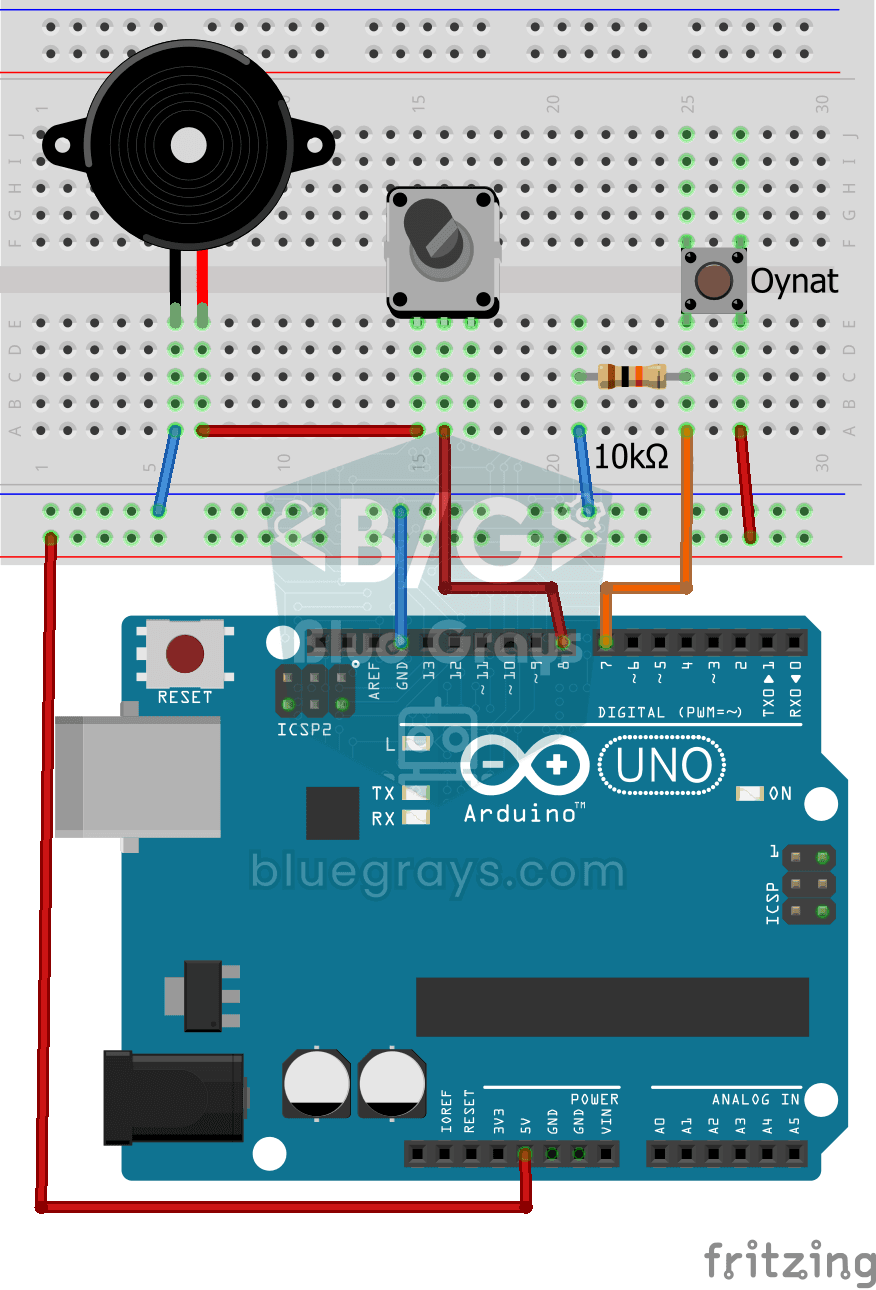
Pressione o botão e um pequeno buzzer começa a tocar o hino nacional da Turquia, nota por nota. O Arduino toca cada nota na altura e na duração certas, executando duas estrofes do hino do início ao fi

Uso de LED RGB
Três cores se escondem em um único LED: o LED RGB acende primeiro em vermelho, depois em verde e, por fim, em azul. Cada cor fica acesa por meio segundo e apagada por meio segundo antes de o ciclo rec