
ESPHome Kurulumu: ESP32'yi Kodsuz Home Assistant'a Bağlama
ESPHome kurulumu adım adım: Device Builder, ilk YAML, Wi-Fi ve OTA, DHT22, PIR, röle ve LED. Sık YAML hataları, çevrimdışı cihaz çözümü ve Tasmota farkı.
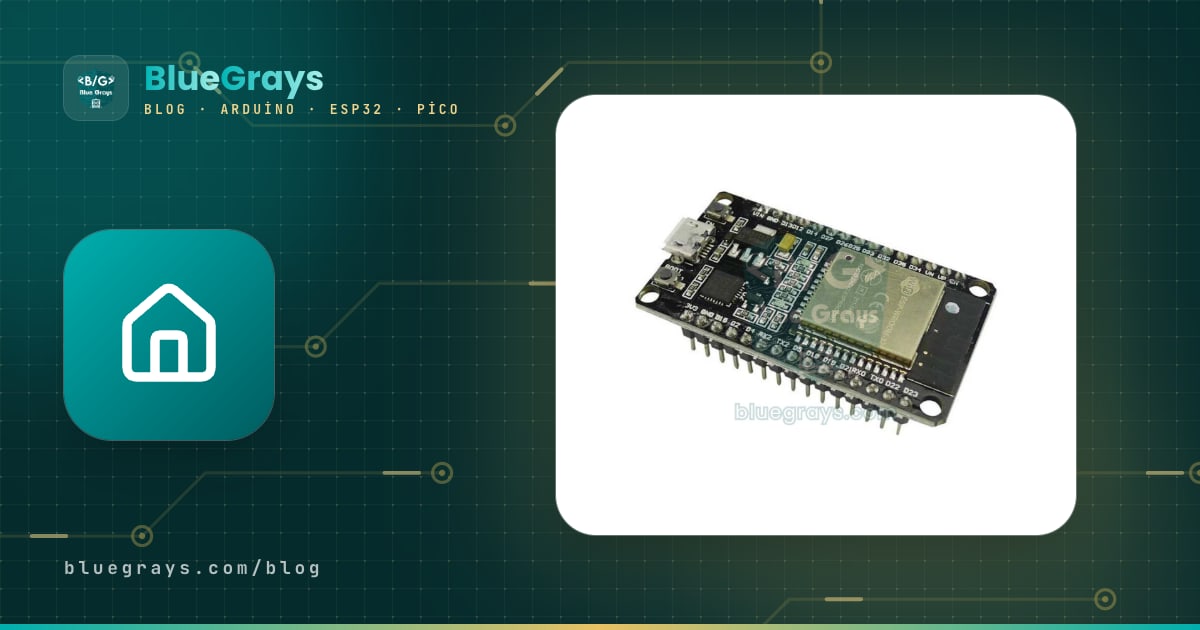
ESPHome kurulumu, ESP32'ni tek satır C++ yazmadan Home Assistant'a bağlamanın en kısa yoludur. ESPHome'da cihazını bir YAML dosyasında tarif edersin: hangi pinde hangi sensör var, ne sıklıkla okunacak, hangi çıkış bir anahtar olarak görünecek. ESPHome bu tarifi kendi başına C++ koduna çevirir, derler ve karta yükler. Kart açıldığında ev ağına bağlanır, Home Assistant onu kendiliğinden bulur ve sensörler birkaç saniye içinde panelinde belirir.
Bu rehberde sıfırdan başlıyoruz: ESPHome Device Builder'ı kuracak, ilk YAML dosyanı yazacak, ilk yüklemeyi USB ile, sonrakileri Wi-Fi üzerinden (OTA) yapacaksın. Ardından aynı ESP32'ye bir DHT22 sıcaklık-nem sensörü, bir PIR hareket sensörü, bir röle ve bir LED ekleyeceğiz. Sonunda en sık YAML hatalarını, cihazın neden "çevrimdışı" göründüğünü ve ESPHome'un Tasmota ile kendi yazdığın MQTT koduna göre nerede durduğunu da göreceksin.

ESPHome nedir, nasıl çalışır?
ESPHome, Home Assistant ekibinin geliştirdiği açık kaynaklı bir yazılım üreticisidir. YAML dosyan bir sipariş formu gibidir: ESPHome formu okur, içindeki her bileşen için hazır ve test edilmiş C++ kodunu seçer, PlatformIO ile derleyip tek bir yazılım dosyası (firmware) üretir. Cihaz Home Assistant ile kendi şifreli native API'si üzerinden, 6053 numaralı portta konuşur ve ağdaki varlığını mDNS ile duyurur; bu yüzden IP adresi girmen gerekmez. Bir şeyi değiştirmek istediğinde YAML'ı düzenler, Install düğmesine basarsın; yeni yazılım Wi-Fi üzerinden karta gider.
| YAML bloğu | Görevi | Örnek satır |
|---|---|---|
| esphome: | Cihazın ağdaki adı ve görünen adı | name: esp32-sensor |
| esp32: / esp8266: / rp2040: | Kart ailesi ve kart modeli | board: esp32dev |
| wifi: | Ev ağı ve yedek erişim noktası | ssid: !secret wifi_ssid |
| api: | Home Assistant ile şifreli bağlantı | encryption: key |
| ota: | Kablosuz yazılım güncelleme | platform: esphome |
| logger: | USB ve Wi-Fi üzerinden günlük kaydı | level: DEBUG |
| sensor: / binary_sensor: | Ölçüm yapan ve açık/kapalı bilgisi veren girişler | platform: dht |
| switch: / output: / light: | Röle ve LED gibi çıkışlar | platform: gpio |
Gerekli malzemeler
- ESP32 geliştirme kartı (ESP32 DevKit V1 ya da benzeri) ve veri taşıyan bir USB kablosu.
- DHT22 sıcaklık ve nem sensörü; modül değil de çıplak sensörse bir de 10 kΩ pull-up direnci.
- HC-SR501 PIR hareket sensörü.
- 1 kanallı 5 V röle modülü; 3,3 V sinyalle sorunsuz çeken, optokuplörlü bir model tercih et.
- LED ve 220 Ω direnç, breadboard ve jumper kablolar.
- Home Assistant çalışan bir cihaz: Raspberry Pi 4/5, mini bilgisayar ya da eski bir dizüstü. Home Assistant yoksa ESPHome'u kendi bilgisayarına da kurabilirsin.
Bağlantı tablosu
| Bileşen | Pinleri | ESP32 pini | Not |
|---|---|---|---|
| DHT22 | VCC / DATA / GND | 3V3 / GPIO 4 / GND | Çıplak sensörde DATA ile 3V3 arasına 10 kΩ |
| PIR HC-SR501 | VCC / OUT / GND | VIN (5 V) / GPIO 27 / GND | Çıkışı 3,3 V'tur, ESP32 için güvenli |
| Röle modülü | VCC / IN / GND | VIN (5 V) / GPIO 26 / GND | Çoğu modül aktif LOW çalışır |
| LED | Anot / Katot | GPIO 18 (220 Ω üzerinden) / GND | PWM ile parlaklık ayarı |
ESPHome Device Builder kurulumu
ESPHome'un web arayüzünün adı ESPHome Device Builder'dır (eski adıyla ESPHome Dashboard). Cihazlarını burada oluşturur, YAML'larını düzenler, derler ve yüklersin. Home Assistant OS kullanıyorsan kurulum birkaç tıklamadır:
- Home Assistant'ta Ayarlar > Eklentiler bölümünü aç (yeni sürümlerde bu menünün adı Uygulamalar'dır) ve sağ alttaki mağaza düğmesine bas.
- Arama kutusuna ESPHome yaz, ESPHome Device Builder'ı seç ve Yükle'ye bas.
- Kurulum bitince Başlat'a bas ve Kenar çubuğunda göster seçeneğini aç.
- Kenar çubuğundaki ESPHome simgesine tıkla; boş bir cihaz listesi ve sağ altta + New Device düğmesi göreceksin.
Home Assistant'ı Docker ya da Core olarak çalıştırıyorsan eklenti mağazası yoktur. Bu durumda ESPHome'u ayrı bir Docker konteyneri olarak çalıştırabilir ya da bilgisayarına Python ile kurabilirsin: pip install esphome komutundan sonra esphome dashboard config/ yazınca arayüz tarayıcıda 6052 numaralı porttan açılır. Arayüz istemeyenler aynı işi komut satırından esphome run esp32-sensor.yaml ile yapar; bu komut derler, yükler ve ardından günlükleri gösterir.
İlk cihaz: sihirbaz ve ilk YAML dosyası
- + New Device düğmesine bas, açılan pencerede Continue'yu seç.
- Cihaza bir ad ver. Yalnızca küçük harf, rakam ve tire kullan, ör. esp32-sensor; bu ad ağda esp32-sensor.local olarak görünecek.
- Kart türü olarak ESP32'yi seç. Sihirbaz senin için bir şifreleme anahtarı üretir ve YAML'a yazar.
- Şimdilik yüklemeyi atla, cihaz kartındaki Edit'e bas ve dosyayı aşağıdaki gibi düzenle.
1esphome:
2  name: esp32-sensor                # küçük harf, rakam, tire / lowercase, digits, hyphens
3  friendly_name: ESP32 Sensor
4
5esp32:
6  board: esp32dev                   # ESP32 DevKit V1 ve benzerleri / and similar boards
7
8logger:                             # günlükler USB ve Wi-Fi'den / logs over USB and Wi-Fi
9
10api:                                # Home Assistant bağlantısı / Home Assistant link
11  encryption:
12    key: !secret api_key
13
14ota:
15  - platform: esphome               # kablosuz güncelleme / over-the-air updates
16    password: !secret ota_password
17
18wifi:
19  ssid: !secret wifi_ssid
20  password: !secret wifi_password
21  ap:                               # bağlanamazsa yedek ağ / fallback hotspot
22    ssid: "ESP32-Sensor"
23    password: !secret ap_password
24
25captive_portal:                     # yedek ağda ayar sayfası / setup page on the hotspot
Bu dosyanın her bloğu tek bir iş yapar. esphome: cihazın ağdaki adını, esp32: kart modelini belirler; esp32dev, ESP32 DevKit V1 ve benzeri kartların çoğuna uyar. logger: günlükleri hem USB'den hem Wi-Fi'den okumanı sağlar. api: Home Assistant bağlantısını açar, ota: kablosuz güncellemeye izin verir. wifi: altındaki ap: bölümü bir güvenlik ağıdır: ESP32 ev ağına bağlanamazsa "ESP32-Sensor" adında kendi ağını açar, captive_portal: ise o ağa bağlandığında açılan sayfadan yeni Wi-Fi bilgilerini girmeni sağlar.
Şifreler YAML'ın içinde açıkça durmaz; !secret etiketi değeri aynı klasördeki secrets.yaml dosyasından okur. Device Builder'da sağ üstteki Secrets düğmesiyle bu dosyayı açıp aşağıdaki gibi doldur. Sihirbazın YAML'a yazdığı şifreleme anahtarını da buraya taşı, böylece dosyayı paylaşsan bile anahtarın açığa çıkmaz.
1# secrets.yaml
2wifi_ssid: "EvAgi_2.4GHz"
3wifi_password: "gizli#Sifre2024"     # özel karakter varsa tırnak / quote special characters
4api_key: "SIHIRBAZIN_URETTIGI_44_KARAKTERLIK_ANAHTAR"   # sihirbazın anahtarını koru / keep the wizard's key
5ota_password: "ota-sifresi"
6ap_password: "yedek12345" # en az 8 karakter / at least 8 charactersİlk yükleme USB ile, sonrası Wi-Fi ile (OTA)
ESP32'nin içinde henüz ESPHome yokken ilk yüklemeyi bir kez kabloyla yapman gerekir. Cihaz kartında Install'a bastığında birkaç seçenek çıkar. ESP32 Home Assistant'ın çalıştığı cihaza takılıysa "Plug into the computer running ESPHome Device Builder" en kolayıdır. Kartı kendi bilgisayarına taktıysan "Plug into this computer" seçeneği Chrome ya da Edge tarayıcısıyla kartı doğrudan programlar. Tarayıcılar USB erişimine yalnızca HTTPS bağlantısında izin verir; Home Assistant'ı http ile açıyorsan "Manual download" ile dosyayı indir ve ESPHome Web sayfasından yükle.
İlk derleme birkaç dakika sürer, çünkü ESPHome derleyici araçlarını indirir; Raspberry Pi 4'te 5–10 dakika normaldir, sonraki derlemeler çok daha hızlıdır. Tarayıcı kartı bulamaz ya da "Failed to connect" derse kart üzerindeki BOOT düğmesini basılı tutarak yüklemeyi yeniden başlat; ayrıntılar ESP32 Failed to Connect hatası yazısında. Yükleme bitince kart yeniden başlar, Wi-Fi'ye bağlanır ve Device Builder'da cihazın üzerinde Online yazar. Bundan sonra her değişiklikte Install > Wirelessly seçersin; yeni yazılım OTA ile gider, USB kablosuna bir daha ihtiyacın kalmaz.
Şimdi Home Assistant'ta Ayarlar > Cihazlar ve hizmetler sayfasına git. "Keşfedildi" başlığı altında esp32-sensor görünür; Yapılandır'a basıp onayladığında cihaz eklenir. Device Builder aynı Home Assistant'ta çalıştığı için şifreleme anahtarı genellikle kendiliğinden tanınır; sorulursa secrets.yaml'daki api_key değerini yapıştır.
Sensörleri eklemek: DHT22, PIR, röle ve LED
Asıl keyif burada başlıyor. Aşağıdaki blokları YAML dosyasının sonuna ekle; her biri yukarıdaki bağlantı tablosundaki pinlere göre yazıldı. Aynı türden birden fazla bileşenin varsa (iki sensör gibi) hepsini tek bir sensor: başlığının altına, alt alta yazarsın.
1sensor:
2  - platform: dht
3    pin: GPIO4
4    model: DHT22
5    update_interval: 30s
6    temperature:
7      name: "Temperature"
8      filters:
9        - offset: -0.5              # kalibrasyon farkı / calibration offset
10    humidity:
11      name: "Humidity"
12  - platform: wifi_signal
13    name: "Wi-Fi Signal"
14    update_interval: 60s
15
16binary_sensor:
17  - platform: gpio
18    pin: GPIO27
19    name: "Motion"
20    device_class: motion
21    filters:
22      - delayed_off: 30s            # son hareketten 30 sn sonra temiz / clear 30 s after last motion
23
24switch:
25  - platform: gpio
26    id: relay
27    name: "Relay"
28    pin:
29      number: GPIO26
30      inverted: true                # aktif LOW röle / active-LOW relay
31    restore_mode: ALWAYS_OFF        # elektrik gelince kapalı / off after power-up
32
33output:
34  - platform: ledc                  # ESP32 PWM birimi / ESP32 PWM unit
35    pin: GPIO18
36    id: led_pwm
37
38light:
39  - platform: monochromatic
40    output: led_pwm
41    name: "LED"
42
43button:
44  - platform: restart
45 name: "Restart"| Blok | Home Assistant'ta görünüm | Önemli ayar |
|---|---|---|
| platform: dht | Sıcaklık (°C) ve nem (%) sensörü | update_interval: 30s; DHT22 iki saniyeden sık okunmaz |
| platform: wifi_signal | Sinyal gücü (dBm) | -75 dBm'den zayıfsa kartı modeme yaklaştır |
| binary_sensor gpio | Hareket algılandı / temiz | device_class: motion doğru simgeyi verir |
| switch gpio | Açma-kapama anahtarı | inverted: true aktif LOW röle için |
| output ledc + light | Parlaklık kaydırıcılı lamba | ledc, ESP32'nin donanım PWM birimidir |
| button restart | Yeniden başlat düğmesi | Kartı uzaktan resetlemek için |
Birkaç ayrıntı: DHT22'nin ölçümü gerçek sıcaklıktan biraz sapıyorsa offset filtresiyle düzeltirsin; örnekteki -0,5 değeri her okumadan yarım derece çıkarır. PIR sensörünün çıkışı her hareketten sonra birkaç saniye HIGH kalır; delayed_off: 30s filtresi son hareketten sonra 30 saniye bekleyip öyle "temiz" der, böylece Home Assistant'ta sürekli yanıp sönen bir durum görmezsin. Rölede restore_mode: ALWAYS_OFF, elektrik gidip geldiğinde bağlı cihazın kendiliğinden açılmasını önler. PIR'ın üzerindeki süre ve hassasiyet ayarları için PIR hareket sensörü, rölenin güvenli kullanımı için röle modülü yazısına bakabilirsin.
Otomasyon cihazın içinde: Home Assistant kapalıyken bile çalışsın
ESPHome'un güçlü yanlarından biri, basit otomasyonları doğrudan ESP32'nin içinde çalıştırabilmesidir. Aşağıdaki değişiklikle PIR hareket görünce röleyi açar, son hareketten 60 saniye sonra kapatır; Home Assistant yeniden başlasa ya da Wi-Fi kopsa bile ışık çalışmaya devam eder. Önceki binary_sensor bloğunu bununla değiştir:
1binary_sensor:
2  - platform: gpio
3    pin: GPIO27
4    name: "Motion"
5    device_class: motion
6    filters:
7      - delayed_off: 60s            # 60 sn hareketsizlikten sonra kapalı / off after 60 s without motion
8    on_press:                       # hareket başladı / motion started
9      then:
10        - switch.turn_on: relay
11    on_release:                     # 60 sn hareket yok / no motion for 60 s
12      then:
13        - switch.turn_off: relay
Burada id: relay satırının işe yaradığını görüyorsun: otomasyon röleye bu kimlikle ulaşır. delayed_off süresi dolmadan yeni bir hareket gelirse süre baştan başlar, yani odada biri dolaştıkça ışık sönmez. "Yalnızca karanlıkta" ya da "yalnızca gece" gibi daha karmaşık kurallar için Home Assistant otomasyonları daha rahattır; ama "hareket varsa ışık yansın" gibi temel bir işi cihazın kendisine bırakmak iyi bir alışkanlıktır.
Cihaz "çevrimdışı" görünüyorsa
En sık şikâyet şudur: Home Assistant'ta sensör değerleri gelir ama Device Builder cihazı gri ve Offline gösterir. Device Builder durumu mDNS duyurularına bakarak belirler; Home Assistant ise doğrudan API'ye bağlanır. Docker ağı, ayrı VLAN'lar ya da misafir Wi-Fi ağı mDNS'i engellediğinde cihaz çalıştığı hâlde çevrimdışı görünür. Aşağıdaki tablo belirtiye göre çözümü veriyor:
| Belirti | Olası sebep | Çözüm |
|---|---|---|
| Device Builder'da Offline, Home Assistant'ta değerler geliyor | mDNS engelleniyor | Eklenti ayarlarında status_use_ping seçeneğini aç; Docker'da ESPHOME_DASHBOARD_USE_PING=true ortam değişkenini ver |
| Hiçbir yerde görünmüyor, telefonda "ESP32-Sensor" ağı var | Wi-Fi şifresi yanlış ya da ağ 5 GHz | O ağa bağlan, açılan sayfaya 2,4 GHz ağının bilgilerini gir, secrets.yaml'ı düzelt |
| Kart her 15 dakikada yeniden başlıyor | api: var ama Home Assistant cihazı eklemedi | Cihazı Home Assistant'a ekle ya da api: altına reboot_timeout: 0s yaz |
| Wirelessly yükleme zaman aşımına uğruyor | Ad çözülemiyor, cihaz başka alt ağda | wifi: altına use_address: ile kartın IP adresini yaz ya da sabit IP ver |
| Röle çekince kart resetleniyor | USB beslemesi yetersiz, voltaj düşüyor | Ayrı ve sağlam bir 5 V adaptör kullan, GND'leri birleştir |
| Misafir ağındaki cihaz hiç bulunmuyor | Misafir ağı cihazları ev ağından ayırır | Kartı Home Assistant ile aynı ağa al |
Resetlenmeyle birlikte "Brownout detector was triggered" mesajı görüyorsan sorun neredeyse her zaman güçtür; ESP32 brownout ve Guru Meditation yazısında kondansatörle ve doğru adaptörle nasıl çözüleceğini anlattık. Cihazın gerçekten çalışıp çalışmadığını anlamanın en hızlı yolu Logs düğmesidir: günlükte Wi-Fi bağlantısı, alınan IP adresi ve her sensör okuması tek tek görünür.
Sık YAML hataları ve anlamları
| Hata mesajı | Anlamı | Çözüm |
|---|---|---|
| found character '\t' that cannot start any token | Satırda sekme karakteri var | Sekmeleri boşlukla değiştir |
| mapping values are not allowed here | Girinti kaymış ya da iki noktadan sonra boşluk yok | Satırı üstündekiyle hizala, pin:GPIO4 yerine pin: GPIO4 yaz |
| Secret 'wifi_ssid' not defined | secrets.yaml'da bu ad yok | Adı iki dosyada da aynı yaz; büyük-küçük harf fark eder |
| Platform not found: 'sensor.dht22' | Platform adı yanlış | platform: dht ve model: DHT22 kullan |
| Duplicate key "sensor" | Aynı başlık iki kez yazılmış | Bütün sensörleri tek bir sensor: altında topla |
| GPIO12 is a strapping PIN | Uyarı: açılışı etkileyen bir pin seçilmiş | Mümkünse güvenli bir pine taşı |
| ID relay redefined | Aynı id iki bileşende kullanılmış | Her bileşene benzersiz bir id ver |
ESPHome, Tasmota ve kendi MQTT kodun: hangisi?
ESP32'yi kod yazmadan ya da az kodla ev otomasyonuna katmanın üç yaygın yolu var. Aralarındaki fark, ayarın nerede yapıldığı ve Home Assistant'la nasıl konuşulduğudur:
| Özellik | ESPHome | Tasmota | Arduino + MQTT (kendi kodun) |
|---|---|---|---|
| Ayar yöntemi | YAML dosyası, her değişiklikte derleme | Hazır yazılım, ayarlar web sayfasından | C++ kodu |
| Home Assistant bağlantısı | Native API, otomatik keşif | MQTT ve Tasmota entegrasyonu | MQTT, keşif mesajlarını sen yazarsın |
| Kablosuz güncelleme | Var, tek tıkla | Var, web sayfasından | ArduinoOTA ile kendin eklersin |
| Cihaz içi otomasyon | on_press, interval, lambda | Rules komutları | Ne yazarsan |
| Desteklenen kartlar | ESP32, ESP8266, Pico W ve bazı başka Wi-Fi yongaları | ESP32 ve ESP8266 | Hepsi |
| Öğrenme eğrisi | Düşük: YAML okunaklıdır | Çok düşük: menüden seçilir | Yüksek: programlama gerekir |
| En uygun olduğu iş | Home Assistant'a bağlı sensörlü cihazlar | Hazır akıllı prizin yazılımını değiştirmek | Özel davranış ve tam kontrol |
Kısacası Home Assistant kullanıyorsan ESPHome neredeyse her zaman en az zahmetli seçenektir. Hazır alınmış bir akıllı prizin yazılımını değiştirmek istiyorsan Tasmota pratiktir. Ekranlı bir oyun, özel bir haberleşme düzeni ya da Home Assistant dışında bir sistem gibi her ayrıntıyı kendin belirlemek istediğinde ise ESP32 MQTT ve Home Assistant yazısındaki gibi kendi kodunu yazmak daha esnektir. İki dünyayı birleştirmek de mümkün: ESPHome'da lambda bloklarına küçük C++ parçaları yazabilirsin.
ESP8266 ve Raspberry Pi Pico W ile ESPHome
Aynı YAML'ı başka bir kartta kullanmak için yalnızca kart bloğunu ve PWM çıkışının platformunu değiştirmen yeterli. Pin adları karta göre değişir; ESP8266'da D5 gibi kart üzerindeki etiketleri, Pico W'de GPIO numaralarını yazarsın. Wi-Fi'si olmayan normal Pico ve Arduino Uno ESPHome için uygun değildir. Pico W'de ilk yükleme biraz farklıdır: BOOTSEL düğmesine basılı tutarak USB'ye takarsın, bilgisayarda RPI-RP2 adında bir sürücü belirir ve ESPHome'un ürettiği .uf2 dosyasını oraya sürükleyip bırakırsın.
| Kart | Kart bloğu | PWM çıkışı | İlk yükleme |
|---|---|---|---|
| ESP32 DevKit | esp32: board: esp32dev | ledc | USB, tarayıcıdan |
| ESP32-C3 SuperMini | esp32: board: esp32-c3-devkitm-1 | ledc | USB, tarayıcıdan |
| Wemos D1 mini | esp8266: board: d1_mini | esp8266_pwm | USB, tarayıcıdan |
| NodeMCU V3 | esp8266: board: nodemcuv2 | esp8266_pwm | USB, tarayıcıdan |
| Raspberry Pi Pico W | rp2040: board: rpipicow | rp2040_pwm | BOOTSEL + .uf2 dosyası |
ESPHome ile proje fikirleri
- Oda iklim sensörü: DHT22'nin yanına bir BH1750 ışık sensörü ekle, ışığı lüks olarak Home Assistant'a gönder.
- Otomatik bitki sulama: toprak nem sensörü ve röleyle bir pompayı toprak kuruyunca çalıştır.
- Kapı ve pencere sensörü: bir reed röle ile kapı açılınca telefonuna bildirim gelsin.
- CO2 ölçer: MH-Z19 ile oda havasını izle, değer yükselince havalandırma hatırlatması al.
- Renkli LED şerit: ESPHome'un esp32_rmt_led_strip bileşeniyle WS2812B şeridi yönet; yalnızca ışık efekti istiyorsan WLED daha hazır bir seçenektir.
- Garaj kapısı kumandası: röleyi kısa bir darbe veren düğme olarak tanımla, kapının açık mı kapalı mı olduğunu bir reed röleyle göster.
ESPHome'u ilk kez kurduğunda en zor kısım ilk yüklemedir; sonrası YAML'a birkaç satır eklemekten ibarettir. Bu devreleri kurmadan önce parçaları tek tek tanımak istersen, BlueGrays uygulamasındaki ESP32 PIR otomatik aydınlatma, DHT22 sıcaklık-nem ve PIR, LDR ve röleli akıllı aydınlatma projelerinde aynı sensörlerin devre şemasını ve kodunu adım adım bulabilirsin; aynı bağlantıyı ESPHome'a hiç değiştirmeden taşıyabilirsin.
Sıkça sorulan sorular
ESPHome Home Assistant olmadan çalışır mı?
Evet. api: bloğunu silip web_server: eklersen cihaz kendi web sayfasını sunar, mqtt: eklersen Node-RED gibi sistemlerle konuşur. Cihaz içi otomasyonlar da Home Assistant'tan bağımsız çalışır. Yalnız api: bloğu dururken hiçbir istemci bağlanmazsa cihaz 15 dakikada bir yeniden başlar; bunu reboot_timeout: 0s ile kapatabilirsin.
ESPHome mu Tasmota mı daha iyi?
Home Assistant kullanıyorsan ESPHome genellikle daha rahattır: cihaz kendiliğinden bulunur, sensörler doğru birimleriyle gelir ve her şey tek bir YAML dosyasında durur. Tasmota ise derleme gerektirmez; hazır bir akıllı prize yazılımı bir kez yükleyip ayarları web sayfasından yapmak istiyorsan daha pratiktir.
ESPHome cihazım neden çevrimdışı görünüyor?
Device Builder cihaz durumunu mDNS ile kontrol eder; Docker, VLAN ya da misafir ağı mDNS'i engellerse cihaz çalışsa da Offline görünür. Eklenti ayarlarında status_use_ping'i açmak genellikle yeter. Cihaz hiçbir yerde görünmüyorsa Wi-Fi bilgileri yanlıştır ya da ağ 5 GHz'dir; ESP32 yalnızca 2,4 GHz ağlara bağlanır.
ESPHome'da Arduino kodu kullanabilir miyim?
Kısmen. lambda bloklarına C++ ifadeleri yazabilir, external_components ile kendi bileşenini ekleyebilirsin. Ama setup ve loop içeren bir Arduino programını olduğu gibi yapıştıramazsın; mantığı ESPHome bileşenlerine ve otomasyonlarına bölmen gerekir.
ESPHome hangi kartları destekler?
ESP32 ailesinin büyük bölümü (ESP32, S2, S3, C3, C6), ESP8266 kartları, Wi-Fi'li Raspberry Pi Pico W ve bazı başka Wi-Fi yongaları desteklenir. Wi-Fi'si olmayan normal Raspberry Pi Pico ve Arduino Uno ESPHome'a uygun değildir.
ESPHome ilk yüklemede kartı bulamıyor, ne yapmalıyım?
Önce kablonun veri taşıdığından ve kartın USB yongası için CP2102 ya da CH340 sürücüsünün kurulu olduğundan emin ol. Tarayıcıdan yüklüyorsan Chrome ya da Edge kullan ve sayfayı HTTPS ile aç. Bağlantı sırasında BOOT düğmesini basılı tutmak "Failed to connect" hatalarının çoğunu çözer.
Bu yazıdan sonra yapabileceğin projeler
Tüm projeleri gör
ESP32 ile LED Yakma
ESP32 ile temel GPIO çıkışı kullanımını öğretir. Bir LED'i dijital pinden açıp kapatarak yanıp sönme efekti elde ederiz. Arduino UNO'daki klasik blink projesinin ESP32 versiyonu; Arduino ortamındaki temel blink komutları aynıdır, ancak ESP32'nin pin yerleşimi ve 3,3 V GPIO seviyeleri Arduino UNO'dan farklıdır.

ESP32 DHT22 Sıcaklık ve Nem (LCD Ekranlı)
DHT22 sensörü ile ortam sıcaklığını ve nem oranını ölçüp 16x2 I2C LCD ekranda gerçek zamanlı olarak gösteren bir projedir. Adafruit DHT kütüphanesi kullanılarak tek kablo (one-wire) protokolü ile sensörden veri okunur. Bu proje, IoT hava istasyonu, akıllı ev otomasyonu veya seralarda ortam takip sistemlerinin temelini oluşturur. ESP32'nin GPIO 4 pini üzerinden DHT22 ile haberleşme sağlanır.

ESP32 PIR Hareket Sensörü ile Otomatik Aydınlatma
Bu projede HC-SR501 PIR hareket sensörü ile odaya giren kişiyi algılayıp LED'i otomatik olarak yakacağız. LED'in açık kalma süresini millis() ile izleyeceğiz; sensör HIGH okundukça son hareket zamanı yenilenecek ve son HIGH okumasından en az 10 saniye sonra LED sönecek. Mevcut kod ayrıca her döngüde delay(50) ile 50 ms beklediğinden uygulama döngüsü tamamen bloklamayan bir yapıda değildir. Gerçek hayatta merdiven, koridor, banyo veya dolap içi aydınlatmalarda kullanılabilir.

ESP32 Akıllı Aydınlatma (PIR + LDR + Röle + OLED)
ESP32, PIR hareket sensörü, LDR ışık sensörü ve röle modülüyle evinin koridorunu, tuvaletini veya kilerini akıllı aydınlatmaya dönüştürüyoruz. Ortam aydınlıksa hareket olsa bile ışık yanmaz; böylece gündüz boşa enerji harcanmaz. Işık 30 saniye açık kalır; hareket sürerse süre otomatik olarak uzar.

ESP32 OTA Update — Kablosuz Firmware Yükleme (LCD Ekranlı)
Bu projede ESP32'ye USB kablosu olmadan, Wi-Fi üzerinden yeni firmware yüklemeyi öğreneceksin. ArduinoOTA kütüphanesi ile ESP32 ağda görünür hale gelir ve Arduino IDE'nin "Network port" sekmesinde bluegrays-ota olarak otomatik listelenir. İlk yükleme USB ile yapılır, sonrasında tüm güncellemeler kablosuz olur; sahadaki cihazlar için çok önemli bir özellik.

ESP32 mDNS: bluegrays-esp.local ile Cihaza Erişim (LCD Ekranlı)
Bu projede ESP32'ye mDNS (Multicast DNS) servisi ekleyerek IP adresi yerine bluegrays-esp.local gibi okunabilir bir host adıyla erişim sağlıyoruz. DHCP'nin verdiği IP değişse bile cihaza her zaman aynı isimle ulaşırsın. Kartta çalışan küçük bir web sunucusu sayesinde LED'i tarayıcıdan http://bluegrays-esp.local/ adresiyle kontrol edersin.

ESP32 Hareket Alarm Sistemi (PIR + Buzzer + LED + Telegram)
PIR sensörü hareket algıladığında buzzer'ı ve LED'i çalıştıran, aynı anda Telegram üzerinden sahibine anlık bildirim gönderen akıllı bir güvenlik alarm sistemi. Tekrarlayan alarmların sıklığını sınırlamak için 30 saniyelik bekleme süresi (cooldown) vardır; bu süre PIR sensörünün yanlış algılamalarını ortadan kaldırmaz. Ev, garaj, depo veya çalışma odası gibi alanlarda kullanılabilir.