
Telefondan Arduino koduna yükləmə: mümkündürmü, kompüterlə necə?
Telefondan Arduino koduna yükləmək mümkündürmü? Android OTG, iPhone, ESP32 OTA və Pico üçün dürüst cavab, müqayisə cədvəli və telefon + kompüter iş bölgüsü.
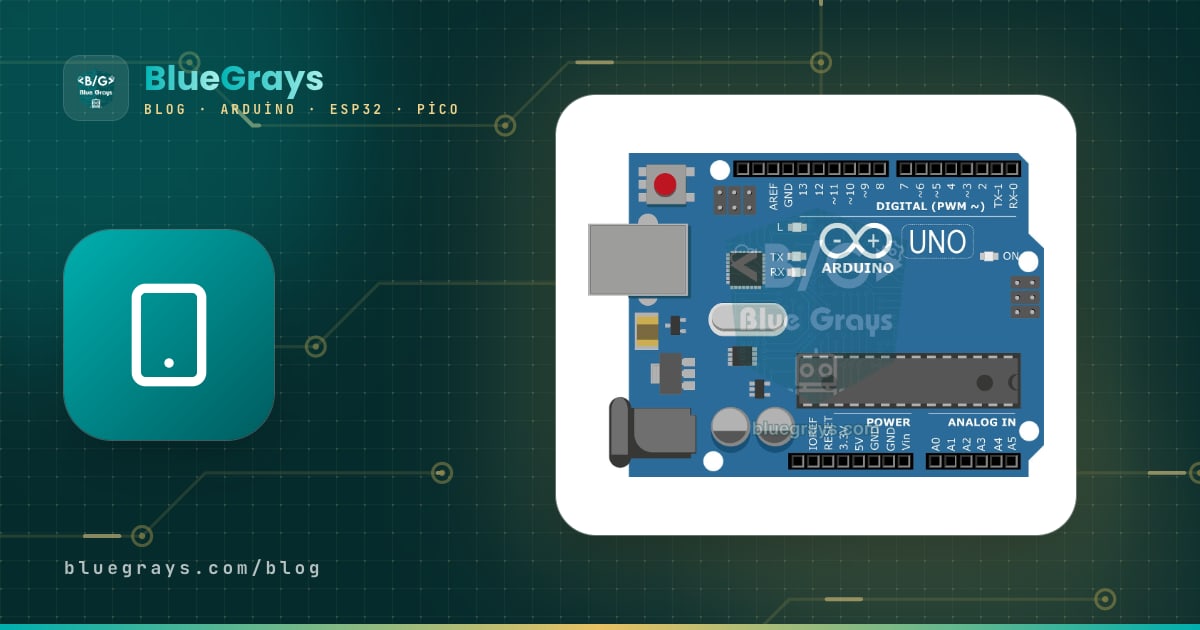
Telefondan Arduino kodu yükləmə sualının dürüst cavabı belədir: qismən mümkündür, amma ən etibarlı yol hələ də kompüterdir. Android telefonlarda USB OTG kabeli və üçüncü tərəf tətbiqlə Uno və Nano kimi bəzi platalara kod yükləmək olur; lakin hər telefon, hər plata və hər kitabxana bunu dəstəkləmir. iPhone-da USB ilə yükləmə praktikada yoxdur. ESP32-yə simsiz (OTA) yükləmə isə yalnız plataya əvvəlcədən OTA dəstəkli kod naqillə yüklənibsə işləyir. Raspberry Pi Pico-da MicroPython ilə Android-dən serial terminal açıb əmr yaza bilərsən, amma faylların idarəsi əzablıdır.
BlueGrays da platanı proqramlaşdırmır: tətbiq sənə layihəni, dövrə sxemini, kodu və Kodu başa düş izahını göstərir, yükləməni kompüterdəki Arduino IDE edir. Bu yazıda üsulları vahid cədvəldə müqayisə edirik, telefonla kompüteri birlikdə necə istifadə edəcəyini addım-addım izah edirik, kompüter yanında olmayan günlərdə telefonla nələr edə biləcəyini və məktəbdə kompüter azdırsa sinfi necə növbələndirəcəyini göstəririk.

Kod yükləmək əslində nə deməkdir, telefon niyə çətinlik çəkir?
Arduino IDE-də Upload düyməsinə basanda iki iş baş verir. Əvvəlcə kompilyasiya: yazdığın C++ kodu, istifadə etdiyin kitabxanalarla birlikdə platanın prosessorunun anladığı maşın koduna çevrilir. Bunun üçün platanın növünə xas kompilyator və plata paketi lazımdır; ESP32 üçün ayrı, Uno üçün ayrı. Sonra ötürmə: hazırlanan fayl USB kabeli ilə plataya göndərilir. Platanın üzərindəki USB çipi kompüterə serial port kimi görünür, platada gözləyən kiçik yükləyici proqram (bootloader) gələn kodu yaddaşa yazır.
Telefon bu iki addımın hər ikisində çətinlik çəkir. Kompilyatorları və plata paketlərini telefonda işlətmək masaüstündəki qədər asan deyil; bəzi tətbiqlər bunu telefonda, bəziləri öz serverlərində edir. Ötürmə üçün isə telefonun USB girişinin USB host (OTG) kimi işləməsi və tətbiqin platanın USB çipini tanıması lazımdır. Android buna icazə verir, iOS isə tətbiqlərin USB serial cihazlarla ümumiyyətlə danışmasına icazə vermir. Qısası, məsələ telefonun gücündə deyil; alətlər və icazələr telefon üçün nəzərdə tutulmayıb.
Üsulları müqayisə et: hansı nə vaxt işə yarayır?
Aşağıdakı cədvəl platanı proqramlaşdırmağın məlum yollarını yan-yana qoyur. Tətbiq adı vermirik, çünki bu cür tətbiqlər tez-tez dəyişir və hansının sənin telefonunla, sənin platanla işləyəcəyini ancaq özün yoxlayaraq görə bilərsən. Ümumi qayda: siyahıda aşağı endikcə quraşdırma asanlaşmır, yalnız şərtlər artır.
| Üsul | Nələr lazımdır | İşləyən platalar | Məhdudiyyətlər |
|---|---|---|---|
| Kompüter + Arduino IDE | Windows, macOS və ya Linux kompüter, məlumat ötürən USB kabeli, plata paketi | Arduino, ESP32, ESP8266; Pico üçün Thonny ilə MicroPython | İlk quraşdırma 15–20 dəqiqə çəkir; klon platalarda drayver lazım ola bilər |
| Android + USB OTG + üçüncü tərəf tətbiq | OTG dəstəkli telefon, OTG adapteri və ya kabeli, platana uyğun tətbiq | Əsasən Uno və Nano kimi klassik platalar; digərləri tətbiqdən asılıdır | Hər telefon və USB çipi dəstəklənmir, kitabxana dəstəyi məhduddur, xəta mesajları azdır |
| ESP32 simsiz (OTA) yükləmə | Plataya əvvəlcədən naqillə yüklənmiş OTA dəstəkli kod, eyni Wi-Fi şəbəkəsi | ESP32 və ESP8266 | İlk yükləmə naqillə olur; hər yeni kodda OTA hissəsi qalmalıdır; kompilyasiya adətən yenə kompüterdə edilir |
| Brauzer əsaslı redaktorlar | Müasir brauzer, çox vaxt hesab; bəzilərində kompüterə kiçik köməkçi proqram | Redaktorun dəstəklədiyi platalar | Əksəriyyəti masaüstü brauzerlər üçün nəzərdə tutulub; telefon brauzerindən plataya yükləmə adətən dəstəklənmir |
| Məktəb, kitabxana və ya emalatxana kompüteri | Arduino IDE və plata paketləri əvvəlcədən quraşdırılmış kompüter | Quraşdırılmış paketlərə görə hamısı | Administrator icazəsi olmadan drayver və paket quraşdırıla bilməyə bilər; əvvəlcədən IT məsulu ilə danış |
| iPhone və ya iPad, USB ilə | Yoxdur | Standart Uno, Nano, ESP32 və Pico üçün praktikada yoxdur | iOS tətbiqlərin USB serial cihazlara çıxışını məhdudlaşdırır; telefon burada bələdçi kimi istifadə olunur |
Android və USB OTG: nə mümkündür, harada ilişirsən?
OTG (On-The-Go) telefonun USB girişinin kompüterinki kimi davranıb ona qoşulan cihazı idarə etməsi deməkdir. Quraşdırma sadə görünür: telefonun USB-C girişinə OTG adapteri taxırsan, platanın adi USB kabelini adapterə qoşursan və ya tək parça USB-C - USB-B (Uno üçün) yaxud USB-C - Mini/Micro USB (Nano üçün) kabeldən istifadə edirsən. Tətbiq platanı görsə, kodu kompilyasiya edir və ya əvvəlcədən kompilyasiya olunmuş faylı götürüb plataya göndərir. Sadə LED layihəsi üçün bu iş bəzən həqiqətən bir neçə dəqiqəyə olur.
Praktikada ən çox bu nöqtələrdə ilişirsən. Hamısını əvvəlcədən bilmək "telefonda alınmadı, deməli plata xarabdır" kimi yanlış nəticəyə gəlməyinin qarşısını alır:
- Telefonun OTG dəstəyi: Yeni Android telefonların çoxu dəstəkləyir, amma bəziləri platanı qidalandırmır və ya ayarlardan OTG-nin açılmasını istəyir.
- Platanın USB çipi: Orijinal Uno-dakı USB çipi ilə klon platalardakı CH340 kimi çiplər fərqlidir. Tətbiq sənin platandakı çipi tanımırsa, plata heç görünmür.
- Kitabxanalar: LED yandırmaq asandır; OLED ekran, sensor və ya Wi-Fi kitabxanası tələb edən layihə telefonda kompilyasiya olunmaya bilər, ya da kitabxananı əlavə etmək əzablı ola bilər.
- Xəta mesajları: Kompüterdə Arduino IDE hansı sətirdə nə xəta olduğunu deyir. Telefon tətbiqlərində mesajlar çox vaxt qısa və qeyri-müəyyən olur.
- ESP32 və Pico: Bu platalar üçün dəstək tətbiqdən tətbiqə çox dəyişir; tətbiqin Uno-nu dəstəkləməsi ESP32-ni də dəstəklədiyi mənasına gəlmir.
iPhone və iPad: USB ilə yükləmə niyə praktikada yoxdur?
iOS, App Store tətbiqlərinin telefona qoşulan USB serial cihazlarla birbaşa danışmasına ümumiyyətlə icazə vermir. Arduino Uno, Nano, ESP32 və ya Pico kompüterə qoşulanda serial port kimi görünür; iPhone və iPad bu əlaqəni tətbiqlərə açmadığı üçün naqilli yükləmə praktikada mümkün olmur. Bluetooth ilə proqramlaşdırılmaq üçün xüsusi hazırlanmış bəzi platalar və dəstlər var, amma onlar standart Uno ilə eyni şey deyil. Əlində yalnız iPhone varsa, onu kod yükləmək üçün deyil, layihəni oxumaq, sxemə baxmaq və kodu başa düşmək üçün istifadə et; yükləməni kompüterlə et.
ESP32-də simsiz (OTA) yükləmə: əvvəlcə bir dəfə naqillə
OTA (Over-The-Air) yeni kodun plataya Wi-Fi ilə göndərilməsi deməkdir. "Simsiz, deməli telefondan" kimi səslənir, amma iki şərti var. Birincisi, ESP32-yə əvvəlcədən naqillə Wi-Fi-a qoşulan və OTA sorğularını dinləyən kod yüklənmiş olmalıdır; sıfır plata özbaşına OTA gözləmir. İkincisi, hər yeni kodda bu OTA hissəsi də olmalıdır; OTA-sız kod göndərsən, növbəti yeniləmə üçün yenə naqil lazım olur. Platanın nə olduğunu və ilk quraşdırmasını ESP32 nədir yazısında izah etdik.
OTA-nın ən geniş yayılmış istifadəsi yenə kompüterdəndir: Arduino IDE eyni şəbəkədəki ESP32-ni port siyahısında şəbəkə portu kimi göstərir və kod simsiz göndərilir. Bəzi OTA kodları platada kiçik veb səhifə açır; bu səhifədən kompilyasiya olunmuş fayl (.bin) seçib yükləyə bilərsən və səhifə telefonun brauzerindən də açılır. Amma həmin faylı yaratmaq üçün kompilyasiya adətən yenə kompüterdə aparılır. Yəni OTA tavana quraşdırılmış sensoru sökmədən yeniləmək üçün əladır; kompütersiz proqramlaşdırma həlli deyil. OTA istifadə edəcəksənsə, kodda parol təyin et və platana başa düşülən ad ver (məs. salon-sensor); eyni şəbəkədə bir neçə ESP32 varsa, port siyahısında hansının hansı olduğunu adından bilərsən.
Raspberry Pi Pico və MicroPython: telefondan REPL
Pico-da vəziyyət bir az fərqlidir, çünki MicroPython-da kompilyasiya kompüterdə edilmir: platanın içində yorumlayıcı işləyir və göndərdiyin sətirləri özü icra edir. Buna görə Android-də OTG ilə qoşulan serial terminal tətbiqi açanda platanın əmr sətrinə (REPL) çata bilirsən. from machine import Pin yazıb daxili LED-i yandırıb söndürmək, sensorun dəyərini oxumaq və ya xətanın hansı sətirdə olduğunu görmək bu yolla mümkündür.
Əziyyət fayllarda başlayır. Pico-nun açılışda özbaşına işlətdiyi main.py faylını yadda saxlamaq, bir neçə fayl və ya kitabxana yükləmək, köhnə faylı silmək terminaldan edilə bilər, amma yavaş və xətaya açıqdır. Kompüterdəki Thonny isə bunları bir neçə kliklə edir. Pico-nu necə quraşdıracağını Raspberry Pi Pico nədir yazısında tapa bilərsən; telefondakı REPL-i sınaq və yoxlama aləti, Thonny-ni isə əsas iş yeri kimi düşün.
Telefon və kompüter iş bölgüsü: hansı nəyi etsin?
Telefonu kompüterin yerinə qoymağa çalışmaqdansa, ikisinə ayrı işlər vermək daha səmərəlidir. Telefon hər an əlində olduğu üçün oxumağa, plana və dövrə qurarkən baxmağa uyğundur; kompüter isə kompilyasiya, yükləmə və sazlama üçündür. BlueGrays-də bu bölgü təbii şəkildə oturur:
| İş | Telefonda (BlueGrays) | Kompüterdə |
|---|---|---|
| Layihə seçmək | Layihələr siyahısı, filtrlər, Layihə axtarıcısı | Lazım deyil |
| Hissələrin yoxlanması | Tələb olunan komponentlər siyahısı, say | Lazım deyil |
| Dövrəni qurmaq | Dövrə sxemi, böyütmə, Qalereyaya yadda saxla | İstəsən sxemi böyük ekranda aç |
| Kodu başa düşmək | Kodu başa düş: xülasə, Addım-addım, Özün yoxla | Lazım deyil |
| Kodu plataya yükləmək | Mənbə kodu > Keçidi kopyala və ya Kopyala | Arduino IDE (Pico üçün Thonny) |
| Test və sazlama | Layihə videosu ilə müqayisə, Problemlərin həlli | Serial Monitor, xəta mesajları |
Kodu telefondan kompüterə keçirməyin üç yolu var. Keçidi kopyala layihənin kodunu kompüterdə açmaq üçün qısa müddət etibarlı keçid yaradır; keçidi kompüterin brauzerində açanda kod Kodu kopyala düyməsi ilə qarşına çıxır. Kopyala kodun özünü telefonun mübadilə buferinə alır; özünə qeyd və ya mesaj kimi göndərmək istəsən işə yarayır. Üçüncü yol bluegrays.com: pulsuz layihələrin kodu vebdəki layihə səhifəsində də görünür, layihəni adı ilə tapıb kodu oradan kopyalaya bilərsən. Premium layihələrdə ən qısa yol Keçidi kopyala-dır. Layihə səhifəsinin digər bölmələrini layihə səhifəsi bələdçisində ətraflı izah etdik.
Addım-addım: telefondakı layihəni kompüterdən plataya yükləmək
Nümunə olaraq pulsuz LED yandırma layihəsini düşün; eyni axın ESP32-də ESP32 daxili LED yandırma kimi layihələrdə də keçərlidir. Kompüterdə Arduino IDE-nin quraşdırıldığını fərz edirik; deyilsə, əvvəlcə Arduino IDE quraşdırılması yazısındakı addımları izlə.
- Telefonda BlueGrays-də layihəni aç, Tələb olunan komponentlər siyahısındakı hissələri masaya düz.
- Dövrə sxeminə baxaraq dövrəni qur; bu zaman platanın USB kabeli qoşulu olmasın.
- Mənbə kodu bölməsində Keçidi kopyala-ya toxun; "Kod keçidi kopyalandı!" mesajını gör.
- Keçidi özünə göndər: özünə e-poçt, qeyd və ya mesajlaşma tətbiqindəki öz söhbətin olar.
- Keçidi kompüterin brauzerində aç; səhifədə kodu və keçidin qalan müddətini görürsən. Kodu kopyala-ya bas.
- Arduino IDE-də yeni sketch aç, içindəkiləri sil, kodu yapışdır və dərhal yadda saxla. Yadda saxladıqdan sonra keçidin müddətinin bitməsinin əhəmiyyəti yoxdur.
- Platanı USB ilə qoş. Tools menyusundan düzgün platanı və portu seç.
- Upload-a bas, aşağıdakı konsolda yükləmənin tamamlandığı mesajını gözlə.
- Nəticəni telefondakı layihə videosu və ya izahla müqayisə et; işləmirsə, Problemlərin həlli bölməsinə və Serial Monitor-a bax.
Keçidin müddəti bitibsə, brauzerdə bunu deyən səhifə görürsən; tətbiqdə Keçidi kopyala-ya yenidən toxunub yeni keçid yaratmaq kifayətdir. Pico layihələrində 6 və 7-ci addımlar Thonny-də olur: yorumlayıcı olaraq MicroPython-u seç, kodu yapışdır, istəsən platanın içinə main.py adı ilə yadda saxla və Run-a bas. Layihə kitabxana tələb edirsə, Arduino kitabxanası əlavə etmə yazısına, port görünmürsə və ya yükləmə xəta verirsə, Arduino kod yüklənmir yazısına bax.
Kompüter yanında olmayanda telefonla edə biləcəklərin
Kompüterin axşam boşalırsa və ya kompüterə yalnız məktəbdə çıxışın varsa, gün ərzindəki boş vaxtlarını yükləməyə hazırlıq üçün istifadə edə bilərsən. Tutaq ki, axşam 20 dəqiqəlik kompüter vaxtın var: gün ərzində telefonla aşağıdakıları bitirsən, o 20 dəqiqə yalnız yükləmə və testlə keçir.
- Dövrəni qur: Plata, breadboard və hissələr yanındadırsa, dövrəni sxemə baxaraq tamamilə qura bilərsən; yükləmə üçün plata kompüterə sonra qoşulur.
- Sxemi yadda saxla: Qalereyaya yadda saxla ilə sxemi telefona al, dövrəni quranda internetə ehtiyac olmadan aç.
- Kodu başa düş: Xülasəni və Addım-addım bölməsini oxu; hər sətrin nə etdiyini əvvəlcədən bilsən, yükləmədən sonra xətanı da daha tez tapırsan. Bölmənin təfərrüatı Kodu başa düş və Özün yoxla yazısındadır.
- Özün yoxla tapşırığını kağızda həll et: Tapşırıqdakı dəyişikliyi (məs. gözləmə müddətini dəyişmək) kağıza yaz, nə olacağını təxmin et; kompüterə keçəndə yalnız yoxla və təxminini yoxla.
- Simulyatorda yoxla: Brauzerdə işləyən simulyatorlarda dövrəni və kodu platasız sınaya bilərsən. Telefon ekranında rahat deyil, planşet və ya məktəb kompüteri daha yaxşıdır; təfərrüatlar Tinkercad Arduino simulyasiyası yazısındadır.
- Günün sualları: Bir neçə dəqiqəlik gündəlik dəstlə anlayışları təkrarla; sistemin necə işlədiyini günün sualları yazısında izah etdik.
- Alətlər: LED rezistorunu LED rezistor kalkulyatoru ilə, rezistorun dəyərini rəng kodu aləti ilə telefondan tap; 18 alətin hamısı elektronika hesablama yazısındadır.
Bir şeyi də unutma: kod bir dəfə yükləndikdən sonra platanın yaddaşında qalır və plata kompütersiz işləyir. Yükləməni məktəbdə və ya dostunun kompüterində etmisənsə, platanı evə aparıb USB şarj adapterinə və ya powerbank-a qoşmağın kifayətdir; yeni kod yükləyənə qədər eyni proqram hər açılışda işləyir. Pico-da bu, platanın içinə main.py adı ilə yadda saxladığın fayl üçün keçərlidir. ESP32 və ya Raspberry Pi Pico W istifadə edirsənsə, BlueGrays IoT ilə platanı yüklədikdən sonra telefondan da idarə edə bilərsən: Emalatxanam › Cihazlarım › Yeni cihaz əlavə et bölməsindən 8 hazır şablondan birini seçirsən, Ohmi kodu cihaz açarınla hazırlayır, sən də kodu BlueGraysIoT kitabxanası ilə Arduino IDE-dən bir dəfə yükləyirsən; bundan sonra açarlar, canlı dəyərlər və qrafiklər telefonunda olur. 2,4 GHz Wi-Fi lazımdır və ilk cihaz pulsuzdur; addımlar ESP32-ni telefondan idarə etmə bələdçisindədir.
Məktəbdə kompüter azdırsa: stansiya növbəsi
Telefon + kompüter iş bölgüsü sinifdə də işə yarayır. Tutaq ki, 24 nəfərlik sinfin, 8 dəstin və yalnız 3 kompüterin var. 3 nəfərlik 8 qrup yaratsan, dərs boyu kompüter tələb edən yeganə iş yükləmə olur və bu iş qrup başına 5 dəqiqəni keçmir. 3 kompüterlə 8 qrup üç turda yükləmə edir (3 + 3 + 2), bu da təxminən 15 dəqiqə deməkdir; qalan vaxtda qruplar masada telefonla işləyir.
| Mərhələ | Harada | Nə edilir | Müddət |
|---|---|---|---|
| Dərsdən əvvəl | 3 kompüter | Müəllim kodu Keçidi kopyala ilə hər kompüterdə açır, Arduino IDE-yə yapışdırıb yadda saxlayır, plata və portu yoxlayır | 10 dəq |
| 1. Hazırlıq | Qrup masası, telefon | Layihəni aç, Kodu başa düş xülasəsini oxu, kodun nə edəcəyini bir cümlə ilə yaz | 8 dəq |
| 2. Dövrə | Qrup masası, dəst | Sxemə görə dövrəni USB-siz qur, qrup üzvlərindən biri qoşulmaları sxemlə yoxlayır | 10–12 dəq |
| 3. Yükləmə | Kompüter stansiyası | Qrup platanı və kabeli gətirir, yükləyir, nəticəni test edir, masaya qayıdır | Qrup başına 5 dəq |
| 4. Özün yoxla | Masa, sonra stansiya | Tapşırığı kağızda həll et, təxmini yaz; boş stansiya olsa, dəyişikliyi yükləyib yoxla | Qalan vaxt |
Növbə qarışmasın deyə qrupları yükləmə növbəsinə görə nömrələ və lövhəyə yaz; stansiyada bir qrup ən çox 5 dəqiqə qalır, problem həll olunmayıbsa masaya qayıdıb Problemlərin həlli bölməsinə baxır və növbəti boşluqda yenidən gəlir. Rolların bölgüsü, dəstlərin idarəsi və kömək növbəsi kimi təfərrüatları izdihamlı sinifdə Arduino dərsi yazısında topladıq.
Naqil, qida, planşet və Chromebook: qısa cavablar
| Sual | Qısa cavab |
|---|---|
| Hansı OTG kabeli lazımdır? | Telefonun girişinə uyğun OTG adapteri və platanın öz USB kabeli, ya da tək parça USB-C - USB-B (Uno) yaxud USB-C - Micro USB (Nano) kabel. Kabel məlumat ötürməlidir; yalnız şarj edən kabellərdə plata görünmür. |
| Telefon platanı qidalandırırmı? | OTG dəstəkli telefonların çoxu qidalandırır; Uno və bir neçə LED üçün kifayətdir. Mühərrik, servo və ya rele üçün çatmır və batareyanı tez tükədir. |
| Planşetlə yükləmək olarmı? | Android planşet Android telefonla eyni şərtlərə tabedir. iPad-də USB ilə yükləmə praktikada yoxdur. Windows planşet əslində kompüterdir; Arduino IDE quraşdırıla bilirsə, adi yolla yükləyir. |
| Chromebook ilə olurmu? | Bəzi Chromebook-larda Linux mühiti açılıb Arduino IDE quraşdırıla bilir, bəzi brauzer əsaslı redaktorlar da Chromebook-u dəstəkləyir. Məktəbin idarə etdiyi cihazlarda bu seçimlər bağlı ola bilər; əvvəlcə IT məsulundan soruş. |
| Kod platada qalırmı? | Bəli. Yeni kod yükləyənə qədər proqram platanın yaddaşında qalır və plata hər qidalananda yenidən işləyir. |
| BlueGrays kodu plataya göndərirmi? | Xeyr. BlueGrays sənə layihəni, sxemi, kodu və izahını verir; kodu plataya Arduino IDE və ya Thonny yükləyir. |
| Yükləmədən sonra platanı telefondan idarə edə bilərəmmi? | ESP32 və ya Raspberry Pi Pico W ilə bəli: BlueGrays IoT-də kodu bir dəfə Arduino IDE-dən yükləyirsən, sonra açarlar və canlı dəyərlər telefondan idarə olunur. Pulsuz planda 1 cihaz, 1 dəyər üçün qrafik və 24 saatlıq tarixçə var; Premium-da 10 cihaz, 20 dəyər üçün qrafik və 30 günlük tarixçə var. |
Qısası, telefon Arduino öyrənərkən əlindən düşməyən bələdçidir; kompüter isə kodu plataya daşıyan alətdir. Gün ərzində telefonda layihəni seçib dövrəni qursan, kodu başa düşsən və tapşırığı kağızda həll etsən, kompüter başında keçirdiyin bir neçə dəqiqə yalnız yükləyib yoxlamaqla keçir. Bu qaydanı sınamaq istəsən, BlueGrays-i telefonuna quraşdırıb pulsuz layihələrdən biri ilə başlaya bilərsən.
Tez-tez verilən suallar
Telefondan Arduino-ya kod yüklənirmi?
Android-də USB OTG kabeli və uyğun tətbiqlə Uno və Nano kimi bəzi platalara yükləmək olar, amma hər telefon, plata və kitabxana dəstəklənmir. iPhone-da USB ilə yükləmə praktikada yoxdur. Ən etibarlı yol kompüterdəki Arduino IDE-dir.
iPhone ilə Arduino proqramlaşdırmaq olarmı?
Standart Arduino platalarını iPhone-a USB ilə qoşub proqramlaşdırmaq olmur, çünki iOS tətbiqlərin USB serial cihazlara çıxışını məhdudlaşdırır. iPhone-u layihəni oxumaq, sxemə baxmaq və kodu başa düşmək üçün istifadə edib yükləməni kompüterdə edə bilərsən.
OTG kabeli ilə Arduino-ya kod yükləmək olarmı?
Telefon OTG dəstəkləyirsə və istifadə etdiyin tətbiq platandakı USB çipini tanıyırsa, bəli. Klon platalardakı çiplər hər tətbiqdə dəstəklənməyə bilər, kitabxana tələb edən layihələr də telefonda kompilyasiya olunmaya bilər.
ESP32-yə telefondan kod yükləmək olarmı?
ESP32-yə əvvəlcədən naqillə OTA dəstəkli kod yüklənibsə, yeni kod Wi-Fi ilə göndərilə bilər; bəzi OTA kodları telefonun brauzerindən fayl yükləməyə icazə verir. Lakin faylı kompilyasiya etmək adətən yenə kompüterdə edilir və sıfır plata OTA gözləmir.
Kompütersiz Arduino öyrənmək olarmı?
Dövrə qurmaq, sxem oxumaq, kodu başa düşmək, simulyatorda yoxlamaq və sual həll etmək telefonla edilə bilər. Kodu real plataya yükləmək üçün isə əksər hallarda kompüter lazımdır; məktəb və ya kitabxana kompüteri də kifayətdir.
BlueGrays Arduino-ya kod yükləyirmi?
Xeyr, BlueGrays platanı proqramlaşdırmır. Tətbiq layihəni, dövrə sxemini, kodu və Kodu başa düş izahını göstərir; Keçidi kopyala ilə kodu kompüterə keçirib Arduino IDE və ya Thonny ilə yükləyirsən.
Bu yazıdan sonra edə biləcəyin layihələr
Bütün layihələrə bax
LED yandırma
Elektronikanın ilk salamı: tək bir LED-i yandırıb söndürmək. Arduino LED-i çox qısa fasilələrlə yandırıb söndürür, işıq sürətlə qırpılır.

Svetofor
Hər gün yolda gördüyün svetoforun balaca nüsxəsi. Qırmızı iki saniyə yanır, sarı qısa an parlayır, yaşıl iki saniyə yanır, sonra yenə sarı üzərindən qırmızıya qayıdılır və dövr heç dayanmır.

Düymə ilə LED yandırma (Push)
Qapı zəngi kimi: bassan işıq yanır, buraxanda sönür. Arduino düyməni daim dinləyir; düymə basılı olanda LED-i yandırır, əlini çəkdiyin anda söndürür.

LDR ilə gecə lampası
Hava qaralanda öz-özünə yanan, səhər olanda sönən kiçik gecə lampası. İşıq sensoru otaqdakı işıqlığı ölçür; ətraf kifayət qədər qaranlıqdırsa, Arduino LED-i yandırır, işıqlananda söndürür.

ESP32 ilə LED yandırma
ESP32 ilə əsas GPIO çıxışından istifadəni öyrədir. LED-i rəqəmsal pindən yandırıb söndürərək yanıb-sönmə effekti əldə edirik. Arduino UNO-dakı klassik blink layihəsinin ESP32 versiyasıdır; Arduino mühitindəki əsas blink əmrləri eynidir, lakin ESP32-nin pin yerləşməsi və 3,3 V GPIO səviyyələri Arduino UNO-dan fərqlidir.

ESP32 daxili LED yandırma
ESP32 DevKit V1 üzərindəki daxili (built-in) göy LED-i yanıb-söndürmək. Heç bir xarici komponent lazım deyil! ESP32 alanda ilk sınamalı layihə. GPIO 2 daxili LED-ə qoşulub.

Raspberry Pi Pico daxili LED-in yanıb-sönməsi (Pico və Pico W)
Raspberry Pi Pico seriyasının açılış layihəsi! Pico-nun üzərindəki yaşıl daxili LED-i yandırıb söndürərək platanın işlədiyini təsdiqləyirik; klassik "Hello World" tipli ilk təcrübə. Xarici komponent lazım deyil, Pico və USB kabeli kifayətdir. Kod MicroPython ilə yazılıb (Raspberry Pi Fondunun rəsmi dəstəklədiyi dil).

HC-SR04 ilə məsafə ölçmə (Serial ekran)
Yarasalar qaranlıqda yolunu necə tapırsa, HC-SR04 sensoru da elə işləyir: eşidə bilmədiyin bir səs göndərir, əks-sədasını dinləyir və qarşısındakı cismin nə qədər uzaqda olduğunu ölçür.