
Arduino Code vom Handy hochladen: Geht das? Handy und PC zusammen
Arduino Code vom Handy hochladen: ehrliche Antwort für Android OTG, iPhone, ESP32 OTA und Pico, Vergleichstabelle und Arbeitsteilung zwischen Handy und PC.
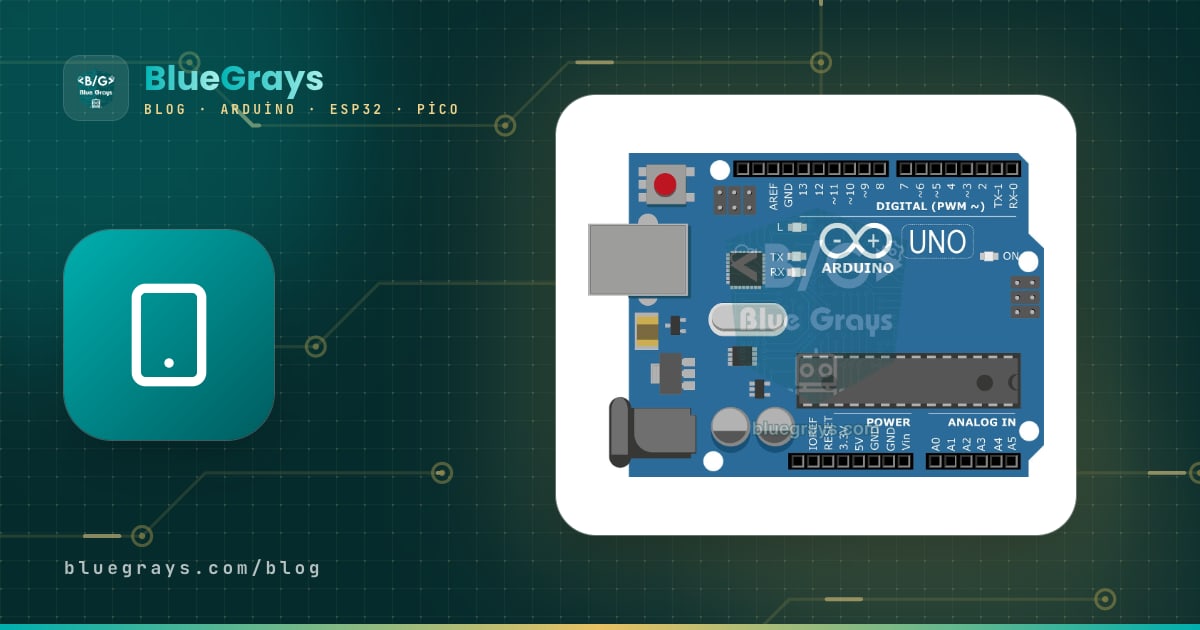
Die ehrliche Antwort auf die Frage, ob man Arduino Code vom Handy hochladen kann: teilweise, aber der Computer bleibt der zuverlässigste Weg. Auf Android-Handys lässt sich mit einem USB-OTG-Kabel und einer Drittanbieter-App Code auf manche Boards wie Uno und Nano hochladen; nicht jedes Handy, jedes Board und jede Bibliothek wird aber unterstützt. Auf dem iPhone ist das Hochladen per USB praktisch nicht möglich. Kabelloses Hochladen (OTA) auf einen ESP32 funktioniert nur, wenn vorher ein OTA-fähiger Sketch per Kabel aufgespielt wurde. Beim Raspberry Pi Pico mit MicroPython kannst du unter Android ein serielles Terminal öffnen und Befehle eintippen, die Dateiverwaltung ist aber mühsam.
Auch BlueGrays programmiert das Board nicht: Die App zeigt dir das Projekt, den Schaltplan, den Code und die Erklärung Code verstehen, das Hochladen übernimmt die Arduino IDE auf dem Computer. In diesem Artikel vergleichen wir die Methoden in einer Tabelle, zeigen Schritt für Schritt, wie du Handy und Computer zusammen nutzt, was du an Tagen ohne Computer mit dem Handy machen kannst und wie du im Unterricht rotierst, wenn die Schule nur wenige Rechner hat.

Was bedeutet Code hochladen eigentlich, und warum tut sich das Handy schwer?
Wenn du in der Arduino IDE auf Hochladen klickst, passieren zwei Dinge. Zuerst das Kompilieren: Dein C++-Code wird zusammen mit den verwendeten Bibliotheken in Maschinencode übersetzt, den der Prozessor des Boards versteht. Dafür braucht es einen Compiler und ein Boardpaket, das zum Board passt, eins für den ESP32, ein anderes für den Uno. Dann die Übertragung: Die fertige Datei wird über das USB-Kabel zum Board geschickt. Der USB-Chip auf dem Board erscheint am Computer als serieller Port, und ein kleines Ladeprogramm auf dem Board (der Bootloader) schreibt den Code in den Speicher.
Ein Handy hat mit beiden Schritten Mühe. Compiler und Boardpakete laufen auf dem Handy nicht so einfach wie am Desktop; manche Apps kompilieren auf dem Handy, andere auf eigenen Servern. Für die Übertragung muss die USB-Buchse des Handys als USB-Host (OTG) arbeiten, und die App muss den USB-Chip des Boards erkennen. Android erlaubt das, iOS lässt Apps dagegen in der Regel nicht direkt mit seriellen USB-Geräten sprechen. Kurz gesagt: Es liegt nicht an der Leistung des Handys, sondern daran, dass Werkzeuge und Berechtigungen nicht für Handys gedacht sind.
Methoden im Vergleich: Was funktioniert wann?
Die Tabelle stellt die bekannten Wege, ein Board zu programmieren, nebeneinander. App-Namen nennen wir nicht, weil sich solche Apps oft ändern und du nur durch Ausprobieren erfährst, ob eine davon mit deinem Handy und deinem Board läuft. Faustregel: Je weiter unten in der Liste, desto einfacher wird es nicht, es kommen nur mehr Bedingungen hinzu.
| Methode | Was du brauchst | Boards, die funktionieren | Einschränkungen |
|---|---|---|---|
| Computer + Arduino IDE | Windows-, macOS- oder Linux-Rechner, USB-Kabel mit Datenleitung, Boardpaket | Arduino, ESP32, ESP8266; Pico mit MicroPython über Thonny | Die erste Einrichtung dauert 15–20 Minuten; Klon-Boards brauchen eventuell einen Treiber |
| Android + USB-OTG + Drittanbieter-App | Handy mit OTG-Unterstützung, OTG-Adapter oder -Kabel, App, die dein Board unterstützt | Meist klassische Boards wie Uno und Nano; andere je nach App | Nicht jedes Handy und jeder USB-Chip wird unterstützt, begrenzte Bibliotheken, kaum Fehlermeldungen |
| ESP32 kabellos (OTA) hochladen | Vorher per Kabel aufgespielter OTA-fähiger Sketch, dasselbe WLAN | ESP32 und ESP8266 | Erster Upload per Kabel; jeder neue Sketch muss den OTA-Teil behalten; kompiliert wird meist trotzdem am Computer |
| Browserbasierte Editoren | Aktueller Browser, meist ein Konto; manche brauchen ein kleines Hilfsprogramm auf dem Computer | Vom Editor unterstützte Boards | Meist für Desktop-Browser gedacht; Hochladen aus dem Handy-Browser wird in der Regel nicht unterstützt |
| Rechner in Schule, Bibliothek oder Makerspace | Ein Computer mit vorinstallierter Arduino IDE und Boardpaketen | Alle, je nach installierten Paketen | Treiber und Pakete lassen sich ohne Adminrechte oft nicht installieren; vorher mit der IT sprechen |
| iPhone oder iPad per USB | Keine | Für Standard-Uno, -Nano, -ESP32 und -Pico praktisch keine | iOS beschränkt den Zugriff von Apps auf serielle USB-Geräte; das Handy dient hier als Anleitung |
Android und USB-OTG: Was geht, und wo hakt es?
OTG (On-The-Go) heißt, dass sich die USB-Buchse des Handys wie die eines Computers verhält und das angeschlossene Gerät steuert. Der Aufbau wirkt einfach: Du steckst einen OTG-Adapter in die USB-C-Buchse des Handys und schließt das normale USB-Kabel des Boards daran an, oder du nimmst ein durchgehendes Kabel USB-C auf USB-B (für den Uno) bzw. USB-C auf Mini-/Micro-USB (für den Nano). Erkennt die App das Board, kompiliert sie den Code oder nimmt eine vorkompilierte Datei und schickt sie ans Board. Bei einem einfachen LED-Projekt dauert das manchmal wirklich nur wenige Minuten.
In der Praxis hakt es meist an diesen Stellen. Wer sie vorher kennt, zieht nicht den falschen Schluss "am Handy ging es nicht, also ist das Board kaputt":
- OTG-Unterstützung des Handys: Die meisten neueren Android-Handys können das, manche versorgen das Board aber nicht mit Strom oder verlangen, dass OTG in den Einstellungen eingeschaltet wird.
- USB-Chip des Boards: Der USB-Chip auf einem Original-Uno unterscheidet sich von Chips wie dem CH340 auf Klon-Boards. Kennt die App den Chip auf deinem Board nicht, taucht das Board gar nicht erst auf.
- Bibliotheken: Eine LED blinken lassen ist leicht; ein Projekt mit OLED-Display, Sensor oder WLAN-Bibliothek lässt sich auf dem Handy eventuell nicht kompilieren, oder die Bibliothek einzubinden ist umständlich.
- Fehlermeldungen: Am Computer sagt dir die Arduino IDE, in welcher Zeile welcher Fehler steckt. In Handy-Apps sind die Meldungen oft kurz und vage.
- ESP32 und Pico: Die Unterstützung für diese Boards ist von App zu App sehr unterschiedlich; dass eine App den Uno kann, heißt nicht, dass sie auch den ESP32 kann.
iPhone und iPad: Warum Hochladen per USB praktisch nicht geht
iOS erlaubt App-Store-Apps in der Regel nicht, direkt mit seriellen USB-Geräten zu sprechen, die am Handy hängen. Ein Arduino Uno, Nano, ESP32 oder Pico erscheint am Computer als serieller Port; weil iPhone und iPad diese Verbindung nicht für Apps öffnen, ist das Hochladen per Kabel praktisch unmöglich. Es gibt einige Boards und Bausätze, die speziell für die Programmierung über Bluetooth gebaut sind, aber das ist nicht dasselbe wie ein Standard-Uno. Hast du nur ein iPhone, nutze es zum Lesen des Projekts, zum Ansehen des Schaltplans und zum Verstehen des Codes, nicht zum Hochladen; das erledigst du am Computer.
Kabellos (OTA) hochladen beim ESP32: einmal zuerst per Kabel
OTA (Over-The-Air) heißt, neuen Code über WLAN an das Board zu schicken. Das klingt nach "kabellos, also vom Handy", hat aber zwei Bedingungen. Erstens muss auf dem ESP32 schon ein per Kabel aufgespielter Sketch laufen, der sich mit dem WLAN verbindet und auf OTA-Anfragen wartet; ein neues Board wartet nicht von selbst auf OTA. Zweitens muss jeder neue Sketch diesen OTA-Teil ebenfalls enthalten; schickst du einen Sketch ohne ihn, brauchst du beim nächsten Update wieder ein Kabel. Was das Board ist und wie du es einrichtest, steht in Was ist der ESP32.
Am häufigsten wird OTA trotzdem vom Computer aus genutzt: Die Arduino IDE zeigt einen ESP32 im selben Netz als Netzwerkport in der Portliste, und der Code geht per Funk. Manche OTA-Sketches öffnen auf dem Board eine kleine Webseite; dort wählst du eine kompilierte Datei (.bin) und lädst sie hoch, und diese Seite lässt sich auch im Handy-Browser öffnen. Die Datei zu erzeugen heißt aber meist trotzdem, am Computer zu kompilieren. OTA ist also super, um einen Sensor an der Decke zu aktualisieren, ohne ihn abzuschrauben; eine Programmierlösung ohne Computer ist es nicht. Wenn du OTA nutzt, leg im Sketch ein Passwort fest und gib dem Board einen klaren Namen (z. B. wohnzimmer-sensor); bei mehreren ESP32 im selben Netz erkennst du in der Portliste am Namen, welcher welcher ist.
Raspberry Pi Pico und MicroPython: REPL vom Handy
Beim Pico ist es etwas anders, denn MicroPython wird nicht am Computer kompiliert: Auf dem Board läuft ein Interpreter, der die geschickten Zeilen selbst ausführt. Deshalb erreichst du mit einer seriellen Terminal-App über OTG unter Android die Kommandozeile (REPL) des Boards. from machine import Pin eintippen und die Onboard-LED ein- und ausschalten, einen Sensorwert lesen oder sehen, in welcher Zeile ein Fehler steckt, das alles geht so.
Mühsam wird es bei Dateien. main.py speichern, also die Datei, die der Pico beim Start automatisch ausführt, mehrere Dateien oder Bibliotheken aufspielen oder eine alte Datei löschen geht zwar per Terminal, ist aber langsam und fehleranfällig. Thonny am Computer erledigt das mit ein paar Klicks. Wie du den Pico einrichtest, steht in Was ist der Raspberry Pi Pico; sieh die REPL am Handy als Werkzeug zum Ausprobieren und Prüfen und Thonny als eigentlichen Arbeitsplatz.
Arbeitsteilung zwischen Handy und Computer: Wer macht was?
Statt den Computer durch das Handy ersetzen zu wollen, ist es viel effizienter, beiden eigene Aufgaben zu geben. Das Handy ist immer zur Hand und eignet sich zum Lesen, Planen und Mitschauen beim Aufbau; der Computer zum Kompilieren, Hochladen und Fehlersuchen. In BlueGrays ergibt sich diese Aufteilung ganz natürlich:
| Aufgabe | Auf dem Handy (BlueGrays) | Am Computer |
|---|---|---|
| Projekt auswählen | Projektliste, Filter, Projektfinder | Nicht nötig |
| Bauteile prüfen | Liste Benötigte Bauteile, Stückzahlen | Nicht nötig |
| Schaltung aufbauen | Schaltplan, Zoom, In Galerie speichern | Schaltplan bei Bedarf groß öffnen |
| Code verstehen | Code verstehen: Zusammenfassung, Schritt für Schritt, Probier es selbst | Nicht nötig |
| Code aufs Board laden | Quellcode > Link kopieren oder Kopieren | Arduino IDE (für den Pico Thonny) |
| Testen und Fehlersuche | Vergleich mit dem Projektvideo, Fehlerbehebung | Serieller Monitor, Fehlermeldungen |
Es gibt drei Wege, den Code vom Handy auf den Computer zu bringen. Link kopieren erzeugt einen kurz gültigen Link, mit dem du den Projektcode am Computer öffnest; im Browser des Computers erscheint der Code mit einer Schaltfläche Code kopieren. Kopieren legt den Code selbst in die Zwischenablage des Handys; praktisch, wenn du ihn dir als Notiz oder Nachricht schicken willst. Der dritte Weg ist bluegrays.com: Der Code kostenloser Projekte steht auch auf der Projektseite im Web, du findest das Projekt über den Namen und kopierst den Code dort. Bei Premium-Projekten ist Link kopieren der kürzeste Weg. Die übrigen Bereiche der Projektseite erklären wir im Leitfaden zur Projektseite.
Schritt für Schritt: ein Projekt vom Handy über den Computer aufs Board laden
Nimm als Beispiel das kostenlose Projekt LED Blinken; derselbe Ablauf gilt beim ESP32 für Projekte wie ESP32 Interne LED Blinken. Wir gehen davon aus, dass die Arduino IDE auf dem Computer installiert ist; falls nicht, folge zuerst den Schritten im Artikel Arduino IDE installieren.
- Öffne das Projekt auf dem Handy in BlueGrays und lege die Teile aus der Liste Benötigte Bauteile bereit.
- Baue die Schaltung nach dem Schaltplan auf; das USB-Kabel des Boards bleibt dabei ausgesteckt.
- Tippe im Bereich Quellcode auf Link kopieren und warte auf die Meldung "Code-Link kopiert!".
- Schick dir den Link selbst: eine E-Mail an dich, eine Notiz oder dein eigener Chat in einer Messenger-App.
- Öffne den Link im Browser des Computers; die Seite zeigt den Code und wie lange der Link noch gültig ist. Klick auf Code kopieren.
- Öffne in der Arduino IDE einen neuen Sketch, lösche den Inhalt, füge den Code ein und speichere sofort. Danach spielt es keine Rolle mehr, wann der Link abläuft.
- Schließe das Board per USB an. Wähle im Menü Werkzeuge das richtige Board und den Port.
- Klick auf Hochladen und warte unten in der Konsole auf die Meldung, dass das Hochladen abgeschlossen ist.
- Vergleiche das Ergebnis mit dem Projektvideo oder der Beschreibung auf dem Handy; funktioniert es nicht, sieh in den Bereich Fehlerbehebung und in den seriellen Monitor.
Ist der Link abgelaufen, zeigt der Browser eine entsprechende Seite; tippe in der App einfach erneut auf Link kopieren, um einen neuen zu erzeugen. Bei Pico-Projekten finden die Schritte 6 und 7 in Thonny statt: MicroPython als Interpreter wählen, Code einfügen, bei Bedarf als main.py auf dem Board speichern und auf Ausführen klicken. Braucht das Projekt eine Bibliothek, hilft der Artikel Arduino-Bibliothek hinzufügen; erscheint kein Port oder schlägt das Hochladen fehl, lies Arduino Sketch lässt sich nicht hochladen.
Was du nur mit dem Handy machen kannst, wenn kein Computer da ist
Ist der Computer nur abends frei oder hast du nur in der Schule Zugang zu einem, kannst du freie Minuten am Tag zur Vorbereitung nutzen. Angenommen, du hast heute Abend 20 Minuten am Computer: Erledigst du tagsüber die folgenden Punkte auf dem Handy, gehen diese 20 Minuten nur noch fürs Hochladen und Testen drauf.
- Schaltung aufbauen: Hast du Board, Steckbrett und Teile dabei, kannst du die ganze Schaltung nach dem Plan aufbauen; an den Computer kommt das Board erst später zum Hochladen.
- Schaltplan speichern: Mit In Galerie speichern holst du den Plan aufs Handy und öffnest ihn beim Aufbau auch ohne Internet.
- Code verstehen: Lies die Zusammenfassung und den Teil Schritt für Schritt; weißt du vorher, was jede Zeile macht, findest du Fehler nach dem Hochladen schneller. Mehr dazu im Artikel Code verstehen und Probier es selbst.
- Probier-es-selbst-Aufgabe auf Papier lösen: Schreib die Änderung aus der Aufgabe (z. B. eine andere Wartezeit) auf und sag voraus, was passieren wird; am Computer probierst du es nur noch aus und prüfst deine Vorhersage.
- Im Simulator testen: In browserbasierten Simulatoren testest du Schaltung und Code ohne Board. Auf dem Handybildschirm ist das unbequem, ein Tablet oder ein Schulrechner ist besser; Details im Artikel Tinkercad Arduino Simulation.
- Fragen des Tages: Mit einem kurzen täglichen Set wiederholst du Grundbegriffe; wie das funktioniert, steht im Artikel Fragen des Tages.
- Werkzeuge: Den LED-Vorwiderstand findest du mit dem LED-Vorwiderstandsrechner, den Widerstandswert mit dem Farbcode-Werkzeug auf dem Handy; alle 18 Werkzeuge stehen im Artikel Elektronik-Rechner.
Und noch etwas: Einmal hochgeladen, bleibt der Code im Speicher des Boards, und das Board läuft ohne Computer. Hast du in der Schule oder am Rechner eines Freundes hochgeladen, nimm das Board mit nach Hause und schließ es an ein USB-Ladegerät oder eine Powerbank an; bis du neuen Code hochlädst, startet bei jedem Einschalten dasselbe Programm. Beim Pico gilt das für die Datei, die du als main.py auf dem Board gespeichert hast. Nutzt du einen ESP32 oder Raspberry Pi Pico W, kannst du das Board nach dem Hochladen mit BlueGrays IoT auch vom Handy aus steuern: Wähle unter Werkstatt › Meine Geräte › Neues Gerät hinzufügen eine von 8 fertigen Vorlagen, Ohmi bereitet den Code mit deinem Geräteschlüssel vor, und du lädst ihn einmal mit der Bibliothek BlueGraysIoT aus der Arduino IDE hoch; danach hast du Schalter, Live-Werte und Diagramme auf dem Handy. Nötig ist 2,4-GHz-WLAN, und dein erstes Gerät ist kostenlos; die Schritte stehen in der Anleitung, einen ESP32 vom Handy aus zu steuern.
Wenige Rechner in der Schule? Stationenrotation
Die Arbeitsteilung Handy + Computer funktioniert auch im Unterricht. Angenommen, du hast eine Klasse mit 24 Lernenden, 8 Sets und nur 3 Computer. Mit 8 Dreiergruppen ist das Hochladen die einzige Aufgabe im Unterricht, die einen Computer braucht, und sie dauert pro Gruppe höchstens 5 Minuten. Mit 3 Rechnern laden die 8 Gruppen in drei Runden hoch (3 + 3 + 2), also in etwa 15 Minuten; die übrige Zeit arbeiten die Gruppen am Tisch mit dem Handy.
| Phase | Wo | Was passiert | Dauer |
|---|---|---|---|
| Vor dem Unterricht | 3 Computer | Die Lehrkraft öffnet den Code mit Link kopieren auf jedem Rechner, fügt ihn in die Arduino IDE ein, speichert und testet Board und Port | 10 Min. |
| 1. Vorbereitung | Gruppentisch, Handy | Projekt öffnen, Zusammenfassung unter Code verstehen lesen, in einem Satz notieren, was der Code tun wird | 8 Min. |
| 2. Schaltung | Gruppentisch, Set | Schaltung ohne USB nach dem Plan aufbauen; ein Gruppenmitglied prüft die Verbindungen am Plan | 10–12 Min. |
| 3. Hochladen | Computerstation | Die Gruppe bringt Board und Kabel, lädt hoch, testet und geht zurück an den Tisch | 5 Min. pro Gruppe |
| 4. Probier es selbst | Tisch, dann Station | Aufgabe auf Papier lösen und eine Vorhersage notieren; ist eine Station frei, die Änderung hochladen und testen | Restzeit |
Damit die Reihenfolge klar bleibt, nummeriere die Gruppen nach Upload-Reihenfolge und schreib sie an die Tafel; eine Gruppe bleibt höchstens 5 Minuten an der Station, ist das Problem nicht gelöst, geht sie zurück an den Tisch, schaut unter Fehlerbehebung nach und kommt beim nächsten freien Platz wieder. Details wie Rollen, Set-Verwaltung und Hilfe-Warteschlange haben wir im Artikel Arduino-Unterricht in großen Klassen gesammelt.
Kabel, Strom, Tablet und Chromebook: kurze Antworten
| Frage | Kurze Antwort |
|---|---|
| Welches OTG-Kabel brauche ich? | Einen OTG-Adapter, der zum Handy passt, plus das USB-Kabel des Boards, oder ein durchgehendes Kabel USB-C auf USB-B (Uno) bzw. USB-C auf Micro-USB (Nano). Das Kabel muss Daten übertragen; mit reinen Ladekabeln taucht das Board nicht auf. |
| Versorgt das Handy das Board mit Strom? | Die meisten Handys mit OTG tun das; für einen Uno und ein paar LEDs reicht es. Für Motor, Servo oder Relais reicht es nicht, und der Akku leert sich schnell. |
| Geht es mit einem Tablet? | Für ein Android-Tablet gelten dieselben Bedingungen wie für ein Android-Handy. Auf dem iPad ist Hochladen per USB praktisch nicht möglich. Ein Windows-Tablet ist eigentlich ein Computer; lässt sich die Arduino IDE installieren, lädt es ganz normal hoch. |
| Geht es mit einem Chromebook? | Auf manchen Chromebooks kann man die Linux-Umgebung aktivieren und die Arduino IDE installieren, und manche browserbasierte Editoren unterstützen Chromebooks. Auf von der Schule verwalteten Geräten sind diese Optionen oft gesperrt; frag zuerst die IT. |
| Bleibt der Code auf dem Board? | Ja. Das Programm bleibt im Speicher, bis du neuen Code hochlädst, und startet jedes Mal neu, wenn das Board Strom bekommt. |
| Schickt BlueGrays den Code ans Board? | Nein. BlueGrays liefert Projekt, Schaltplan, Code und Erklärung; hochgeladen wird mit der Arduino IDE oder Thonny. |
| Kann ich das Board nach dem Hochladen vom Handy aus steuern? | Mit einem ESP32 oder Raspberry Pi Pico W ja: Mit BlueGrays IoT lädst du den Code einmal aus der Arduino IDE hoch, danach bedienst du Schalter und Live-Werte vom Handy aus. Der kostenlose Plan bietet 1 Gerät, Diagrammverlauf für 1 Wert und 24 Stunden Verlauf; Premium bietet 10 Geräte, Diagrammverlauf für 20 Werte und 30 Tage Verlauf. |
Kurz gesagt: Das Handy ist beim Arduino-Lernen die Anleitung, die du immer dabei hast, der Computer das Werkzeug, das den Code aufs Board bringt. Suchst du tagsüber auf dem Handy das Projekt aus, baust die Schaltung, verstehst den Code und löst die Aufgabe auf Papier, gehen die paar Minuten am Computer nur noch fürs Hochladen und Testen drauf. Wenn du das ausprobieren willst, kannst du BlueGrays auf dem Handy installieren und mit einem der kostenlosen Projekte anfangen.
Häufige Fragen
Kann man Arduino Code vom Handy hochladen?
Unter Android lässt sich mit USB-OTG-Kabel und passender App Code auf manche Boards wie Uno und Nano hochladen, aber nicht jedes Handy, Board und jede Bibliothek wird unterstützt. Auf dem iPhone ist Hochladen per USB praktisch nicht möglich. Am zuverlässigsten ist die Arduino IDE am Computer.
Kann man einen Arduino mit dem iPhone programmieren?
Standard-Arduino-Boards lassen sich nicht per USB am iPhone programmieren, weil iOS den Zugriff von Apps auf serielle USB-Geräte beschränkt. Das iPhone eignet sich zum Lesen des Projekts, für den Schaltplan und zum Verstehen des Codes; hochgeladen wird am Computer.
Kann ich mit einem OTG-Kabel Code auf den Arduino laden?
Ja, wenn dein Handy OTG unterstützt und die App den USB-Chip deines Boards erkennt. Chips auf Klon-Boards werden nicht von jeder App unterstützt, und Projekte mit Bibliotheken lassen sich auf dem Handy eventuell nicht kompilieren.
Kann man Code vom Handy auf einen ESP32 laden?
Wurde vorher per Kabel ein OTA-fähiger Sketch aufgespielt, lässt sich neuer Code über WLAN schicken; manche OTA-Sketches erlauben den Upload einer Datei aus dem Handy-Browser. Kompiliert wird diese Datei aber meist trotzdem am Computer, und ein neues Board wartet nicht auf OTA.
Kann man Arduino ohne Computer lernen?
Schaltungen aufbauen, Schaltpläne lesen, Code verstehen, im Simulator testen und Quizfragen lösen geht mit dem Handy. Um Code auf ein echtes Board zu laden, braucht es aber meist einen Computer; ein Rechner in Schule oder Bibliothek reicht.
Lädt BlueGrays Code auf den Arduino?
Nein, BlueGrays programmiert das Board nicht. Die App zeigt Projekt, Schaltplan, Code und die Erklärung Code verstehen; mit Link kopieren bringst du den Code auf den Computer und lädst ihn mit Arduino IDE oder Thonny hoch.
Projekte, die du danach bauen kannst
Alle Projekte ansehen
LED Blinken
Das allererste Hallo der Elektronik: eine einzelne LED an- und ausschalten. Der Arduino schaltet die LED in kurzen Abständen ein und aus, das Licht blinkt also schnell. So siehst du ganz einfach, wie

Ampel
Eine winzige Nachbildung der Ampel, die du jeden Tag auf der Straße siehst. Rot leuchtet zwei Sekunden, Gelb blitzt kurz auf, Grün leuchtet zwei Sekunden, dann geht es über Gelb wieder zurück zu Rot,

LED mit Taster schalten (Push)
Wie bei einer Türklingel: Das Licht leuchtet, solange du drückst, und geht aus, wenn du loslässt. Der Arduino horcht ständig auf den Taster; solange er gedrückt ist, leuchtet die LED, und sobald du de

Nachtlicht mit LDR
Ein kleines Nachtlicht, das von selbst angeht, wenn es dunkel wird, und am Morgen wieder ausgeht. Ein Lichtsensor misst, wie hell es im Zimmer ist; ist es dunkel genug, schaltet der Arduino die LED ei

LED Blinken mit ESP32
Lehrt die grundlegende Verwendung von GPIO-Ausgängen mit ESP32. Wir erreichen einen Blinkeffekt, indem wir eine LED über einen digitalen Pin ein- und ausschalten. ESP32-Version des klassischen Blink-Projekts auf Arduino UNO; die grundlegenden Blink-Befehle in der Arduino-Umgebung bleiben gleich, aber die Pinbelegung und die GPIO-Pegel von 3,3 V des ESP32 unterscheiden sich von denen des Arduino UNO.

ESP32 Interne LED Blinken
Die eingebaute blaue LED auf dem ESP32 DevKit V1 zum Blinken bringen. Keine externen Komponenten erforderlich! Das erste Projekt, das Sie ausprobieren sollten, wenn Sie einen ESP32 kaufen. GPIO 2 ist mit der internen LED verbunden.

Raspberry Pi Pico Onboard-LED Blinken (Pico und Pico W)
Das Eröffnungsprojekt der Raspberry Pi Pico-Serie! Wir bringen die grüne interne LED zum Blinken, um zu überprüfen, ob die Platine funktioniert — ein klassisches "Hello World"-Erstexperiment. Keine externen Komponenten, nur Pico und USB-Kabel. Der Code ist in MicroPython geschrieben (die offiziell von der Raspberry Pi Foundation unterstützte Sprache). Lerne die machine.Pin-Klasse, Pin.OUT-Modus, led.on()/off()-Methoden und time.sleep() in Thonny IDE. Verfolge jede Umsch

HC-SR04 Abstandsmessung (serielle Anzeige)
Der Sensor HC-SR04 funktioniert wie eine Fledermaus, die im Dunkeln ihren Weg findet: Er sendet einen Ton, den du nicht hörst, lauscht auf das Echo und misst, wie weit der Gegenstand vor ihm entfernt