
Elektronik Rechner App: 18 Werkzeuge und Rechenbeispiele
Elektronik Rechner App: was die 18 Werkzeuge in BlueGrays können, welche 7 kostenlos sind, plus Rechenbeispiele zu Farbcode, LED-Vorwiderstand, 555 und Akku.
Ja, es gibt eine Elektronik Rechner App fürs Handy, die genau diese Aufgaben übernimmt: Der Bildschirm Werkzeuge in BlueGrays fasst 18 Werkzeuge in vier Bereiche zusammen: Widerstände, Rechner, Kondensatoren und Spulen und Nachschlagen. Sieben davon sind kostenlos (Farbcode, SMD-Code, Ohmsches Gesetz, LED-Vorwiderstand, Kondensatorcode, Spulencode, LED-Spannungen), 11 gehören zu Premium. Neun der Premium-Werkzeuge öffnen sich auch für kostenlose Nutzer als Beispielrechnung: Du siehst das Werkzeug mit fertigen Werten arbeiten, für eigene Werte brauchst du Premium. Kurz gesagt: Den Wert eines Widerstands aus den Farbringen ablesen, den Vorwiderstand einer LED bestimmen oder mit dem ohmschen Gesetz einen Strom ausrechnen kostet nichts; Entwurfsrechnungen wie Spannungsteiler, 555, Akkulaufzeit und RC-Zeiten liegen auf der Premium-Seite.
Die Theorie zum ohmschen Gesetz, zur Reihen- und Parallelschaltung und zum Kondensator haben wir in eigenen Artikeln erklärt: ohmsches Gesetz, Widerstände in Reihe und parallel berechnen und was ist ein Kondensator. Dieser Artikel wiederholt die Theorie nicht, sondern zeigt die Werkzeuge selbst. Zuerst schauen wir uns an, wie der Bildschirm aufgebaut ist, und gehen die vollständige Liste der 18 Werkzeuge durch. Danach rechnen wir sieben Beispiele Schritt für Schritt mit den Zahlen, die dir die App anzeigt: Farbcode, SMD-Code, LED-Vorwiderstand, Spannungsteiler, 555-Rechteck, ESP32-Akkulaufzeit und RC-Zeitkonstante. Am Ende findest du gespeicherte Berechnungen, die Referenzen zu Pinout und Transistoren, eine Zuordnung von Werkzeugen zu Unterrichtsthemen und eine Liste nach dem Muster „Ich habe X, welches Werkzeug öffne ich?“.
Wo ist der Bildschirm Werkzeuge und wie ist er aufgebaut?
Der Bildschirm Werkzeuge öffnet sich, wenn du in der unteren Leiste der App auf den Tab Werkzeuge tippst. Ganz oben steht das Suchfeld Werkzeug suchen: Widerstand, LED, 555…, darunter eine Leiste Zuletzt verwendet mit den Werkzeugen, die du schon geöffnet hast, und danach folgen die Werkzeugkarten in vier Bereichen. Premium-Werkzeuge tragen ein kleines Premium-Etikett auf der Karte, so erkennst du ohne Öffnen, welche kostenlos sind. Ganz unten in der Liste gibt es die Karte Fehlt dir ein Werkzeug? mit dem Knopf Vorschlagen. Die Reihenfolge der Bereiche folgt den Fragen, die du dir am Arbeitstisch stellst: erst das Bauteil in deiner Hand erkennen, dann die Schaltung berechnen, zum Schluss etwas nachschlagen. Das steckt in den Bereichen:
| Bereich | Kostenlose Werkzeuge | Premium-Werkzeuge | Wann öffnest du ihn? |
|---|---|---|---|
| Widerstände | Farbcode, SMD-Code | Reihe / parallel, Normwert | Wenn du einen Widerstand bestimmst oder einen nicht erhältlichen Wert aus zwei Widerständen aufbaust |
| Rechner | Ohmsches Gesetz, LED-Vorwiderstand | Spannungsteiler, 555-Timer, Akkulaufzeit, OPV-Verstärkung | Beim Schaltungsentwurf: Strom, Widerstand, Frequenz, Akkulaufzeit |
| Kondensatoren und Spulen | Kondensatorcode, Spulencode | Reihe / parallel C, RC-Zeitkonstante | Wenn du den Aufdruck auf einem Kondensator oder einer Spule liest oder eine Ladezeit berechnest |
| Nachschlagen | LED-Spannungen | Transistoren, Pinout, Logikgatter | Wenn du eine Pinfolge, die Pins eines Boards oder eine Wahrheitstabelle suchst |
18 Elektronik-Werkzeuge: was sie berechnen und welche kostenlos sind
| Werkzeug | Was es berechnet oder zeigt | Zugang | Beispiel |
|---|---|---|---|
| Farbcode | Wert, Toleranz und Bereich von Widerständen mit 4, 5 und 6 Ringen; umgekehrt Farben aus einem Wert | Kostenlos | Rot-Rot-Braun-Gold = 220 Ω ±5 % |
| SMD-Code | 3- und 4-stellige SMD-Widerstandscodes, R-Schreibweise und EIA-96 | Kostenlos | 472 = 4,7 kΩ; 01C = 10 kΩ |
| Reihe / parallel | Gesamtwiderstand in Reihe, parallel oder gemischt; Spannung, Strom und Leistung jedes Widerstands, Schritt für Schritt | Premium, Beispiel offen | 220 + 330 + 470 Ω = 1020 Ω; 4,9 mA an 5 V |
| Normwert | Nächster Wert der E12-, E24- oder E96-Reihe und Paare aus zwei Widerständen in Reihe / parallel | Premium, Beispiel offen | 5 kΩ: 4,7 kΩ + 330 Ω oder 10 kΩ ∥ 10 kΩ |
| Ohmsches Gesetz | Zwei von V, I, R und P eingeben; es liefert die anderen beiden und die Belastbarkeit des Widerstands | Kostenlos | 5 V, 220 Ω → 22,7 mA, 114 mW, mindestens 1/4 W |
| LED-Vorwiderstand | Normwiderstand, tatsächlicher Strom und Verlustleistung aus LED-Farbe, Versorgung, Strom und LEDs in Reihe | Kostenlos | 5 V, rot, 15 mA → 220 Ω |
| Spannungsteiler | Ausgangsspannung eines Teilers oder fertige R1 / R2-Paare für eine Zielspannung | Premium, Beispiel offen | 5 V, 10 kΩ / 20 kΩ → 3,33 V |
| 555-Timer | Frequenz, Periode und Tastgrad beim Rechteck; Pulsdauer beim Einzelimpuls | Premium, Beispiel offen | 1 kΩ, 68 kΩ, 10 µF → ≈1,05 Hz |
| Akkulaufzeit | Mittlerer Strom und geschätzte Laufzeit mit Wach- und Schlafzyklus | Premium, Beispiel offen | 2600 mAh, ESP32 Deep Sleep → ≈136 Tage |
| OPV-Verstärkung | Verstärkung, dB, Ausgangsspannung und Übersteuerungswarnung beim invertierenden und nichtinvertierenden Verstärker | Premium, Beispiel offen | Nichtinvertierend, 100 kΩ / 10 kΩ → ×11 (20,8 dB) |
| Kondensatorcode | Kondensatorcodes wie 104, 103K, 4n7 und der Toleranzbuchstabe | Kostenlos | 104 = 100 nF |
| Reihe / parallel C | Gesamtkapazität und Spannungsfestigkeit von Kondensatoren in Reihe oder parallel | Premium, Beispiel offen | 100 nF + 100 nF + 10 µF parallel = 10,2 µF |
| RC-Zeitkonstante | Zeitkonstante τ, Lade- / Entladetabelle und Grenzfrequenz des Filters | Premium, Beispiel offen | 10 kΩ × 100 µF → τ = 1 s |
| Spulencode | Spulencodes wie 101, 4R7, 47N | Kostenlos | 101 = 100 µH |
| LED-Spannungen | Typische und maximale LED-Spannung und maximaler Strom je Farbe | Kostenlos | Rot ≈1,85 V, Blau ≈3,3 V |
| Transistoren | Pinfolge, Grenzwerte und Vergleichstypen von Transistoren und MOSFETs | Premium | BC547: CBE, 45 V, 100 mA |
| Pinout | Board-Pins mit den Filtern Analog, PWM, I2C, SPI, UART, DAC und Achtung | Premium | Beim ESP32 lassen sich ADC2-Pins bei aktivem WLAN nicht lesen |
| Logikgatter | Wahrheitstabellen und IC-Nummern für AND, OR, NOT, NAND, NOR, XOR, XNOR | Premium, Beispiel offen | NAND: 7400 · 4011 |
Beispiel 1: einen 220-Ω-Widerstand mit dem Farbcode ablesen
- Öffne das Werkzeug Farbcode, bleib auf dem Reiter Farbe zu Wert und wähle 4 Ringe.
- Halte den Widerstand so, dass der goldene Ring rechts liegt, und gib die Farben von links nach rechts ein: Ring 1 Rot (2), Ring 2 Rot (2), Ring 3 Braun (Multiplikator ×10), Ring 4 Gold (Toleranz 5 %).
- Das Werkzeug liefert 22 × 10 = 220 Ω ±5 % und zeigt auch den Toleranzbereich: 209–231 Ω.
- Auf demselben Bildschirm siehst du, in welchen Normreihen der Wert vorkommt: 220 Ω ist ein sehr verbreiteter Wert aus den Reihen E6, E12 und E24.
- Wenn du sicher sein willst, miss den Widerstand im Ohm-Bereich deines Multimeters; ein Messwert zwischen 209 und 231 Ω bestätigt, dass du die Farben richtig gelesen hast.
Es geht auch umgekehrt: Gib im Reiter Wert zu Farbe einen Wert wie 220, 4k7, 4,7k oder 1M2 ein, und das Werkzeug zeichnet die Ringe. Gibst du einen Wert ein, der sich mit 4 Ringen nicht schreiben lässt, etwa 4,99 kΩ, zeigt es den nächstliegenden Wert und rät dir, für den exakten Wert 5 Ringe zu wählen. Widerstände mit 5 Ringen haben drei Ziffern, einen Multiplikator und einen Toleranzring; bei 6 Ringen kommt am Ende ein Ring für den Temperaturkoeffizienten dazu, den das Werkzeug in ppm/K anzeigt. Farben täuschen bei schwachem Licht leicht; Braun und Rot oder Orange und Rot werden oft verwechselt. Bei einem kritischen Bauteil ist das Nachmessen mit dem Multimeter deshalb die sicherste Kontrolle.
Beispiel 2: die SMD-Codes 472, 1002 und 01C
| Code | Format | So liest du ihn | Wert |
|---|---|---|---|
| 472 | 3 Ziffern, meist 5 % | 47 und 2 Nullen: 47 × 10² Ω | 4,7 kΩ |
| 1002 | 4 Ziffern, meist 1 % | 100 und 2 Nullen: 100 × 10² Ω | 10 kΩ |
| 01C | EIA-96, 1 % | Wert Nummer 01 ist 100, Buchstabe C ist ×100 | 10 kΩ |
| 4R7 | R als Komma | R steht für das Dezimalkomma | 4,7 Ω |
| 68X | EIA-96, 1 % | Wert Nummer 68 ist 499, Buchstabe X ist ×0,1 | 49,9 Ω |
Gib den Aufdruck des Bauteils einfach Buchstabe für Buchstabe und Ziffer für Ziffer in das Werkzeug SMD-Code ein; es erkennt das Format selbst und erklärt es unter So liest du ihn. Am häufigsten sorgen EIA-96-Codes wie 01C für Verwirrung: Die 01 ist hier kein Wert, sondern eine Positionsnummer in der 1-%-Reihe E96. Wert Nummer 1 ist 100, der Buchstabe C bedeutet ×100, das Ergebnis sind 10 kΩ. 1002 und 01C beschreiben also denselben Widerstand in zwei Formaten. Für Kondensatoren und Spulen gibt es zwei weitere kostenlose Werkzeuge nach demselben Prinzip: Kondensatorcode löst 104 als 10 × 10⁴ pF = 100 nF auf und liest das K in einem Code wie 103K als Toleranz von 10 %; Spulencode gibt 101 als 100 µH und 4R7 als 4,7 µH aus.
Beispiel 3: eine rote LED an 5 V mit 15 mA
- Öffne das Werkzeug LED-Vorwiderstand und wähle als LED-Farbe Rot. Das Werkzeug rechnet für eine rote LED mit einer typischen Flussspannung von etwa 1,85 V.
- Stelle Versorgung auf 5 V (ein Pin des Arduino Uno) und Strom auf 15 mA. Da du eine einzelne LED verwendest, bleibt LEDs in Reihe auf 1.
- Das Werkzeug bestimmt die Spannung, die am Widerstand bleibt: 5 − 1,85 = 3,15 V. Der berechnete Widerstand ist 3,15 V / 15 mA = 210 Ω.
- 210 Ω gibt es nicht zu kaufen, also schlägt das Werkzeug den nächsthöheren Normwert vor: 220 Ω. Das ist der Rot-Rot-Braun-Widerstand aus dem ersten Beispiel, und das Werkzeug zeichnet auch seine Ringe.
- Mit 220 Ω fließen tatsächlich 3,15 / 220 ≈ 14,3 mA. Liegt die LED-Spannung an ihrer Obergrenze (2,5 V bei Rot), sinkt der Strom auf etwa 11,4 mA; die LED leuchtet trotzdem gut.
- Am Widerstand werden etwa 45 mW umgesetzt. Das Werkzeug empfiehlt mit doppelter Reserve mindestens 1/8 W; der gewöhnliche 1/4-W-Widerstand aus deinem Set reicht also locker.

Beispiel 4: ein fertiges Widerstandspaar für 5 V auf 3,3 V
Angenommen, du willst den Ausgang eines 5-V-Sensors an den 3,3-V-Eingang eines ESP32 oder Pico anschließen. Das Werkzeug Spannungsteiler hat zwei Modi: In Ausgang berechnen gibst du R1 und R2 ein und erhältst Ausgangsspannung, Strom, Teilerverhältnis und Gesamtleistung; in Widerstände finden gibst du Eingang und Zielspannung ein, und das Werkzeug schlägt Fertige Paare aus Normwiderständen vor. Die Beispielrechnung startet mit 5 V Eingang, 10 kΩ oben und 20 kΩ unten: Der Ausgang liegt bei 5 × 20 / 30 = 3,33 V, durch den Teiler fließen etwa 0,17 mA. Wenn du im Modus Widerstände finden 3,3 als Ziel eingibst und zwischen den Reihen E12, E24 und E96 wechselst, ändern sich die Vorschläge; so sehen die Ergebnisse der ersten beiden Reihen aus:
| Reihe oder Modus | R1 (oben) | R2 (unten) | Ausgang | Abweichung |
|---|---|---|---|---|
| E12, fertiges Paar | 1,2 kΩ | 2,2 kΩ | 3,24 V | −2,0 % |
| E12, fertiges Paar | 12 kΩ | 22 kΩ | 3,24 V | −2,0 % |
| E24, fertiges Paar | 4,7 kΩ | 9,1 kΩ | 3,30 V | −0,09 % |
| E24, fertiges Paar | 47 kΩ | 91 kΩ | 3,30 V | −0,09 % |
| Ausgang berechnen (Beispiel) | 10 kΩ | 20 kΩ | 3,33 V | +1,0 % |
Tippst du auf ein Paar, werden seine Werte in die Rechnung übernommen, und du siehst Strom und Leistung. Wenn du zwischen Paaren mit gleichem Verhältnis wählst, achte auf den Strom: Ein Teiler aus 4,7 kΩ / 9,1 kΩ zieht an 5 V etwa 0,36 mA, einer aus 47 kΩ / 91 kΩ nur 0,036 mA. Kleine Widerstände verschwenden Strom, sehr große machen die Analogmessung empfindlicher. Deshalb rät der Hinweis der App, R1 + R2 meist zwischen 10 und 100 kΩ zu halten, und erinnert daran, dass der Ausgang eines Teilers keine Stromversorgung ist: Hängst du einen Motor, ein Relais oder eine LED daran, bricht die Spannung ein. Ein Teiler ist für ADC-Eingänge und die Pegelanpassung von 5 V auf 3,3 V gedacht. Dasselbe Prinzip in der Praxis zeigt das kostenlose Projekt Lichtstärke messen mit LDR: Auch dort bilden der LDR und ein fester Widerstand einen Teiler, und der Arduino misst die Spannung in der Mitte.
Beispiel 5: ein 1-Hz-Rechtecksignal mit dem 555
Das Werkzeug 555-Timer hat die Modi Rechteck und Einzelimpuls. Für das Rechtecksignal gibst du drei Werte ein: R1 (zwischen Pin 7 und VCC), R2 (zwischen Pin 6 und Pin 7) und C (zwischen Pin 6 und GND). Die Beispielrechnung startet mit R1 = 1 kΩ, R2 = 68 kΩ und C = 10 µF. Die Frequenz ergibt sich aus f ≈ 1,44 / ((R1 + 2·R2) · C): 1,44 / (137 kΩ × 10 µF) = 1,44 / 1,37 s ≈ 1,05 Hz. Das Werkzeug zeigt die Zeiten auch einzeln: HIGH-Zeit 0,693 × (R1 + R2) × C ≈ 0,478 s, LOW-Zeit 0,693 × R2 × C ≈ 0,471 s, Periode ≈ 0,95 s. Der Tastgrad ist die HIGH-Zeit geteilt durch die Periode: 0,478 / 0,95 ≈ 50,4 %. Die LED-Vorschau auf dem Bildschirm blinkt tatsächlich in diesem Tempo; steigt die Frequenz, schreibt das Werkzeug, dass das Auge kein Blinken mehr sieht und die LED so hell wirkt wie der Tastgrad. Ein schnelleres Beispiel: Mit R1 = 1 kΩ, R2 = 10 kΩ und C = 100 nF zeigt das Werkzeug etwa 687 Hz und einen Tastgrad von 52,4 % an, ein hörbarer Ton an einem Buzzer. Im Modus Einzelimpuls gilt t = 1,1 × R × C: Mit 100 kΩ und 10 µF sind das 1,1 Sekunden. Pinbelegung und Aufbau des ICs findest du im Artikel 555-Timer-IC.
Beispiel 6: Akkulaufzeit eines ESP32 mit Deep Sleep
- Wähle im Werkzeug Akkulaufzeit einen 18650-Akku (2600 mAh). Unter den Vorgaben findest du auch CR2032, 9 V, LiPo und 2 × AA, und du kannst die Kapazität von Hand eintragen.
- Wähle als Stromprofil ESP32 · Deep Sleep: Das Board bleibt 5 Sekunden wach und zieht dabei 80 mA, im Schlaf zieht es 10 µA, und der Zyklus wiederholt sich alle 600 Sekunden (10 Minuten).
- Berechne den mittleren Strom: (80 mA × 5 s + 0,010 mA × 595 s) / 600 s = (400 + 5,95) / 600 ≈ 0,677 mA.
- Bestimme die nutzbare Kapazität: Das Werkzeug rechnet wegen Alterung, Kälte und Reglerverlusten mit 85 % der Kapazität: 2600 × 0,85 = 2210 mAh.
- Bestimme die Laufzeit: 2210 / 0,677 ≈ 3266 Stunden, also etwa 136 Tage (4,5 Monate).
| Szenario | Im Wachzustand | Zyklus | Mittlerer Strom | Geschätzte Laufzeit (2600 mAh) |
|---|---|---|---|---|
| ESP32 · Deep Sleep (Vorgabe) | 80 mA, 5 s | 600 s | ≈0,68 mA | ≈136 Tage |
| Wachzeit auf 1 s verkürzt | 80 mA, 1 s | 600 s | ≈0,14 mA | ≈642 Tage (≈1,8 Jahre) |
| 5 s wach, einmal pro Stunde | 80 mA, 5 s | 3600 s | ≈0,12 mA | ≈760 Tage (≈2,1 Jahre) |
| ESP32 · immer an | 80 mA | durchgehend | 80 mA | ≈28 Stunden |
| Arduino Uno, immer an | 45 mA | durchgehend | 45 mA | ≈49 Stunden |
Die Tabelle zeigt es deutlich: In der Vorgabe werden etwa 98,5 % der Energie im Wachzustand verbraucht, und das Werkzeug schreibt das auch klar: „Der Großteil der Energie wird im Wachzustand verbraucht“. Den Schlafstrom von 10 µA auf 5 µA zu senken, ändert am Ergebnis fast nichts; die Wachzeit von 5 auf 1 Sekunde zu verkürzen, verlängert die Laufzeit dagegen fast um das Fünffache. Das Werkzeug zeichnet das Stromprofil als logarithmisches Diagramm über zwei Zyklen, sodass du die kurze, hohe Wachspitze und den langen, niedrigen Schlafsockel gleichzeitig siehst. Ein Hinweis: Boards wie der Arduino Uno ziehen wegen Spannungsregler und Power-LED auch im Schlaf einige Milliampere, deshalb verlängert Schlafen beim Uno die Laufzeit nicht so stark wie beim ESP32. Das Premium-Projekt ESP32 Deep Sleep – Batteriesparmodus (OLED + RTC-RAM-Zähler) in der App zeigt dieses Szenario im Code; wie du ein Board mit Batterien versorgst, steht im Artikel Arduino mit Batterie betreiben.
Beispiel 7: RC-Zeitkonstante und Grenzfrequenz
Im Werkzeug RC-Zeitkonstante gibst du einen Widerstand und einen Kondensator ein und wählst die Kurve Laden oder Entladen. Für die 10 kΩ und 100 µF der Beispielrechnung gilt τ = R × C = 10.000 Ω × 0,0001 F = 1 Sekunde. Das Werkzeug erstellt eine Tabelle: Nach 1τ (1 s) erreicht der Kondensator 63 % der Versorgungsspannung, nach 2τ 86 %, nach 3τ 95 %; nach 5τ (5 s) gilt er mit 99,3 % als voll. Bis 50 % vergehen 0,69 Sekunden. Als Tiefpass eingesetzt hat dasselbe RC-Glied eine Grenzfrequenz von fc = 1 / (2π × R × C) ≈ 0,16 Hz. Nimmst du stattdessen 100 nF, sinkt τ auf 1 Millisekunde und die Grenzfrequenz liegt bei etwa 159 Hz, ein sinnvollerer Bereich, um einen PWM-Ausgang zu glätten oder das Prellen eines Tasters abzufangen. Werte kannst du als 100n, 4u7 oder 22p eintippen; trägt der Kondensator einen Aufdruck wie 104, löse ihn zuerst mit dem Werkzeug Kondensatorcode auf. Um mehrere parallele Kondensatoren zu einem Wert zusammenzufassen, nimmst du das Werkzeug Reihe / parallel C.
Gespeicherte Berechnungen, Zuletzt verwendet, Suche und Werkzeug vorschlagen
- Gespeicherte Berechnungen (Premium): Der Knopf Speichern unter einem Werkzeug legt die Berechnung mit allen Eingaben in deinem Konto ab; sie geht beim Handywechsel nicht verloren und erscheint auf all deinen Geräten. Tippst du auf einen Eintrag, öffnet sich das Werkzeug wieder mit denselben Werten; was du nicht mehr brauchst, entfernst du mit Löschen. Mit einem kostenlosen Konto öffnet ein Tipp auf Speichern die Premium-Übersicht.
- Teilen: schickt das Ergebnis als kurzen Text per Nachricht oder über eine andere App, ein schneller Weg, deinem Laborpartner den berechneten Widerstand zu schicken.
- Zuletzt verwendet: Die sechs zuletzt geöffneten Werkzeuge stehen in einer Leiste oben auf dem Bildschirm, so kommst du mit einem Tipp zu deinem Lieblingswerkzeug zurück.
- Suche: Was du in das Feld Werkzeug suchen: Widerstand, LED, 555… tippst, filtert die Werkzeuge, und die Zahl der Treffer wird angezeigt. Gibt es keinen Treffer, verweist dich der Bildschirm auf die Vorschlagskarte.
- Werkzeug vorschlagen: Tippe auf der Karte Fehlt dir ein Werkzeug? am Ende der Liste auf Vorschlagen und schreib kurz, welcher Rechner oder welche Tabelle dir helfen würde. Die Beispiele in der App sind „7-Segment-Pins“ und „Abwärtswandler-Rechner“.
Pinout und Transistoren: Nachschlagetabellen für den Arbeitstisch
Das Werkzeug Pinout zeigt die Pins eines Boards auf einer Zeichnung der Platine. Neben Arduino Uno, ESP32 und Raspberry Pi Pico sind Boards aus denselben Familien dabei: Arduino Nano, Mega und Leonardo, ESP32-S3 und C3 SuperMini, Raspberry Pi 4 und Zero 2 W. Mit den Filtern oben hebst du die Pins für Analog, PWM, I2C, SPI, UART, DAC und Achtung einzeln hervor. Tippst du auf einen Pin, öffnet sich die Karte AUSGEWÄHLTER PIN mit Logikpegel, Stromgrenze (beim Uno 20 mA empfohlen, höchstens 40 mA; beim Pico standardmäßig 4 mA, bis 12 mA) und einer Erklärung, wofür die Funktion gut ist; Beispielcode für den Pin kannst du ebenfalls kopieren. Die Hinweise verhindern typische Fehler: Beim ESP32 können ADC2-Pins bei aktivem WLAN nicht analog messen, beim Pico funktioniert der Analogeingang nur an GP26, GP27 und GP28, und ein Pin, der für I2C genutzt wird, kann nicht gleichzeitig analog messen. Alle Pins des Uno erklärt auch der Artikel Arduino-Uno-Pinbelegung.
Das Werkzeug Transistoren listet die gängigsten NPN- und PNP-Transistoren und MOSFETs; tipp BC547, TIP120 oder IRLZ44N ins Suchfeld. Jede Karte zeigt die Pinfolge (beschriftete Seite zu dir, Beine nach unten, von links nach rechts), Spannungs- und Stromgrenzen und eine Zeile Vergleichstyp. Diese Zeile weist auf eine wichtige Falle hin: BC547 und 2N3904 lassen sich gegeneinander tauschen, haben aber unterschiedliche Pinfolgen (CBE beim BC547, EBC beim 2N3904); wer das Bauteil tauscht, ohne die Schaltung zu prüfen, setzt den Transistor verkehrt herum ein. Die zwei anderen Werkzeuge im Bereich Nachschlagen sind ebenfalls im Unterricht nützlich: Bei Logikgatter probierst du AND, OR, NOT, NAND, NOR, XOR und XNOR aus, indem du auf die Eingänge A und B tippst, und siehst Wahrheitstabelle und IC-Nummern (für NAND zum Beispiel 7400 und 4011). Die kostenlose Tabelle LED-Spannungen nennt für jede Farbe die typische und maximale Spannung und den maximalen Strom. Zur Theorie: Was ist ein Transistor? und Logikgatter.
Für Schüler und Lehrkräfte: welches Werkzeug in welcher Unterrichtsstunde?
Die Werkzeuge ersetzen kein Lehrbuch, sind aber ein guter zweiter Schritt, um eine Handrechnung zu prüfen. Angenommen, du behandelst das ohmsche Gesetz in einer Klasse mit 24 Schülerinnen und Schülern: Sie rechnen zuerst auf Papier, vergleichen dann mit dem kostenlosen Werkzeug und messen zum Schluss mit dem Multimeter. Einen ausgearbeiteten Unterrichtsentwurf mit genau diesem Dreischritt findest du im Artikel Unterrichtsexperiment zum ohmschen Gesetz. Bei den Werkzeugen, die in der Tabelle mit „Beispiel“ markiert sind, zeigt ein kostenloses Konto nur das fertige Beispiel; sollen die Lernenden andere Werte ausprobieren, projizierst du entweder ein Premium-Konto an die Tafel oder baust die Aufgabe um die Beispielwerte herum.
| Thema | Werkzeug | Zugang | Kurze Aufgabe im Unterricht |
|---|---|---|---|
| Ohmsches Gesetz, Strom und Leistung | Ohmsches Gesetz | Kostenlos | Strom und Leistung für 5 V und 220 Ω bestimmen, dann mit dem Multimeter messen |
| Widerstände erkennen | Farbcode, SMD-Code | Kostenlos | 5 Widerstände aus der Kiste ziehen, Wert aus den Farben lesen, mit dem Werkzeug prüfen |
| LED-Schaltungen | LED-Vorwiderstand, LED-Spannungen | Kostenlos | Vorwiderstand für eine rote und eine blaue LED an 5 V wählen, den Unterschied erklären |
| Reihen- und Parallelschaltung | Reihe / parallel | Beispiel | In einer Kette aus 220 + 330 + 470 Ω schätzen, an welchem Widerstand die meiste Spannung abfällt |
| Analogeingang, Sensoren | Spannungsteiler | Beispiel | Ausgang eines 10-kΩ / 20-kΩ-Teilers auf Papier berechnen, mit dem Werkzeug vergleichen |
| Zeitsteuerung, Oszillatoren | 555-Timer, RC-Zeitkonstante | Beispiel | Was passiert mit der Frequenz eines 1-Hz-Blinkers, wenn C verdoppelt wird? |
| Energie und Akkus | Akkulaufzeit | Beispiel | Wie viele Tage länger hält der Akku mit 1 s statt 5 s Wachzeit? |
| Digitale Logik | Logikgatter | Beispiel | NAND-Tabelle ausfüllen und erklären, wie man aus NAND ein NOT baut |
| Boards und Verdrahtung | Pinout, Transistoren | Premium | Herausfinden, welcher Pin des Projekts PWM und welcher I2C ist |
Werkzeug-Wegweiser: Ich habe X, welches Werkzeug öffne ich?
- Ein Widerstand mit Farbringen → Farbcode.
- Ein kleiner SMD-Widerstand mit einem Code aus 3–4 Zeichen → SMD-Code.
- Ein Kondensator mit Aufdruck 104, 473 oder 2n2 → Kondensatorcode; mehrere davon kombinieren → Reihe / parallel C.
- Eine Spule mit Aufdruck 101 oder 4R7 → Spulencode.
- Eine LED und eine Versorgungsspannung → LED-Vorwiderstand; du fragst dich, wie viel Volt eine LED-Farbe braucht → LED-Spannungen.
- Ein berechneter Wert, den es nicht zu kaufen gibt, zum Beispiel 5 kΩ → Normwert: in E12 4,7 kΩ + 330 Ω in Reihe (5,03 kΩ) oder 10 kΩ ∥ 10 kΩ parallel (genau 5 kΩ).
- Zwei bekannte Größen, zum Beispiel Spannung und Widerstand → Ohmsches Gesetz; eine Kette aus mehreren Widerständen → Reihe / parallel.
- Ein 5-V-Signal und ein 3,3-V-Board → Spannungsteiler.
- Ein 555-IC und ein paar Widerstände und Kondensatoren → 555-Timer; die Ladezeit eines einzelnen Kondensators → RC-Zeitkonstante.
- Ein ESP32-Projekt mit Batteriebetrieb → Akkulaufzeit.
- Ein schwaches Sensorsignal, das verstärkt werden muss → OPV-Verstärkung (die Theorie steht in Was ist ein Operationsverstärker?).
- Ein Transistor, den du nicht kennst → Transistoren; ein Board, bei dem du nicht weißt, was an welchen Pin gehört → Pinout.
- Ein Logik-IC wie der 7400 → Logikgatter.
Zusammengefasst: Alltägliche Rechnungen wie Farben und Codes ablesen, ohmsches Gesetz und LED-Vorwiderstände hast du mit den kostenlosen Werkzeugen direkt auf dem Handy; Entwurfsrechnungen wie Spannungsteiler, 555, Akkulaufzeit und RC-Zeiten kannst du dir erst in der Beispielrechnung ansehen und bei Bedarf mit Premium mit eigenen Werten durchrechnen. Eine Rechnung allein bringt keine Schaltung zum Laufen, das Ergebnis musst du auf dem Steckbrett ausprobieren. Öffne in der BlueGrays-App den Bildschirm Werkzeuge, wiederhole eines der Beispiele aus diesem Artikel mit deinen eigenen Bauteilen und baue dann mit denselben Widerständen und LEDs das kostenlose Projekt LED Blinken oder Ampel auf. Willst du deine Schaltung vom Handy aus steuern, probiere BlueGrays IoT unter Werkstatt › Meine Geräte › Neues Gerät hinzufügen aus. Du wählst eine von 8 fertigen Vorlagen für einen ESP32 oder Raspberry Pi Pico W. Ohmi bereitet den Code mit deinem Geräteschlüssel vor, und du lädst ihn einmal mit der Bibliothek BlueGraysIoT aus der Arduino IDE hoch. Dein erstes Gerät ist kostenlos: 1 Gerät, ein Diagramm für 1 Wert und 24 Stunden Verlauf. Die Schritte findest du in der Anleitung, einen ESP32 vom Handy aus zu steuern.
Häufige Fragen
Gibt es eine App, die Widerstände und LED-Vorwiderstände auf dem Handy berechnet?
Ja. Der Bildschirm Werkzeuge in BlueGrays hat 18 Elektronik-Werkzeuge; Farbcode, SMD-Code, Ohmsches Gesetz, LED-Vorwiderstand, Kondensatorcode, Spulencode und LED-Spannungen sind kostenlos. Die App läuft auf iOS und Android in 10 Sprachen.
Welchen Vorwiderstand braucht eine LED an 5 V?
Für eine rote LED (etwa 1,85 V) mit 15 mA ergibt sich (5 − 1,85) / 0,015 = 210 Ω; der nächste Normwert ist 220 Ω. Blaue und weiße LEDs liegen bei etwa 3,3 V, für denselben Strom reichen deshalb 120 Ω. Der LED-Vorwiderstand-Rechner erledigt das nach Farbe und zeigt auch den tatsächlichen Strom.
Was bedeutet 01C auf einem SMD-Widerstand?
01C ist ein EIA-96-Code: 01 steht für den 1. Wert der 1-%-Reihe E96 (100), der Buchstabe C für den Multiplikator ×100. Das Ergebnis sind 10 kΩ, also derselbe Widerstand wie mit dem Code 1002. Das Werkzeug SMD-Code erkennt dieses Format automatisch.
Wie berechnet man die Frequenz eines 555-Timers?
In der astabilen Schaltung (Rechteck) gilt f ≈ 1,44 / ((R1 + 2·R2) · C). Mit R1 = 1 kΩ, R2 = 68 kΩ und C = 10 µF liegt die Frequenz bei etwa 1,05 Hz und der Tastgrad bei etwa 50,4 %. Das Werkzeug 555-Timer zeigt HIGH- und LOW-Zeit zusätzlich einzeln an.
Wie lange läuft ein ESP32 mit Akku?
Das hängt von Wach- und Schlafzeiten ab. Mit einem 18650-Akku mit 2600 mAh zieht ein ESP32, der alle 10 Minuten 5 Sekunden lang 80 mA braucht und sonst mit 10 µA schläft, im Mittel 0,68 mA und läuft etwa 136 Tage; dauerhaft eingeschaltet hält er etwa 28 Stunden. Das Werkzeug Akkulaufzeit rechnet mit 85 % der Kapazität.
Kann ich die Premium-Werkzeuge kostenlos ausprobieren?
Neun der Premium-Werkzeuge öffnen sich mit einem kostenlosen Konto als Beispielrechnung mit fertigen Werten; du siehst Ergebnis und Erklärungen, kannst aber keine eigenen Werte eingeben. Transistoren und Pinout haben keine Beispielansicht. Auch das Speichern von Berechnungen (Gespeicherte Berechnungen) ist eine Premium-Funktion.
Projekte, die du danach bauen kannst
Alle Projekte ansehen
LED Blinken
Das allererste Hallo der Elektronik: eine einzelne LED an- und ausschalten. Der Arduino schaltet die LED in kurzen Abständen ein und aus, das Licht blinkt also schnell. So siehst du ganz einfach, wie

Ampel
Eine winzige Nachbildung der Ampel, die du jeden Tag auf der Straße siehst. Rot leuchtet zwei Sekunden, Gelb blitzt kurz auf, Grün leuchtet zwei Sekunden, dann geht es über Gelb wieder zurück zu Rot,

Lichtstärke messen mit LDR
Willst du sehen, wie hell dein Zimmer ist, und zwar als Zahl? Der LDR, ein kleines lichtempfindliches Bauteil, misst das Umgebungslicht, und der Arduino schreibt den Wert jede halbe Sekunde auf deinen

Nachtlicht mit LDR
Ein kleines Nachtlicht, das von selbst angeht, wenn es dunkel wird, und am Morgen wieder ausgeht. Ein Lichtsensor misst, wie hell es im Zimmer ist; ist es dunkel genug, schaltet der Arduino die LED ei

Frequenzeinstellung mit Buzzer
Mit vier Knöpfen steuerst du den Ton eines Summers: Einer startet den Ton, einer macht ihn stumm, die anderen beiden machen ihn höher oder tiefer. Hältst du den Plus- oder Minusknopf gedrückt, ändert

ESP32 Deep Sleep – Batteriesparmodus (OLED + RTC-RAM-Zähler)
Der Deep-Sleep-Modus des ESP32 senkt den Stromverbrauch auf etwa 10 µA, indem er die CPU und die meisten Peripheriegeräte abschaltet, und ist für batteriebetriebene IoT-Geräte von entscheidender Bedeutung. In diesem Projekt verwenden wir drei verschiedene Weckquellen: den Timer (15 s), einen externen Pin (EXT0 – Taste GPIO 33) und die Berührungserkennung (T0/GPIO 4). Mit RTC_DATA_ATTR markierte Variablen bleiben während des Deep-Sleep-Modus erhalten – der Boot-Zähler, der Timer-Wake-Zähler und

RGB-LED verwenden
In einer einzigen LED stecken drei Farben: Die RGB-LED leuchtet erst rot, dann grün, dann blau, jede Farbe eine halbe Sekunde an und eine halbe Sekunde aus, und dann geht es von vorne los. Du brauchst
Digitales Voltmeter mit LCD-Anzeige
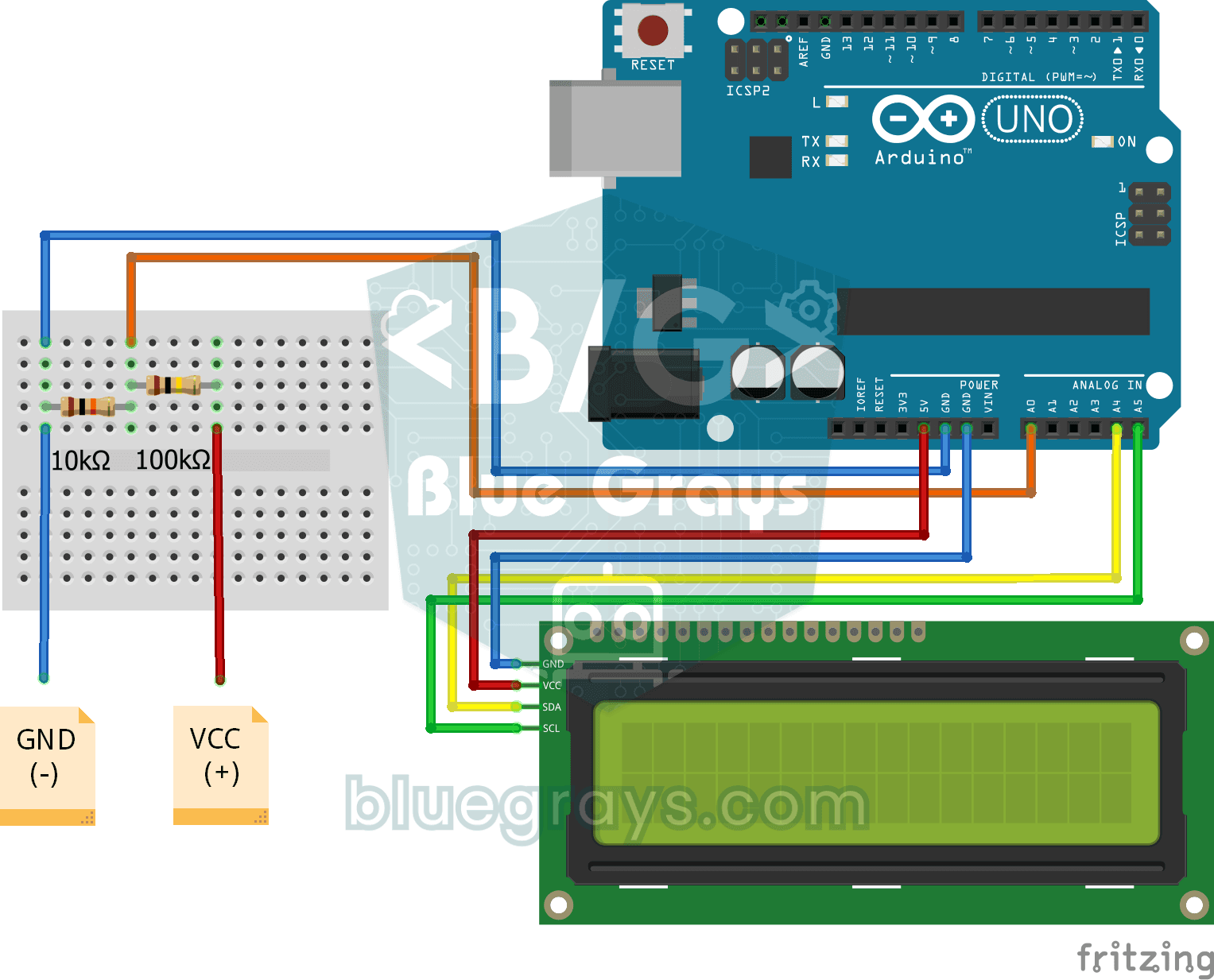
Finde mit einem selbstgebauten Messgerät heraus, wie viel Spannung eine Batterie oder ein Netzteil liefert. Ein Teiler aus zwei Widerständen senkt hohe Spannungen auf ein Niveau, das die Platine lesen