
Arduino LED Projekte: 25 Ideen von der Ampel bis zum LED-Würfel
Arduino LED Projekte vom Einstieg bis Profi: 25 Ideen mit Board, LED, Vorwiderstand und Bauzeit, dazu getesteter Code für Ampel, Lauflicht und WS2812B.
Arduino LED Projekte sind der schnellste und unterhaltsamste Einstieg in die Elektronik: Mit einer LED, einem Widerstand und ein paar Zeilen Code läuft deine erste Schaltung nach fünf Minuten. Und LEDs sind nicht nur etwas für den ersten Tag. Nach demselben Prinzip baust du eine Ampel, ein Knight-Rider-Lauflicht, einen elektronischen Würfel, Lichter, die zur Musik tanzen, bunte WS2812B-Animationen und einen Würfel aus 27 LEDs. Jedes neue Projekt bringt dir ein weiteres Programmierkonzept bei: digitale Ausgänge, Arrays, Schleifen, PWM, Timing mit millis(), Taster auslesen und Entscheidungen anhand von Sensorwerten.
In dieser Anleitung haben wir 25 LED-Projekte, sortiert von leicht bis schwer, in einer einzigen Tabelle gesammelt. Zu jedem Projekt siehst du, auf welchem Board es läuft (Arduino Uno, ESP32 oder Raspberry Pi Pico), welche LED und welchen Vorwiderstand du brauchst und wie lange es ungefähr dauert. Danach erklären wir den kompilierten und getesteten Code von sechs Projekten: Ampel, Atem-LED, vier Effekte mit einem Taster, WS2812B-Regenbogen, PWM-Welle mit dem ESP32 und ein Knight-Rider-Lauflicht mit Schweif auf dem Pico.
Bevor du anfängst: Bauteile und der richtige Vorwiderstand
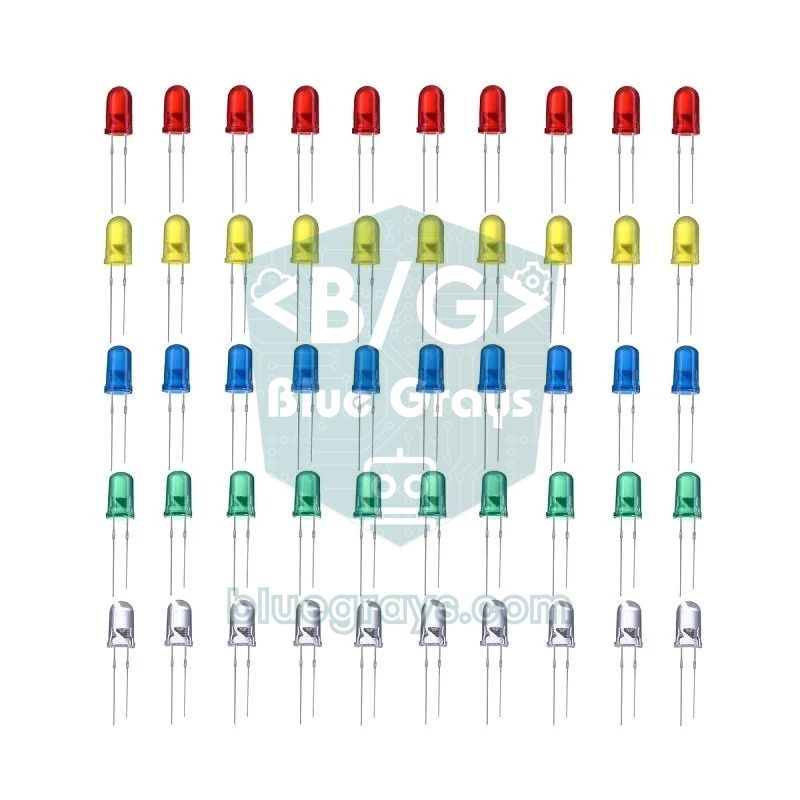
Fast alle 25 Projekte kommen mit den Teilen aus derselben Kiste aus. Ein Arduino-Uno-Starterkit deckt die meisten ab, den Rest (WS2812B-Ring, 74HC595, MAX7219-Modul) kaufst du nach und nach dazu. Die eine Regel, die wirklich zählt: Jede einfarbige LED bekommt einen Vorwiderstand in Reihe. Seinen Wert findest du mit einer einfachen Formel: R = (UVersorgung − ULED) / I. An einem 5-V-Pin des Arduino Uno ergibt eine rote LED (etwa 2,0 V) bei 15 mA (5 − 2) / 0,015 = 200 Ω; der nächste Normwert 220 Ω liefert etwa 13,6 mA und schont LED und Pin. Wenn du nicht von Hand rechnen willst, nimm den LED-Vorwiderstandsrechner; die Details stehen in LED-Vorwiderstand berechnen.
| Bauteil | Anzahl | Für Projekt |
|---|---|---|
| Arduino Uno (oder Nano) | 1 | Alle; die meisten auch mit ESP32 und Pico |
| 5-mm-LEDs (rot, gelb, grün, blau, weiß) | 10–15 | 1–18 |
| 220-Ω-Widerstände (330 Ω für den Pico) | 10–15 | Einer pro einfarbiger LED |
| Taster | 2–3 | 5, 7, 14, 15 und Effekt-Sketch |
| 10-kΩ-Potentiometer | 1 | 9 und 13 |
| LDR und 10-kΩ-Widerstand | 1 | 10 |
| RGB-LED mit gemeinsamer Kathode | 1 | 16 |
| IR-Empfänger (VS1838B) und Fernbedienung | 1 | 17 |
| Schieberegister 74HC595 und 8 × 470 Ω | 1 | 18 |
| WS2812B-Ring (24 LEDs) oder -Streifen | 1 | 19–21 |
| MAX7219-8x8-Matrixmodul | 1–4 | 22 |
| Steckbrett (Breadboard) und Jumperkabel | 1 Satz | Alle |
25 Arduino LED Projekte: Tabelle mit Board, LED, Vorwiderstand und Bauzeit
Die Zeiten in der Tabelle geben grob an, wie lange Aufbau, Code und Test dauern, wenn die Bauteile schon bereitliegen; beim ersten Mal rechne mit dem Anderthalbfachen. Die Widerstandsspalte gilt für den 5-V-Arduino-Uno. Am ESP32 leuchten rote, gelbe und grüne LEDs mit demselben Widerstand etwas schwächer; beim Pico wechselst du auf 330 Ω. Jedes Board in der Board-Spalte schafft das Projekt direkt, nur die Pinnummern ändern sich.
| Nr. | Projekt | Board | LED | Widerstand (5 V) | Zeit |
|---|---|---|---|---|---|
| 1 | Blink mit externer LED | Uno, ESP32, Pico | 5 mm rot | 220 Ω | 10 Min. |
| 2 | Wechselblinker mit zwei LEDs | Uno, ESP32, Pico | 2 × 5 mm | 2 × 220 Ω | 15 Min. |
| 3 | SOS im Morsecode | Uno, ESP32, Pico | 5 mm weiß | 220 Ω | 20 Min. |
| 4 | Ampel | Uno, ESP32, Pico | Rot, gelb, grün | 3 × 220 Ω | 30 Min. |
| 5 | Fußgängerampel mit Taster | Uno, ESP32, Pico | 5 × 5 mm | 5 × 220 Ω + Taster | 45 Min. |
| 6 | Polizei-Blinklicht | Uno, ESP32, Pico | Rot + blau | 2 × 220 Ω | 20 Min. |
| 7 | LED mit Taster ein- und ausschalten | Uno, ESP32, Pico | 5 mm | 220 Ω + Taster | 30 Min. |
| 8 | Atmende LED (PWM) | Uno, ESP32, Pico | 5 mm | 220 Ω | 20 Min. |
| 9 | Dimmer mit Potentiometer | Uno, ESP32, Pico | 5 mm weiß | 220 Ω + 10-kΩ-Poti | 20 Min. |
| 10 | Nachtlicht mit LDR | Uno, ESP32, Pico | 5 mm weiß | 220 Ω + LDR + 10 kΩ | 30 Min. |
| 11 | Lauflicht | Uno, ESP32, Pico | 8 × 5 mm | 8 × 220 Ω | 30 Min. |
| 12 | Knight-Rider-Lauflicht | Uno, ESP32, Pico | 8 × 5 mm rot | 8 × 220 Ω | 40 Min. |
| 13 | LED-Balkenanzeige | Uno, ESP32 | 8–10 LEDs oder LED-Bar | 220 Ω (pro LED) | 45 Min. |
| 14 | Elektronischer Würfel | Uno, ESP32 | 7 × 5 mm | 7 × 220 Ω + Taster | 1 Std. |
| 15 | Reaktionsspiel | Uno, ESP32, Pico | 2 × 5 mm | 2 × 220 Ω + 2 Taster | 1 Std. |
| 16 | Farben mischen mit RGB-LED | Uno, ESP32, Pico | RGB, gemeinsame Kathode | 3 × 220 Ω | 30 Min. |
| 17 | LEDs per Fernbedienung | Uno, ESP32 | 3 × 5 mm | 3 × 220 Ω + IR-Empfänger | 45 Min. |
| 18 | 8 LEDs an 3 Pins mit 74HC595 | Uno, ESP32, Pico | 8 × 5 mm | 8 × 470 Ω | 1 Std. |
| 19 | WS2812B-Regenbogenring | Uno, ESP32, Pico | WS2812B-Ring mit 24 LEDs | 330 Ω Daten + 1000 µF | 30 Min. |
| 20 | WS2812B-Komet | Uno, ESP32, Pico | WS2812B-Streifen | 330 Ω Daten + 1000 µF | 45 Min. |
| 21 | Musikgesteuerte VU-Anzeige | Uno, ESP32 | WS2812B-Streifen | 330 Ω + Sound-Sensor | 2 Std. |
| 22 | Laufschrift auf 8x8-Matrix | Uno, ESP32 | MAX7219-Matrix | Im Modul vorhanden | 1,5 Std. |
| 23 | LEDs per Handy steuern (WLAN) | ESP32 | 3 × 5 mm | 3 × 150–220 Ω | 1 Std. |
| 24 | 12-V-RGB-LED-Streifen | Uno, ESP32 | 12-V-5050-Streifen | 3 MOSFETs + 220 Ω und 10 kΩ | 1,5 Std. |
| 25 | LED-Würfel 3x3x3 | Uno | 27 × 5 mm | 9 × 220 Ω + 3 Transistoren | 4–6 Std. |
Stufe 1: von der einzelnen LED zur Ampel (Projekte 1–8)
Die ersten acht Projekte bringen dir digitale Ausgänge und Timing bei. Du kannst sie nacheinander auf einem Steckbrett bauen, ohne die Schaltung neu aufzubauen: Steck die Kathoden (kurze Beine) der LEDs in die Minusschiene und verbinde die Vorwiderstände mit den Pins ab D2. Lass D0 und D1 frei; diese beiden Pins werden beim Hochladen über USB gebraucht, und eine LED daran kann den Upload stören.
- 1. Blink mit externer LED: Lass statt der LED auf dem Board eine LED auf dem Steckbrett im Sekundentakt blinken. Hier lernst du digitalWrite() und delay() kennen; Beinchen und Polung erklärt Was ist eine LED.
- 2. Wechselblinker mit zwei LEDs: Zwei LEDs leuchten abwechselnd. Verkürzt du die Pause auf 10 ms, glaubt dein Auge, beide leuchten gleichzeitig. Das ist der erste Schritt zum Multiplexing, dem Trick hinter LED-Würfeln und Matrizen.
- 3. SOS im Morsecode: Sende mit kurzen (200 ms) und langen (600 ms) Blinkzeichen dreimal kurz, dreimal lang, dreimal kurz. Du lernst, wiederholten Code in eine Funktion mit Parametern auszulagern.
- 4. Ampel: Schalte die rote, gelbe und grüne LED in der Reihenfolge einer echten Kreuzung. Starte mit dem Code unten; Varianten mit Fußgängerüberweg und Kreuzung findest du in der Anleitung zur Arduino-Ampel.
- 5. Fußgängerampel mit Taster: Drei LEDs für die Autos, zwei für die Fußgänger. Drückt jemand den Taster, schaltet die Autoampel über Gelb auf Rot und das grüne Fußgängersignal geht an. Wie man einen Taster anschließt, steht in Taster am Arduino anschließen.
- 6. Polizei-Blinklicht: Rote und blaue LED blitzen je dreimal schnell auf und wechseln dann die Seite, wie bei amerikanischen Streifenwagen. Kurze 50-ms-Pausen und zwei verschachtelte for-Schleifen sorgen für einen echten Blitzeffekt.
- 7. LED mit Taster ein- und ausschalten: Jeder Druck kehrt den Zustand der LED um. Du lernst, den Moment des Drückens zu erkennen und das Prellen des Tasters (Entprellen) herauszufiltern; beides brauchst du in jedem späteren Projekt mit Taster.
- 8. Atmende LED: Mit analogWrite() wird die LED langsam heller und wieder dunkler, wie die Standby-LED eines Laptops. Das funktioniert nur an den mit ~ markierten PWM-Pins (beim Uno 3, 5, 6, 9, 10, 11); die Idee dahinter erklärt Was ist PWM.
Code für die Ampel (Projekt 4)
Schließe die rote LED an D2, die gelbe an D3 und die grüne an D4 an, jede über einen 220-Ω-Widerstand. Der Sketch nutzt eine kleine Funktion, die alle drei LEDs setzt und dann wartet. So ist jede Ampelphase eine einzige Zeile, und die Zeiten lassen sich leicht ändern.
1// Proje 4: Trafik lambası / Traffic light
2const int RED = 2;      // kırmızı LED, 220 Ω ile / red LED via 220 Ω
3const int YELLOW = 3;   // sarı LED / yellow LED
4const int GREEN = 4;    // yeşil LED / green LED
5
6void setup() {
7  pinMode(RED, OUTPUT);
8  pinMode(YELLOW, OUTPUT);
9  pinMode(GREEN, OUTPUT);
10}
11
12// Üç LED'i ayarla ve bekle / set all three LEDs and wait
13void light(int r, int y, int g, unsigned long ms) {
14  digitalWrite(RED, r);
15  digitalWrite(YELLOW, y);
16  digitalWrite(GREEN, g);
17  delay(ms);
18}
19
20void loop() {
21  light(HIGH, LOW, LOW, 5000);    // kırmızı 5 s / red 5 s
22  light(LOW, LOW, HIGH, 4000);    // yeşil 4 s / green 4 s
23  for (int i = 0; i < 3; i++) {   // yeşil 3 kez yanıp söner / green flashes 3 times
24    light(LOW, LOW, LOW, 300);
25    light(LOW, LOW, HIGH, 300);
26  }
27  light(LOW, HIGH, LOW, 2000);    // sarı 2 s / yellow 2 s
28}
Bevor Grün erlischt, blinkt es dreimal, so wie das Grünblinken an österreichischen Ampeln. In Deutschland gibt es das nicht; lösch einfach die for-Schleife, dann läuft die Ampel nach deutschem Muster (dort käme vor Grün zusätzlich Rot-Gelb). An einer echten Kreuzung dauert Rot viel länger, für ein Modell halten kurze Zeiten die Zuschauer bei Laune. Die einzige Schwäche dieses Codes ist delay(): Während der Wartezeit kann das Board keinen Taster abfragen. Für eine Fußgängerampel steigst du deshalb auf Timing mit millis() um.
Code für Atem-LED und Dimmer (Projekte 8 und 9)
Dieser Sketch verbindet zwei Projekte: Die LED an D9 atmet langsam, und das Potentiometer an A0 legt die maximale Helligkeit jedes Atemzugs fest. Verbinde die äußeren Anschlüsse des Potis mit 5V und GND, den mittleren (Schleifer) mit A0. Die Helligkeit wird nicht direkt aus dem Zähler berechnet, sondern aus seinem Quadrat, denn das Auge nimmt Helligkeit nicht linear wahr und bemerkt kleine Änderungen bei niedrigen Werten viel stärker. Dank der quadratischen Kurve öffnet sich der Atemzug erst langsam, dann schneller und wirkt deutlich natürlicher.
1// Projeler 8-9: Nefes alan LED + potansiyometreyle tepe parlaklık
2// Projects 8-9: breathing LED + pot sets the peak brightness
3const int LED_PIN = 9;     // PWM pini (~) / PWM pin (~)
4const int POT_PIN = A0;    // potansiyometre orta bacak / pot wiper
5
6void setup() {
7  pinMode(LED_PIN, OUTPUT);
8}
9
10// Karesel eğri: göz düşük parlaklıkta daha hassastır / squared curve: the eye is more sensitive at low levels
11void setLevel(int i, int peak) {
12  analogWrite(LED_PIN, (long)i * i / 255 * peak / 255);
13}
14
15void loop() {
16  int peak = map(analogRead(POT_PIN), 0, 1023, 10, 255);   // tepe parlaklık / peak brightness
17  for (int i = 0; i <= 255; i++) {                          // yavaşça aç / fade in
18    setLevel(i, peak);
19    delay(6);
20  }
21  for (int i = 255; i >= 0; i--) {                          // yavaşça kapat / fade out
22    setLevel(i, peak);
23    delay(6);
24  }
25  delay(400);                                               // nefes arası / pause between breaths
26}
Stufe 2: Projekte mit Sensoren und vielen LEDs (Projekte 9–17)
- 9. Dimmer mit Potentiometer: Lies mit analogRead() einen Wert von 0–1023, rechne ihn mit map() auf 0–255 um und gib ihn als Helligkeit aus. Was ist ein Potentiometer erklärt Anschluss und Code im Detail.
- 10. Nachtlicht mit LDR (Dämmerungsschalter): Die LED schaltet sich ein, sobald es im Zimmer dunkel wird. LDR und 10-kΩ-Widerstand bilden einen Spannungsteiler; ein Abstand von ein paar Stufen zwischen Ein- und Ausschaltschwelle (Hysterese) verhindert Flackern in der Dämmerung. Mehr dazu im Artikel zum LDR-Lichtsensor.
- 11. Lauflicht: Ein einzelnes Licht wandert über acht LEDs von links nach rechts. Du lernst, Pinnummern in einem Array abzulegen und mit einer for-Schleife abzuarbeiten; derselbe Code läuft unverändert mit 4 oder 12 LEDs.
- 12. Knight-Rider-Lauflicht: Das Licht pendelt zwischen den beiden Enden hin und her, genau wie die Front von K.I.T.T. aus der Serie Knight Rider. Geschwindigkeit per Poti und einen nachleuchtenden Schweif zeigt die Anleitung zum Knight-Rider-Lauflicht.
- 13. LED-Balkenanzeige: Ein Balken aus 8 oder 10 LEDs füllt sich je nach Poti- oder Sensorwert. Das ist die Grundlage für Akku-, Lautstärke- und Füllstandsanzeigen; eine einzige map()-Zeile macht aus dem Messwert die Zahl der leuchtenden LEDs.
- 14. Elektronischer Würfel: Auf Tastendruck zeigen sieben LEDs die Augen eines Würfels, random() liefert eine Zahl von 1 bis 6. Weil gegenüberliegende Augen immer gemeinsam leuchten, steuerst du alle 7 LEDs mit nur 4 Pins: Mittelauge, zwei diagonale Paare und das Paar in der mittleren Reihe.
- 15. Reaktionsspiel: Die LED geht zu einem zufälligen Zeitpunkt an, und wer am schnellsten drückt, gewinnt. Die mit millis() gemessene Zeit landet im seriellen Monitor; mit einem zweiten Taster wird daraus ein Duell. Die meisten Menschen reagieren in 200–300 ms.
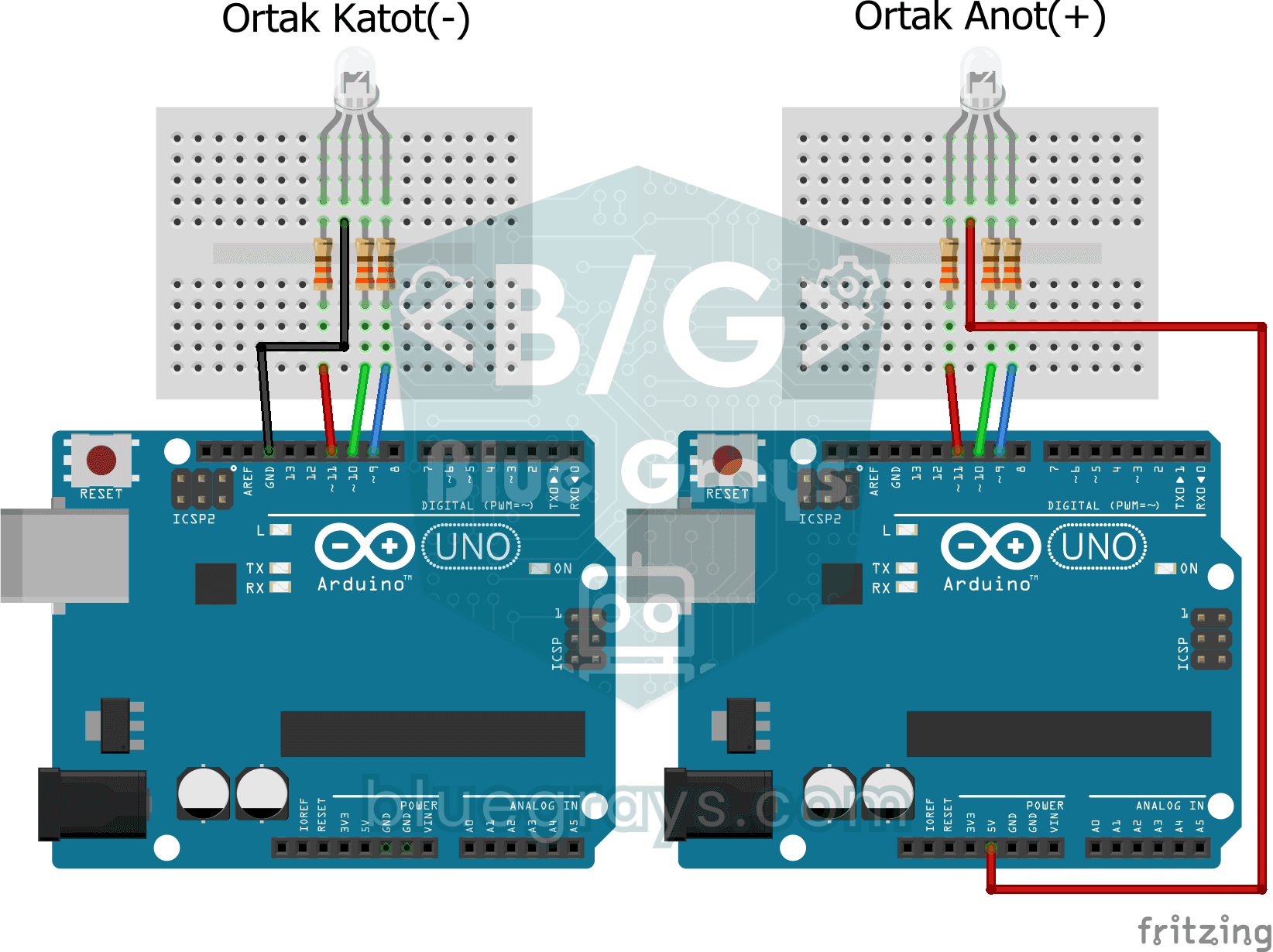
- 16. Farben mischen mit RGB-LED: Misch die rote, grüne und blaue Diode in einer LED per PWM und erhalte Hunderte Farben. Den Unterschied zwischen gemeinsamer Anode und Kathode erklärt RGB-LED am Arduino.
- 17. LEDs per Fernbedienung: Schalte LEDs mit den Tasten einer TV-Fernbedienung ein, aus und dimme sie. Mit der Bibliothek IRremote liest du den Code jeder Taste und wertest ihn in einem switch-case aus; die Schritte stehen in IR-Empfänger und Fernbedienung.
Vier Effekte mit einem Taster: Lauflicht, Knight Rider, Balken und Funkeln
Dieser Sketch vereint die Projekte 11, 12 und 13 in einer Schaltung und wechselt bei jedem Tastendruck zum nächsten Effekt. Schließe acht LEDs über 220-Ω-Widerstände an D2–D9 an, den Taster mit einem Bein an D12 und mit dem anderen an GND. Weil der interne Pull-up-Widerstand (INPUT_PULLUP) genutzt wird, brauchst du keinen externen Widerstand: Losgelassen liest der Pin HIGH, gedrückt LOW.
1// Projeler 11-13: Tek butonla 4 LED efekti / 4 LED effects with one button
2const int LEDS[] = {2, 3, 4, 5, 6, 7, 8, 9};   // soldan sağa LED pinleri / LED pins, left to right
3const int N = sizeof(LEDS) / sizeof(LEDS[0]);
4const int BUTTON = 12;                         // buton GND'ye / button to GND (INPUT_PULLUP)
5const unsigned long STEP_MS = 80;              // efekt hızı / effect speed
6
7int effect = 0;               // 0 yürüyen, 1 karaşimşek, 2 dolan bar, 3 yıldız / 0 chase, 1 scanner, 2 bar, 3 twinkle
8unsigned long counter = 0;    // efekt adımı / effect step
9unsigned long lastStep = 0;
10unsigned long lastPress = 0;
11bool lastButton = HIGH;
12
13// Yalnız bir LED'i yak / light only one LED
14void showOnly(int idx) {
15  for (int i = 0; i < N; i++) digitalWrite(LEDS[i], i == idx ? HIGH : LOW);
16}
17
18void setup() {
19  for (int i = 0; i < N; i++) pinMode(LEDS[i], OUTPUT);
20  pinMode(BUTTON, INPUT_PULLUP);
21  randomSeed(analogRead(A5));                  // boş analog pinden tohum / seed from a floating analog pin
22}
23
24void loop() {
25  bool now = digitalRead(BUTTON);
26  if (now == LOW && lastButton == HIGH && millis() - lastPress > 200) {   // basma anı + debounce / press edge + debounce
27    effect = (effect + 1) % 4;
28    counter = 0;
29    lastPress = millis();
30  }
31  lastButton = now;
32
33  if (millis() - lastStep < STEP_MS) return;   // zamanı gelmediyse çık / not time yet
34  lastStep = millis();
35
36  switch (effect) {
37    case 0:                                    // yürüyen LED / chaser
38      showOnly(counter % N);
39      break;
40    case 1: {                                  // karaşimşek 0..7..1 / scanner 0..7..1
41      int pos = counter % (2 * N - 2);
42      showOnly(pos < N ? pos : 2 * N - 2 - pos);
43      break;
44    }
45    case 2: {                                  // dolan ve boşalan bar / filling and emptying bar
46      int lvl = counter % (2 * N);
47      int lit = lvl <= N ? lvl : 2 * N - lvl;
48      for (int i = 0; i < N; i++) digitalWrite(LEDS[i], i < lit ? HIGH : LOW);
49      break;
50    }
51    case 3:                                    // rastgele yıldız / random twinkle
52      digitalWrite(LEDS[random(N)], random(2));
53      break;
54  }
55  counter++;
56}
Die wichtigste Idee dieses Codes: Er verwendet kein delay(). loop() liest bei jedem Durchlauf zuerst den Taster und prüft dann mit millis(), ob seit dem letzten Schritt 80 ms vergangen sind; wenn nicht, kehrt die Funktion sofort zurück. So geht kein Tastendruck verloren, egal in welchem Schritt der Effekt gerade ist. Das 200-ms-Fenster filtert das Prellen. Eine Runde Knight Rider hat 2 × 8 − 2 = 14 Schritte; der Rückweg überspringt die letzte und die erste LED, damit die äußeren LEDs nicht doppelt so lange leuchten. Für eine andere Geschwindigkeit änderst du STEP_MS oder liest den Wert von einem Poti.
Stufe 3: adressierbare LEDs, Matrix, Streifen und LED-Würfel (Projekte 18–25)
- 18. 8 LEDs an 3 Pins mit 74HC595: Das Schieberegister erzeugt aus nur drei Arduino-Pins acht Ausgänge, zwei Chips in Kette ergeben 16 LEDs. Weil der Gesamtstrom des Chips begrenzt ist, bekommt jede LED 470 Ω. Schaltung und Code stehen in 74HC595 Schieberegister.
- 19. WS2812B-Regenbogenring: Auf einem Ring mit 24 LEDs drehen sich die Farben endlos. Jede LED hat ihren eigenen Treiberchip, daher genügt ein Datenpin; alles Weitere steht im Artikel zu WS2812B NeoPixel.
- 20. WS2812B-Komet: Ein heller Kopf rast mit einem verblassenden Schweif über den Streifen. Wenn du in jedem Schritt alle LEDs um ein Viertel dunkler machst, entsteht der Schweif ganz von selbst.
- 21. Musikgesteuerte VU-Anzeige: Die Lautstärke eines Sound-Sensors wird zu einem Balken, der sich auf dem Streifen von Grün nach Rot füllt. Das komplette Projekt steht in Musikgesteuerte LEDs.
- 22. Laufschrift auf 8x8-Matrix: Reihe vier MAX7219-Module aneinander und lass mit der Bibliothek MD_Parola deinen Namen oder die Uhrzeit durchlaufen. Der Treiber begrenzt den Strom selbst, daher brauchen die LEDs keine Vorwiderstände; siehe MAX7219 LED-Matrix.
- 23. LEDs per Handy steuern: Der ESP32 verbindet sich mit deinem WLAN und liefert eine Webseite, über deren Schaltflächen du die LEDs am Handy schaltest. Wer WS2812B ganz ohne Code steuern will, liest WLED installieren.
- 24. 12-V-RGB-LED-Streifen: Steuere einen 12-V-5050-Streifen unter dem Küchenschrank oder hinter dem Schreibtisch mit drei MOSFETs; der Arduino schaltet nur die Gates, den Strom liefert das Netzteil. Details in RGB-LED-Streifen steuern.
- 25. LED-Würfel 3x3x3: Mit 27 LEDs, 9 Säulen und 3 Ebenen lehrt der Würfel Multiplexing und Löten zugleich. Werden die Ebenen schnell genug nacheinander eingeschaltet, sieht dein Auge den ganzen Würfel leuchten; die Bauschritte stehen in LED-Würfel bauen.
Code für WS2812B-Regenbogen und Komet (Projekte 19 und 20)
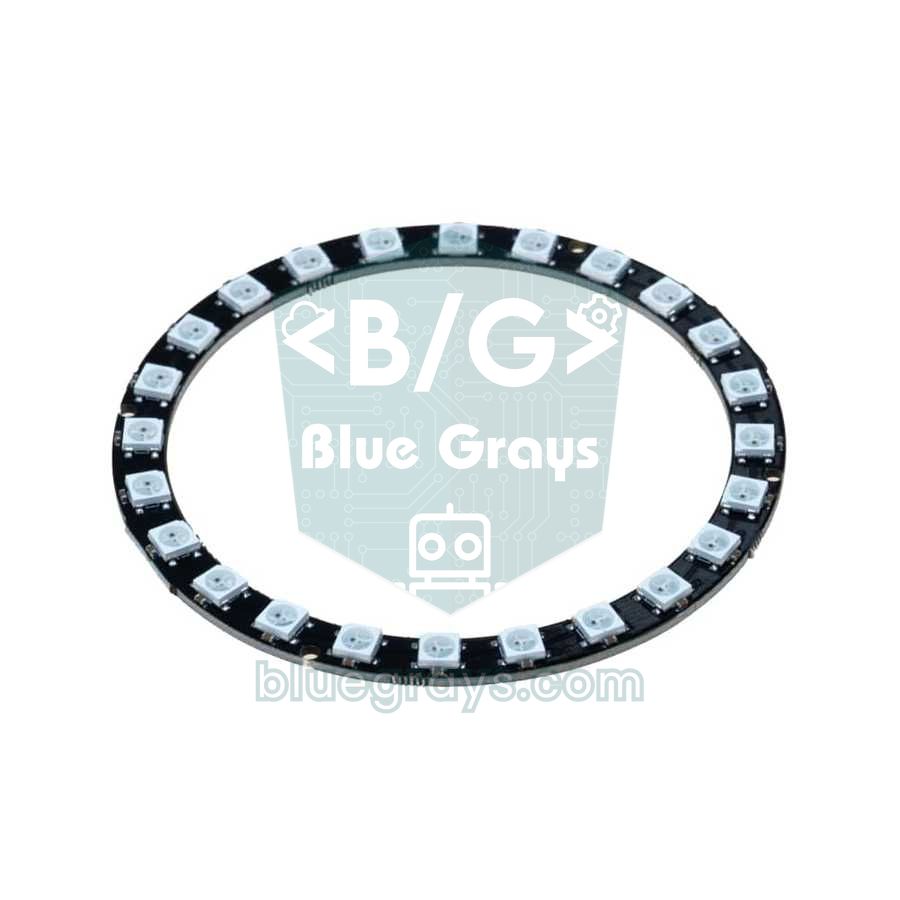
Verbinde DIN des Rings über einen 330-Ω-Widerstand mit D6, 5V mit 5 V und GND mit GND; nutzt du ein separates Netzteil, müssen dessen GND und der GND des Arduino verbunden sein. Installiere im Bibliotheksverwalter die Bibliothek Adafruit NeoPixel. Der Sketch zeigt 10 Sekunden einen Regenbogen und 10 Sekunden einen blauen Kometen; Farben und Zeiten änderst du in loop().
1// Projeler 19-20: WS2812B gökkuşağı ve kuyruklu yıldız / WS2812B rainbow and comet
2#include <Adafruit_NeoPixel.h>
3
4const int DATA_PIN = 6;      // DIN, 330 Ω üzerinden / DIN via 330 Ω
5const int NUM_LEDS = 24;     // 24'lü halka / 24-LED ring
6Adafruit_NeoPixel ring(NUM_LEDS, DATA_PIN, NEO_GRB + NEO_KHZ800);
7
8void setup() {
9  ring.begin();
10  ring.setBrightness(60);    // 0-255, akımı sınırlar / limits the current
11  ring.show();               // hepsini söndür / all off
12}
13
14// Halka boyunca dönen gökkuşağı / rainbow rotating around the ring
15void rainbowFor(unsigned long ms) {
16  unsigned long start = millis();
17  uint16_t hue = 0;
18  while (millis() - start < ms) {
19    for (int i = 0; i < NUM_LEDS; i++) {
20      uint16_t h = hue + (uint32_t)i * 65536 / NUM_LEDS;
21      ring.setPixelColor(i, ring.gamma32(ring.ColorHSV(h)));
22    }
23    ring.show();
24    hue += 256;
25    delay(20);
26  }
27}
28
29// Parlak baş, sönen kuyruk / bright head, fading tail
30void cometFor(uint32_t color, unsigned long ms) {
31  unsigned long start = millis();
32  int head = 0;
33  while (millis() - start < ms) {
34    for (int i = 0; i < NUM_LEDS; i++) {       // her adımda %25 söndür / dim every LED by 25%
35      uint32_t c = ring.getPixelColor(i);
36      uint8_t r = (c >> 16) & 0xFF, g = (c >> 8) & 0xFF, b = c & 0xFF;
37      ring.setPixelColor(i, r * 3 / 4, g * 3 / 4, b * 3 / 4);
38    }
39    ring.setPixelColor(head, color);           // baş tam renkte / head at full colour
40    ring.show();
41    head = (head + 1) % NUM_LEDS;
42    delay(40);
43  }
44}
45
46void loop() {
47  rainbowFor(10000);                           // 10 s gökkuşağı / 10 s rainbow
48  cometFor(ring.Color(0, 120, 255), 10000);    // 10 s mavi kuyruklu yıldız / 10 s blue comet
49}LED-Projekte mit dem ESP32: PWM an jedem Pin
Die meisten Projekte aus der Tabelle laufen auch auf dem ESP32, aber achte auf drei Unterschiede. Erstens arbeitet der ESP32 mit 3,3 V: Mit 220 Ω fließen durch eine rote LED etwa 6 mA, blaue und weiße LEDs bleiben dagegen dunkel, weil ihre Flussspannung (etwa 3,1 V) sehr nahe an 3,3 V liegt; für sie nimmst du 47–68 Ω. Zweitens hängen GPIO 6–11 am Flash-Speicher des Boards und 34–39 sind reine Eingänge; nimm für LEDs Pins wie 18, 19, 21, 22, 23, 25, 26 und 27. Drittens erzeugt die LEDC-Einheit das PWM-Signal, und fast jeder Pin kann PWM ausgeben. Der folgende Code schickt eine fließende Lichtwelle über drei LEDs an GPIO 18, 19 und 21 und kompiliert mit den Versionen 2.x und 3.x des ESP32-Cores. Wenn der ESP32 neu für dich ist, beginne mit Was ist der ESP32.
1// ESP32: 3 LED'de PWM ışık dalgası (çekirdek 2.x ve 3.x) / PWM light wave on 3 LEDs (core 2.x and 3.x)
2const int PINS[] = {18, 19, 21};   // LED'ler 150-220 Ω ile / LEDs via 150-220 Ω
3const int FREQ = 5000;             // PWM frekansı (Hz) / PWM frequency (Hz)
4const int RES = 8;                 // 8 bit: 0-255
5
6void pwmWrite(int idx, int duty) {
7#if ESP_ARDUINO_VERSION_MAJOR >= 3
8  ledcWrite(PINS[idx], duty);      // 3.x: pin numarasıyla / by pin number
9#else
10  ledcWrite(idx, duty);            // 2.x: kanal numarasıyla / by channel number
11#endif
12}
13
14void setup() {
15  for (int i = 0; i < 3; i++) {
16#if ESP_ARDUINO_VERSION_MAJOR >= 3
17    ledcAttach(PINS[i], FREQ, RES);
18#else
19    ledcSetup(i, FREQ, RES);       // kanal i / channel i
20    ledcAttachPin(PINS[i], i);
21#endif
22  }
23}
24
25void loop() {
26  float t = millis() / 1000.0;
27  for (int i = 0; i < 3; i++) {
28    float s = (sin(t * 2.0 - i * 2.1) + 1.0) / 2.0;   // her LED 120° geride / each LED 120° behind
29    pwmWrite(i, (int)(s * s * 255));                  // karesel eğri / squared curve
30  }
31  delay(10);
32}
LED-Projekte mit dem Raspberry Pi Pico und MicroPython
Auch beim Pico arbeiten alle Pins mit 3,3 V, und jeder GP-Pin kann PWM ausgeben. Die Onboard-LED hängt beim Pico an GP25; beim Pico W wird sie über den WLAN-Chip angesteuert und heißt deshalb Pin("LED"). In MicroPython stellst du die Helligkeit mit duty_u16() von 0 bis 65535 ein. Der folgende Code lässt auf sechs LEDs an GP9–GP14 (je 330 Ω) ein Knight-Rider-Lauflicht mit Schweif laufen: In jedem Schritt leuchtet die Kopf-LED voll, die anderen fallen auf knapp die Hälfte ihrer vorherigen Helligkeit. Speichere den Code mit Thonny als main.py auf dem Pico, dann startet er bei jedem Einschalten von selbst; für die Ersteinrichtung siehe Was ist der Raspberry Pi Pico.
1# Pico: 6 LED'de kuyruklu karaşimşek (GP9-GP14) / Knight Rider with a fading tail on 6 LEDs
2from machine import Pin, PWM
3import time
4
5PINS = [9, 10, 11, 12, 13, 14]            # LED'ler 330 Ω ile / LEDs via 330 Ω
6leds = []
7for p in PINS:
8    pwm = PWM(Pin(p))
9    pwm.freq(1000)                         # 1 kHz, titreme görünmez / no visible flicker
10    leds.append(pwm)
11
12level = [0] * len(leds)                    # her LED'in parlaklığı / brightness of each LED
13order = list(range(len(leds))) + list(range(len(leds) - 2, 0, -1))   # 0..5..1
14
15while True:
16    for head in order:
17        level[head] = 65535                # baş tam parlak / head at full brightness
18        for i, pwm in enumerate(leds):
19            pwm.duty_u16(level[i])
20            level[i] = level[i] * 45 // 100   # kuyruk her adımda söner / the tail fades each step
21        time.sleep_ms(70)
Häufige Fehler und Lösungen
| Symptom | Ursache | Lösung |
|---|---|---|
| Die LED leuchtet gar nicht | LED verpolt oder beide Beine in derselben Steckbrett-Reihe | Langes Bein zum Widerstand, kurzes zu GND; Beine in verschiedene Reihen stecken |
| Die LED leuchtet sehr schwach | pinMode(OUTPUT) fehlt oder Widerstand viel zu groß (z. B. 10 kΩ) | pinMode in setup() ergänzen; 220 Ω ist Rot-Rot-Braun |
| analogWrite() ändert die Helligkeit nicht | LED hängt an einem Pin ohne PWM | Beim Uno Pin 3, 5, 6, 9, 10 oder 11 nehmen |
| Der Sketch lässt sich nicht hochladen | LED oder Taster an D0/D1 | Diese Pins frei lassen und die Schaltung ab D2 aufbauen |
| Ein Tastendruck wird mehrfach erkannt | Mechanisches Prellen des Tasters | Die Drückflanke erkennen und 50–200 ms entprellen |
| WS2812B zeigt Zufallsfarben oder bleibt dunkel | Keine gemeinsame Masse, Streifen am DOUT-Ende angeschlossen oder falscher Pin im Code | Massen verbinden, am DIN-Ende anschließen, wo die Pfeile beginnen, DATA_PIN prüfen |
| Das Board startet ständig neu | Zu viele LEDs hängen am 5V-Pin des Boards | Helligkeit senken oder ein separates 5-V-Netzteil verwenden |
Mit welchem Projekt solltest du anfangen?
Wenn du noch nie mit einem Arduino gearbeitet hast, baue der Reihe nach die Projekte 1, 4, 7 und 8; nach einem Wochenende beherrschst du digitale Ausgänge, Taster und PWM. Mit etwas Erfahrung festigst du mit 11, 14 und 15 Arrays, Zufallszahlen und millis(). Suchst du ein Schulprojekt oder ein Geschenk, sorgen 19, 21 und 25 für die größten Augen; ein LED-Würfel zieht am Projekttag garantiert Publikum an. Weitere Anregungen findest du in den Arduino-Projektideen.
Viele Projekte aus dieser Liste findest du fertig in der BlueGrays-App: Ampel, Polizei-Blinklicht, Knight Rider, LDR-Nachtlicht, RGB-Farbverlauf und WS2812B-Animationen kannst du dort Schritt für Schritt mit Schaltplan, Stückliste und kommentiertem Code nachbauen.
Häufige Fragen
Welchen Vorwiderstand brauche ich für Arduino LED Projekte?
Für einfarbige 5-mm-LEDs am 5-V-Arduino-Uno ist 220 Ω die gängigste und sicherste Wahl; durch eine rote LED fließen damit etwa 13 mA. Am ESP32 nimmst du für rote, gelbe und grüne LEDs 150–220 Ω, am Raspberry Pi Pico 330 Ω. Den genauen Wert liefert R = (U − UF) / I.
Wie viele LEDs kann man an einen Arduino anschließen?
Theoretisch treiben die 20 Pins des Uno (D0–D13 und A0–A5) 20 LEDs, doch der Gesamtstrom muss unter 200 mA bleiben und D0/D1 sollten frei sein; mit 220 Ω sind 12–14 gleichzeitig leuchtende LEDs unbedenklich. Für mehr nimmst du ein Schieberegister 74HC595, einen MAX7219-Treiber oder einen WS2812B-Streifen, der Hunderte LEDs über einen Pin steuert.
Was passiert, wenn ich eine LED ohne Vorwiderstand anschließe?
Nichts begrenzt den Strom, also ziehen LED und Pin viel zu viel. Die LED leuchtet erst sehr hell, wird dann dunkler oder fällt ganz aus, und der Arduino-Pin kann durch Überschreiten der 40 mA dauerhaft beschädigt werden. Dass die Schaltung ein paar Minuten zu funktionieren scheint, heißt nicht, dass sie sicher ist.
Kann ich WS2812B-LEDs über den 5V-Pin des Arduino versorgen?
Für wenige LEDs mit geringer Helligkeit ja; an einem per USB versorgten Uno sollte der Gesamtstrom unter 500 mA bleiben. Jede LED zieht bei vollem Weiß bis zu 60 mA, deshalb nimmst du ab 8–10 LEDs ein eigenes 5-V-Netzteil, verbindest die Massen und begrenzt die Helligkeit mit setBrightness().
Was ist das einfachste Arduino LED Projekt für Anfänger?
Blink mit externer LED und die Ampel sind am einfachsten; mit einer LED, einem Widerstand und ein paar Kabeln bist du in 10–30 Minuten fertig. Danach lernst du mit dem Ein-Aus-Taster und der atmenden LED das Auslesen von Tastern und PWM, die du in fast jedem weiteren Projekt brauchst.
Warum funktioniert analogWrite nicht an jedem Pin?
Beim Arduino Uno gibt es Hardware-PWM nur an den mit ~ markierten Pins 3, 5, 6, 9, 10 und 11. An anderen Pins schaltet analogWrite() die LED bei Werten unter 128 aus und darüber voll ein, Zwischenstufen gibt es nicht. Beim ESP32 und Raspberry Pi Pico kann dagegen fast jeder GPIO-Pin PWM ausgeben.
Projekte, die du danach bauen kannst
Alle Projekte ansehen
LED Blinken
Das allererste Hallo der Elektronik: eine einzelne LED an- und ausschalten. Der Arduino schaltet die LED in kurzen Abständen ein und aus, das Licht blinkt also schnell.

Ampel
Eine winzige Nachbildung der Ampel, die du jeden Tag auf der Straße siehst. Rot leuchtet zwei Sekunden, Gelb blitzt kurz auf, Grün leuchtet zwei Sekunden, dann geht es über Gelb wieder zurück zu Rot…

LED-Polizeilicht
Wie das Blaulicht am Polizeiauto: Die rote LED blitzt dreimal schnell hintereinander, dann blitzt die blaue dreimal, und das Ganze wiederholt sich ohne Pause.

Knight-Rider-Lauflicht
Das klassische Lauflicht, das hin und her wandert: Ein Lichtpunkt gleitet über sechs LEDs von einem Ende zum anderen und kommt wieder zurück.

Knight-Rider-Lauflicht mit einstellbarer Geschwindigkeit
Ein Lichtpunkt läuft über sechs LEDs von einem Ende zum anderen, kehrt um und läuft wieder zurück.

Nachtlicht mit LDR
Ein kleines Nachtlicht, das von selbst angeht, wenn es dunkel wird, und am Morgen wieder ausgeht.
Sanfte Farbübergänge mit RGB-Led
Eine einzige RGB-LED wandert langsam von Rot zu Grün, von Grün zu Blau und wieder zurück zu Rot, eine Regenbogenschleife ohne Ende.

WS2812B Animation 1
Auf einem Streifen mit 56 LEDs reihen sich alle Farben des Regenbogens aneinander und fließen ohne Pause weiter, als würde ein Fluss aus Licht über den Streifen gleiten.