
Arduino, ESP32 ou Pico pour l'école : quelle carte choisir ?
Arduino, ESP32 ou Pico pour l'école : tableaux de décision par objectif, niveau, installation sur les postes et budget, plus un plan annuel par étapes.
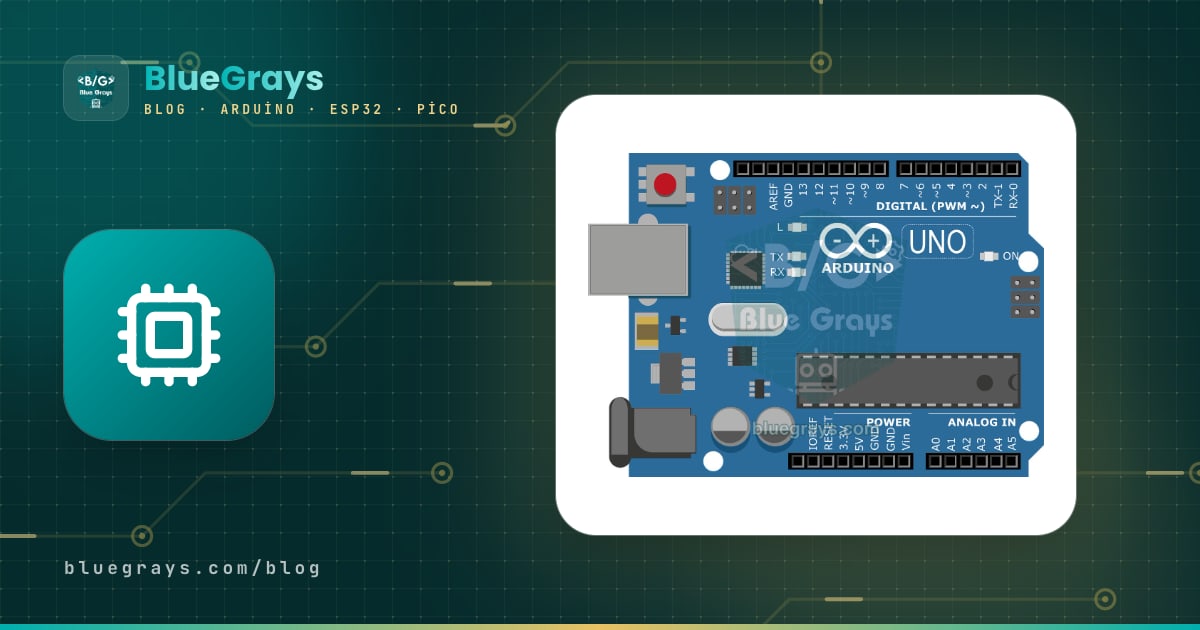
La réponse courte à Arduino, ESP32 ou Pico pour l'école : la plupart des établissements devraient commencer par l'Arduino Uno. Si les objectifs de ton cours incluent l'Internet des objets (IoT), c'est-à-dire des appareils qui envoient des données en Wi-Fi ou se pilotent depuis un téléphone, ajoute l'ESP32 comme deuxième étape ; si ton établissement enseigne déjà Python, fais de la Raspberry Pi Pico la deuxième carte. Plutôt que de passer toute l'année sur une seule carte, raisonne par étapes : au premier semestre, l'Uno, qui fonctionne en 5 V, tolère bien les erreurs et dispose d'énormément de ressources, pose les bases de l'électronique et de la programmation ; au second semestre, les mêmes projets sont refaits et enrichis sur la deuxième carte adaptée à ton objectif.
Cet article n'est pas un guide d'achat personnel ; la carte qu'une personne seule devrait acheter est traitée dans quel Arduino acheter et Arduino ou ESP32, et tu peux découvrir chaque carte dans qu'est-ce que l'ESP32 et qu'est-ce que la Raspberry Pi Pico. Ici, on regarde la question avec les yeux d'un établissement : 24 élèves, 8 groupes, des ordinateurs qui demandent des droits d'administrateur, des séances de 50 minutes et une armoire de matériel qui servira plusieurs années. D'abord le tableau de décision technique, puis les recommandations selon l'objectif et le niveau, les différences d'installation et un exemple de plan annuel.

Pourquoi le choix d'un établissement diffère-t-il d'un choix personnel ?
Quand on achète une carte pour soi, la question clé est « que puis-je faire avec cette carte ? ». À l'école, elle devient « que peuvent apprendre 24 élèves avec cette carte, en même temps, dans la même séance, avec le moins de problèmes possible ? ». Un élève qui ne trouve pas le port chez lui perd 5 minutes ; en classe, si trois groupes sur huit ne le trouvent pas, la séance est finie. C'est pourquoi les mégahertz et les kilo-octets passent au second plan à l'école. Les questions qui comptent sont : combien d'étapes demande l'installation, un fil mal branché abîme-t-il la carte, les capteurs se branchent-ils directement, et l'enseignant trouve-t-il des supports de cours tout prêts ?
Il y a aussi la durée. Les cartes d'un établissement servent rarement un an, plutôt plusieurs, et chaque année une nouvelle classe ouvre la même armoire. Le choix ne devrait donc pas être « quelle carte est la plus puissante ? » mais « quelle suite de cartes amène les élèves à l'étape suivante ? ». La logique de programmation acquise sur l'Uno se poursuit sur l'ESP32 dans le même langage et sur la Pico avec les mêmes notions ; c'est de là que vient la force d'un plan par étapes. Passer toute l'année sur une seule carte est possible, mais alors soit les premières semaines deviennent inutilement difficiles, soit les élèves terminent l'année sans avoir vu une étape importante comme la connexion sans fil ou un deuxième langage.
Tableau de décision : en quoi l'Uno, l'ESP32 et la Pico diffèrent-ils à l'école ?
Le tableau ci-dessous compare les cartes selon les critères qui font vraiment la différence dans un établissement. La colonne ESP32 désigne l'ESP32 DevKit à 30 broches (avec module ESP32-WROOM-32), la plus courante dans les écoles ; la colonne Pico couvre la Raspberry Pi Pico et sa version sans fil, la Pico W. La colonne Uno concerne l'Uno R3 classique ; les différences de l'Uno R4 sont dans l'article Arduino Uno R4.
| Critère | Arduino Uno (R3) | ESP32 (DevKit) | Raspberry Pi Pico |
|---|---|---|---|
| Tension de fonctionnement (broches) | 5 V ; les broches émettent et acceptent des signaux 5 V | 3,3 V ; les broches ne tolèrent pas le 5 V | 3,3 V ; les broches ne tolèrent pas le 5 V |
| Langage de programmation | Arduino C++ (lisible en blocs) | Surtout Arduino C++ ; MicroPython fonctionne aussi | Surtout MicroPython ; se programme aussi en Arduino C++ |
| Facilité d'installation | La plus simple : installer l'Arduino IDE, choisir carte et port, téléverser | Moyenne : paquet de cartes ESP32 en plus dans l'IDE, bouton BOOT au téléversement sur certaines cartes | Simple : installer Thonny, flasher MicroPython une fois sur la carte |
| Wi-Fi / Bluetooth | Non (l'Uno R4 WiFi l'a) | Wi-Fi (2,4 GHz), Bluetooth Classic et BLE | Non ; la Pico W a le Wi-Fi et le Bluetooth |
| Tolérance aux erreurs | Élevée : large marge en 5 V, pilote sans souci une LED avec sa résistance aux 20 mA recommandés par broche | Moyenne : un signal 5 V abîme la broche ; un montage sur les broches de démarrage comme GPIO0, 2, 12, 15 peut bloquer le téléversement | Moyenne : un signal 5 V abîme la broche ; côté logiciel, toujours récupérable avec BOOTSEL |
| Compatibilité des capteurs | La plupart des modules 5 V se branchent directement (HC-SR04, module relais, LCD 5 V) | Capteurs 3,3 V en direct ; modules à sortie 5 V via pont diviseur ou convertisseur de niveau | Comme l'ESP32 ; seulement 3 entrées analogiques (GP26–GP28) |
| Lecture analogique | 6 broches, 10 bits (0–1023) | Beaucoup de broches, 12 bits ; les broches ADC2 ne se lisent pas Wi-Fi actif | 3 broches, 12 bits (0–65535 avec read_u16 en MicroPython) |
| Abondance des ressources pédagogiques | La plus grande : présent dans les écoles depuis des années, beaucoup de ressources dans de nombreuses langues | Large, surtout pour l'IoT et la domotique | En croissance ; bonne documentation MicroPython, moins de séquences toutes prêtes |
| Installation sur les postes de l'école | Arduino IDE ; pas de pilote pour la carte d'origine, les compatibles à CH340 peuvent en demander un | Arduino IDE + paquet de cartes de plusieurs centaines de Mo + pilote CP210x ou CH340 selon la puce USB | Thonny ; pas de pilote séparé sous Windows 10/11, macOS et Linux |
| Coût relatif de la carte | L'Uno d'origine est la plus chère des trois ; les Uno compatibles coûtent moins | Généralement faible | Généralement le plus faible |
En lisant le tableau, regarde surtout deux lignes : la tension de fonctionnement et la tolérance aux erreurs. Comme les broches de l'Uno travaillent en 5 V, la plupart des modules capteurs du commerce s'y branchent directement, et un fil mis dans le mauvais trou fait le plus souvent juste que le montage ne marche pas. Les broches de l'ESP32 et de la Pico sont en 3,3 V ; si un signal 5 V les atteint, la broche ou la carte peut être endommagée. Pour un élève seul, c'est un détail ; dans une classe de 8 groupes, cela pèse directement sur le budget des cartes de rechange. La ligne du coût ne devrait pas non plus décider seule : le prix de la carte n'est qu'une petite part du total une fois ajoutés plaques d'essai, câbles, capteurs et pièces de rechange.
Quelle carte selon l'objectif du cours ?
Avant de choisir une carte, écris en une phrase ce que les élèves doivent savoir faire à la fin du cours. « Expliquer en mesurant pourquoi une LED a besoin d'une résistance » et « voir des données de température sur un téléphone » demandent des cartes différentes. Tous les projets de départ du tableau sont gratuits dans BlueGrays et s'ouvrent avec leur schéma, leur liste de composants et leur code.
| Objectif du cours | Première carte | Pourquoi ? | Projet gratuit pour démarrer |
|---|---|---|---|
| Électronique de base (courant, tension, résistance, LED) | Arduino Uno | En 5 V, les valeurs mesurées collent facilement au calcul et les erreurs abîment rarement la carte | Clignotement d'une LED, Feu de circulation |
| Algorithmique et C++ | Arduino Uno, puis ESP32 | Même langage et même IDE ; setup(), loop(), if et for appris sur l'Uno passent tels quels sur l'ESP32 | Allumer et éteindre une LED avec un bouton |
| Programmation en Python | Raspberry Pi Pico | Ce que les élèves savent de Python sur ordinateur passe sur la carte ; une ligne tapée dans Thonny donne son résultat sans attendre de compilation | Allumage d'une LED externe sur le Raspberry Pi Pico (GP14 + plaque d'essai) |
| Internet des objets (IoT) | ESP32 (alternative : Pico W) | Wi-Fi et Bluetooth intégrés ; les projets ESP32 sont aussi en Arduino C++, les acquis du premier semestre ne sont pas perdus | Connexion Wi-Fi STA ESP32 (avec écran LCD) |
| Robotique (moteurs, servos, distance) | Arduino Uno ; ESP32 pour le pilotage sans fil | La plupart des cartes de commande moteur et des modules 5 V ont été pensés pour l'Uno ; ESP32 si tu veux une voiture pilotée au téléphone | HC-SR04 Mesure de la distance (affichage en série) |
| Expériences de sciences et relevés de mesures | Arduino Uno | Un capteur et le moniteur série suffisent ; les modules 5 V comme le DHT11 se branchent directement | Température et humidité avec DHT11 |
Les deux lignes les plus souvent mal comprises sont Python et IoT. Choisir la Pico pour enseigner Python, c'est permettre aux élèves d'appliquer à une LED, avec la même syntaxe, la boucle for et le test if qu'ils écrivent sur l'ordinateur ; une seule ligne tapée dans le Shell de Thonny allume aussitôt la LED de la carte. Pour l'IoT, l'atout de l'ESP32 n'est pas seulement le Wi-Fi intégré, mais le fait que ses projets s'écrivent en Arduino C++ comme sur l'Uno : pinMode(), digitalRead() et les if du premier semestre servent tels quels au second, et les élèves n'apprennent que la connexion au Wi-Fi et l'envoi d'une page web. La Pico W peut aussi se connecter au Wi-Fi ; si ton établissement vise à la fois Python et l'IoT, la Pico W répond aux deux besoins avec une seule carte.
Recommandations selon le niveau
L'âge seul ne décide pas ; de deux classes du même âge, l'une a peut-être déjà programmé avec des blocs et l'autre n'a jamais eu de cours d'informatique. Malgré tout, la durée des séances, l'aisance avec le clavier et les fichiers et l'emploi du temps changent nettement selon le niveau. Le tableau résume ces différences ; la colonne « Étape suivante » indique l'étape à franchir quand les élèves sont prêts, pas forcément la même année.
| Niveau | Carte de départ | Étape suivante | Point de vigilance |
|---|---|---|---|
| Collège (environ 11–14 ans) | Arduino Uno | Pas besoin de changer de carte la même année ; pilotage au téléphone avec l'ESP32 en club ou en option | Le programme est lu en blocs et le vrai code est téléversé tout prêt ; l'installation ne doit pas manger 10 minutes de la séance |
| Lycée général | Arduino Uno (premier semestre) | Pico s'il y a un enseignement de Python, sinon ESP32 (second semestre) | Présente le changement non comme un nouveau chapitre, mais comme un projet connu refait sur une nouvelle carte |
| Lycée professionnel (électrotechnique, numérique) | Arduino Uno et multimètre | IoT avec l'ESP32 ; adaptation de niveaux et calcul de consommation deviennent aussi des sujets de cours | Fais mesurer la différence entre 3,3 V et 5 V au lieu de seulement l'expliquer |
| Formation pour adultes | Une seule carte selon l'objectif de la formation | ESP32 directement pour les groupes qui veulent de la domotique, Pico pour ceux qui connaissent Python | Dans les formations courtes, ne perds pas de temps à installer deux cartes |
Commencer par les blocs au collège rend les programmes plus faciles à lire, mais ne change pas le choix de la carte : la plupart des projets BlueGrays avec blocs sont des projets Arduino, et les blocs servent à lire le programme ; c'est toujours le vrai code du projet qui est téléversé sur la carte. Pour voir côte à côte les équivalents C++ et MicroPython des blocs, consulte le tableau de passage des blocs au C++. Au lycée et en voie professionnelle, connaître deux cartes est déjà un acquis en soi : un élève qui a fait fonctionner le même capteur sur une carte 5 V et sur une carte 3,3 V n'oubliera plus les niveaux de tension. En formation pour adultes, la plupart des participants viennent avec un objectif précis ; demander dès la première séance « que veux-tu construire ? » et choisir la carte en fonction marche mieux que d'emmener tout le monde sur le même chemin.
Installation sur les postes de l'école : pilotes, paquet de cartes, Thonny et droits d'administrateur
Le coût caché du choix d'une carte à l'école, c'est l'installation. Ce qui se fait une fois à la maison se répète à l'école sur 8 postes élèves et un poste enseignant, et dans la plupart des établissements seul l'administrateur informatique peut installer des logiciels. La charge d'installation des trois cartes est nettement différente :
| Étape | Arduino Uno | ESP32 | Raspberry Pi Pico |
|---|---|---|---|
| Logiciel | Arduino IDE 2 | Arduino IDE 2 | Thonny (fourni avec son propre Python) |
| Paquet supplémentaire | Aucun, la prise en charge de l'Uno est incluse | esp32 by Espressif Systems depuis le gestionnaire de cartes, plusieurs centaines de Mo | Un fichier UF2 MicroPython flashé une fois sur la carte |
| Pilote USB | Aucun pour la carte d'origine ; les compatibles à CH340 peuvent en demander un | CP210x, CH340 ou CH9102 selon la puce de la carte | Inutile |
| Droits d'administrateur | Généralement nécessaires pour l'IDE et le pilote | Nécessaires pour l'IDE et le pilote ; le paquet de cartes va dans le dossier de l'utilisateur | Charge plus légère faute de pilote ; Thonny s'installe souvent dans le compte utilisateur |
| Problème fréquent au premier téléversement | Mauvais port, câble de charge seule | Pas de port, « Failed to connect » (bouton BOOT), compilation longue | Interpréteur non choisi dans Thonny, carte sans MicroPython |
Un détail du paquet de cartes ESP32 pose souvent problème à l'école : il ne s'installe pas pour tout l'ordinateur, mais dans le dossier de l'utilisateur connecté. Si les élèves se connectent avec un compte commun, aucun souci ; si chacun a son propre compte, le paquet est téléchargé à nouveau pour chaque compte. Sur les postes qui reviennent à leur état initial à chaque redémarrage, l'installation disparaît dès le lendemain ; dans ce cas, demande à l'administrateur informatique d'intégrer le paquet à l'image protégée. La Pico n'a pas ce problème, car MicroPython est stocké sur la carte elle-même : tu prépares la carte une fois, et Thonny la reconnaît toute l'année sur n'importe quel poste.
Quand tu vas voir l'administrateur informatique, apporte une liste claire ; au lieu de dire « il faudrait installer Arduino », donne-lui les points suivants. Tu peux transmettre la liste avec les points Uno avant le premier semestre, puis avec les points ESP32 ou Pico avant le second :
- La version de bureau d'Arduino IDE 2 sur 8 postes élèves et 1 poste enseignant.
- Le pilote CH340, CP210x ou CH9102 selon la puce USB des cartes Uno ou ESP32 compatibles ; lis la puce sur la carte dès que la commande arrive.
- Si l'ESP32 est utilisé : le paquet esp32 by Espressif Systems depuis le gestionnaire de cartes et les bibliothèques utilisées en cours ; ils doivent aussi être visibles dans les comptes élèves.
- Si la Pico est utilisée : Thonny. Si une stratégie bloque les clés USB, le lecteur RPI-RP2 que la Pico affiche en mode BOOTSEL n'apparaîtra pas non plus ; flashe MicroPython sur les cartes une fois sur ton propre ordinateur en début de semestre.
- Les comptes élèves ne doivent pas être privés d'accès aux ports série USB.
- Une fois l'installation faite, un test de 10 minutes avec un compte élève : brancher la carte, choisir le port, téléverser le code d'exemple.
Un plan par étapes : exemple sur une année
Imaginons que tu as 2 séances par semaine, une classe de 24 élèves et 8 groupes de trois. Supposons que tu puisses consacrer environ 14 semaines de chaque semestre à la pratique. Au premier semestre, tout le monde construit la même base avec l'Uno ; au second, selon l'objectif de l'établissement, tu choisis le parcours A (ESP32, IoT) ou le parcours B (Pico, Python). Les deux parcours commencent volontairement par un projet connu : les élèves refont le premier projet du premier semestre sur la nouvelle carte et constatent eux-mêmes la différence. Tous les projets du tableau sont gratuits.
| Semestre et semaine | Carte | Thème | Projet gratuit |
|---|---|---|---|
| 1er semestre, semaines 1–3 | Uno | Qu'est-ce qu'un programme, sortie numérique, temporisation | Clignotement d'une LED, Feu de circulation |
| 1er semestre, semaines 4–6 | Uno | Entrée, conditions, mémoriser un état | Allumer et éteindre une LED avec un bouton |
| 1er semestre, semaines 7–9 | Uno | Capteur analogique, valeur de seuil | Veilleuse avec LDR |
| 1er semestre, semaines 10–14 | Uno | Mesure de distance et d'ambiance, moniteur série, mini-projet | HC-SR04 Mesure de la distance (affichage en série), Température et humidité avec DHT11 |
| 2e semestre parcours A, semaines 1–3 | ESP32 | La même LED et le même bouton sur l'ESP32, la différence 3,3 V, paquet de cartes | Clignotement LED avec ESP32 |
| 2e semestre parcours A, semaines 4–8 | ESP32 | Capteur et LCD, connexion au Wi-Fi | ESP32 DHT22 Température et humidité (avec écran LCD), Connexion Wi-Fi STA ESP32 (avec écran LCD) |
| 2e semestre parcours A, semaines 9–14 | ESP32 | Page web accessible depuis un téléphone, projet final IoT | Serveur Web asynchrone ESP32 (avec affichage de l'adresse IP sur l'écran LCD) |
| 2e semestre parcours B, semaines 1–4 | Pico | Syntaxe Python, LED, feu tricolore | Allumage d'une LED externe sur le Raspberry Pi Pico (GP14 + plaque d'essai), Simulateur de Feu de Circulation Raspberry Pi Pico (3 LEDs séquentielles, GP11/GP12/GP13) |
| 2e semestre parcours B, semaines 5–14 | Pico | Distance, son, rangées de boutons, projet final | Radar de recul avec Raspberry Pi Pico (HC-SR04 + 3 LED + buzzer), Piano à boutons avec Raspberry Pi Pico (5 boutons + buzzer + enregistreur) |
La première semaine du second semestre, n'aborde pas de nouveau chapitre ; fais refaire le projet LED déjà connu sur la nouvelle carte et pose une seule question : « qu'est-ce qui a changé ? ». Les numéros de broches, le 3,3 V, le choix du paquet de cartes sur l'ESP32 ou le code en Python sur la Pico sont les réponses, et les élèves n'oublient pas les différences qu'ils ont trouvées eux-mêmes. Nous avons préparé la première séance du parcours A minute par minute dans le plan de première séance ESP32 et la suite semaine par semaine dans la séquence IoT ESP32 sur 8 semaines ; pour le parcours B, le plan Pico et MicroPython sur 6 semaines s'utilise tel quel.
Un plan par étapes répartit aussi le budget. La première année, tu n'investis que dans des kits Uno ; comme la deuxième carte fonctionne avec les LED, résistances, boutons, LDR et capteurs de ces kits, elle se résume le plus souvent à des cartes, des câbles et quelques pièces en plus. Dans l'article monter un labo Arduino à l'école, nous avions proposé quelques ESP32 et Pico pour les démonstrations ; si toute la classe passe à la deuxième carte, compte les cartes au nombre de groupes, pas au lot de démonstration. La liste de la deuxième étape pour 8 groupes et 1 de rechange :
- Parcours A : 1 ESP32 DevKit par groupe, 9 pour la classe ; 9 câbles de données adaptés au port USB de la carte. La plupart des ESP32 DevKit occupent presque toute une plaque d'essai ; assembler deux plaques côte à côte et poser la carte à cheval au milieu facilite le câblage.
- Parcours B : 1 Raspberry Pi Pico H ou Pico WH (connecteurs soudés) par groupe, 9 pour la classe ; 9 câbles de données micro USB. Si tu prends des Pico sans connecteurs, prévois du temps de soudure pour 9 cartes.
- Pour les deux parcours : si un HC-SR04 en 5 V est utilisé, une résistance de 1 kΩ et une de 2 kΩ par groupe, 9 de chaque pour la classe ; ou une version du capteur en 3,3 V.
- Pour les semaines sans fil : un partage de connexion du téléphone en 2,4 GHz ou un routeur dédié à la place du réseau de l'établissement (parcours A et parcours B avec Pico W).

5 erreurs fréquentes des établissements dans le choix d'une carte
- Acheter une carte IoT sans objectif IoT : l'ESP32 étant puissant, on est tenté d'en acheter pour tout le monde dès la première année. Mais si le Wi-Fi ne sert pas, les élèves subissent la limite des 3,3 V et les étapes d'installation en plus sans rien gagner en échange.
- Mélanger les cartes dans la même séance : si quatre groupes travaillent sur Uno et quatre sur Pico, tu fais deux cours en même temps. Change de carte à la fin d'un semestre ou d'une séquence ; dans une classe hétérogène, différencie par la difficulté de la tâche, pas par la carte.
- Confondre la Pico et la Pico W : seule la version W a le Wi-Fi. Si tu prévois une séquence sans fil, vérifie le W à la commande ; pour s'initier à Python, la Pico sans W suffit.
- Venir en cours avec des câbles de charge seule : les câbles USB qui ne font que charger alimentent la carte mais n'affichent aucun port, et les élèves cherchent longtemps un problème de pilote. Teste les câbles un par un avec une carte en début de semestre et marque les câbles de données.
- Croire que les cartes compatibles sont identiques aux originales : les Uno et ESP32 compatibles ont du sens pour le budget d'un établissement, mais leur puce USB peut différer et demander un pilote. Avant une commande groupée, teste une carte d'essai sur un poste de l'école avec un compte élève.
Les trois cartes dans BlueGrays
BlueGrays range ses projets en trois plateformes, et la répartition colle à un plan par étapes : il y a plus de 110 projets pour Arduino, une cinquantaine pour l'ESP32 et plus de 30 pour la Raspberry Pi Pico. 60 d'entre eux sont entièrement gratuits : 20 projets Arduino, 20 ESP32 et 20 Pico. Dans les projets gratuits, le schéma, la liste de composants, le code et la section Comprendre le code sont ouverts ; tous les projets du tableau du plan en sont issus. Le code des projets Arduino et ESP32 est en Arduino C++, celui des projets Pico en MicroPython. Dans Découvrir › Projets, utilise Filtrer pour choisir la plateforme et la Tarification, et tu verras dans une seule liste les projets gratuits adaptés à la carte de ton cours.
- Trouve ton projet : sa deuxième question est « Quelle carte as-tu ? », avec les choix Arduino Uno / Nano, ESP32, Raspberry Pi Pico et « Je n'ai pas encore de carte ». L'élève choisit sa carte et reçoit des suggestions, et la proposition ÉCHAUFFE-TOI D'ABORD · GRATUIT de l'écran de résultats montre un projet gratuit pour démarrer avec les mêmes composants. Plus de détails dans l'article sur Trouve ton projet.
- Guide du code : le Guide du code de la section Apprendre propose deux parcours, Arduino C++ et MicroPython, de 18 fiches chacun. L'exemple de chaque fiche a des onglets Bloc, Arduino et MicroPython : un élève du parcours B voit côte à côte la version C++ et la version Python de la même instruction. La liste des fiches est dans l'article sur le guide du code.
- Questions du jour : le réglage Langage de code des questions permet de choisir Les deux, Arduino ou MicroPython ; une classe du parcours B peut passer aux questions MicroPython au second semestre.
- Construisons-le ensemble : l'étape 3. Téléverse le code du mode guidé change selon la carte : pour les projets Arduino et ESP32, on choisit la carte et le port dans le menu Outils de l'Arduino IDE ; pour les projets Pico, l'interpréteur MicroPython dans Thonny. Suivre cette étape ensemble au vidéoprojecteur lors de la première séance réduit les questions d'installation.
- Premium et paquets éducateur : Premium est lié au compte et débloque ensemble les projets des trois plateformes ; un élève n'a rien d'autre à acheter pour passer à l'ESP32 ou à la Pico au second semestre. Pour toute une classe, nous expliquons le fonctionnement des paquets de 5 et 10 codes, sans renouvellement automatique, de Profil > Paquets Éducateur dans codes Premium pour ta classe.
6 questions avant de décider : pour la réunion d'équipe pédagogique
- Que doivent savoir faire les élèves à la fin : expliquer un circuit, écrire du code, envoyer des données sur le réseau ?
- Python ou C++ sont-ils enseignés dans l'établissement, et si oui, à quels niveaux ?
- Combien de groupes vont travailler, et combien de cartes de rechange vas-tu garder ?
- Qui a le droit d'installer des logiciels sur les postes, et combien de temps prendra l'installation ?
- Tes capteurs sont-ils en 5 V ou en 3,3 V, et conviennent-ils à la deuxième carte ?
- Le réseau de l'établissement autorise-t-il la connexion d'appareils, ou faudra-t-il un partage de connexion ?
Si les réponses aux deux premières questions sont claires, la carte s'impose presque d'elle-même : l'Uno pour l'électronique de base et l'algorithmique, l'ESP32 pour la connectivité, la Pico pour Python. Avant de trancher, ouvrir les projets gratuits de ce plan dans l'application BlueGrays, avec leurs schémas et leur code, et les parcourir un soir est le moyen le plus rapide de voir quel parcours convient à ta classe.
Questions fréquentes
Faut-il enseigner Arduino ou Raspberry Pi Pico à l'école ?
Pour l'électronique de base et la logique de programmation, l'Arduino Uno est un départ plus sûr : il fonctionne en 5 V, la plupart des capteurs se branchent directement et les ressources abondent. Si l'établissement enseigne Python, la Pico s'intègre bien comme deuxième carte. Enchaîner les deux cartes d'un semestre à l'autre fonctionne en général mieux que d'en choisir une seule.
L'ESP32 est-il difficile pour débuter ?
La programmation n'est pas difficile ; l'ESP32 se programme lui aussi avec l'Arduino IDE et le même C++. La difficulté vient de l'installation (paquet de cartes supplémentaire, pilote USB, parfois le bouton BOOT) et de la limite des 3,3 V. C'est pourquoi il est plus confortable d'introduire l'ESP32 à l'école une fois que les élèves savent monter des circuits simples sur l'Uno.
La Raspberry Pi Pico est-elle la même chose qu'un Raspberry Pi ?
Non. Un Raspberry Pi est un petit ordinateur qui fait tourner un système d'exploitation ; la Pico est une carte microcontrôleur qui exécute un seul programme, comme un Arduino. On ne branche ni écran ni clavier sur une Pico ; elle se connecte à l'ordinateur en USB et se programme en MicroPython depuis Thonny.
Faut-il des droits d'administrateur pour installer l'Arduino IDE au lycée ou au collège ?
Dans la plupart des établissements, installer des logiciels et des pilotes USB demande des droits d'administrateur, il faut donc le prévoir avec l'administrateur informatique. Le paquet de cartes ESP32 s'installe en plus dans le dossier de l'utilisateur connecté, d'où l'importance de tester avec un compte élève. Côté Pico, c'est plus léger, car aucun pilote séparé n'est nécessaire.
Pico ou Pico W pour l'école ?
Si tu n'enseignes que Python et l'électronique de base, la Pico suffit. Si tu prévois une séquence avec Wi-Fi ou Bluetooth, prends la Pico W ; en cours, les deux se programment de la même façon. Choisis les versions Pico H ou Pico WH avec connecteurs soudés pour les piquer directement sur la plaque d'essai.
Combien de cartes faut-il pour une classe ?
Une classe de 24 élèves en groupes de trois fait 8 groupes ; 9 cartes avec une de rechange suffisent. En binômes, compte 12 groupes et 1 à 2 cartes de rechange. Le même calcul vaut pour la deuxième carte ; quelques cartes de démonstration du labo ne suffisent pas pour faire basculer toute la classe.
Projets à réaliser après cet article
Voir tous les projets
Clignotement d'une LED
Le tout premier bonjour de l'électronique : allumer et éteindre une seule LED. L'Arduino allume et éteint la LED à intervalles très courts, la lumière clignote donc rapidement. Tu vois de la façon la

Feu de circulation
Une copie miniature du feu tricolore que tu vois chaque jour dans la rue. Le rouge reste allumé deux secondes, l'orange brille un court instant, le vert reste deux secondes, puis on revient au rouge e

Veilleuse avec LDR
Une petite veilleuse qui s'allume toute seule quand il fait nuit et s'éteint au matin. Un capteur de lumière mesure la clarté de la pièce, et l'Arduino allume la LED quand il fait assez sombre puis l'

HC-SR04 Mesure de la distance (affichage en série)
Le capteur HC-SR04 fonctionne comme une chauve-souris qui trouve son chemin dans le noir : il envoie un son que tu ne peux pas entendre, écoute l'écho et mesure à quelle distance se trouve l'objet dev

Clignotement LED avec ESP32
Enseigne l'utilisation de base des sorties GPIO avec l'ESP32. Nous obtenons un effet de clignotement en allumant et éteignant une LED à partir de la broche numérique. Version ESP32 du projet blink classique sur Arduino UNO ; les commandes de base de blink dans l'environnement Arduino restent les mêmes, mais le brochage et les niveaux GPIO de 3,3 V de l'ESP32 diffèrent de ceux de l'Arduino UNO.

ESP32 DHT22 Température et humidité (avec écran LCD)
Il s'agit d'un projet permettant de mesurer la température ambiante et le taux d'humidité à l'aide d'un capteur DHT22 et d'afficher ces données en temps réel sur un écran LCD I2C 16x2. Les données du capteur sont lues à l'aide du protocole one-wire grâce à la bibliothèque Adafruit DHT. Ce projet constitue la base des stations météo IoT, de la domotique ou des systèmes de surveillance de l'environnement dans les serres.

Allumage d'une LED externe sur le Raspberry Pi Pico (plaque d'essai)
Après la LED intégrée du Pico : connecter une LED externe à la maquette et la contrôler via la broche GP14. Ce projet vous permet d’apprendre comment utiliser n’importe quelle broche GPIO à usage général du Pico en sortie, de comprendre la polarité de la LED (grande patte = anode/+, petite patte = cathode/–) et de découvrir pourquoi une résistance de limitation de courant (220 Ω) est indispensable. Si vous n'installez pas cette résistance, un courant excessif traversera la LED et celle-ci risque

Simulateur de Feu de Circulation Raspberry Pi Pico (3 LEDs séquentielles)
Nous simulons un vrai feu de circulation avec des LEDs rouge, jaune et verte. Vert 4 sec "passez", jaune 1,5 sec "préparez", rouge 3 sec "arrêtez" et rouge+jaune 1 sec "départ" (motif européen). Apprends la définition de fonction, la logique de machine à états et la synchronisation multi-GPIO. Circuit simple : 3 LEDs sur GP11/GP12/GP13, chacune avec 220Ω.