
Projets Arduino avec mes composants : le guide Mon Atelier
Projets Arduino avec mes composants : enregistre tes pièces dans Mon Atelier BlueGrays, vois ce que tu peux réaliser, avec un kit type et un plan d'achat.
La réponse la plus courte à la question quels projets Arduino faire avec mes composants : enregistre tes pièces avec leur quantité dans la section Mon Atelier de l'appli BlueGrays et laisse l'appli faire la comparaison. Mon Atelier compare la liste de pièces de chaque projet avec ce que tu possèdes et prépare deux listes : les projets pour lesquels tu as toutes les pièces apparaissent dans Projets réalisables, ceux auxquels il manque quelques pièces dans Projets avec composants manquants, avec une étiquette comme 2 manquant(s). Pour parcourir toute la liste de projets avec le même critère, ouvre Projets dans Découvrir, touche Filtrer et active Uniquement réalisables sous Filtre Atelier.
Dans ce guide, tu verras comment enregistrer tes pièces étape par étape, quels projets un kit de démarrage typique débloque vraiment, comment agrandir cette liste en achetant une ou deux pièces et comment transformer l'armoire de la classe en inventaire. Les chiffres des tableaux viennent de la comparaison, un par un, des listes de pièces des projets publiés dans l'appli début novembre 2026. Si tu ne sais pas encore quoi réaliser, lis quel projet Arduino choisir ; si tu n'as encore aucune pièce, commence par le guide du kit de démarrage Arduino.

Comment Mon Atelier compare-t-il tes pièces aux projets ?
Chaque page de projet BlueGrays comporte une liste Composants requis, et chaque ligne indique la pièce nécessaire et sa quantité. Par exemple, Feu de circulation demande 1 Arduino Uno, 1 breadboard, 3 LED, 3 résistances et 7 câbles jumper. Mon Atelier compare cette liste ligne par ligne avec tes pièces enregistrées. Si tu as moins d'exemplaires d'une pièce que le projet n'en demande, la différence compte comme manquante ; si toutes les lignes sont couvertes, le projet est réalisable. La comparaison porte sur la pièce et sa quantité, pas sur la valeur des résistances ni la couleur des LED. On verra ce que cela change en pratique dans les conseils.
| Liste ou filtre | Ce qu'elle montre | Étiquette sur la carte | Quand la consulter |
|---|---|---|---|
| Projets réalisables | Chaque pièce de Composants requis est dans ton atelier en quantité suffisante | Réalisable | Quand tu veux construire quelque chose aujourd'hui |
| Projets avec composants manquants | Tu as une partie des pièces ; le projet avec le moins de manques passe en premier | 1 manquant(s), 2 manquant(s) … et le pourcentage de pièces que tu as | Avant de faire tes achats |
| Projets terminés | Les projets que tu as terminés | Terminé | Pour revoir ce que tu as fait ou revenir à un projet |
| Découvrir > Projets > Filtrer > Uniquement réalisables | Réduit la liste aux projets dont toutes les pièces sont dans ton atelier | Carte de projet normale | Pour trier les projets réalisables par difficulté, plateforme ou prix |
Enregistrer tes pièces dans Mon Atelier : étape par étape
- Ouvre Mon Atelier depuis la barre du bas. Sélectionne Pièces dans le segment en haut ; Appareils, à côté, sert à tes appareils IoT, et Favoris aux projets et composants que tu as enregistrés.
- Touche Ajouter un composant sous le titre Mes Composants. L'écran Sélectionner un composant s'ouvre.
- Tape le nom de la pièce dans la recherche ("led", "résistance", "buzzer") et choisis-la dans la liste. Tu peux en sélectionner plusieurs sur le même écran ; le bouton du bas indique combien, par exemple Suivant (5 sélectionnés).
- Après Suivant, une ligne s'ouvre pour chaque pièce choisie. Règle la Quantité avec les boutons plus et moins ; le minimum est 1.
- Si tu veux, ajoute une note dans Nom personnalisé (Optionnel) : "330R", "10K", "LED rouge", "Mâle-Femelle". La note s'affiche à côté du nom de la pièce dans ta liste.
- Enregistre avec Ajouter à l'atelier. Les pièces arrivent dans Mes Composants et les listes de projets se mettent à jour selon ton nouvel inventaire à la prochaine ouverture.
Il y a deux façons de modifier une pièce enregistrée. Les boutons plus et moins de la carte dans Mes Composants changent la quantité immédiatement ; c'est le plus rapide si tu as grillé une LED ou racheté quelques résistances. En touchant la carte, tu ouvres Modifier le composant : tu changes la quantité et le nom personnalisé, puis tu touches Enregistrer ; le bouton Retirer de mon Atelier pour supprimer complètement la pièce se trouve aussi là. Chaque carte porte une étiquette de stock : les pièces à moins de 3 exemplaires affichent Stock faible, les autres Stock suffisant. L'écran principal de Mon Atelier montre les dernières pièces ajoutées ; pour toutes les voir, touche Tout voir.
La deuxième façon d'ajouter des pièces passe par les pages des composants. Quand tu ouvres une pièce dans la liste Composants, le bouton Ajouter à l'atelier se trouve en bas de l'écran ; il ouvre l'écran d'ajout avec la pièce déjà choisie, et tu n'as plus qu'à saisir la quantité et le nom personnalisé. Une pièce déjà présente dans ton atelier affiche l'étiquette Dans mon atelier sur sa page. La liste Utilisé dans les projets de cette même page montre les projets qui utilisent la pièce : en enregistrant un nouveau capteur, tu vois aussi ce que tu peux en faire. Les puces au-dessus de la liste Composants aident aussi : Je l'ai affiche les pièces enregistrées, Je ne l'ai pas le reste. C'est un moyen pratique de vérifier ton inventaire : si tu vois dans Je ne l'ai pas une pièce que tu possèdes, ajoute-la tout de suite. La puce Utilisé à côté n'a rien à voir avec le stock ; elle montre les pièces que tu as marquées comme utilisées.
Exemple : quels projets un kit de démarrage typique débloque-t-il ?
Imaginons que tu as un kit de démarrage Arduino Uno et que tu as enregistré son contenu dans Mon Atelier comme ci-dessous. Il ressemble à beaucoup de kits du commerce : une carte, une breadboard, un lot de câbles, des LED, des résistances de deux valeurs, des boutons, un buzzer, un capteur de lumière, un potentiomètre et une LED RGB. Nous avons obtenu les résultats en comparant ce kit, un par un, aux listes de pièces des projets publiés. Les chiffres évolueront avec les nouveaux projets, mais la logique reste la même.
| Pièce | Quantité | Nom personnalisé suggéré |
|---|---|---|
| Arduino Uno | 1 | - |
| Breadboard | 1 | - |
| Câble jumper | 40 | Mâle-Mâle |
| LED | 10 | Rouge, jaune et verte mélangées |
| Résistance | 10 + 10 (deux lignes séparées) | 330R et 10K |
| Bouton-poussoir | 4 | - |
| Buzzer | 1 | - |
| LDR | 1 | - |
| Potentiomètre | 1 | 10K |
| LED RGB | 1 | - |
Avec ces 10 éléments, Projets réalisables affiche 19 projets. 15 sont gratuits : le schéma, la liste de pièces, le code et la section Comprendre le code sont ouverts sans Premium, et 14 ont en plus une vue en blocs. Les 4 autres sont des projets Premium. Le tableau en présente 14 avec les quantités exactes demandées par chacun. Tous les projets du tableau utilisent aussi 1 Arduino Uno et 1 breadboard.
| Projet | Difficulté | Accès | Pièces nécessaires (hors carte et breadboard) |
|---|---|---|---|
| Clignotement d'une LED | Débutant | Gratuit | 1 LED, 1 résistance (220R), 2 câbles jumper |
| Gyrophare de police à LED | Débutant | Gratuit | 2 LED, 2 résistances (330R), 4 câbles jumper |
| Feu de circulation | Débutant | Gratuit | 3 LED, 3 résistances (330R), 7 câbles jumper |
| Allumer une LED avec un bouton-poussoir (Push) | Débutant | Gratuit | 1 LED, 1 bouton, 2 résistances (330R + 10k), 7 câbles jumper |
| Allumer et éteindre une LED avec un bouton | Débutant | Gratuit | 1 LED, 1 bouton, 2 résistances (330R + 10k), 7 câbles jumper |
| Mesurer l'intensité lumineuse avec une LDR | Débutant | Gratuit | 1 LDR, 1 résistance (10k), 3 câbles jumper |
| Veilleuse avec LDR | Débutant | Gratuit | 1 LED, 1 LDR, 2 résistances (330R + 10k), 5 câbles jumper |
| Utilisation du buzzer | Débutant | Gratuit | 1 buzzer, 2 câbles jumper |
| Réglage de la fréquence avec buzzer | Intermédiaire | Gratuit | 1 buzzer, 4 boutons, 4 résistances (220R), 11 câbles jumper |
| Hymne national turc avec un buzzer | Intermédiaire | Gratuit | 1 buzzer, 1 bouton, 1 potentiomètre, 1 résistance (10k), 8 câbles jumper |
| Chenillard à LED à vitesse réglable | Intermédiaire | Gratuit | 6 LED, 6 résistances (330R), 1 potentiomètre, 16 câbles jumper |
| Utilisation d'une LED RVB | Débutant | Premium | 1 LED RGB, 3 résistances (330R), 4 câbles jumper |
| Boîte surprise d'anniversaire avec Arduino (LDR + buzzer + 3 LED) | Débutant | Premium | 1 LDR, 1 buzzer, 3 LED, 4 résistances, 14 câbles jumper |
| Jeu Cyclone avec Arduino : arrête la lumière au centre (7 LED + bouton + buzzer) | Débutant | Premium | 7 LED, 7 résistances, 1 bouton, 1 buzzer, 25 câbles jumper |
Cinq autres projets qui ne tenaient pas dans le tableau se réalisent avec le même kit : les gratuits Deux LED clignotant en alternance, Chenillard à LED, Chenillard K2000 à LED et Chenillard K2000 à vitesse réglable, ainsi que le Premium Transition douce des couleurs avec une LED RVB. Si tu veux un ordre, commence par une seule LED, puis plusieurs LED, puis ajoute bouton et capteur : clignotement d'une LED, feu tricolore, LED avec bouton, veilleuse à LDR, chenillard et enfin le chenillard à vitesse réglable par potentiomètre. Chaque étape apporte une seule idée nouvelle : sortie numérique, plusieurs broches, entrée numérique, lecture analogique et enfin relier une valeur analogique à un comportement. Les projets avec buzzer s'insèrent n'importe où pour varier.
Planifier tes achats avec Projets avec composants manquants
Le plus utile dans Mon Atelier, c'est que la liste des manques est en fait une liste d'achats toute prête. Avec le même kit de démarrage, plus de 60 projets ne sont qu'à 1 exemplaire près et une cinquantaine à 2 exemplaires. En choisissant la bonne pièce, un seul achat peut débloquer des dizaines de projets. Pour voir combien de projets chaque pièce débloque, nous avons ajouté au kit 1 exemplaire d'une pièce différente à chaque fois et comparé les résultats :
| Pièce ajoutée (1 exemplaire) | Nouveaux dans Projets réalisables | Dont gratuits | Projet exemple |
|---|---|---|---|
| Raspberry Pi Pico W | 16 projets | 6 | Allumage d'une LED externe sur le Raspberry Pi Pico (GP14 + plaque d'essai) |
| ESP32 | 13 projets | 6 | Clignotement LED avec ESP32 |
| Écran LCD 16x2 I2C | 5 projets | 0 | Voltmètre numérique avec écran LCD |
| Clavier matriciel | 3 projets | 0 | Fonctionnement du clavier 3x4 |
| Servomoteur SG90 | 2 projets | 0 | Utilisation du servomoteur |
| Afficheur 7 segments | 3 projets | 0 | Afficher les chiffres de 0 à 9 sur un afficheur 7 segments |
| Capteur à ultrasons HC-SR04 | 2 projets | 1 | HC-SR04 Mesure de la distance (affichage en série) |
| Détecteur de mouvement PIR | 2 projets | 0 | Détecteur de mouvement avec capteur de mouvement |
La leçon du tableau : c'est une deuxième carte qui fait le plus grand saut. Les premiers projets Raspberry Pi Pico W et ESP32 utilisent eux aussi des LED, des boutons, des résistances et un buzzer ; ton kit reste utile, seule la carte change. Les projets Pico se téléversent en MicroPython depuis Thonny, les projets ESP32 depuis l'Arduino IDE. Si tu veux rester sur l'Arduino Uno, l'écran LCD 16x2 I2C est la pièce qui ouvre le plus de portes ; il revient sans cesse dans les projets d'affichage, de jeu et de mesure. Nous expliquons son câblage dans le guide de l'écran LCD I2C. Le clavier, le servo et l'afficheur 7 segments débloquent moins de projets, mais chacun apporte un nouveau sujet : lire des touches, contrôler un angle et afficher des chiffres. Le HC-SR04 est le seul capteur du tableau qui débloque aussi un projet gratuit.
Les 10 composants les plus utilisés dans les projets
Si tu veux planifier tes achats sur le long terme et pas seulement pour le prochain projet, il est utile de savoir à quelle fréquence chaque pièce apparaît. Le décompte vient des listes de pièces des projets publiés début novembre 2026. Une pièce présente sur plusieurs lignes d'un même projet n'a été comptée qu'une fois.
| Rang | Composant | Nombre de projets | Remarque |
|---|---|---|---|
| 1 | Câble jumper | 185 | Dans presque tous les projets ; la quantité compte |
| 2 | Breadboard | 133 | La base du montage sans soudure |
| 3 | Arduino Uno | 111 | La carte des projets Arduino |
| 4 | Résistance | 105 | La valeur change selon le projet |
| 5 | LED | 76 | Souvent plusieurs par projet |
| 6 | Buzzer | 50 | Projets de son, d'alarme et de jeu |
| 7 | ESP32 | 49 | La carte des projets Wi-Fi et Bluetooth |
| 8 | Bouton-poussoir | 48 | Projets d'entrée et de jeu |
| 9 | Écran LCD 16x2 I2C | 29 | L'écran le plus utilisé |
| 10 | Raspberry Pi Pico W | 25 | La carte des projets Pico (MicroPython) |
Les huit premières places expliquent pourquoi un bon kit de démarrage est rempli de câbles, d'une breadboard, de résistances, de LED, d'un buzzer et de boutons. En avoir en quantité est une assurance bon marché : les listes de pièces vont jusqu'à 8 résistances, 8 LED et 8 boutons. À la onzième place, avec 21 projets, on trouve l'écran OLED I2C de 0,96 pouce ; si tu hésites entre LCD et OLED, ces deux chiffres te donnent une indication. Utilise cette courte liste pour établir ton propre ordre d'achat :
- Ouvre les 10 premiers projets de Projets avec composants manquants et note la pièce manquante de chacun.
- Repère la pièce qui revient le plus souvent dans tes notes ; c'est généralement une carte, un écran ou un capteur.
- Regarde la liste Utilisé dans les projets sur la page de cette pièce et vérifie si des projets correspondent à tes envies.
- Augmente les quantités de pièces bon marché comme les LED, les résistances et les câbles jumper ; certaines étiquettes 1 manquant(s) ne viennent que de la quantité.
- Ajoute la pièce à Mon Atelier le jour de l'achat et regarde à nouveau les deux listes ; les projets débloqués passent dans Projets réalisables.
Comment Mon Atelier aide-t-il dans le mode Construisons-le ensemble ?
Quand tu lances le guide Construisons-le ensemble sur une page de projet, la première étape est 1. Prépare les composants. La liste des pièces du projet s'affiche, et les pièces que tu as en quantité suffisante dans ton atelier sont cochées automatiquement avec la mention Dans ton atelier. Le compteur en haut avance, par exemple "5 / 6 pièces prêtes" ; tu coches toi-même les pièces que tu possèdes sans les avoir enregistrées. Le but est de repérer une pièce manquante avant de commencer le câblage. Nous détaillons la suite du guide dans ton premier projet Arduino avec ton téléphone.
Quand tu touches Ça marche ! à la dernière étape, le projet est enregistré comme terminé et passe dans Projets terminés dans Mon Atelier. Avec un compte Premium, un projet ne compte comme terminé que si ses pièces sont dans ton atelier. S'il en manque, l'appli demande Ajouter les pièces à ton atelier ? et indique combien d'exemplaires de quelle pièce manquent (par exemple "1× Buzzer"). Ajouter et terminer ajoute les pièces manquantes et termine le projet ; Pas maintenant ferme le guide sans compter le projet comme terminé. La même vérification s'applique au bouton Je l'ai fait sur la page du projet. Terminer un projet ne retire aucune pièce de ton atelier ; tes LED et résistances comptent encore pour le projet suivant.
Pour les enseignants et les clubs : faire de l'armoire de classe un inventaire
Mon Atelier est aussi utile pour une classe ou un club, à condition de bien le configurer. Imaginons une classe de 24 élèves répartis en 6 groupes de 4, avec 6 kits dans l'armoire. Mon Atelier se demande "ce projet peut-il être réalisé une fois ?" ; si tu saisis le total de l'armoire, tu obtiens une liste trompeuse : avec 60 LED, un projet à 7 LED paraît réalisable, mais une fois les kits répartis, chaque table a 10 LED et certains groupes risquent de ne pas pouvoir le monter en même temps. Saisis donc le kit d'un groupe dans ton atelier. Projets réalisables montre alors ce que chaque groupe peut réaliser à sa table, et la colonne des projets de ta progression de cours en découle directement. Pour le total de la classe, multiplie la liste Composants requis par le nombre de groupes ; pour un cours sur le feu tricolore, cela donne :
| Pièce | Par groupe | Total classe (6 groupes) | Réserve conseillée |
|---|---|---|---|
| Arduino Uno | 1 | 6 | - |
| Breadboard | 1 | 6 | - |
| LED (rouge, jaune, verte) | 3 | 18 | +6 |
| Résistance (330R) | 3 | 18 | +6 |
| Câble jumper | 7 | 42 | +10 |
Tiens l'inventaire sur ton propre compte et ne partage pas de compte commun avec les élèves. Partager des identifiants n'est pas sûr, et les projets terminés, notes et favoris de chacun se mélangeraient. Mon Atelier est un outil de préparation : il liste les projets réalisables avec tes pièces et ne suit pas la progression des élèves. Si tu veux utiliser en cours un projet qui affiche 1 manquant(s), multiplie la pièce manquante par le nombre de groupes et commande-la avant le cours. Si tes élèves doivent ouvrir les étapes et le code de projets Premium, le guide des codes Premium pour ta classe explique comment fonctionnent les packs pour enseignants ; pour des cours avec des projets gratuits, tu n'en as pas besoin.
Mon Atelier est-il gratuit ou Premium ?
Le suivi des pièces dans Mon Atelier (Pièces) est une fonction Premium ; sur un compte gratuit, Pièces affiche à la place une présentation de Premium, tandis que les Favoris et ton premier appareil IoT dans Appareils, sur le même écran, sont gratuits. Enregistrer tes pièces, voir automatiquement les projets réalisables, le filtre Uniquement réalisables et gagner des badges en ajoutant des pièces en font partie. Si tu préfères rester en gratuit, la méthode est la même mais manuelle : compare la liste Composants requis des projets gratuits avec tes pièces. Les 15 projets gratuits de ce guide sont entièrement ouverts sans Premium, avec schéma, code et section Comprendre le code. Le guide de la page projet détaille chaque section d'une page de projet.
Conseils : pièces en double, modules, cartes et valeurs de résistances
- Ajouter deux fois la même pièce : si tu ajoutes à nouveau une pièce avec le même nom personnalisé, aucune ligne n'est créée ; la quantité s'ajoute à la ligne existante. Avec un autre nom personnalisé, tu obtiens une ligne distincte ("LED · Rouge" et "LED · Verte"). Pour la comparaison avec les projets, toutes les lignes d'une même pièce sont additionnées : 4 LED rouges et 6 vertes comptent pour 10 LED.
- Valeurs des résistances : dans l'appli, la résistance est un seul composant. Tu peux garder 330R et 10K sur des lignes séparées avec un nom personnalisé, mais la comparaison regarde la quantité totale. La liste Composants requis de chaque projet indique en revanche la valeur de chaque résistance ; les plus courantes sont 330R, 220R et 10k. Sur un projet marqué Réalisable, vérifie les valeurs dans cette liste. Pour lire les anneaux, utilise l'outil code couleur des résistances, et pour choisir la résistance d'une LED, l'outil résistance pour LED ; les bases sont dans qu'est-ce qu'une résistance.
- Module ou capteur nu ? Les projets listent la plupart des capteurs sous le nom de la pièce et notent la version module à part ; par exemple, un projet ESP32 liste un module LDR comme LDR avec la note "Module LDR". Enregistre ton module sous le nom de la pièce de base : un module DHT11 à trois broches reste un DHT11. Pour les écrans, c'est différent : un LCD avec adaptateur I2C soudé s'ajoute comme Écran LCD 16x2 I2C, mais quelques projets listent le même matériel en deux pièces, LCD 16x2 et Module I2C. Ces projets peuvent paraître incomplets alors que tu peux les réaliser ; vérifie la liste de pièces et décide toi-même.
- Nom de la carte : la plupart des projets Arduino indiquent un Arduino Uno et les projets Pico une Raspberry Pi Pico W. Si tu enregistres une Nano ou une Pico sans Wi-Fi sous son propre nom, ces projets afficheront 1 manquant(s) à cause de la carte. La Nano classique utilise le même microcontrôleur que l'Uno, donc la plupart des projets à LED et boutons fonctionnent aussi sur Nano, et les projets Pico sans Wi-Fi fonctionnent sur une Pico normale. Si seule la carte manque, considère le projet comme réalisable.
- Pièces grillées ou cassées : si tu grilles une LED ou casses un bouton, baisse la quantité tout de suite. Les suggestions de Mon Atelier ne sont pas plus précises que tes saisies, et l'étiquette Stock faible te rappelle quoi racheter.
Enregistrer tes pièces une fois et laisser les listes te guider fait gagner bien plus de temps que de chercher quoi faire avec ce que tu as. Saisis d'abord ta carte, tes câbles et tes résistances avec leur nombre réel, commence par les projets gratuits de Projets réalisables et planifie tes achats avec Projets avec composants manquants. Si tu veux essayer, ouvre Mon Atelier dans l'appli BlueGrays et ajoute ta carte comme première pièce.
Questions fréquentes
Quels projets Arduino faire avec les composants que j'ai ?
Enregistre tes pièces avec leur quantité dans Mon Atelier de l'appli BlueGrays ; l'appli affiche dans Projets réalisables les projets pour lesquels tu as toutes les pièces. Un kit de démarrage avec Arduino Uno, LED, résistances, boutons, buzzer, LDR et potentiomètre débloque près de 20 projets, dont 15 gratuits.
Que peut-on faire avec un kit de démarrage Arduino ?
Avec des LED, un feu tricolore, des gyrophares et un chenillard ; avec un bouton, la commande d'une LED ; avec une LDR, une veilleuse ; avec un buzzer, des mélodies et des essais de fréquence. Avec quelques LED et câbles de plus, on monte aussi de petits jeux comme Cyclone. La plupart de ces projets sont de niveau débutant et se terminent en une séance.
Mon Atelier de BlueGrays est-il gratuit ?
Le suivi des pièces dans Mon Atelier (Pièces) est une fonction Premium ; sur un compte gratuit, l'enregistrement des pièces et les suggestions de projets ne sont pas disponibles, mais les Favoris sont gratuits. Les projets gratuits sont ouverts à tous. Sans Mon Atelier, tu peux toujours comparer la liste Composants requis d'une page de projet avec tes pièces.
Que signifie "2 manquant(s)" dans Projets avec composants manquants ?
Cela signifie qu'au total 2 exemplaires des pièces demandées par le projet ne sont pas dans ton atelier. Il peut s'agir de deux pièces différentes ou de deux exemplaires de la même pièce. Ouvre le projet et regarde sa liste Composants requis pour voir ce qui manque.
Quelle pièce acheter pour faire plus de projets Arduino ?
La pièce qui ajoute le plus de projets à un kit de démarrage est une deuxième carte : une Raspberry Pi Pico W ou un ESP32 débloque 13 à 16 nouveaux projets avec les mêmes LED et boutons. Si tu restes sur l'Arduino Uno, un écran LCD 16x2 I2C, un clavier et un servo SG90 sont de bonnes étapes suivantes. Pour ta propre liste, cherche la pièce manquante qui revient le plus dans Projets avec composants manquants.
Comment enregistrer les résistances par valeur ?
Ajoute une ligne par valeur et saisis la valeur, par exemple 330R ou 10K, dans le champ du nom personnalisé. Pour comparer les projets, l'appli regarde le nombre total de résistances, pas leur valeur. Sur un projet qui paraît réalisable, vérifie donc les valeurs dans la liste Composants requis de la page du projet.
Projets à réaliser après cet article
Voir tous les projets
Clignotement d'une LED
Le tout premier bonjour de l'électronique : allumer et éteindre une seule LED. L'Arduino allume et éteint la LED à intervalles très courts, la lumière clignote donc rapidement. Tu vois de la façon la

Feu de circulation
Une copie miniature du feu tricolore que tu vois chaque jour dans la rue. Le rouge reste allumé deux secondes, l'orange brille un court instant, le vert reste deux secondes, puis on revient au rouge e

Allumer une LED avec un bouton-poussoir (Push)
Comme une sonnette : la lumière reste allumée tant que tu appuies et s'éteint quand tu relâches. L'Arduino surveille le bouton en permanence ; tant qu'il est enfoncé la LED est allumée, et dès que tu

Veilleuse avec LDR
Une petite veilleuse qui s'allume toute seule quand il fait nuit et s'éteint au matin. Un capteur de lumière mesure la clarté de la pièce, et l'Arduino allume la LED quand il fait assez sombre puis l'

Réglage de la fréquence avec buzzer
Tu contrôles le son d'un buzzer avec quatre boutons : l'un lance le son, l'autre le coupe, et les deux derniers le rendent plus aigu ou plus grave. Garde le bouton plus ou moins enfoncé et la note cha

Chenillard à LED à vitesse réglable
Six LED s'allument l'une après l'autre et la lumière semble courir d'un bout à l'autre. Quand tu tournes le bouton du potentiomètre, la vitesse de cette course change aussitôt : dans un sens la lumièr
Hymne national turc avec un buzzer
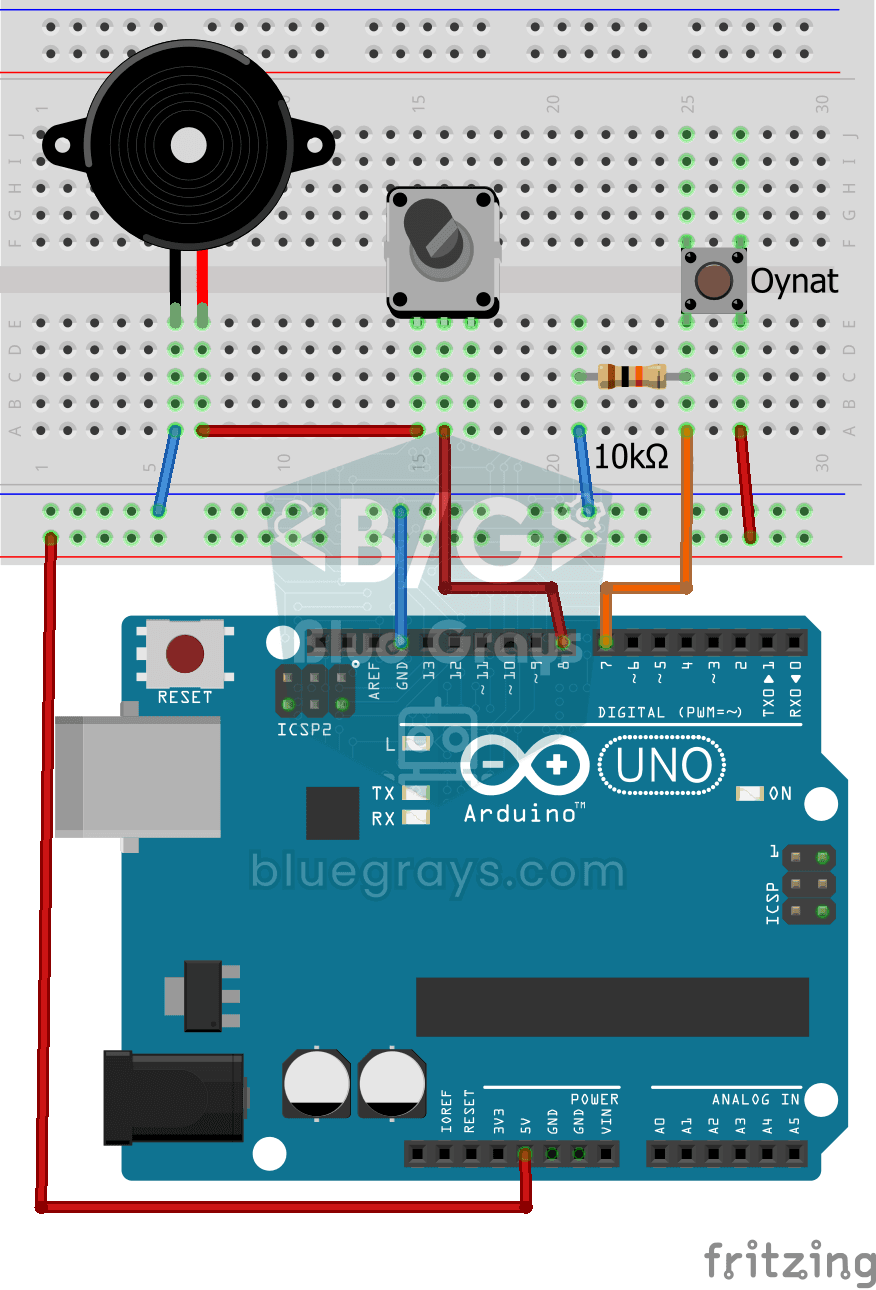
Appuie sur le bouton et un petit buzzer se met à jouer l'hymne national turc, note après note. L'Arduino joue chaque note à la bonne hauteur et pendant la bonne durée, interprète deux strophes de l'hy

Utilisation d'une LED RVB
Trois couleurs se cachent dans une seule LED : la LED RGB s'allume en rouge, puis en vert, puis en bleu, chaque couleur allumée une demi-seconde puis éteinte une demi-seconde, avant que tout recommenc