
Projets ESP32 débutant : 20 idées, du plus simple au plus dur
20 projets ESP32 pour débutant : de la LED intégrée et du serveur web à l'horloge NTP, la page DHT22 et l'alarme Telegram ; matériel, durée et bibliothèques.
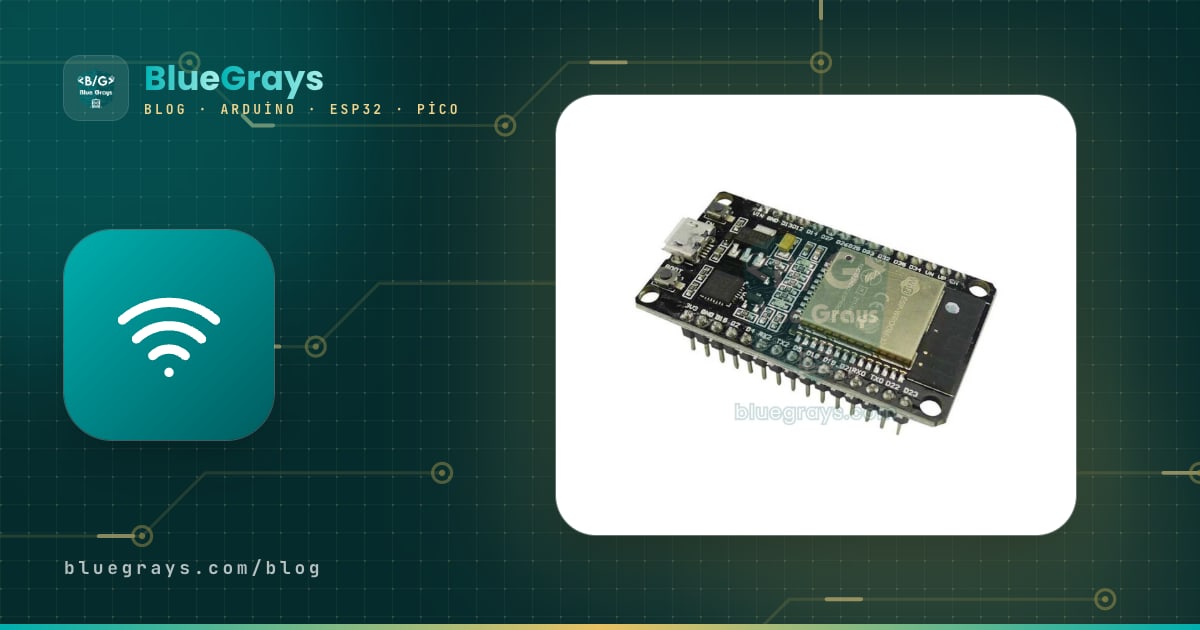
Quand on cherche des projets ESP32 pour débutant, le plus grand piège est de vouloir construire dès le premier jour une alarme qui envoie des alertes Telegram, et de se retrouver noyé sous les problèmes de câbles, de pilotes, de WiFi et de bibliothèques en même temps. Les 20 projets de ce guide vont du plus simple au plus difficile, et chacun n'ajoute qu'une seule nouveauté au précédent. Tu commences par faire clignoter la LED intégrée de la carte, puis tu ajoutes boutons, capteurs et écrans, ensuite tu te connectes au WiFi et tu crées des pages pilotées depuis ton téléphone, et pour finir tu passes à des montages qui récupèrent des données sur Internet, envoient des notifications et tiennent des mois sur batterie.
Les projets sont répartis en quatre niveaux et réunis dans un seul tableau, pour voir d'un coup d'œil le matériel, la durée approximative et la bibliothèque de chacun. Sous chaque niveau, tu trouveras ce que chaque projet t'apprend, les broches à surveiller et les guides qui détaillent le montage. Le code de trois projets est directement sur cette page : LED à broche tactile, horloge Internet NTP et page web de température avec DHT22.

Avant de commencer : installation et règles de base
- Arduino IDE et paquet ESP32 : installe le paquet esp32 d'Espressif depuis le gestionnaire de cartes et choisis la carte ESP32 Dev Module ; les étapes sont dans le guide installer Arduino IDE.
- Si aucun port n'apparaît : change d'abord le câble, puis installe le pilote de la puce USB de ta carte (CP2102 ou CH340) ; les détails sont dans le guide pilote CH340.
- La règle des 3,3 V : les broches de l'ESP32 fonctionnent en 3,3 V et ne tolèrent pas le 5 V. Avec un capteur à sortie 5 V, place un pont diviseur de tension entre les deux.
- Broches sûres : les GPIO 6 à 11 sont reliés à la mémoire flash et les GPIO 34 à 39 sont uniquement des entrées. Consulte le brochage de ta carte dans l'outil Pinout.
- WiFi : l'ESP32 ne se connecte qu'aux réseaux 2,4 GHz ; il ne voit pas les réseaux 5 GHz.
- Alimentation : à l'activation du WiFi, la carte tire des pointes jusqu'à 250 mA ; un mauvais câble ou un port faible la fait redémarrer en boucle. La solution est dans le guide brownout de l'ESP32.
Les 20 projets ESP32 dans un seul tableau
| # | Projet | Matériel | Durée | Bibliothèque |
|---|---|---|---|---|
| 1 | Faire clignoter la LED intégrée | L'ESP32 seul | 10 min | Aucune |
| 2 | LED avec bouton (appui et bascule) | Bouton, LED, 220 Ω | 20 min | Aucune |
| 3 | Feu tricolore | 3 LED, 3 × 220 Ω | 20 min | Aucune |
| 4 | Variation d'une LED en PWM | LED, 220 Ω | 20 min | Aucune (LEDC est dans le core) |
| 5 | LED à broche tactile | Un fil de connexion | 15 min | Aucune |
| 6 | Veilleuse avec LDR | LDR, 10 kΩ, LED | 30 min | Aucune |
| 7 | Luminosité de la LED au potentiomètre | Potentiomètre 10 kΩ, LED | 30 min | Aucune |
| 8 | Télémètre HC-SR04 | HC-SR04, résistances de 1 kΩ et 2 kΩ | 40 min | Aucune |
| 9 | Thermomètre avec DHT22 et LCD I2C | DHT22, LCD 16x2 I2C | 45 min | DHT sensor library, LiquidCrystal_I2C |
| 10 | Lumière automatique avec PIR | HC-SR501, LED ou relais | 30 min | Aucune |
| 11 | Se connecter au WiFi et afficher l'IP | L'ESP32 seul | 15 min | WiFi (core) |
| 12 | Piloter une LED depuis le téléphone | LED, 220 Ω | 30 min | WiFi, WebServer (core) |
| 13 | Horloge Internet NTP | L'ESP32 seul (OLED en option) | 30 min | WiFi, time.h (core) |
| 14 | Page web de température DHT22 | DHT22 | 45 min | DHT sensor library, WebServer |
| 15 | Sélecteur de couleur RGB sur le téléphone | LED RGB, 3 résistances | 45 min | WebServer (core) |
| 16 | Écran météo | OLED 0,96 pouce | 1 heure | HTTPClient, ArduinoJson, Adafruit SSD1306 |
| 17 | Tableau de bord en direct avec WebSocket | 2 boutons, LED | 1 heure | ESPAsyncWebServer, AsyncTCP |
| 18 | Alarme de mouvement Telegram | HC-SR501, buzzer | 1 heure | UniversalTelegramBot, ArduinoJson |
| 19 | Capteur sur batterie avec deep sleep | DHT22, accu 18650, TP4056 | 1 heure | esp_sleep (core) |
| 20 | Téléversement sans fil par OTA | L'ESP32 seul | 30 min | ArduinoOTA (core) |
Niveau 1 : premiers pas sans WiFi (1–5)
Les cinq premiers projets servent à découvrir l'ESP32 et aucun n'utilise le WiFi. Dans le projet 1, tu fais clignoter la LED bleue reliée au GPIO 2 sur la plupart des DevKit et tu constates que pinMode, digitalWrite et delay fonctionnent exactement comme sur Arduino. Dans le projet 2, tu branches un bouton entre le GPIO 4 et le GND avec INPUT_PULLUP ; la version à bascule t'apprend à gérer les rebonds du bouton (anti-rebond), détaillés dans le guide brancher un bouton sur Arduino. Le projet 3 allume trois LED à la suite et t'apprend à raisonner en durées et en états. Dans le projet 4, tu utilises le LEDC, le périphérique PWM de l'ESP32, pour faire varier une LED doucement, comme si elle respirait ; c'est là que tu remarqueras que les fonctions ont changé avec le core 3.x, et les bases sont dans le guide qu'est-ce que le PWM.
Le projet 5 montre la première fonction qui distingue l'ESP32 de l'Arduino Uno : les broches tactiles. Dix broches de l'ESP32 savent mesurer la petite variation de capacité que provoque un doigt en les touchant ; le GPIO 4, appelé T0, en fait partie. Branche simplement un fil sur la broche et touche son extrémité. Dans le Moniteur série, tu verras des valeurs autour de 60 à 80 sans contact et de 10 à 20 au toucher ; il suffit de placer le seuil entre les deux. Les autres broches tactiles et les méthodes de lecture stables sont dans le guide broches tactiles de l'ESP32.
1// Proje 5: ESP32 dokunmatik pin ile LED / project 5: LED with an ESP32 touch pin
2const int TOUCH_PIN = T0;        // T0 = GPIO 4
3const int LED_PIN = 2;           // çoğu DevKit'te dahili LED / onboard LED on most DevKits
4const int THRESHOLD = 30;        // Seri Monitör'deki değere göre ayarla / tune to the Serial Monitor value
5
6void setup() {
7  Serial.begin(115200);
8  pinMode(LED_PIN, OUTPUT);
9}
10
11void loop() {
12  int value = touchRead(TOUCH_PIN);    // dokununca değer düşer / the value drops when touched
13  Serial.println(value);
14  digitalWrite(LED_PIN, value < THRESHOLD ? HIGH : LOW);
15  delay(100);
16}
Niveau 2 : capteurs et écrans (6–10)
Au deuxième niveau, tu utilises les entrées analogiques de l'ESP32 et des capteurs. L'ADC de l'ESP32 est sur 12 bits : analogRead renvoie des valeurs de 0 à 4095, soit une mesure quatre fois plus fine que la plage 0–1023 de l'Arduino. Dans le projet 6, tu montes la LDR en pont diviseur avec une résistance de 10 kΩ et tu allumes la LED quand la nuit tombe (capteur de lumière LDR). Dans le projet 7, tu convertis la valeur 0–4095 du potentiomètre en PWM avec map pour régler la luminosité de la LED (qu'est-ce qu'un potentiomètre).
Dans le projet 8, tu mesures des distances avec le HC-SR04 ; comme le capteur fonctionne en 5 V, il faut ramener sa broche ECHO à 3,3 V avec un diviseur de 1 kΩ et 2 kΩ (capteur à ultrasons HC-SR04). Le projet 9 est un vrai thermomètre qui affiche la température et l'humidité du DHT22 sur un LCD 16x2 I2C (DHT11 et DHT22, écran LCD I2C). Dans le projet 10, le capteur PIR HC-SR501 allume une LED, ou une lampe via un relais, quand il détecte un mouvement ; sa sortie est déjà en 3,3 V et se branche directement (détecteur de mouvement PIR).
| Capteur ou module | Broche ESP32 | Remarque |
|---|---|---|
| LDR (pont avec 10 kΩ) | GPIO 34 | Broche ADC1, entrée seule |
| Potentiomètre (curseur) | GPIO 35 | Broche ADC1, extrémités au 3V3 et au GND |
| HC-SR04 TRIG / ECHO | GPIO 5 / GPIO 18 | ECHO ramené à 3,3 V par un diviseur 1 kΩ et 2 kΩ |
| Données du DHT22 | GPIO 4 | Sans carte module, ajoute un pull-up de 10 kΩ |
| LCD I2C SDA / SCL | GPIO 21 / GPIO 22 | Le LCD est alimenté en 5V (VIN) ; un adaptateur de niveau est le plus sûr |
| Sortie du PIR HC-SR501 | GPIO 27 | Sortie 3,3 V, branchement direct |
Niveau 3 : premiers pas avec le WiFi (11–15)
Le troisième niveau libère la vraie puissance de l'ESP32. Dans le projet 11, tu te connectes au réseau de la maison et tu affiches dans le Moniteur série l'adresse IP attribuée par la box ; si la connexion échoue, les causes sont listées une à une dans le guide l'ESP32 ne se connecte pas au WiFi. Dans le projet 12, l'ESP32 devient un petit serveur web et tu allumes ou éteins la LED avec deux boutons sur une page ouverte dans le navigateur de ton téléphone ; le code complet est dans le guide qu'est-ce que l'ESP32. Le projet 13 récupère l'heure exacte sur Internet : l'ESP32 interroge des serveurs NTP, calcule lui-même le fuseau horaire et l'heure d'été, et tu n'as plus besoin de module RTC.
1// Proje 13: NTP ile internet saati / project 13: internet clock with NTP
2#include <WiFi.h>
3#include <time.h>
4
5const char* WIFI_SSID = "AgAdi";        // Wi-Fi adın / your Wi-Fi name
6const char* WIFI_PASS = "Sifre123";     // Wi-Fi şifren / your Wi-Fi password
7
8// Saat dilimi (POSIX) / time zone (POSIX):
9// Orta Avrupa / Central Europe: "CET-1CEST,M3.5.0,M10.5.0/3"
10// Türkiye: "<+03>-3"   México: "CST6"   Argentina: "<-03>3"   UK: "GMT0BST,M3.5.0/1,M10.5.0"
11const char* TZ_INFO = "CET-1CEST,M3.5.0,M10.5.0/3";
12
13void setup() {
14  Serial.begin(115200);
15  WiFi.begin(WIFI_SSID, WIFI_PASS);
16  while (WiFi.status() != WL_CONNECTED) {
17    delay(500);
18    Serial.print(".");
19  }
20  Serial.println();
21  configTzTime(TZ_INFO, "pool.ntp.org", "time.google.com");   // saati internetten al / get the time online
22}
23
24void loop() {
25  struct tm now;
26  if (getLocalTime(&now)) {
27    char text[32];
28    strftime(text, sizeof(text), "%d.%m.%Y %H:%M:%S", &now);
29    Serial.println(text);
30  } else {
31    Serial.println("Saat bekleniyor / waiting for time");
32  }
33  delay(1000);
34}
La ligne TZ_INFO du code définit le fuseau horaire au format POSIX, changements d'heure d'été compris ; pour la France, la Belgique et la Suisse, le réglage Europe centrale par défaut convient déjà. configTzTime établit la connexion aux serveurs NTP en arrière-plan et getLocalTime renvoie false tant que l'heure n'est pas arrivée, il est donc normal de voir le message "waiting" pendant les premières secondes. Pour afficher l'heure sur un OLED ou un LCD et programmer un réveil, poursuis avec le guide horloge NTP avec l'ESP32.
Le projet 14 réunit les niveaux deux et trois : tu affiches la température et l'humidité du DHT22 sur une page web que n'importe quel téléphone du même réseau peut ouvrir. La page se recharge toute seule toutes les cinq secondes ; le DHT22 n'aime pas être lu plus souvent que toutes les deux secondes, ce rythme lui convient donc aussi. Dans le projet 15, tu règles la couleur d'une LED RGB avec le sélecteur de couleur du téléphone ; la conversion HEX vers RGB et la correction gamma sont expliquées pas à pas dans le guide ESP32 LED RGB WiFi.

1// Proje 14: DHT22 sıcaklık ve nemi web sayfasında göster
2// Project 14: show DHT22 temperature and humidity on a web page
3#include <WiFi.h>
4#include <WebServer.h>
5#include <DHT.h>
6
7const char* WIFI_SSID = "AgAdi"; // Wi-Fi adın / your Wi-Fi name
8const char* WIFI_PASS = "Sifre123"; // Wi-Fi şifren / your Wi-Fi password
9const int DHT_PIN = 4; // DHT22 veri pini / DHT22 data pin
10
11DHT dht(DHT_PIN, DHT22);
12WebServer server(80);
13
14void handleRoot() {
15 float t = dht.readTemperature();
16 float h = dht.readHumidity();
17 String html = "<!DOCTYPE html><html><head><meta charset='utf-8'>"
18 "<meta name='viewport' content='width=device-width'>"
19 "<meta http-equiv='refresh' content='5'>" // 5 saniyede bir yenile / refresh every 5 s
20 "<title>ESP32 DHT22</title></head>"
21 "<body style='font-family:sans-serif;text-align:center'>";
22 if (isnan(t) || isnan(h)) {
23 html += "<h2>Sensör okunamadı / sensor read failed</h2>";
24 } else {
25 html += "<h1>" + String(t, 1) + " °C</h1>";
26 html += "<h2>" + String(h, 0) + " %</h2>";
27 }
28 html += "</body></html>";
29 server.send(200, "text/html", html);
30}
31
32void setup() {
33 Serial.begin(115200);
34 dht.begin();
35 WiFi.begin(WIFI_SSID, WIFI_PASS);
36 while (WiFi.status() != WL_CONNECTED) {
37 delay(500);
38 Serial.print(".");
39 }
40 Serial.println();
41 Serial.println(WiFi.localIP()); // bu adresi tarayıcıda aç / open this address in a browser
42 server.on("/", handleRoot);
43 server.begin();
44}
45
46void loop() {
47 server.handleClient();
48}Niveau 4 : Internet, notifications et batterie (16–20)
Au dernier niveau, l'ESP32 ne parle plus seulement à ton réseau local mais à Internet. Dans le projet 16, tu envoies une requête à un service météo avec HTTPClient, tu décodes la réponse JSON avec ArduinoJson et tu affiches la température sur un écran OLED (API météo avec l'ESP32). Dans le projet 17, tu construis un tableau de bord en direct qui fonctionne sans recharger la page : grâce à WebSocket, le compteur du téléphone change dès que tu appuies sur le bouton de la carte (ESP32 et WebSocket).
Le projet 18 est un système de sécurité : quand le PIR détecte un mouvement, le buzzer sonne et un message Telegram arrive sur ton téléphone ; la création du bot est expliquée dans le guide bot Telegram avec l'ESP32. Dans le projet 19, tu découvres le deep sleep : la carte se réveille toutes les dix minutes, mesure puis se rendort. La puce ESP32 seule consomme environ 10 µA en deep sleep ; sur les cartes DevKit, le régulateur et la puce USB continuent de consommer quelques mA, l'autonomie réelle dépend donc de la conception de la carte (deep sleep de l'ESP32). Le projet 20 montre comment téléverser le code par WiFi sans câble USB (OTA) ; tu mets ainsi à jour un montage fixé au plafond ou dans le jardin sans le démonter (mise à jour OTA de l'ESP32).
Par quel projet commencer ?
| Ta situation | Commence par | Passe ensuite à |
|---|---|---|
| Tu n'as jamais fait d'électronique | 1, 2 et 3 | 6 et 7 |
| Tu connais Arduino mais l'ESP32 est nouveau pour toi | 4 et 5 | 11, 12 et 13 |
| Tu n'as que l'ESP32, aucune autre pièce | 1, 5, 11 et 13 | 20 |
| Tu prépares un TPE, un exposé ou un concours scientifique | 9 et 14 | 18 et 19 |
| La domotique t'intéresse | 10 et 12 | 17, puis MQTT |
Après les 20 projets : la suite
- ESP-NOW : fais communiquer deux ESP32 sans box, à des centaines de mètres (ESP-NOW).
- Bluetooth Low Energy : échange des données avec ton téléphone en BLE (Bluetooth BLE de l'ESP32).
- Home Assistant : relie tes capteurs à ta maison connectée via MQTT (ESP32, MQTT et Home Assistant).
- WiFiManager : au lieu d'écrire le nom du réseau et le mot de passe dans le code, utilise une page de configuration remplie depuis le téléphone (WiFiManager sur ESP32).
- Enregistrement de données : envoie tes mesures vers Google Sheets et fais-en un graphique (ESP32 et Google Sheets).
- Deux cœurs : avec des tâches FreeRTOS, fais tourner le WiFi sur un cœur et les mesures sur l'autre (FreeRTOS sur ESP32).
Les erreurs les plus courantes des débutants avec l'ESP32
- Utiliser les GPIO 6 à 11 : ces broches sont reliées à la mémoire flash de la carte ; si tu les utilises, la carte ne démarre pas ou plante.
- Envoyer un signal 5 V directement sur une broche : ramène à 3,3 V avec un diviseur les sorties 5 V comme l'ECHO du HC-SR04.
- Une broche ADC2 dans un projet WiFi : déplace le capteur analogique sur les broches ADC1, GPIO 32 à 39.
- Un long delay dans un serveur web : un delay(5000) dans loop laisse la page sans réponse pendant cinq secondes ; gère le temps avec millis.
- L'erreur "Failed to connect" : maintiens le bouton BOOT au début du téléversement ; la solution définitive est dans le guide ESP32 Failed to Connect.
- Copier du vieux code trouvé sur Internet : les fonctions LEDC et timer ont changé avec le core ESP32 3.x ; un code PWM de 2020 peut ne plus compiler.
Utilise cette liste comme une feuille de route : chaque fois que tu termines un projet, coche sa ligne dans le tableau et passe au suivant. Dans l'application BlueGrays, tu retrouveras la plupart de ces projets ESP32, de la LED intégrée à l'alarme Telegram, pas à pas avec schéma de câblage, liste de matériel et code prêt à l'emploi ; si tu bloques quelque part, reviens au guide correspondant pour les détails.
Questions fréquentes
Quel premier projet faire avec un ESP32 ?
Le meilleur départ consiste à faire clignoter la LED intégrée de la carte, reliée au GPIO 2 : aucune pièce n'est nécessaire et tu vérifies que l'installation fonctionne. Enchaîne avec la LED et le bouton puis la LED qui varie en PWM, et ne passe au WiFi qu'une fois ces projets de base au point.
L'ESP32 est-il adapté aux débutants ?
Oui. L'ESP32 se programme avec l'Arduino IDE et les mêmes fonctions qu'Arduino ; la plupart des croquis écrits pour Arduino tournent avec de petites modifications. Les principales différences à retenir sont les broches en 3,3 V, l'impossibilité de lire en analogique sur les broches ADC2 quand le WiFi est actif, et les GPIO 6 à 11 à ne pas utiliser.
Quel matériel faut-il pour des projets ESP32 ?
Pour commencer, un ESP32 DevKit, une breadboard, des fils, quelques LED et résistances, un bouton, une LDR et un potentiomètre suffisent. En ajoutant un DHT22, un HC-SR04, un capteur PIR, un LCD I2C et un écran OLED, tu peux réaliser presque tous les 20 projets de cette liste.
L'ESP32 fonctionne-t-il sans Internet ?
Oui. Les dix premiers projets de cette liste n'utilisent pas du tout le WiFi, et sans Internet l'ESP32 se comporte comme un Arduino très puissant. Il peut aussi créer son propre réseau WiFi ou communiquer avec d'autres ESP32 via ESP-NOW sans box.
Faut-il débuter avec un ESP32 ou un Arduino Uno ?
Si tu vises des projets avec WiFi, Bluetooth ou pilotage depuis le téléphone, commence par l'ESP32. L'Arduino Uno fonctionne en 5 V et s'utilise directement avec beaucoup de capteurs anciens, ce qui réserve moins de surprises aux grands débutants ; sur l'ESP32, il faut un pont diviseur pour les capteurs 5 V.
Programmer l'ESP32 avec l'Arduino IDE ou MicroPython ?
Les exemples de cette liste utilisent l'Arduino IDE, car on y trouve bien plus de tutoriels et de bibliothèques. MicroPython fonctionne aussi très bien sur l'ESP32 et permet de tester du code sans compilation ; si tu connais déjà Python, c'est un bon choix pour des projets simples.
Projets à réaliser après cet article
Voir tous les projets
Clignotement LED avec ESP32
Enseigne l'utilisation de base des sorties GPIO avec l'ESP32. Nous obtenons un effet de clignotement en allumant et éteignant une LED à partir de la broche numérique. Version ESP32 du projet blink classique sur Arduino UNO ; les commandes de base de blink dans l'environnement Arduino restent les mêmes, mais le brochage et les niveaux GPIO de 3,3 V de l'ESP32 diffèrent de ceux de l'Arduino UNO.

Clignotement de la LED interne de l'ESP32
Faire clignoter la LED bleue intégrée à l'ESP32 DevKit V1. Aucun composant externe n'est nécessaire ! Le premier projet que vous devriez essayer lorsque vous achetez un ESP32. Le GPIO 2 est connecté à la LED interne.

ESP32 Contrôle de LED avec bouton poussoir (Push)
La LED s'allume lorsque le bouton est enfoncé et s'éteint lorsqu'il est relâché. Montre comment la broche d'entrée numérique de l'ESP32 et la résistance pull-up interne sont utilisées. Grâce au mode INPUT_PULLUP, aucune résistance externe n'est nécessaire.

Feu de circulation ESP32
Simulation d'un vrai feu de circulation avec 3 LED rouge-jaune-vert. Les temps sont proches de la logique du trafic réel : rouge long, jaune court, vert long. Exemple classique de contrôle séquentiel GPIO.

Mesure de l'intensité lumineuse avec le module LDR ESP32
Suivi en temps réel sur le moniteur série de la valeur brute de l'ADC du module LDR et du pourcentage relatif de luminosité calculé à partir de références dans l'obscurité et à la lumière. Ce pourcentage n'est pas une mesure en lux. Permet de comprendre le principe de calibrage du module. Il est préférable de réaliser cet exercice avant le projet 10, car il sert à déterminer la valeur seuil.

ESP32 : heure réelle depuis Internet via NTP
L'ESP32 se connecte au Wi-Fi et récupère l'heure exacte auprès de serveurs NTP (Network Time Protocol) à la milliseconde près. Avec configTzTime(), le fuseau horaire de la Turquie (TRT, UTC+3) s'applique automatiquement, et dans les pays à heure d'été, le changement (DST) est géré tout seul par une chaîne POSIX TZ. L'heure s'affiche dans le Serial Monitor et sur un LCD I2C en option.

Serveur Web asynchrone ESP32 (avec affichage de l'adresse IP sur l'écran LCD)
On transforme l'ESP32 en serveur web asynchrone que tu pilotes depuis ton téléphone ou ton ordinateur sur le même réseau Wi-Fi. Grâce à la bibliothèque ESPAsyncWebServer, le serveur traite plusieurs requêtes à la fois (il ne bloque pas sur une seule requête comme le WebServer.h classique). Ouvre l'adresse IP de l'ESP32 dans le navigateur et allume ou éteins la LED sur GPIO 5 avec les boutons ON/OFF (adresses /on et /off).

Système d'Alarme de Mouvement ESP32 (PIR + Buzzer + LED + Telegram)
Une alarme de sécurité intelligente : quand le capteur PIR détecte un mouvement, le buzzer sonne, la LED s'allume et le propriétaire reçoit aussitôt une notification Telegram. Un délai de 30 secondes (cooldown) limite la répétition des alarmes ; il n'élimine pas les fausses détections du capteur PIR. À utiliser à la maison, au garage, dans une réserve ou un bureau.