
Projets IoT ESP32 et Pico W : 8 modèles prêts (lampe, arrosage)
8 modèles IoT prêts pour ESP32 et Pico W : lampe à relais, DHT22, ruban RGB, capteur de porte, arrosage, PIR et rideau à servo. Broches, pièces et code.
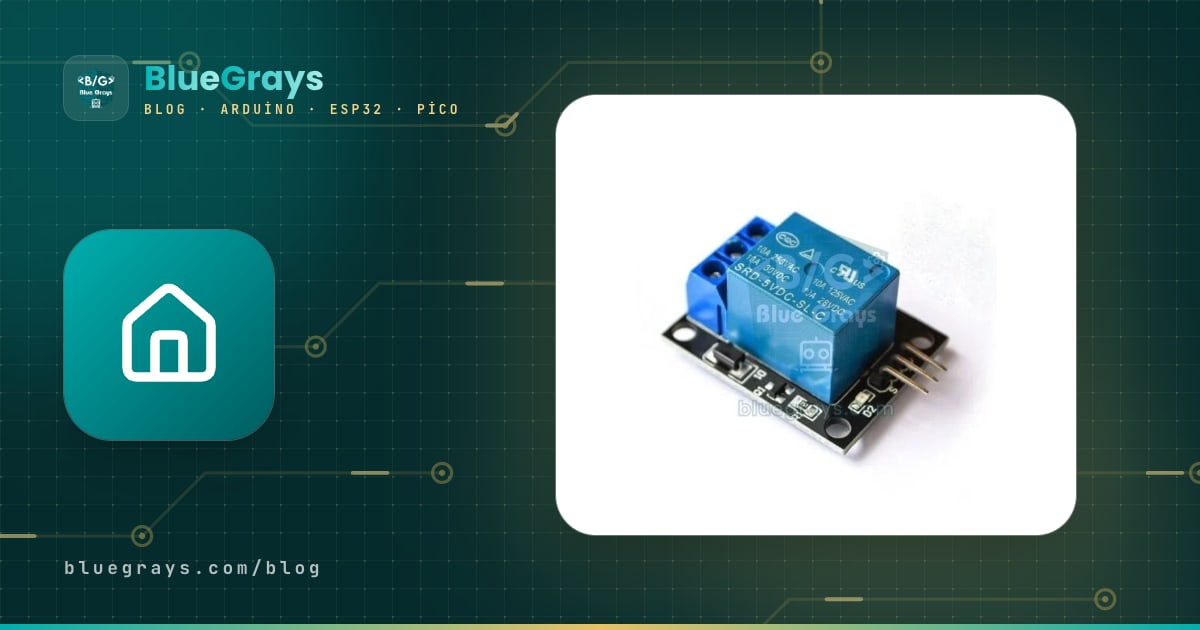
Si tu cherches des idées de projets IoT, le moyen le plus rapide de démarrer est de monter ton premier appareil à partir d'un modèle déjà testé. BlueGrays IoT propose 8 modèles prêts à l'emploi : lampe à relais, température et humidité, station de pièce, ruban LED RGB, capteur de porte / fenêtre, humidité du sol + pompe, détecteur de mouvement et rideau à servo. Chaque modèle comprend une liste de pièces, un schéma de câblage, un code préparé par Ohmi avec tes informations et un écran de contrôle qui se crée tout seul sur ton téléphone. Toi, tu montes simplement le circuit et tu téléverses le code sur la carte depuis l'Arduino IDE ; les interrupteurs, curseurs et graphiques t'attendent déjà sur ton téléphone.
Tous les modèles fonctionnent aussi bien avec un ESP32 (Dev Module, WROOM, S3, C3) qu'avec un Raspberry Pi Pico W (et le Pico 2 W), et ton premier appareil est gratuit. Dans ce guide, on détaille pour chaque modèle à quoi il sert, sur quelles broches il se câble, quelles commandes tu vois sur le téléphone et l'erreur la plus fréquente. Ensuite, on décortique ligne par ligne le code du modèle d'arrosage, puis on voit par quel modèle commencer et comment en combiner plusieurs.

Qu'est-ce qu'un modèle IoT prêt à l'emploi et que contient-il ?
Un modèle est un pack complet conçu pour une tâche précise. Dans l'appli, quand tu suis le chemin Atelier › Mes appareils › Ajouter un appareil, tu choisis à la première étape ESP32 ou Pico W à la question « Quelle carte ? », puis l'un des 8 modèles à la question « Que va-t-il faire ? ». Le modèle choisi détermine toute la suite : les pièces à préparer, où vont les fils, comment le code est écrit et quelles commandes apparaissent sur le téléphone. Comme le code utilise des noms de variables qui se synchronisent automatiquement avec le téléphone, tu n'as pas besoin de concevoir un tableau de bord toi-même.
- Liste des pièces : l'écran « Prépare les pièces » indique chaque composant dont le modèle a besoin ; par exemple, pour l'arrosage : capteur d'humidité du sol, relais et mini-pompe.
- Schéma de câblage : l'écran « Branche les fils » montre, selon ta carte, quelle patte va sur quelle broche. Tu peux modifier les broches à l'étape 3, dans la section « Broches de connexion ».
- Code prêt : un sketch Arduino complet qui utilise la bibliothèque BlueGraysIoT, avec ton nom de réseau Wi-Fi, ton mot de passe et ta clé d'appareil commençant par bgd_ déjà insérés. Ton mot de passe Wi-Fi reste uniquement sur le téléphone, il n'est jamais envoyé au serveur.
- Écran du téléphone : selon le modèle, interrupteur, curseur, sélecteur de couleur, liste d'effets, valeur en direct et graphique. Une fois la carte connectée, tu vois l'état « En ligne » et l'info « Dernière donnée il y a … ».
- Accès depuis l'extérieur : la carte se connecte au serveur BlueGrays via un WebSocket chiffré (TLS, port 443) ; ça marche même quand ton téléphone est en données mobiles, sans redirection de port ni adresse IP.
Les 8 modèles IoT en un coup d'œil : pièces, broches et niveau
| Modèle | Pièces | Ce que tu vois sur le téléphone | Niveau | Broche ESP32 | Broche Pico W |
|---|---|---|---|---|---|
| Lampe à relais | Module relais | Interrupteur de lampe (marche/arrêt) | Débutant | Relais IN : GPIO26 | Relais IN : GP15 |
| Température et humidité | DHT22 | Température (°C) et humidité (%) + graphique | Débutant | Données : GPIO4 | Données : GP16 |
| Station de pièce | Relais + DHT22 | Interrupteur de lampe + température + humidité | Débutant | Relais GPIO26, DHT22 GPIO4 | Relais GP15, DHT22 GP16 |
| Ruban LED RGB | WS2812B (30 LED dans le code) | Interrupteur de lumière, sélecteur de couleur, luminosité 0–100 %, effet | Intermédiaire | Données : GPIO13 | Données : GP2 |
| Porte / fenêtre | Capteur magnétique reed | Porte : Ouverte / Fermée | Débutant | Reed : GPIO27 | Reed : GP14 |
| Humidité du sol + pompe | Capteur d'humidité du sol + relais + mini-pompe | Humidité du sol (%) + graphique, interrupteur Pompe, Seuil d'arrosage | Intermédiaire | AO : GPIO34, relais GPIO26 | AO : GP26, relais GP15 |
| Détecteur de mouvement | PIR (HC-SR501) | Mouvement oui / non, graphique du compteur, Remettre le compteur à zéro | Débutant | Sortie : GPIO33 | Sortie : GP13 |
| Rideau à servo | Servo SG90 | Curseur d'angle du rideau (0–180°) | Intermédiaire | Signal : GPIO18 | Signal : GP17 |
1. Lampe à relais : allumer et éteindre depuis le téléphone
C'est le modèle le plus simple : quand tu touches l'interrupteur Lampe sur le téléphone, la carte active le relais, qui alimente la charge branchée sur son contact. La seule pièce est un module relais. La broche IN du module va sur GPIO26 de l'ESP32 ou GP15 du Pico W ; alimente VCC en 5 V (VIN/5V sur l'ESP32, VBUS sur le Pico W alimenté par USB) et relie GND à la masse de la carte. Le code contient RELAY_ACTIVE_LOW = true, car la plupart des modules relais s'activent avec un signal LOW. Si tu fais ton premier essai avec une LED et une résistance de 220 Ω à la place du relais, passe cette valeur à false ; sinon la LED fonctionne à l'envers et s'allume quand l'interrupteur est sur arrêt. Au démarrage, la carte laisse le relais désactivé, et après une coupure de courant la bibliothèque restaure le dernier état de l'interrupteur. Pour le circuit et le code prêts, consulte le projet Interrupteur de lampe IoT ESP32 (relais) ; on explique le fonctionnement interne du relais dans l'article Qu'est-ce qu'un module relais ?.
2. Température et humidité : valeurs en direct et graphique avec le DHT22
Ce modèle envoie au téléphone la température (°C) et l'humidité (%) de la pièce en direct et conserve les valeurs dans un graphique. Le capteur DHT22 fonctionne entre 3,3 et 5 V ; relie VCC à la broche 3V3 de la carte, GND à GND et la broche de données à GPIO4 sur l'ESP32 ou GP16 sur le Pico W. Sur les DHT22 vendus en module, la résistance de pull-up de 10 kΩ est déjà sur la carte ; si tu utilises le capteur nu à quatre pattes, ajoute une 10 kΩ entre données et VCC. Le DHT22 ne peut être lu qu'une fois toutes les 2 secondes au maximum et mesure la température avec une précision d'environ ±0,5 °C. Le graphique propose les plages 1 h, 24 h, 7 jours et 30 jours ; tant que la carte reste connectée, un nouveau point s'ajoute chaque minute et tu vois les valeurs Min / Max / Dernière. Ne colle pas le capteur sur la carte : l'ESP32 chauffe quand le Wi-Fi tourne et peut fausser la mesure de 1 à 2 °C vers le haut ; éloigne-le de quelques centimètres avec un câble. La page projet de ce modèle : Température et humidité IoT Pico W (DHT22).
3. Station de pièce : relais et DHT22 réunis
La station de pièce réunit les deux premiers modèles dans un seul appareil : le téléphone affiche à la fois un interrupteur Lampe et les valeurs de température et d'humidité. Le câblage est identique : relais sur GPIO26 (ESP32) / GP15 (Pico W), DHT22 sur GPIO4 (ESP32) / GP16 (Pico W). Le code définit une marge de variation de 0,1 °C pour la température et de 1 % pour l'humidité ; tant que la valeur ne change pas d'autant, rien n'est envoyé au serveur, ce qui évite de gaspiller la limite d'envoi. Comme une seule carte fait deux tâches, c'est le modèle qui exploite le mieux l'unique appareil de l'offre gratuite. N'oublie pas toutefois que l'offre gratuite ne conserve l'historique graphique que d'1 variable : tu vois les deux valeurs en direct, mais l'historique passe à 20 variables en Premium. L'activation de la bobine du relais ne perturbe pas la lecture du DHT22, car celle-ci se fait toutes les 2 secondes avec millis(). Pour ce modèle, jette un œil au projet Station de pièce IoT ESP32 (relais + DHT22).
4. Ruban LED RGB : couleur, luminosité et effets
Chaque LED du ruban WS2812B est adressable individuellement ; le code du modèle est écrit pour 30 LED. Sur le téléphone, tu vois un interrupteur Lumière, un sélecteur de couleur, un curseur de luminosité de 0 à 100 % et quatre effets (Fixe, Arc-en-ciel, Respiration, Clignotement). Le code utilise la bibliothèque Adafruit NeoPixel, à installer séparément depuis le gestionnaire de bibliothèques ; c'est aussi indiqué dans le commentaire en tête du code. La broche DIN du ruban va sur GPIO13 de l'ESP32 ou GP2 du Pico W ; place sur cette ligne une résistance série de 330 Ω, près du ruban. Elle limite les réflexions sur la ligne de données et le courant d'entrée de la première LED. Branche un condensateur électrolytique de 1000 µF (au moins 10 V) entre le 5 V et le GND, au début du ruban ; il amortit le pic de courant à la mise sous tension. Le GND de la carte et celui de l'alimentation du ruban doivent impérativement être reliés, sinon les couleurs scintillent au hasard. Le circuit prêt se trouve dans le projet Ruban LED RGB IoT ESP32 (WS2812B) ; pour comprendre le fonctionnement du ruban, lis l'article LED WS2812B NeoPixel.
5. Porte / fenêtre : Ouverte / Fermée avec un capteur reed
Un capteur magnétique reed (ILS) est un interrupteur contenant deux fines lamelles métalliques qui se ferment en présence d'un aimant. Une patte du capteur va sur GPIO27 de l'ESP32 ou GP14 du Pico W, l'autre directement à GND. Comme la broche est configurée en INPUT_PULLUP, aucune résistance supplémentaire n'est nécessaire : quand l'aimant est loin, la broche lit HIGH grâce au pull-up interne ; quand il s'approche et que le contact se ferme, elle lit LOW. Sur le téléphone, tu vois l'état « Porte : Ouverte / Fermée ». Fixe le corps du capteur sur le dormant et l'aimant sur le battant, avec moins de 1 à 2 cm d'écart porte fermée. Les contacts mécaniques rebondissent quelques millisecondes en se fermant (bounce) ; c'est pour ça que l'état oscille un instant entre Ouverte et Fermée quand la porte claque. Si tu enrichis le code toi-même, ajoute un anti-rebond qui ne valide l'état qu'après une courte stabilité, par exemple 50 ms. Les détails sont dans l'article Utiliser un capteur reed avec Arduino, et le circuit prêt dans le projet Capteur de porte IoT Pico W (reed).
6. Humidité du sol + pompe : arrosage automatique de plante
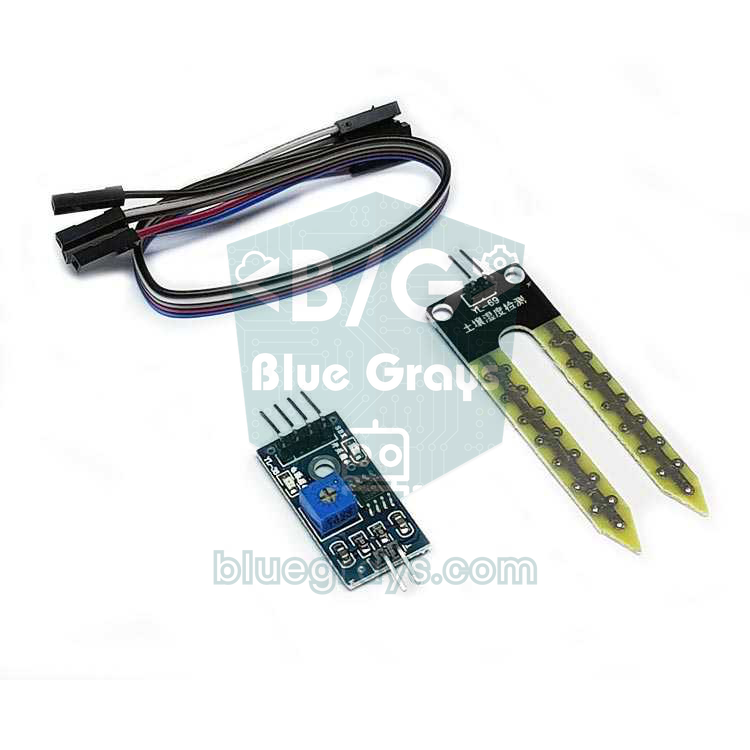
Ce modèle mesure l'humidité du sol en pourcentage, allume la pompe quand elle passe sous un seuil et l'éteint quand elle dépasse ce seuil de 10 points. Sur le téléphone, tu vois la valeur Humidité du sol (%) et son graphique, un interrupteur Pompe utilisable à la main et un curseur Seuil d'arrosage de 0 à 100 %. La broche AO du capteur va sur GPIO34 de l'ESP32 ou GP26 du Pico W ; le relais est sur GPIO26 (ESP32) ou GP15 (Pico W). Sur l'ESP32, branche impérativement le capteur analogique sur une broche ADC1 (GPIO32–39) : les broches ADC2 ne fonctionnent pas quand le Wi-Fi est actif et tu liras toujours des valeurs absurdes. Dans le code, les valeurs d'étalonnage sont sec 3200 / mouillé 1300 pour l'ESP32 et sec 3000 / mouillé 1200 pour le Pico W (lecture 12 bits, 0–4095). Ce sont des moyennes ; mesure ton capteur d'abord à l'air ou dans une terre sèche, puis dans un verre d'eau, et inscris tes propres valeurs pour une mesure bien plus juste. Les capteurs résistifs en forme de fourche rouillent en quelques semaines à cause de l'électrolyse ; pour un usage durable, préfère un capteur capacitif d'humidité du sol (type v1.2) et alimente-le en 3,3 V pour que sa sortie ne dépasse pas la limite de l'ADC. Projet prêt : Arrosage de plante IoT ESP32 (capteur d'humidité + pompe).
7. Détecteur de mouvement : compteur avec un PIR
Le capteur PIR HC-SR501 détecte les variations du rayonnement infrarouge émis par le corps humain. Le modèle affiche sur le téléphone l'état « Mouvement oui / non », un graphique du compteur de mouvements détectés et un bouton Remettre le compteur à zéro. Branche VCC du capteur sur le 5 V (VIN sur l'ESP32, VBUS sur le Pico W) ; le module a son propre régulateur et sa sortie délivre 3,3 V, tu peux donc la relier directement à GPIO33 de l'ESP32 ou GP13 du Pico W. Après la mise sous tension, le capteur chauffe pendant environ 30 à 60 secondes ; les fausses détections sont normales pendant ce temps, remets le compteur à zéro ensuite. Des deux potentiomètres du module, l'un règle la sensibilité (portée d'environ 3 à 7 m), l'autre la durée pendant laquelle la sortie reste HIGH (de quelques secondes à quelques minutes). Comme tu utilises un compteur, règle cette durée au minimum ; une durée longue compte plusieurs passages successifs comme un seul. Les détails sont dans l'article Capteur de mouvement PIR (HC-SR501), et le circuit prêt dans le projet Compteur de mouvements IoT Pico W (PIR).
8. Rideau à servo : règle l'angle avec un curseur
Dans ce modèle, le curseur Angle du rideau du téléphone envoie une valeur entre 0 et 180°, et le servo SG90 tourne à cet angle. Le fil de signal du servo (généralement orange) va sur GPIO18 de l'ESP32 ou GP17 du Pico W. Sur l'ESP32, il faut installer la bibliothèque ESP32Servo ; sur le Pico W, on utilise le Servo.h fourni avec le core. Alimente les fils rouge (5 V) et marron (GND) du servo avec une source 5 V séparée, pas depuis la broche de la carte, et relie les GND : le SG90 peut tirer quelques centaines de mA en mouvement ou sous effort, ce qui provoque des redémarrages « brownout » sur l'ESP32. Le couple du SG90 est d'environ 1,8 kg·cm à 4,8 V ; ça suffit pour tourner la tige d'un store vénitien ou pousser un voilage léger, mais pour un rideau occultant lourd, choisis un servo plus costaud comme le MG996R. Si le servo bourdonne aux extrémités 0° et 180°, c'est qu'il bute contre sa limite mécanique ; utilise sur le curseur la plage d'ouverture réelle du rideau, par exemple 10–170°. Projet prêt : Ouvre-rideau IoT ESP32 (servo SG90).
Le code du modèle d'arrosage ligne par ligne
Voici le code ESP32 du modèle humidité du sol + pompe. L'appli le prépare avec ta clé d'appareil et tes informations Wi-Fi ; ici, ce sont des valeurs de remplacement. Le code est court mais contient toute la logique d'un système d'arrosage automatique : mesurer, convertir en pourcentage, envoyer au téléphone et allumer ou éteindre la pompe selon le seuil.
1/*
2 * Saksı sulama · BlueGrays IoT
3 * BlueGrays · bluegrays.com
4 * Bu kodu paylaşma: içinde cihaz anahtarın ve Wi-Fi şifren var.
5 * Do not share this code: it contains your device key and Wi-Fi password.
6 */
7
8#include <BlueGraysIoT.h>
9
10const char *DEVICE_KEY = "bgd_UYGULAMADAKI_ANAHTARIN";
11const char *WIFI_NAME = "EV_AGI_2_4_GHZ";
12const char *WIFI_PASSWORD = "WIFI_SIFREN";
13
14BlueGraysIoT bg(DEVICE_KEY);
15
16const int RELAY_PIN = 26;
17const bool RELAY_ACTIVE_LOW = true;  // çoğu röle modülü LOW ile çeker / most relay modules switch on LOW
18void setRelay(bool on) { digitalWrite(RELAY_PIN, (on != RELAY_ACTIVE_LOW) ? HIGH : LOW); }
19const int SOIL_PIN = 34;             // sensörün AO ucu, ADC1 pini / sensor AO, an ADC1 pin
20const int SOIL_DRY = 3200;           // kuru toprakta okunan değer / reading in dry soil
21const int SOIL_WET = 1300;           // ıslak toprakta okunan değer / reading in wet soil
22int threshold = 30; bool pump = false; unsigned long lastReadMs = 0;
23
24void setup() {
25  Serial.begin(115200);
26  pinMode(RELAY_PIN, OUTPUT);
27  setRelay(false);
28  analogReadResolution(12);
29  bg.onSwitch("pompa", [](bool on) { pump = on; setRelay(on); });
30  bg.onNumber("esik", [](float v) { threshold = (int)v; });
31  bg.setDeadband("toprak", 1.0);
32  bg.setDebug(Serial);
33  bg.setLanguage(BG_LANG_TR);
34  bg.begin(WIFI_NAME, WIFI_PASSWORD);
35}
36
37void loop() {
38  bg.loop();  // burada uzun delay() kullanma / avoid long delay() calls here
39  if (millis() - lastReadMs >= 2000) {
40    lastReadMs = millis();
41    int pct = constrain(map(analogRead(SOIL_PIN), SOIL_DRY, SOIL_WET, 0, 100), 0, 100);
42    bg.send("toprak", pct);
43    // Eşiğin altına inince pompayı aç, 10 puan üstüne çıkınca kapat / Pump on below the threshold, off 10 points above it
44    if (pct < threshold && !pump) { pump = true; setRelay(true); bg.send("pompa", true); }
45    if (pct > threshold + 10 && pump) { pump = false; setRelay(false); bg.send("pompa", false); }
46  }
47}
48| Ligne | Que fait-elle ? |
|---|---|
| RELAY_PIN = 26, setRelay() | Pilote le relais via GPIO26 ; comme RELAY_ACTIVE_LOW = true, activer revient à écrire LOW |
| SOIL_PIN = 34 | Broche AO du capteur ; GPIO34 est une broche ADC1, elle fonctionne même Wi-Fi actif |
| SOIL_DRY = 3200, SOIL_WET = 1300 | Lectures brutes en sol sec et mouillé ; mesure avec ton capteur et modifie-les |
| int threshold = 30 | Seuil d'arrosage initial (30 %) ; le curseur de l'appli le modifie |
| analogReadResolution(12) | Passe la lecture en 12 bits : valeurs de 0 à 4095 |
| bg.onSwitch("pompa", ...) | Quand tu appuies sur l'interrupteur Pompe du téléphone, règle la variable pump et le relais |
| bg.onNumber("esik", ...) | Écrit dans threshold le nombre reçu du curseur Seuil d'arrosage |
| bg.setDeadband("toprak", 1.0) | N'envoie pas de nouvelle valeur tant que l'humidité n'a pas changé d'au moins 1 point |
| millis() - lastReadMs >= 2000 | Mesure toutes les 2 secondes ; sans delay(), bg.loop() n'est jamais bloqué |
| map(...), constrain(..., 0, 100) | Convertit la lecture brute en 0–100 % et écrête les valeurs hors plage |
| bg.send("pompa", true/false) | Après une mise en marche ou un arrêt automatique, met aussi à jour l'interrupteur du téléphone |
Ici, map() fonctionne en sens inverse : un sol sec donne une grande valeur et un sol mouillé une petite, donc 3200 correspond à zéro et 1300 à cent. Par exemple, si le capteur lit 2250, le résultat vaut (2250 − 3200) × 100 / (1300 − 3200) = 50, soit 50 %. constrain() empêche le résultat de devenir négatif si une lecture comme 3400 arrive à l'air sec. Le point essentiel, c'est l'hystérésis : la pompe démarre quand l'humidité passe sous 30 %, mais ne s'arrête qu'au-delà de 40 %. Avec un seuil unique, quand l'humidité oscille entre 29 et 31 %, le relais claquerait toutes les 2 secondes et la pompe démarrerait et s'arrêterait sans cesse. La bande de 10 points protège à la fois le relais et la pompe, et garantit que la terre est bien humidifiée en une seule fois. Quand tu modifies le seuil depuis le téléphone, la nouvelle valeur est immédiatement écrite dans threshold et utilisée à la mesure suivante (au plus tard 2 secondes après). Une astuce : si tu allumes la pompe à la main alors que l'humidité dépasse le seuil de 10 points, le code la coupe à la mesure suivante ; si tu l'éteins à la main alors que l'humidité est sous le seuil, il la rallume. Autrement dit, la règle automatique a toujours le dernier mot ; si tu veux arroser à la main longtemps, modifie temporairement le seuil avec le curseur.
Par quel modèle commencer ?
- Lampe à relais : une seule pièce, cinq fils. La monter d'abord avec une LED (RELAY_ACTIVE_LOW = false) et l'allumer depuis le téléphone, c'est le moyen le plus rapide de vérifier que tout fonctionne de bout en bout.
- Température et humidité : un seul capteur, trois fils. C'est là que tu verras pour la première fois les valeurs en direct et le graphique ; idéal pour comprendre la limite d'envoi et la marge de variation.
- Porte / fenêtre : le capteur reed n'a que deux pattes et aucune résistance n'est nécessaire. Une bonne étape pour comprendre la logique INPUT_PULLUP.
- Détecteur de mouvement : le temps de chauffe du PIR et ses deux potentiomètres demandent quelques essais, mais le circuit reste à trois fils.
- Station de pièce : combine les deux premiers modèles ; tu verras que relais et capteur cohabitent sans souci sur la même carte.
- Rideau à servo : niveau intermédiaire, car il faut une alimentation 5 V séparée et une bibliothèque en plus (ESP32Servo).
- Ruban LED RGB : demande un calcul de courant, une résistance de 330 Ω, un condensateur et un adaptateur puissant.
- Humidité du sol + pompe : c'est celui qui demande le plus de pièces (capteur, relais, pompe, alimentation séparée, eau) et un étalonnage ; monte-le après avoir essayé les autres.
Idées pour combiner plusieurs modèles
- Capteur de porte + lampe : une carte avec capteur reed sur la porte d'entrée, une carte à relais dans le salon. Tu vois sur le téléphone que la porte s'est ouverte et tu allumes la lampe avant même d'entrer.
- Détecteur de mouvement + ruban RGB : le compteur du couloir indique combien de passages ont eu lieu, et tu mets le ruban sur un effet Respiration tamisé pour la nuit.
- Température et humidité + rideau à servo : quand la pièce chauffe l'après-midi, tu le vois sur le graphique et tu réduis l'angle du rideau depuis le téléphone.
- Arrosage de plante + station de pièce : tu surveilles en même temps l'humidité du sol de la plante du balcon et la température du salon.
- Deux capteurs de porte : un sur la porte du balcon, un sur la fenêtre ; en partant, tu vérifies lequel est resté ouvert.
Chacune de ces idées représente deux appareils distincts ; chaque carte fait tourner son propre modèle et apparaît comme un appareil séparé dans l'appli. Comme l'offre gratuite donne droit à 1 appareil, la deuxième carte nécessite Premium ; en Premium, tu peux ajouter jusqu'à 10 appareils. Si tu veux faire deux choses avec une seule carte, la solution prête est le modèle station de pièce : interrupteur de lampe, température et humidité sur le même appareil.
Différences entre l'offre gratuite et Premium
| Fonction | Gratuit | Premium |
|---|---|---|
| Nombre d'appareils | 1 appareil | 10 appareils |
| Variables avec historique graphique | 1 variable | 20 variables |
| Durée de l'historique | 24 heures | 30 jours |
| Intervalle entre deux envois d'une même variable | Au moins 1 seconde | Au moins 0,2 seconde |
Ces limites sont contrôlées côté serveur ; réduire le délai d'attente dans le code n'augmente pas la vitesse d'envoi. Comme la plupart des modèles mesurent déjà toutes les 2 secondes et n'envoient la valeur que lorsqu'elle change, la limite d'1 seconde de l'offre gratuite ne se ressent pas au quotidien. Si tu supprimes un appareil avec « Supprimer l'appareil », l'appareil et son historique graphique sont effacés et tu récupères ton emplacement ; tu peux ainsi essayer les modèles l'un après l'autre avec l'offre gratuite.
Installation : ton premier appareil en 5 étapes
L'appli te guide dès « Étape 1 / 5 » : tu choisis la carte et le modèle, tu prépares les pièces et branches les fils, tu saisis le nom et le mot de passe de ton réseau Wi-Fi puis tu touches « Créer l'appareil et préparer le code », tu téléverses le code sur la carte depuis l'Arduino IDE, et l'écran « En attente de ta carte » avance tout seul dès que la carte se connecte. La carte ne se connecte qu'aux réseaux Wi-Fi 2,4 GHz, ne choisis pas un réseau 5 GHz. Dans l'Arduino IDE, cherche BlueGraysIoT dans le Gestionnaire de bibliothèques et installe-la ; s'il te demande les dépendances, clique sur « Tout installer ». En ouvrant le Moniteur série à 115200 bauds, tu dois voir le message « BlueGrays IoT: connected » (connecté). Les étapes détaillées pour l'ESP32 sont dans le guide Contrôler un ESP32 depuis son téléphone, l'installation du Pico W avec le paquet arduino-pico d'Earle Philhower dans le guide Contrôler un Pico W depuis son téléphone ; si tu installes l'IDE pour la première fois, commence par l'article Installer l'Arduino IDE. Tu peux vérifier le brochage de ta carte avec l'outil Pinout.
Erreurs fréquentes et solutions
| Symptôme | Cause probable | Solution |
|---|---|---|
| La carte ne se connecte pas en 2 minutes | Réseau 5 GHz ou erreur de majuscules/minuscules dans le mot de passe | Choisis le réseau 2,4 GHz ; vérifie si le Moniteur série affiche « Wi-Fi connected » |
| L'interrupteur de lampe fonctionne à l'envers | Essai avec une LED au lieu du relais, mais RELAY_ACTIVE_LOW toujours à true | Passe-le à false pour la LED, remets true en passant au relais |
| La carte redémarre quand le relais ou le servo s'active | Brownout : alimentation insuffisante | Alimente le servo et la pompe avec un 5 V séparé, relie les GND |
| Humidité du sol toujours à 0 % ou 100 % | Capteur sur une broche ADC2 ou valeurs d'étalonnage inadaptées | Utilise une broche ADC1 (GPIO32–39) ; mesure les valeurs sec et mouillé et inscris-les dans SOIL_DRY et SOIL_WET |
| Couleurs aléatoires sur le ruban RGB | Pas de GND commun, 330 Ω ou condensateur manquant | Relie les GND, ajoute 330 Ω sur la ligne de données et 1000 µF sur l'alimentation |
| Le PIR indique toujours un mouvement | Temps de chauffe pas terminé ou sensibilité trop élevée | Attends 1 minute, baisse un peu le potentiomètre de sensibilité |
| La porte apparaît toujours Ouverte | Aimant trop loin du capteur | Réduis l'écart sous 1–2 cm porte fermée |
| L'ESP32 reste bloqué sur « Connecting… » | La carte n'entre pas en mode téléversement | Maintiens le bouton BOOT enfoncé pendant le téléversement |
Huit modèles, huit techniques différentes : piloter un relais, lire un capteur numérique, LED adressables, pull-up, étalonnage analogique, hystérésis, temporisation d'un PIR et positionnement d'un servo. Une fois que tu en as monté un, la logique des autres devient plus simple. Dans l'appli BlueGrays, tu peux consulter chacun de ces huit projets IoT avec son schéma pas à pas, sa liste de pièces et son code, et passer directement à l'installation grâce à la carte « Installer comme appareil IoT » de la page projet.
Questions fréquentes
Est-ce que je peux modifier le code d'un modèle IoT prêt ?
Oui, le code est un sketch ouvert dans l'Arduino IDE ; tu peux changer les valeurs d'étalonnage, l'intervalle de mesure ou le nombre de LED. Ne touche simplement pas aux noms de variables comme « lamba », « toprak », « pompa » ou « esik », car l'appli s'en sert pour associer les commandes du téléphone. Pour changer les broches, le plus sûr est d'utiliser la section « Broches de connexion » à l'étape 3 de l'installation.
Puis-je ajouter mon propre capteur à un modèle ?
Pour l'instant, BlueGrays IoT fonctionne avec des modèles prêts, et l'appli n'affiche que les variables du modèle choisi. Tu peux lire un autre capteur dans le code, mais sa valeur n'apparaîtra pas comme une commande séparée sur le téléphone. Les besoins les plus courants comme la température, l'humidité, la porte, le mouvement et l'humidité du sol sont couverts par les modèles.
Ces modèles IoT fonctionnent-ils avec un Raspberry Pi Pico W ?
Oui, les 8 modèles se montent aussi bien avec un ESP32 qu'avec un Pico W (et le Pico 2 W) ; l'appli prépare les broches et le code selon la carte choisie. Dans l'Arduino IDE, il faut installer le paquet « Raspberry Pi Pico/RP2040/RP2350 » d'Earle Philhower. Cette fonction ne marche pas avec un Raspberry Pi Pico classique sans Wi-Fi.
Que se passe-t-il pour mon appareil IoT si Internet coupe ?
Si la connexion Wi-Fi ou serveur est perdue, la bibliothèque BlueGraysIoT retente d'elle-même à intervalles croissants et envoie à la reconnexion les valeurs mesurées hors ligne. Après une coupure de courant, le dernier état des interrupteurs est restauré. Dans le modèle d'arrosage, la comparaison au seuil se fait dans le code de la carte elle-même, sans dépendre d'une commande du serveur.
Combien d'appareils IoT puis-je installer gratuitement ?
Sur BlueGrays IoT, ton premier appareil est gratuit ; l'offre gratuite comprend 1 appareil, l'historique graphique d'1 variable et 24 heures d'historique. Premium débloque 10 appareils, l'historique de 20 variables et 30 jours d'historique. Les schémas et le code des 8 projets IoT sont, eux, gratuits dans l'appli et sur le site.
Quelles pièces faut-il pour les modèles IoT ?
Pour chaque modèle, il te faut un ESP32 ou un Pico W, un câble USB qui transmet les données, une breadboard et des fils de connexion (jumpers). Selon le modèle, tu ajoutes un module relais, un DHT22, un ruban WS2812B, un capteur reed, un capteur d'humidité du sol avec mini-pompe, un PIR HC-SR501 ou un servo SG90. Prévois aussi une alimentation 5 V séparée pour le ruban, le servo et la pompe.
Projets à réaliser après cet article
Voir tous les projets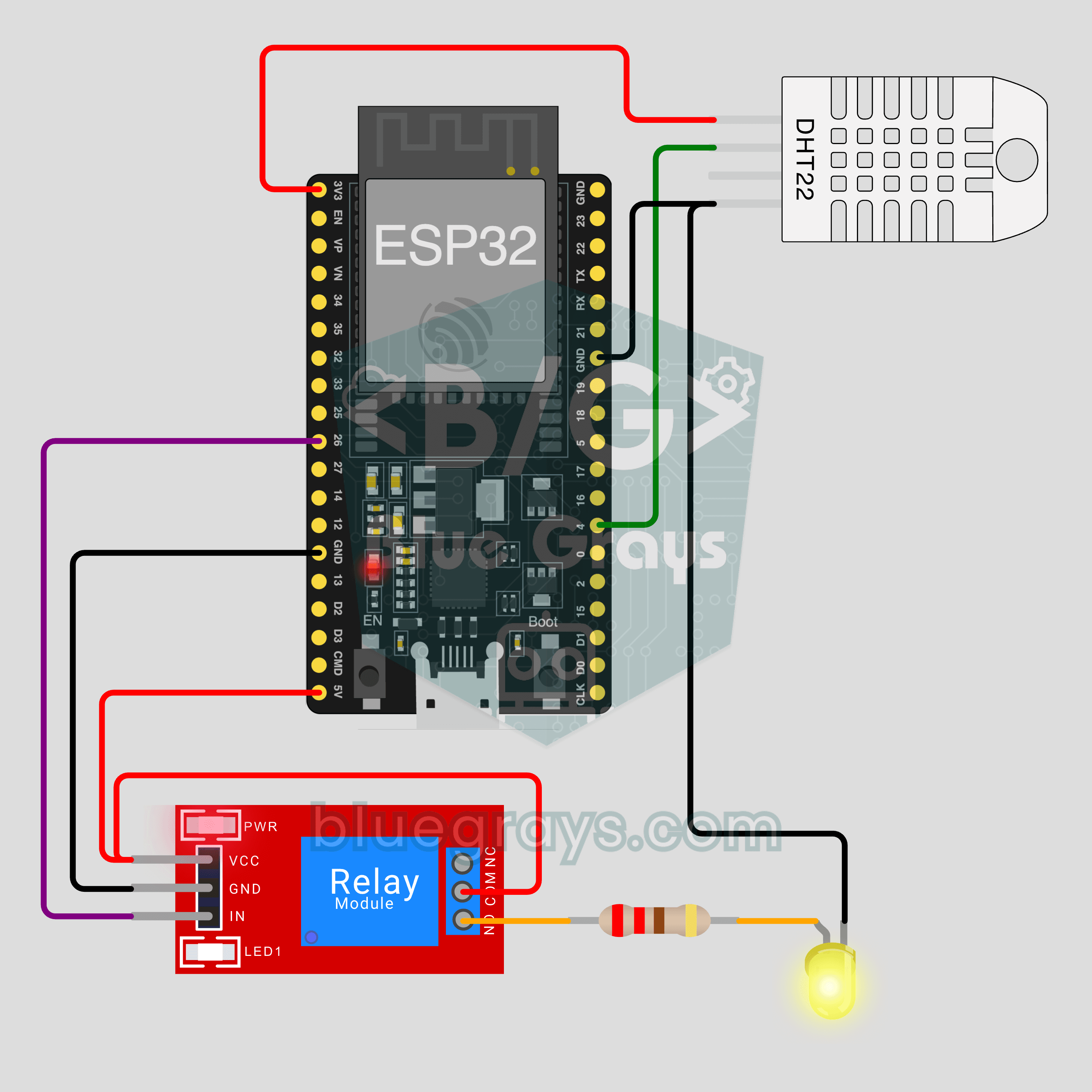
ESP32 Station IoT de Pièce (Relais + DHT22)
Allume ta lampe depuis ton téléphone et suis la température et l'humidité de ta pièce en direct, où que tu sois. Ce projet est le guide pas à pas du modèle IoT Station de pièce de l'appli, avec un ESP32, un module relais et un DHT22. Va dans Atelier › Appareils › Ajouter un appareil et choisis Station de pièce ; Ohmi prépare le code avec ta clé d'appareil. Le code ici est un exemple : la clé et les infos Wi-Fi sont à remplacer.

ESP32 Interrupteur IoT de Lampe (Relais)
Allume et éteins ta lampe depuis ton téléphone, où que tu sois. Ce projet est le guide pas à pas du modèle IoT Lampe sur relais de l'appli, monté avec un ESP32 et un module relais et testé d'abord avec une LED. Va dans Atelier › Appareils › Ajouter un appareil et choisis Lampe sur relais ; Ohmi prépare le code avec ta propre clé d'appareil. Le code de cette page est un exemple : la clé et les infos Wi-Fi sont à remplacer.

Pico W Température et Humidité IoT (DHT22)
Suis en direct sur ton téléphone la température et l'humidité de ta pièce, où que tu sois. Ce projet est le guide pas à pas du modèle IoT Température et humidité de l'appli, monté avec un Raspberry Pi Pico W et un DHT22. Va dans Atelier › Appareils › Ajouter un appareil, choisis Pico W comme carte et Température et humidité comme modèle ; Ohmi prépare le code avec ta propre clé d'appareil. Le code de cette page est un exemple : la clé et les infos Wi-Fi sont à remplacer.

ESP32 Ruban LED RGB IoT (WS2812B)
Commande la lumière de ta pièce depuis ton téléphone : choisis la couleur, règle la luminosité, lance l'effet arc-en-ciel ou respiration. Voici le guide pas à pas du modèle IoT Ruban LED RGB de l'appli, monté avec un ESP32 et un ruban WS2812B de 30 LED en trois fils. Va dans Atelier › Appareils › Ajouter un appareil et choisis Ruban LED RGB ; Ohmi prépare le code avec ta propre clé d'appareil. Le code de cette page est un exemple : la clé et les infos Wi-Fi sont à remplacer.

Pico W Capteur IoT de Porte (Reed)
La porte ou la fenêtre est restée ouverte ? Regarde sur ton téléphone. Ce projet est le guide pas à pas du modèle IoT Porte / fenêtre de l'appli, monté avec un Raspberry Pi Pico W, un interrupteur reed et un petit aimant. Va dans Atelier › Appareils › Ajouter un appareil, choisis Pico W comme carte et Porte / fenêtre comme modèle ; Ohmi prépare le code avec ta propre clé d'appareil. Le code de cette page est un exemple : la clé et les infos Wi-Fi sont à remplacer.
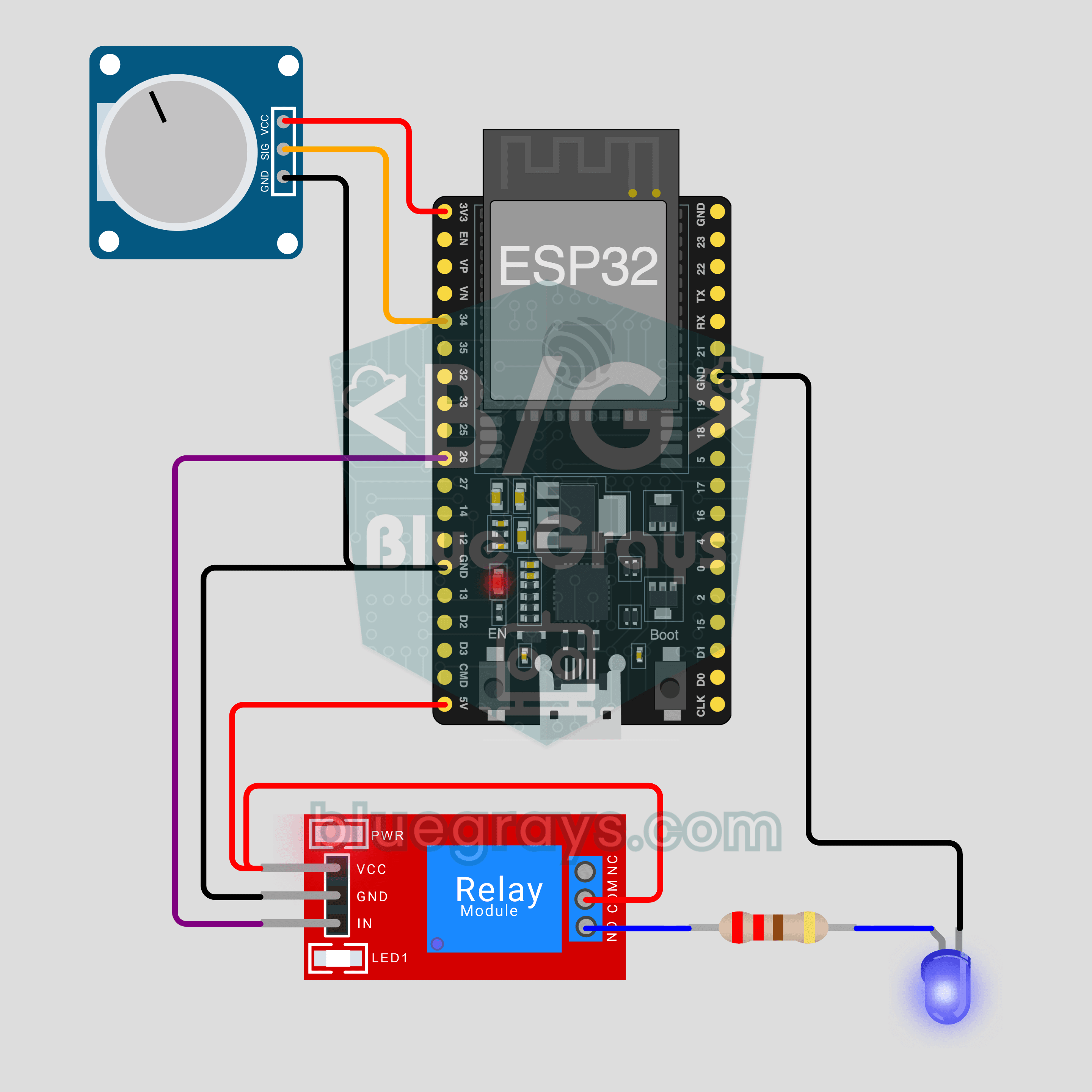
ESP32 Arrosage IoT (Capteur de sol + Pompe)
La pompe démarre toute seule quand la terre du pot sèche, et tu suis l'humidité du sol en direct sur ton téléphone. Ce projet est le guide pas à pas du modèle IoT Humidité du sol + pompe de l'appli, avec un ESP32, un capteur d'humidité du sol, un relais et une mini pompe à eau. Va dans Atelier › Appareils › Ajouter un appareil ; Ohmi prépare le code avec ta clé d'appareil. Le code ici est un exemple : la clé et les infos Wi-Fi sont à remplacer.

Pico W Compteur de Mouvements IoT (PIR)
Compte combien de fois on passe par une porte ou un couloir, et vois le moment du mouvement en direct sur ton téléphone. Ce projet est le guide pas à pas du modèle IoT Détecteur de mouvement de l'appli, avec un Raspberry Pi Pico W et un capteur de mouvement PIR, avec seulement 3 fils. Va dans Atelier › Appareils › Ajouter un appareil ; Ohmi prépare le code avec ta clé d'appareil. Le code ici est un exemple : la clé et les infos Wi-Fi sont à remplacer.
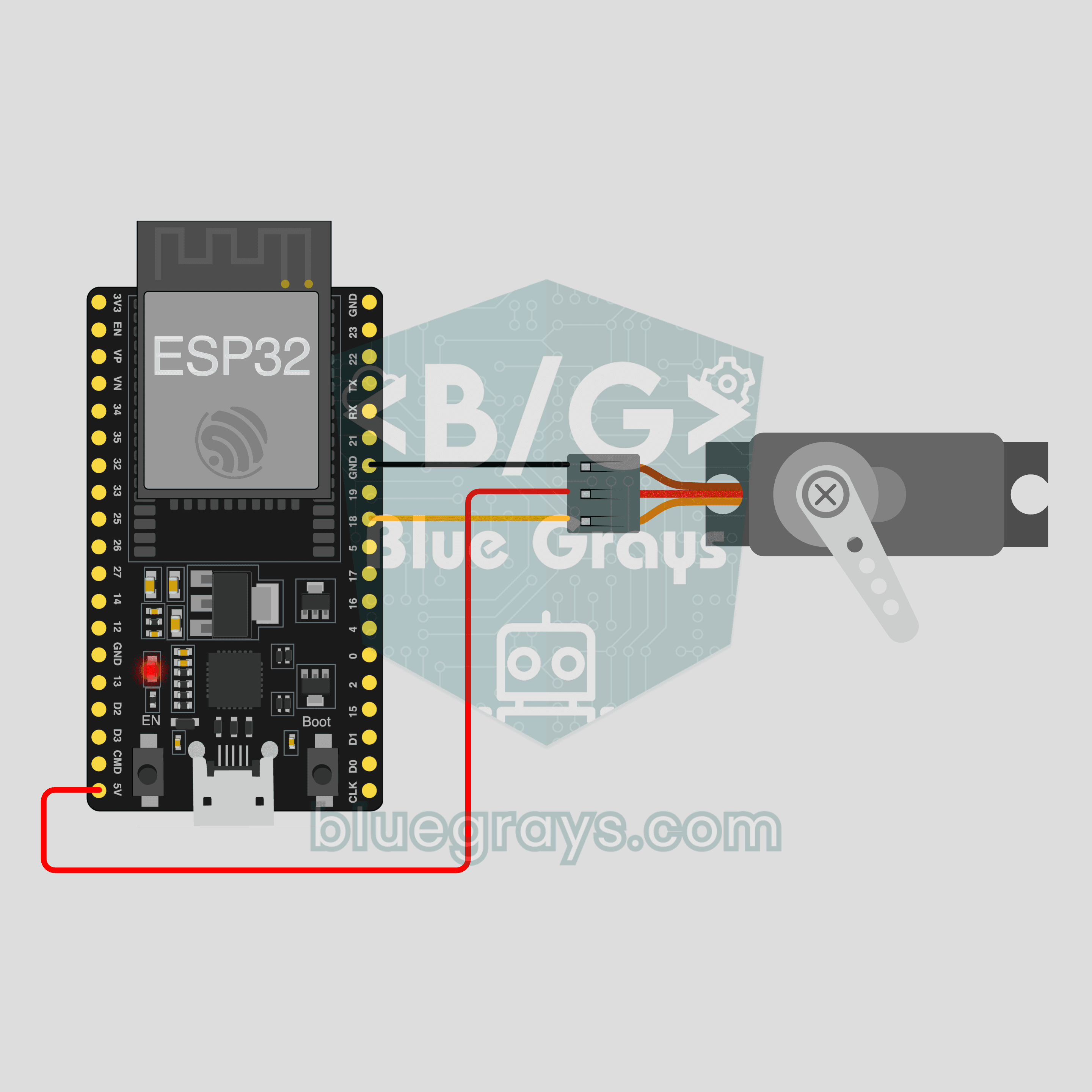
ESP32 Ouvre-rideau IoT (Servo SG90)
Touche + ou − sur ton téléphone et le servo tourne à cet angle au même instant : ouvre et ferme un rideau de maquette, la tige d'un store ou un petit couvercle où que tu sois. Ce projet est le guide pas à pas du modèle IoT Rideau à servo de l'appli, avec un ESP32 et un servo SG90, avec seulement 3 fils. Va dans Atelier › Appareils › Ajouter un appareil ; Ohmi prépare le code avec ta clé d'appareil. Le code ici est un exemple : la clé et les infos Wi-Fi sont à remplacer.