
Téléverser un code Arduino depuis un téléphone : possible ?
Téléverser un code Arduino depuis un téléphone ? Réponse honnête pour Android OTG, iPhone, ESP32 OTA et Pico, tableau comparatif et duo téléphone + ordinateur.
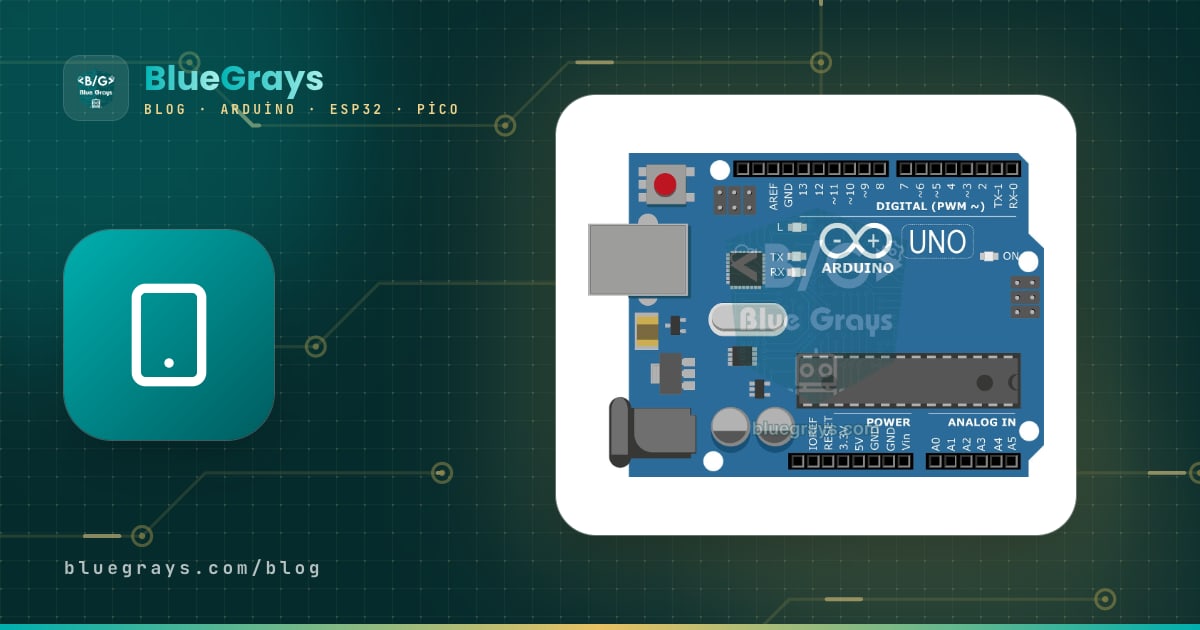
La réponse honnête à la question de savoir si l'on peut téléverser un code Arduino depuis un téléphone : en partie, mais l'ordinateur reste la voie la plus fiable. Sur Android, un câble USB OTG et une application tierce permettent de téléverser du code sur certaines cartes comme l'Uno et la Nano, mais tous les téléphones, toutes les cartes et toutes les bibliothèques ne sont pas pris en charge. Sur iPhone, le téléversement par USB n'est pratiquement pas possible. Le téléversement sans fil (OTA) sur un ESP32 ne fonctionne que si un programme compatible OTA a d'abord été téléversé par câble. Sur un Raspberry Pi Pico avec MicroPython, tu peux ouvrir un terminal série sous Android et taper des commandes, mais la gestion des fichiers est fastidieuse.
BlueGrays ne programme pas non plus la carte : l'application te montre le projet, le schéma de circuit, le code et l'explication Comprendre le code, et c'est l'Arduino IDE sur l'ordinateur qui téléverse. Dans cet article, on compare les méthodes dans un seul tableau, on montre pas à pas comment utiliser ton téléphone et ton ordinateur ensemble, ce que tu peux faire avec le téléphone seul quand l'ordinateur n'est pas là, et comment faire tourner la classe quand l'établissement a peu d'ordinateurs.

Que veut dire téléverser un code, et pourquoi le téléphone a-t-il du mal ?
Quand tu cliques sur Téléverser dans l'Arduino IDE, deux choses se passent. D'abord la compilation : ton code C++ et les bibliothèques qu'il utilise sont transformés en code machine compréhensible par le processeur de la carte. Il faut pour cela un compilateur et un paquet de carte propres au type de carte, un pour l'ESP32, un autre pour l'Uno. Ensuite le transfert : le fichier obtenu est envoyé à la carte par le câble USB. La puce USB de la carte apparaît sur l'ordinateur comme un port série, et un petit programme de chargement sur la carte (le bootloader) écrit le code reçu en mémoire.
Le téléphone a du mal avec ces deux étapes. Faire tourner des compilateurs et des paquets de carte sur un téléphone n'est pas aussi simple que sur un ordinateur ; certaines applications compilent sur le téléphone, d'autres sur leurs propres serveurs. Pour le transfert, le port USB du téléphone doit fonctionner en hôte USB (OTG) et l'application doit reconnaître la puce USB de la carte. Android le permet, alors qu'iOS ne laisse en général pas les applications dialoguer avec des périphériques série USB. Bref, le problème n'est pas la puissance du téléphone, mais des outils et des autorisations qui n'ont pas été pensés pour lui.
Comparer les méthodes : laquelle fonctionne et quand ?
Le tableau ci-dessous met côte à côte les façons connues de programmer une carte. On ne cite pas de noms d'applications, car ce genre d'applications change souvent et seul un essai te dira si l'une d'elles marche avec ton téléphone et ta carte. Règle générale : plus on descend dans la liste, plus les conditions s'accumulent, sans que la mise en place devienne plus simple.
| Méthode | Ce qu'il faut | Cartes compatibles | Limites |
|---|---|---|---|
| Ordinateur + Arduino IDE | Un ordinateur Windows, macOS ou Linux, un câble USB qui transmet les données, le paquet de carte | Arduino, ESP32, ESP8266 ; Pico en MicroPython via Thonny | La première installation prend 15 à 20 minutes ; les cartes clones peuvent demander un pilote |
| Android + USB OTG + application tierce | Un téléphone compatible OTG, un adaptateur ou câble OTG, une application qui prend en charge ta carte | Surtout des cartes classiques comme l'Uno et la Nano ; les autres selon l'application | Tous les téléphones et toutes les puces USB ne sont pas pris en charge, bibliothèques limitées, peu de messages d'erreur |
| Téléversement sans fil (OTA) sur ESP32 | Un programme compatible OTA téléversé auparavant par câble, le même réseau Wi-Fi | ESP32 et ESP8266 | Premier téléversement par câble ; chaque nouveau programme doit garder la partie OTA ; la compilation se fait le plus souvent sur ordinateur |
| Éditeurs dans le navigateur | Un navigateur à jour, souvent un compte ; certains demandent un petit programme d'assistance sur l'ordinateur | Les cartes prises en charge par l'éditeur | Surtout conçus pour les navigateurs d'ordinateur ; téléverser depuis le navigateur d'un téléphone n'est en général pas pris en charge |
| Ordinateur de l'établissement, de la médiathèque ou du fablab | Un ordinateur avec l'Arduino IDE et les paquets de carte déjà installés | Toutes, selon les paquets installés | Sans droits administrateur, pilotes et paquets peuvent ne pas s'installer ; parle d'abord au responsable informatique |
| iPhone ou iPad en USB | Rien | Pratiquement aucune pour une Uno, une Nano, un ESP32 ou un Pico standard | iOS restreint l'accès des applications aux périphériques série USB ; le téléphone sert ici de guide |
Android et USB OTG : ce qui marche et où ça coince
OTG (On-The-Go) signifie que le port USB du téléphone se comporte comme celui d'un ordinateur et pilote l'appareil branché. Le montage paraît simple : tu branches un adaptateur OTG sur le port USB-C du téléphone et le câble USB habituel de la carte dessus, ou tu utilises un câble d'une seule pièce USB-C vers USB-B (pour l'Uno) ou USB-C vers Mini/Micro USB (pour la Nano). Si l'application voit la carte, elle compile le code ou prend un fichier déjà compilé et l'envoie à la carte. Pour un projet simple avec une LED, cela peut vraiment ne prendre que quelques minutes.
En pratique, voici les points où tu risques le plus de coincer. Les connaître à l'avance t'évite de conclure à tort que "ça n'a pas marché sur le téléphone, donc la carte est cassée" :
- Prise en charge OTG du téléphone : La plupart des téléphones Android récents la proposent, mais certains n'alimentent pas la carte ou demandent d'activer l'OTG dans les réglages.
- La puce USB de la carte : La puce USB d'une Uno d'origine diffère des puces comme le CH340 des cartes clones. Si l'application ne reconnaît pas la puce de ta carte, la carte n'apparaît même pas.
- Bibliothèques : Faire clignoter une LED est facile ; un projet qui a besoin d'une bibliothèque d'écran OLED, de capteur ou de Wi-Fi peut ne pas compiler sur le téléphone, ou l'ajout de la bibliothèque peut être pénible.
- Messages d'erreur : Sur ordinateur, l'Arduino IDE t'indique quelle erreur se trouve à quelle ligne. Dans les applications mobiles, les messages sont souvent courts et vagues.
- ESP32 et Pico : La prise en charge de ces cartes varie beaucoup d'une application à l'autre ; qu'une application gère l'Uno ne veut pas dire qu'elle gère l'ESP32.
iPhone et iPad : pourquoi le téléversement en USB n'est pratiquement pas possible
iOS ne permet en général pas aux applications de l'App Store de dialoguer directement avec les périphériques série USB branchés au téléphone. Une Arduino Uno, une Nano, un ESP32 ou un Pico apparaît comme un port série une fois branché à un ordinateur ; comme l'iPhone et l'iPad n'ouvrent pas cette connexion aux applications, le téléversement par câble est pratiquement impossible. Il existe des cartes et des kits conçus pour être programmés en Bluetooth, mais ce n'est pas la même chose qu'une Uno standard. Si tu n'as qu'un iPhone, sers-t'en pour lire le projet, regarder le schéma et comprendre le code, pas pour le téléverser ; le téléversement se fait sur un ordinateur.
Téléversement sans fil (OTA) sur l'ESP32 : d'abord une fois par câble
OTA (Over-The-Air) signifie envoyer un nouveau code à la carte par Wi-Fi. Ça sonne comme "sans fil, donc depuis le téléphone", mais il y a deux conditions. D'abord, l'ESP32 doit déjà contenir un programme, téléversé par câble, qui se connecte au Wi-Fi et écoute les demandes OTA ; une carte neuve n'attend pas l'OTA d'elle-même. Ensuite, chaque nouveau programme doit aussi contenir cette partie OTA ; si tu envoies un programme sans elle, la mise à jour suivante demandera de nouveau un câble. Ce qu'est la carte et comment la configurer, on l'a expliqué dans qu'est-ce que l'ESP32.
L'usage le plus courant de l'OTA reste depuis l'ordinateur : l'Arduino IDE affiche un ESP32 du même réseau comme port réseau dans la liste des ports, et le code part sans fil. Certains programmes OTA ouvrent une petite page web sur la carte ; tu peux y choisir un fichier compilé (.bin) et le téléverser, et cette page s'ouvre aussi dans le navigateur d'un téléphone. Mais produire ce fichier demande le plus souvent de compiler sur un ordinateur. L'OTA est donc parfait pour mettre à jour un capteur fixé au plafond sans le démonter ; ce n'est pas une solution pour programmer sans ordinateur. Si tu utilises l'OTA, définis un mot de passe dans le programme et donne à la carte un nom clair (p. ex. capteur-salon) ; avec plusieurs ESP32 sur le même réseau, le nom te dit lequel est lequel dans la liste des ports.
Raspberry Pi Pico et MicroPython : le REPL depuis le téléphone
Avec le Pico, c'est un peu différent, car MicroPython ne se compile pas sur l'ordinateur : un interpréteur tourne sur la carte et exécute lui-même les lignes que tu envoies. C'est pourquoi une application de terminal série connectée en OTG sous Android te donne accès à la ligne de commande (REPL) de la carte. Taper from machine import Pin et allumer puis éteindre la LED intégrée, lire la valeur d'un capteur ou voir à quelle ligne se trouve une erreur, tout cela fonctionne ainsi.
La difficulté commence avec les fichiers. Enregistrer main.py, le fichier que le Pico exécute automatiquement au démarrage, envoyer plusieurs fichiers ou bibliothèques, ou supprimer un ancien fichier est possible depuis un terminal, mais c'est lent et source d'erreurs. Thonny sur l'ordinateur fait tout cela en quelques clics. Pour installer le Pico, vois qu'est-ce que le Raspberry Pi Pico ; considère le REPL sur le téléphone comme un outil d'essai et de vérification, et Thonny comme ton vrai poste de travail.
Répartir le travail entre téléphone et ordinateur : qui fait quoi ?
Plutôt que d'essayer de remplacer l'ordinateur par le téléphone, il est bien plus efficace de donner à chacun son propre rôle. Le téléphone est toujours dans ta main, il convient donc pour lire, planifier et suivre pendant le montage ; l'ordinateur sert à compiler, téléverser et déboguer. Dans BlueGrays, ce partage se met en place naturellement :
| Tâche | Sur le téléphone (BlueGrays) | Sur l'ordinateur |
|---|---|---|
| Choisir un projet | Liste des projets, filtres, Trouve ton projet | Pas nécessaire |
| Vérifier les pièces | Liste Composants requis, quantités | Pas nécessaire |
| Monter le circuit | Schéma de circuit, zoom, Enregistrer dans la galerie | Ouvrir le schéma sur grand écran si tu veux |
| Comprendre le code | Comprendre le code : résumé, Étape par étape, À toi de jouer | Pas nécessaire |
| Téléverser le code sur la carte | Code Source > Copier le lien ou Copier | Arduino IDE (Thonny pour le Pico) |
| Test et débogage | Comparaison avec la vidéo du projet, Dépannage | Moniteur série, messages d'erreur |
Il y a trois façons de faire passer le code du téléphone à l'ordinateur. Copier le lien crée un lien valable peu de temps pour ouvrir le code du projet sur un ordinateur ; dans le navigateur de l'ordinateur, le code s'affiche avec un bouton Copier le Code. Copier place le code lui-même dans le presse-papiers du téléphone, pratique si tu veux te l'envoyer en note ou en message. La troisième voie est bluegrays.com : le code des projets gratuits s'affiche aussi sur la page du projet sur le web, tu peux donc chercher le projet par son nom et copier le code là. Pour les projets Premium, le chemin le plus court est Copier le lien. Les autres sections de la page projet sont détaillées dans le guide de la page projet.
Pas à pas : téléverser via l'ordinateur un projet ouvert sur ton téléphone
Prends comme exemple le projet gratuit Clignotement d'une LED ; la même méthode s'applique sur ESP32 à des projets comme Clignotement de la LED interne de l'ESP32. On suppose que l'Arduino IDE est installé sur l'ordinateur ; sinon, suis d'abord les étapes de l'article installer l'Arduino IDE.
- Ouvre le projet dans BlueGrays sur ton téléphone et dispose sur la table les pièces de la liste Composants requis.
- Monte le circuit en suivant le Schéma de circuit ; pendant ce temps, le câble USB de la carte reste débranché.
- Dans la section Code Source, touche Copier le lien et attends le message "Lien du code copié !".
- Envoie-toi le lien : un e-mail à toi-même, une note ou ta propre conversation dans une messagerie conviennent.
- Ouvre le lien dans le navigateur de l'ordinateur ; la page affiche le code et la durée de validité restante du lien. Clique sur Copier le Code.
- Dans l'Arduino IDE, ouvre un nouveau croquis (sketch), efface son contenu, colle le code et enregistre aussitôt. Une fois enregistré, peu importe quand le lien expire.
- Branche la carte en USB. Choisis la bonne carte et le bon port dans le menu Outils.
- Clique sur Téléverser et attends en bas, dans la console, le message indiquant que le téléversement est terminé.
- Compare le résultat avec la vidéo ou la description du projet sur ton téléphone ; si ça ne marche pas, regarde la section Dépannage et le moniteur série.
Si le lien a expiré, le navigateur affiche une page qui l'indique ; touche simplement de nouveau Copier le lien dans l'application pour en créer un nouveau. Pour les projets Pico, les étapes 6 et 7 se font dans Thonny : choisis MicroPython comme interpréteur, colle le code, enregistre-le si tu veux sur la carte sous le nom main.py et clique sur Exécuter. Si le projet demande une bibliothèque, vois l'article ajouter une bibliothèque Arduino ; si le port n'apparaît pas ou si le téléversement échoue, vois le téléversement Arduino ne fonctionne pas.
Ce que tu peux faire avec ton téléphone seul quand l'ordinateur n'est pas là
Si l'ordinateur n'est libre que le soir, ou si tu n'y as accès qu'à l'école, tu peux utiliser tes moments libres de la journée pour préparer le téléversement. Disons que tu as 20 minutes d'ordinateur ce soir : si tu termines les points suivants sur le téléphone dans la journée, ces 20 minutes ne servent plus qu'à téléverser et tester.
- Monter le circuit : Si tu as la carte, la breadboard et les pièces avec toi, tu peux monter tout le circuit d'après le schéma ; la carte se branche à l'ordinateur plus tard pour le téléversement.
- Enregistrer le schéma : Avec Enregistrer dans la galerie, tu mets le schéma sur ton téléphone et tu l'ouvres pendant le montage, sans internet.
- Comprendre le code : Lis le résumé et la partie Étape par étape ; si tu sais à l'avance ce que fait chaque ligne, tu trouveras plus vite les erreurs après le téléversement. La section est détaillée dans Comprendre le code et À toi de jouer.
- Résoudre sur papier la tâche À toi de jouer : Écris la modification demandée (p. ex. changer la durée d'attente) et prédis ce qui va se passer ; devant l'ordinateur, tu n'as plus qu'à l'essayer et vérifier ta prédiction.
- Essayer dans un simulateur : Les simulateurs dans le navigateur permettent de tester circuit et code sans carte. Ils ne sont pas confortables sur un écran de téléphone ; une tablette ou un ordinateur de l'établissement vaut mieux. Détails dans l'article simulation Arduino sur Tinkercad.
- Questions du jour : Révise les notions avec une courte série quotidienne ; on explique comment ça marche dans l'article questions du jour.
- Outils : Trouve la résistance de la LED avec le calculateur de résistance de LED et la valeur d'une résistance avec l'outil code couleur sur ton téléphone ; les 18 outils sont présentés dans l'article calculateur d'électronique.
Encore une chose : une fois téléversé, le code reste dans la mémoire de la carte, et la carte fonctionne sans ordinateur. Si tu as téléversé à l'école ou sur l'ordinateur d'un ami, rapporte la carte chez toi et branche-la sur un chargeur USB ou une batterie externe ; tant que tu ne téléverses pas de nouveau code, le même programme démarre à chaque mise sous tension. Sur le Pico, cela vaut pour le fichier enregistré sur la carte sous le nom main.py. Si tu utilises un ESP32 ou une Raspberry Pi Pico W, BlueGrays IoT te permet aussi de contrôler la carte depuis ton téléphone après le téléversement : choisis l'un des 8 modèles prêts dans Atelier › Mes appareils › Ajouter un appareil, Ohmi prépare le code avec la clé de ton appareil, et tu le téléverses une seule fois depuis l'Arduino IDE avec la bibliothèque BlueGraysIoT ; ensuite, les interrupteurs, les valeurs en direct et les graphiques sont sur ton téléphone. Il faut un Wi-Fi 2,4 GHz, et ton premier appareil est gratuit ; les étapes sont dans le guide pour contrôler un ESP32 depuis ton téléphone.
Peu d'ordinateurs dans l'établissement ? La rotation par ateliers
Le duo téléphone + ordinateur fonctionne aussi en classe. Disons que tu as une classe de 24 élèves, 8 kits et seulement 3 ordinateurs. Avec 8 groupes de 3, la seule tâche du cours qui demande un ordinateur est le téléversement, et elle ne dépasse pas 5 minutes par groupe. Avec 3 ordinateurs, les 8 groupes téléversent en trois tours (3 + 3 + 2), soit environ 15 minutes ; le reste du temps, les groupes travaillent à leur table avec un téléphone.
| Étape | Où | Ce qu'on fait | Durée |
|---|---|---|---|
| Avant le cours | 3 ordinateurs | L'enseignant ouvre le code sur chaque ordinateur avec Copier le lien, le colle dans l'Arduino IDE, l'enregistre et teste carte et port | 10 min |
| 1. Préparation | Table du groupe, téléphone | Ouvrir le projet, lire le résumé de Comprendre le code, écrire en une phrase ce que fera le code | 8 min |
| 2. Circuit | Table du groupe, kit | Monter le circuit sans USB d'après le schéma ; un membre du groupe vérifie les connexions avec le schéma | 10–12 min |
| 3. Téléversement | Atelier ordinateur | Le groupe apporte la carte et le câble, téléverse, teste le résultat et retourne à sa table | 5 min par groupe |
| 4. À toi de jouer | Table, puis atelier | Résoudre la tâche sur papier et noter une prédiction ; si un poste est libre, téléverser la modification et l'essayer | Temps restant |
Pour que l'ordre reste clair, numérote les groupes selon leur tour de téléversement et écris-le au tableau ; un groupe reste au plus 5 minutes au poste, et si le problème n'est pas résolu, il retourne à sa table, consulte Dépannage et revient au prochain créneau libre. Les détails comme les rôles, la gestion des kits et la file d'aide sont réunis dans l'article cours d'Arduino en classe nombreuse.
Câble, alimentation, tablette et Chromebook : réponses courtes
| Question | Réponse courte |
|---|---|
| Quel câble OTG faut-il ? | Un adaptateur OTG adapté à ton téléphone plus le câble USB de la carte, ou un câble d'une seule pièce USB-C vers USB-B (Uno) ou USB-C vers Micro USB (Nano). Le câble doit transmettre les données ; avec un câble de charge seule, la carte n'apparaît pas. |
| Le téléphone alimente-t-il la carte ? | La plupart des téléphones compatibles OTG le font ; c'est suffisant pour une Uno et quelques LED. Pas pour un moteur, un servo ou un relais, et la batterie se vide vite. |
| Peut-on téléverser avec une tablette ? | Une tablette Android a les mêmes conditions qu'un téléphone Android. Sur iPad, le téléversement en USB n'est pratiquement pas possible. Une tablette Windows est en fait un ordinateur ; si l'Arduino IDE s'installe, elle téléverse normalement. |
| Est-ce que ça marche sur un Chromebook ? | Sur certains Chromebook, on peut activer l'environnement Linux et installer l'Arduino IDE, et certains éditeurs dans le navigateur prennent en charge les Chromebook. Sur les appareils gérés par l'établissement, ces options peuvent être désactivées ; demande d'abord au responsable informatique. |
| Le code reste-t-il sur la carte ? | Oui. Le programme reste dans la mémoire de la carte jusqu'au prochain téléversement et redémarre chaque fois que la carte est alimentée. |
| BlueGrays envoie-t-il le code à la carte ? | Non. BlueGrays te donne le projet, le schéma, le code et son explication ; c'est l'Arduino IDE ou Thonny qui téléverse le code sur la carte. |
| Puis-je contrôler la carte depuis mon téléphone après le téléversement ? | Avec un ESP32 ou une Raspberry Pi Pico W, oui : avec BlueGrays IoT, tu téléverses le code une seule fois depuis l'Arduino IDE, puis les interrupteurs et les valeurs en direct se gèrent depuis le téléphone. Le plan gratuit comprend 1 appareil, l'historique graphique pour 1 valeur et 24 heures d'historique ; Premium comprend 10 appareils, l'historique graphique pour 20 valeurs et 30 jours d'historique. |
En résumé, le téléphone est le guide qui ne te quitte pas pendant que tu apprends l'Arduino, et l'ordinateur est l'outil qui emmène le code jusqu'à la carte. Si tu choisis le projet, montes le circuit, comprends le code et résous la tâche sur papier avec ton téléphone dans la journée, les quelques minutes devant l'ordinateur ne servent plus qu'à téléverser et tester. Si tu veux essayer cette organisation, tu peux installer BlueGrays sur ton téléphone et commencer par l'un des projets gratuits.
Questions fréquentes
Peut-on téléverser un code Arduino depuis un téléphone ?
Sous Android, un câble USB OTG et une application adaptée permettent de téléverser sur certaines cartes comme l'Uno et la Nano, mais tous les téléphones, cartes et bibliothèques ne sont pas pris en charge. Sur iPhone, le téléversement en USB n'est pratiquement pas possible. La voie la plus fiable reste l'Arduino IDE sur un ordinateur.
Peut-on programmer un Arduino avec un iPhone ?
Les cartes Arduino standard ne peuvent pas être branchées en USB à un iPhone pour être programmées, car iOS restreint l'accès des applications aux périphériques série USB. Tu peux utiliser l'iPhone pour lire le projet, voir le schéma et comprendre le code, et téléverser sur un ordinateur.
Peut-on téléverser sur Arduino avec un câble OTG ?
Oui, si ton téléphone est compatible OTG et que l'application reconnaît la puce USB de ta carte. Les puces des cartes clones ne sont pas prises en charge par toutes les applications, et les projets qui demandent des bibliothèques peuvent ne pas compiler sur le téléphone.
Peut-on téléverser un code sur un ESP32 depuis un téléphone ?
Si un programme compatible OTA a d'abord été téléversé par câble sur l'ESP32, un nouveau code peut être envoyé en Wi-Fi, et certains programmes OTA permettent d'envoyer un fichier depuis le navigateur du téléphone. Mais ce fichier se compile le plus souvent sur un ordinateur, et une carte neuve n'attend pas l'OTA.
Peut-on apprendre l'Arduino sans ordinateur ?
Monter des circuits, lire des schémas, comprendre le code, tester dans un simulateur et répondre à des questions se fait avec un téléphone. Pour téléverser sur une vraie carte, il faut en revanche le plus souvent un ordinateur ; celui de l'établissement ou de la médiathèque suffit.
BlueGrays téléverse-t-il le code sur l'Arduino ?
Non, BlueGrays ne programme pas la carte. L'application montre le projet, le schéma de circuit, le code et l'explication Comprendre le code ; avec Copier le lien, tu fais passer le code sur l'ordinateur et tu le téléverses avec l'Arduino IDE ou Thonny.
Projets à réaliser après cet article
Voir tous les projets
Clignotement d'une LED
Le tout premier bonjour de l'électronique : allumer et éteindre une seule LED. L'Arduino allume et éteint la LED à intervalles très courts, la lumière clignote donc rapidement. Tu vois de la façon la

Feu de circulation
Une copie miniature du feu tricolore que tu vois chaque jour dans la rue. Le rouge reste allumé deux secondes, l'orange brille un court instant, le vert reste deux secondes, puis on revient au rouge e

Allumer une LED avec un bouton-poussoir (Push)
Comme une sonnette : la lumière reste allumée tant que tu appuies et s'éteint quand tu relâches. L'Arduino surveille le bouton en permanence ; tant qu'il est enfoncé la LED est allumée, et dès que tu

Veilleuse avec LDR
Une petite veilleuse qui s'allume toute seule quand il fait nuit et s'éteint au matin. Un capteur de lumière mesure la clarté de la pièce, et l'Arduino allume la LED quand il fait assez sombre puis l'

Clignotement LED avec ESP32
Enseigne l'utilisation de base des sorties GPIO avec l'ESP32. Nous obtenons un effet de clignotement en allumant et éteignant une LED à partir de la broche numérique. Version ESP32 du projet blink classique sur Arduino UNO ; les commandes de base de blink dans l'environnement Arduino restent les mêmes, mais le brochage et les niveaux GPIO de 3,3 V de l'ESP32 diffèrent de ceux de l'Arduino UNO.

Clignotement de la LED interne de l'ESP32
Faire clignoter la LED bleue intégrée à l'ESP32 DevKit V1. Aucun composant externe n'est nécessaire ! Le premier projet que vous devriez essayer lorsque vous achetez un ESP32. Le GPIO 2 est connecté à la LED interne.

Clignotement LED Intégrée Raspberry Pi Pico (Pico et Pico W)
Le projet d'ouverture de la série Raspberry Pi Pico ! Nous faisons clignoter la LED verte intégrée pour vérifier que la carte fonctionne — une première expérience classique "Hello World". AUCUN composant externe, juste Pico et câble USB. Le code est écrit en MicroPython (le langage officiellement soutenu par la Raspberry Pi Foundation). Apprends la classe machine.Pin, le mode Pin.OUT, les méthodes led.on()/off() et time.sleep() dans Thonny IDE. Suis chaque basc

HC-SR04 Mesure de la distance (affichage en série)
Le capteur HC-SR04 fonctionne comme une chauve-souris qui trouve son chemin dans le noir : il envoie un son que tu ne peux pas entendre, écoute l'écho et mesure à quelle distance se trouve l'objet dev