
Proyek Arduino Libur Semester: Rencana 14 Hari Langkah demi Langkah
Proyek Arduino untuk libur semester dalam rencana 14 hari: satu proyek sehari dengan starter kit, tiga jalur untuk Uno, ESP32, dan Pico, daftar komponen, dan proyek final.
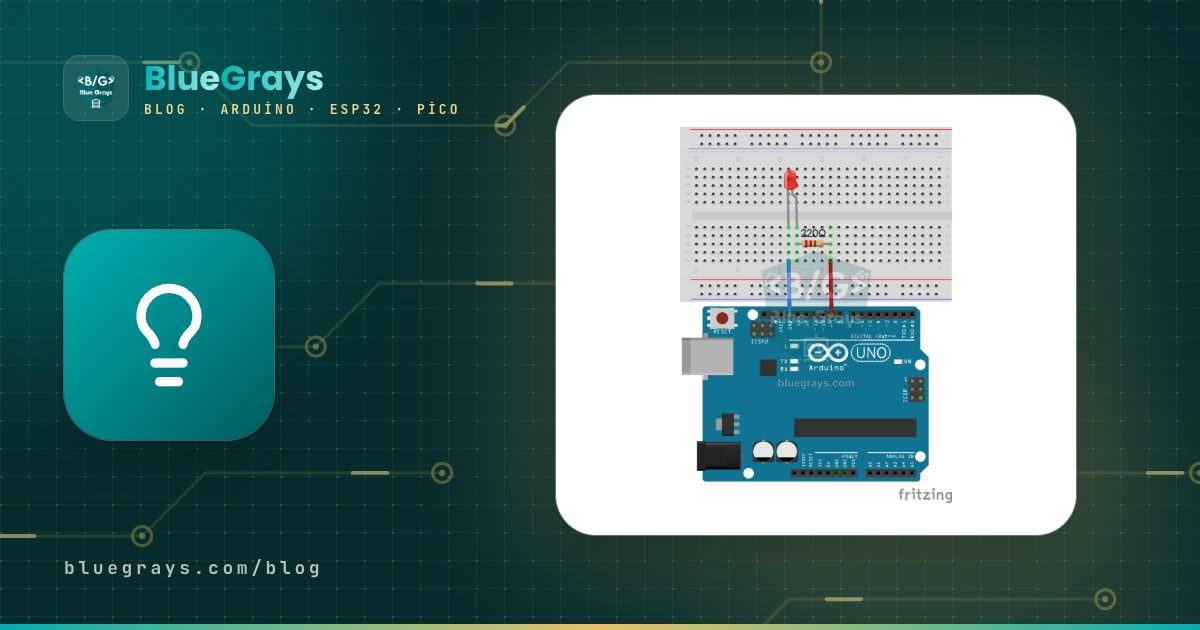
Cara terbaik menjalani proyek Arduino selama libur semester adalah mengisi dua minggu dengan proyek-proyek kecil yang masing-masing dibangun di atas proyek sebelumnya, bukan dengan percobaan acak. Di panduan ini kamu akan menemukan rencana siap pakai: dengan bekerja 1–2 jam sehari memakai starter kit, dalam 14 hari kamu akan maju dari menyalakan LED sampai membaca sensor, dari menulis teks di layar sampai menggerakkan motor. Proyek setiap hari, komponen yang dibutuhkan, dan tautan ke artikel yang membahas topiknya secara mendalam dicantumkan satu per satu; begitu liburan selesai, kamu akan punya proyek final yang menggabungkan semua yang sudah kamu pelajari.
Rencana ini bisa disesuaikan ke tiga jalur: Arduino Uno untuk yang belum punya pengalaman sama sekali, ESP32 untuk yang sudah paham dasar-dasarnya dan ingin menghubungkan proyeknya ke internet, dan Raspberry Pi Pico untuk yang ingin belajar Python. Topik hariannya sama di ketiga jalur; yang berubah hanya board, nomor pin, dan bahasa pemrogramannya. Kalau kamu belum punya board, kamu bisa mengerjakan hari-hari pertama di simulasi Wokwi atau Tinkercad, lalu pindah ke rangkaian asli begitu komponenmu datang.
Sebelum mulai: komponen apa saja yang dibutuhkan?
Hampir semua yang ada di daftar di bawah ini termasuk dalam starter kit standar. Kalau ada komponen yang tidak ada di kit-mu, cukup ubah urutan harinya; misalnya, kalau tidak punya servo, kamu bisa mengganti hari ke-13 dengan proyek melodi buzzer. Kalau kamu bingung memilih kit, artikel starter kit Arduino membandingkan isinya secara detail.
| Komponen | Jumlah | Dipakai di hari |
|---|---|---|
| Arduino Uno, ESP32, atau Raspberry Pi Pico + kabel USB | 1 | Setiap hari |
| Breadboard dan kabel jumper male-to-male | 1 + 30 | Setiap hari |
| LED (merah, kuning, hijau) | 6–8 | 1, 2, 3, 6, 7, 9, 11 |
| Resistor 220 Ω | 8 | 1, 2, 3, 6, 7, 11 |
| Resistor 10 kΩ | 2 | 7 |
| Resistor 1 kΩ (pembagi tegangan untuk ESP32 dan Pico) | 3 | 10, 11 |
| Push button | 2 | 4, 7, 9 |
| Potensiometer 10 kΩ | 1 | 5, 13 |
| LED RGB | 1 | 6 |
| LDR | 1 | 7 |
| Buzzer pasif | 1 | 8, 11 |
| Sensor jarak HC-SR04 | 1 | 10, 11 |
| Sensor suhu dan kelembapan DHT11 | 1 | 12 |
| Layar LCD I2C 16x2 | 1 | 12, 14 |
| Motor servo SG90 | 1 | 13, 14 |
Jalur mana yang sebaiknya kamu pilih: Uno, ESP32, atau Pico?
Ketiga board ini bisa menjalankan seluruh rencana, tapi masing-masing memberi pengalaman belajar yang berbeda. Uno bekerja di 5 V, jadi bisa langsung terhubung ke semua modul di kit, dan sebagian besar contoh di internet ditulis untuknya; kalau ini pertama kalinya kamu berurusan dengan elektronika, inilah jalur yang paling mudah untuk mencari kesalahan. ESP32 diprogram dengan bahasa Arduino yang sama, tapi prosesor dua inti 240 MHz, Wi-Fi, dan Bluetooth-nya membuat proyek finalmu bisa dipantau dari ponsel; sebagai gantinya, kamu harus ingat bahwa pin-nya 3,3 V. Pico memungkinkan kamu menulis kode dengan MicroPython dan melihatnya langsung berjalan begitu kamu menyimpannya; kalau kamu belajar Python di sekolah, pengetahuan itu bisa langsung kamu bawa ke perangkat keras. Kalau masih bingung, lihat perbandingan Arduino vs ESP32.
| Jalur | Cocok untuk siapa | Bahasa dan editor | Kelebihan | Yang perlu diperhatikan |
|---|---|---|---|---|
| Arduino Uno | Yang baru mulai belajar elektronika | Arduino C++, Arduino IDE | Pin 5 V, langsung cocok dengan semua modul di kit, contoh kode paling banyak | Tidak ada Wi-Fi, RAM hanya 2 KB |
| ESP32 | Yang sudah paham dasar-dasarnya dan ingin terhubung ke internet | Arduino C++, Arduino IDE (paket board ESP32) | Wi-Fi dan Bluetooth, dua inti 240 MHz, ADC 12-bit | Pin 3,3 V; sensor dengan sinyal 5 V butuh pembagi tegangan |
| Raspberry Pi Pico | Yang ingin belajar Python | MicroPython, Thonny | Langsung jalan tanpa menunggu kompilasi, dua inti 133 MHz, harga murah | Pin 3,3 V; Pico klasik tidak punya koneksi nirkabel (Pico W punya) |
Rutinitas harian: aturan 1–2 jam
- 15 menit pertama, membaca: Baca artikel yang diberikan untuk hari itu, lalu gambar skema rangkaian dan tabel pin-nya di kertas.
- 30–45 menit, merakit dan menulis kode: Rakit rangkaian dengan kabel USB tercabut, periksa sekali lagi semua sambungan, baru upload kodenya.
- 20 menit, mengubah: Setelah kodenya jalan, ubah minimal satu hal sendiri: jedanya, pin-nya, nilai ambangnya, atau jumlah LED-nya. Di sinilah proses belajar yang sebenarnya terjadi.
- 10 menit, mencatat: Tulis di buku catatan apa yang kamu kerjakan, di mana kamu mentok, dan bagaimana kamu mengatasinya; catatan ini akan menghemat banyak waktu di proyek final.
- Hari fleksibel: Kalau kamu sakit atau ada proyek yang makan waktu lebih lama, hari ke-7 dan ke-14 bisa dipakai sebagai hari untuk mengejar ketertinggalan.
Minggu 1: dasar-dasar (hari 1–7)
Tujuan minggu pertama adalah mempelajari empat konsep inti secara langsung: output digital, input digital, pembacaan analog, dan PWM. Setiap hari kira-kira menambah satu perintah baru dan satu komponen baru; di akhir hari ke-7 kamu sudah akan lancar memakai pinMode, digitalWrite, digitalRead, analogRead, analogWrite, dan Serial.println.
- Hari 1 – Menyalakan LED: Jalankan Blink dengan LED bawaan board, lalu hubungkan LED eksternal ke D13 lewat resistor 220 Ω di breadboard dan ubah waktu kedipnya. Komponen: board, breadboard, 1 LED, 1 × resistor 220 Ω. Baca: Cara memakai breadboard, Menghitung resistor LED.
- Hari 2 – Lampu lalu lintas: Hubungkan LED merah, kuning, dan hijau ke D10, D9, dan D8, lalu pakai delay untuk meniru urutan lampu di persimpangan sungguhan. Komponen: 3 LED, 3 × resistor 220 Ω. Baca: Lampu Lalu Lintas Arduino.
- Hari 3 – LED berjalan dan Knight Rider: Belajar memakai perulangan for dan array pin sambil menyalakan 6 LED secara berurutan. Komponen: 6 LED, 6 × resistor 220 Ω. Baca: LED berjalan Knight Rider, array di Arduino.
- Hari 4 – LED dengan tombol: Pertama buat LED yang menyala selama tombol ditekan, lalu LED yang berganti nyala/mati setiap kali ditekan (toggle); di sini kamu akan belajar INPUT_PULLUP dan debounce. Komponen: 1 tombol, 1 LED, 1 × resistor 220 Ω. Baca: Cara menghubungkan tombol ke Arduino, resistor pull-up dan pull-down.
- Hari 5 – Potensiometer dan Serial Monitor: Baca nilai 0–1023 dengan analogRead, pantau di Serial Monitor, lalu pakai map untuk mengubah nilai itu menjadi kecepatan kedip LED. Komponen: potensiometer 10 kΩ, 1 LED. Baca: Apa itu potensiometer, Serial Monitor Arduino, Fungsi map.
- Hari 6 – PWM dan LED RGB: Buat LED meredup dan menyala perlahan dengan analogWrite (efek bernapas), lalu campur tiga kanal LED RGB untuk menciptakan warnamu sendiri. Komponen: 1 LED RGB, 3 × resistor 220 Ω. Baca: Apa itu PWM, Cara memakai LED RGB.
- Hari 7 – Lampu tidur LDR dan ulasan mingguan: Hubungkan LDR dengan resistor 10 kΩ sebagai pembagi tegangan, lalu nyalakan LED ketika ruangan menjadi gelap. Di paruh kedua hari, rakit lampu lalu lintas dengan tombol penyeberang di bawah ini. Komponen: LDR, resistor 10 kΩ, 3 LED, tombol. Baca: Sensor cahaya LDR, Pembagi tegangan.
Proyek penutup minggu 1 menggabungkan apa yang kamu pelajari di hari ke-2, ke-4, dan ke-5 dalam satu rangkaian: lampu lalu lintas yang terus hijau untuk kendaraan; ketika penyeberang menekan tombol, lampu berganti ke kuning, lalu merah, dan kembali hijau setelah lima detik. Tombol dipasang di antara D2 dan GND; berkat resistor pull-up internal, kamu tidak butuh resistor eksternal, dan pin terbaca LOW ketika tombol ditekan.
1// Yaya butonlu trafik lambası / Pedestrian button traffic light
2const int RED_PIN = 10;      // kırmızı LED / red LED
3const int YELLOW_PIN = 9;    // sarı LED / yellow LED
4const int GREEN_PIN = 8;     // yeşil LED / green LED
5const int BUTTON_PIN = 2;    // buton, diğer ucu GND / button, other leg to GND
6
7void setup() {
8  pinMode(RED_PIN, OUTPUT);
9  pinMode(YELLOW_PIN, OUTPUT);
10  pinMode(GREEN_PIN, OUTPUT);
11  pinMode(BUTTON_PIN, INPUT_PULLUP);   // basılınca LOW okunur / reads LOW when pressed
12  digitalWrite(GREEN_PIN, HIGH);       // araçlara yeşil / green for cars
13  Serial.begin(9600);
14}
15
16void loop() {
17  if (digitalRead(BUTTON_PIN) == LOW) {
18    Serial.println("Yaya istegi / Pedestrian request");
19    delay(1000);
20    digitalWrite(GREEN_PIN, LOW);
21    digitalWrite(YELLOW_PIN, HIGH);    // sarı: yavaşla / yellow: slow down
22    delay(2000);
23    digitalWrite(YELLOW_PIN, LOW);
24    digitalWrite(RED_PIN, HIGH);       // araçlar durur, yaya geçer / cars stop, pedestrians cross
25    delay(5000);
26    digitalWrite(YELLOW_PIN, HIGH);    // kırmızı + sarı: hazırlan / red + yellow: get ready
27    delay(1500);
28    digitalWrite(RED_PIN, LOW);
29    digitalWrite(YELLOW_PIN, LOW);
30    digitalWrite(GREEN_PIN, HIGH);
31    delay(3000);                       // art arda basmayı engelle / ignore repeated presses
32  }
33}
delay(3000) terakhir di kode mencegah lampu langsung kembali merah kalau penyeberang menekan tombol berulang kali; lampu lalu lintas sungguhan juga memakai jeda tunggu serupa. Sebagai modifikasimu sendiri, coba buat durasi merah bisa diatur dengan potensiometer, atau buat buzzer berbunyi bip pendek selama lampu merah. Kelemahan kode ini adalah board tidak bisa mengerjakan hal lain selama delay berjalan; di hari ke-9 kamu akan mengatasinya dengan millis.
Minggu 2: suara, pewaktuan, sensor, dan layar (hari 8–14)
Di minggu kedua, board mulai mengukur dunia luar dan menampilkan hasilnya. Di hari-hari ini kamu akan menginstal library untuk pertama kalinya, mengukur waktu dengan presisi mikrodetik, dan menulis teks di layar. Karena proyeknya sedikit lebih panjang, jangan ragu membagi satu hari menjadi dua kalau perlu; rencana ini bukan perlombaan, melainkan cara membangun kebiasaan.
- Hari 8 – Buzzer dan melodi: Mainkan nada dengan tone(pin, frekuensi, durasi); 262 Hz adalah do (C), 294 Hz re (D), 330 Hz mi (E). Buzzer aktif hanya mengeluarkan satu nada tetap; untuk melodi kamu butuh buzzer pasif. Komponen: buzzer pasif. Baca: Apa itu buzzer.
- Hari 9 – millis sebagai ganti delay: Berhasil membaca tombol sementara LED berkedip sekali per detik. Inilah fondasi proyek final; setiap proyek yang mengerjakan beberapa hal sekaligus memakai millis atau state machine. Komponen: 2 LED, tombol. Baca: millis vs delay, state machine Arduino.
- Hari 10 – Mengukur jarak dengan HC-SR04: Ukur waktu yang dibutuhkan gelombang suara untuk pergi dan kembali; karena suara merambat di udara sekitar 343 m/dtk, membagi waktu dalam mikrodetik dengan 58 menghasilkan jarak dalam sentimeter. Komponen: HC-SR04. Baca: Sensor jarak HC-SR04.
- Hari 11 – Sensor parkir: Gabungkan hari ke-8 dan ke-10: makin dekat rintangan, makin pendek jeda bip buzzer, dan LED berkedip di setiap bip. Komponen: HC-SR04, buzzer pasif, LED, resistor 220 Ω. Baca: sistem parkir Arduino.
- Hari 12 – DHT11 dan LCD I2C: Instal library pertamamu, lalu tampilkan suhu dan kelembapan di LCD 16x2. Berkat I2C, layar cukup dihubungkan dengan 4 kabel; sebagian besar modul beralamat 0x27 atau 0x3F. Komponen: DHT11, LCD I2C 16x2. Baca: Cara Instal Library Arduino, sensor DHT11, layar LCD I2C.
- Hari 13 – Motor servo dan rencana final: Putar SG90 di antara 0 dan 180 derajat dengan library Servo, lalu kendalikan sudutnya dengan potensiometer. Di paruh kedua hari, pilih proyek finalmu dan tuangkan rencananya di kertas mengikuti langkah-langkah di bawah. Komponen: servo SG90, potensiometer. Baca: Apa itu motor servo, masalah servo bergetar (jitter).
- Hari 14 – Proyek final dan presentasi: Gabungkan kode dari hari-hari sebelumnya, masukkan rangkaian ke dalam kotak atau maket kardus, rekam video singkat, lalu presentasikan proyekmu ke keluarga atau teman sekelas. Komponen: daftar komponen proyek final. Baca: presentasi proyek pameran sains.
Kode di bawah adalah sensor parkir hari ke-11 dan memakai ulang metode pengukuran jarak yang kamu pelajari di hari ke-10 di dalam sebuah fungsi. Timeout 30.000 mikrodetik di pulseIn setara dengan sekitar 5 meter; kalau sensor tidak menerima gema, kode mengembalikan -1 alih-alih menunggu selamanya. Fungsi map mengubah rentang 0–50 cm menjadi jeda 50–500 ms, sehingga bip makin rapat ketika rintangan makin dekat.
1// Park sensörü: HC-SR04 + buzzer + LED / Parking sensor: HC-SR04 + buzzer + LED
2const int TRIG_PIN = 7;
3const int ECHO_PIN = 6;
4const int BUZZER_PIN = 5;    // pasif buzzer / passive buzzer
5const int LED_PIN = 4;       // 220 ohm dirençle / with a 220 ohm resistor
6
7long readDistanceCm() {
8  digitalWrite(TRIG_PIN, LOW);
9  delayMicroseconds(2);
10  digitalWrite(TRIG_PIN, HIGH);     // 10 mikrosaniye tetik darbesi / 10 microsecond trigger pulse
11  delayMicroseconds(10);
12  digitalWrite(TRIG_PIN, LOW);
13  unsigned long duration = pulseIn(ECHO_PIN, HIGH, 30000UL);  // 30 ms zaman aşımı / 30 ms timeout
14  if (duration == 0) return -1;     // yankı yok / no echo
15  return duration / 58;             // mikrosaniye -> cm / microseconds -> cm
16}
17
18void setup() {
19  pinMode(TRIG_PIN, OUTPUT);
20  pinMode(ECHO_PIN, INPUT);
21  pinMode(BUZZER_PIN, OUTPUT);
22  pinMode(LED_PIN, OUTPUT);
23  Serial.begin(9600);
24}
25
26void loop() {
27  long cm = readDistanceCm();
28  Serial.print("Mesafe / Distance: ");
29  Serial.print(cm);
30  Serial.println(" cm");
31
32  if (cm > 0 && cm < 50) {
33    int pause = map(cm, 0, 50, 50, 500);   // yaklaştıkça kısalır / shorter when closer
34    tone(BUZZER_PIN, 2000, 50);            // 2 kHz, 50 ms bip / 2 kHz, 50 ms beep
35    digitalWrite(LED_PIN, HIGH);
36    delay(50);
37    digitalWrite(LED_PIN, LOW);
38    delay(pause);
39  } else {
40    noTone(BUZZER_PIN);
41    digitalWrite(LED_PIN, LOW);
42    delay(200);
43  }
44}| Koneksi | Arduino Uno | ESP32 | Raspberry Pi Pico |
|---|---|---|---|
| HC-SR04 VCC | 5V | VIN / 5V | VBUS (5 V) |
| HC-SR04 GND | GND | GND | GND |
| HC-SR04 TRIG | D7 | GPIO 5 | GP14 |
| HC-SR04 ECHO | D6 | GPIO 18 (lewat pembagi tegangan) | GP15 (lewat pembagi tegangan) |
| Buzzer (+) | D5 | GPIO 19 | GP13 |
| LED (dengan 220 Ω) | D4 | GPIO 23 | GP12 |
Jalur ESP32: rencana yang sama, ditambah Wi-Fi
Kalau kamu mengikuti jalur ESP32, hari 1–13 dikerjakan dengan kode yang hampir sama; kamu hanya mengganti nomor pin. Ada dua perbedaan yang perlu diperhatikan: analogRead di ESP32 mengembalikan nilai 0–4095 (12 bit), dan untuk pembacaan analog sebaiknya pakai pin ADC1 (GPIO 32–39), karena pin ADC2 tidak bisa dipakai selama Wi-Fi aktif. Selain itu, sisihkan satu malam setelah hari ke-9 untuk Wi-Fi: kode di bawah menampilkan jarak yang diukur sensor parkir di halaman web pada jaringan lokalmu; halaman itu memuat ulang dirinya sendiri setiap detik, dan LED menyala ketika jarak turun di bawah 30 cm. Kalau buzzer tetap kamu hubungkan ke GPIO 19 seperti di tabel, menambahkan peringatan suara di proyek final juga jadi mudah. Untuk pengaturan board, lihat artikel Apa Itu ESP32.
1#include <WiFi.h>
2#include <WebServer.h>
3
4const char* WIFI_SSID = "AgAdi";      // kendi ağ adın / your network name
5const char* WIFI_PASS = "Sifre123";   // kendi şifren / your password
6
7const int TRIG_PIN = 5;
8const int ECHO_PIN = 18;   // gerilim bölücüyle / through a voltage divider
9const int LED_PIN = 23;
10
11WebServer server(80);
12
13long readDistanceCm() {
14  digitalWrite(TRIG_PIN, LOW);
15  delayMicroseconds(2);
16  digitalWrite(TRIG_PIN, HIGH);
17  delayMicroseconds(10);
18  digitalWrite(TRIG_PIN, LOW);
19  unsigned long duration = pulseIn(ECHO_PIN, HIGH, 30000UL);  // 30 ms zaman aşımı / 30 ms timeout
20  if (duration == 0) return -1;
21  return duration / 58;
22}
23
24void handleRoot() {
25  long cm = readDistanceCm();
26  digitalWrite(LED_PIN, (cm > 0 && cm < 30) ? HIGH : LOW);   // 30 cm altında uyarı / warn below 30 cm
27  String html = "<html><head><meta charset='utf-8'><meta http-equiv='refresh' content='1'></head><body>";
28  html += "<h1>Mesafe: " + String(cm) + " cm</h1></body></html>";
29  server.send(200, "text/html", html);
30}
31
32void setup() {
33  Serial.begin(115200);
34  pinMode(TRIG_PIN, OUTPUT);
35  pinMode(ECHO_PIN, INPUT);
36  pinMode(LED_PIN, OUTPUT);
37  WiFi.mode(WIFI_STA);
38  WiFi.begin(WIFI_SSID, WIFI_PASS);
39  while (WiFi.status() != WL_CONNECTED) {   // bağlanana kadar bekle / wait until connected
40    delay(500);
41    Serial.print(".");
42  }
43  Serial.println();
44  Serial.print("IP: ");
45  Serial.println(WiFi.localIP());            // bu adresi tarayıcıya yaz / type this address in a browser
46  server.on("/", handleRoot);
47  server.begin();
48}
49
50void loop() {
51  server.handleClient();
52}
Setelah meng-upload kode, buka Serial Monitor di 115200 baud; begitu terhubung, ketik alamat IP yang dicetak ke browser ponselmu. Ponselmu dan ESP32 harus berada di jaringan Wi-Fi yang sama. ESP32 hanya bisa terhubung ke jaringan 2,4 GHz; kalau tidak mau terhubung, ikuti daftar periksa di artikel ESP32 tidak mau terhubung ke Wi-Fi. Menambahkan data DHT11 dan tautan nyala/mati LED ke halaman ini di proyek finalmu bisa jadi target bagus untuk langkah berikutnya.
Jalur Raspberry Pi Pico: hari-hari yang sama dengan MicroPython
Di jalur Pico kamu memakai editor Thonny sebagai ganti Arduino IDE; setelah menginstal MicroPython di Pico sekali, kodemu langsung masuk ke board begitu kamu menyimpan dan menjalankannya. LED bawaan ada di GP25 pada Pico klasik (di Pico W diakses dengan Pin("LED")), kamu memakai machine.PWM untuk PWM dan machine.ADC untuk pembacaan analog, dan read_u16 mengembalikan nilai dalam rentang 0–65535. Kalau sintaks Python masih asing buatmu, lihat artikel dasar-dasar MicroPython sebelum hari ke-1; untuk pengenalan board-nya ada panduan Apa Itu Raspberry Pi Pico?. Kode di bawah adalah versi MicroPython dari sensor parkir hari ke-11 dan memakai kolom Pico di tabel pin.
1from machine import Pin, PWM, time_pulse_us
2import time
3
4trig = Pin(14, Pin.OUT)
5echo = Pin(15, Pin.IN)          # gerilim bölücüyle / through a voltage divider
6buzzer = PWM(Pin(13))           # pasif buzzer / passive buzzer
7led = Pin(12, Pin.OUT)
8
9def mesafe_cm():
10    trig.value(0)
11    time.sleep_us(2)
12    trig.value(1)
13    time.sleep_us(10)            # 10 mikrosaniye tetik / 10 microsecond trigger
14    trig.value(0)
15    sure = time_pulse_us(echo, 1, 30000)   # 30 ms zaman aşımı / 30 ms timeout
16    if sure < 0:
17        return -1                # yankı yok / no echo
18    return sure / 58
19
20while True:
21    cm = mesafe_cm()
22    print("Mesafe / Distance:", cm, "cm")
23    if 0 < cm < 50:
24        bekle = int(50 + cm * 9)         # yaklaştıkça kısalır / shorter when closer
25        buzzer.freq(2000)
26        buzzer.duty_u16(32768)           # yüzde 50 doluluk / 50 percent duty
27        led.value(1)
28        time.sleep_ms(50)
29        buzzer.duty_u16(0)
30        led.value(0)
31        time.sleep_ms(bekle)
32    else:
33        buzzer.duty_u16(0)
34        led.value(0)
35        time.sleep_ms(200)
Proyek final: apa yang akan kamu selesaikan di akhir liburan?
Proyek final mengumpulkan bagian-bagian yang kamu pelajari selama dua minggu ke dalam satu perangkat yang berguna. Proyek final yang bagus minimal punya satu input (sensor atau tombol), satu proses (kode yang mengambil keputusan), dan satu output (LED, suara, layar, atau motor). Tidak ada pilihan di bawah ini yang butuh komponen mahal di luar kit; pilih yang sesuai levelmu dan kerjakan mulai hari ke-13. Untuk ide lainnya, cek daftar ide proyek Arduino.
| Level / jalur | Proyek final | Hari yang digabungkan | Komponen tambahan |
|---|---|---|---|
| Uno – pemula | Asisten parkir pintar: bip yang makin cepat sesuai jarak, sentimeter di LCD, palang servo yang turun di 10 cm | 4, 9, 10, 11, 12, 13 | Tidak ada, kit sudah cukup |
| Uno – alternatif | Stasiun cuaca mini: data DHT11 di LCD, tombol untuk berganti halaman, lampu latar layar mati ketika gelap | 4, 7, 9, 12 | Tidak ada, kit sudah cukup |
| ESP32 | Stasiun kamar yang dipantau dari ponsel: suhu, kelembapan, dan jarak di halaman web, LED dinyalakan dan dimatikan dari browser | 6, 9, 10, 12 + Wi-Fi | Tidak ada, board ESP32 sudah cukup |
| Pico | Game reaksi: siapa pun yang paling cepat menekan tombol ketika LED menyala pada momen acak dialah pemenangnya, waktunya tampil di konsol Thonny, pemenang dirayakan dengan melodi buzzer | 4, 8, 9 | Tombol kedua |
- Jelaskan dalam satu kalimat: Tulis apa yang akan dilakukan perangkatmu dalam satu kalimat yang jelas, misalnya “Makin dekat mobil ke garasi, bipnya makin cepat, dan palang turun di 10 cm.”
- Gambar diagram input-proses-output: Gambar di kertas dengan kotak-kotak: sensor mana yang memberi data, apa yang diputuskan kode, dan komponen mana yang bereaksi.
- Buat rencana pin: Tulis di tabel setiap komponen terhubung ke pin mana. Taruh output yang butuh PWM, seperti kecerahan LED, di pin bertanda ~; ingat bahwa di Uno library Servo menonaktifkan PWM di D9 dan D10. Alat alat diagram pin memudahkan kamu menemukan peta pin board-mu.
- Uji satu per satu: Jalankan dulu setiap modul secara terpisah dengan kode kecilnya sendiri; jangan mulai menggabungkan sebelum semuanya berfungsi masing-masing.
- Gabungkan dan bersihkan delay: Satukan kode dalam satu file dan ganti delay yang panjang dengan struktur millis yang kamu pelajari di hari ke-9, supaya pembacaan sensor, suara, dan layar tidak saling menunggu.
- Masukkan ke kotak dan presentasikan: Letakkan rangkaian di kotak kardus atau plastik, rapikan kabel dengan selotip, lalu rekam video demo 30–60 detik. Kalau ingin rangkaianmu permanen, menyolder ke PCB lubang (perfboard) bisa jadi langkah berikutnya.
Bagian yang sering bikin mentok, dan cara mengatasinya
| Masalah | Kemungkinan penyebab | Solusi |
|---|---|---|
| Kode gagal di-upload, port tidak muncul | Salah memilih board atau port, driver CH340 belum terinstal, atau kabel khusus pengisian daya | Pilih board dan port di menu Tools, pakai kabel USB yang bisa mengirim data, instal driver-nya |
| LED sama sekali tidak menyala | LED terpasang terbalik, atau kakinya tidak berada di baris breadboard yang sama | Kaki panjang (anoda) ke sisi pin, kaki pendek (katoda) ke sisi GND; coba geser sambungannya satu baris |
| Tombol terpicu padahal tidak ditekan | Pin mengambang (floating), tidak ada resistor pull-up | Pakai pinMode(pin, INPUT_PULLUP) dan hubungkan kaki tombol yang lain ke GND |
| HC-SR04 terus menunjukkan 0 atau -1 | TRIG dan ECHO tertukar, atau sensor tidak mendapat 5 V | Cek tabel pin, hubungkan VCC ke 5 V, arahkan sensor ke permukaan datar yang berjarak minimal 2 cm |
| Lampu latar LCD menyala tapi tidak ada teks | Pengaturan kontras atau alamat I2C salah | Putar trimpot biru di belakang modul, coba alamat 0x27 dan 0x3F |
| Board reset ketika servo bergerak | Servo menarik arus lebih besar daripada yang bisa diberikan USB | Beri daya servo dari catu daya 5 V eksternal dan hubungkan GND catu daya ke GND board |
| Error “Failed to connect” ketika meng-upload ke ESP32 | Board tidak masuk ke mode download | Tahan tombol BOOT ketika upload dimulai, lepaskan begitu muncul “Connecting...” |
Setelah dua minggu, kamu tidak hanya punya proyek final yang berfungsi, tapi juga metode untuk mempelajari sensor atau modul baru apa pun sendiri: baca, gambar, rakit, uji, ubah. Kalau kebiasaan ini kamu lanjutkan dengan satu proyek per minggu begitu sekolah dimulai, menjelang liburan panjang kamu sudah siap untuk proyek setingkat lomba sains; artikel ide proyek Arduino untuk lomba sains bisa jadi awal yang bagus untuk tahap mencari ide. Skema rangkaian dan kode langkah demi langkah untuk proyek LED, lampu lalu lintas, tombol, lampu tidur LDR, pengukuran jarak, dan DHT11 dari rencana ini tersedia untuk Uno, ESP32, dan Pico di aplikasi BlueGrays, dan kamu bisa mengikuti setiap harinya lewat aplikasi.
Pertanyaan umum
Bisakah belajar Arduino selama libur semester?
Bisa. Dengan bekerja 1–2 jam sehari, dalam dua minggu kamu bisa mempelajari input dan output digital maupun analog, pembacaan sensor, layar, dan kendali motor. Yang penting adalah menyelesaikan proyek kecil tapi lengkap setiap hari dan mengubah kodenya sendiri. Di akhir liburan kamu sudah bisa membuat proyek yang menggabungkan beberapa modul.
Starter kit apa yang sebaiknya kubeli untuk mulai belajar Arduino?
Starter kit yang berisi Arduino Uno, breadboard, kabel jumper, LED, resistor, tombol, potensiometer, LDR, buzzer, HC-SR04, DHT11, servo, dan LCD I2C sudah cukup untuk seluruh rencana ini. Board klon Uno menjalankan kode yang sama dengan board aslinya; kamu mungkin hanya perlu menginstal driver CH340.
Sebaiknya mulai dengan Arduino, ESP32, atau Raspberry Pi Pico?
Kalau belum punya pengalaman, Arduino Uno adalah awal yang paling mudah; board ini bekerja di 5 V dan sebagian besar contoh ditulis untuknya. Kalau ingin menghubungkan proyekmu ke internet, ESP32 pilihan yang lebih baik, dan kalau ingin belajar Python, pilih Raspberry Pi Pico dengan MicroPython. Konsep inti yang kamu pelajari sama di ketiga board.
Bisakah aku belajar Arduino tanpa board?
Bisa. Simulator berbasis browser seperti Wokwi dan Tinkercad memungkinkan kamu menyambungkan komponen seperti LED, tombol, potensiometer, HC-SR04, servo, dan LCD secara virtual lalu menjalankan kodemu. Kamu bisa mengerjakan minggu pertama rencana ini sepenuhnya di simulasi, lalu mencoba kode yang sama di rangkaian asli begitu board-mu datang.
Proyek apa yang paling mudah dibuat dengan Arduino?
Proyek paling mudah adalah menghubungkan LED dengan resistor 220 Ω dan membuatnya berkedip (Blink). Setelah itu ada lampu lalu lintas, mengendalikan LED dengan tombol, dan lampu tidur dengan LDR. Keempat proyek ini mengajarkan dasar output digital, input digital, dan pembacaan analog di Arduino.
Apakah aku harus bisa coding untuk belajar Arduino?
Kamu tidak perlu bisa coding sebelumnya; bahasa Arduino berbasis C++, tapi di proyek pemula kamu cukup memakai beberapa perintah dan struktur if serta for yang sederhana. Menjalankan contoh kode siap pakai lalu mengubahnya baris demi baris adalah cara belajar paling cepat. Kalau kamu sudah bisa Python, kamu bisa membuat proyek yang sama dengan Raspberry Pi Pico dan MicroPython.
Proyek untuk dibuat setelah membaca ini
Lihat semua proyek
LED Berkedip
"Halo" pertama di dunia elektronika: menyalakan dan mematikan satu LED. Arduino menyalakan dan mematikan LED dengan jeda singkat, sehingga cahayanya berkedip cepat.

Lampu Lalu Lintas
Tiruan mini lampu lalu lintas yang kamu lihat di jalan setiap hari. Merah menyala dua detik, kuning menyala sebentar, hijau menyala dua detik, lalu kembali ke merah lewat kuning lagi, terus berulang.

Kendali LED dengan Tombol Tekan (Tekan)
Persis seperti bel pintu: lampu tetap menyala selama kamu menekan, dan mati ketika kamu melepasnya. Arduino terus mendengarkan tombol; selama ditekan LED menyala, dan begitu jarimu terangkat LED mati.

Lampu Tidur dengan LDR
Lampu tidur kecil yang menyala sendiri ketika gelap dan mati ketika pagi tiba. Sensor cahaya mengukur seberapa terang ruangan, dan Arduino menyalakan LED ketika cukup gelap lalu mematikannya lagi…

Pengukuran Jarak HC-SR04 (Tampilan Serial)
Sensor HC-SR04 bekerja persis seperti kelelawar yang mencari jalan dalam gelap: ia mengirim suara yang tidak bisa kamu dengar, mendengarkan pantulannya, dan mengukur seberapa jauh benda di depannya.

Suhu dan Kelembapan dengan DHT11
Seberapa hangat kamarmu, dan apakah udaranya lembap atau kering? Sensor DHT11 mengukur suhu dan kelembapan, dan Arduino menulis nilainya di layar LCD dua baris, diperbarui setiap beberapa detik.

LED Berkedip dengan ESP32
Mengajarkan penggunaan output GPIO dasar dengan ESP32. Kita membuat efek berkedip dengan menyalakan dan mematikan LED dari pin digital. Versi ESP32 dari proyek blink klasik di Arduino UNO; perintah blink dasar di lingkungan Arduino sama, tetapi susunan pin ESP32 dan level GPIO 3,3 V-nya berbeda dengan Arduino UNO.

Simulator Lampu Lalu Lintas Raspberry Pi Pico (3 LED Berurutan)
Kita menyimulasikan lampu lalu lintas sungguhan dengan LED merah, kuning, dan hijau; proyek 3 LED pertama di seri Pico! Hijau 4 detik "jalan", kuning 1,5 detik "siap", merah 3 detik "berhenti", dan merah+kuning 1 detik "bersiap" (pola Eropa). Pelajari pendefinisian fungsi (def all_off()), logika state machine, dan sinkronisasi beberapa GPIO. 3 LED di GP11 (Hijau), GP12 (Kuning), GP13 (Merah), masing-masing dengan resistor 220Ω, berdampingan di board.