
Progetti IoT ESP32 e Pico W: 8 modelli per luce, irrigazione e tende
8 modelli IoT pronti per ESP32 e Pico W: lampada con relè, DHT22, striscia RGB, sensore porta, irrigazione, PIR e tenda con servo. Pin, componenti e codice.
Se cerchi esempi di progetti IoT, il modo più rapido per iniziare è costruire il tuo primo dispositivo partendo da un modello già collaudato. BlueGrays IoT ne offre 8 pronti all'uso: lampada con relè, temperatura e umidità, stazione ambiente, striscia LED RGB, sensore porta / finestra, umidità del terreno + pompa, rilevatore di movimento e tenda con servo. Ogni modello include l'elenco dei componenti, lo schema di collegamento, il codice che Ohmi prepara con i tuoi dati e una schermata di controllo che si crea da sola sul telefono. Tu devi solo montare il circuito e caricare il codice sulla scheda dall'Arduino IDE: interruttori, cursori e grafici ti aspettano già sul telefono.
Tutti i modelli si possono realizzare sia con ESP32 (Dev Module, WROOM, S3, C3) sia con Raspberry Pi Pico W (anche Pico 2 W), e il primo dispositivo è gratuito. In questa guida vediamo uno per uno a cosa serve ogni modello, a quale pin si collega, quali controlli compaiono sul telefono e qual è l'errore più frequente. Poi analizzeremo riga per riga il codice dell'irrigazione del vaso, vedremo da quale modello conviene partire e come usare più modelli insieme.

Cos'è un modello IoT pronto e cosa contiene?
Un modello è un pacchetto completo pensato per un compito preciso. Nell'app, seguendo il percorso Officina › I miei dispositivi › Aggiungi nuovo dispositivo, al primo passaggio rispondi alla domanda "Quale scheda hai?" scegliendo ESP32 o Pico W, e alla domanda "Cosa deve fare?" scegliendo uno degli 8 modelli. Il modello scelto determina il resto della configurazione: quali componenti preparare, dove vanno i cavi, come viene scritto il codice e quali controlli appariranno sul telefono. Dato che il codice usa nomi di variabile che si abbinano automaticamente al telefono, non devi progettare nessun pannello.
- Elenco componenti: nella schermata "Prepara i componenti" trovi ogni pezzo richiesto dal modello; per l'irrigazione, ad esempio, sensore di umidità del terreno, relè e mini pompa.
- Schema di collegamento: la schermata "Collega i cavi" mostra, in base alla scheda scelta, quale terminale va su quale pin. Puoi cambiare i pin al passaggio 3, nella sezione "Pin di collegamento".
- Codice pronto: uno sketch Arduino completo che usa la libreria BlueGraysIoT, con già inseriti il nome della rete Wi-Fi, la password e la chiave del dispositivo che inizia con bgd_. La password Wi-Fi resta solo sul telefono e non viene inviata al server.
- Schermata sul telefono: a seconda del modello, interruttore, cursore, selettore colore, elenco effetti, valore in tempo reale e grafico. Quando la scheda si collega vedi lo stato "Online" e l'indicazione "Ultimo dato … fa".
- Accesso da fuori casa: la scheda si collega al server BlueGrays tramite WebSocket cifrato (TLS, porta 443); funziona anche quando il telefono è in rete mobile, senza port forwarding né indirizzo IP.
Gli 8 modelli IoT in sintesi: componenti, pin e livello
| Modello | Componenti | Cosa vedi sul telefono | Livello | Pin ESP32 | Pin Pico W |
|---|---|---|---|---|---|
| Lampada con relè | Modulo relè | Interruttore lampada (acceso/spento) | Principiante | IN relè: GPIO26 | IN relè: GP15 |
| Temperatura e umidità | DHT22 | Temperatura (°C) e umidità (%) + grafico | Principiante | Dati: GPIO4 | Dati: GP16 |
| Stazione ambiente | Relè + DHT22 | Interruttore lampada + temperatura + umidità | Principiante | Relè GPIO26, DHT22 GPIO4 | Relè GP15, DHT22 GP16 |
| Striscia LED RGB | WS2812B (30 LED nel codice) | Interruttore luce, selettore colore, luminosità 0–100%, effetto | Intermedio | Dati: GPIO13 | Dati: GP2 |
| Porta / finestra | Sensore reed magnetico | Porta: Aperta / Chiusa | Principiante | Reed: GPIO27 | Reed: GP14 |
| Umidità del terreno + pompa | Sensore umidità terreno + relè + mini pompa | Umidità terreno (%) + grafico, interruttore Pompa, Soglia di irrigazione | Intermedio | AO: GPIO34, relè GPIO26 | AO: GP26, relè GP15 |
| Rilevatore di movimento | PIR (HC-SR501) | Movimento sì / no, grafico contatore, Azzera contatore | Principiante | Uscita: GPIO33 | Uscita: GP13 |
| Tenda con servo | Servo SG90 | Cursore angolo tenda (0–180°) | Intermedio | Segnale: GPIO18 | Segnale: GP17 |
1. Lampada con relè: accendi e spegni dal telefono
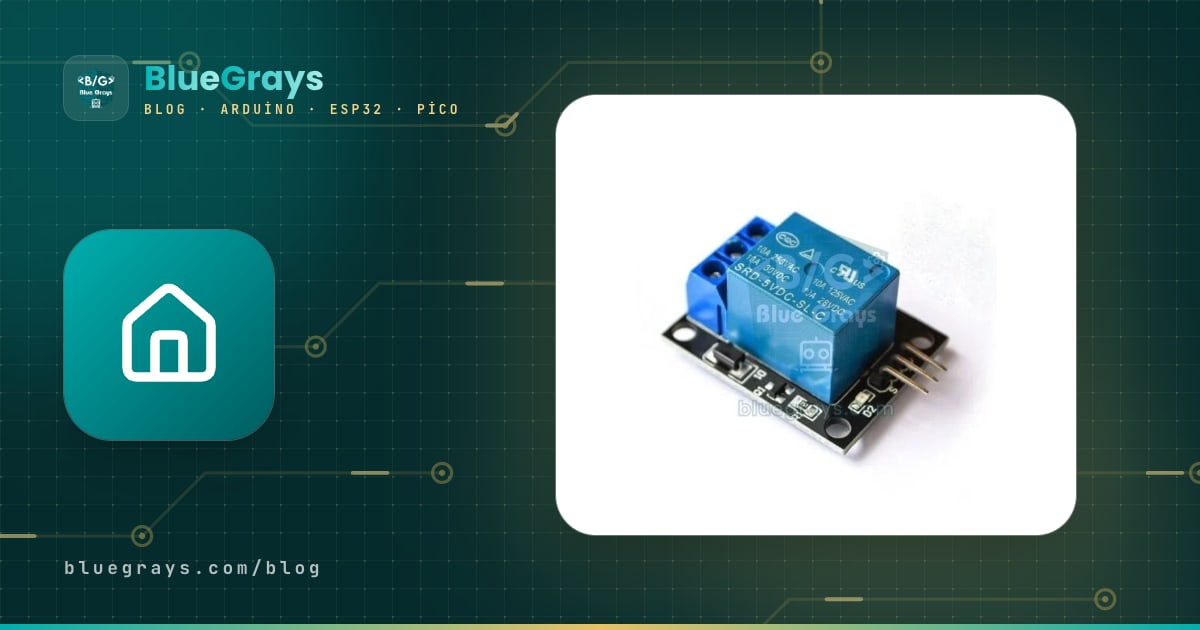
È il modello più semplice: quando tocchi l'interruttore Lampada sul telefono, la scheda eccita il relè e alimenta il carico collegato al suo contatto. L'unico componente è un modulo relè. Il pin IN del modulo va su GPIO26 nell'ESP32 e su GP15 nel Pico W; alimenta VCC a 5 V (su ESP32 VIN/5V, su Pico W alimentato da USB il pin VBUS) e collega GND al GND della scheda. Nel codice trovi RELAY_ACTIVE_LOW = true, perché la maggior parte dei moduli relè si attiva con segnale LOW. Se per la prima prova usi un LED con resistenza da 220 Ω al posto del relè, imposta questo valore a false; altrimenti il LED funziona al contrario e resta acceso con l'interruttore spento. All'avvio la scheda parte con il relè spento e, dopo un'interruzione di corrente, la libreria ripristina l'ultimo stato dell'interruttore. Per circuito e codice pronti guarda il progetto Interruttore lampada IoT con ESP32 (relè); la struttura interna del relè la spieghiamo nell'articolo Cos'è un modulo relè?.
2. Temperatura e umidità: valori in tempo reale e grafico con DHT22
Questo modello invia al telefono temperatura (°C) e umidità (%) della stanza come valori in tempo reale e li conserva in un grafico. Il sensore DHT22 funziona tra 3,3 e 5 V; collega VCC al pin 3V3 della scheda, GND a GND e il pin dati a GPIO4 sull'ESP32 o a GP16 sul Pico W. Nei DHT22 venduti come modulo la resistenza di pull-up da 10 kΩ è già sulla basetta; se usi il sensore nudo a quattro piedini devi aggiungere 10 kΩ tra dati e VCC. Il DHT22 si può leggere al massimo una volta ogni 2 secondi e misura la temperatura con una precisione di circa ±0,5 °C. Il grafico offre gli intervalli 1 h, 24 h, 7 giorni e 30 giorni; finché la scheda resta collegata si aggiunge un punto al minuto e vedi i valori Minimo / Massimo / Ultimo. Non attaccare il sensore sopra la scheda: il riscaldamento dell'ESP32 con il Wi-Fi attivo può alzare la misura di 1–2 °C, quindi allontanalo con qualche centimetro di cavo. La pagina del progetto è Temperatura e umidità IoT con Pico W (DHT22).
3. Stazione ambiente: relè e DHT22 insieme
La stazione ambiente unisce i primi due modelli in un solo dispositivo: sul telefono vedi insieme l'interruttore Lampada e i valori di temperatura e umidità. I collegamenti sono gli stessi: relè su GPIO26 (ESP32) / GP15 (Pico W), DHT22 su GPIO4 (ESP32) / GP16 (Pico W). Nel codice è definita una banda morta di 0,1 °C per la temperatura e dell'1% per l'umidità; finché il valore non cambia almeno di tanto, al server non viene inviato nulla, così non sprechi il limite di invio. Visto che fai due cose con una sola scheda, è il modello che sfrutta meglio il dispositivo incluso nel piano gratuito. Ricorda però che nel piano gratuito si conserva lo storico grafico di 1 sola variabile: vedi entrambi i valori in tempo reale, ma lo storico sale a 20 variabili con Premium. L'attivazione della bobina del relè non disturba la lettura del DHT22, perché la lettura avviene ogni 2 secondi con millis(). Per questo modello dai un'occhiata al progetto Stazione ambiente IoT con ESP32 (relè + DHT22).
4. Striscia LED RGB: colore, luminosità ed effetti
Ogni LED della striscia WS2812B è indirizzabile singolarmente; il codice del modello è scritto per 30 LED. Sul telefono trovi l'interruttore Luce, il selettore colore, un cursore di luminosità 0–100% e quattro effetti (Fisso, Arcobaleno, Respiro, Lampeggio). Il codice usa la libreria Adafruit NeoPixel, che va installata a parte dal Gestore librerie, come indicato anche nel commento in testa al codice. Il pin DIN della striscia va su GPIO13 nell'ESP32 e su GP2 nel Pico W; su questa linea, vicino alla striscia, metti una resistenza in serie da 330 Ω, che limita le riflessioni sulla linea dati e la corrente in ingresso al primo LED. Tra i terminali 5 V e GND, all'inizio della striscia, collega un condensatore elettrolitico da 1000 µF (almeno 10 V): attenua il picco di corrente all'accensione. Il GND della scheda e quello dell'alimentazione della striscia devono essere assolutamente in comune, altrimenti i colori sfarfallano a caso. Il circuito pronto è nel progetto Striscia LED RGB IoT con ESP32 (WS2812B); per capire come funziona la striscia leggi l'articolo LED WS2812B NeoPixel.
5. Porta / finestra: Aperta / Chiusa con sensore reed
Il sensore reed magnetico è un interruttore con due sottili lamelle metalliche che si chiudono in presenza di un magnete. Un terminale va su GPIO27 nell'ESP32 o su GP14 nel Pico W, l'altro direttamente a GND. Poiché il pin è configurato come INPUT_PULLUP, non serve alcuna resistenza esterna: con il magnete lontano il pin legge HIGH grazie al pull-up interno, quando il magnete si avvicina e il contatto si chiude legge LOW. Sul telefono vedi lo stato "Porta: Aperta / Chiusa". Fissa il corpo del sensore al telaio e il magnete all'anta, in modo che a porta chiusa restino meno di 1–2 cm di distanza. I contatti meccanici rimbalzano per qualche millisecondo quando si chiudono (bounce): è per questo che, se la porta sbatte, lo stato oscilla per un attimo tra Aperta e Chiusa. Se estendi il codice, conviene aggiungere un debounce che accetti lo stato solo dopo che è rimasto stabile per un breve tempo, ad esempio 50 ms. I dettagli sono nell'articolo Usare il reed switch con Arduino, il circuito pronto nel progetto Sensore porta IoT con Pico W (reed).
6. Umidità del terreno + pompa: irrigazione automatica del vaso
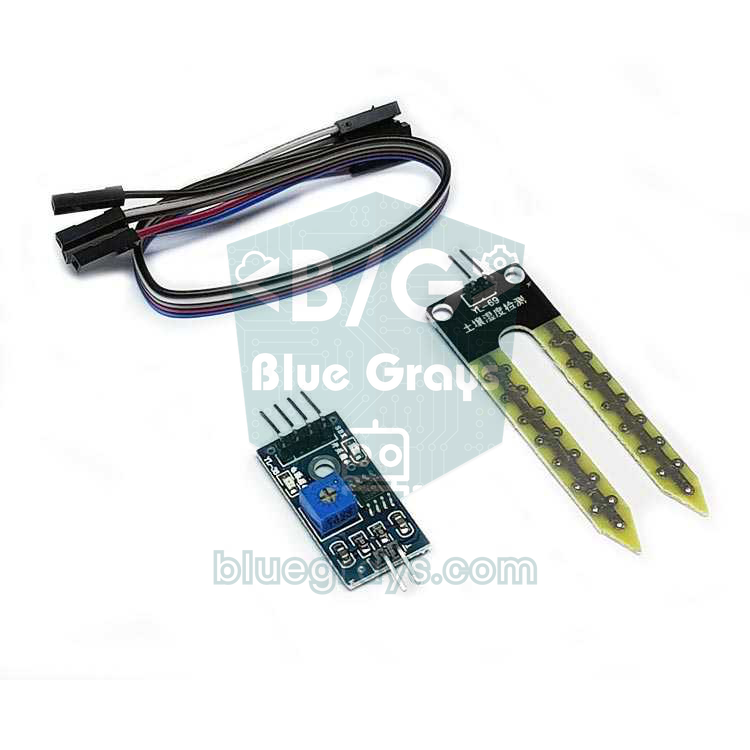
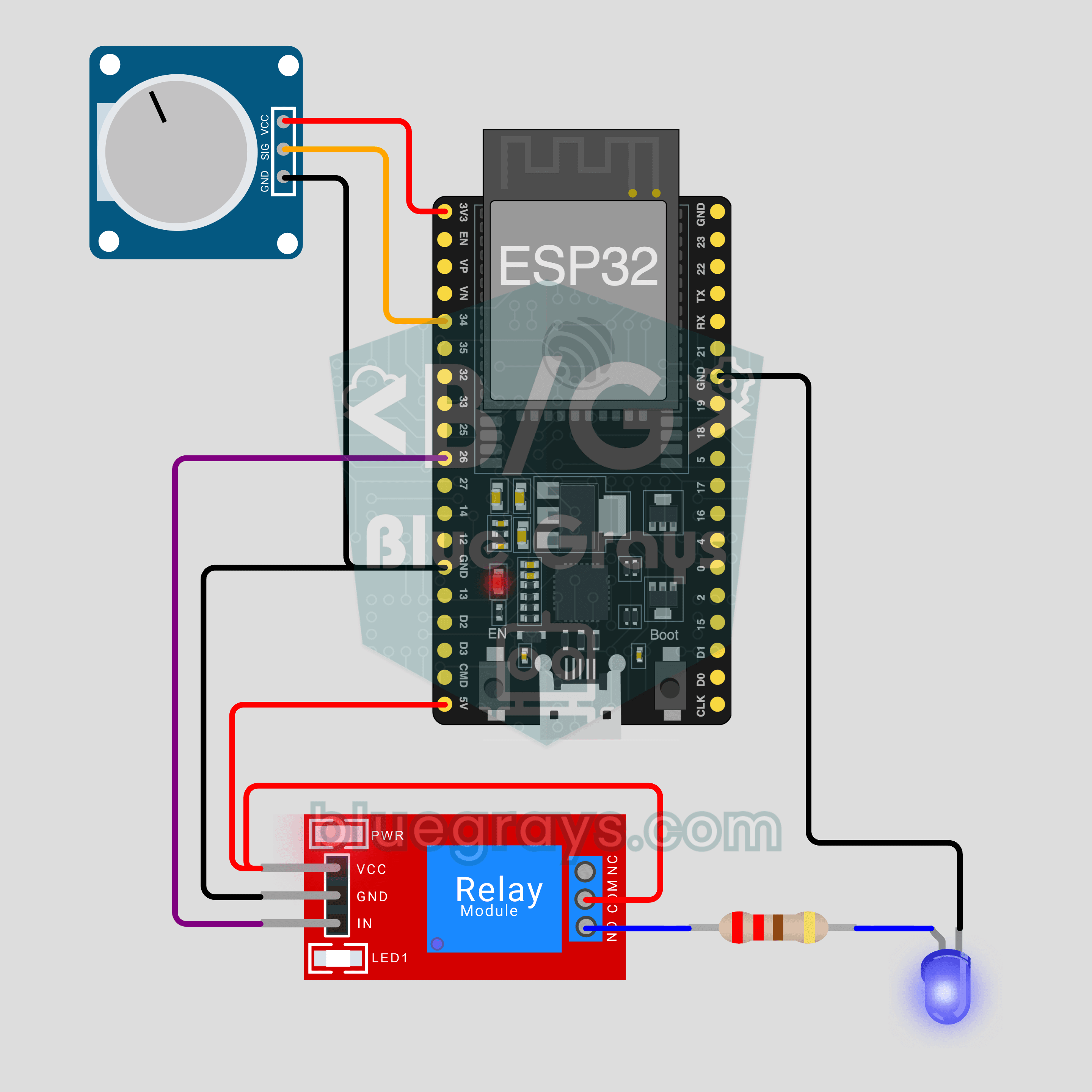
Questo modello misura l'umidità del terreno in percentuale, accende la pompa quando scende sotto una soglia e la spegne quando supera la soglia di 10 punti. Sul telefono vedi il valore Umidità terreno (%) con il suo grafico, un interruttore Pompa da usare a mano e un cursore Soglia di irrigazione da 0 a 100%. Il pin AO del sensore va su GPIO34 nell'ESP32 e su GP26 nel Pico W; il relè è su GPIO26 (ESP32) e GP15 (Pico W). Sull'ESP32 collega sempre il sensore analogico a un pin ADC1 (GPIO32–39): i pin ADC2 non funzionano con il Wi-Fi attivo e leggeresti solo valori senza senso. Nel codice i valori di calibrazione sono secco 3200 / bagnato 1300 per ESP32 e secco 3000 / bagnato 1200 per Pico W (lettura a 12 bit, 0–4095). Sono valori medi: misurare il tuo sensore prima in aria o in terra asciutta e poi in un bicchiere d'acqua, e inserire i tuoi valori, migliora molto la misura. I sensori resistivi a forchetta si corrodono in poche settimane per elettrolisi; per un uso prolungato preferisci un sensore capacitivo di umidità del terreno (come il v1.2) e alimentalo a 3,3 V perché la sua uscita non superi il limite dell'ADC. Progetto pronto: Irrigazione piante IoT con ESP32 (sensore umidità + pompa).
7. Rilevatore di movimento: contatore con PIR
Il sensore PIR HC-SR501 rileva le variazioni della radiazione infrarossa emessa dal corpo umano. Il modello mostra sul telefono lo stato "Movimento sì / no", un grafico che conta i movimenti rilevati e un pulsante Azzera contatore. Collega VCC del sensore a 5 V (VIN sull'ESP32, VBUS sul Pico W); il modulo ha un proprio regolatore e l'uscita fornisce 3,3 V, quindi puoi collegarla direttamente a GPIO33 sull'ESP32 o a GP13 sul Pico W. Dopo l'accensione il sensore ha bisogno di circa 30–60 secondi di riscaldamento; in questo periodo i falsi rilevamenti sono normali, quindi azzera il contatore dopo. Dei due trimmer sul modulo, uno regola la sensibilità (portata di circa 3–7 m), l'altro il tempo in cui l'uscita resta HIGH (da qualche secondo a qualche minuto). Dato che usi un contatore, porta il tempo al minimo: con un tempo lungo, movimenti ravvicinati vengono contati come uno solo. I dettagli sono nell'articolo Sensore di movimento PIR (HC-SR501), il circuito pronto nel progetto Contatore di movimento IoT con Pico W (PIR).
8. Tenda con servo: regola l'angolo con il cursore
In questo modello il cursore Angolo tenda sul telefono invia un valore tra 0 e 180° e il servo SG90 ruota a quell'angolo. Il filo di segnale del servo (di solito arancione) va su GPIO18 nell'ESP32 e su GP17 nel Pico W. Sull'ESP32 devi installare la libreria ESP32Servo; sul Pico W si usa Servo.h, incluso nel core. Alimenta i fili rosso (5 V) e marrone (GND) del servo da una sorgente 5 V separata, non dal pin della scheda, e metti i GND in comune: l'SG90 può assorbire qualche centinaio di mA in movimento e sotto sforzo, causando riavvii per "brownout" sull'ESP32. La coppia dell'SG90 è di circa 1,8 kg·cm a 4,8 V; basta per ruotare l'asta di una veneziana o spingere una tenda leggera, ma per un tendaggio pesante scegli un servo più potente come l'MG996R. Se il servo ronza agli estremi di 0° e 180° significa che è arrivato al fermo meccanico; usa nel cursore l'escursione reale della tenda, ad esempio 10–170°. Progetto pronto: Apritenda IoT con ESP32 (servo SG90).
Il codice dell'irrigazione del vaso riga per riga
Qui sotto trovi il codice ESP32 del modello umidità del terreno + pompa. L'app lo prepara con la chiave del tuo dispositivo e i tuoi dati Wi-Fi; qui vedi dei segnaposto. Il codice è breve ma contiene tutta la logica di un sistema di irrigazione automatica: misurare, convertire in percentuale, inviare al telefono e accendere o spegnere la pompa in base alla soglia.
1/*
2 * Saksı sulama · BlueGrays IoT
3 * BlueGrays · bluegrays.com
4 * Bu kodu paylaşma: içinde cihaz anahtarın ve Wi-Fi şifren var.
5 * Do not share this code: it contains your device key and Wi-Fi password.
6 */
7
8#include <BlueGraysIoT.h>
9
10const char *DEVICE_KEY = "bgd_UYGULAMADAKI_ANAHTARIN";
11const char *WIFI_NAME = "EV_AGI_2_4_GHZ";
12const char *WIFI_PASSWORD = "WIFI_SIFREN";
13
14BlueGraysIoT bg(DEVICE_KEY);
15
16const int RELAY_PIN = 26;
17const bool RELAY_ACTIVE_LOW = true;  // çoğu röle modülü LOW ile çeker / most relay modules switch on LOW
18void setRelay(bool on) { digitalWrite(RELAY_PIN, (on != RELAY_ACTIVE_LOW) ? HIGH : LOW); }
19const int SOIL_PIN = 34;             // sensörün AO ucu, ADC1 pini / sensor AO, an ADC1 pin
20const int SOIL_DRY = 3200;           // kuru toprakta okunan değer / reading in dry soil
21const int SOIL_WET = 1300;           // ıslak toprakta okunan değer / reading in wet soil
22int threshold = 30; bool pump = false; unsigned long lastReadMs = 0;
23
24void setup() {
25  Serial.begin(115200);
26  pinMode(RELAY_PIN, OUTPUT);
27  setRelay(false);
28  analogReadResolution(12);
29  bg.onSwitch("pompa", [](bool on) { pump = on; setRelay(on); });
30  bg.onNumber("esik", [](float v) { threshold = (int)v; });
31  bg.setDeadband("toprak", 1.0);
32  bg.setDebug(Serial);
33  bg.setLanguage(BG_LANG_TR);
34  bg.begin(WIFI_NAME, WIFI_PASSWORD);
35}
36
37void loop() {
38  bg.loop();  // burada uzun delay() kullanma / avoid long delay() calls here
39  if (millis() - lastReadMs >= 2000) {
40    lastReadMs = millis();
41    int pct = constrain(map(analogRead(SOIL_PIN), SOIL_DRY, SOIL_WET, 0, 100), 0, 100);
42    bg.send("toprak", pct);
43    // Eşiğin altına inince pompayı aç, 10 puan üstüne çıkınca kapat / Pump on below the threshold, off 10 points above it
44    if (pct < threshold && !pump) { pump = true; setRelay(true); bg.send("pompa", true); }
45    if (pct > threshold + 10 && pump) { pump = false; setRelay(false); bg.send("pompa", false); }
46  }
47}
48| Riga | Cosa fa? |
|---|---|
| RELAY_PIN = 26, setRelay() | Pilota il relè da GPIO26; con RELAY_ACTIVE_LOW = true, accendere significa scrivere LOW |
| SOIL_PIN = 34 | Pin AO del sensore; GPIO34 è un pin ADC1 e funziona anche con il Wi-Fi attivo |
| SOIL_DRY = 3200, SOIL_WET = 1300 | Letture grezze in terra asciutta e bagnata; misurale con il tuo sensore e modificale |
| int threshold = 30 | Soglia di irrigazione iniziale (30%); il cursore nell'app la modifica |
| analogReadResolution(12) | Imposta la lettura a 12 bit: valori da 0 a 4095 |
| bg.onSwitch("pompa", ...) | Quando premi l'interruttore Pompa sul telefono, imposta la variabile pump e il relè |
| bg.onNumber("esik", ...) | Scrive in threshold il numero ricevuto dal cursore Soglia di irrigazione |
| bg.setDeadband("toprak", 1.0) | Non invia un nuovo valore finché l'umidità non cambia di almeno 1 punto |
| millis() - lastReadMs >= 2000 | Misura ogni 2 secondi; non usando delay(), bg.loop() non resta mai in attesa |
| map(...), constrain(..., 0, 100) | Converte la lettura grezza in 0–100% e taglia i valori fuori intervallo |
| bg.send("pompa", true/false) | Dopo un'accensione o uno spegnimento automatico aggiorna anche l'interruttore sul telefono |
Qui map() lavora al contrario: poiché la terra asciutta dà valori alti e quella bagnata valori bassi, 3200 corrisponde a zero e 1300 a cento. Per esempio, se il sensore legge 2250 il risultato è (2250 − 3200) × 100 / (1300 − 3200) = 50, cioè 50%. constrain() impedisce che il risultato diventi negativo se in aria secca arriva una lettura come 3400. La parte davvero importante è l'isteresi: la pompa si accende quando l'umidità scende sotto il 30%, ma si spegne solo quando supera il 40%. Con una soglia unica, mentre l'umidità oscilla tra 29% e 31% il relè scatterebbe ogni 2 secondi e la pompa continuerebbe ad accendersi e spegnersi. La banda di 10 punti protegge sia il relè sia la pompa, e fa sì che il terreno si bagni a sufficienza in una sola volta. Quando cambi la soglia dal telefono, il nuovo valore viene scritto subito in threshold e usato alla misura successiva (al massimo dopo 2 secondi). Un dettaglio da sapere: se accendi a mano l'interruttore Pompa quando l'umidità è già 10 punti sopra la soglia, alla misura successiva il codice la rispegne; se la spegni a mano con l'umidità sotto la soglia, la riaccende. In pratica la regola automatica ha sempre l'ultima parola; se vuoi irrigare a mano a lungo, cambia temporaneamente la soglia dal cursore.
Da quale modello conviene partire?
- Lampada con relè: un componente, cinque cavi. Montarlo prima con un LED (RELAY_ACTIVE_LOW = false) e accenderlo dal telefono è il modo più veloce per vedere che il sistema funziona da capo a fondo.
- Temperatura e umidità: un sensore, tre cavi. Qui vedi per la prima volta valori in tempo reale e grafico; ideale per capire il limite di invio e la banda morta.
- Porta / finestra: il sensore reed ha solo due terminali e non servono resistenze. Un buon passo per imparare la logica di INPUT_PULLUP.
- Rilevatore di movimento: il riscaldamento del PIR e i suoi due trimmer richiedono qualche prova, ma il circuito resta di tre cavi.
- Stazione ambiente: unisce i primi due modelli; vedrai che relè e sensore convivono senza problemi sulla stessa scheda.
- Tenda con servo: livello intermedio, perché richiede un'alimentazione 5 V separata e una libreria aggiuntiva (ESP32Servo).
- Striscia LED RGB: richiede il calcolo della corrente, una resistenza da 330 Ω, un condensatore e un alimentatore robusto.
- Umidità del terreno + pompa: è quello con più componenti (sensore, relè, pompa, alimentazione separata, acqua) e richiede la calibrazione; montalo dopo aver provato gli altri.
Idee per usare più modelli insieme
- Sensore porta + lampada: una scheda con sensore reed sulla porta d'ingresso e una con relè in salotto. Vedi sul telefono che la porta si è aperta e accendi la luce prima di entrare.
- Rilevatore di movimento + striscia RGB: il contatore in corridoio mostra quante volte è stato attraversato, e di notte imposti la striscia su un tenue effetto Respiro.
- Temperatura e umidità + tenda con servo: nel pomeriggio vedi dal grafico che la stanza si scalda e riduci l'angolo della tenda dal telefono.
- Irrigazione del vaso + stazione ambiente: controlli insieme l'umidità del terreno della pianta sul balcone e la temperatura del salotto.
- Due sensori porta: uno sulla porta del balcone e uno sulla finestra; uscendo di casa controlli quale è rimasto aperto.
Ognuna di queste idee significa due dispositivi distinti: ogni scheda esegue il proprio modello e nell'app compare come dispositivo separato. Poiché il piano gratuito include 1 dispositivo, la seconda scheda richiede Premium, che permette di aggiungerne fino a 10. Se vuoi fare due cose con una sola scheda, la soluzione pronta è il modello stazione ambiente: interruttore lampada, temperatura e umidità stanno sullo stesso dispositivo.
Differenze tra piano gratuito e Premium
| Funzione | Gratuito | Premium |
|---|---|---|
| Numero di dispositivi | 1 dispositivo | 10 dispositivi |
| Variabili con storico grafico | 1 variabile | 20 variabili |
| Durata dello storico | 24 ore | 30 giorni |
| Intervallo tra due invii della stessa variabile | Almeno 1 secondo | Almeno 0,2 secondi |
Questi limiti sono controllati dal server: accorciare l'attesa nel codice non aumenta la velocità di invio. Poiché la maggior parte dei modelli misura comunque ogni 2 secondi e invia il valore solo quando cambia, il limite di 1 secondo del piano gratuito non si nota nell'uso quotidiano. Se elimini un dispositivo con "Rimuovi dispositivo", vengono cancellati il dispositivo e il suo storico e lo slot torna disponibile: così nel piano gratuito puoi provare i modelli uno dopo l'altro.
Configurazione: il primo dispositivo in 5 passaggi
L'app ti guida a partire da "Passaggio 1 di 5": scegli scheda e modello, prepari i componenti e colleghi i cavi, inserisci nome e password della rete Wi-Fi e tocchi "Crea il dispositivo e prepara il codice", carichi il codice sulla scheda dall'Arduino IDE, e la schermata "In attesa della scheda" avanza da sola quando la scheda si collega. La scheda si collega solo a reti Wi-Fi a 2,4 GHz: non scegliere la rete a 5 GHz. Nell'Arduino IDE cerca BlueGraysIoT nel Gestore librerie e installala; se ti chiede le dipendenze, scegli "Installa tutto". Aprendo il Monitor seriale a 115200 baud dovresti vedere la scritta "BlueGrays IoT: connected". I passaggi dettagliati per ESP32 sono nella guida Controllare l'ESP32 dal telefono, la configurazione del Pico W con il pacchetto arduino-pico di Earle Philhower è nella guida Controllare il Pico W dal telefono; se installi l'IDE per la prima volta inizia dall'articolo Installare l'Arduino IDE. Puoi verificare la piedinatura della tua scheda con lo strumento Pinout.
Errori frequenti e soluzioni
| Sintomo | Causa probabile | Soluzione |
|---|---|---|
| La scheda non si collega entro 2 minuti | Rete a 5 GHz o errore di maiuscole/minuscole nella password | Scegli la rete a 2,4 GHz; controlla se nel Monitor seriale compare "Wi-Fi connected" |
| L'interruttore della lampada funziona al contrario | Provato con un LED invece del relè, ma RELAY_ACTIVE_LOW è ancora true | Con il LED imposta false, quando passi al relè torna a true |
| La scheda si riavvia quando scattano relè o servo | Brownout: alimentazione insufficiente | Alimenta servo e pompa da un 5 V separato e metti i GND in comune |
| Umidità del terreno sempre 0% o 100% | Sensore su un pin ADC2 o valori di calibrazione non adatti | Usa un pin ADC1 (GPIO32–39); misura i valori secco e bagnato e scrivili in SOIL_DRY e SOIL_WET |
| Colori casuali sulla striscia RGB | Manca il GND comune, la 330 Ω o il condensatore | Metti i GND in comune, aggiungi 330 Ω sulla linea dati e 1000 µF sull'alimentazione |
| Il PIR segnala sempre movimento | Riscaldamento non terminato o sensibilità troppo alta | Aspetta 1 minuto e ruota un po' indietro il trimmer della sensibilità |
| La porta risulta sempre Aperta | Magnete troppo lontano dal sensore | A porta chiusa riduci la distanza sotto 1–2 cm |
| L'ESP32 resta bloccato su "Connecting…" | La scheda non entra in modalità di caricamento | Tieni premuto il pulsante BOOT durante il caricamento |
Otto modelli, otto tecniche diverse: pilotaggio di un relè, lettura di un sensore digitale, LED indirizzabili, pull-up, calibrazione analogica, isteresi, temporizzazione del PIR e posizionamento del servo. Una volta montato uno, anche la logica degli altri diventa più semplice. Nell'app BlueGrays puoi consultare ognuno di questi otto progetti IoT passo per passo, con schema elettrico, elenco componenti e codice, e passare direttamente alla configurazione con la scheda "Configura come dispositivo IoT" nella pagina del progetto.
Domande frequenti
Posso modificare il codice di un modello IoT pronto?
Sì, il codice è uno sketch aperto nell'Arduino IDE: puoi cambiare i valori di calibrazione, l'intervallo di misura o il numero di LED. Non toccare però i nomi di variabile come "lamba", "toprak", "pompa", "esik", perché l'app li usa per abbinare i controlli sul telefono. Per cambiare i pin la via più sicura è la sezione "Pin di collegamento" al passaggio 3 della configurazione.
Posso aggiungere un mio sensore a un modello?
Per ora BlueGrays IoT funziona con i modelli pronti e nell'app compaiono solo le variabili del modello scelto. Nel codice puoi leggere un altro sensore, ma il suo valore non apparirà sul telefono come controllo separato. Le esigenze più comuni, come temperatura, umidità, porta, movimento e umidità del terreno, sono coperte dai modelli.
Questi modelli IoT funzionano anche con Raspberry Pi Pico W?
Sì, tutti gli 8 modelli si possono realizzare sia con ESP32 sia con Pico W (anche Pico 2 W); l'app prepara pin e codice in base alla scheda scelta. Nell'Arduino IDE devi installare il pacchetto "Raspberry Pi Pico/RP2040/RP2350" di Earle Philhower. Con il Raspberry Pi Pico normale, senza Wi-Fi, questa funzione non è disponibile.
Cosa succede al dispositivo IoT se cade Internet?
Se la connessione Wi-Fi o al server si interrompe, la libreria BlueGraysIoT riprova da sola a intervalli crescenti e, una volta ricollegata, invia i valori misurati mentre era offline. Dopo un'interruzione di corrente viene ripristinato l'ultimo stato degli interruttori. Nel modello di irrigazione il confronto con la soglia avviene nel codice della scheda e non dipende da comandi del server.
Quanti dispositivi IoT posso configurare gratis?
In BlueGrays IoT il primo dispositivo è gratuito; il piano gratuito include 1 dispositivo, lo storico grafico di 1 variabile e 24 ore di storico. Con Premium si sbloccano 10 dispositivi, lo storico di 20 variabili e 30 giorni di storico. Schemi e codice degli 8 progetti IoT sono invece gratuiti nell'app e sul sito.
Quali componenti servono per i modelli IoT?
Per ogni modello servono un ESP32 o un Pico W, un cavo USB che trasmetta dati, una breadboard e dei cavetti jumper. In base al modello si aggiungono modulo relè, DHT22, striscia WS2812B, sensore reed, sensore di umidità del terreno con mini pompa, PIR HC-SR501 o servo SG90. Per striscia, servo e pompa prepara anche un'alimentazione 5 V separata.
Progetti da realizzare dopo questo articolo
Vedi tutti i progetti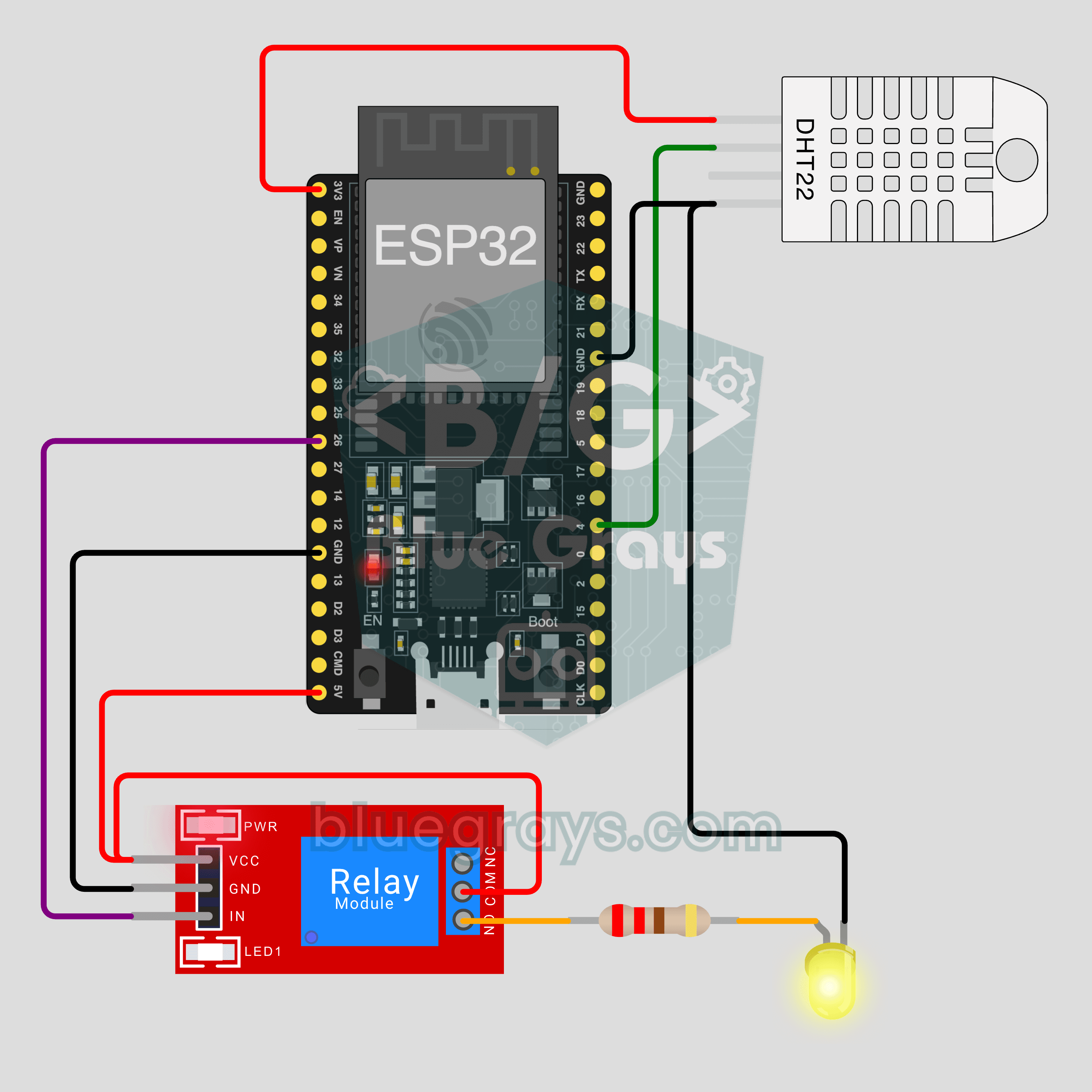
ESP32 Stazione IoT per la Stanza (Relè + DHT22)
Accendi la lampada dal telefono e guarda temperatura e umidità della tua stanza dal vivo, ovunque tu sia. Questo progetto è la guida passo passo del modello IoT Stazione per la stanza dell'app, con un ESP32, un modulo relè e un DHT22. Vai su Officina › Dispositivi › Aggiungi dispositivo e scegli Stazione per la stanza; Ohmi prepara il codice con la tua chiave del dispositivo. Il codice qui è un esempio: chiave e dati Wi-Fi sono segnaposto.

ESP32 Interruttore IoT per Lampada (Relè)
Accendi e spegni la lampada dal telefono, ovunque tu sia. Questo progetto è la guida passo passo del modello IoT Lampada con relè dell'app, montato con un ESP32 e un modulo relè e provato prima con un LED. Vai in Officina › Dispositivi › Aggiungi dispositivo e scegli Lampada con relè; Ohmi prepara il codice con la tua chiave del dispositivo. Il codice di questa pagina è un esempio: chiave e dati Wi-Fi sono segnaposto.

Pico W Temperatura e Umidità IoT (DHT22)
Guarda dal vivo sul telefono la temperatura e l'umidità della stanza, ovunque tu sia. Questo progetto è la guida passo passo del modello IoT Temperatura e umidità dell'app, montato con un Raspberry Pi Pico W e un DHT22. Vai in Officina › Dispositivi › Aggiungi dispositivo, scegli Pico W come scheda e Temperatura e umidità come modello; Ohmi prepara il codice con la tua chiave del dispositivo. Il codice di questa pagina è un esempio: chiave e dati Wi-Fi sono segnaposto.

ESP32 Striscia LED RGB IoT (WS2812B)
Comanda la luce della stanza dal telefono: scegli il colore, regola la luminosità, accendi l'effetto arcobaleno o respiro. Ecco la guida passo passo del modello IoT Striscia LED RGB dell'app, montato con un ESP32 e una striscia WS2812B da 30 LED con tre fili. Vai in Officina › Dispositivi › Aggiungi dispositivo e scegli Striscia LED RGB; Ohmi prepara il codice con la tua chiave del dispositivo. Il codice di questa pagina è un esempio: chiave e dati Wi-Fi sono segnaposto.

Pico W Sensore IoT per Porta (Reed)
La porta o la finestra è rimasta aperta? Guardalo sul telefono. Questo progetto è la guida passo passo del modello IoT Porta / finestra dell'app, montato con un Raspberry Pi Pico W, un interruttore reed e un piccolo magnete. Vai in Officina › Dispositivi › Aggiungi dispositivo, scegli Pico W come scheda e Porta / finestra come modello; Ohmi prepara il codice con la tua chiave del dispositivo. Il codice di questa pagina è un esempio: chiave e dati Wi-Fi sono segnaposto.
ESP32 Irrigazione IoT (Sensore + Pompa)
La pompa parte da sola quando la terra del vaso si secca, e guardi l'umidità del terreno dal vivo sul telefono. Questo progetto è la guida passo passo del modello IoT Umidità del terreno + pompa dell'app, con un ESP32, un sensore di umidità del terreno, un relè e una mini pompa ad acqua. Vai su Officina › Dispositivi › Aggiungi dispositivo; Ohmi prepara il codice con la tua chiave del dispositivo. Il codice qui è un esempio: chiave e dati Wi-Fi sono segnaposto.

Pico W Contatore di Movimento IoT (PIR)
Conta quante volte qualcuno passa da una porta o da un corridoio e guarda il momento del movimento dal vivo sul telefono. Questo progetto è la guida passo passo del modello IoT Rilevatore di movimento dell'app, con un Raspberry Pi Pico W e un sensore di movimento PIR, con soli 3 fili. Vai su Officina › Dispositivi › Aggiungi dispositivo; Ohmi prepara il codice con la tua chiave del dispositivo. Il codice qui è un esempio: chiave e dati Wi-Fi sono segnaposto.
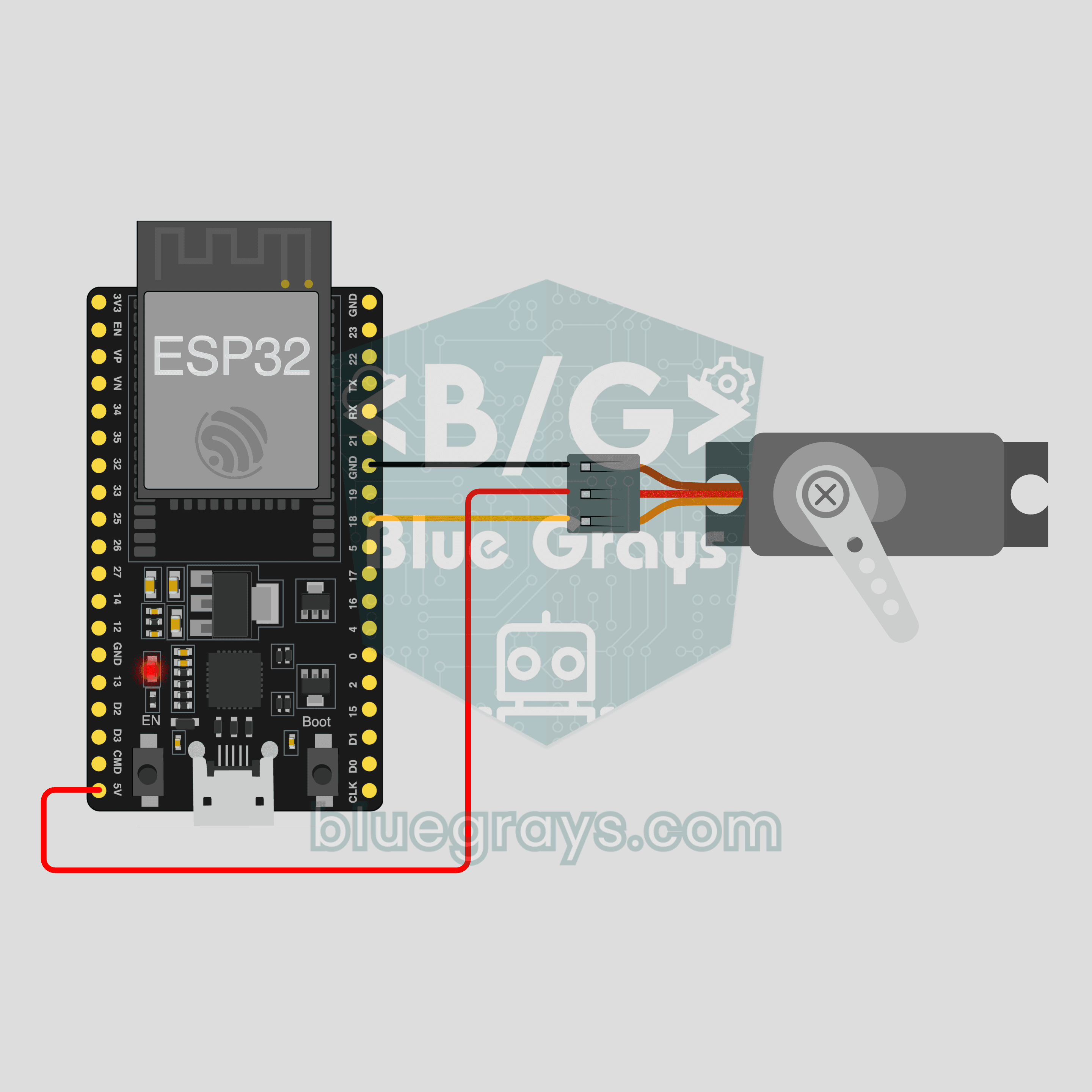
ESP32 Apritenda IoT (Servo SG90)
Tocca + o − sul telefono e il servo gira a quell'angolo nello stesso momento: apri e chiudi una tenda in miniatura, l'asta di una veneziana o un piccolo coperchio ovunque tu sia. Questo progetto è la guida passo passo del modello IoT Tenda con servo dell'app, con un ESP32 e un servo SG90, con soli 3 fili. Vai su Officina › Dispositivi › Aggiungi dispositivo; Ohmi prepara il codice con la tua chiave del dispositivo. Il codice qui è un esempio: chiave e dati Wi-Fi sono segnaposto.