
Arduinoサーボモータープロジェクト15選:SG90とMG996Rの違いも解説
Arduinoのサーボモータープロジェクト15選。レーダー、ロボットアーム、ドアロック、ソーラートラッカー、自動給餌器を紹介し、SG90、MG90S、MG996Rの選び方、電源の取り方、PCA9685の使い方も解説します。
Arduinoのサーボモータープロジェクトは、何かを実際に動かすいちばん手軽な方法です。信号線1本で角度を指示すれば、サーボはその位置まで動いて保持します。このガイドでは、超音波レーダーからロボットアーム、RFIDドアロック、ソーラートラッカー、ペット用自動給餌器まで、15個のサーボモータープロジェクトを集めました。どのサーボを選ぶか、何個必要か、Arduinoから直接駆動するかPCA9685ドライバーを使うか、電源をどうするかを、プロジェクトごとに1つの表にまとめています。
プロジェクトの前に、SG90、MG90S、MG996Rの違い、サーボの個数に応じた電源の選び方、そしてArduino Uno、ESP32、Raspberry Pi Picoが同時に何個のサーボを駆動できるかを見ていきます。そのあとに、レーダー、ロボットアーム、ソーラートラッカーの各プロジェクト用に、コンパイル確認済みですぐに使えるコードのテンプレートを掲載しています。サーボが初めての方は、先にサーボモーターとは?を読むことをおすすめします。
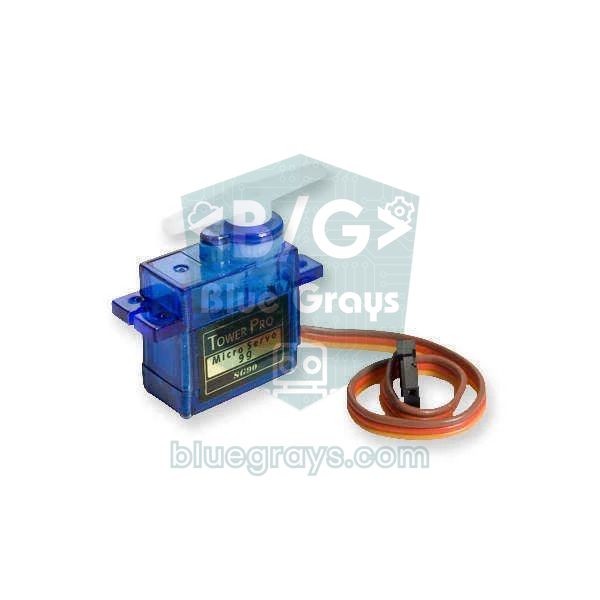
どのサーボを選ぶ?SG90、MG90S、MG996R
サーボ選びで最初に確認する数値はトルクです。単位はkg·cmで、軸から1 cmの位置で何キログラムを支えられるかを表します。アームが長くなるほど、持ち上げられる重さは比例して小さくなります。1.8 kg·cmのSG90でも、6 cmのアームの先ではせいぜい300グラムしか支えられず、それも連続では無理です。2つ目はギアの材質です。プラスチックギアは無理な力がかかると歯が欠けますが、金属ギアは衝撃に耐えます。3つ目は電流で、大きなサーボには大きな電源が必要です。実際の使い分けとしては、軽いふたやセンサーの首振りにはSG90、頻繁に動く小型の機構や負荷のかかる機構にはMG90S、ロボットアームの肩や重いふたにはMG996Rが向いています。
| モデル | トルク | ギア | ストール電流 | 推奨電源 | 代表的なプロジェクト |
|---|---|---|---|---|---|
| SG90 | 1.8 kg·cm(4.8 V) | プラスチック | 650〜750 mA | 5 V | レーダー、パン・チルト、小さなふた |
| MG90S | 1.8〜2.2 kg·cm | 金属 | 0.7〜1 A | 5〜6 V | ドアロック、グリッパー、クモ型ロボット |
| MG996R | 9.4〜11 kg·cm | 金属、ダブルベアリング | 2.5 A(6 V) | 6 V、サーボ1個あたり3 A | ロボットアームの肩、カーテン、重いふた |
| FS90R(360°) | 1.5 kg·cm | プラスチック | 最大800 mA | 5 V | 車輪、ターンテーブル |
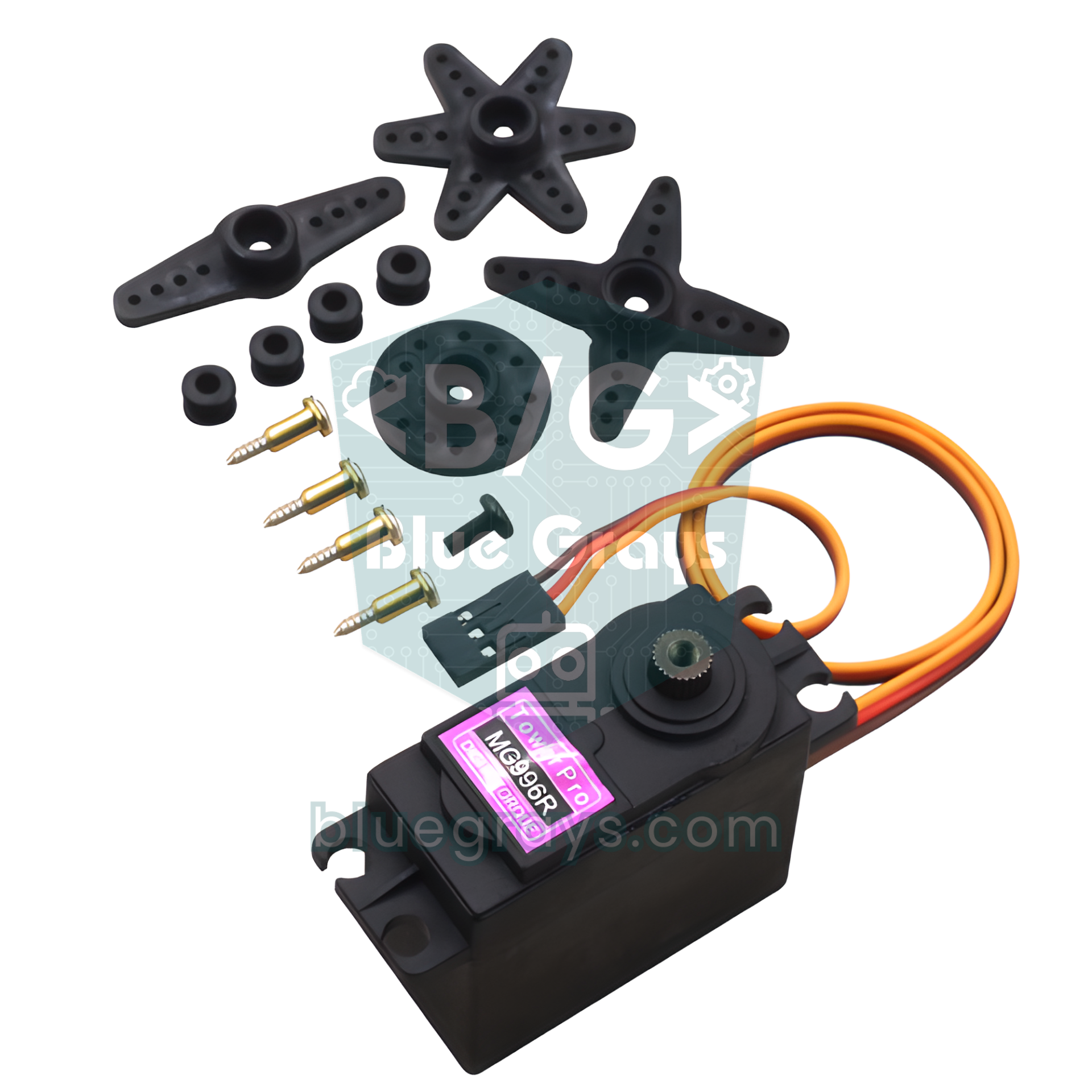
サーボの電源表:何個でどれだけの電流が必要?
サーボプロジェクトのトラブルの大半は、コードではなく電源が原因です。サーボは動き始めた瞬間に、短時間の大きな突入電流を引き込みます。USBから給電されているArduinoの5Vピンがそれをまかなえないと、電圧が落ち込み、ボードがリセットされ、サーボが震えます。ルールは単純です。負荷の軽いSG90を1個だけならArduinoの5Vピンで動かせますが、それ以上の場合はサーボを5〜6 Vの外部電源で動かし、電源のマイナスをArduinoのGNDにつなぎ、サーボの電源ラインに470〜1000 µFのコンデンサを入れます。電源の容量を決めるには、サーボの動作電流を合計し、少なくとも50%の余裕を持たせてください。
| 構成 | 動作電流(目安) | 推奨電源 |
|---|---|---|
| SG90 × 1(軽負荷) | 100〜250 mA | Arduinoの5Vピンで十分 |
| SG90またはMG90S × 2 | 0.3〜0.6 A | 外部電源 5 V、2 A |
| MG90S × 4(小型ロボットアーム) | 0.6〜1.2 A | 外部電源 5 V、3 A |
| MG996R × 1 | 0.5〜0.9 A(ストール時2.5 A) | 6 V、3 A |
| MG996R × 6(大型ロボットアーム) | 3〜5.4 A | 6 V、10 Aのスイッチング電源 |
| MG90S × 12(クモ型ロボット) | 1.8〜3.6 A | 5〜6 V、5 A、または2S LiPoと5 AのBEC |
サーボは直接駆動する?それともPCA9685を使う?
数個のサーボなら、マイコンのピンから直接駆動するのがいちばん簡単です。Arduino UnoのServoライブラリはTimer1を使って最大12個のサーボ用パルスを生成しますが、その間は9番ピンと10番ピンでanalogWriteが使えなくなります。ESP32は各サーボに専用のハードウェアPWMチャンネルを割り当て、PicoにはPWMチャンネルが16本あります。サーボが5〜6個を超えたとき、パルスが乱れ始めたとき、あるいはピンをほかの用途に回したいときは、PCA9685ドライバーボードの出番です。たった2本のI2Cピンで16個のサーボを駆動でき、パルスを自前のクロックで生成するので、マイコンの負担も減ります。セットアップはPCA9685サーボドライバーのガイドで詳しく解説しています。
| プラットフォーム | ライブラリ | 直接駆動できる数 | 注意点 |
|---|---|---|---|
| Arduino Uno / Nano | Servo(標準搭載) | 最大12個 | Timer1を使用:D9とD10でanalogWriteが使えません |
| Arduino Mega | Servo(標準搭載) | 最大48個 | サーボが多い場合はやはり外部電源が必要 |
| ESP32 | ESP32Servo | 最大16個 | GPIO 18、19、21、22、23、25、26、27が安全です。34〜39は入力専用 |
| Raspberry Pi Pico | machine.PWM(MicroPython) | 最大16個 | 同じPWMスライスの2本のピンは周波数を共有します。50 Hzなら問題なし |
| PCA9685(どのボードでも可) | Adafruit PWM Servo Driver | 1枚で16個、最大62枚まで連結可能 | サーボの電源はボードのV+端子に入れます |
15個のサーボモータープロジェクト:サーボ、個数、駆動方法
| # | プロジェクト | サーボ | 個数 | 駆動方法 | レベル |
|---|---|---|---|---|---|
| 1 | ポテンショメーターで角度制御 | SG90 | 1 | 直接 | 初級 |
| 2 | 超音波レーダー | SG90 | 1 | 直接 | 初級 |
| 3 | ゴミ箱の自動開閉ふた | MG90S | 1 | 直接 | 初級 |
| 4 | ペット用自動給餌器 | MG90SまたはMG996R | 1 | 直接 | 中級 |
| 5 | RFIDまたはキーパッドのドアロック | MG90S | 1 | 直接 | 中級 |
| 6 | サーボ針式の温度計 | SG90 | 1 | 直接 | 初級 |
| 7 | 障害物回避ロボットの首振りヘッド | SG90 | 1 | 直接 | 中級 |
| 8 | ジョイスティック操作のパン・チルトカメラ台 | SG90 | 2 | 直接 | 初級 |
| 9 | ソーラートラッカー | MG90S | 2 | 直接 | 中級 |
| 10 | 踏切の遮断機(模型) | SG90 | 2 | 直接 | 初級 |
| 11 | Wi-Fiカーテン/換気口オープナー | MG996R | 1 | 直接(ESP32) | 中級 |
| 12 | MPU6050を使った自動水平プラットフォーム | MG90S | 2 | 直接 | 上級 |
| 13 | 4軸卓上ロボットアーム | MG90SまたはSG90 | 4 | 直接またはPCA9685 | 中級 |
| 14 | 6軸ロボットアーム | MG996RとMG90S | 6 | PCA9685 | 上級 |
| 15 | 4足歩行のクモ型ロボット | MG90S | 12 | PCA9685 | 上級 |
サーボ1個のプロジェクト(1〜7)
- 1. ポテンショメーターで角度制御:サーボ版の「hello world」です。ポテンショメーターの0〜1023の読み取り値をmap()で0〜180度に変換し、サーボに書き込みます。コードと配線はサーボモーターとは?にあります。この先のどのプロジェクトでも、同じ考え方を使い回します。
- 2. 超音波レーダー:SG90の上にHC-SR04距離センサーを貼り付け、サーボが15度から165度の間を往復しながら、各角度での距離をシリアルポートに送ります。パソコン側のProcessingスケッチが、そのデータをおなじみの緑色のレーダー画面に変えます。詳しくはArduinoレーダープロジェクトをご覧ください。コードはこのあとに掲載しています。
- 3. ゴミ箱の自動開閉ふた:前面のHC-SR04が20 cmより近づいた手を検知すると、サーボがふたを開け、数秒後に閉じます。ふたが重い場合は、SG90ではなく金属ギアのMG90Sを使ってください。スマートゴミ箱のガイドも参考になります。
- 4. ペット用自動給餌器:決まった時刻になると、サーボがフードタンクの下のフラップを数秒間開きます。時刻はRTCモジュールが知らせ、フラップを開けておく時間で1回の量が決まります。オーガー(スクリュー)式の給餌器はより大きなトルクが必要なので、MG996Rか360度サーボのほうが適しています。ペット用自動給餌器をご覧ください。
- 5. RFIDまたはキーパッドのドアロック:正しいRFIDカードをかざすか、キーパッドで正しい暗証番号を入力すると、サーボがかんぬきをスライドさせます。かんぬきには摩擦があるので、金属ギアのMG90Sのほうがずっと長持ちします。
- 6. サーボ針式の温度計:サーボホーンに針を固定し、その後ろに0〜40 °Cの目盛りを書いたカードを置きます。DHT11で測った温度を、map()で角度に変換します。同じ発想で、湿度、音量、チャンネル登録者数のメーターも作れます。
- 7. 障害物回避ロボットの首振りヘッド:ロボットが止まると、サーボに載せたHC-SR04が左右を見渡し、ロボットは空いているほうへ向きを変えます。この簡単な追加だけで、センサー固定のロボットよりずっと賢くなります。障害物回避ロボットをご覧ください。
サーボ2個のプロジェクト(8〜12)
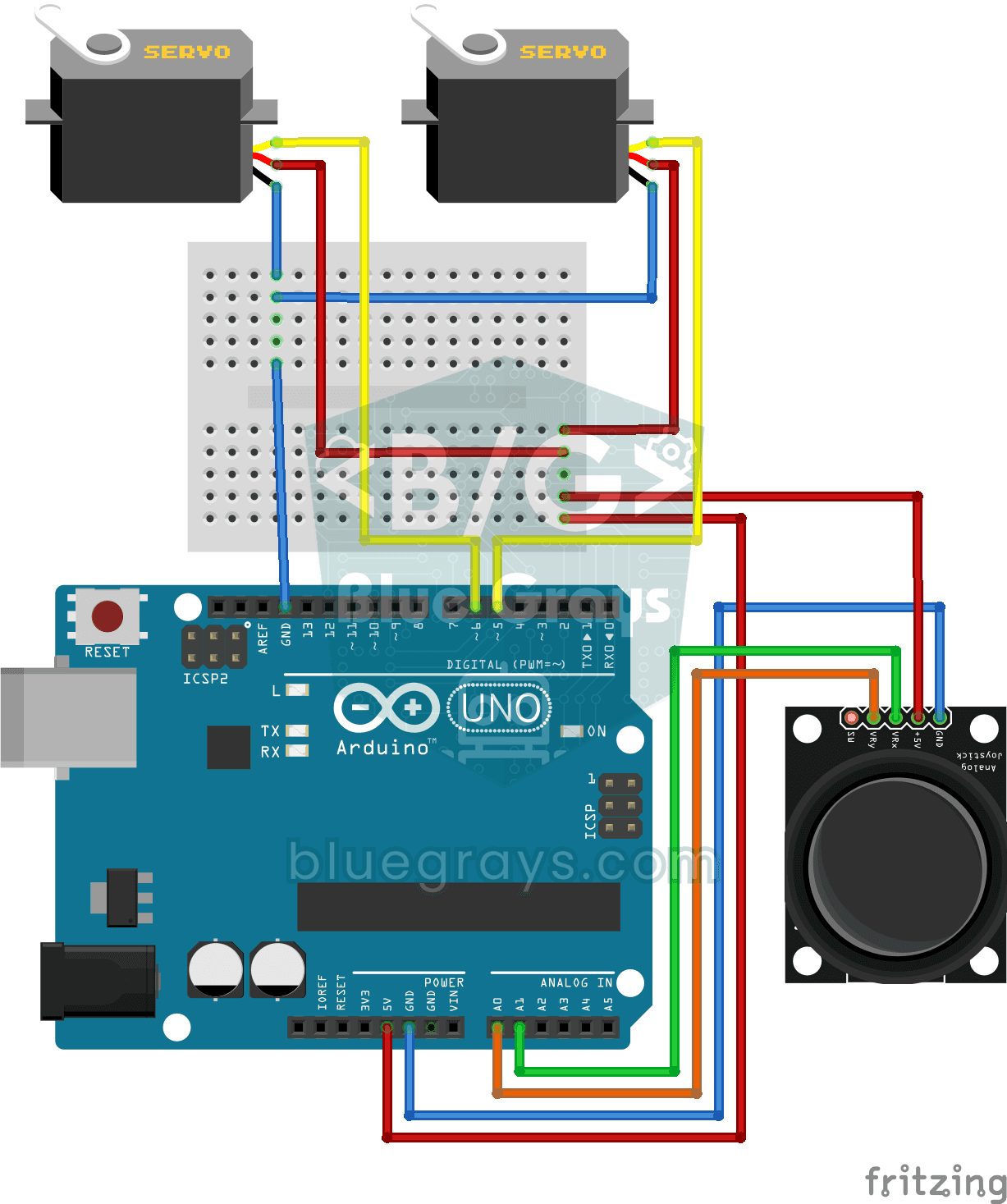
- 8. ジョイスティック操作のパン・チルトカメラ台:2個のSG90を上下に重ねて取り付けます。下のサーボが水平方向(パン)、上のサーボが垂直方向(チルト)に回ります。ジョイスティックモジュールのX軸とY軸を、2個のサーボに対応させます。上には小型カメラ、レーザー、センサーなどを載せられます。
- 9. ソーラートラッカー:4個のLDRでどちら側の光が強いかを測り、2個のサーボがパネルを水平と垂直に動かして、いちばん明るい方向へ向けます。風でパネルのアームに負荷がかかるので、MG90Sを使うのがおすすめです。詳しくはソーラートラッカーのガイドをご覧ください。ESP32用のコードはこのあとに掲載しています。
- 10. 踏切の遮断機:鉄道模型や学校の課題向けのプロジェクトです。2個のSG90が遮断機を上げ下げし、赤色LEDが交互に点滅し、ブザーが警報を鳴らします。近づいてくる列車は、赤外線センサーかリードスイッチで検知します。サーボをゆっくり動かすと、本物らしい動きになります。
- 11. Wi-Fiカーテン/換気口オープナー:ESP32で小さなWebサーバーを動かし、スマートフォンでボタンをタップすると、MG996Rがカーテンのひもを引いたり、換気用のフラップを動かしたりします。MG996Rを使うので、6 Vの外部電源が必須です。
- 12. MPU6050を使った自動水平プラットフォーム:MPU6050加速度センサーがプラットフォームの傾きを測り、2個のサーボが逆方向に補正して面を水平に保ちます。水の入ったコップや小型カメラを安定させる、簡易ジンバルになります。素早く反応させるには、MG90Sと良いフィルターが必要です。
多数のサーボを使うプロジェクト:ロボットアームとクモ型ロボット(13〜15)
- 13. 4軸卓上ロボットアーム:4個のサーボが、ベース、肩、ひじ、グリッパーを担当します。アクリル製や3Dプリント製の小型アームならMG90Sで十分で、4個ともUnoから直接駆動できます。サーボの電源は、5 V 3 Aの外部電源から取ってください。ポテンショメーターやジョイスティックによる手動操作、記録した動きの再生といった機能も追加できます。Arduinoロボットアームをご覧ください。
- 14. 6軸ロボットアーム:大型の金属製アームでは、ベース、肩、ひじにMG996Rを、手首とグリッパーにMG90Sを使います。6個すべてをPCA9685経由で駆動すると、配線がすっきりします。6 V 10 Aの電源を用意し、サーボを一斉にではなく順番に動かすコードにすれば、突入電流を抑えられます。肩にかかる負荷は、MG996Rのトルク表で確認してください。
- 15. 4足歩行のクモ型ロボット:1本の脚に関節が3つあるので、サーボは12個必要です。この数になると、PCA9685は事実上必須です。重量が重要なのでMG90Sがよく使われ、ロボットは2S LiPoバッテリーと5 AのBECで動きます。歩行は、各脚の角度を順番に変えていくポーズの表で実現します。下のロボットアーム用テンプレートは、その出発点としても役立ちます。
共通の配線:Arduino Uno、ESP32、Pico
| サーボの線 | Arduino Uno | ESP32 | Raspberry Pi Pico | 5〜6 Vの外部電源 |
|---|---|---|---|---|
| 茶/黒(GND) | GND | GND | GND | マイナス(-) |
| 赤(V+) | 5V(SG90が1個の場合のみ) | 接続しない | 接続しない | プラス(+) |
| オレンジ/黄(信号) | D9 | GPIO 18 | GP15 | 接続しない |
| 電源のGND | GND(共通) | GND(共通) | GND(共通) | マイナス(-) |
プロジェクト2のコード:Arduino超音波レーダー
サーボはD9に、HC-SR04のTRIGはD10に、ECHOはD11につなぎます。サーボは2度ごとに止まり、30 ms待ってから距離を測ります。結果は「角度,距離」の形式でシリアルポートに出力されます。Processingのレーダー画面やArduino IDEのシリアルプロッタは、この形式をそのまま読み取れます。pulseInに渡している30 msのタイムアウトは約5メートルに相当し、エコーが返ってこなければ-1が出力されます。距離の計算については、HC-SR04のガイドで説明しています。
1#include <Servo.h>
2
3const int SERVO_PIN = 9;     // servo sinyali / servo signal
4const int TRIG_PIN = 10;     // HC-SR04 TRIG
5const int ECHO_PIN = 11;     // HC-SR04 ECHO
6
7Servo radar;
8
9int readDistanceCm() {
10  digitalWrite(TRIG_PIN, LOW);
11  delayMicroseconds(2);
12  digitalWrite(TRIG_PIN, HIGH);                        // 10 µs tetik darbesi / 10 µs trigger pulse
13  delayMicroseconds(10);
14  digitalWrite(TRIG_PIN, LOW);
15  unsigned long us = pulseIn(ECHO_PIN, HIGH, 30000UL); // en fazla 30 ms (~5 m) / max 30 ms (~5 m)
16  if (us == 0) return -1;                              // yankı yok / no echo
17  return us * 0.0343 / 2;                              // µs -> cm
18}
19
20void scanTo(int angle) {
21  radar.write(angle);
22  delay(30);                                           // servo yerine otursun / let the servo settle
23  int d = readDistanceCm();
24  Serial.print(angle);                                 // "açı,mesafe" satırı / "angle,distance" line
25  Serial.print(',');
26  Serial.println(d);
27}
28
29void setup() {
30  Serial.begin(9600);
31  pinMode(TRIG_PIN, OUTPUT);
32  pinMode(ECHO_PIN, INPUT);
33  radar.attach(SERVO_PIN);
34}
35
36void loop() {
37  for (int a = 15; a <= 165; a += 2) scanTo(a);       // soldan sağa / left to right
38  for (int a = 165; a >= 15; a -= 2) scanTo(a);       // sağdan sola / right to left
39}
プロジェクト13のコード:delayを使わない多サーボのロボットアーム
ロボットアームでは、すべての関節が同時に、しかもなめらかに動く必要があります。各サーボの目標角度をwrite()でそのまま書き込むと、サーボは全速力でその位置へ飛び、アームが揺れ、突入電流も大きくなります。下のテンプレートは、millis()を使って各関節を目標に向けて1度ずつ動かします。各関節の速度はSTEP_MS配列で決まります。POSES表に行を追加すれば独自の動作シーケンスを書けますし、同じ構造をパン・チルト、遮断機、クモ型ロボットにも使えます。
1#include <Servo.h>
2
3// 4 eksenli robot kol: taban, omuz, dirsek, kıskaç / 4-axis robot arm: base, shoulder, elbow, gripper
4const byte JOINTS = 4;
5const byte PINS[JOINTS] = {3, 5, 6, 9};
6const unsigned int STEP_MS[JOINTS] = {15, 20, 20, 8};   // 1 derece için bekleme (ms) / wait per degree (ms)
7
8// Hareket sırası: her satır bir poz / move sequence: each row is a pose
9const int POSES[][JOINTS] = {
10  {90, 90, 90, 30},     // başlangıç / home
11  {40, 120, 60, 30},    // nesneye uzan / reach the object
12  {40, 120, 60, 90},    // kıskacı kapat / close the gripper
13  {140, 80, 100, 90},   // taşı / carry
14  {140, 80, 100, 30}    // bırak / release
15};
16const byte POSE_COUNT = sizeof(POSES) / sizeof(POSES[0]);
17
18Servo servos[JOINTS];
19int current[JOINTS], target[JOINTS];
20unsigned long lastStep[JOINTS];
21byte pose = 0;
22
23// Servoyu hedefe 1 derece yaklaştırır, delay kullanmaz / moves a servo 1 degree closer, no delay
24bool updateJoint(byte i) {
25  if (current[i] == target[i]) return true;            // hedefte / at target
26  if (millis() - lastStep[i] < STEP_MS[i]) return false;
27  lastStep[i] = millis();
28  current[i] += (target[i] > current[i]) ? 1 : -1;
29  servos[i].write(current[i]);
30  return current[i] == target[i];
31}
32
33void setup() {
34  for (byte i = 0; i < JOINTS; i++) {
35    current[i] = target[i] = POSES[0][i];
36    servos[i].write(current[i]);                       // attach öncesi başlangıç açısı / start angle before attach
37    servos[i].attach(PINS[i]);
38  }
39  delay(1000);
40}
41
42void loop() {
43  bool allDone = true;
44  for (byte i = 0; i < JOINTS; i++) {
45    if (!updateJoint(i)) allDone = false;              // hepsi aynı anda hareket eder / all move together
46  }
47  if (allDone) {                                       // poz tamam, sıradakine geç / pose reached, next one
48    delay(500);
49    pose = (pose + 1) % POSE_COUNT;
50    for (byte i = 0; i < JOINTS; i++) target[i] = POSES[pose][i];
51  }
52}write()をattach()より前に呼んでおくと、電源投入時にサーボがいったん90度へ飛んでから開始ポーズへ向かう、という動きを防げます。サーボはD3、D5、D6、D9につないでいます。Servoライブラリはどのデジタルピンでも使えるので、PWMマークの付いたピンである必要はありません。アームの動作中にArduinoがリセットされるなら、原因はコードではなく電源です。サーボの震えのガイドにあるチェックリストを順に確認してください。
プロジェクト9のコード:ESP32でソーラートラッカー
ArduinoのServoライブラリはESP32では動きません。代わりにESP32Servoライブラリをインストールしてください。コアの2.x系でも3.x系でも同じコードが動きます。4個のLDRはそれぞれ3V3とアナログピンの間につなぎ、そのピンとGNDの間に10 kΩの抵抗を入れます。光が強くなるほど、読み取り値は大きくなります。LDRにADC1のピン(32〜35)を使ったのは、Wi-Fiが有効な間はADC2のピンを読めないからです。パネルが逆方向に回る場合は、サーボの取り付け向きが違っています。コード内の1と-1を入れ替えるだけで直ります。LDRが光を測る仕組みは、LDR光センサーのガイドで解説しています。
1#include <ESP32Servo.h>
2
3const int PAN_PIN = 18;      // yatay servo / horizontal servo
4const int TILT_PIN = 19;     // dikey servo / vertical servo
5// LDR'ler ADC1 pinlerinde (Wi-Fi ile çakışmaz) / LDRs on ADC1 pins (no Wi-Fi conflict)
6const int LDR_TL = 32, LDR_TR = 33, LDR_BL = 34, LDR_BR = 35;
7const int TOLERANCE = 80;    // bu farkın altında hareket etme / ignore smaller differences
8
9Servo pan, tilt;
10int panAngle = 90, tiltAngle = 45;
11
12void setup() {
13  analogReadResolution(12);                 // 0-4095
14  pan.setPeriodHertz(50);                   // standart servo 50 Hz / standard servo 50 Hz
15  tilt.setPeriodHertz(50);
16  pan.attach(PAN_PIN, 500, 2400);           // darbe aralığı (µs) / pulse range (µs)
17  tilt.attach(TILT_PIN, 500, 2400);
18  pan.write(panAngle);
19  tilt.write(tiltAngle);
20}
21
22void loop() {
23  int tl = analogRead(LDR_TL), tr = analogRead(LDR_TR);
24  int bl = analogRead(LDR_BL), br = analogRead(LDR_BR);
25  int top = (tl + tr) / 2, bottom = (bl + br) / 2;
26  int left = (tl + bl) / 2, right = (tr + br) / 2;
27
28  // Daha aydınlık tarafa 1 derece dön / turn 1 degree toward the brighter side
29  if (abs(left - right) > TOLERANCE) panAngle += (left > right) ? 1 : -1;
30  if (abs(top - bottom) > TOLERANCE) tiltAngle += (top > bottom) ? 1 : -1;
31  panAngle = constrain(panAngle, 5, 175);
32  tiltAngle = constrain(tiltAngle, 10, 90);
33
34  pan.write(panAngle);
35  tilt.write(tiltAngle);
36  delay(25);
37}
Raspberry Pi Picoでサーボを動かす(MicroPython)
Picoでは追加のライブラリは不要です。machine.PWMで50 Hzの信号を生成し、パルス幅をナノ秒単位で指定します。下のset_angle()関数は、0〜180度を500〜2400 µsの範囲に変換します。サーボが端でうなるようなら、この範囲を狭めてください。Picoのピンの出力は3.3 Vですが、SG90、MG90S、MG996Rはいずれもこの信号レベルで問題なく動きます。ただし、サーボの電源はやはりVBUS(USBの5 V)か外部電源から取る必要があります。同じ関数をPWMオブジェクトのリストに適用すれば、ここまでのプロジェクトをすべてPicoに移植できます。
1from machine import Pin, PWM
2import time
3
4servo = PWM(Pin(15))         # GP15 sinyal / GP15 signal
5servo.freq(50)               # 50 Hz = 20 ms periyot / 20 ms period
6
7def set_angle(angle, min_us=500, max_us=2400):
8    angle = max(0, min(180, angle))                 # 0-180 arası sınırla / clamp to 0-180
9    us = min_us + (max_us - min_us) * angle / 180   # açı -> darbe (µs) / angle -> pulse (µs)
10    servo.duty_ns(int(us * 1000))                   # µs -> ns
11
12while True:
13    for a in range(0, 181, 2):                      # 0 -> 180 derece / degrees
14        set_angle(a)
15        time.sleep_ms(15)
16    for a in range(180, -1, -2):                    # 180 -> 0 derece / degrees
17        set_angle(a)
18        time.sleep_ms(15)
サーボプロジェクトでよくある失敗
- サーボが動くとArduinoがリセットされる:サーボの電源を、USB給電の5Vピンから取っています。外部電源を使い、GNDを共通にし、470〜1000 µFのコンデンサを入れてください。
- サーボが端でうなって熱くなる:0度や180度で、機械的なストッパーを押し続けています。範囲を5〜175度に狭めるか、attach()でパルスの上下限を調整してください。
- サーボが震える:電源が弱い、配線が細くて長い、ポテンショメーターにノイズが乗っている、のいずれかです。太い線を使い、読み取り値にフィルターをかけ、小さな変化を無視する不感帯を設けてください。
- D9とD10でanalogWriteが使えない:UnoではServoライブラリがTimer1を使います。LEDやモーターのPWMは、D3、D5、D6、D11のいずれかに移してください。
- アームが荷物を持ち上げられない:使えるトルクは、アームが長いほど小さくなります。アームを短くするか、荷物を軽くするか、サーボを1ランク上げてください(SG90からMG90Sへ、MG90SからMG996Rへ)。
- プラスチックギアの歯が欠けた:機構がサーボの動きを妨げているか、アームを手で無理に回したかのどちらかです。常に負荷がかかる場所には金属ギアのサーボを使い、ホーンを手で回さないでください。
仕組みさえ理解すれば、サーボモーターは無数のプロジェクトへの扉を開いてくれます。同じ数行のコードで、レーダーもロボットアームも動かせるのです。これらのいくつかを順を追って作ってみたい方のために、BlueGraysアプリにはポテンショメーターでのサーボ制御、ジョイスティックでのサーボ制御、ESP32サーボ、RFIDサーボドアロック、障害物回避ロボット、32個のサーボによる円形コレオグラフィーがあり、それぞれ回路図とコードが付いています。
よくある質問
サーボモーターで何が作れますか?
ある角度まで動いてその位置を保つ必要があるものなら、何でも作れます。レーダー、ロボットアーム、ドアロック、ソーラートラッカー、ペット用自動給餌器、パン・チルトカメラ台、歩行ロボットが代表的な例です。360度サーボを使えば、小型の車輪付きロボットも作れます。
Arduinoは何個のサーボを制御できますか?
Arduino UnoのServoライブラリは最大12個、Megaは最大48個のサーボを直接駆動できます。実際の上限は、たいていピンの数ではなく電源で決まります。サーボが5〜6個を超える場合は、PCA9685ドライバーを使うと配線と震えを減らせます。1枚で16個を駆動でき、ボードを連結すれば数百個まで増やせます。
SG90とMG996R、どちらを買うべきですか?
軽いふた、センサーの首振り、小型のアームならSG90で十分です。重い負荷、ロボットアームの肩、常に力がかかる機構には、金属ギアで最大11 kg·cmのトルクを持つMG996Rが必要です。ただし、サーボ1個あたり3 Aを供給できる外部電源が要ります。
Arduinoの5Vピンからサーボに給電できますか?
負荷の軽いSG90を1個だけなら可能です。サーボを増やしたり大きなサーボをつないだりすると、突入電流で電圧が下がり、Arduinoがリセットされます。5〜6 Vの外部電源を使い、そのGNDをArduinoのGNDにつないでください。
サーボが震えるのはなぜですか?
いちばん多い原因は電源不足です。次いで、GNDが共通になっていない、ポテンショメーターの読み取り値にノイズがある、サーボが機械的なストッパーを押している、といった原因があります。外部電源、コンデンサ、読み取り値のフィルター、5〜175度のような狭めの範囲で、ほとんどの場合は解決します。
ESP32でサーボを制御するには?
ESP32では、標準のServoライブラリの代わりにESP32Servoライブラリを使います。attach(pin, 500, 2400)とwrite(angle)は、Arduinoと同じように動きます。GPIO 18、19、25のような出力可能なピンを選び、サーボの電源はESP32の3.3 Vピンではなく、5 Vの電源から取ってください。
この記事を読んだ後に作れるプロジェクト
全プロジェクトを見る
サーボモーターの使い方
小型サーボモーターのアームが、一方の端、中央、もう一方の端の3つの位置へ順番に回り、それぞれの位置で2秒間止まります。Arduinoが保持する角度をモーターに指示すると、モーターはその位置まで動いて止まります。ロボットアームや自動開閉するふたが動く仕組みを学べます。
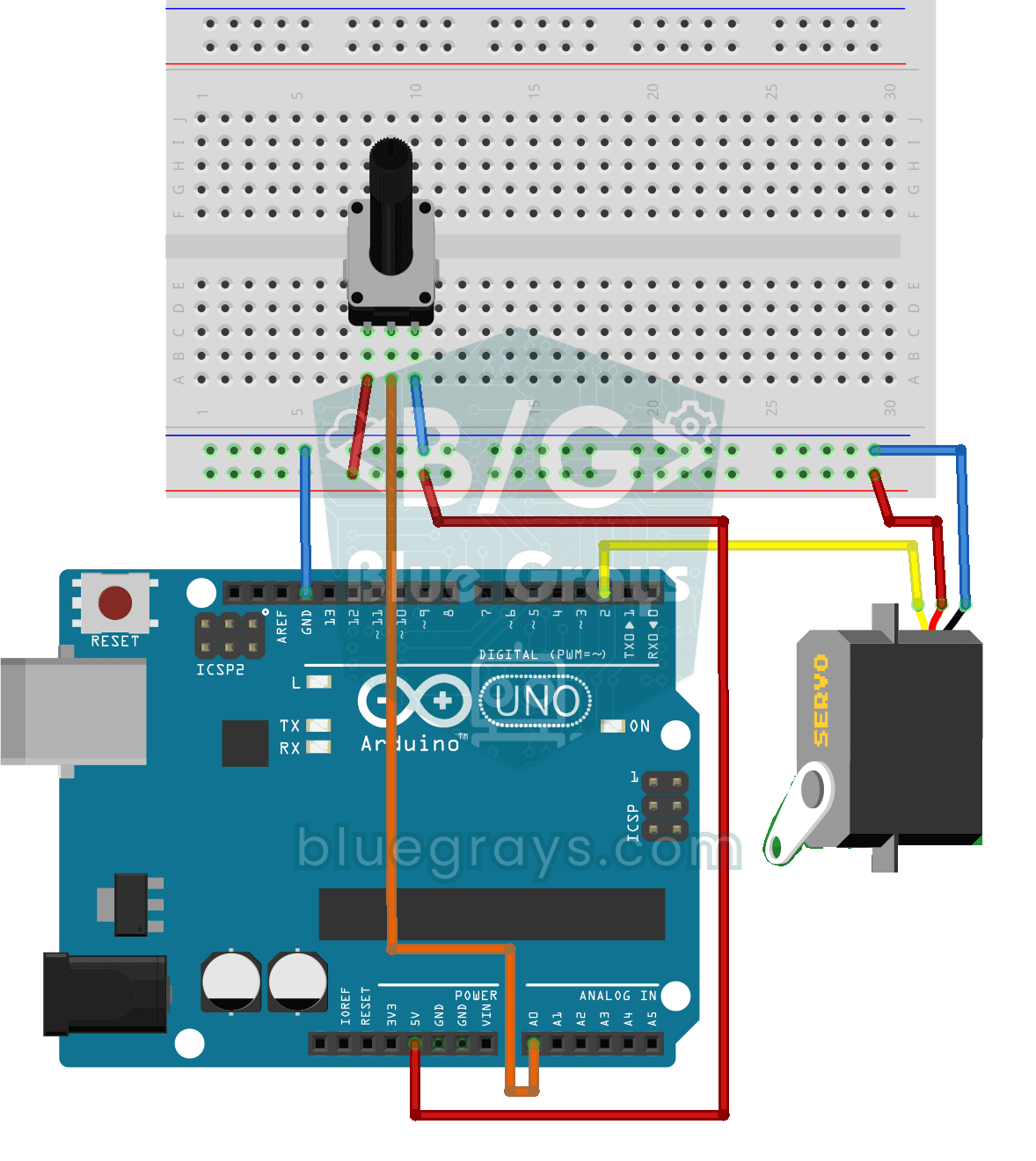
ポテンショメーターでサーボモーターを操作
ポテンショメーターのつまみを回すと、サーボモーターのアームもそれに合わせて回ります。つまみの一方の端が0度、もう一方の端が半回転に対応します。Arduinoがつまみの位置を常に読み取り、サーボモーターが動きにすぐ反応します。ロボットアームや回転式カメラ台などのプロジェクトへの第一歩です。
ジョイスティックでサーボモーターを制御
防犯カメラの向きを変えるように、ジョイスティックで2つのモーターを操作します。スティックを左右に倒すと下側のサーボモーターがゆっくり回り、上下に倒すと上側のサーボモーターが上下に傾きます。手を離すと、どちらもその位置で止まります。カメラやレーザーの台座など、2方向に動く装置の基礎を作ります。

ESP32サーボモーター(ポテンショメーター制御)
このプロジェクトでは、ポテンショメーターでSG90サーボモーターを制御します。ポテンショメーターから読み取ったアナログ値を0~180度の範囲に変換し、サーボの角度を調整します。ESP32Servoライブラリは、ESP32の出力に対応した適切なGPIOでサーボ信号を生成します。このプロジェクトではGPIO 18を使います。ロボットアームやカメラ用ジンバル、自動ドアの機構に使われる基本的な制御方法です。

ESP32のRFIDドアロック(RC522 + サーボモーター + OLED + ブザー + LED)
ESP32、RC522 RFIDモジュール、SG90サーボモーター、SSD1306 OLEDディスプレイ、アクティブブザー、LED2個を使ってスマートドアロックを作ります。カードを読み取ると、UIDをコード内に登録した許可済みカードの一覧と照合します。許可されたカードなら、サーボモーターを回して解錠し、緑色のLEDが点灯して短い音が2回鳴ります。5秒後に自動で施錠します。許可されていないカードでは赤色のLEDが点灯し、短い間隔で3回音を鳴らして警告し、読み取ったUIDをOLEDに表示します。実際のIoTセキュリティの仕組みを実践的に学べます。

サーボの円形ダンス — 32個のサーボで動く模様
Arduino Megaで、円形に並べた32個のサーボモーターを動かすビジュアルアニメーションのプロジェクトです。サーボは1つの配列で管理し、Megaの22–53番ピンに接続します。ランダムな角度でばらばらに振動する動き、全体が同時に動く同期スイープ、円周を滑らかに巡る波、左右に揺れる方位磁針の針という4種類の動きを見せます。回転する波の効果は、各サーボと動作中のサーボとの関係によって生まれます。

障害物回避ロボット
自分で進む道を見つける、賢い車を作ってみませんか?障害物回避ロボットは、前面の超音波センサーで周囲を常に調べます。障害物を見つけると停止し、サーボモーターで左右を確認して、最も障害物の少ない方向を選んで進みます。自動運転の基礎を学ぶのにぴったりの入門プロジェクトです。