
Arduinoで作るペット用自動給餌器:決まった時間に餌を出す手作りフィーダー
Arduinoでペット用の自動給餌器を作ります。サーボモーターで開閉するふた付きホッパー、DS1307 RTCによる時間指定の給餌、ボタンでの分量設定、ESP32のWebパネルとTelegram通知、Picoのコードも紹介します。

ペット用自動給餌器は、猫や犬に、決めた時間に決めた量のドライフードを自動で与える小さな電子機器です。Arduinoで自動給餌器を作るには、餌を入れるホッパー(餌タンク)、ホッパーの出口を開け閉めするサーボモーター、時刻を忘れないRTC(リアルタイムクロック)モジュール、分量を設定するためのボタン2個が必要です。費用は市販の給餌器のごく一部で済み、何時にどれだけの餌を出すかを自分で細かく決められます。
このガイドでは、まずArduino Unoで基本のバージョンを作ります。DS1307 RTCによる1日3回の給餌、SG90サーボモーターでふたを開閉するホッパー、すぐに餌を出すボタン、分量を1〜5から選ぶボタン、そしてI2C LCDでの時刻表示です。続いてESP32のバージョンで、スマホのブラウザから給餌時間を変更し、給餌のたびにTelegramで通知を受け取る方法を紹介します。最後に、同じ仕組みをRaspberry Pi PicoとMicroPythonで書いたものも見ていきます。記事の最後には、餌が詰まらず、ペットが本体を倒せず、丈夫に仕上がるための製作のコツもまとめています。
ペット用自動給餌器とは?どのように動くのか
仕組みはとてもシンプルです。餌は上にあるホッパーの中で待機し、重力で下の細い出口へと流れていきます。出口はサーボモーターにつながったふたでふさがれています。Arduinoはloopのたびに RTCモジュールから時刻を読み取り、時刻がリストの給餌時間のどれかと一致すると、サーボモーターがふたを短時間開けます。餌が器に落ち、ふたは再び閉まります。ふたを何回開けるかで分量が決まります。RTCモジュールに付いているコイン電池のおかげで、停電しても時刻は失われません。電源が戻ると、給餌器は正しい時間に給餌を続けます。ボタンは手動での給餌と分量の設定に使い、ブザーは給餌の前に短い合図を鳴らします。
| 部品 | 役割 | メモ |
|---|---|---|
| Arduino Uno(またはNano) | メインの制御ボード | Nanoなら本体を小さくできる |
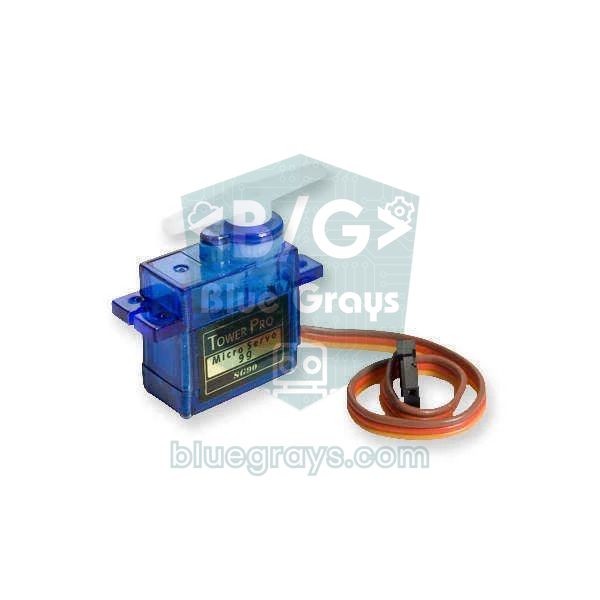
| SG90サーボモーター | ふたを開け閉めする | 重いふたにはMG90SかMG996R |
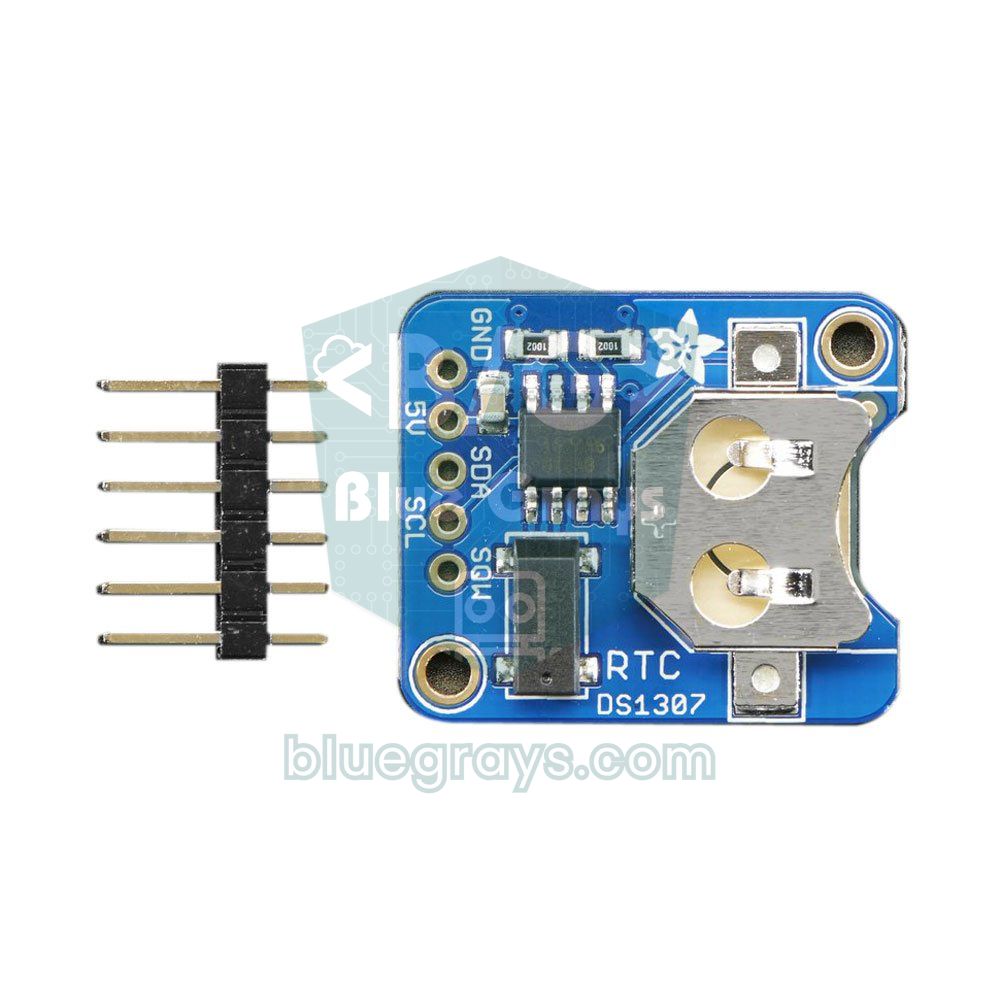
| DS1307 RTCモジュール | 時刻と日付を保持する | CR2032電池で停電中も時刻を保持。5 Vが必要 |
| 押しボタン2個 | 手動の給餌と分量の選択 | 内部プルアップを使うので抵抗は不要 |
| アクティブブザー | 給餌の合図 | ペットはだんだん音に慣れる |
| I2C 16x2 LCD | 時刻と分量を表示 | アドレスはたいてい0x27か0x3F |
| 5 V 2 AのACアダプター | サーボモーターとボードの電源 | サーボモーターをUSBから給電しない |
| ホッパー、じょうご、本体 | 餌をためて出口へ導く | ペットボトル、保存容器、発泡塩ビ板、3Dプリント |
機構の選び方:ふた付きホッパー、スクリュー、回転ドラム
給餌器の心臓部は餌を出す機構で、この選択はコードにも本体にも影響します。初心者にいちばん簡単なのはサーボモーターでふたを開閉するホッパーです。サーボホーンの先にネジで留めたふたが出口をふさぎ、ふたが開くと餌が流れます。分量をもっと正確にしたい場合は、スクリュー(オーガー)や仕切り付きの回転ドラムを使えます。これらの機構は餌を体積で運ぶので、1回転ごとにほぼ同じ量が落ちますが、3Dプリントやより丁寧な工作が必要です。
| 機構 | モーター | 分量の安定性 | 難易度 |
|---|---|---|---|
| サーボモーターのふた付きホッパー | SG90 / MG90S | 中程度、粒の大きさで変わる | 簡単 |
| スクリュー(オーガー) | FS90R連続回転サーボまたは28BYJ-48ステッピングモーター | 高い | 中程度、3Dプリントが必要 |
| 回転ドラム(仕切り付きの車輪) | 28BYJ-48ステッピングモーター | 高い、仕切りの容積と同じ | 中程度 |
| スライド式のゲート | MG996Rサーボモーター | 中程度 | 簡単〜中程度 |
配線図:Arduino Uno、ESP32、Picoのピン
| 部品 / ピン | Arduino Uno | ESP32 | Raspberry Pi Pico |
|---|---|---|---|
| サーボモーターの信号(オレンジ) | D9 | GPIO 18 | GP15 |
| サーボモーターのVCC(赤) | 外部の5 V | 外部の5 V | 外部の5 V |
| サーボモーターのGND(茶) | GND(共通) | GND(共通) | GND(共通) |
| 給餌ボタン | D2 – GND | GPIO 25 – GND | GP14 – GND |
| 分量ボタン | D3 – GND | GPIO 26 – GND | GP13 – GND |
| アクティブブザー(+) | D8 | GPIO 27 | GP16 |
| RTC / LCDのSDA | A4 | 不要(NTP) | GP4(DS3231) |
| RTC / LCDのSCL | A5 | 不要(NTP) | GP5(DS3231) |
| RTCのVCC | 5V(DS1307) | ― | 3V3(DS3231) |
ステップごとの組み立て
- Arduino IDEのライブラリマネージャでRTClib(Adafruit)とLiquidCrystal I2C(Frank de Brabander)をインストールします。ServoライブラリはIDEに最初から入っています。
- RTCモジュールとLCDを同じI2Cバス(A4 = SDA、A5 = SCL)につなぎます。2つのモジュールはアドレスが違う(0x68と0x27)ので、ぶつかりません。
- サーボモーターの信号線をD9に、赤と茶の線を外部の5 VのACアダプターにつなぎます。アダプターのGNDをArduinoのGNDとつなぎます。
- 各ボタンの片方の足をD2とD3に、もう片方の足をGNDにつなぎます。コードではINPUT_PULLUPを使っているので、外付けの抵抗は不要です。
- RTCにCR2032電池を入れて、コードを書き込みます。RTCが一度も設定されていない場合は、コードをコンパイルした瞬間のパソコンの時刻に設定されます。
- サーボホーンを取り付ける前に、コードがサーボモーターを0°に動かすのを待ちます。それから、ふたが閉じた位置でホーンをネジで留めます。こうするとACIK(開)とKAPALI(閉)の角度が機構にぴったり合います。
- ホッパーの下に器を置き、給餌ボタンを押して何回か試します。落ちた餌の重さを量って、分量をキャリブレーションします。
1#include <Wire.h>
2#include <RTClib.h>
3#include <Servo.h>
4#include <LiquidCrystal_I2C.h>
5
6RTC_DS1307 rtc;
7Servo kapak;
8LiquidCrystal_I2C lcd(0x27, 16, 2);          // adres 0x27 ya da 0x3F / address 0x27 or 0x3F
9
10const int SERVO_PIN   = 9;
11const int FEED_BTN    = 2;                    // elle besleme / manual feed
12const int PORTION_BTN = 3;                    // porsiyon seçimi / portion select
13const int BUZZER_PIN  = 8;                    // aktif buzzer / active buzzer
14const int KAPALI = 0;                         // kapak kapalı açısı / lid closed angle
15const int ACIK   = 80;                        // kapak açık açısı / lid open angle
16
17const byte ogunler[][2] = { {8, 0}, {13, 0}, {19, 30} };   // öğün saatleri / feeding times
18const byte OGUN_SAYISI = sizeof(ogunler) / sizeof(ogunler[0]);
19
20byte porsiyon = 2;                            // 1-5 arası / between 1 and 5
21long sonBesleme = -1;                         // son öğün anahtarı / last feeding key
22bool oncekiBesle = HIGH, oncekiPors = HIGH;
23unsigned long sonEkran = 0;
24
25void bip(int ms) {
26  digitalWrite(BUZZER_PIN, HIGH);
27  delay(ms);
28  digitalWrite(BUZZER_PIN, LOW);
29}
30
31void mamaVer(byte adet) {
32  bip(300);                                   // öğün sinyali / meal signal
33  for (byte i = 0; i < adet; i++) {
34    kapak.write(ACIK);                        // kapağı aç / open the lid
35    delay(400);
36    kapak.write(KAPALI);                      // kapağı kapat / close the lid
37    delay(500);
38  }
39}
40
41void ekranYaz(const DateTime &t) {
42  char satir[17];
43  snprintf(satir, sizeof(satir), "Saat %02d:%02d:%02d", t.hour(), t.minute(), t.second());
44  lcd.setCursor(0, 0);
45  lcd.print(satir);
46  snprintf(satir, sizeof(satir), "Porsiyon: %d   ", porsiyon);
47  lcd.setCursor(0, 1);
48  lcd.print(satir);
49}
50
51void setup() {
52  pinMode(FEED_BTN, INPUT_PULLUP);
53  pinMode(PORTION_BTN, INPUT_PULLUP);
54  pinMode(BUZZER_PIN, OUTPUT);
55  kapak.attach(SERVO_PIN);
56  kapak.write(KAPALI);
57  lcd.init();
58  lcd.backlight();
59  if (!rtc.begin()) {                         // RTC bulunamadı / RTC not found
60    lcd.print("RTC yok!");
61    while (true);
62  }
63  if (!rtc.isrunning()) {                     // saat ayarlı değil / clock not set
64    rtc.adjust(DateTime(F(__DATE__), F(__TIME__)));
65  }
66}
67
68void loop() {
69  DateTime now = rtc.now();
70
71  for (byte i = 0; i < OGUN_SAYISI; i++) {
72    if (now.hour() == ogunler[i][0] && now.minute() == ogunler[i][1]) {
73      long anahtar = (long)now.day() * 1440L + now.hour() * 60 + now.minute();
74      if (anahtar != sonBesleme) {            // bu dakikada verilmediyse / not yet served this minute
75        sonBesleme = anahtar;
76        mamaVer(porsiyon);
77      }
78    }
79  }
80
81  bool b1 = digitalRead(FEED_BTN);
82  if (b1 == LOW && oncekiBesle == HIGH) {     // basıldığı an / moment of press
83    mamaVer(porsiyon);
84  }
85  oncekiBesle = b1;
86
87  bool b2 = digitalRead(PORTION_BTN);
88  if (b2 == LOW && oncekiPors == HIGH) {
89    porsiyon = porsiyon % 5 + 1;              // 1,2,3,4,5,1... / cycles 1 to 5
90    bip(80);
91  }
92  oncekiPors = b2;
93
94  if (millis() - sonEkran >= 1000) {          // ekranı saniyede bir yenile / refresh once per second
95    sonEkran = millis();
96    ekranYaz(now);
97  }
98  delay(20);                                  // basit debounce / simple debounce
99}
コードはどのように動くのか
| 部分 | 働き |
|---|---|
| ogunler[][2](ogunlerはトルコ語で「食事」) | 給餌時間を「時・分」のペアで保持します。行を追加すれば給餌の回数を増やせます。 |
| mamaVer(adet)(mama ver=餌をあげる、adet=回数) | ブザーを鳴らし、分量の数だけふたを400 ms開けて閉じます。 |
| anahtar / sonBesleme(鍵 / 最後の給餌) | 同じ1分の間にloopが何百回回っても、給餌が1回だけになるようにします。 |
| rtc.isrunning()(RTCの動作確認) | RTCが一度も設定されていないか電池が切れている場合、時刻をコンパイル時の時刻に設定します。 |
| oncekiBesle / oncekiPors(前回のボタンの状態) | ボタンが押し続けられていることではなく、押された瞬間(立ち下がりエッジ)を検出します。 |
| ekranYaz()(画面に表示) | LCDを1秒に1回更新します。loopのたびに画面に書くと、ちらつきや動作の遅れの原因になります。 |
コードでいちばん重要なのは給餌のキーです。Arduinoのloop関数は1秒に何十回も回ります。時計が08:00を示している間、その1分間ずっと条件が何度も成り立ちます。単純に一致を確認するだけだと、給餌器はその1分の間にホッパーを空にしてしまいます。そこで、日・時・分を1つの数値に変換します:日 × 1440 + 時 × 60 + 分。この数値が最後に給餌したときの数値と同じなら、その回の給餌はもう済んでいます。日も計算に入れることで、リストの給餌が1回だけでも、翌日の同じ時間に再び給餌されます。
分量のキャリブレーション:何グラムの餌が落ちるのか
ふた付きホッパーでは、落ちる量は、ふたが開いている時間、出口の直径、餌の粒の大きさで決まります。そのため、分量は計算ではなく測る必要があります。キッチンスケールに空の器を置き、分量を1にした状態で給餌ボタンを10回押して、合計の重さを10で割ります。この数値が、ふた1回あたりの平均のグラム数です。たとえば10回で120 g落ちたなら、1回は約12 gです。猫に1日60 gが必要で、給餌が3回なら、1回に20 gが必要です。つまり分量を2(約24 g)にするか、開いている時間を400 msから少し短くします。1日の量は、餌のパッケージの表と獣医師のアドバイスをもとに決めてください。
ESP32のバージョン:Webで給餌時間を設定し、Telegramで通知
ESP32を使うと、給餌器が大きく2つ便利になります。1つ目は、インターネット(NTP)から時刻を取得するので、RTCモジュールが不要で、時刻もずれません。2つ目は、独自のWebサーバーを動かせるので、同じWi-Fiネットワークにあるスマホのブラウザから給餌時間と分量を変更できます。給餌のたびにTelegramに「Food served」(給餌しました)というメッセージが届くので、外出中でもペットが餌を食べられたことがわかります。コードをコンパイルするには、ライブラリマネージャでUniversalTelegramBotと、それが使うArduinoJsonライブラリをインストールします。ボットのトークンはTelegramのBotFatherから、チャットIDはボットにメッセージを送ったあとに取得できます。詳しくは「ESP32のTelegramボット」の記事を参照してください。
1#include <WiFi.h>
2#include <WebServer.h>
3#include <Preferences.h>
4#include <WiFiClientSecure.h>
5#include <UniversalTelegramBot.h>
6#include <time.h>
7
8const char* WIFI_SSID = "WIFI_ADI";        // Wi-Fi adın / your Wi-Fi name
9const char* WIFI_PASS = "WIFI_SIFRESI";    // Wi-Fi şifren / your Wi-Fi password
10#define BOT_TOKEN "123456789:ABCdefGhIJKlmnoPQRstuVWxyz"   // BotFather token'ı / BotFather token
11#define CHAT_ID   "123456789"                              // senin chat ID'n / your chat ID
12
13const int SERVO_PIN   = 18;
14const int SERVO_CH    = 0;                 // yalnız core 2.x için / core 2.x only
15const int FEED_BTN    = 25;
16const int PORTION_BTN = 26;
17const int BUZZER_PIN  = 27;
18const int KAPALI = 0;
19const int ACIK   = 80;
20
21WebServer server(80);
22Preferences prefs;
23WiFiClientSecure secured;
24UniversalTelegramBot bot(BOT_TOKEN, secured);
25
26uint8_t saatH[3] = {8, 13, 19};            // öğün saatleri / feeding hours
27uint8_t saatM[3] = {0, 0, 30};             // öğün dakikaları / feeding minutes
28uint8_t porsiyon = 2;
29long sonBesleme = -1;
30
31void servoYaz(int aci) {
32  uint32_t us = 500 + (uint32_t)aci * 1900 / 180;   // 500-2400 us darbe / pulse
33  uint32_t duty = us * 16383UL / 20000UL;           // 14 bit, 20 ms periyot / period
34#if ESP_ARDUINO_VERSION_MAJOR >= 3
35  ledcWrite(SERVO_PIN, duty);
36#else
37  ledcWrite(SERVO_CH, duty);
38#endif
39}
40
41void bip(int ms) {
42  digitalWrite(BUZZER_PIN, HIGH);
43  delay(ms);
44  digitalWrite(BUZZER_PIN, LOW);
45}
46
47void ayarlariOku() {
48  prefs.begin("mama", false);
49  char k[4];
50  for (int i = 0; i < 3; i++) {
51    snprintf(k, sizeof(k), "h%d", i);
52    saatH[i] = prefs.getUChar(k, saatH[i]);
53    snprintf(k, sizeof(k), "m%d", i);
54    saatM[i] = prefs.getUChar(k, saatM[i]);
55  }
56  porsiyon = prefs.getUChar("p", porsiyon);
57  prefs.end();
58}
59
60void ayarlariYaz() {                        // flash'a kaydet / save to flash
61  prefs.begin("mama", false);
62  char k[4];
63  for (int i = 0; i < 3; i++) {
64    snprintf(k, sizeof(k), "h%d", i);
65    prefs.putUChar(k, saatH[i]);
66    snprintf(k, sizeof(k), "m%d", i);
67    prefs.putUChar(k, saatM[i]);
68  }
69  prefs.putUChar("p", porsiyon);
70  prefs.end();
71}
72
73void mamaVer(uint8_t adet, const char* neden) {
74  bip(300);
75  for (uint8_t i = 0; i < adet; i++) {
76    servoYaz(ACIK);
77    delay(400);
78    servoYaz(KAPALI);
79    delay(500);
80  }
81  if (WiFi.status() == WL_CONNECTED) {      // Telegram bildirimi / Telegram notification
82    String msg = "Mama verildi / Food served: ";
83    msg += adet;
84    msg += " porsiyon (";
85    msg += neden;
86    msg += ")";
87    bot.sendMessage(CHAT_ID, msg, "");
88  }
89}
90
91void sayfaGonder() {                        // ayar sayfası / settings page
92  String h = "<!DOCTYPE html><html><head><meta charset='utf-8'>";
93  h += "<meta name='viewport' content='width=device-width'><title>Mama</title></head><body>";
94  h += "<h2>Mama Makinesi</h2><form action='/kaydet'>";
95  for (int i = 0; i < 3; i++) {
96    char satir[100];
97    snprintf(satir, sizeof(satir), "Öğün %d: <input name='t%d' type='time' value='%02d:%02d'><br>",
98             i + 1, i, saatH[i], saatM[i]);
99    h += satir;
100  }
101  h += "Porsiyon (1-5): <input name='p' type='number' min='1' max='5' value='";
102  h += porsiyon;
103  h += "'><br><button>Kaydet</button></form>";
104  h += "<form action='/besle'><button>Şimdi besle</button></form></body></html>";
105  server.send(200, "text/html", h);
106}
107
108void kaydet() {
109  for (int i = 0; i < 3; i++) {
110    String ad = String("t") + i;
111    if (server.hasArg(ad)) {
112      String v = server.arg(ad);            // "HH:MM" biçimi / format
113      if (v.length() >= 5) {
114        long hh = v.substring(0, 2).toInt();
115        long mm = v.substring(3, 5).toInt();
116        if (hh >= 0 && hh < 24 && mm >= 0 && mm < 60) {
117          saatH[i] = hh;
118          saatM[i] = mm;
119        }
120      }
121    }
122  }
123  if (server.hasArg("p")) {
124    long p = server.arg("p").toInt();
125    if (p < 1) p = 1;
126    if (p > 5) p = 5;
127    porsiyon = p;
128  }
129  ayarlariYaz();
130  server.sendHeader("Location", "/");
131  server.send(303);
132}
133
134void setup() {
135  Serial.begin(115200);
136  pinMode(FEED_BTN, INPUT_PULLUP);
137  pinMode(PORTION_BTN, INPUT_PULLUP);
138  pinMode(BUZZER_PIN, OUTPUT);
139#if ESP_ARDUINO_VERSION_MAJOR >= 3
140  ledcAttach(SERVO_PIN, 50, 14);            // 50 Hz, 14 bit (core 3.x)
141#else
142  ledcSetup(SERVO_CH, 50, 14);              // 50 Hz, 14 bit (core 2.x)
143  ledcAttachPin(SERVO_PIN, SERVO_CH);
144#endif
145  servoYaz(KAPALI);
146  ayarlariOku();
147
148  WiFi.mode(WIFI_STA);
149  WiFi.begin(WIFI_SSID, WIFI_PASS);
150  while (WiFi.status() != WL_CONNECTED) {
151    delay(500);
152    Serial.print(".");
153  }
154  Serial.println();
155  Serial.println(WiFi.localIP());           // tarayıcıda bu adresi aç / open this address in the browser
156
157  configTzTime("<+03>-3", "pool.ntp.org"); // Türkiye UTC+3 / Turkey UTC+3
158  secured.setCACert(TELEGRAM_CERTIFICATE_ROOT);
159
160  server.on("/", sayfaGonder);
161  server.on("/kaydet", kaydet);
162  server.on("/besle", []() {
163    mamaVer(porsiyon, "web");
164    server.sendHeader("Location", "/");
165    server.send(303);
166  });
167  server.begin();
168  bot.sendMessage(CHAT_ID, "Mama makinesi acildi / Feeder online", "");
169}
170
171void loop() {
172  server.handleClient();
173
174  struct tm t;
175  if (getLocalTime(&t, 10)) {               // saat senkronize ise / if time is synced
176    for (int i = 0; i < 3; i++) {
177      if (t.tm_hour == saatH[i] && t.tm_min == saatM[i]) {
178        long anahtar = (long)t.tm_yday * 1440L + t.tm_hour * 60 + t.tm_min;
179        if (anahtar != sonBesleme) {
180          sonBesleme = anahtar;
181          mamaVer(porsiyon, "zamanli / scheduled");
182        }
183      }
184    }
185  }
186
187  static bool oncekiBesle = HIGH, oncekiPors = HIGH;
188  bool b1 = digitalRead(FEED_BTN);
189  if (b1 == LOW && oncekiBesle == HIGH) mamaVer(porsiyon, "buton / button");
190  oncekiBesle = b1;
191
192  bool b2 = digitalRead(PORTION_BTN);
193  if (b2 == LOW && oncekiPors == HIGH) {
194    porsiyon = porsiyon % 5 + 1;
195    ayarlariYaz();
196    bip(80);
197  }
198  oncekiPors = b2;
199  delay(20);
200}
このコードではサーボモーター用のライブラリを使わず、ESP32のLEDCハードウェアPWMで50 Hz、14ビットの信号を作っています。500〜2400マイクロ秒のパルス幅が0〜180度に対応します。ESP32 Arduinoコアの3.xでLEDCの関数が変わったので、2つのバージョンをESP_ARDUINO_VERSION_MAJORで分けています。コードは2.xでも3.xでもコンパイルできます。給餌時間と分量はPreferencesでフラッシュメモリに書き込むので、電源が切れてまた入っても失われません。ブラウザでESP32のIPアドレス(シリアルモニタに表示されます)を開き、時間を選んで「Save」(保存)を押します。タイムゾーンはトルコ向けにUTC+3に設定されています。ほかの国にいる場合は、configTzTimeの行の文字列を変更してください(日本ならUTC+9、夏時間なしの「JST-9」)。NTPの詳細は「ESP32のNTP時計」の記事を参照してください。
Raspberry Pi PicoとMicroPythonで作る給餌器
Picoにも時計の機能が内蔵されていますが、電源が切れるとリセットされます。そのため、電池でバックアップされたRTCが欠かせません。Picoは3.3 Vで動くので、DS1307の代わりにDS3231を使います。同じ0x68のアドレスと同じ時刻レジスタを使い、しかも温度補償付きの水晶のおかげで、ずれは1年に約1分だけです。下のコードには追加のライブラリは不要です。RTCをI2Cで直接読み取り、サーボモーターを50 HzのPWMで動かします。最初に時刻を設定するには、set_timeの行の先頭のコメント記号を外してコードを1回実行し、そのあと行を再びコメントにするだけです。
1from machine import Pin, PWM, I2C
2import time
3
4i2c = I2C(0, sda=Pin(4), scl=Pin(5), freq=100000)
5RTC_ADDR = 0x68                       # DS3231 adresi / DS3231 address
6
7servo = PWM(Pin(15))
8servo.freq(50)                        # servo için 50 Hz / 50 Hz for servo
9buzzer = Pin(16, Pin.OUT)             # aktif buzzer / active buzzer
10btn_feed = Pin(14, Pin.IN, Pin.PULL_UP)
11btn_portion = Pin(13, Pin.IN, Pin.PULL_UP)
12
13SCHEDULE = [(8, 0), (13, 0), (19, 30)]   # öğün saatleri / feeding times
14CLOSED = 0
15OPEN = 80
16portion = 2
17last_key = -1
18
19def bcd2dec(b):
20    return (b >> 4) * 10 + (b & 0x0F)
21
22def dec2bcd(v):
23    return ((v // 10) << 4) | (v % 10)
24
25def set_time(year, month, day, hour, minute, second):
26    # saati bir kez kur / set the clock once
27    data = bytes([dec2bcd(second), dec2bcd(minute), dec2bcd(hour), 1,
28                  dec2bcd(day), dec2bcd(month), dec2bcd(year % 100)])
29    i2c.writeto_mem(RTC_ADDR, 0x00, data)
30
31def read_time():
32    d = i2c.readfrom_mem(RTC_ADDR, 0x00, 7)
33    minute = bcd2dec(d[1] & 0x7F)
34    hour = bcd2dec(d[2] & 0x3F)       # 24 saat modu / 24-hour mode
35    day = bcd2dec(d[4] & 0x3F)
36    return hour, minute, day
37
38def set_angle(angle):
39    us = 500 + angle * 1900 // 180    # 500-2400 us darbe / pulse
40    servo.duty_u16(us * 65535 // 20000)
41
42def beep(ms):
43    buzzer.value(1)
44    time.sleep_ms(ms)
45    buzzer.value(0)
46
47def feed(count):
48    beep(300)                         # öğün sinyali / meal signal
49    for _ in range(count):
50        set_angle(OPEN)
51        time.sleep_ms(400)
52        set_angle(CLOSED)
53        time.sleep_ms(500)
54
55# set_time(2027, 1, 25, 8, 0, 0)     # ilk kurulumda bir kez / once at first setup
56
57set_angle(CLOSED)
58prev_feed = 1
59prev_portion = 1
60
61while True:
62    h, m, day = read_time()
63    for sh, sm in SCHEDULE:
64        if h == sh and m == sm:
65            key = day * 1440 + h * 60 + m
66            if key != last_key:       # bu dakikada verilmediyse / not yet served
67                last_key = key
68                feed(portion)
69
70    f = btn_feed.value()
71    if f == 0 and prev_feed == 1:     # basıldığı an / moment of press
72        feed(portion)
73    prev_feed = f
74
75    p = btn_portion.value()
76    if p == 0 and prev_portion == 1:
77        portion = portion % 5 + 1
78        beep(80)
79        print("Porsiyon / Portion:", portion)
80    prev_portion = p
81
82    time.sleep_ms(50)                 # basit debounce / simple debounce
製作と本体づくりのコツ
- ホッパー:1.5リットルのペットボトルや、ふた付きのプラスチックの保存容器で十分です。ふたがあれば、餌を湿気や好奇心旺盛な前足から守れます。餌に触れる部品には食品に使えるプラスチックを使ってください。
- 底の傾き:ホッパーの底は45度以上傾けてください。傾きがゆるいと餌が隅に残り、最後のほうの給餌で量が足りなくなります。
- 出口:ドライフードの粒はたいてい8〜15 mmです。出口は25〜35 mmにします。狭すぎると詰まりの原因になり、広すぎるとふたが閉じるときに粒がつぶれます。
- ふた:発泡塩ビ板、スチレンボード、3Dプリントの板を使い、M2のネジでサーボホーンに固定します。接着剤だけだと、時間がたつとゆるみます。
- 丈夫な土台:猫や犬は餌を取ろうとして本体を押し、倒そうとします。土台を広くし、底に重りを入れるか、本体を壁に固定してください。
- ケーブルの安全:ACアダプターのケーブルはスパイラルチューブで覆い、電子回路は閉じた箱に入れます。かじられたケーブルはペットにも機器にも危険です。
- 恒久的な回路:ブレッドボードは振動でゆるむことがあります。動作を確認した回路は「ユニバーサル基板」にはんだ付けしてください。
給餌器をさらに良くするアイデア
- 重さを量る器:「HX711とロードセル」で器の重さを測り、器にまだ餌が残っていれば次の分を出さないようにして、グラム単位で正確に給餌します。
- ホッパーが空になったときの警告:「XKC-Y25非接触液面センサー」はホッパーの外側に貼り付けて使え、餌が少なくなるとTelegramで知らせます。
- 写真付きの通知:「ESP32-CAM」で、給餌のたびにペットが餌を食べている写真をスマホに送ります。
- 自動の水飲み器:「ミニウォーターポンプ」と水位センサーで、水の器も自動で補充します。
- 声での呼びかけ:「DFPlayer Mini」で、給餌の時間に自分の声で録音した呼びかけを流します。
- 設定の保存:Arduinoのバージョンでは、分量を「EEPROM」に書き込んで、停電しても初期値に戻らないようにします。
よくある間違いと解決方法
| 問題 | 考えられる原因 | 解決方法 |
|---|---|---|
| サーボモーターが動くとArduinoがリセットする | サーボモーターをボードの5Vピンから給電している | 外部の5 V 2 AのACアダプターを使い、GNDをつなぐ |
| 給餌時間にホッパーが空になる | 同じ1分の間に何度も給餌している | コードのanahtar / sonBeslemeのチェックを残す |
| 電源を入れるたびに時刻がコンパイル時に戻る | RTCの電池がない、または切れている | CR2032を交換し、電池ホルダーの接点を確認する |
| LCDに四角だけが表示され、文字が出ない | コントラストの設定、またはI2Cアドレスの間違い | 裏のポテンショメーターを回し、アドレス0x3Fを試す |
| 出口で餌が詰まる | 出口が狭い、または底の傾きが小さい | 出口を広げ、傾きを大きくし、ふたに揺さぶりの動きを加える |
| 閉じているときにサーボモーターがジーッと鳴って震える | ふたが完全に閉まらず、サーボモーターが修正を続けている | KAPALI(閉)の角度を数度変えるか、動作後にkapak.detach()を使う |
| ESP32がまったく給餌しない | NTPがまだ同期していない、またはWi-Fiがない | シリアルモニタで接続を確認する。コードは時刻が届くまで待つように書かれている |
ペット用自動給餌器は、サーボモーター、RTC、ボタン、Wi-Fiといった基本を1つの実用的なプロジェクトにまとめているので、学校の課題としても、家で実際に使う機器としても価値があります。サーボモーターとRTCの詳細は、「サーボモーター」と「RTC時計モジュール」の記事を参照してください。BlueGraysアプリでは、サーボモーターの使い方、RTCを使った時計、ESP32のNTP、Telegramで通知するアラームのプロジェクトを、ステップごとの回路図とコード付きで見られるので、この給餌器の各部分を1つずつ試せます。
よくある質問
ペット用自動給餌器にはどのサーボモーターを使えばいいですか?
軽いふたならSG90で十分で、いちばん安く済みます。ふたが重い、ホッパーが大きい、餌がふたを押している場合は、金属ギアのMG90SかMG996Rを選んでください。スクリューや回転ドラムの機構には、連続回転のFS90Rサーボか28BYJ-48ステッピングモーターが向いています。
停電すると給餌器は時刻を忘れますか?
RTCモジュールのCR2032電池のおかげで時刻は保持され、電源が戻ると正しい時間に給餌を続けます。ただし、停電中に当たった給餌はスキップされます。ESP32のバージョンは、Wi-Fiに再接続するとNTPでインターネットから時刻を取得します。
Arduinoの給餌器は1日に何回給餌できますか?
コードのogunlers配列ではなくogunler配列に行を追加すれば、好きなだけ給餌時間を設定できます。Arduino Unoのメモリは、何十回分の給餌でも十分すぎるほどです。実際の上限は、ペットの1日の必要量と、獣医師がすすめる給餌のスケジュールです。
給餌器はモバイルバッテリーや電池で動きますか?
短期間なら動きます。5 V出力のモバイルバッテリーがいちばん手軽です。Arduino UnoとLCDを合わせて約60〜70 mAを消費するので、10000 mAhのモバイルバッテリーで大まかに3〜4日もちます。一部のモバイルバッテリーは電流が小さいと自動で電源が切れるので、長期間使うなら5 VのACアダプターのほうが確実です。
ESP32の給餌器を家の外から操作できますか?
例のWebパネルは同じWi-Fiネットワーク内でしか動作しません。外から操作するには、Telegramボットに/feedのようなコマンドを受け付ける機能を追加するか、MQTTやBlynkのようなクラウドサービスを使います。ルーターでポート転送を開くのは、セキュリティの面からおすすめしません。
自動給餌器はウェットフードにも使えますか?
サーボモーターのふた付きホッパーはドライフード専用です。ウェットフードは流れず、ふたにこびりつき、すぐに傷みます。ウェットフードには、1回分ずつ別の仕切りに入れておき、決まった時間にサーボモーターで仕切りのふたを開ける設計が必要で、できれば保冷剤で冷やすものがよいでしょう。
この記事を読んだ後に作れるプロジェクト
全プロジェクトを見る
ボタンでLEDの点灯・消灯を切り替え
部屋の照明スイッチのように、ボタンを1回押すと点灯し、もう1回押すと消灯します。Arduinoはボタンが押されるたびにLEDの状態を反転させます。ボタン内部の小さな接点の振動で誤動作しないよう、短い待ち時間も設けます。1つのボタンでオン・オフを切り替える、シンプルな仕組みです。

サーボモーターの使い方
小型サーボモーターのアームが、一方の端、中央、もう一方の端の3つの位置へ順番に回り、それぞれの位置で2秒間止まります。Arduinoが保持する角度をモーターに指示すると、モーターはその位置まで動いて止まります。ロボットアームや自動開閉するふたが動く仕組みを学べます。
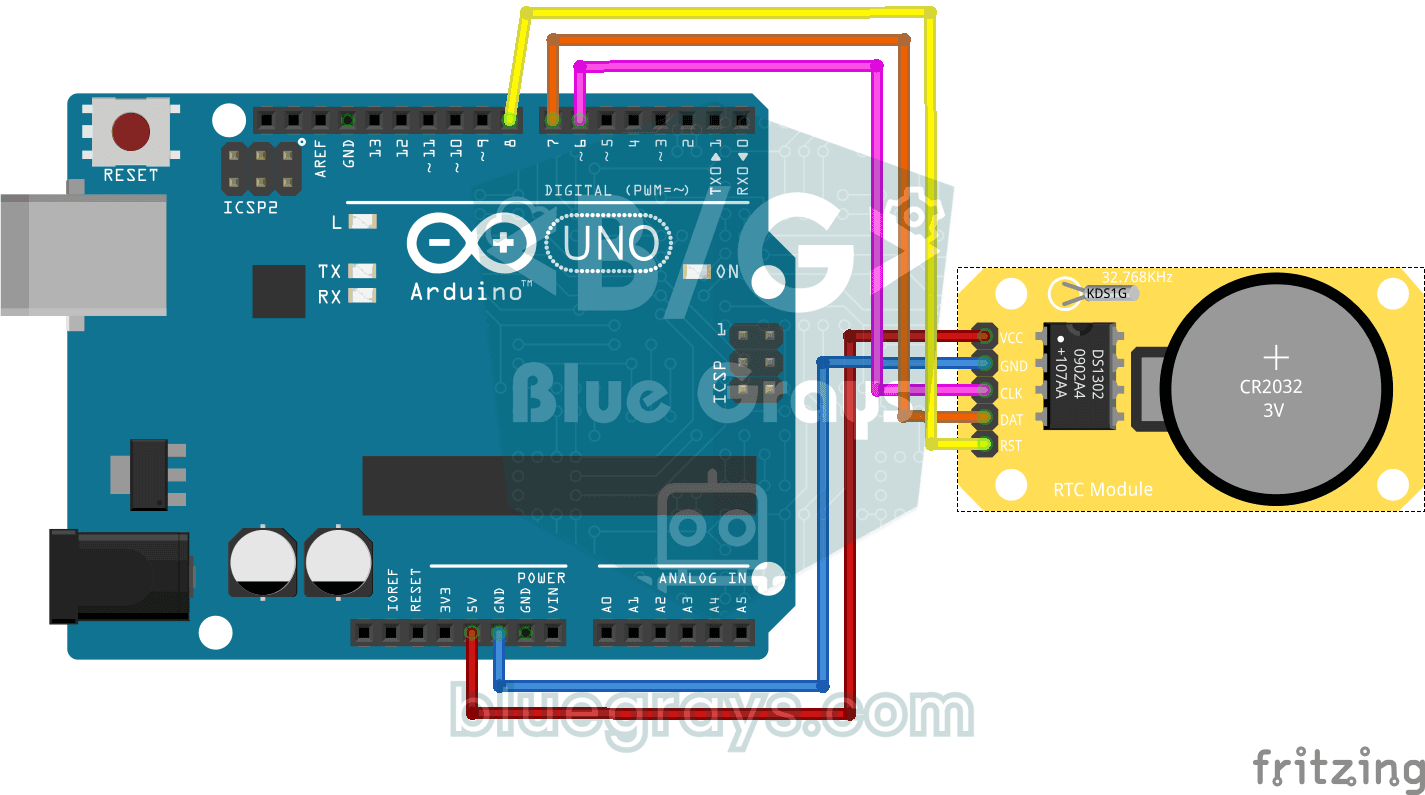
DS1302 RTC時計モジュールのセットアップ
Arduinoの電源を切っても時刻を保持する、小さな時計モジュールを動かします。モジュールには専用の小さな電池があり、一度時刻を設定すると、パソコンの画面に日付と時刻が毎秒表示されます。アラームやタイマー、記録を残すプロジェクトは、いずれもこのステップから始まります。
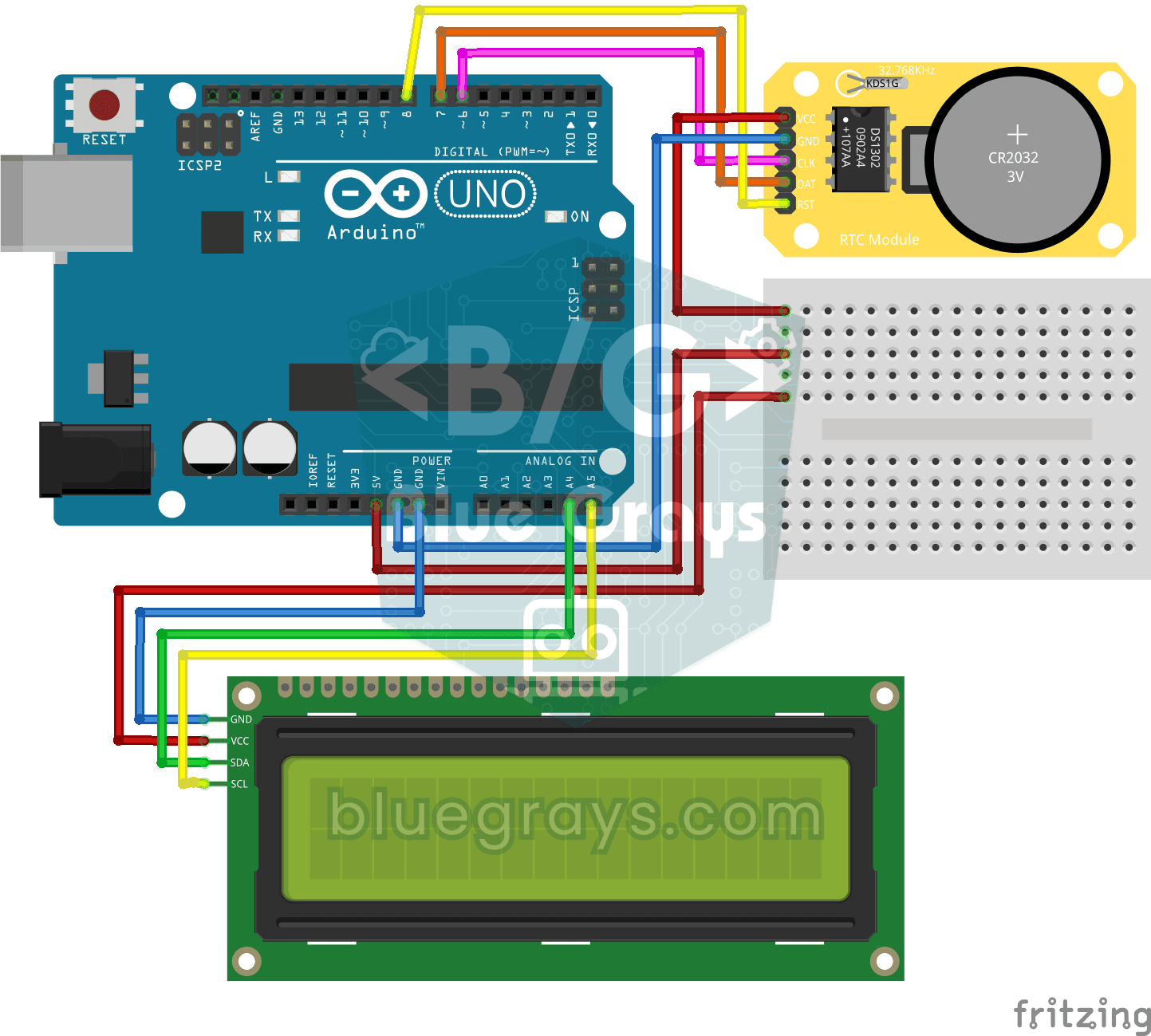
DS1302 RTC時計をLCDディスプレイで表示
停電しても時刻を保持する小さな置き時計です。DS1302時計モジュールは専用の小さな電池で時刻を保持します。Arduinoが毎秒その情報を読み取り、LCDディスプレイの上段に時刻と日付を、下段に曜日を英語で表示します。自分だけの時計を手軽に作れます。

ESP32とDS1307 RTCのデジタル時計(I2C + LCD)
このプロジェクトでは、DS1307リアルタイムクロック(RTC)モジュールを使って16x2 I2C LCDに時刻と日付を表示します。DS1307は電池でバックアップされるRTCで、ESP32の電源を切っても時刻を保持します。両方のモジュールが同じI2Cバス(SDA/SCL)を共有するため、2本の信号線だけで複数の機器を制御する方法を学べます。I2C通信プロトコルやRTCモジュールの動作原理、LCDの表示データを随時更新する方法を実践的に学ぶプロジェクトです。

ESP32とNTPでインターネットから正確な時刻を取得
ESP32をWi-Fiに接続し、NTP(Network Time Protocol)サーバーからミリ秒精度の現在時刻を取得します。configTzTime()関数でタイムゾーンを自動適用し、夏時間を採用する国ではPOSIX TZ文字列で夏時間と標準時間の切り替えも自動管理します。時刻はシリアルモニタと、必要に応じて接続するI2C LCDに表示します。configTzTime()がSNTPサービスを開始し、ネットワークにアクセスできる間は定期的に再同期します。

ESP32動体検知アラーム(PIR + ブザー + LED + Telegram)
PIRセンサーが動きを検知するとブザーとLEDを作動させ、同時にTelegramで持ち主に即座に通知するスマート防犯アラームです。アラームが繰り返される頻度を抑えるため、30秒のクールダウン(待ち時間)を設けています。この仕組みはPIRの検知が正しいかを確認したり、誤検知をなくしたりするものではありません。家の防犯、ガレージの監視、倉庫や作業部屋などに使えます。ESP32-CAMなら写真付きの通知を追加でき、通常のESP32 DevKit V1ではテキストで通知します。