
DS18B20・リレー・ヒステリシス・LCDで作るArduinoサーモスタット
Arduinoでサーモスタットを作る方法を解説します。DS18B20での温度測定、リレーによるヒーター制御、ヒステリシス、ボタンでの目標温度設定、I2C LCDのメニュー、ESP32のWebインターフェースまで紹介します。

Arduinoサーモスタットは、空間や物の温度を測り続け、ヒーター(またはクーラー)を自動でオン・オフする自作の制御装置です。このガイドでは、DS18B20デジタル温度センサー、リレーモジュール、ボタン3個、16x2のI2C LCDで、実際に動くサーモスタットを作ります。目標温度はボタンで設定し、ヒステリシスの幅はメニューから変更し、停電しても設定が消えないようにEEPROMに保存します。孵卵器、水槽、温室、発酵庫、3Dプリンターのエンクロージャーといった多くのプロジェクトの中心にあるのが、まさにこの仕組みです。
記事の後半では、同じサーモスタットをESP32に移してスマホのブラウザから目標温度を設定し、Raspberry Pi Pico向けのMicroPython版も紹介します。ヒーターの制御はこの作業でいちばん危険な部分なので、例では12 Vの低電圧ヒーターを使います。商用電源(230 V)で動かしたい場合の注意点は、別のセクションで説明します(日本の商用電源は100V(50/60Hz)です)。
サーモスタットとは?どのように動作する?
サーモスタットは、測定(センサー)、判断(マイコン)、動作(リレーとヒーター)の3つの部分でできています。Arduinoは1秒ごとに温度を読み取り、設定した目標温度と比べます。温度が目標を下回っていればリレーをオンにしてヒーターに電力を送り、目標に達したらリレーをオフにします。この方式をオン・オフ制御と呼び、家庭用ボイラーのサーモスタットから冷蔵庫まで、もっとも広く使われている温度制御の方法です。ヒーターはフルパワーで動くか完全に止まるかのどちらかで、その中間はありません。より細かい制御をしたくなったら、あとで「PID制御」の記事に進むとよいでしょう。ただし、家庭のプロジェクトの多くは、よく調整したオン・オフ式のサーモスタットで十分です。
| 部品 | 役割 | メモ |
|---|---|---|
| Arduino Uno(またはNano) | 測定、判断、メニュー | ESP32やPicoも使えます |
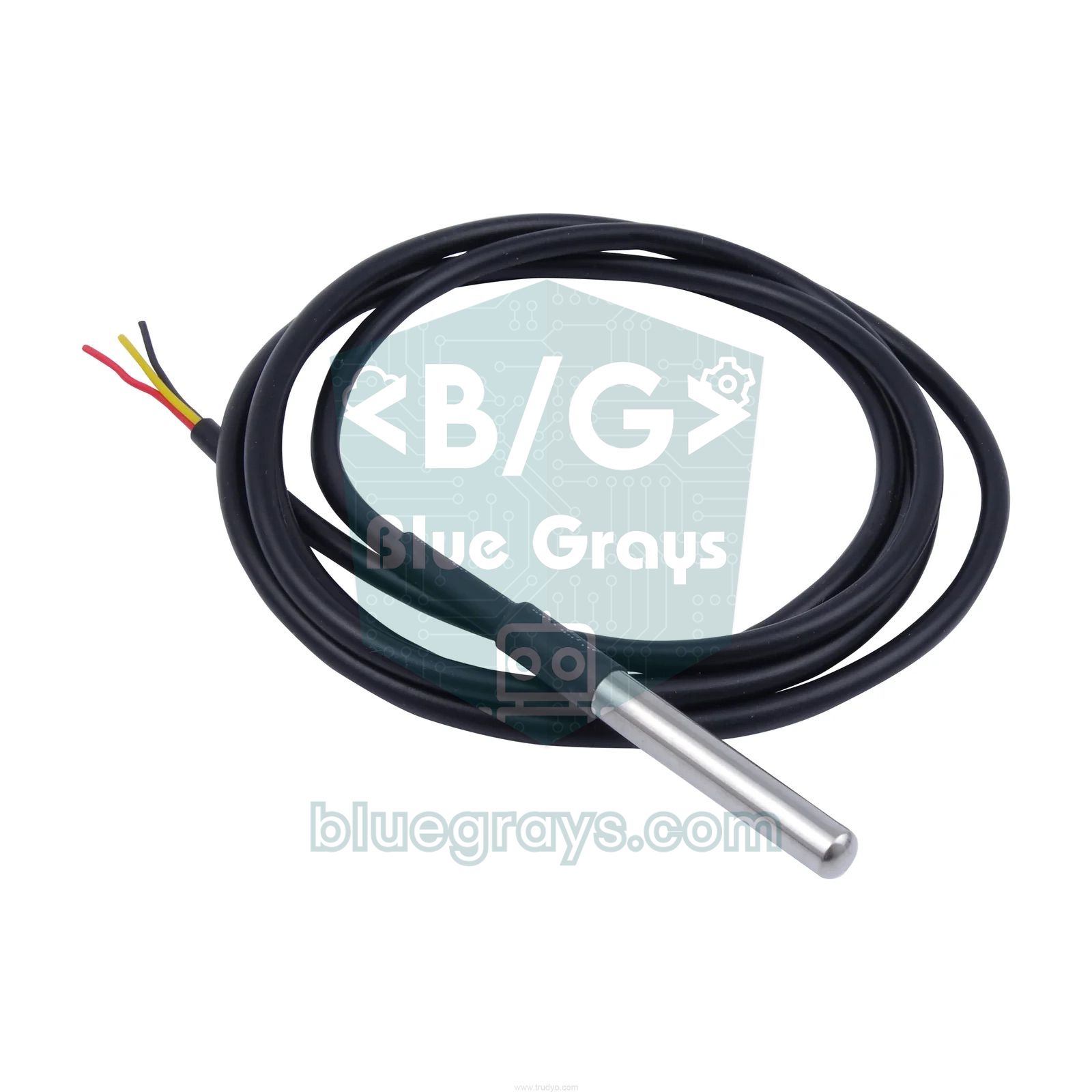
| DS18B20センサー | 温度の測定 | ケーブル付きの防水タイプがおすすめ |
| 4.7 kΩの抵抗 | 1-Wireのプルアップ抵抗 | ないとセンサーが−127 °Cを返します |
| 1チャンネルの5 Vリレーモジュール | ヒーターのオン・オフ | フォトカプラとダイオード付きのモジュールを選びましょう |
| 16x2 I2C LCD | 温度、目標、状態の表示 | アドレスはたいてい0x27か0x3F |
| 押しボタン3個 | 上、下、メニュー | 内部プルアップを使うので、追加の抵抗は不要 |
| 12 Vヒーターと12 V ACアダプター | 低電圧での加熱の例 | たとえば12 V 10 Wのヒーターパッド |
ヒステリシスとは?サーモスタットになぜ必要?
サーモスタットを「22 °C未満ならオン、それ以上ならオフ」とだけ書くと、温度がちょうど22 °C付近を行き来しているとき、センサーのわずかな揺らぎでもリレーが1秒間に何度もオン・オフします。リレーはカチカチと鳴り、接点は火花ですり減り、ヒーターにも無駄な負担がかかります。解決策はヒステリシスです。オンとオフに別々のしきい値を使います。このプロジェクトでは、ヒステリシスの幅を目標温度の上下に均等に分けます。目標が22 °Cでヒステリシスが1 °Cなら、ヒーターは21.5 °Cでオンになり、22.5 °Cでオフになります。その間の範囲では、リレーは直前の状態を保ちます。式はシンプルです:オンのしきい値 = 目標 − H/2、オフのしきい値 = 目標 + H/2。
| 測定した温度 | ヒーターの直前の状態 | 新しい状態 | 説明 |
|---|---|---|---|
| 21.3 °C | オフ | オン | オンのしきい値(21.5 °C)より下 |
| 21.9 °C | オン | オン | 幅の中なので状態を維持 |
| 22.6 °C | オン | オフ | オフのしきい値(22.5 °C)より上 |
| 22.1 °C | オフ | オフ | 幅の中なので冷却が続く |
| −127 °Cまたは85 °C | どちらでも | オフ | センサーエラーなので安全な状態に移る |
DS18B20がよい選択である理由
DS18B20は、測った温度をそのままデジタルで送るセンサーです。アナログセンサーと違い、ケーブルの長さや電源電圧の揺らぎで読み取り値が狂うことはありません。−10〜+85 °Cで±0.5 °Cの精度、12ビットで0.0625 °Cの分解能があります。ステンレスの保護管が付いた防水タイプは、水槽や土、水タンクに直接入れられます。1本のデータピンに複数のセンサーをつなげるので、あとから室内と屋外の温度を同じ線で測ることもできます。詳しくは「DS18B20温度センサー」の記事を、ほかの選択肢との比較は「温度センサーの比較」の記事を参考にしてください。
| 特徴 | 値 |
|---|---|
| 測定範囲 | −55 °C〜+125 °C |
| 精度 | ±0.5 °C(−10〜+85 °C) |
| 分解能 | 9〜12ビット(0.5 °C〜0.0625 °C) |
| 変換時間 | 12ビットで最大750 ms |
| 電源 | 3.0〜5.5 V |
| 通信 | 1-Wire(1本のデータ線、4.7 kΩのプルアップ) |
| ケーブルの色 | 赤がVDD、黒がGND、黄または白がDATA |
Arduinoサーモスタットの配線図
| 接続 | Arduino Uno | ESP32 | Raspberry Pi Pico |
|---|---|---|---|
| DS18B20 DATA(黄) | D2 | GPIO 4 | GP16 |
| DS18B20 VDD(赤) | 5V | 3V3 | 3V3(OUT) |
| DS18B20 GND(黒) | GND | GND | GND |
| 4.7 kΩのプルアップ抵抗 | DATAと5Vの間 | DATAと3V3の間 | DATAと3V3の間 |
| リレーのIN | D7 | GPIO 26 | GP15 |
| リレーのVCC / GND | 5V / GND | VIN(5 V) / GND | VBUS(5 V) / GND |
| ボタン(上、下、メニュー) | D3、D4、D5(もう一方はGND) | Webインターフェース | コードで固定 |
| I2C LCDのSDA / SCL | A4 / A5 | GPIO 21 / 22(任意) | GP4 / GP5(任意) |

ヒーターを安全に制御する:12 V低電圧の例
学習中に商用電源を扱う必要はありません。12 Vで動くシリコンヒーターパッド、大電力用の抵抗、小さなPTCヒーターがあれば、同じサーモスタットの仕組みを危険なく試せます。たとえば12 V 10 Wのヒーターは、I = P / Vの式から約0.83 Aを流し、抵抗はR = V² / P = 14.4 Ωです(「オームの法則計算ツール」で自分でも確かめられます)。配線は次のとおりです。12 V ACアダプターのプラス側をリレーのCOM接点に、リレーのNO(常時開)接点をヒーターの一方の端に、ヒーターのもう一方の端をアダプターのマイナス側につなぎます。NOを使うことが大切です。Arduinoが止まったり線が切れたりしてもリレーがオフになり、ヒーターは自然に止まります。リレーの代わりにロジックレベルMOSFET(たとえばIRLZ44N)も使えます。音がせず、すり減ることもありません。詳しくは「ArduinoでMOSFETを使う方法」の記事をご覧ください。
- センサーを正しい場所に置く:センサーがヒーターにくっついていると、サーモスタットは環境ではなくヒーターの温度を測り、早すぎるタイミングでオフにしてしまいます。センサーは制御したい空間の中央に置きましょう。
- ソフトウェアの安全上限:コードでは、MAX_SAFE(40 °C)を超えると目標温度に関係なくヒーターがオフになります。この値は用途に合わせて調整してください。
- センサー故障時はオフにする:ケーブルが切れるとDS18B20は−127 °Cを返します。サーモスタットがこれを「とても寒い」と勘違いして、ヒーターをフルパワーにしてはいけません。コードはこの場合リレーをオフにします。
- ハードウェアの予備の保護:ソフトウェアは固まることがあります。本格的なヒーターでは、直列に温度ヒューズ(たとえば70 °C)やバイメタル式サーモスタットを入れましょう。
- 接点の電流に注意:モジュールに書かれた「10 A」は理想的な条件での値です。連続した負荷ではその半分を超えないようにしましょう。
- 電源を分ける:ヒーターの電流は絶対にArduinoの5Vピンを通してはいけません。ヒーターには専用のACアダプターを使いましょう。電源については「Arduinoの電源の取り方」の記事が参考になります。
ステップごとの組み立て
- Arduino IDEのライブラリマネージャから、OneWire、DallasTemperature(Miles Burton)、LiquidCrystal I2C(Frank de Brabander)のライブラリをインストールします。
- DS18B20をD2につなぎ、DATAと5Vの間に4.7 kΩの抵抗を入れます。
- リレーモジュールのINピンをD7に、VCCとGNDのピンをArduinoの5VとGNDのピンにつなぎます。
- 各ボタンの一方の端をD3、D4、D5に、もう一方の端をGNDにつなぎます。コードで内部プルアップを有効にしているので、追加の抵抗は不要です。
- I2C LCDはSDA → A4、SCL → A5でつなぎます。画面に文字が出ない場合は、アドレスを0x27から0x3Fに変えて試すか、裏のコントラスト調整用のポテンショメーターを回してください。
- 12 VヒーターをリレーのCOMとNOの接点を通してACアダプターにつなぎます。ただし、まずはヒーターをつながない状態でコードをテストしてください。
- コードを書き込み、センサーを手で温めたり冷ましたりして、リレーがしきい値で正しく反応するか確認します。
1#include <Wire.h>
2#include <OneWire.h>
3#include <DallasTemperature.h>
4#include <LiquidCrystal_I2C.h>
5#include <EEPROM.h>
6
7const byte PIN_SENSOR = 2;           // DS18B20 veri / DS18B20 data
8const byte PIN_RELAY  = 7;           // röle IN / relay IN
9const byte buttons[3] = {3, 4, 5};   // yukarı, aşağı, menü / up, down, menu
10const byte RELAY_ON  = LOW;          // çoğu modül aktif LOW / most modules are active LOW
11const byte RELAY_OFF = HIGH;
12
13const float MAX_SAFE = 40.0;                 // güvenlik sınırı / safety limit
14const unsigned long MIN_SWITCH_MS = 10000;   // röle koruması / relay protection
15
16OneWire oneWire(PIN_SENSOR);
17DallasTemperature sensors(&oneWire);
18LiquidCrystal_I2C lcd(0x27, 16, 2);
19
20struct Settings { float target; float hyst; };
21
22float target = 22.0;     // hedef sıcaklık / target temperature
23float hyst = 1.0;        // histerezis bandı / hysteresis band
24float temp = NAN;        // son ölçüm / last reading
25bool heaterOn = false;
26byte menu = 0;           // 0: hedef, 1: histerezis / 0: target, 1: hysteresis
27unsigned long lastConv = 0;
28unsigned long lastSwitch = 0;
29byte lastState[3] = {HIGH, HIGH, HIGH};
30unsigned long lastChange[3] = {0, 0, 0};
31
32void loadSettings() {
33  Settings s;
34  EEPROM.get(0, s);
35  if (s.target >= 5 && s.target <= 35 && s.hyst >= 0.2 && s.hyst <= 5) {   // boş EEPROM'u ele / reject empty EEPROM
36    target = s.target;
37    hyst = s.hyst;
38  }
39}
40
41void saveSettings() {
42  Settings s = {target, hyst};
43  EEPROM.put(0, s);   // yalnız değişen baytları yazar / writes only changed bytes
44}
45
46void setHeater(bool on, bool force) {
47  if (on == heaterOn) return;
48  if (!force && millis() - lastSwitch < MIN_SWITCH_MS) return;
49  heaterOn = on;
50  lastSwitch = millis();
51  digitalWrite(PIN_RELAY, on ? RELAY_ON : RELAY_OFF);
52}
53
54void control() {
55  if (isnan(temp) || temp >= MAX_SAFE) {   // sensör hatası ya da aşırı sıcaklık / sensor fault or overheat
56    setHeater(false, true);
57    return;
58  }
59  if (temp <= target - hyst / 2) setHeater(true, false);        // açma eşiği / turn-on threshold
60  else if (temp >= target + hyst / 2) setHeater(false, false);  // kapama eşiği / turn-off threshold
61}
62
63void drawLcd() {
64  lcd.setCursor(0, 0);
65  lcd.print("T:");
66  if (isnan(temp)) {
67    lcd.print("HATA     ");
68  } else {
69    lcd.print(temp, 1);
70    lcd.print((char)223);          // derece işareti / degree sign
71    lcd.print("C  ");
72  }
73  lcd.setCursor(11, 0);
74  lcd.print(heaterOn ? "ISIT " : "BEKLE");
75  lcd.setCursor(0, 1);
76  lcd.print(menu == 0 ? ">" : " ");
77  lcd.print("H:");
78  lcd.print(target, 1);
79  lcd.print(menu == 1 ? " >" : "  ");
80  lcd.print("d:");
81  lcd.print(hyst, 1);
82  lcd.print("  ");
83}
84
85bool pressed(byte i) {
86  byte s = digitalRead(buttons[i]);
87  if (s != lastState[i] && millis() - lastChange[i] > 50) {   // 50 ms debounce
88    lastChange[i] = millis();
89    lastState[i] = s;
90    return s == LOW;               // yalnız basma anı / only the press moment
91  }
92  return false;
93}
94
95void handleButtons() {
96  bool changed = false;
97  if (pressed(2)) { menu = 1 - menu; changed = true; }   // menü / menu
98  if (pressed(0)) {                                     // yukarı / up
99    if (menu == 0) target += 0.5; else hyst += 0.1;
100    changed = true;
101  }
102  if (pressed(1)) {                                     // aşağı / down
103    if (menu == 0) target -= 0.5; else hyst -= 0.1;
104    changed = true;
105  }
106  if (changed) {
107    if (target < 5) target = 5;
108    if (target > 35) target = 35;
109    if (hyst < 0.2) hyst = 0.2;
110    if (hyst > 5) hyst = 5;
111    saveSettings();
112    control();
113    drawLcd();
114  }
115}
116
117void setup() {
118  digitalWrite(PIN_RELAY, RELAY_OFF);   // açılışta kapalı / off at startup
119  pinMode(PIN_RELAY, OUTPUT);
120  for (byte i = 0; i < 3; i++) pinMode(buttons[i], INPUT_PULLUP);
121  lcd.init();
122  lcd.backlight();
123  loadSettings();
124  sensors.begin();
125  sensors.setResolution(12);
126  sensors.setWaitForConversion(false);  // beklemeden ölç / non-blocking conversion
127  sensors.requestTemperatures();
128  lastConv = millis();
129  lastSwitch = millis() - MIN_SWITCH_MS;
130  drawLcd();
131}
132
133void loop() {
134  if (millis() - lastConv >= 1000) {     // saniyede bir / once per second
135    float t = sensors.getTempCByIndex(0);
136    sensors.requestTemperatures();       // sonraki ölçümü başlat / start next conversion
137    lastConv = millis();
138    temp = (t == DEVICE_DISCONNECTED_C || t == 85.0) ? NAN : t;
139    control();
140    drawLcd();
141  }
142  handleButtons();
143}
コードの仕組みとLCDメニューの使い方
| 部分 | 働き |
|---|---|
| setWaitForConversion(false)(変換を待たない) | センサーが測定している間、Arduinoを750 ms待たせません。ボタンや表示の反応が保たれます。 |
| loop()内の1秒ごとのブロック | 前回の測定値を読み取り、新しい測定を開始し、制御の判断をして、表示を更新します。 |
| control()(制御の判断) | センサーエラーや過熱のときはヒーターをオフにし、それ以外はヒステリシスのしきい値で判断します。 |
| setHeater()(ヒーターの切り替え) | リレーの状態を変えます。安全のためのオフを除き、切り替えの間隔を最低10秒空けます。 |
| pressed()(ボタンの検出) | millis()を使った50 msのチャタリング対策でボタンを読み取り、押した瞬間だけをとらえます。 |
| handleButtons()(ボタンの処理) | メニューボタンで目標温度とヒステリシスを切り替え、上下のボタンで選んだ値を変更し、範囲内に収めます。 |
| EEPROM.put / get(保存と読み込み) | 設定を不揮発性メモリに書き込みます。起動時に読んだ値がおかしければ初期値を使います。 |
画面の上の行には現在の温度とヒーターの状態(「ISIT」(トルコ語で「加熱中」)または「BEKLE」(「待機中」))が、下の行には目標(H)とヒステリシス(d)の値が表示されます。値の前の矢印は、どちらの値を編集しているかを示します。メニューボタンを押すたびにカーソルが目標とヒステリシスの間を移動し、上下のボタンで目標は0.5 °C、ヒステリシスは0.1 °C刻みで変わります。目標は5〜35 °C、ヒステリシスは0.2〜5 °Cの範囲に制限されています。変更はそのつどEEPROMに書き込まれます。EEPROM.putは変わったバイトだけを更新し、EEPROMのセルは約100,000回の書き込みに耐えるので、ボタンでの調整なら問題ありません。delay()ではなくmillis()を使うことがなぜ大切かは「millis()とdelay()の違い」で、設定の保存については「ArduinoのEEPROM」の記事で詳しく説明しています。最小の切り替え時間も重要なポイントです。ヒステリシスをとても狭くしても、リレーが10秒に1回より頻繁に切り替わることはありません。コンプレッサー付きの冷蔵庫を制御する場合は、この時間を3〜5分に延ばしてください。
Webから設定できるESP32サーモスタット
ESP32の内蔵Wi-Fiを使えば、ボタンなしでスマホのブラウザから目標温度とヒステリシスを設定できます。下のコードは、ESP32 Arduinoコア2.xと3.xのどちらでもそのままコンパイルできる組み込みのWebServerとPreferencesライブラリを使います。OneWireとDallasTemperature以外に追加のライブラリは不要です。設定はPreferencesでフラッシュメモリに保存されるので、ESP32が再起動しても目標温度は保たれます。15秒以内にWi-Fiにつながらなければ、コードは待つのをやめ、サーモスタットはそのまま動き続けます。ネットワーク接続が加熱の制御を止めてしまうことがあってはいけません。ESP32が初めての場合は、まず「ESP32とは?」の記事のセットアップ手順に従ってください。
1#include <WiFi.h>
2#include <WebServer.h>
3#include <Preferences.h>
4#include <OneWire.h>
5#include <DallasTemperature.h>
6
7const char* WIFI_SSID = "AgAdi";       // Wi-Fi ağ adı / Wi-Fi network name
8const char* WIFI_PASS = "Sifre123";    // Wi-Fi şifresi / Wi-Fi password
9
10const int PIN_SENSOR = 4;     // DS18B20 veri / DS18B20 data
11const int PIN_RELAY  = 26;    // röle IN / relay IN
12const int RELAY_ON  = LOW;    // aktif LOW modül / active LOW module
13const int RELAY_OFF = HIGH;
14const float MAX_SAFE = 40.0;                 // güvenlik sınırı / safety limit
15const unsigned long MIN_SWITCH_MS = 10000;   // röle koruması / relay protection
16
17OneWire oneWire(PIN_SENSOR);
18DallasTemperature sensors(&oneWire);
19WebServer server(80);
20Preferences prefs;
21
22float target = 22.0;
23float hyst = 1.0;
24float temp = NAN;
25bool heaterOn = false;
26unsigned long lastConv = 0;
27unsigned long lastSwitch = 0;
28
29void setHeater(bool on, bool force) {
30  if (on == heaterOn) return;
31  if (!force && millis() - lastSwitch < MIN_SWITCH_MS) return;
32  heaterOn = on;
33  lastSwitch = millis();
34  digitalWrite(PIN_RELAY, on ? RELAY_ON : RELAY_OFF);
35}
36
37void control() {
38  if (isnan(temp) || temp >= MAX_SAFE) {   // hata ya da aşırı sıcaklık / fault or overheat
39    setHeater(false, true);
40    return;
41  }
42  if (temp <= target - hyst / 2) setHeater(true, false);
43  else if (temp >= target + hyst / 2) setHeater(false, false);
44}
45
46void handleRoot() {
47  String html = "<!DOCTYPE html><html><head><meta charset='utf-8'>";
48  html += "<meta name='viewport' content='width=device-width,initial-scale=1'>";
49  html += "<title>Termostat</title></head><body><h2>ESP32 Termostat</h2><p>Sicaklik: ";
50  if (isnan(temp)) {
51    html += "HATA";
52  } else {
53    html += String(temp, 1);
54    html += " C";
55  }
56  html += "</p><p>Isitici: ";
57  html += heaterOn ? "ACIK" : "KAPALI";
58  html += "</p><form action='/set'>Hedef: <input name='hedef' type='number' step='0.5' min='5' max='35' value='";
59  html += String(target, 1);
60  html += "'><br>Histerezis: <input name='hist' type='number' step='0.1' min='0.2' max='5' value='";
61  html += String(hyst, 1);
62  html += "'><br><button type='submit'>Kaydet</button></form></body></html>";
63  server.send(200, "text/html", html);
64}
65
66void handleSet() {
67  if (server.hasArg("hedef")) {
68    float v = server.arg("hedef").toFloat();
69    if (v >= 5 && v <= 35) target = v;       // sınır kontrolü / range check
70  }
71  if (server.hasArg("hist")) {
72    float v = server.arg("hist").toFloat();
73    if (v >= 0.2 && v <= 5) hyst = v;
74  }
75  prefs.putFloat("hedef", target);           // flash'a kaydet / save to flash
76  prefs.putFloat("hist", hyst);
77  control();
78  server.sendHeader("Location", "/");
79  server.send(303);                          // ana sayfaya dön / redirect to home
80}
81
82void handleJson() {
83  String j = "{\"sicaklik\":";
84  if (isnan(temp)) j += "null";
85  else j += String(temp, 2);
86  j += ",\"hedef\":";
87  j += String(target, 1);
88  j += ",\"histerezis\":";
89  j += String(hyst, 1);
90  j += ",\"isitici\":";
91  j += heaterOn ? "true" : "false";
92  j += "}";
93  server.send(200, "application/json", j);
94}
95
96void setup() {
97  Serial.begin(115200);
98  pinMode(PIN_RELAY, OUTPUT);
99  digitalWrite(PIN_RELAY, RELAY_OFF);        // açılışta kapalı / off at startup
100
101  prefs.begin("termostat", false);
102  target = prefs.getFloat("hedef", 22.0);
103  hyst = prefs.getFloat("hist", 1.0);
104
105  sensors.begin();
106  sensors.setResolution(12);
107  sensors.setWaitForConversion(false);
108  sensors.requestTemperatures();
109  lastConv = millis();
110  lastSwitch = millis() - MIN_SWITCH_MS;
111
112  WiFi.mode(WIFI_STA);
113  WiFi.begin(WIFI_SSID, WIFI_PASS);
114  unsigned long t0 = millis();
115  while (WiFi.status() != WL_CONNECTED && millis() - t0 < 15000) {   // en fazla 15 sn bekle / wait max 15 s
116    delay(500);
117    Serial.print(".");
118  }
119  Serial.println();
120  Serial.print("IP: ");
121  Serial.println(WiFi.localIP());
122
123  server.on("/", handleRoot);
124  server.on("/set", handleSet);
125  server.on("/json", handleJson);
126  server.begin();
127}
128
129void loop() {
130  server.handleClient();
131  if (millis() - lastConv >= 1000) {
132    float t = sensors.getTempCByIndex(0);
133    sensors.requestTemperatures();
134    lastConv = millis();
135    temp = (t == DEVICE_DISCONNECTED_C || t == 85.0) ? NAN : t;
136    control();
137    Serial.printf("T=%.2f H=%.1f d=%.1f %s\n", temp, target, hyst, heaterOn ? "ISIT" : "BEKLE");
138  }
139}
コードを書き込む前に、WIFI_SSIDとWIFI_PASSを自分のネットワークに合わせて変更してください。シリアルモニタ(115200ボー)に表示されたIPアドレスをブラウザに入力すると、温度、ヒーターの状態、2つの設定欄が表示されます。「Kaydet」(トルコ語で「保存」)を押すとフォームが/setのアドレスに送られ、値が範囲チェックを通って保存され、ページがメイン画面に戻ります。/jsonのアドレスは測定値を機械で読める形で返すので、Home Assistantや自作のアプリで使えます。ESP32のGPIOは3.3 Vなので、リレーモジュールはVIN(5 V)ピンから電源を取りましょう。フォトカプラ付きのモジュールの多くは3.3 Vの信号でも問題なく動作しますが、動かない場合は間にNPNトランジスタを入れてください。リアルタイムに更新される画面がほしい場合は「ESP32のWebサーバーとWebSocket」を、スマホに通知を送りたい場合は「ESP32のTelegramボット」の記事をご覧ください。
Raspberry Pi PicoとMicroPythonで作るサーモスタット
PicoのMicroPythonファームウェアにはonewireとds18x20のモジュールが最初から入っているので、追加のファイルをコピーする必要はありません。下の短いプログラムは、同じヒステリシスと安全の仕組みを使っています。センサーが見つからない場合や読み取りエラーが起きた場合はリレーをオフにし、センサーを探し続けます。目標温度とヒステリシスは、コードの先頭の定数で変更できます。Picoが初めての場合は、「Raspberry Pi Picoとは?」の記事でThonnyのセットアップをステップごとに説明しています。
1from machine import Pin
2import onewire, ds18x20, time
3
4HEDEF = 22.0        # hedef sıcaklık / target temperature
5HIST = 1.0          # histerezis bandı / hysteresis band
6MAX_GUVENLI = 40.0  # güvenlik sınırı / safety limit
7ROLE_ACIK = 0       # aktif LOW modül / active LOW module
8ROLE_KAPALI = 1
9
10role = Pin(15, Pin.OUT, value=ROLE_KAPALI)
11ds = ds18x20.DS18X20(onewire.OneWire(Pin(16)))
12roms = ds.scan()
13print("Sensorler / Sensors:", roms)
14isitici = False
15
16def ayarla(ac):
17    global isitici
18    isitici = ac
19    role.value(ROLE_ACIK if ac else ROLE_KAPALI)
20
21while True:
22    t = None
23    if roms:
24        try:
25            ds.convert_temp()
26            time.sleep_ms(750)            # 12 bit dönüşüm süresi / 12-bit conversion time
27            t = ds.read_temp(roms[0])
28        except Exception:
29            t = None
30    else:
31        roms = ds.scan()                  # sensörü yeniden ara / search sensor again
32    if t is None or t == 85.0 or t >= MAX_GUVENLI:
33        ayarla(False)                     # güvenli durum / safe state
34    elif t <= HEDEF - HIST / 2:
35        ayarla(True)
36    elif t >= HEDEF + HIST / 2:
37        ayarla(False)
38    print(t, "ISIT" if isitici else "BEKLE")
39    time.sleep(1)
Arduinoサーモスタットを使ったプロジェクトのアイデア
- 孵卵器:目標37.5 °C、ヒステリシス0.3 °Cで卵をふ化させます。湿度を見るためにセンサーをもう1つ追加しましょう。
- 水槽ヒーターの制御:防水タイプのDS18B20で水温を25 °Cに保ちます。
- スマート温室:加熱、換気、水やりを1枚のボードにまとめます。アイデアは「スマート温室プロジェクト」の記事をご覧ください。
- 冷却用サーモスタット:仕組みを逆にして、温度が上がったらファンを回します。詳しくは「Arduinoのファン制御」の記事にあります。
- 凍結防止:配管の凍結を防ぐため、3 °Cで凍結防止ヒーターをオンにします。「凍結アラーム」もご覧ください。
- 発酵庫:ペルチェ素子で加熱と冷却の両方を行う双方向のサーモスタットです。「ペルチェモジュール」の記事から始めるとよいでしょう。
よくある間違いと解決方法
| 症状 | 考えられる原因 | 解決方法 |
|---|---|---|
| 画面に「HATA」(エラー)、読み取り値が−127 °C | プルアップ抵抗がない、DATA線がゆるい、またはピンの間違い | 4.7 kΩの抵抗をDATAとVDDの間に入れ、ケーブルの色を確認する |
| いつも85 °Cになる | 変換が終わる前に読み取っている、または電源が不足している | 変換のために最低750 ms待ち、センサーは寄生電源モードではなく通常モードで給電する |
| ヒーターが逆の動作をする | リレーモジュールがアクティブHIGH | RELAY_ONとRELAY_OFFの定数を入れ替える |
| リレーがカチカチと切り替わり続ける | ヒステリシスが狭すぎる、またはセンサーのケーブルがノイズを拾っている | 幅を広げ、センサーのケーブルを電源ケーブルから離す |
| リレーがオンになるとArduinoがリセットする | コイルとヒーターの電流で電源電圧が下がっている | ヒーターには別のACアダプターを使い、GNDを正しくつなぐ |
| LCDは光るが文字が出ない | I2Cアドレスの間違い、またはコントラストの設定 | I2Cスキャナーでアドレスを調べ、裏のポテンショメーターを回す |
| 温度が目標を超えて上がりすぎる | ヒーターがオフになったあとも熱が広がり続けている | センサーをヒーターから離す、ヒステリシスを小さくする、またはPIDを使う |
これで、センサーで読み取った値を実際の動作に変える、ヒステリシス・メニュー・安全対策付きのサーモスタットができました。同じ構成は少しの変更で、冷却、湿度、水位の制御にも応用できます。BlueGraysアプリでは、DHT11での温度と湿度の測定、NTCとLCDで作る温度計、リレーでの220 V電球の制御(日本の商用電源は100V(50/60Hz)です)、ESP32のWebサーバーといったプロジェクトを、ステップごとの回路図とすぐに使えるコードで確認しながら、サーモスタットをさらに改良できます。
よくある質問
サーモスタットのヒステリシスは何度にすればいいですか?
環境が温まったり冷えたりする速さによります。孵卵器のような小さくて繊細な空間なら0.3〜0.5 °C、部屋や水タンクのような大きな空間なら1〜2 °Cから始めるとよいでしょう。リレーが頻繁に動くなら幅を広げ、温度が大きく外れるなら狭くしてください。
DS18B20が-127度を表示するのはなぜですか?
−127 °Cは、ライブラリがセンサーと通信できなかったことを示すエラー値(DEVICE_DISCONNECTED_C)です。よくある原因は、4.7 kΩのプルアップ抵抗がない、DATA線がゆるい、コードのピン番号が間違っている、のいずれかです。この記事のサーモスタットのコードは、この値を検出すると安全のためにヒーターをオフにします。
Arduinoで220Vのヒーターを制御できますか?
技術的には可能です。リレーモジュールやSSRなら、Arduinoの低電圧の信号で商用電源につないだ負荷を切り替えられます。ただし230 Vは命にかかわります。接続は絶縁ケースの中で、ヒューズを付け、経験のある人の監督のもとで行ってください。大電力のヒーターでは、リレーモジュールで負荷を直接切り替えず、電磁接触器を介して駆動させましょう。
サーモスタットにはリレーとSSRのどちらを使うべきですか?
1時間に数回オン・オフするオン・オフ式のサーモスタットなら、機械式のリレーが安くて十分です。非常に頻繁な切り替え、静かな動作、PIDによる時間比例制御が必要なら、ソリッドステートリレー(SSR)のほうが向いています。ただし、SSRは発熱するのでヒートシンクが必要です。12 V DCのヒーターなら、ロジックレベルMOSFETがいちばん手軽です。
停電するとArduinoサーモスタットの設定は消えますか?
変数はRAMに保存されているので、通常は消えます。この記事のコードは目標温度とヒステリシスをEEPROMに書き込み、起動時に読み戻します。ESP32版は同じことをPreferencesライブラリでフラッシュメモリに行います。そのため電源が戻ると、サーモスタットは最後の設定で動作を続けます。
DHT11でサーモスタットは作れますか?
作れますが、DHT11の±2 °Cの精度と1 °Cの分解能では、精密なサーモスタットには足りません。DS18B20は±0.5 °Cの精度と0.0625 °Cの分解能があり、防水タイプもあります。湿度も制御したい場合は、DHT22かAHT20のほうがバランスのよい選択です。
この記事を読んだ後に作れるプロジェクト
全プロジェクトを見る
DHT11で温度と湿度を測定
部屋の温度は何度で、空気は湿っているでしょうか、それとも乾燥しているでしょうか?DHT11センサーが温度と湿度を測定し、Arduinoが2行のLCDディスプレイに値を表示して、数秒ごとに更新します。センサーに異常があればエラーメッセージが表示されます。自分だけの小さな気象観測装置を作る第一歩です。

NTCと2x16 LCDディスプレイで温度を測定
小さなビーズのようなセンサーで周囲の温度を測ります。NTCというこの部品は、温まるほど電気が流れやすくなります。Arduinoがその変化を読み取り、数式で摂氏温度に変換して、2行のLCDディスプレイに0.5秒ごとに表示します。手のひらでセンサーを温めて、数値が上がる様子を見るのも楽しみの1つです。

I2CでLCDディスプレイを使う
Arduinoにディスプレイを接続し、最初のメッセージを表示します。2行のLCDディスプレイは数本の配線だけで接続できます。まず上の行にあいさつを表示し、次に下の行にもう1つのメッセージを表示します。その後、表示を消去して最初から繰り返します。温度や時刻、スコアを表示するプロジェクトは、すべてこのステップから始まります。
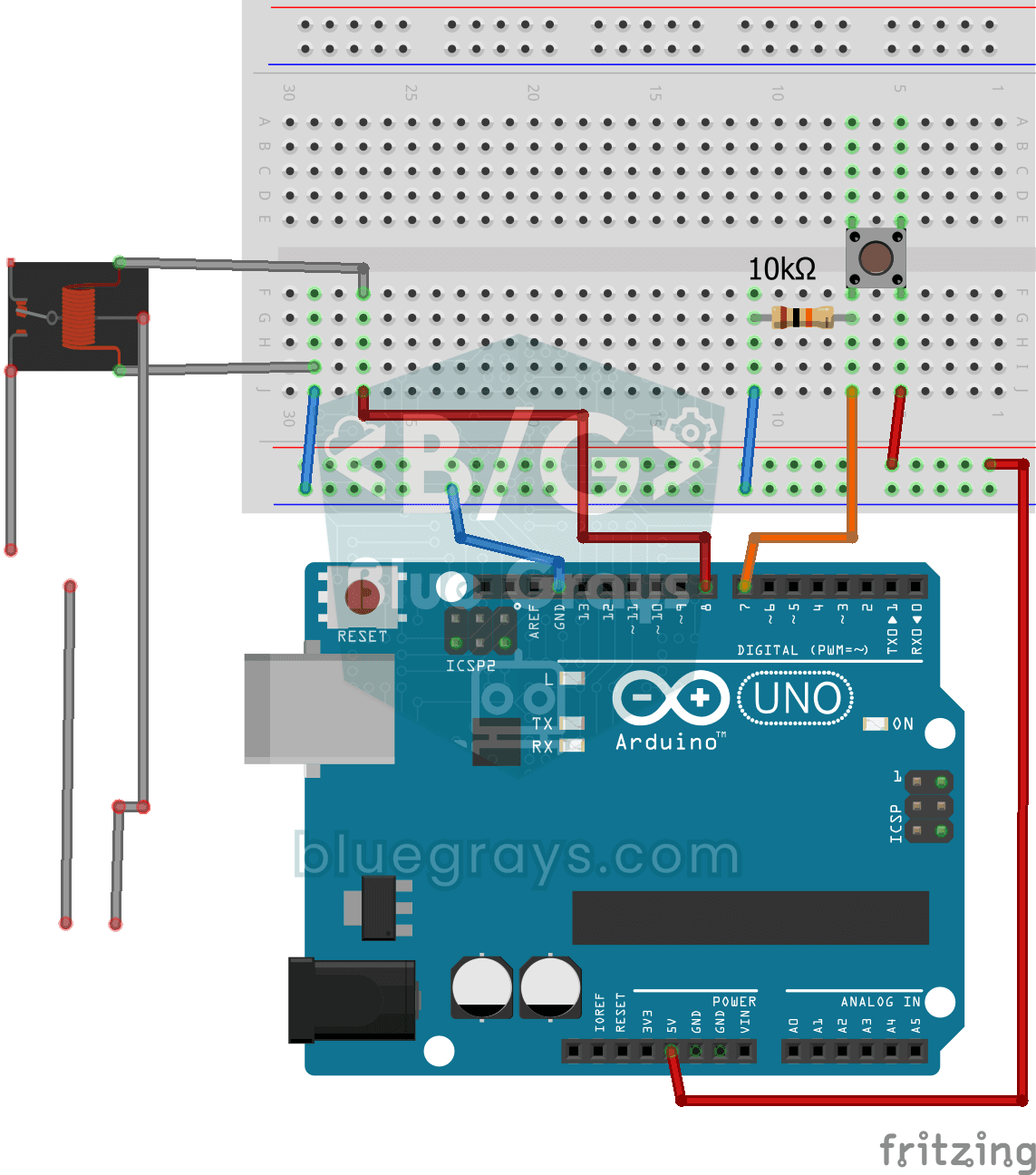
ボタンを押している間だけ220V電球を点灯
ボタンを押している間は実際の220ボルトの電球が点灯し、離すとすぐに消灯します。Arduinoの小さな信号では電球を直接点灯できないため、電気で動くスイッチであるリレーを間に入れ、電球の回路を開閉します。ボードで家庭の照明を操作するための第一歩です。家庭用電源を扱う際は十分に注意し、不安がある場合は詳しい人に手伝ってもらってください。
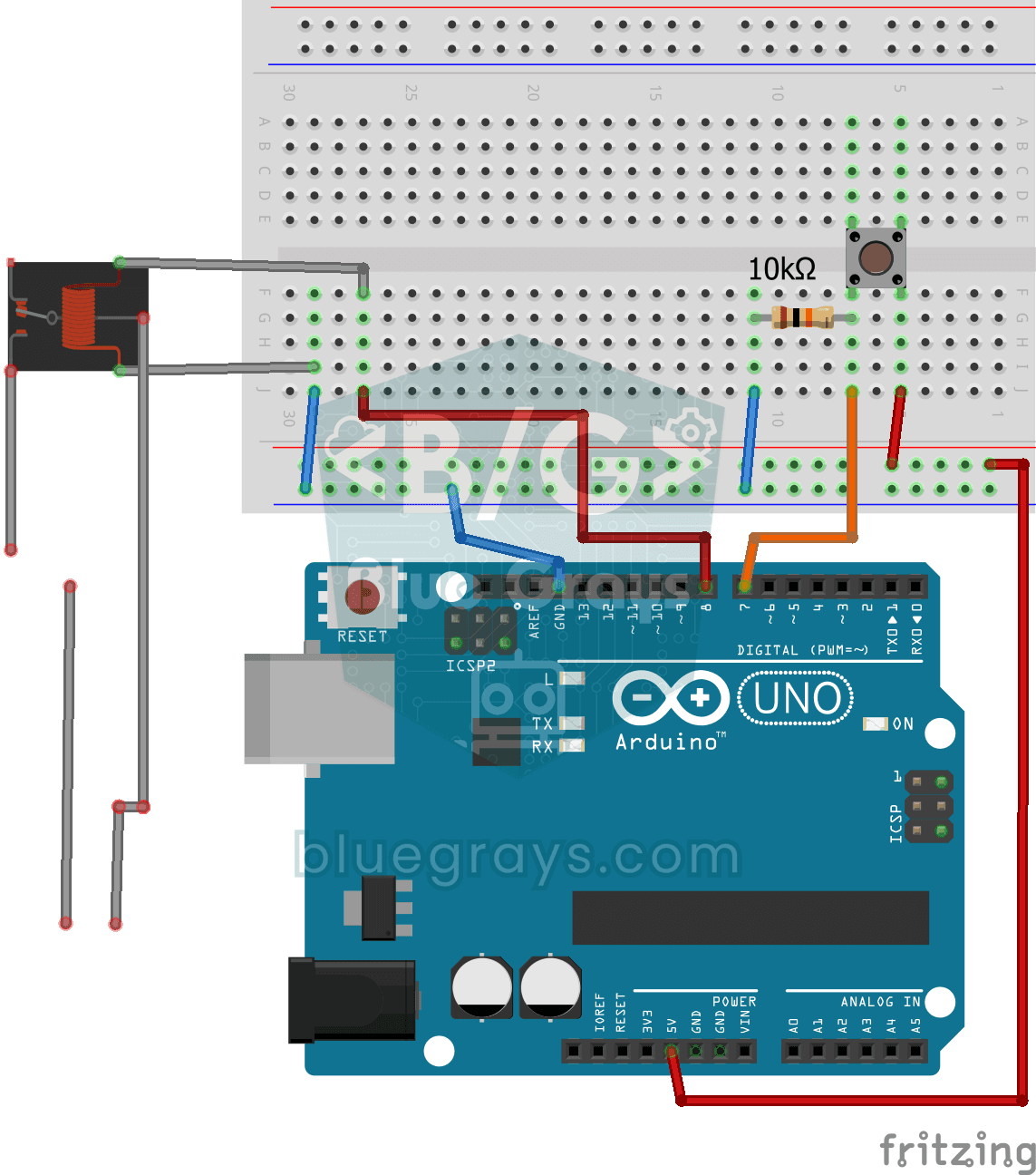
ボタンを押すたびに220V電球の点灯・消灯を切り替え
小さなボタンで、家庭の電球を点灯・消灯してみませんか?ボタンを押すとArduinoがリレーを切り替えて電球を点灯させ、もう一度押すと消灯させます。リレーは、ボードの弱い信号で家庭用電源を安全に切り替える仲介役です。220ボルトを扱う際は、必ず大人に手伝ってもらってください。

ESP32 DHT22温湿度計(LCDディスプレイ付き)
DHT22センサーで周囲の温度と湿度を測定し、16x2 I2C LCDにリアルタイムで表示するプロジェクトです。Adafruit DHTライブラリを使い、1本の信号線を使うプロトコルでセンサーからデータを読み取ります。IoT気象観測装置やスマートホームの自動化、温室の環境監視システムの基礎となります。ESP32のGPIO 4ピンを介してDHT22と通信します。

ESP32非同期Webサーバー(LCDにIPアドレスを表示)
このプロジェクトでは、ESP32を同じWi-Fiネットワーク上のスマートフォンやパソコンから操作できる非同期Webサーバーにします。ESPAsyncWebServerライブラリを使うと、従来のWebServer.hのように1つのリクエストで処理がブロックされず、複数のリクエストを同時に処理できます。ブラウザーでESP32のIPアドレスを開き、ON/OFFボタン(/onと/offのルート)を押すと、GPIO 5に接続したLEDを点灯・消灯できます。

ESP32温度データロガー(DHT22 + DS1307 RTC + microSD + OLED)
ESP32で日時付きの温度・湿度記録システムを作ります!DHT22で1分ごとに温度と湿度を読み取り、DS1307 RTCから取得した日時とともにmicroSDカードへCSV形式で記録します。OLEDには最新の温度を大きな文字で表示し、湿度のパーセント値、日時、総記録数も表示します。SDカードの/temp_log.csvファイルはExcel、Google Sheets、Pythonのpandasで開いて分析できます。温室の監視、家や部屋の温度管理、実験室のデータ収集、食品の保管環境や養蜂箱の監視に適しています。