
Arduinoでペルチェ素子を使う:TEC1-12706で冷却と加熱
TEC1-12706ペルチェ素子をArduinoで使うには?高温側と低温側、ヒートシンク、6 Aの電流、MOSFETとHブリッジでの制御、DS18B20サーモスタットのコードを解説します。

ペルチェ素子(ペルチェモジュール)は薄い熱電素子で、電流を流すと片面が冷え、もう片面が熱くなります。Arduinoで制御すれば、ミニ冷蔵庫、ドリンククーラー、孵卵器、温度管理された実験用ボックスなどを作れます。ホビー用途でもっとも一般的なのは40×40 mmのTEC1-12706です。12 Vで動作し、約6 Aを消費し、可動部品もガスもコンプレッサーも使わずに、熱を片面からもう片面へ汲み上げます。電流の向きを逆にすると、冷えていた面が熱くなり始めます。つまり、同じ素子で冷却も加熱もできます。
ただし、ペルチェ素子はLEDやサーボのようにArduinoのピンへ直接つなげる部品ではありません。単体で60ワット以上を消費し、高温側の面は数秒で危険なほど熱くなり、大きなヒートシンクとファンがなければ自分自身を壊してしまいます。この記事では、ペルチェ素子のしくみ、高温面と低温面の見分け方、ヒートシンクが必須な理由、適切な電源の選び方、MOSFETとHブリッジでの駆動方法を解説します。最後に、DS18B20温度センサーを使ったミニ冷却ボックスと、加熱も冷却もできるサーモスタットボックスを作ります。
ペルチェ素子とは?どのように動作する?
ペルチェ効果は1834年にジャン・シャルル・ペルチェ(Jean Charles Peltier)によって発見されました。2種類の異なる導体の接合部に電流を流すと、その接合部で熱が吸収されるか放出されます。TEC1-12706の内部では、2枚の薄いセラミック板の間に、テルル化ビスマス(Bi2Te3)でできた小さなn型とp型の半導体ブロックが並んでいます。これらのブロックは電気的には直列、熱的には並列に接続されており、電流が各n-pペアを流れるとき、電荷キャリア(電子と正孔)が熱を同じ方向、つまり一方の板からもう一方の板へ運びます。その結果、この素子は電気で動く固体のヒートポンプのようにふるまいます。熱を消すのではなく、片面からもう片面へ移動させるだけです。
型番からは技術的な概要も読み取れます。TECは熱電冷却素子(Thermoelectric Cooler)、最初の1は1段式、127は内部のn-pペアの数、06は最大電流が約6 Aであることを表します。同じシリーズにはTEC1-12704(4 A)、TEC1-12705(5 A)、TEC1-12708(8 A)、TEC1-12710(10 A)などもあります。ペア数が同じなので、どれも12〜15 V前後で動作し、電流が大きいほど汲み上げられる熱量も増えます。
| 項目 | TEC1-12706の値 |
|---|---|
| サイズ | 40 × 40 × 3.8 mm |
| 公称電圧 | 12 V(Umax ≈ 15.4 V) |
| 最大電流(Imax) | ≈ 6.4 A |
| 最大吸熱量(Qmax) | ≈ 50〜60 W(ΔT = 0のとき) |
| 最大温度差(ΔTmax) | ≈ 66 °C(高温面25 °C、無負荷) |
| 内部抵抗 | ≈ 2 Ω(室温) |
| 効率(COP、成績係数) | 実使用では一般に0.3〜0.7。ΔTが大きいほど下がる |
| 構造 | 127組のn-pペア、テルル化ビスマス、アルミナのセラミック板 |
| リード線 | 赤(+)、黒(−) |
高温面と低温面:どちらがどちら?
ペルチェ素子には2本のリード線があります。赤をプラス、黒をマイナスにつなぐと、片面が冷え、もう片面が熱くなります。極性を逆にすると、面の役割も入れ替わります。メーカーによって印字を高温面にするところと低温面にするところがあるので、印字は当てにしないでください。いちばん安全な方法は次のとおりです。素子を机の上に置き、5 V 3 AのACアダプターや実験用電源のプラスに赤、マイナスに黒を1〜2秒以内だけつなぎ、両面に指で触れます。冷たくなった面にペンで印を付けます。それ以上長くつなぐと、ヒートシンクのない素子はすぐに熱くなります。
ペルチェ素子を理解するカギはΔT、つまり2つの面の温度差です。素子は低温面を絶対的な温度まで下げるのではなく、高温面より一定の度数だけ低くします。カタログにある約66 °CのΔTmaxは、低温面からまったく熱を奪っていないときに測った最良の値です。実際の負荷、つまりボックスの中から熱を奪っている状態では、温度差は15〜30 °Cまで下がります。高温面が50 °Cまで上がると低温面は20〜30 °C前後にしかなりませんが、高温面を30 °Cに保てれば低温面は0 °C以下まで下がることもあります。要するに、低温側の性能は、高温側をどれだけよく冷やせるかで決まります。
ヒートシンクとファンが必須な理由
ペルチェ素子は熱を運ぶ一方で自分でも電力を消費し、そのエネルギーはすべて熱になります。そのため、高温面から捨てなければならない熱は、低温面から奪った熱と電力の合計です:Q_高温側 = Q_低温側 + V × I。12 V、5.5 Aで動作する素子は約66 Wの電力を消費します。低温面から20 W奪っているなら、高温面からは86 Wを捨てる必要があります。高温面を25 °Cの室温より最大15 °C高い40 °Cに保ちたい場合、ヒートシンクの熱抵抗は15 / 86 ≈ 0.17 °C/Wでなければなりません。これはファン付きのCPUクーラーでなければ実現できません。熱抵抗3 °C/Wの小さなアルミ製ヒートシンクでは、同じ熱量で計算上250 °Cを超えてしまいます。実際には、そこに達する前に内部のはんだが溶け、セラミックが割れます。
- 放熱グリス:両面に薄く均一に塗ります。厚く塗っても熱伝導はよくならず、かえって悪くなります。
- 高温側:ファン付きのCPUクーラーか水冷ブロックを使います。ペルチェ素子が動作している間は、ファンを常に回しておく必要があります。
- 低温側:ボックス内に小さなアルミ製ヒートシンクと40〜60 mmのファンを置くと、空気がかき混ぜられてボックス内全体が冷えます。
- 締め付け:ネジは対角線の順に、少しずつ締めます。片側だけを強く締めると、セラミック板が割れます。
- 熱橋(ヒートブリッジ)を防ぐ:2つのヒートシンクの間のすき間はスポンジやゴムのパッキンで埋め、金属ネジが熱を戻さないようにプラスチックのワッシャーを使います。
- 断熱:発泡スチロールやスポンジ素材のボックスを使います。薄いプラスチックのボックスでは、ペルチェ素子が奪った熱がすぐに外から戻ってきます。
必要な電流と電源の選び方
TEC1-12706の内部抵抗は約2 Ωです。オームの法則でI = V / Rを計算すると、12 Vでは最初に約5.7 Aが流れることがわかります。2つの面に温度差ができてくると、素子自身が発生するゼーベック電圧によって電流は少し下がりますが、それでも5 A前後です。これはおよそ60〜70 Wに相当します。電力の計算をするときは、ファンの0.2〜0.5 Aも加えてください。電源には、最低でも12 V 10 Aのスイッチング方式ACアダプターか、古いパソコン用(ATX)電源の12 Vラインが適しています。USB、Arduinoの5Vピン、9 V電池では、この電流はまったく供給できません。詳しくはArduinoの電源の取り方の記事を参照してください。興味深い点として、ペルチェ素子がもっとも効率よく動くのはフル電流のときではなく、最大電流の約50〜70%のときです。汲み上げる熱量は電流に比例して増えますが、内部の抵抗損失(I²R)は電流の2乗で増えるためです。
| 電源電圧 | 電流の目安 | 消費電力 | 用途 |
|---|---|---|---|
| 5 V | 2.4 A | 12 W | 面の確認、軽い冷却、最高の効率 |
| 9 V | 4.3 A | 39 W | 効率と冷却のバランスがよい |
| 12 V | 5.7 A | 69 W | 公称動作、最も強い冷却 |
| 15.4 V(Umax) | 6.4 A | ≈ 99 W | 限界値、連続使用しない |
配線:MOSFETとHブリッジでペルチェ素子を駆動する
ペルチェ素子を冷却だけ、または加熱だけに使うなら、NチャネルMOSFETが1個あれば十分です。MOSFETはペルチェ素子のマイナス側とGNDの間に入れます(ローサイドスイッチング)。赤いリード線は+12 Vへ、黒いリード線はMOSFETのドレインへ、ソースはGNDへつなぎます。Arduino Unoの5 Vのピンで完全にオンになるロジックレベルMOSFETを選ぶ必要があります。IRLZ44Nはゲート電圧5 Vで約0.025 Ωの抵抗になり、6 Aでは6² × 0.025 ≈ 0.9 Wの発熱なので、小さなヒートシンクで足ります。一方、よく売られているIRF520モジュールは5 Vでは完全にオンにならず、熱くなって電流を制限してしまいます。ゲートには100 Ωの直列抵抗を、ゲートとソースの間には10 kΩのプルダウン抵抗を入れ、ArduinoのGNDとACアダプターのマイナスを必ずつないでください(共通GND)。MOSFETの選び方はArduinoでMOSFETを使う方法の記事で詳しく解説しています。ESP32やPicoのような3.3 Vのボードでは、IRLB8721のようにしきい値の低いMOSFETを選びましょう。
加熱と冷却の両方を行いたい場合は、電流の向きを逆にする必要があり、そのための方法がHブリッジです。ロボットのプロジェクトでおなじみのL298Nは、1チャネルあたり連続2 Aまでしか流せず、2 Vを超える電圧降下もあるため、ペルチェ素子には向きません。代わりに、最大43 Aまで扱えるBTS7960(IBT-2)Hブリッジモジュールを使います。RPWMピンにPWMを与えると電流は一方向に、LPWMピンに与えると逆方向に流れます。各種ドライバを比べるなら、モータードライバの比較の記事を見てください。機械式リレーで極性を切り替えることもできますが、頻繁に切り替えると接点がすり減り、出力の調整もできません。
| 接続 | Arduino Uno(MOSFET) | ESP32(BTS7960) | Pico(MOSFET) |
|---|---|---|---|
| ボックス内DS18B20のDATA(4.7 kΩプルアップ) | D2 | GPIO 4 | GP16 |
| ヒートシンク側DS18B20のDATA(4.7 kΩプルアップ) | D3 | ― | ― |
| MOSFETのゲート(100 Ω経由) | D9 | ― | GP15 |
| BTS7960 RPWM(冷却) | ― | GPIO 25 | ― |
| BTS7960 LPWM(加熱) | ― | GPIO 26 | ― |
| BTS7960 R_EN + L_EN | ― | GPIO 27 | ― |
| BTS7960 VCC(ロジック) | ― | 3V3 | ― |
| センサーのVCC | 5V | 3V3 | 3V3(36番ピン) |
| GND | GND + 12 Vアダプター(−) | GND + 12 Vアダプター(−) | GND + 12 Vアダプター(−) |
ステップごとに作るミニ冷却ボックス(Arduino + MOSFET)
- 断熱ボックス(発泡スチロールやスポンジ素材、1〜3リットル)を用意し、ふたにペルチェ素子用の40×40 mmの窓を開けます。
- 1〜2秒の5 Vテストでペルチェ素子の低温面を見つけ、ペンで印を付けます。
- 高温面に放熱グリスを薄く塗り、ファン付きのCPUクーラーをボックスの外側に、小さなヒートシンクとファンを低温面に取り付けてボックスの内側に来るようにします。ネジは対角線の順に均等に締め、間のすき間はスポンジで埋めます。
- 赤いリード線を12 VのACアダプターのプラスに、黒いリード線をIRLZ44Nのドレインに、ソースをACアダプターのマイナスにつなぎます。2つのファンは12 Vに直接つなぎ、システムがオンの間は常に回るようにします。
- ArduinoのD9ピンを100 Ωの抵抗を介してゲートにつなぎ、ゲートとソースの間に10 kΩの抵抗を入れ、ArduinoのGNDをACアダプターのマイナスにつなぎます。
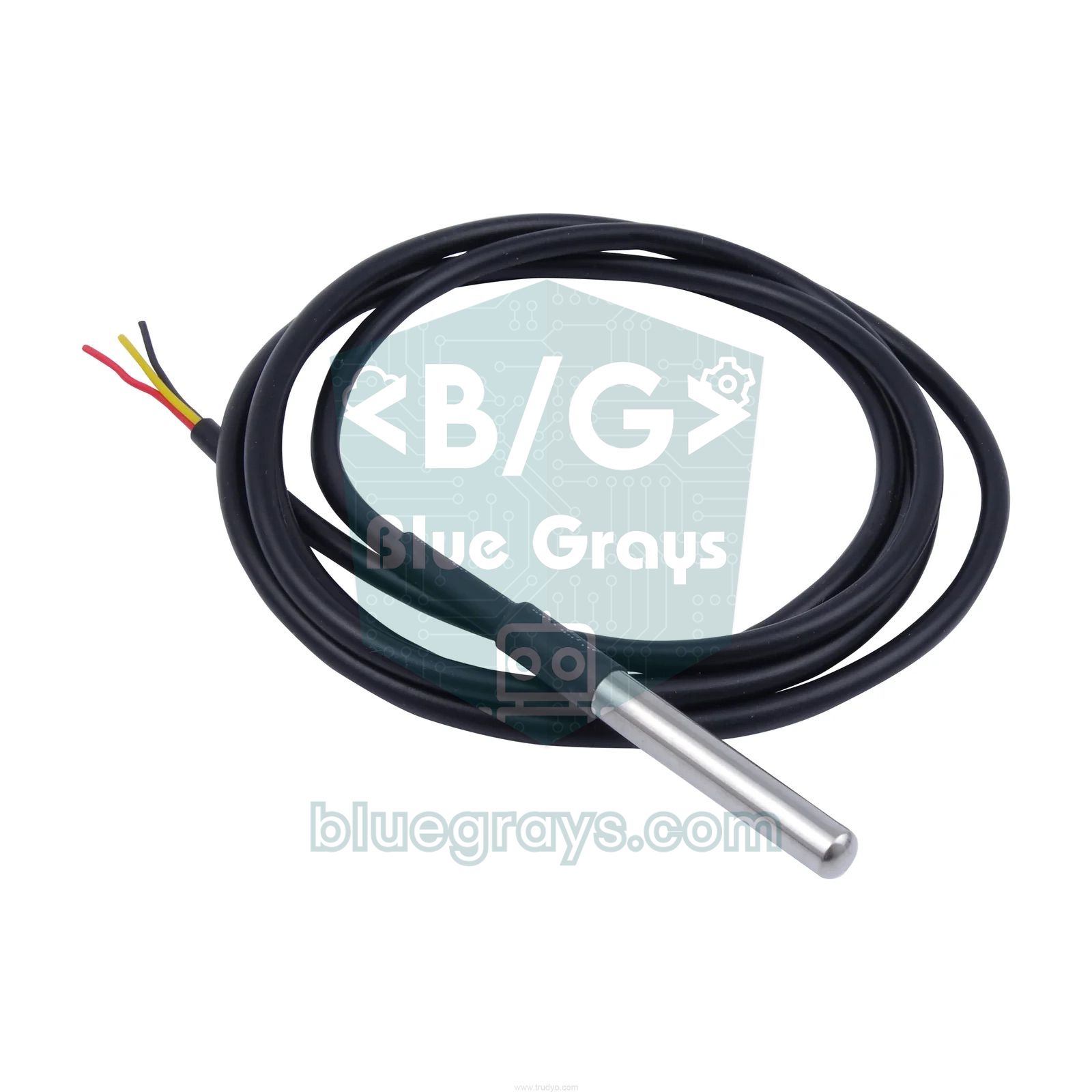
- 2個のDS18B20をつなぎます。データ線をD2(ボックス内)とD3(高温側のヒートシンク)に接続し、それぞれ5Vとデータの間に4.7 kΩのプルアップ抵抗を入れます。
- ライブラリマネージャからOneWireとDallasTemperatureライブラリをインストールし、コードを書き込んだら、シリアルモニタを9600ボーで開いて温度を確認します。
1#include <OneWire.h>
2#include <DallasTemperature.h>
3
4const int BOX_SENSOR_PIN = 2;     // kutu içi DS18B20 / DS18B20 inside the box
5const int HOT_SENSOR_PIN = 3;     // sıcak soğutucu DS18B20 / DS18B20 on the hot-side heatsink
6const int MOSFET_PIN     = 9;     // IRLZ44N gate (100 ohm üzerinden / via 100 ohm)
7
8const float TARGET_C    = 15.0;   // hedef kutu sıcaklığı / target box temperature
9const float BAND_C      = 3.0;    // bu farkta tam güç / full power at this difference
10const float HOT_LIMIT_C = 60.0;   // sıcak yüz koruma sınırı / hot-side protection limit
11const int   MAX_DUTY    = 204;    // %80 güç sınırı / 80% power limit
12
13OneWire boxWire(BOX_SENSOR_PIN);
14OneWire hotWire(HOT_SENSOR_PIN);
15DallasTemperature boxSensor(&boxWire);
16DallasTemperature hotSensor(&hotWire);
17
18void setup() {
19  Serial.begin(9600);
20  pinMode(MOSFET_PIN, OUTPUT);
21  analogWrite(MOSFET_PIN, 0);
22  // Timer1 bölücü 8: pin 9/10 PWM ~3.9 kHz / Timer1 prescaler 8: pin 9/10 PWM ~3.9 kHz
23  TCCR1B = (TCCR1B & 0b11111000) | 0x02;
24  boxSensor.begin();
25  hotSensor.begin();
26}
27
28void loop() {
29  boxSensor.requestTemperatures();
30  hotSensor.requestTemperatures();
31  float tBox = boxSensor.getTempCByIndex(0);
32  float tHot = hotSensor.getTempCByIndex(0);
33
34  int duty = 0;
35  if (tBox == DEVICE_DISCONNECTED_C || tHot == DEVICE_DISCONNECTED_C) {
36    duty = 0;                                   // sensör yoksa kapat / switch off if a sensor is missing
37    Serial.println(F("Sensor hatasi / Sensor error"));
38  } else if (tHot >= HOT_LIMIT_C) {
39    duty = 0;                                   // aşırı ısınma koruması / overheat protection
40    Serial.println(F("Sicak yuz cok sicak / Hot side too hot"));
41  } else {
42    float err = tBox - TARGET_C;                // pozitif = kutu fazla sıcak / positive = box too warm
43    if (err <= 0) duty = 0;
44    else if (err >= BAND_C) duty = MAX_DUTY;
45    else duty = (int)(err / BAND_C * MAX_DUTY); // oransal güç / proportional power
46  }
47  analogWrite(MOSFET_PIN, duty);
48
49  Serial.print(F("Kutu/Box: "));
50  Serial.print(tBox, 1);
51  Serial.print(F(" C  Sicak/Hot: "));
52  Serial.print(tHot, 1);
53  Serial.print(F(" C  PWM: "));
54  Serial.println(duty);
55  delay(1000);
56}| コードの行 | 働き |
|---|---|
| TCCR1B = (TCCR1B & 0b11111000) | 0x02 | Timer1のプリスケーラーを8にします。ピン9のPWMが490 Hzから約3.9 kHzに上がります。 |
| DEVICE_DISCONNECTED_C | センサーの配線が切れたときに読み取られる-127をとらえ、ペルチェ素子をオフにします。 |
| HOT_LIMIT_C = 60.0 | ファンが止まったりヒートシンクが不十分だったりした場合、高温面を60 °Cで保護します。 |
| err / BAND_C * MAX_DUTY | ボックスが目標より0〜3 °C高い間は出力を比例して上げ、3 °C以上では80%の出力にします。 |
| MAX_DUTY = 204 | 出力を80%に制限します。効率が上がり、素子とACアダプターの寿命が延びます。 |
ESP32で加熱と冷却:BTS7960 Hブリッジ
ESP32からBTS7960を介してペルチェ素子を双方向に駆動すれば、室温に関係なく一定の温度を保つサーモスタットボックスを作れます。ボックスが目標より高ければ冷却し、低ければ加熱します。加熱モードではペルチェ素子は特に効率がよくなります。ボックスの内側を向いた面には、外から汲み上げた熱と消費した電力の両方が加わるので、40 Wの電力で40 W以上の熱を出せます。BTS7960のB+とB−の入力に12 VのACアダプターを、M+とM−の出力にペルチェ素子をつなぎます。モジュールのロジック用VCCピンをESP32の3V3ピンにつなげば、3.3 Vの信号も問題なく読み取れます。コードは、ESP32 Arduinoコア2.xと3.xで異なるLEDC関数を自動的に選びます。
1#include <OneWire.h>
2#include <DallasTemperature.h>
3
4const int SENSOR_PIN   = 4;       // DS18B20 DATA
5const int RPWM_PIN     = 25;      // BTS7960 RPWM: soğutma yönü / cooling direction
6const int LPWM_PIN     = 26;      // BTS7960 LPWM: ısıtma yönü / heating direction
7const int EN_PIN       = 27;      // BTS7960 R_EN + L_EN
8const int RPWM_CH      = 0;       // core 2.x LEDC kanalı / core 2.x LEDC channel
9const int LPWM_CH      = 1;
10const int PWM_FREQ     = 20000;   // 20 kHz, duyulmaz / inaudible
11const int PWM_RES      = 8;       // 0-255
12const int PELTIER_DUTY = 200;     // ~%78 güç / ~78% power
13
14const float TARGET_C = 25.0;      // hedef sıcaklık / target temperature
15const float HYST_C   = 1.0;       // histerezis / hysteresis
16const unsigned long REVERSE_WAIT_MS = 30000;  // yön değiştirme beklemesi / reversal wait
17
18OneWire oneWire(SENSOR_PIN);
19DallasTemperature sensors(&oneWire);
20
21int currentMode = 0;              // 0 kapalı, 1 soğutma, -1 ısıtma / 0 off, 1 cool, -1 heat
22int lastDir = 0;
23unsigned long lastChange = 0;
24
25void pwmBegin(int pin, int ch) {
26#if ESP_ARDUINO_VERSION_MAJOR >= 3
27  ledcAttach(pin, PWM_FREQ, PWM_RES);   // core 3.x
28#else
29  ledcSetup(ch, PWM_FREQ, PWM_RES);     // core 2.x
30  ledcAttachPin(pin, ch);
31#endif
32}
33
34void pwmWrite(int pin, int ch, int duty) {
35#if ESP_ARDUINO_VERSION_MAJOR >= 3
36  ledcWrite(pin, duty);                 // core 3.x: pin ile / by pin
37#else
38  ledcWrite(ch, duty);                  // core 2.x: kanal ile / by channel
39#endif
40}
41
42void applyMode(int m) {
43  if (m == 1) {
44    pwmWrite(LPWM_PIN, LPWM_CH, 0);
45    pwmWrite(RPWM_PIN, RPWM_CH, PELTIER_DUTY);
46  } else if (m == -1) {
47    pwmWrite(RPWM_PIN, RPWM_CH, 0);
48    pwmWrite(LPWM_PIN, LPWM_CH, PELTIER_DUTY);
49  } else {
50    pwmWrite(RPWM_PIN, RPWM_CH, 0);
51    pwmWrite(LPWM_PIN, LPWM_CH, 0);
52  }
53}
54
55void setup() {
56  Serial.begin(115200);
57  pwmBegin(RPWM_PIN, RPWM_CH);
58  pwmBegin(LPWM_PIN, LPWM_CH);
59  applyMode(0);                         // önce iki yön de kapalı / both directions off first
60  pinMode(EN_PIN, OUTPUT);
61  digitalWrite(EN_PIN, HIGH);           // sürücüyü etkinleştir / enable the driver
62  sensors.begin();
63}
64
65void loop() {
66  sensors.requestTemperatures();
67  float t = sensors.getTempCByIndex(0);
68
69  int want = currentMode;
70  if (t == DEVICE_DISCONNECTED_C) {
71    want = 0;                           // sensör yok: kapat / no sensor: switch off
72  } else if (currentMode == 0) {
73    if (t > TARGET_C + HYST_C) want = 1;
74    else if (t < TARGET_C - HYST_C) want = -1;
75  } else if (currentMode == 1 && t <= TARGET_C) {
76    want = 0;
77  } else if (currentMode == -1 && t >= TARGET_C) {
78    want = 0;
79  }
80
81  if (want != currentMode) {
82    bool reversing = (want != 0 && lastDir != 0 && want != lastDir);
83    if (!reversing || millis() - lastChange >= REVERSE_WAIT_MS) {
84      currentMode = want;
85      lastChange = millis();
86      if (currentMode != 0) lastDir = currentMode;
87      applyMode(currentMode);
88    }
89  }
90
91  Serial.printf("T: %.2f C  mod/mode: %d\n", t, currentMode);
92  delay(1000);
93}
コードには重要な安全ルールが2つあります。1つ目はヒステリシスです。冷却はボックスが目標より1 °C高くなると始まり、目標まで下がると止まります。加熱はその逆に動作します。これにより、目標付近でオン・オフを繰り返し続けることがありません。2つ目は方向切り替え前の待ち時間です。冷却から加熱へいきなり切り替えると、1秒前まで氷のように冷たかった面が急に熱くなり、セラミックに熱衝撃が加わります。そのため、コードは逆方向に切り替える前に最低30秒間オフのままにします。どちらの方向で冷えるかは配線によって決まります。最初の試験でボックスが温まる場合は、M+とM−のリード線を入れ替えてください。より精密な制御については、ArduinoのサーモスタットとPID制御の記事を参照してください。
Raspberry Pi PicoとMicroPythonでペルチェ素子を制御する
Raspberry Pi Picoでは、MicroPythonに標準で入っているonewireとds18x20モジュールのおかげで、追加のライブラリなしでDS18B20を読み取れます。下のコードは、Arduinoの例と同じ比例制御の冷却を行います。PWMはGP15ピンからMOSFETのゲートへ送られ、DS18B20はGP16につなぎ、4.7 kΩで3V3にプルアップします。PicoのPWMは16ビットの分解能で、duty_u16()は0〜65535の値をとり、52000が約80%の出力に相当します。3.3 Vのゲート信号には、ここでもしきい値の低いMOSFETを使うことを忘れないでください。MicroPythonが初めてなら、MicroPythonの基本の記事から始めるとよいでしょう。
1from machine import Pin, PWM
2import onewire, ds18x20, time
3
4TARGET_C = 15.0          # hedef sıcaklık / target temperature
5BAND_C = 3.0             # bu farkta tam güç / full power at this difference
6MAX_DUTY = 52000         # ~%80 güç / ~80% power
7
8pwm = PWM(Pin(15))       # MOSFET gate
9pwm.freq(5000)           # 5 kHz PWM
10pwm.duty_u16(0)
11
12ow = onewire.OneWire(Pin(16))   # DS18B20 DATA (4.7k pull-up)
13ds = ds18x20.DS18X20(ow)
14roms = ds.scan()
15if not roms:
16    raise RuntimeError("DS18B20 bulunamadi / not found")
17
18while True:
19    ds.convert_temp()
20    time.sleep_ms(750)               # dönüşüm süresi / conversion time
21    t = ds.read_temp(roms[0])
22    err = t - TARGET_C               # pozitif = fazla sıcak / positive = too warm
23    if err <= 0:
24        duty = 0
25    elif err >= BAND_C:
26        duty = MAX_DUTY
27    else:
28        duty = int(err / BAND_C * MAX_DUTY)   # oransal güç / proportional power
29    pwm.duty_u16(duty)
30    print("T: {:.2f} C  guc/power: {}%".format(t, duty * 100 // 65535))
31    time.sleep(1)
ペルチェ素子を使ったプロジェクトのアイデア
- 缶1本用のドリンククーラー:発泡スチロールのボックス、TEC1-12706を1個、DS18B20で卓上のジュースクーラーを作り、温度を小さなディスプレイに表示します。
- 孵卵器やヨーグルトメーカー:ペルチェ素子を加熱方向で使い、37〜43 °Cの範囲を一定に保ちます。ここでもサーモスタットの考え方は同じです。
- フィラメント乾燥ボックス:3Dプリンターのフィラメントを45〜50 °Cで何時間もかけて除湿します。
- ミニ除湿器:低温面を露点より下げて空気中の水分を一滴ずつ集め、たまった水の量を測ります。
- 熱電発電の実験:ペルチェ素子の片面をお湯に、もう片面を氷に当て、ゼーベック効果で発生する電圧をArduinoの電圧計で測ります。
- 温度に応じたファン速度:高温側のファンをヒートシンクの温度に合わせて速くします。詳しくはArduinoのファン制御の記事にあります。
- 科学コンテストのプロジェクト:温度一定の種子発芽ボックスや酵素の実験ボックスは、Arduinoの科学コンテスト向けプロジェクトアイデアの中でも目を引きます。
よくある間違いと対処法
| 間違い | 症状 | 対処法 |
|---|---|---|
| ヒートシンクなしで動かす | 素子が数秒で過熱し、焦げたにおいがして、セラミックが割れる | 高温面にファン付きのCPUクーラーを取り付け、ファンを常に回す |
| 低温面が冷えない | 両面とも熱くなり、ボックスも温まる | 高温側の冷却不足か極性が逆。ヒートシンクを大きくし、配線を確認する |
| Arduinoから電源を取る | Arduinoがリセットされ、USBポートが遮断される | ペルチェ素子は別の12 V 10 AのACアダプターから給電する |
| L298Nで駆動する | ドライバがとても熱くなり、電流が2 A前後にとどまる | BTS7960のような大電流対応のHブリッジを使う |
| IRF520モジュールを使う | MOSFETが熱くなり、ペルチェ素子の効きが弱い | IRLZ44NのようなロジックレベルMOSFETを使う |
| 共通GNDがない | MOSFETがオンにならない、または不規則に動作する | ArduinoのGNDとACアダプターのマイナスをつなぐ |
| 放熱グリスが厚い | ΔTが予想よりかなり小さい | 薄く均一に塗る |
| ネジを片側だけ締める | 素子が割れ、電流が流れないかショートする | 対角線の順に少しずつ締める |
| 急に方向を切り替える | 素子が短期間で壊れる | 方向を切り替える前に最低30秒待つ |
ペルチェ素子は可動部品がなく静かで、双方向に動作できるヒートポンプです。適切なヒートシンク、十分な電源、そしてMOSFETやBTS7960で安全に制御すれば、Arduinoのプロジェクトにまったく新しい広がりをもたらします。センサー選びで迷ったら、温度センサーの比較の記事が役に立ちます。BlueGraysアプリでは、DHT11、NTC、DHT22、温度データロガーのプロジェクトに加え、PWMによる出力制御の例を、ステップごとの回路図とコード付きで見られます。これらのプロジェクトの測定と制御の考え方は、自分のペルチェボックスにも簡単に応用できます。
よくある質問
ペルチェ素子は何度まで冷やせますか?
TEC1-12706のカタログ上の最大温度差は約66 °Cですが、この値は低温面からまったく熱を奪っていないときに測ったものです。実際の冷却ボックスでは、しっかり断熱してファン付きのCPUクーラーを使えば、周囲温度より10〜15 °C低くするのが現実的な目標です。高温面を涼しく保つほど、低温側はよく冷えます。
ペルチェ素子はArduinoに直接つなげますか?
いいえ。TEC1-12706は12 Vで約5〜6 Aを消費しますが、Arduinoのピンが供給できるのは最大20〜40 mAです。ペルチェ素子は別の12 VのACアダプターから給電し、ArduinoではロジックレベルMOSFETか、BTS7960のようなHブリッジを制御するだけにしてください。
ペルチェ素子で冷蔵庫は作れますか?
小さなドリンククーラーやピクニック用のボックスなら作れますが、ペルチェ素子の効率(COP)はふつう0.3〜0.7で、コンプレッサー式の冷蔵庫は同じ冷却に必要なエネルギーが数分の1で済みます。TEC1-12706を1個だけ使って冷凍庫を作るのは現実的ではありません。氷を作るには多段式の素子と非常に強力な冷却が必要です。
TEC1-12706の消費電力は何ワットですか?
12 Vでは約5〜5.7 A、つまり60〜70 Wの電力を消費します。最大電圧の15.4 Vでは100 W近くになります。ファンも含めて最低12 V 10 Aの電源を選べば、安全な余裕を確保できます。
ペルチェ素子はどちらの面が冷えますか?
電流の向きによって決まります。赤いリード線をプラス、黒いリード線をマイナスにつなぐと片方の面が冷え、極性を逆にすると役割が入れ替わります。どの面に印字するかはメーカーによって異なるので、素子を1〜2秒だけ5 Vにつなぎ、両面に触れて冷たくなった方に印を付けるのがいちばん安全です。
ペルチェ素子は電池で動きますか?
動きますが、長くは持ちません。18650セル3本で構成した11.1 V、2500 mAhのパックでも、5 Aを流すと25〜30分しか持たず、その電流を出せるハイレート放電対応のセルが必要です。持ち運べるプロジェクトでは、ペルチェ素子を低い出力で動かすか、車の12 Vシガーソケットを使うほうが現実的です。
この記事を読んだ後に作れるプロジェクト
全プロジェクトを見る
DHT11で温度と湿度を測定
部屋の温度は何度で、空気は湿っているでしょうか、それとも乾燥しているでしょうか?DHT11センサーが温度と湿度を測定し、Arduinoが2行のLCDディスプレイに値を表示して、数秒ごとに更新します。センサーに異常があればエラーメッセージが表示されます。自分だけの小さな気象観測装置を作る第一歩です。

NTCと2x16 LCDディスプレイで温度を測定
小さなビーズのようなセンサーで周囲の温度を測ります。NTCというこの部品は、温まるほど電気が流れやすくなります。Arduinoがその変化を読み取り、数式で摂氏温度に変換して、2行のLCDディスプレイに0.5秒ごとに表示します。手のひらでセンサーを温めて、数値が上がる様子を見るのも楽しみの1つです。

ESP32 DHT22温湿度計(LCDディスプレイ付き)
DHT22センサーで周囲の温度と湿度を測定し、16x2 I2C LCDにリアルタイムで表示するプロジェクトです。Adafruit DHTライブラリを使い、1本の信号線を使うプロトコルでセンサーからデータを読み取ります。IoT気象観測装置やスマートホームの自動化、温室の環境監視システムの基礎となります。ESP32のGPIO 4ピンを介してDHT22と通信します。

ESP32温度データロガー(DHT22 + DS1307 RTC + microSD + OLED)
ESP32で日時付きの温度・湿度記録システムを作ります!DHT22で1分ごとに温度と湿度を読み取り、DS1307 RTCから取得した日時とともにmicroSDカードへCSV形式で記録します。OLEDには最新の温度を大きな文字で表示し、湿度のパーセント値、日時、総記録数も表示します。SDカードの/temp_log.csvファイルはExcel、Google Sheets、Pythonのpandasで開いて分析できます。温室の監視、家や部屋の温度管理、実験室のデータ収集、食品の保管環境や養蜂箱の監視に適しています。

ESP32と可変抵抗でLEDの明るさを制御(アナログ→PWM)
可変抵抗を使ってLEDの明るさをアナログ操作で調整します。ESP32のADCピンで可変抵抗からの0-3.3Vの電圧を読み取り、PWM(パルス幅変調)信号に変換してLEDに出力します。可変抵抗を回すと、LEDが徐々に明るくなったり暗くなったりします。Arduino Core 3.0+ではanalogWrite()を直接使えます。ESP32-S2/S3ではADCの分解能を12ビットに固定します。

ESP32のPWMでLEDをフェード
LEDの明るさを0から最大へ、最大から0へと滑らかに変化させます。Arduinoと同じようにanalogWrite()でPWMを制御します。ESP32 Arduino Core 3.0+では同じ構文がそのまま使えます。ピンの定義とpinMode、analogWriteだけで実現できます。

Raspberry Pi PicoのPWMでLEDをフェード(呼吸のような明滅)
LEDを単に点滅させるだけでなく、呼吸するように明滅させます!Raspberry Pi PicoのPWM(パルス幅変調)を使い、スリープ中のMacBookのランプのように、明るさをゆっくり上げてからゆっくり下げます。machine.PWMクラス、duty_u16()(0–65535の16ビットの明るさ)、PWM周波数(freq(1000)で1秒間に1000回オン・オフし、ちらつきを感じさせない)、range()による段階的なループ(増加と減少)、デジタルピンからのアナログのような出力を学びます。PWMはRGBの混色やモーターなどに使われる、組み込み開発の基本技術です。

スマート水やりステーション
旅行中も植物が枯れないよう、自動で水やりをするシステムです。土壌水分センサーで土の湿り具合を測定し、乾燥するとArduinoが給水ポンプを数秒間動かして、青いライトを点灯させます。水分が適切なときは緑のライトが点灯します。土がひどく乾燥すると、赤いライトが点滅し、ブザーが鳴って知らせます。