
Arduinoでファンの回転数を制御:温度に応じたPWMファン制御
Arduinoでファンの回転数を制御します。2線式ファンをMOSFETで駆動し、4ピンPCファンを25 kHz PWMで動かしてタコ出力からRPMを読み取ります。Uno、ESP32、Picoのコードと温度-速度カーブも紹介します。

Arduinoによるファンの回転数制御は、温度に応じてファンを自動調整するもっとも実用的な方法です。センサーが周囲を測り、Arduinoがその値を速度に変換して、PWM信号でファンを駆動します。涼しいときはゆっくり静かに回り、熱が上がるにつれて速くなり、全速で無駄な騒音を出すこともありません。3Dプリンターのエンクロージャー、電源ボックス、水槽のふた、温室、パソコンのケースなどで、この方法がよく使われています。
このガイドでは2つの方法を扱います。シンプルな2線式ファンをロジックレベルMOSFETを通してPWMで駆動する方法と、4ピンPCファンを専用の制御線から25 kHz PWMで制御し、タコ(タコメーター)出力から回転数を読み取る方法です。Arduino Uno、ESP32、Raspberry Pi Picoで動くコード、mapを使った温度-速度カーブ、ヒステリシス、そしてファンを本当に静かに回すコツをステップごとに見ていきます。
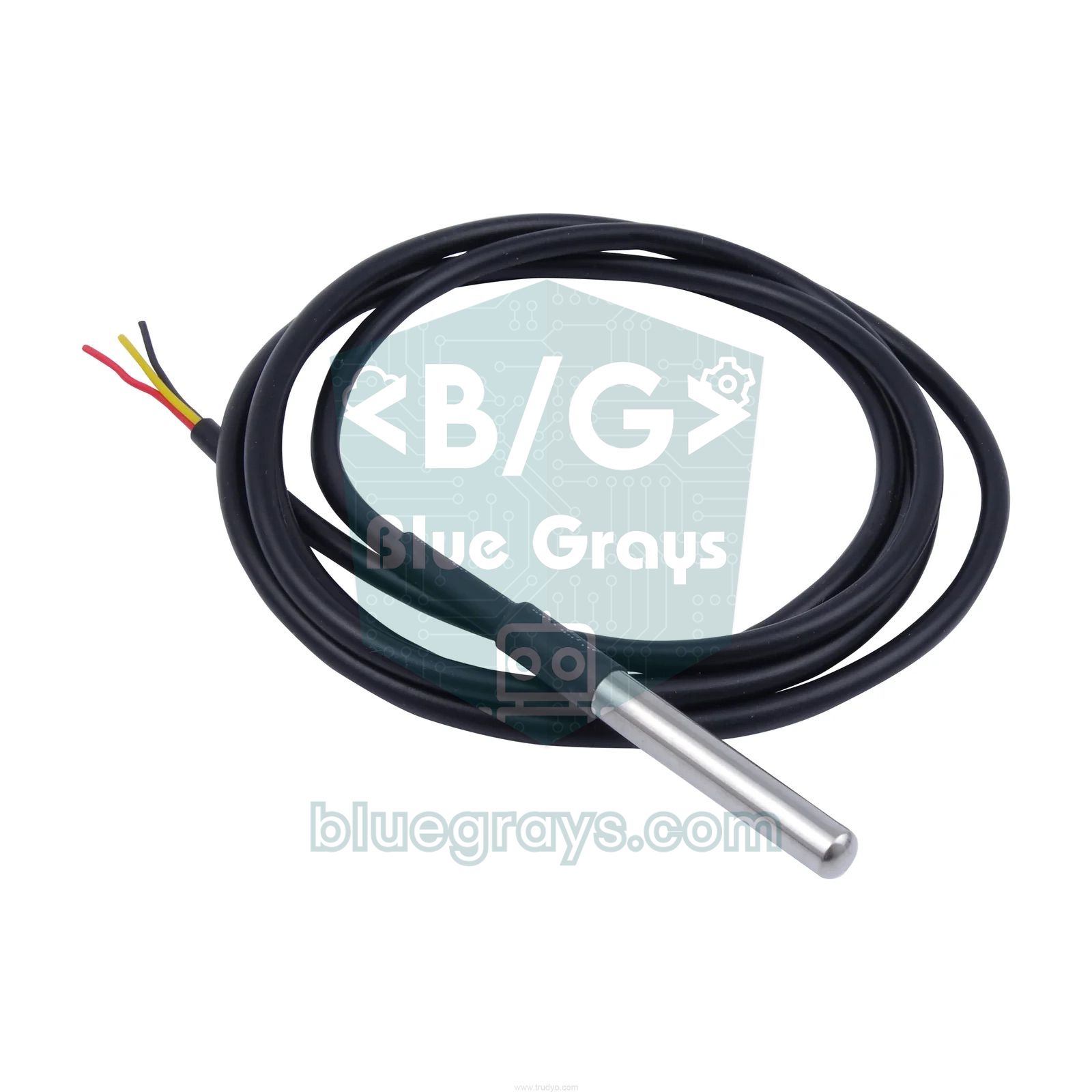
Arduinoによるファン制御とは?どのように動くのか
パソコンのファンはブラシレスDCモーターで、内部の小さなドライバ回路がコイルに順番に通電しています。ファンの速度を変える方法は2つあります。かける電圧を下げるか、電圧をとても速くオン・オフするかです。2つ目の方法がPWMで、マイコンにとってもっとも自然な方法です。デューティ比が50%なら、ファンは半分の時間だけ電力を受け取ります。プロペラの慣性がこのパルスをならし、ファンはおよそ半分の速度で回ります。PWMの基本は「PWMとは?」で詳しく解説しています。いちばん大事なのはファンの線が何本あるかです。それによって組む回路が決まります。
| 特徴 | 2線式ファン | 3線式ファン | 4ピンPWMファン |
|---|---|---|---|
| 線 | 赤(+)、黒(GND) | +、GND、黄色または緑のタコ | GND、+12 V、タコ、PWM |
| 速度制御 | 電源をMOSFETでPWM | 電源をPWM、または電圧を下げる | 専用のPWM線、25 kHz |
| 回転数の読み取り | なし | あり(PWM中は信号が乱れる) | あり、PWMとは独立 |
| 必要な追加部品 | MOSFET、ダイオード、抵抗 | MOSFET、ダイオード、抵抗 | 10 kΩのプルアップ抵抗だけ |
| 最低速度 | デューティ比30〜40%未満で停止 | デューティ比30〜40%未満で停止 | たいてい20〜30%の速度で回り続ける |
| 主な用途 | ケースや機器のファン | 古いPCファン | 最近のPCファンやCPUファン |
2線式ファンをMOSFETでPWM駆動する
Arduinoのピンが出すのは5 Vで、安全に流せる電流は約20 mAまでです。0.1〜0.3 Aを流す12 Vのファンを直接駆動することはできません。そこで間にNチャネルMOSFETを入れ、ローサイドスイッチとして使います。ファンの赤い線は外部の12 Vへ、黒い線はMOSFETのドレイン(D)ピンへつなぎ、ソース(S)ピンはGNDにつなぎます。Arduinoのピンは220 Ωの抵抗を通してゲート(G)を駆動します。ゲートとソースの間に入れる10 kΩの抵抗は、Arduinoの起動中やリセット中にファンが勝手に回るのを防ぎます。ファンの2つの端子の間に逆向き(カソードを+12 V側)にダイオードを入れると、オフにしたときモーターのコイルが生む電圧スパイクを吸収できます。MOSFETの仕組みは「ArduinoでMOSFETを使う方法」で詳しく解説しています。
| 部品 | 推奨値 | 役割 |
|---|---|---|
| NチャネルMOSFET(Uno、5 V) | IRLZ44N、IRL540N、IRLB8721 | ファンのGND線をPWMでオン・オフする |
| NチャネルMOSFET(ESP32/Pico、3.3 V) | AO3400、IRLML2502 | 3.3 Vのゲート電圧で完全にオンになる |
| ゲート抵抗 | 100〜220 Ω | ピンの電流を制限し、信号のリンギングを減らす |
| ゲートのプルダウン抵抗 | 10 kΩ(ゲートとソースの間) | 電源投入時にMOSFETをオフに保つ |
| フライバックダイオード | 1N5819(ショットキー)または1N4007 | コイルからの電圧スパイクを吸収する |
| 電源 | 12 VのACアダプター、ファン電流の2倍以上 | Arduinoとは別にファンへ電力を供給する |
配線表:Arduino Uno、ESP32、Pico
下の表は、4ピンファンを直接つなぐ場合と、2線式ファン用のMOSFETのゲートの両方をカバーしています。どちらの回路でもPWMは同じピンから出ます。温度センサーには、すべてのボードで動き、防水タイプもあるDS18B20を使います。詳しくは「DS18B20温度センサー」をご覧ください。
| 接続 | Arduino Uno | ESP32 | Raspberry Pi Pico |
|---|---|---|---|
| ファンのPWM(青)またはMOSFETのゲート | D9 | GPIO 25 | GP16 |
| ファンのタコ(緑)+ 10 kΩのプルアップ抵抗 | D2(5Vへプルアップ) | GPIO 26(3V3へプルアップ) | GP17(3V3へプルアップ) |
| DS18B20のデータ + 4.7 kΩのプルアップ抵抗 | D4 | GPIO 4 | GP15 |
| DS18B20のVDD | 5V | 3V3 | 3V3 |
| ファンの+12 V(黄色) | 外部の12 V ACアダプター | 外部の12 V ACアダプター | 外部の12 V ACアダプター |
| ファンのGND(黒) | GND(アダプターと共通) | GND(アダプターと共通) | GND(アダプターと共通) |
ステップごとに:温度に応じて2線式ファンを駆動する(Arduino Uno)
- Arduino IDEのライブラリマネージャからOneWireとDallasTemperatureのライブラリをインストールします。
- DS18B20を接続します。VDDを5Vへ、GNDをGNDへ、データピンをD4へつなぎ、データピンと5Vの間に4.7 kΩの抵抗を入れます。
- MOSFETの回路を組みます。ファンの赤い線を+12 Vへ、黒い線をドレインへ、ソースをGNDへ、ゲートを220 Ωを通してD9へつなぎ、ゲートとソースの間に10 kΩを入れます。
- ファンの端子にダイオードを逆向きに取り付けます。帯のあるカソード側を+12 Vへ、もう一方をファンの黒い線へつなぎます。
- アダプターのGNDをArduinoのGNDにつなぎ、コードを書き込んで、シリアルモニタを9600ボーで開きます。
- 指でセンサーを温めます。30 °Cを超えると、ファンが短い全力パルスで起動し、その後温度とともに速くなるのを確認してください。
1#include <OneWire.h>
2#include <DallasTemperature.h>
3
4const byte FAN_PIN  = 9;     // MOSFET gate (220 ohm) / MOSFET gate (220 ohm)
5const byte TEMP_PIN = 4;     // DS18B20 veri / DS18B20 data
6
7const float T_ON    = 30.0;  // fan bu sıcaklıkta açılır / fan turns on here
8const float T_OFF   = 27.0;  // fan bu sıcaklıkta kapanır / fan turns off here
9const float T_MAX   = 45.0;  // tam hız sıcaklığı / full speed temperature
10const int   PWM_MIN = 80;    // fanın dönebildiği en düşük değer / lowest value that keeps the fan spinning
11
12OneWire oneWire(TEMP_PIN);
13DallasTemperature sensors(&oneWire);
14bool fanOn = false;
15int lastPwm = 0;
16
17void setup() {
18  Serial.begin(9600);
19  pinMode(FAN_PIN, OUTPUT);
20  // Timer1 ön bölücü = 1: D9 ve D10'da ~31 kHz PWM / Timer1 prescaler = 1: ~31 kHz PWM on D9 and D10
21  TCCR1B = (TCCR1B & 0b11111000) | 0x01;
22  sensors.begin();
23}
24
25void loop() {
26  sensors.requestTemperatures();               // ~750 ms sürer / takes ~750 ms
27  float t = sensors.getTempCByIndex(0);
28  int pwm;
29
30  if (t == DEVICE_DISCONNECTED_C) {
31    pwm = 255;                                 // sensör yok: tam hız / no sensor: full speed
32  } else {
33    if (!fanOn && t >= T_ON)  fanOn = true;    // histerezis / hysteresis
34    if (fanOn && t <= T_OFF)  fanOn = false;
35    if (fanOn) {
36      float tc = constrain(t, T_OFF, T_MAX);
37      pwm = map((long)(tc * 10), (long)(T_OFF * 10), (long)(T_MAX * 10), PWM_MIN, 255);
38    } else {
39      pwm = 0;
40    }
41  }
42
43  if (lastPwm == 0 && pwm > 0) {               // kalkış darbesi / kick start
44    analogWrite(FAN_PIN, 255);
45    delay(500);
46  }
47  analogWrite(FAN_PIN, pwm);
48  lastPwm = pwm;
49
50  Serial.print(F("Sicaklik: "));
51  Serial.print(t, 1);
52  Serial.print(F(" C  PWM: "));
53  Serial.println(pwm);
54  delay(250);
55}| 行/設定 | 働き |
|---|---|
| TCCR1B = (TCCR1B & 0b11111000) | 0x01(プリスケーラーを1に設定) | Timer1のプリスケーラーを1にします。D9とD10のPWMが490 Hzから約31.4 kHzに上がり、ファンの高い音が聞こえなくなります |
| T_ON / T_OFF | ヒステリシス:ファンは30 °Cでオンになり、27 °Cまで下がったときにだけオフになります。しきい値の温度でオン・オフがばたつきません |
| map(...)(範囲の変換) | 27〜45 °Cの範囲を80〜255のPWMの範囲に直線的に対応させます。小数部が失われないよう、値は10倍してから渡します |
| PWM_MIN = 80 | ファンが止まらずに回り続けられる最低値(約31%)です。自分のファンに合わせて実験で見つけてください |
| キックスタート(起動パルス) | ファンが止まっているときは、まず0.5秒間全力をかけます。低いデューティ比では起動できないファンも、これで確実に回り始めます |
| DEVICE_DISCONNECTED_C | センサーが外れたり読み取れなかったりすると、ファンは全速になります。故障時でも機器が過熱しません |
mapによる温度-速度カーブとヒステリシス
温度-速度カーブは、どの温度でどの速度をかけるかを決めるものです。いちばん簡単なのは2点の直線カーブで、下限の温度で最低速度、上限の温度で全速、その間を直線で結びます。Arduinoのmap()関数がまさにこれを行います。ただし整数で計算するので、31.6 °Cのような値は316に変換してから渡すと精度を保てます。mapは範囲外の値も直線的に延長してしまうため、先にconstrain()で入力を制限する必要があります。そうしないと、60 °Cで255を超える意味のない値になります。関数の詳細は「Arduinoのmap関数」をご覧ください。下の表は、25〜45 °Cの範囲で最低速度20%としたときのカーブの値です。傾きは1度あたり4%です。
| 温度 | ファンの速度(%) | 8ビットPWM(0〜255) | UnoのTimer1 OCR1A(0〜320) |
|---|---|---|---|
| 25 °C以下 | 20 | 51 | 64 |
| 30 °C | 40 | 102 | 128 |
| 35 °C | 60 | 153 | 192 |
| 40 °C | 80 | 204 | 256 |
| 45 °C以上 | 100 | 255 | 320 |
4ピンPCファン:25 kHz PWMとタコの読み取り
4ピンファンはIntelのファン規格に従っています。1番ピンがGND(黒)、2番ピンが+12 V(黄色)、3番ピンがタコ(緑)、4番ピンがPWM制御(青)です。ファンには常に12 Vがそのままかかり、速度は青い線のPWM信号で決まります。規格ではこの信号に25 kHzの周波数を求めています(21〜28 kHzなら許容)。ファンの内部にはPWM線を引き上げる抵抗があるので、線が浮いているとファンは全速で回ります。タコ出力は1回転につき2パルスを出します。割り込みでパルスを数え、次の式で回転数を計算します:RPM =(パルス数 ÷ 2)×(60 ÷ 秒単位の測定時間)。1秒間に40パルス数えたなら、ファンは1200 RPMで回っています。
1#include <OneWire.h>
2#include <DallasTemperature.h>
3
4const byte PWM_PIN  = 9;        // OC1A -> fan mavi kablo / fan blue wire
5const byte TACH_PIN = 2;        // INT0 -> fan yeşil kablo / fan green wire
6const byte TEMP_PIN = 4;        // DS18B20 veri / DS18B20 data
7const uint16_t PWM_TOP = 320;   // 16 MHz / (2 * 320) = 25 kHz
8
9const float T_MIN = 25.0;       // altında en düşük hız / minimum speed below this
10const float T_MAX = 45.0;       // üstünde tam hız / full speed above this
11const byte DUTY_MIN = 20;       // yüzde / percent
12
13OneWire oneWire(TEMP_PIN);
14DallasTemperature sensors(&oneWire);
15
16volatile uint16_t tachPulses = 0;
17unsigned long lastCalc = 0;
18
19void tachISR() {
20  tachPulses++;                 // her düşen kenar bir darbe / each falling edge is one pulse
21}
22
23void setFanPercent(byte percent) {
24  if (percent > 100) percent = 100;
25  OCR1A = (uint32_t)PWM_TOP * percent / 100;
26}
27
28void setup() {
29  Serial.begin(9600);
30  pinMode(PWM_PIN, OUTPUT);
31  TCCR1A = 0;
32  TCCR1B = 0;
33  TCNT1  = 0;
34  TCCR1A = _BV(COM1A1) | _BV(WGM11);   // OC1A normal çıkış, mod 10 / OC1A non-inverting, mode 10
35  TCCR1B = _BV(WGM13) | _BV(CS10);     // faz doğru PWM, TOP = ICR1, ön bölücü 1 / phase correct, TOP = ICR1, prescaler 1
36  ICR1 = PWM_TOP;
37  setFanPercent(DUTY_MIN);
38
39  pinMode(TACH_PIN, INPUT_PULLUP);      // harici 10k pull-up önerilir / external 10k pull-up recommended
40  attachInterrupt(digitalPinToInterrupt(TACH_PIN), tachISR, FALLING);
41  sensors.begin();
42  lastCalc = millis();
43}
44
45void loop() {
46  sensors.requestTemperatures();
47  float t = sensors.getTempCByIndex(0);
48
49  byte duty;
50  if (t == DEVICE_DISCONNECTED_C) {
51    duty = 100;                         // sensör yok: tam hız / no sensor: full speed
52  } else {
53    float tc = constrain(t, T_MIN, T_MAX);
54    duty = map((long)(tc * 10), (long)(T_MIN * 10), (long)(T_MAX * 10), DUTY_MIN, 100);
55  }
56  setFanPercent(duty);
57
58  unsigned long now = millis();
59  unsigned long elapsed = now - lastCalc;
60  lastCalc = now;
61  noInterrupts();
62  uint16_t pulses = tachPulses;
63  tachPulses = 0;
64  interrupts();
65  unsigned long rpm = (unsigned long)pulses * 30000UL / elapsed;   // 2 darbe = 1 tur / 2 pulses = 1 turn
66
67  Serial.print(F("Sicaklik: "));
68  Serial.print(t, 1);
69  Serial.print(F(" C  Duty: %"));
70  Serial.print(duty);
71  Serial.print(F("  RPM: "));
72  Serial.println(rpm);
73  delay(1000);
74}
ArduinoのanalogWrite関数では25 kHzを作れないので、Timer1を直接設定します。モード10(位相基準PWM、最大値ICR1)を選ぶと、周波数は16 MHz ÷(2 × 1 × ICR1)になり、ICR1 = 320でちょうど25 kHzになります。デューティの値はOCR1Aレジスタに0〜320の範囲で書き込むので、1ステップは約0.3%です。タコ線はD2のINT0割り込みにつながっていて、立ち下がりエッジのたびにカウンターが1つ増えます。loopの中では割り込みをほんの短時間だけ無効にして、カウンターを安全に読み取ってリセットします。割り込みの考え方は「Arduinoの割り込み」で解説しています。
ESP32でのファン制御(LEDCで25 kHz)
ESP32ではPWMにLEDCユニットを使い、25 kHzを1行で設定できます。80 MHzのクロックのおかげで、この周波数でも8ビットの分解能を楽に得られます。Arduinoコア3.xではLEDCの関数がピン番号で、2.xではチャネル番号で動きます。下のコードはESP_ARDUINO_VERSION_MAJORのチェックによって、どちらのバージョンでもコンパイルできます。ESP32ではどのGPIOでも割り込みを使えます。タコにはGPIO 26を使い、割り込みの内側と外側から同時にカウンターへアクセスしないよう、クリティカルセクション(portMUX)で保護しています。2線式ファンを使う場合は、3.3 Vで完全にオンになるMOSFETのゲートにGPIO 25をつなげば、同じコードを使えます。その場合、タコに関する行は無視してください。
1#include <OneWire.h>
2#include <DallasTemperature.h>
3
4const int PWM_PIN  = 25;      // fan mavi kablo / fan blue wire
5const int TACH_PIN = 26;      // fan yeşil kablo (10k -> 3V3) / fan green wire (10k -> 3V3)
6const int TEMP_PIN = 4;       // DS18B20 veri / DS18B20 data
7const int PWM_FREQ = 25000;   // 25 kHz
8const int PWM_RES  = 8;       // 0-255
9const int PWM_CH   = 0;       // yalnız core 2.x / core 2.x only
10
11const float T_MIN = 25.0;
12const float T_MAX = 45.0;
13const int DUTY_MIN = 51;      // ~%20 / ~20 %
14
15OneWire oneWire(TEMP_PIN);
16DallasTemperature sensors(&oneWire);
17
18volatile uint32_t tachPulses = 0;
19portMUX_TYPE tachMux = portMUX_INITIALIZER_UNLOCKED;
20unsigned long lastCalc = 0;
21
22void IRAM_ATTR tachISR() {
23  portENTER_CRITICAL_ISR(&tachMux);
24  tachPulses++;
25  portEXIT_CRITICAL_ISR(&tachMux);
26}
27
28void fanWrite(int duty) {
29#if ESP_ARDUINO_VERSION_MAJOR >= 3
30  ledcWrite(PWM_PIN, duty);           // core 3.x: pin ile / by pin
31#else
32  ledcWrite(PWM_CH, duty);            // core 2.x: kanal ile / by channel
33#endif
34}
35
36void setup() {
37  Serial.begin(115200);
38#if ESP_ARDUINO_VERSION_MAJOR >= 3
39  ledcAttach(PWM_PIN, PWM_FREQ, PWM_RES);
40#else
41  ledcSetup(PWM_CH, PWM_FREQ, PWM_RES);
42  ledcAttachPin(PWM_PIN, PWM_CH);
43#endif
44  fanWrite(DUTY_MIN);
45  pinMode(TACH_PIN, INPUT_PULLUP);
46  attachInterrupt(digitalPinToInterrupt(TACH_PIN), tachISR, FALLING);
47  sensors.begin();
48  lastCalc = millis();
49}
50
51void loop() {
52  sensors.requestTemperatures();
53  float t = sensors.getTempCByIndex(0);
54  int duty;
55  if (t == DEVICE_DISCONNECTED_C) {
56    duty = 255;                       // sensör yok: tam hız / no sensor: full speed
57  } else {
58    float tc = constrain(t, T_MIN, T_MAX);
59    duty = map((long)(tc * 10), (long)(T_MIN * 10), (long)(T_MAX * 10), DUTY_MIN, 255);
60  }
61  fanWrite(duty);
62
63  unsigned long now = millis();
64  unsigned long elapsed = now - lastCalc;
65  lastCalc = now;
66  portENTER_CRITICAL(&tachMux);
67  uint32_t pulses = tachPulses;
68  tachPulses = 0;
69  portEXIT_CRITICAL(&tachMux);
70  unsigned long rpm = (unsigned long)pulses * 30000UL / elapsed;   // 2 darbe = 1 tur / 2 pulses = 1 turn
71
72  Serial.printf("Sicaklik: %.1f C  Duty: %d%%  RPM: %lu\n", t, duty * 100 / 255, rpm);
73  delay(1000);
74}
Raspberry Pi PicoとMicroPythonでのファン制御
PicoのPWMハードウェアは25 kHzを簡単に作れます。MicroPythonでは、デューティの値を0〜65535の16ビットで指定します。DS18B20に必要なonewireとds18x20のモジュールはPico用のMicroPythonに最初から入っているので、ファイルを追加でコピーする必要はありません。タコのパルスはPin.irqで数えます。カウンターを読み取るときに割り込みをほんの短時間だけ無効にすると、値が中途半端に更新されるのを防げます。MicroPythonが初めての方は、「MicroPythonの基本」から始めるとよいでしょう。
1import machine, onewire, ds18x20, time
2from machine import Pin, PWM
3
4fan = PWM(Pin(16))                      # fan mavi kablo / fan blue wire
5fan.freq(25000)                         # 25 kHz
6tach = Pin(17, Pin.IN, Pin.PULL_UP)     # 10k -> 3V3 önerilir / 10k -> 3V3 recommended
7ds = ds18x20.DS18X20(onewire.OneWire(Pin(15)))
8roms = ds.scan()
9if not roms:
10    raise RuntimeError("DS18B20 bulunamadi / not found")
11
12T_MIN, T_MAX = 25.0, 45.0
13DUTY_MIN = 20                           # yüzde / percent
14
15pulses = 0
16def on_pulse(pin):
17    global pulses
18    pulses += 1                         # her düşen kenar / each falling edge
19
20tach.irq(trigger=Pin.IRQ_FALLING, handler=on_pulse)
21
22def set_percent(p):
23    p = max(0, min(100, p))
24    fan.duty_u16(int(p * 65535 / 100))
25
26def temp_to_percent(t):
27    if t <= T_MIN:
28        return DUTY_MIN
29    if t >= T_MAX:
30        return 100
31    return DUTY_MIN + (t - T_MIN) * (100 - DUTY_MIN) / (T_MAX - T_MIN)
32
33set_percent(DUTY_MIN)
34last = time.ticks_ms()
35while True:
36    ds.convert_temp()
37    time.sleep_ms(750)                  # 12 bit dönüşüm süresi / 12-bit conversion time
38    t = ds.read_temp(roms[0])
39    duty = temp_to_percent(t)
40    set_percent(duty)
41
42    now = time.ticks_ms()
43    elapsed = time.ticks_diff(now, last)
44    last = now
45    state = machine.disable_irq()
46    count = pulses
47    pulses = 0
48    machine.enable_irq(state)
49    rpm = count * 30000 // elapsed      # 2 darbe = 1 tur / 2 pulses = 1 turn
50    print("Sicaklik: {:.1f} C  Duty: %{}  RPM: {}".format(t, int(duty), rpm))
51    time.sleep_ms(250)
ファンを静かに回すコツ
- PWMの周波数を可聴域より上げる:初期設定の490 HzのPWMでは、ファンのコイルからはっきりした高い音が出ます。2線式ファンでは31 kHz、4ピンファンでは25 kHzにすると、この音は完全になくなります。
- 速度をゆっくり変える:デューティ比を一気に30%から90%に上げるのではなく、1秒ごとに数%ずつ上げます。人の耳は、一定のうなりよりも急な回転数の変化にずっと敏感です。
- ヒステリシスを使う:しきい値の温度でファンがオン・オフを繰り返すと、起動のたびにカチッという音や波のある騒音が聞こえます。オンとオフのしきい値の間に2〜3 °Cの差を設けてください。
- 測定値を平均する:センサーの値の小さな揺れでファンの速度がふらつきます。直近の5〜10回の測定値を平均するとカーブが落ち着きます。方法については「センサーデータのフィルタリング」の記事をご覧ください。
- 大きなファンをゆっくり回す:800 RPMで回る120 mmのファンは、2500 RPMで回る80 mmのファンとほぼ同じ風量を、ずっと静かに送れます。
- 振動を抑える:ゴムブッシュやシリコンのガスケットでファンを取り付け、グリルやフィルターをプロペラに近づけすぎないようにします。機械的な振動は、電気的なノイズよりも大きな音になることがよくあります。
- 最低速度をきちんと選ぶ:ファンが回り続けられる最低のデューティ比を実験で見つけ、カーブの下限をその少し上に設定します。限界ぎりぎりで回るファンは不規則な音を出します。
ファン制御を使ったプロジェクトのアイデア
- スマートサーモスタット:ヒーターをリレーで、ファンをPWMで制御するコントローラーです。詳しくは「Arduinoのサーモスタット」の記事をご覧ください。
- 3Dプリンターのエンクロージャー冷却:エンクロージャー内を35 °C未満に保ち、回転数を画面に表示する静かな排気ファンです。画面については「OLEDディスプレイ」のガイドをご覧ください。
- 温室の換気:温度と湿度に連動して動くファンです。スマート温室プロジェクトがよい土台になります。
- ペルチェクーラー:ペルチェモジュールの高温側のヒートシンクを、その面の温度に応じて速くなるファンで冷やします。「ペルチェモジュール」をご覧ください。
- ホームオートメーション:ESP32を使い、「MQTTとHome Assistant」経由でファンの回転数と温度をスマホから監視します。
- PIDで一定温度:直線カーブの代わりに「PID制御」を使い、箱の中をちょうど30 °Cに保つファンシステムを作ります。
よくある間違いと対処法
| 症状 | 考えられる原因 | 対処法 |
|---|---|---|
| ファンがまったく回らない | GNDが共通でない、またはMOSFETがロジックレベルでない | アダプターとArduinoのGNDをつなぎ、IRLZ44NのようなLシリーズのMOSFETを使う |
| 4ピンファンが常に全速 | PWM線が違うピンにつながっている、または浮いている | 青い線がD9、GPIO 25、GP16のいずれかにつながっていて、GNDが共通になっているか確認する |
| ファンから細く高い音がする | 初期設定の490 HzのPWM | 周波数を25〜31 kHzに上げる |
| 低速でファンが止まる | デューティ比がファンの起動しきい値より低い | PWM_MINの値を上げ、キックスタートを使う |
| RPMが常に0と表示される | タコのプルアップ抵抗がない、またはピンが違う | 10 kΩをロジック電圧につなぎ、割り込みに対応したピンを使う |
| RPMの値がとても高く、ばらつく | 長い配線、ノイズ、または3線式ファンをローサイドでPWMしている | 配線を短くし、タコ線をPWMの線から離す。3線式ファンでは全速のときだけ回転数を読む |
| ファンの起動時にArduinoがリセットする | ファンとボードが同じ弱い電源から電力を受けている | ファンには別の12 V ACアダプターを使い、ダイオードと100 µFのコンデンサを追加する |
| MOSFETがとても熱くなる | 3.3 Vのボードで5 V向けのMOSFETを使っている、またはダイオードがない | AO3400のようなしきい値の低いMOSFETを選び、フライバックダイオードを付ける |
温度に応じたファン制御は、センサーの読み取り、PWM、割り込み、パワーエレクトロニクスを1つのプロジェクトで組み合わせられるので、学ぶ効率がとても高いテーマです。シンプルな2線式ファンから始めて4ピンPCファンに進めば、自分の回転数を測りながら静かに動く本物の冷却システムが完成します。BlueGraysアプリでは、DHT11での温度測定や、ESP32とPicoでのPWMの応用など、この記事の土台となるプロジェクトを、回路図とコードつきでステップごとに確認できます。
よくある質問
Arduinoで12 Vのファンを制御するには?
12 VのファンをArduinoのピンに直接つなぐことはできません。ピンが出すのは5 Vで、流せる電流も最大約20 mAです。2線式ファンは、IRLZ44NのようなロジックレベルのNチャネルMOSFETでローサイドをスイッチし、PWMをかけます。4ピンファンは12 Vから直接電力を受け、ArduinoはPWM用の青い線だけを駆動します。どちらの場合も、GNDは共通にする必要があります。
4ピンファンのPWM周波数はなぜ25 kHzにするのですか?
Intelの4ピンファン規格では、制御信号に21〜28 kHzの範囲を定め、目標を25 kHzとしています。この周波数は人の可聴域の上限(約20 kHz)より高いので、コイルから高い音が出ません。Arduinoの初期設定である490 HzのPWMには、うまく反応しなかったり音を出したりするファンが多くあります。
ファンのRPMはどうやって計算しますか?
PCファンのタコ出力は1回転につき2パルスを出します。一定時間に数えたパルス数を2で割り、分単位に換算します:RPM = パルス数 ÷ 2 × 60 ÷ 時間(秒)。たとえば1秒間に50パルス数えたなら、ファンは1500 RPMで回っています。
3線式ファンはPWMで制御できますか?
はい。3線式ファンも2線式ファンと同じように、電源をMOSFETでPWMすれば速度を落とせます。ただし、PWMのオフの間はファンの電子回路に電力が届かないため、タコ信号が乱れ、回転数の読み取りが信頼できなくなります。回転数を正確に測りたい場合は、4ピンファンを使うか、DC-DCコンバーターで3線式ファンの電圧を下げてください。
ファンが低速で止まったり、起動しなかったりするのはなぜですか?
どのファンにも、回り続けられ、止まった状態から起動できる最低の電力レベルがあります。12 Vのファンの多くは、約5〜7 V未満では起動できません。対処法は、カーブの下限をこの値の少し上に設定し、止まっているファンはまず0.5秒の全力パルスで起動させることです。ほとんどの4ピンファンは低いデューティ比でも止まらず、最低速度で回り続けます。
ファン制御にはどのMOSFETを使えばよいですか?
Arduino Unoのような5 VのボードではIRLZ44N、IRL540N、IRLB8721などのロジックレベルMOSFETが適しています。ESP32やPicoの3.3 Vの出力には、AO3400やIRLML2502のように2.5 Vのゲート電圧で完全にオンになる部品を選んでください。IRFZ44NやIRF540Nは10 Vのゲート電圧が必要で、マイコンで使うと半分しかオンにならず、熱くなります。
この記事を読んだ後に作れるプロジェクト
全プロジェクトを見る
DHT11で温度と湿度を測定
部屋の温度は何度で、空気は湿っているでしょうか、それとも乾燥しているでしょうか?DHT11センサーが温度と湿度を測定し、Arduinoが2行のLCDディスプレイに値を表示して、数秒ごとに更新します。センサーに異常があればエラーメッセージが表示されます。自分だけの小さな気象観測装置を作る第一歩です。

ESP32のPWMでLEDをフェード
LEDの明るさを0から最大へ、最大から0へと滑らかに変化させます。Arduinoと同じようにanalogWrite()でPWMを制御します。ESP32 Arduino Core 3.0+では同じ構文がそのまま使えます。ピンの定義とpinMode、analogWriteだけで実現できます。

Raspberry Pi PicoのPWMでLEDをフェード(呼吸のような明滅)
LEDを単に点滅させるだけでなく、呼吸するように明滅させます!Raspberry Pi PicoのPWM(パルス幅変調)を使い、スリープ中のMacBookのランプのように、明るさをゆっくり上げてからゆっくり下げます。machine.PWMクラス、duty_u16()(0–65535の16ビットの明るさ)、PWM周波数(freq(1000)で1秒間に1000回オン・オフし、ちらつきを感じさせない)、range()による段階的なループ(増加と減少)、デジタルピンからのアナログのような出力を学びます。PWMはRGBの混色やモーターなどに使われる、組み込み開発の基本技術です。

ESP32と可変抵抗でLEDの明るさを制御(アナログ→PWM)
可変抵抗を使ってLEDの明るさをアナログ操作で調整します。ESP32のADCピンで可変抵抗からの0-3.3Vの電圧を読み取り、PWM(パルス幅変調)信号に変換してLEDに出力します。可変抵抗を回すと、LEDが徐々に明るくなったり暗くなったりします。Arduino Core 3.0+ではanalogWrite()を直接使えます。ESP32-S2/S3ではADCの分解能を12ビットに固定します。

NTCと2x16 LCDディスプレイで温度を測定
小さなビーズのようなセンサーで周囲の温度を測ります。NTCというこの部品は、温まるほど電気が流れやすくなります。Arduinoがその変化を読み取り、数式で摂氏温度に変換して、2行のLCDディスプレイに0.5秒ごとに表示します。手のひらでセンサーを温めて、数値が上がる様子を見るのも楽しみの1つです。

ESP32 DHT22温湿度計(LCDディスプレイ付き)
DHT22センサーで周囲の温度と湿度を測定し、16x2 I2C LCDにリアルタイムで表示するプロジェクトです。Adafruit DHTライブラリを使い、1本の信号線を使うプロトコルでセンサーからデータを読み取ります。IoT気象観測装置やスマートホームの自動化、温室の環境監視システムの基礎となります。ESP32のGPIO 4ピンを介してDHT22と通信します。

ESP32温度データロガー(DHT22 + DS1307 RTC + microSD + OLED)
ESP32で日時付きの温度・湿度記録システムを作ります!DHT22で1分ごとに温度と湿度を読み取り、DS1307 RTCから取得した日時とともにmicroSDカードへCSV形式で記録します。OLEDには最新の温度を大きな文字で表示し、湿度のパーセント値、日時、総記録数も表示します。SDカードの/temp_log.csvファイルはExcel、Google Sheets、Pythonのpandasで開いて分析できます。温室の監視、家や部屋の温度管理、実験室のデータ収集、食品の保管環境や養蜂箱の監視に適しています。

スマート水やりステーション
旅行中も植物が枯れないよう、自動で水やりをするシステムです。土壌水分センサーで土の湿り具合を測定し、乾燥するとArduinoが給水ポンプを数秒間動かして、青いライトを点灯させます。水分が適切なときは緑のライトが点灯します。土がひどく乾燥すると、赤いライトが点滅し、ブザーが鳴って知らせます。