
CCS811 Arduinoガイド:eCO2とTVOCを測る空気質センサーの使い方
CCS811をArduinoで使うためのガイドです。eCO2とTVOCの読み取り、I2CとWAKピン、20分のウォームアップと48時間のバーンイン、ベースラインの保存、BME280による補正、ESP32での表示まで解説します。

CCS811 Arduinoのプロジェクトでは、I2Cで通信するこの小さなデジタルガスセンサーを使って室内の空気質を測ります。部屋の中の揮発性有機化合物(VOC)を検知し、ppb単位のTVOC(総揮発性有機化合物)とppm単位のeCO2(等価二酸化炭素)の2つの値を出力します。内部の小さなプロセッサがヒーターを管理し、生の測定値を独自のアルゴリズムで処理して、そのまま使える数値を渡してくれます。そのため、アナログのMQシリーズとは違い、キャリブレーションの式と格闘しなくても、数行のコードで意味のある値を読み取れます。
このガイドでは、CCS811の仕組み、eCO2が本当のCO2ではない理由、そしてもっともつまずきやすいWAKピンについて説明します。Arduino Unoで最初の読み取りを行い、20分のウォームアップと48時間の初回バーンイン、ベースラインの保存、BME280による温度・湿度補正を見ていきます。そのあと、ESP32とOLED、LEDで室内空気質モニターを作り、Raspberry Pi Pico用にライブラリを使わないMicroPythonのコードを書き、CCS811とMQ-135を比較します。
CCS811とは?どのように動作する?
CCS811は金属酸化物(MOX)型のガスセンサーです。内部には小さなヒーターがあり、その上にガスに反応する層があります。空気中のアルコール、アセトン、ホルムアルデヒド、香水、洗剤、人の息に含まれる有機化合物が増えると、この層の抵抗が変化します。センサー内部のマイコンがこの抵抗を測り、温度と湿度の情報で補正して、結果をTVOCとして計算します。一方のeCO2は測定値ではなく推定値です。閉め切った部屋では人がCO2とVOCの両方を出すため、アルゴリズムはVOCの増加からCO2がどれくらい増えたかを推定します。測定範囲はeCO2が400〜8192 ppm、TVOCが0〜1187 ppbです。センサーが示す最低値は400 ppmで、これは屋外の空気の平均的なCO2濃度にあたります。
| 項目 | 値 |
|---|---|
| センサーの種類 | 金属酸化物(MOX)型、マイコン内蔵 |
| 出力 | eCO2(400〜8192 ppm)、TVOC(0〜1187 ppb)、生の抵抗データ |
| 通信 | I2C、アドレス0x5A(ADDをGND)または0x5B(ADDをVCC) |
| 電源 | 1.8〜3.6 V(CJMCU-811モジュールは3.3 Vで給電) |
| 電流 | 1秒モードではヒーターのため約30 mA、60秒モードでは平均してずっと少ない |
| 測定モード | モード1:1秒、モード2:10秒、モード3:60秒、モード4:250 ms(生データのみ) |
| ウォームアップ | 電源を入れるたびに20分 |
| 初回のバーンイン | 新しいセンサーで48時間 |
CCS811のピン配置と配線
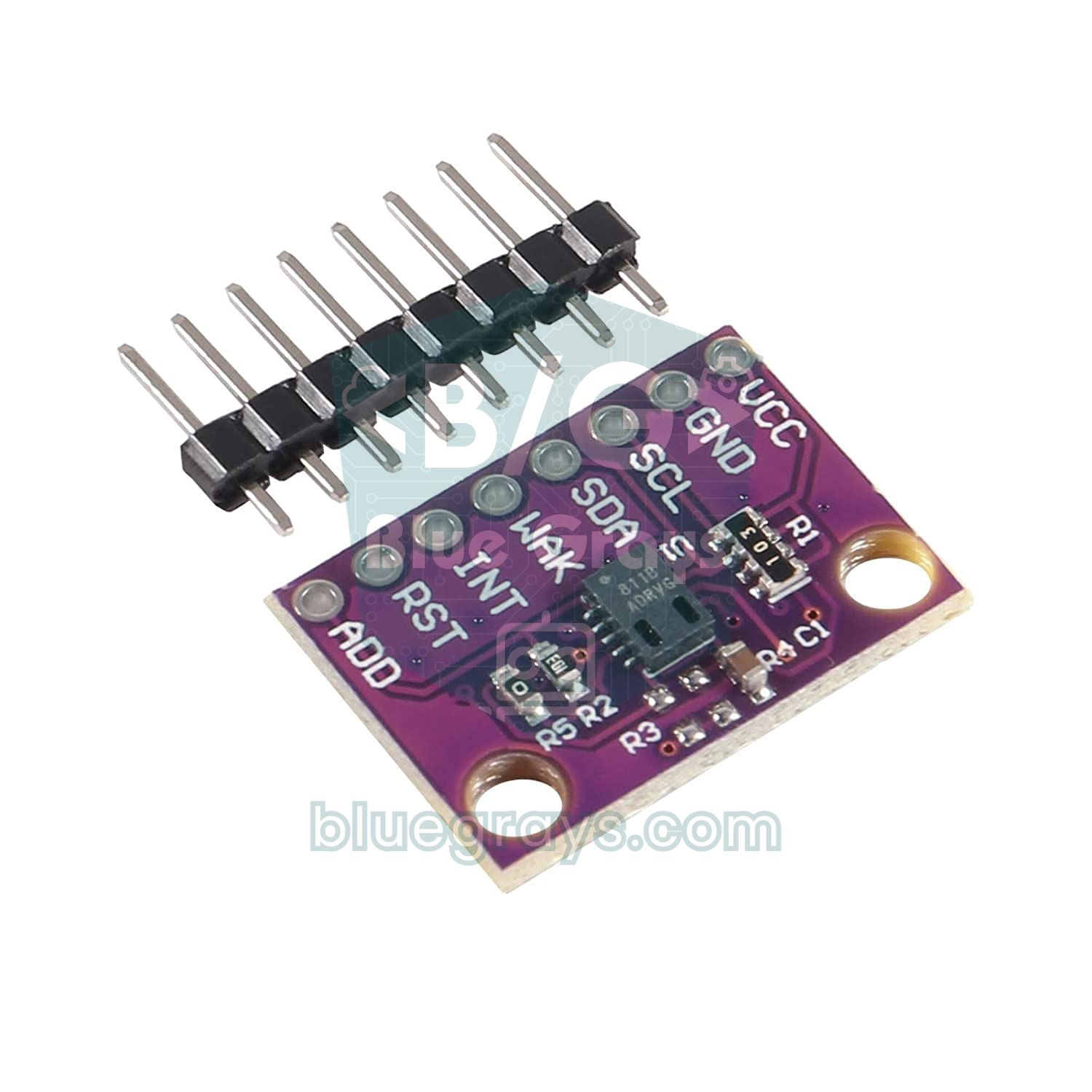
もっとも出回っているCCS811のボードはCJMCU-811モジュールです。ピンは8本あり、そのうちVCC、GND、SDA、SCLの4本は一般的なI2Cセンサーと同じように配線します。違いを生むのはWAK(nWAKE)ピンです。このピンがLOWの間、センサーはI2Cを待ち受けますが、HIGHや未接続のときはスリープしたままで応答しません。CJMCU-811モジュールではWAKピンが基板上でGNDにつながっていないので、必ず自分でGNDに接続してください。ADDピンはアドレスを選びます。GNDにつなぐと0x5A、VCCにつなぐと0x5Bです。INTは新しいデータが準備できたときに割り込みを出すピン、RSTはハードウェアリセット用のピンで、最初のテストではどちらも未接続でかまいません。
| CCS811のピン | Arduino Uno | ESP32 | Raspberry Pi Pico |
|---|---|---|---|
| VCC | 3.3V | 3V3 | 3V3 (OUT) |
| GND | GND | GND | GND |
| SDA | A4 | GPIO 21 | GP4 |
| SCL | A5 | GPIO 22 | GP5 |
| WAK | GND | GND | GND |
| ADD | GND (0x5A) | GND (0x5A) | GND (0x5A) |
| INT | 未接続(必要ならD2) | 未接続 | 未接続 |
| RST | 未接続 | 未接続 | 未接続 |
Arduino Unoで最初の読み取り
- Arduino IDEでライブラリマネージャを開き、Adafruit CCS811を検索して、依存ライブラリと一緒にインストールします。
- 上の表のとおりにモジュールを配線します。WAKピンとADDピンをGNDにつなぐのを忘れないでください。
- 下のスケッチを書き込み、シリアルモニタを9600ボーで開きます。
- 最初の数分はeCO2が400前後、TVOCが0前後のままのことがあります。センサーが温まるにつれて値が落ち着きます。
- マーカーペンや手指消毒液の近く、または息を吹きかけて試してみましょう。数秒でTVOCとeCO2が上がるのがわかります。
1// CCS811 ile eCO2 ve TVOC okuma (Arduino Uno) / reading eCO2 and TVOC with CCS811
2// Bağlantı: VCC-3.3V, GND-GND, SDA-A4, SCL-A5, WAK-GND, ADD-GND (0x5A)
3#include <Wire.h>
4#include <Adafruit_CCS811.h>
5
6Adafruit_CCS811 ccs;
7
8void setup() {
9  Serial.begin(9600);
10  if (!ccs.begin(0x5A)) {                    // ADD GND'de ise 0x5A / 0x5A when ADD is low
11    Serial.println(F("CCS811 bulunamadi, WAK ve kablolari kontrol et"));
12    while (true) {}
13  }
14  ccs.setDriveMode(CCS811_DRIVE_MODE_1SEC);  // saniyede bir ölçüm / one reading per second
15  while (!ccs.available()) {}                // ilk veriyi bekle / wait for the first data
16}
17
18void loop() {
19  if (ccs.available()) {
20    if (ccs.readData() == 0) {               // 0 = başarılı / 0 = success
21      Serial.print(F("eCO2: "));
22      Serial.print(ccs.geteCO2());
23      Serial.print(F(" ppm  TVOC: "));
24      Serial.print(ccs.getTVOC());
25      Serial.println(F(" ppb"));
26    } else {
27      Serial.println(F("Okuma hatasi / read error"));
28    }
29  }
30  delay(1000);
31}| 関数 | 役割 |
|---|---|
| ccs.begin(0x5A) | センサーをリセットし、ID(0x81)を確認してアプリケーションを開始する。失敗するとfalseを返す |
| setDriveMode() | 測定間隔を選ぶ(1SEC / 10SEC / 60SEC / 250MS / IDLE) |
| available() | 新しい測定値の準備ができるとtrueを返す |
| readData() | 結果を読み取る。戻り値が0なら成功 |
| geteCO2() / getTVOC() | 最後に読み取ったeCO2(ppm)とTVOC(ppb)の値 |
20分のウォームアップと48時間の初回バーンイン
MOXセンサーは、層が一定の温度に達して安定するまで正しく測定できません。CCS811には混同されやすい2つの期間があります。ウォームアップ(ラン・イン)は、電源を入れるたびに必要な約20分の期間です。この間に読み取った値は現実的ではないので、ディスプレイに「ウォームアップ中」と表示するのが適切です。初回のバーンインは、新しいセンサーが一生に一度だけ経る約48時間の期間で、この間に層が化学的に安定します。買ったばかりのセンサーをプロジェクトに組み込む前に48時間連続で動かしておくと、その後の測定の安定性がはっきりと向上します。
| 期間 | いつ? | やること |
|---|---|---|
| 最初の48時間(バーンイン) | センサーの一生で一度だけ | センサーを連続で動かし、値を信用せず、ベースラインは保存しない |
| 電源を入れるたびに20分(ラン・イン) | 電源を入れるたび | ディスプレイにウォームアップ中と表示し、この期間の終わりに保存したベースラインを復元する |
| モードを変更したあと | より間隔の長いモードに切り替えたとき | 新しいモードが始まってから最初の測定値を待つ |
ベースラインとは?なぜ保存するの?
CCS811は、きれいな空気の基準となる値を保持しています。これをベースラインと呼びます。アルゴリズムは、これまでに見たもっともきれいな空気をもとに、この基準を時間をかけて自動で調整します。問題は、センサーの電源が切れるたびにベースラインがリセットされ、アルゴリズムが学び直すまで値がずれることです。解決策は、センサーが長時間正常に動作したあとにgetBaseline()でベースラインを読み取って不揮発性メモリに書き込み、次に電源を入れたときに20分のウォームアップのあとでsetBaseline()で復元することです。ベースラインは2バイトの数値で、人が読んで意味がわかるものではありません。保存して戻すだけです。メーカーは、バーンイン後の最初の1週間は毎日、その後は数週間ごとに保存することを推奨しています。ArduinoではEEPROMに、ESP32ではPreferencesでフラッシュメモリに書き込めます。保存する前に、センサーがきれいな空気に触れていることが大切です。数分の換気で十分です。
BME280による温度・湿度補正
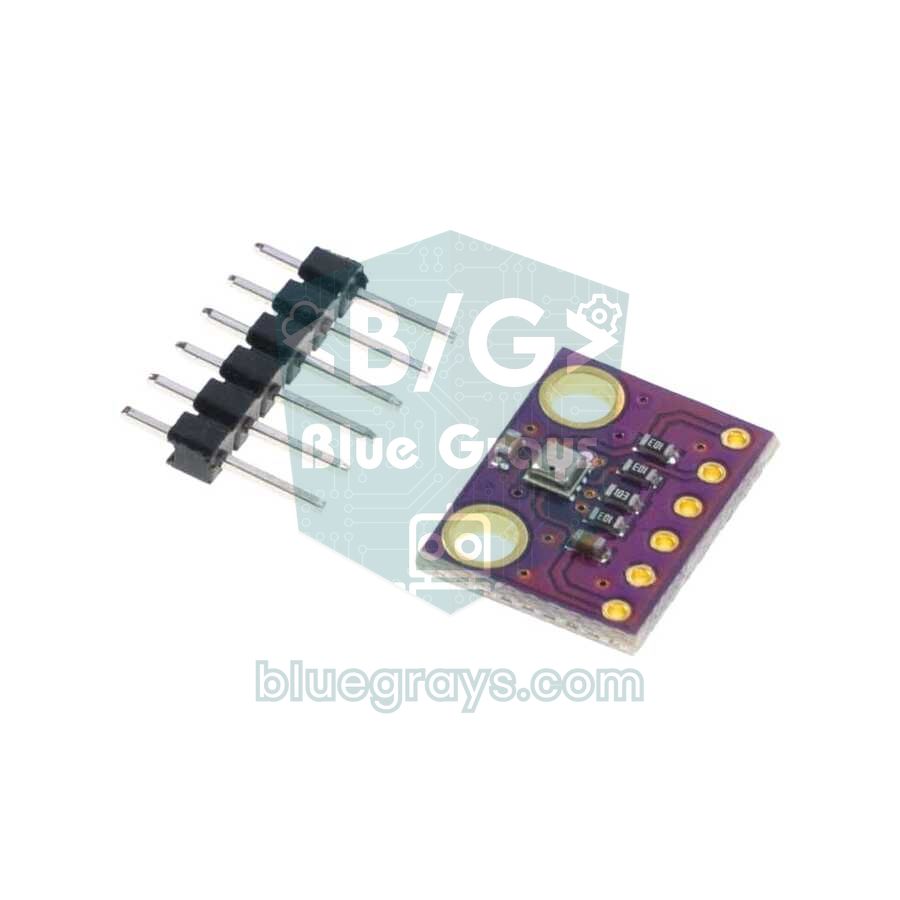
CCS811のアルゴリズムは、標準では周囲が25 °C、湿度50%であると仮定しています。実際の値がそこから離れるほど、TVOCとeCO2の計算がずれていきます。setEnvironmentalData(湿度, 温度)で実際の値をセンサーに伝えると、アルゴリズムがそれを考慮します。引数の順番に注意してください。Adafruitのライブラリでは、先に湿度、次に温度を書きます。センサーは湿度を1/512 %RH刻みで、温度を1/512 °C刻みかつ-25 °Cのオフセット付きで保持しますが、この変換はライブラリが代わりに行ってくれます。この用途にもっとも適しているのは、同じI2Cバスにつなげる BME280です。BME280を使ったことがない場合は、「BME280とBMP280」の記事を参考にしてください。
1// CCS811 + BME280: sıcaklık ve nem düzeltmesi / temperature and humidity compensation
2// İkisi de aynı I2C hattında: CCS811 0x5A, BME280 0x76 / both on the same I2C bus
3#include <Wire.h>
4#include <Adafruit_CCS811.h>
5#include <Adafruit_BME280.h>
6
7Adafruit_CCS811 ccs;
8Adafruit_BME280 bme;
9unsigned long sonBaseline = 0;
10
11void setup() {
12  Serial.begin(9600);
13  if (!ccs.begin(0x5A)) { Serial.println(F("CCS811 yok")); while (true) {} }
14  if (!bme.begin(0x76)) { Serial.println(F("BME280 yok (0x77 dene)")); while (true) {} }
15  ccs.setDriveMode(CCS811_DRIVE_MODE_1SEC);
16}
17
18void loop() {
19  float sicaklik = bme.readTemperature();    // °C
20  float nem = bme.readHumidity();            // %RH
21  ccs.setEnvironmentalData(nem, sicaklik);   // önce nem, sonra sıcaklık / humidity first
22
23  if (ccs.available() && ccs.readData() == 0) {
24    Serial.print(sicaklik, 1); Serial.print(F(" C  "));
25    Serial.print(nem, 0);      Serial.print(F(" %  eCO2: "));
26    Serial.print(ccs.geteCO2()); Serial.print(F(" ppm  TVOC: "));
27    Serial.print(ccs.getTVOC()); Serial.println(F(" ppb"));
28  }
29
30  if (millis() - sonBaseline > 60000UL) {    // dakikada bir baseline'ı göster / show baseline every minute
31    sonBaseline = millis();
32    Serial.print(F("Baseline: 0x"));
33    Serial.println(ccs.getBaseline(), HEX);
34  }
35  delay(2000);
36}ESP32で作る室内空気質モニター
ここからはすべてを組み合わせます。ESP32は2秒ごとにeCO2とTVOCを読み取り、BME280で補正し、結果を0.96インチのOLEDに表示して、3個のLEDで空気の状態を色で知らせます。ウォームアップ中は画面に「Isiniyor」(トルコ語で「ウォームアップ中」)と表示し、20分たつと保存したベースラインを復元します。さらにボードが48時間動作したあとは、1日に1回ベースラインをフラッシュメモリに保存します。4つのI2Cデバイスは同じ2本の線を共有しますが、アドレスがそれぞれ違うので衝突しません。
| 部品 | ESP32のピン | メモ |
|---|---|---|
| CCS811、BME280、OLEDのSDA | GPIO 21 | 3つのモジュールを同じラインに |
| CCS811、BME280、OLEDのSCL | GPIO 22 | 3つのモジュールを同じラインに |
| CCS811のWAKとADD | GND | アドレス0x5A |
| 緑のLED | GPIO 25 | 220 Ωの抵抗付き、eCO2が800 ppm未満 |
| 黄色のLED | GPIO 26 | 220 Ωの抵抗付き、800〜1199 ppm |
| 赤のLED | GPIO 27 | 220 Ωの抵抗付き、1200 ppm以上 |
| すべてのモジュールのVCC | 3V3 | GNDは共通 |
1// ESP32 iç mekân hava kalitesi göstergesi / ESP32 indoor air quality indicator
2// CCS811 + BME280 + SSD1306 OLED (I2C: SDA 21, SCL 22) + 3 LED (25, 26, 27)
3#include <Wire.h>
4#include <Preferences.h>
5#include <Adafruit_CCS811.h>
6#include <Adafruit_BME280.h>
7#include <Adafruit_GFX.h>
8#include <Adafruit_SSD1306.h>
9
10Adafruit_CCS811 ccs;
11Adafruit_BME280 bme;
12Adafruit_SSD1306 ekran(128, 64, &Wire, -1);
13Preferences ayarlar;                          // baseline kalıcı bellekte / baseline in flash
14
15const int YESIL = 25, SARI = 26, KIRMIZI = 27;
16const uint64_t ISINMA_SN = 20 * 60;           // 20 dakika ısınma / 20-minute warm-up
17const uint64_t ILK_KAYIT_SN = 48 * 3600;      // ilk kayıt 48 saat sonra / first save after 48 h
18const uint64_t KAYIT_ARALIK_SN = 24 * 3600;   // sonra günde bir / then once a day
19bool baselineYuklendi = false;
20uint64_t sonKayitSn = 0;
21
22uint64_t calismaSn() {
23  return esp_timer_get_time() / 1000000ULL;   // taşmayan çalışma süresi / non-overflowing uptime
24}
25
26void setup() {
27  Serial.begin(115200);
28  Wire.begin(21, 22);
29  pinMode(YESIL, OUTPUT);
30  pinMode(SARI, OUTPUT);
31  pinMode(KIRMIZI, OUTPUT);
32
33  if (!ccs.begin(0x5A)) { Serial.println("CCS811 yok"); while (true) delay(1000); }
34  if (!bme.begin(0x76)) { Serial.println("BME280 yok"); while (true) delay(1000); }
35  if (!ekran.begin(SSD1306_SWITCHCAPVCC, 0x3C)) { Serial.println("OLED yok"); }
36  ccs.setDriveMode(CCS811_DRIVE_MODE_1SEC);
37  ayarlar.begin("ccs811", false);
38}
39
40void loop() {
41  static unsigned long sonOkuma = 0;
42  if (millis() - sonOkuma < 2000) return;     // 2 saniyede bir / every 2 seconds
43  sonOkuma = millis();
44
45  float sicaklik = bme.readTemperature();
46  float nem = bme.readHumidity();
47  ccs.setEnvironmentalData(nem, sicaklik);
48  if (!ccs.available() || ccs.readData() != 0) return;
49
50  uint16_t eco2 = ccs.geteCO2();
51  uint16_t tvoc = ccs.getTVOC();
52  uint64_t sn = calismaSn();
53
54  // 20 dakika sonra kayıtlı baseline'ı geri yükle / restore the saved baseline after 20 min
55  if (!baselineYuklendi && sn > ISINMA_SN) {
56    uint16_t kayitli = ayarlar.getUShort("baseline", 0);
57    if (kayitli != 0) ccs.setBaseline(kayitli);
58    baselineYuklendi = true;
59  }
60  // 48 saatten sonra günde bir baseline'ı kaydet / save the baseline daily after 48 h
61  if (sn > ILK_KAYIT_SN && sn - sonKayitSn > KAYIT_ARALIK_SN) {
62    ayarlar.putUShort("baseline", ccs.getBaseline());
63    sonKayitSn = sn;
64  }
65
66  // LED: yeşil < 800, sarı 800-1199, kırmızı >= 1200 ppm / LED thresholds
67  digitalWrite(YESIL, eco2 < 800);
68  digitalWrite(SARI, eco2 >= 800 && eco2 < 1200);
69  digitalWrite(KIRMIZI, eco2 >= 1200);
70
71  ekran.clearDisplay();
72  ekran.setTextColor(SSD1306_WHITE);
73  ekran.setTextSize(1);
74  ekran.setCursor(0, 0);
75  ekran.print(sn < ISINMA_SN ? "Isiniyor..." : "Hava kalitesi");
76  ekran.setTextSize(2);
77  ekran.setCursor(0, 14);
78  ekran.print(eco2);
79  ekran.setTextSize(1);
80  ekran.print(" ppm eCO2");
81  ekran.setCursor(0, 36);
82  ekran.printf("TVOC: %u ppb", tvoc);
83  ekran.setCursor(0, 50);
84  ekran.printf("%.1f C  %.0f %%", sicaklik, nem);
85  ekran.display();
86
87  Serial.printf("eCO2 %u ppm  TVOC %u ppb  %.1f C  %.0f %%\n", eco2, tvoc, sicaklik, nem);
88}コードでは、稼働時間をmillis()ではなくesp_timer_get_time()で測っています。この関数はマイクロ秒を64ビットの数値で返すので、何か月も動き続けるモニターでもオーバーフローが起きません。ベースラインはPreferencesライブラリで「ccs811」という名前空間に書き込まれ、電源を切って入れ直しても消えません。ライブラリは、Adafruit CCS811、Adafruit BME280、Adafruit SSD1306を依存ライブラリと一緒にインストールするだけで大丈夫です。OLEDの詳細は「OLEDディスプレイ(SSD1306)」の記事を参照してください。
| eCO2(ppm) | TVOC(ppb) | 評価 | やること |
|---|---|---|---|
| 400–799 | 0–219 | 良好 | 何もしなくてよい |
| 800–999 | 220–659 | 普通 | 機会があれば換気する |
| 1000–1499 | 660–2199 | 悪い | 窓を開け、VOCの発生源を探す |
| 1500以上 | 2200以上 | とても悪い | すぐに換気し、長くとどまらない |
表のしきい値は、室内空気質モニターで一般的に使われる目安の値です。法的な基準ではなく、方向性を示す尺度にすぎません。自宅で数日間記録をとり、朝、料理中、掃除のあとに値がどう変わるかを観察するのが、自分の環境に合わせてしきい値を調整するいちばんの方法です。
Raspberry Pi PicoでCCS811を使う(MicroPython)
Picoでは、ライブラリを何もインストールせずに、MicroPythonでレジスタに直接書き込んでCCS811を使えます。流れはAdafruitのライブラリがしていることと同じです。まずIDレジスタ(0x20)から0x81を読み取り、ソフトウェアリセットを行い、アプリケーションを開始(0xF4)して、測定モード(0x01)を選びます。その後は、ステータスレジスタのDATA_READYビットが1になるたびに、結果レジスタ(0x02)から4バイトを読み取ります。コードには、環境レジスタ(0x05)に湿度と温度を書き込む小さな関数も含まれています。MicroPythonが初めての場合は、先に「MicroPythonの基本」の記事に目を通してみてください。
1# Raspberry Pi Pico MicroPython: kütüphanesiz CCS811 / CCS811 without a library
2# Bağlantı: SDA GP4, SCL GP5, VCC 3V3, WAK GND, ADD GND (0x5A)
3from machine import I2C, Pin
4import time
5
6i2c = I2C(0, scl=Pin(5), sda=Pin(4), freq=100000)
7ADR = 0x5A
8
9def oku(reg, n):
10    return i2c.readfrom_mem(ADR, reg, n)
11
12if oku(0x20, 1)[0] != 0x81:                              # HW_ID 0x81 olmalı / must be 0x81
13    raise OSError("CCS811 bulunamadi")
14i2c.writeto(ADR, bytes([0xFF, 0x11, 0xE5, 0x72, 0x8A]))  # yazılım reseti / software reset
15time.sleep_ms(100)
16if not oku(0x00, 1)[0] & 0x10:                           # APP_VALID biti / APP_VALID bit
17    raise OSError("Uygulama gecersiz")
18i2c.writeto(ADR, bytes([0xF4]))                          # APP_START
19time.sleep_ms(100)
20i2c.writeto_mem(ADR, 0x01, bytes([0x10]))                # MEAS_MODE: mod 1, saniyede bir
21
22def ortam(nem, sicaklik):
23    # Nem 1/512 %RH, sıcaklık 1/512 °C ve -25 °C kaydırmalı / ENV_DATA format
24    h = int(nem * 512 + 0.5)
25    t = int((sicaklik + 25) * 512 + 0.5)
26    i2c.writeto_mem(ADR, 0x05, bytes([h >> 8, h & 0xFF, t >> 8, t & 0xFF]))
27
28ortam(45.0, 23.5)   # BME280 varsa gerçek değerlerle güncelle / use real BME280 values if you have one
29
30while True:
31    durum = oku(0x00, 1)[0]
32    if durum & 0x01:                                     # ERROR biti / ERROR bit
33        print("hata kodu:", oku(0xE0, 1)[0])
34    elif durum & 0x08:                                   # DATA_READY biti / DATA_READY bit
35        d = oku(0x02, 4)
36        eco2 = (d[0] << 8) | d[1]
37        tvoc = (d[2] << 8) | d[3]
38        print("eCO2:", eco2, "ppm  TVOC:", tvoc, "ppb")
39    time.sleep(1)
CCS811とMQ-135の違い
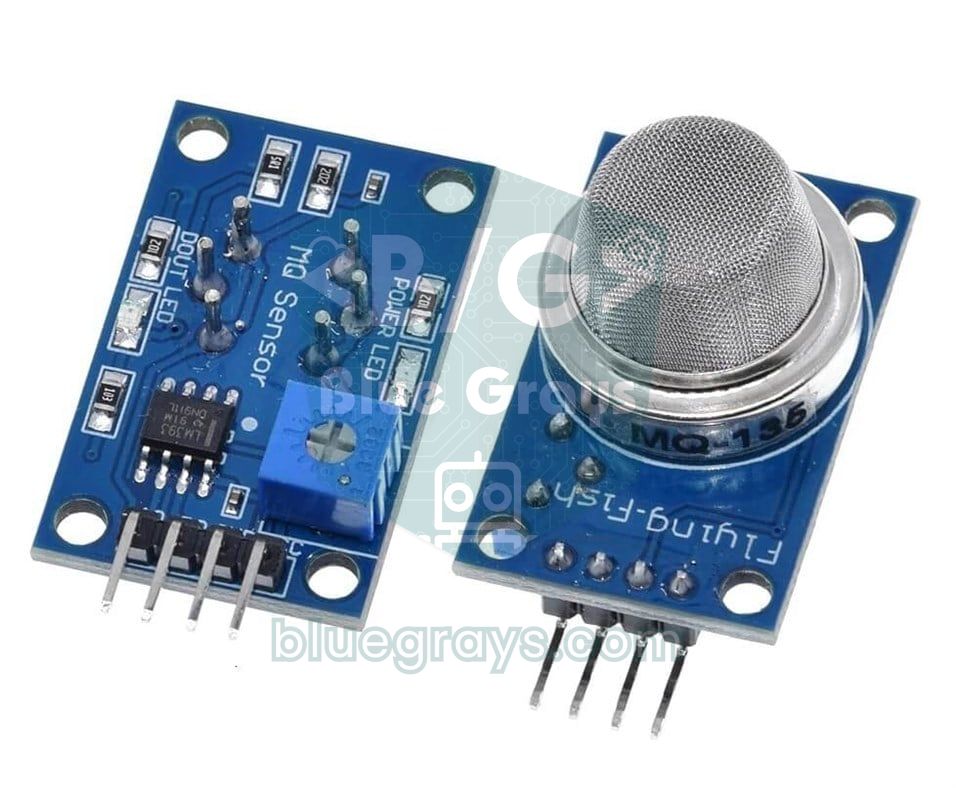
どちらのセンサーも「空気質センサー」として売られていますが、動作のしかたはまったく違います。MQ-135はアナログセンサーで、5 Vで給電するヒーターが約150 mAを消費し、出力は電圧なので、ppmを計算するには自分でキャリブレーションを行う必要があります。一方、CCS811はデジタルで消費電力が少なく、eCO2とTVOCの値をそのまま出力します。詳しいキャリブレーションの手順は「MQ135空気質センサー」の記事で紹介しています。
| 項目 | CCS811 | MQ-135 |
|---|---|---|
| 出力 | デジタルI2C:eCO2とTVOC | アナログ電圧(としきい値用のデジタルピン) |
| 電源 | 3.3 V | 5 V |
| 電流 | 約30 mA(1秒モード)、間隔の長いモードではずっと少ない | 約150 mA |
| キャリブレーション | 内蔵アルゴリズムとベースライン | 手動、きれいな空気でR0を測定 |
| ウォームアップ | 20分、初回使用時は48時間 | 数分、初回使用時は24〜48時間 |
| 電池での使用 | 向いている(60秒モード) | 向いていない |
| 価格 | 高い | 安い |
よくある間違いと対処法
| 症状 | 考えられる原因 | 対処法 |
|---|---|---|
| begin()がfalseを返す | WAKピンが未接続、またはアドレスが違う | WAKをGNDにつなぎ、I2Cスキャナーで0x5Aか0x5Bかを確認する |
| eCO2がずっと400、TVOCがずっと0 | まだウォームアップ中、または空気が本当にきれい | 20分待ち、センサーに息を吹きかけて試す |
| 値が少しずつずれていく | 電源を入れるたびにベースラインがリセットされている | ベースラインを保存し、20分後に復元する |
| 誰もいないのにeCO2が数千ppm | 香水、アルコール、塗料などのVOCの発生源がある | eCO2はVOCからの推定値であることを思い出し、発生源を遠ざける |
| readData()がエラーを返す | 配線のゆるみ、長いI2Cライン、または電源電圧の低下 | 配線を短くし、3.3 Vの電源を測り、checkError()でエラーを確認する |
| 温度が実際より高い | BME280がヒーターのそばにある | BME280をCCS811から離すか、複合モジュールでは温度に一定の補正をかける |
プロジェクトのアイデア
- 教室やオフィスの換気アラート:eCO2が1000 ppmを超えたら赤のLEDを点灯させ、ブザーを短く鳴らします。
- キッチンのVOCモニター:料理中のTVOCの上昇を監視し、リレーでレンジフードを自動でオンにします。
- クラウドへの記録:ESP32で測定値をGoogleスプレッドシートに書き込み、日ごと・週ごとのグラフを作ります。
- スマートホームとの連携:値をMQTTでHome Assistantに送り、窓開けのアラートや換気の自動化を設定します。
- 電池で動く持ち運び用の測定器:60秒の測定モードと小さなOLEDディスプレイを使い、部屋から部屋へ持ち歩ける機器です。
CCS811は、正しく配線し、ウォームアップとベースラインのルールを守れば、室内の空気の変化を確実に示してくれる実用的なセンサーです。BlueGraysアプリには、ガスセンサー、炎とガスのアラーム、DHT11とDHT22での温度・湿度測定、ESP32とOLEDを使った天気表示などのプロジェクトが、回路図とコード付きでステップごとに用意されています。このガイドのCCS811モニターをそれらの上に組み立ててみてください。
よくある質問
CCS811センサーは何を測りますか?
CCS811は、空気中の揮発性有機化合物(VOC)を測る金属酸化物型のセンサーです。結果をppb単位のTVOCとppm単位のeCO2として出力します。eCO2は、VOCの値から推定した等価二酸化炭素の値です。
CCS811は本当のCO2を測れますか?
いいえ。CCS811のeCO2はVOCの増加から推定した値で、本当のCO2を直接測っているわけではありません。本当のCO2を測るには、MH-Z19、SCD30、SCD40などのNDIRセンサーが必要です。
CCS811のWAKピンはどこにつなぎますか?
WAK(nWAKE)ピンはGNDに接続する必要があります。LOWの間はセンサーがI2Cで応答しますが、未接続やHIGHのままだとスリープしたままになり、Arduinoから見つけられません。CJMCU-811モジュールでは、この接続を自分で行う必要があります。
CCS811のウォームアップには何分かかりますか?
CCS811は、電源を入れるたびに約20分のウォームアップが必要です。また、新しいセンサーは一生に一度、約48時間の初回バーンインを行う必要があります。これらの期間に読み取った値は信頼できません。
CCS811のベースラインとは何ですか?
ベースラインは、センサーがきれいな空気の基準として保持している値です。電源が切れるとリセットされるので、長時間動作させたあとにgetBaseline()で読み取って保存し、次に電源を入れたときに20分のウォームアップのあとでsetBaseline()で復元します。
CCS811はArduinoの5Vで動きますか?
CCS811チップは最大3.6 Vで動作し、多くのCJMCU-811モジュールにはレギュレーターがありません。モジュールにはArduinoの3.3Vピンから給電してください。Unoの5 VのI2Cラインで常設して使う場合は、レベル変換モジュールの使用をおすすめします。
この記事を読んだ後に作れるプロジェクト
全プロジェクトを見る
DHT11で温度と湿度を測定
部屋の温度は何度で、空気は湿っているでしょうか、それとも乾燥しているでしょうか?DHT11センサーが温度と湿度を測定し、Arduinoが2行のLCDディスプレイに値を表示して、数秒ごとに更新します。センサーに異常があればエラーメッセージが表示されます。自分だけの小さな気象観測装置を作る第一歩です。
ガスセンサーの使い方
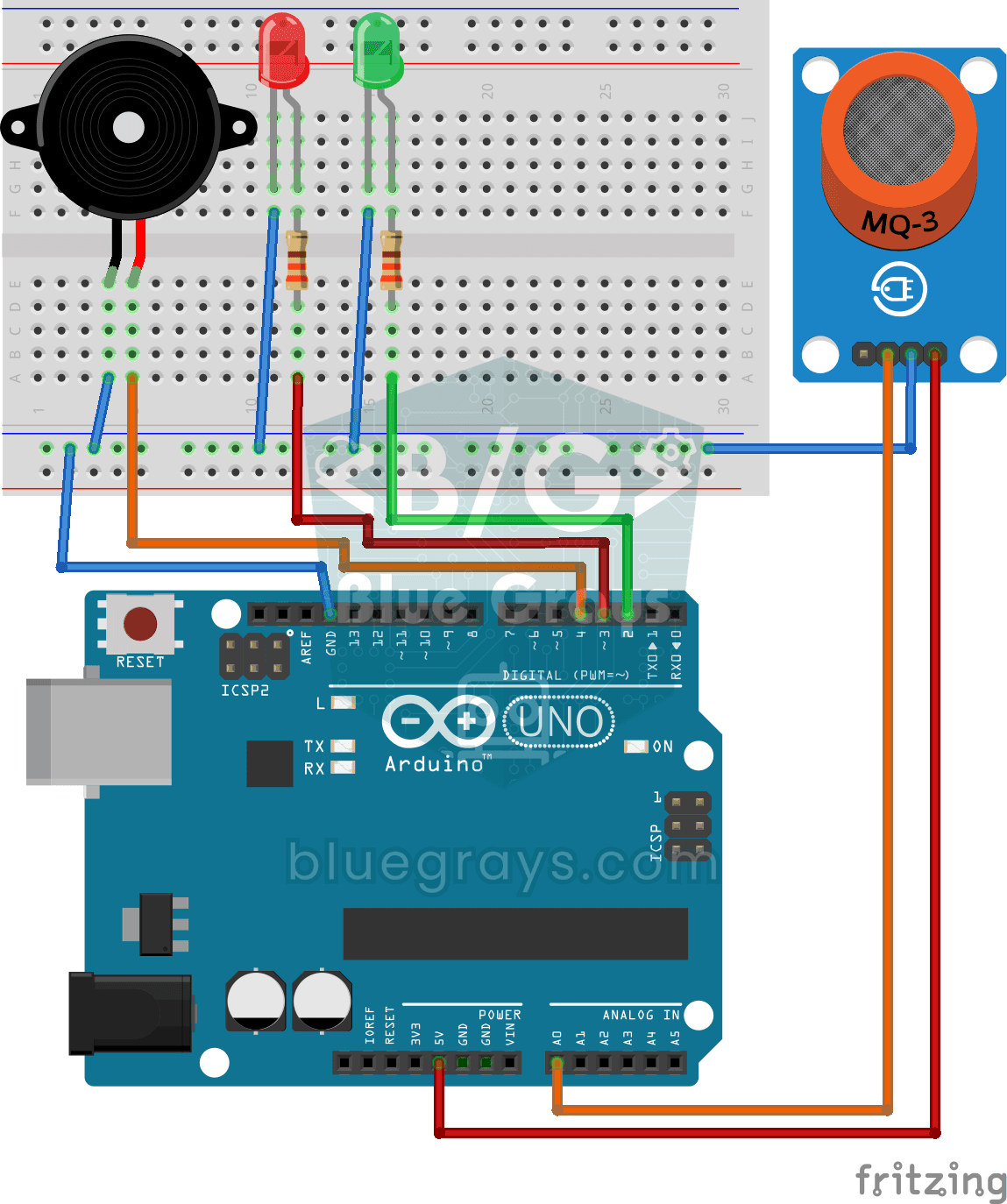
キッチンのガス漏れに人より先に気づく小さな見張り役です。ガスセンサーは空気中のガスを常に監視します。異常がないときは緑色のLEDが点灯し、ガス濃度が一定の値を超えると赤色のLEDが点灯してブザーが鳴ります。家庭用ガス警報器の仕組みを実際に確かめられます。
炎・ガスセンサーで警報
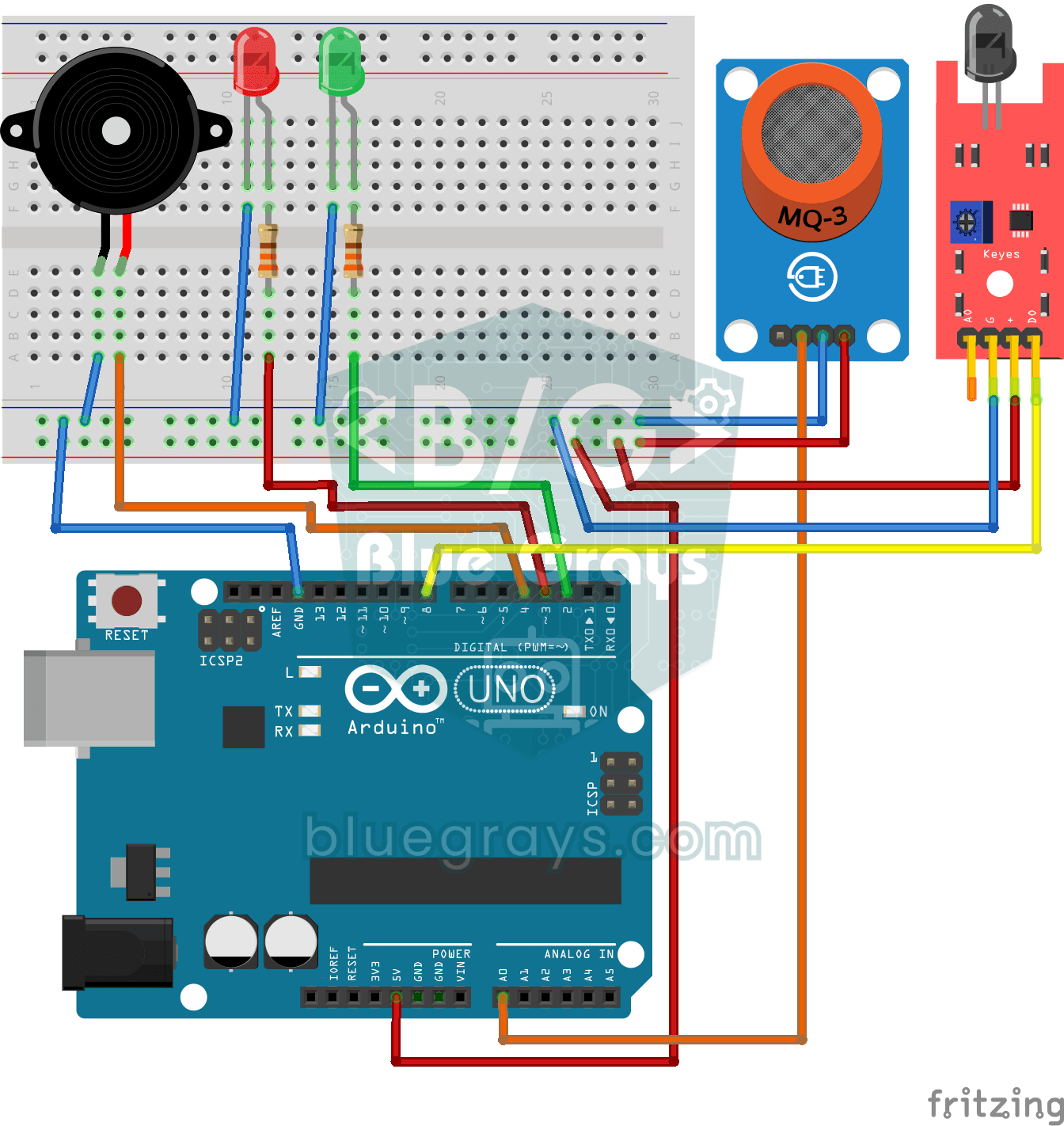
ガスが漏れたり炎が出たりすると、すぐに知らせる小さな見張り役です。ガスセンサーは空気中のガスを、炎センサーは火の光を監視します。異常がないときは緑色のLEDが点灯し、どちらかが危険を検出すると、赤色のLEDの点滅とブザーの断続音で警報を出します。危険がなくなるまで警報は続きます。

ESP32 DHT22温湿度計(LCDディスプレイ付き)
DHT22センサーで周囲の温度と湿度を測定し、16x2 I2C LCDにリアルタイムで表示するプロジェクトです。Adafruit DHTライブラリを使い、1本の信号線を使うプロトコルでセンサーからデータを読み取ります。IoT気象観測装置やスマートホームの自動化、温室の環境監視システムの基礎となります。ESP32のGPIO 4ピンを介してDHT22と通信します。

ESP32 MQ-2ガス・煙検知アラーム
このプロジェクトでは、MQ-2ガスセンサーモジュールで可燃性ガス(LPG、メタン、プロパン)と煙を検知し、パッシブブザーでサイレンのような警報音を鳴らします。センサーのしきい値判定用デジタル出力(DO)をESP32のGPIO 4ピンに接続します。ガスや煙がしきい値を超えるとDOがLOWになり、アラームが作動します。感度はモジュール上のポテンショメーターで調整します。パッシブブザーをtone()で駆動し、2つの周波数を交互に切り替えてサイレン音を作ります。

ESP32 HTTPClient+天気API(SSD1306 OLED付き)
このプロジェクトでは、ESP32でHTTPClient.hを使い、インターネット経由で天気API(wttr.in)をREST APIとして呼び出します。前のI2C LCD版とは異なり、SSD1306 OLED(128×64)ディスプレイを使うため、大きな文字やベクターアイコンで、1つの画面に豊かな表現ができます。天気を表す7種類のベクターアイコン(晴れ、晴れ時々曇り、曇り、雨、雪、嵐、霧)を実行時に描画するので、ビットマップファイルは不要です。気温は中央に3倍の大きさの文字で表示します。

ESP32温度データロガー(DHT22 + DS1307 RTC + microSD + OLED)
ESP32で日時付きの温度・湿度記録システムを作ります!DHT22で1分ごとに温度と湿度を読み取り、DS1307 RTCから取得した日時とともにmicroSDカードへCSV形式で記録します。OLEDには最新の温度を大きな文字で表示し、湿度のパーセント値、日時、総記録数も表示します。SDカードの/temp_log.csvファイルはExcel、Google Sheets、Pythonのpandasで開いて分析できます。温室の監視、家や部屋の温度管理、実験室のデータ収集、食品の保管環境や養蜂箱の監視に適しています。

ESP32 I2C LCDディスプレイ(16x2)
このプロジェクトでは、16x2文字のLCDをI2CでESP32に接続して文字を表示します。I2Cならデータ用の2本のピン(SDAとSCL)だけで制御でき、従来のパラレル接続のように6本以上のピンを使わずに済みます。コードでは1行目に固定メッセージ、2行目に毎秒増えるカウンターを表示します。また、起動時にI2Cスキャナーを実行し、ディスプレイのアドレス(通常は0x27または0x3F)をシリアルモニタに表示します。