
Raspberry Pi Pico Wをスマホで操作:LED・リレー・センサー
Raspberry Pi Pico Wをスマホで操作する方法。Arduino IDEへのarduino-picoの導入、GP15のLEDとリレー、GP16のDHT22、BlueGrays IoTのリアルタイムグラフまで解説します。

Raspberry Pi Pico Wをスマホで操作できれば、リビングの照明をベッドから点けたり、外出先で部屋の温度を確かめたり、ドアが開けっぱなしになっていないかを離れた場所から確認したりできます。Pico Wに載っている無線チップが、ボードを2.4 GHzのWi-Fiネットワークにつなぎます。BlueGrays IoTでは、ボードが暗号化されたWebSocket接続(TLS、443番ポート)でBlueGraysのサーバーにつながり、スマホも同じサーバーにつながります。そのため、スマホとボードが同じネットワークにいる必要はなく、モバイルデータ通信で外からでもスイッチのオン・オフができます。ポート転送も固定IPも、自前のサーバーも必要ありません。
このガイドでは、Pico Wを一から準備します。まずArduino IDEに正しいボードパッケージを入れ、初回の書き込みでBOOTSELボタンをどう使うかを確認します。次にアプリで5つのステップでデバイスを作成し、GP15につないだLEDでテストしてから、同じピンにリレーモジュールをつなぎます。さらにGP16にDHT22をつなぎ、温度と湿度をスマホでリアルタイムの値とグラフで確認します。記事の最後には、8種類のテンプレートのPico Wピン、Pico W特有のトラブルの解決法、ESP32との簡単な比較をまとめています。

PicoとPico Wの違い:Wi-FiはW版だけ
Raspberry Pi Picoシリーズには4種類のボードがあり、ぱっと見ではほとんど同じです。違いを決めるのはボード名のWの文字で、Wはワイヤレス(無線)を意味します。Pico WとPico 2 Wには、USB端子の横に金属カバー付きの小さな無線チップ(Infineon CYW43439)、ボードの端に基板アンテナがあります。無印のPicoとPico 2にはこのチップがありません。どれほど性能が高くてもWi-Fiにはつながらないので、スマホから操作することはできません。ボードの全体的な特徴は「Raspberry Pi Picoとは?」の記事を参照してください。
| ボード | プロセッサ | Wi-Fi | スマホでの操作(BlueGrays IoT) |
|---|---|---|---|
| Raspberry Pi Pico | RP2040、デュアルコア、133 MHz | なし | 不可 |
| Raspberry Pi Pico W | RP2040、デュアルコア、133 MHz | 2.4 GHz(CYW43439) | 可能 |
| Raspberry Pi Pico 2 | RP2350、デュアルコア、150 MHz | なし | 不可 |
| Raspberry Pi Pico 2 W | RP2350、デュアルコア、150 MHz | 2.4 GHz(CYW43439) | 可能 |
PicoといえばMicroPythonとThonnyを思い浮かべる人が多いでしょう。しかし今回はArduino IDEを使います。理由は、スマホとボードの接続を管理するBlueGraysIoTが、C++で書かれたArduinoライブラリだからです。アプリのOhmiが、ボード、Wi-Fi情報、デバイスキーに合わせてコードをArduinoのスケッチとして用意します。同じライブラリがESP32でも動くので、テンプレートは両方のボードで同じ考え方で組み立てられます。MicroPythonの知識も無駄にはなりません。同じネットワークから使うシンプルなローカルの操作画面がほしいなら、「Pico WのWi-FiとWebサーバー」の方法が今も役立ちます。ただし、外出先からのアクセス、グラフの履歴、出来上がったスマホの画面は、このArduino IDEの方法で手に入ります。
必要なもの
| 部品・ツール | 用途 | メモ |
|---|---|---|
| Raspberry Pi Pico W(またはPico 2 W) | メインのボード | ピンヘッダーをはんだ付けしておきます。はんだ付けしたくない場合はヘッダー付きのWH版を選びます |
| Micro USBのデータ通信用ケーブル | コードの書き込みと電源 | 充電専用ケーブルにはデータ線がなく、パソコンがボードを認識しません |
| パソコンとArduino IDE | コードをボードに書き込む | Windows、macOS、Linux |
| スマホとBlueGraysアプリ | ボードを操作する | iOSまたはAndroid |
| 2.4 GHzのWi-Fiネットワーク | ボードのインターネット接続 | 5 GHzのネットワークにはつながりません |
| LEDと220 Ωの抵抗 | 最初の安全なテスト | リレーの前に必ずこれで試します |
| 5 Vリレーモジュール | 照明やコンセントの切り替え | フォトカプラ付きのモジュールがおすすめです |
| DHT22温湿度センサー | リアルタイムの値とグラフ | モジュール版にはプルアップ抵抗が載っています |
| ブレッドボードとジャンパーワイヤー | 回路を組む | リレーモジュールにはオス・メスのワイヤーが便利です |
Arduino IDEでPico Wを準備する
Arduino IDEは、インストールしたままの状態ではPico Wを認識しません。まずEarle Philhower氏が開発したarduino-picoコアを追加する必要があります。このコアはPico Wの無線チップ、Pico 2 W、BlueGraysIoTが必要とするネットワークライブラリに対応しています。IDEをまだインストールしていない場合は、「Arduino IDEのインストール方法」を参照してください。その後は次の順に進めます。
- Arduino IDEで「ファイル」>「基本設定」を開き、「追加のボードマネージャのURL」欄にarduino-picoのパッケージのアドレスを追加します。アドレスはarduino-picoのプロジェクトページにあります。欄にほかのアドレスがある場合は、新しいアドレスを別の行に書きます。
- 「ツール」>「ボード」>「ボードマネージャ」を開き、検索欄にpicoと入力してRaspberry Pi Pico/RP2040/RP2350パッケージをインストールします。作成者がEarle F. Philhower, IIIになっていることを確認してください。ダウンロードは数百MBになることがあります。
- 「ツール」>「ボード」メニューからRaspberry Pi Pico Wを選びます。Pico 2 Wを使う場合は、同じ一覧のPico 2 Wを選びます。無印のPicoを選ぶと、Wi-Fiのコードがコンパイルできません。
- 「ツール」>「ライブラリを管理」でBlueGraysIoTを検索し、「インストール」を押します。依存ライブラリについて聞かれたら「全てをインストール」を選びます。WebSockets、ArduinoJson、DHT sensor libraryが一緒に入ります。うまくいかない場合は「Arduinoにライブラリを追加する方法」を参照してください。
- 初回の書き込みでは、ボードの白いBOOTSELボタンを押したままUSBケーブルを挿し、そのあとボタンを離します。パソコンにRPI-RP2という名前のドライブが現れます(Pico 2 WではRP2350)。「ツール」>「ポート」でUF2 Boardのような項目を選び、「書き込み」を押します。
- 初回の書き込みが終わるとボードが再起動し、以降は通常のシリアルポートとして表示されます。WindowsではCOM3、macOSやLinuxでは/dev/ttyACM0のような名前です。2回目以降の書き込みでは、たいていBOOTSELは不要です。
アプリで5つのステップでデバイスを作成する
BlueGraysアプリで「マイ工房」>「マイデバイス」>「新しいデバイスを追加」と進みます。画面の上部に「ステップn/5」と表示されます。流れはESP32と同じで、Pico Wで変わるのはボードの選択、ピン名、書き込みの細かい点だけです。
- ボードとテンプレート:「どのボードですか?」でPico Wを選びます(Pico 2 Wの場合もこれを選びます)。「何をしますか?」で8種類のテンプレートから1つ、たとえば「ルームステーション」を選び、デバイスに「リビング」などの名前を付けます。
- 部品と回路:「部品を準備」の一覧と「配線する」の図がPico Wのピンで表示されます。リレーはGP15、DHT22はGP16です。リレーのテンプレートでは「220 Vで使う場合は、詳しい人と一緒に作業してください。まずLEDで試してください。」という注意が表示されます(日本の商用電源は100V(50/60Hz)です)。
- Wi-Fiとコード:2.4 GHzのネットワーク名とパスワードを入力します。必要なら「接続ピン」でピンを変更し、「デバイスを作成してコードを準備」を押します。コードはbgd_で始まるデバイスキーを使って作られます。Wi-Fiのパスワードはスマホの中だけに残り、サーバーには送られません。「コードをコピー」または「シェア」でコードをパソコンに移します。
- Arduino IDEで書き込む:新しいスケッチを開き、コードを貼り付けて「書き込み」を押します。ボードはRaspberry Pi Pico Wを選んでおきます。初回の書き込みでは、必要に応じてBOOTSELを押したままUSBを挿します。その後、シリアルモニタを115200ボーで開きます。
- 接続:「ボードを待っています」の画面は、ボードがつながると自動で「接続しました:値がリアルタイムで届きます。」の画面に切り替わります。2分たってもつながらない場合は、ネットワークが2.4 GHzか、シリアルモニタに「Wi-Fi connected」と表示されているか、パスワードの大文字・小文字を確認してください。
まずはLEDで試す:GP15に220 Ωを通してLED
リレーに進む前に、同じピンにLEDをつないで、コード、Wi-Fi、スマホとの接続をリスクのない回路で確認しましょう。「リレーで照明」または「ルームステーション」のテンプレートを選び、LEDの長い足を220 Ωの抵抗を通してGP15に、短い足をGNDにつなぎます。赤色LEDの場合、電流は約(3.3 − 2.0) / 220 ≈ 5.9 mAで、LEDは十分見える明るさで光り、ピンにも負担がかかりません。ほかの色や電流で計算するならLED抵抗計算ツールが使えます。コードで変更するのは1行だけです。RELAY_ACTIVE_LOW = trueの行をfalseにします。多くのリレーモジュールはLOWの信号で動作するため、コードは初期状態で逆の論理になっています。LEDでこれを直さないと、スマホでスイッチをオフにするとLEDが点き、オンにすると消えます。
| LEDの回路 | Pico Wのピン | 物理ピン番号 | メモ |
|---|---|---|---|
| 220 Ωの抵抗 → LEDの長い足(+) | GP15 | 20 | 抵抗はLEDのどちら側にあっても動作します |
| LEDの短い足(−) | GND | 18または23 | ボードにはGNDピンが8本あります |
次はリレー:Pico Wで照明スイッチ
LEDがスマホから問題なく点いたり消えたりするなら、同じGP15をリレーモジュールのIN端子につなぎ替えます。RELAY_ACTIVE_LOWを再びtrueにして、コードを書き込み直します。リレーのコイルは5 Vが必要なので、モジュールは3.3 Vピンではなく、USB給電時に5 Vが出るVBUSピンから給電します。リレーモジュールの基本的な仕組みは「リレーモジュールとは?」で詳しく解説しています。
| リレーモジュールのピン | Pico Wのピン | 物理ピン番号 | メモ |
|---|---|---|---|
| VCC | VBUS | 40 | USB給電時は約5 V |
| GND | GND | 38 | 共通GNDが必須 |
| IN | GP15 | 20 | コードではRELAY_PIN = 15 |
| COMとNO | ボードにはつながない | ― | 切り替える負荷の線に直列に入れます。NO端子ではリレーが動作すると回路が閉じます |
Pico Wのピンが出すのは3.3 Vです。多くの5 Vリレーモジュールはこの信号で問題なく動きますが、すべてではありません。アクティブLOWのモジュールでは、ピンがHIGHのときIN端子に3.3 Vが残り、5 VのVCCとの間に1.7 Vの差ができます。モジュールによってはこの差で入力側のLEDがうっすら点き、その結果リレーがまったく離れなかったり、不安定になったりします。フォトカプラ付きでJD-VCCジャンパーのあるモジュールはこの点で信頼性が高く、仕組みは「フォトカプラとは?」で読めます。リレーが動かない、またはまったく離れない場合は、まずIN端子の電圧を測り、次に3.3 Vで動作するモジュールを試してください。
DHT22で温度と湿度:ルームステーションのコード
ここで回路にセンサーを加えて「ルームステーション」テンプレートを完成させましょう。同じボードで照明を操作しながら、温度と湿度をスマホに送ります。DHT22(AM2302)は−40〜80 °Cで約±0.5 °C、湿度は0〜100%の範囲で±2〜5%の精度で測定でき、3.3 Vで動作します。そのため3V3(OUT)ピンから給電するのがいちばん安全で、データ線は3.3 VのレベルでPico Wに入ります。兄弟分のDHT11との違いは「DHT11温湿度センサー」で比較しています。
| DHT22のピン | Pico Wのピン | 物理ピン番号 | メモ |
|---|---|---|---|
| VCC(+) | 3V3(OUT) | 36 | 3.3 V出力。5 Vは与えないでください |
| DATA(OUT) | GP16 | 21 | コードではDHT dht(16, DHT22) |
| GND(−) | GND | 23 | 共通GND |
| プルアップ抵抗 | DATAと3V3(OUT)の間 | ― | 4本足の単体センサーのときだけ10 kΩが必要。モジュールでは基板に載っています |
下のコードは、アプリがルームステーションのテンプレート用にPico W向けに用意するコードと同じものです。上の3行には、アプリがデバイスキーとWi-Fi情報を自動で入れます。ここにあるプレースホルダーを自分で書き換える必要はなく、アプリからコードをコピーするだけで大丈夫です。
1/*
2 * Oda istasyonu · BlueGrays IoT
3 * BlueGrays · bluegrays.com
4 * Bu kodu paylaşma: içinde cihaz anahtarın ve Wi-Fi şifren var.
5 * Do not share this code: it contains your device key and Wi-Fi password.
6 */
7
8#include <BlueGraysIoT.h>
9#include <DHT.h>
10
11const char *DEVICE_KEY = "bgd_UYGULAMADAKI_ANAHTARIN";
12const char *WIFI_NAME = "EV_AGI_2_4_GHZ";
13const char *WIFI_PASSWORD = "WIFI_SIFREN";
14
15BlueGraysIoT bg(DEVICE_KEY);
16
17const int RELAY_PIN = 15;           // röle IN ucu GP15 / relay IN on GP15
18const bool RELAY_ACTIVE_LOW = true;  // çoğu röle modülü LOW ile çeker / most relay modules switch on LOW
19void setRelay(bool on) { digitalWrite(RELAY_PIN, (on != RELAY_ACTIVE_LOW) ? HIGH : LOW); }
20DHT dht(16, DHT22);                  // DHT22 veri ucu GP16 / DHT22 data on GP16
21unsigned long lastReadMs = 0;
22
23void setup() {
24  Serial.begin(115200);
25  pinMode(RELAY_PIN, OUTPUT);
26  setRelay(false);
27  bg.onSwitch("lamba", setRelay);
28  dht.begin();
29  bg.setDeadband("sicaklik", 0.1);   // 0,1 °C değişmeden gönderme / send only after a 0.1 °C change
30  bg.setDeadband("nem", 1.0);        // %1 değişmeden gönderme / send only after a 1 % change
31  bg.setDebug(Serial);
32  bg.setLanguage(BG_LANG_TR);
33  bg.begin(WIFI_NAME, WIFI_PASSWORD);
34}
35
36void loop() {
37  bg.loop();  // burada uzun delay() kullanma / avoid long delay() calls here
38  if (millis() - lastReadMs >= 2000) {  // DHT22 en fazla 2 saniyede bir okunur / DHT22 reads at most every 2 s
39    lastReadMs = millis();
40    bg.send("sicaklik", dht.readTemperature());
41    bg.send("nem", dht.readHumidity());
42  }
43}
44| 行 | 役割 |
|---|---|
| BlueGraysIoT bg(DEVICE_KEY) | デバイスキーで接続オブジェクトを作ります。キーは接続ヘッダーでだけ送られ、シリアルモニタには表示されません |
| RELAY_PIN = 15 | リレーモジュールのIN端子はGP15 |
| RELAY_ACTIVE_LOW = true | リレーはLOWで動作。LEDで試すときはfalseにします |
| setRelay(bool on) | アクティブLOWかHIGHかに合わせて、ピンに正しいレベルを書き込みます |
| DHT dht(16, DHT22) | センサーのデータ線はGP16、センサーの種類はDHT22 |
| bg.onSwitch("lamba", setRelay) | スマホのlamba(照明)スイッチをタップするとsetRelayが実行されます |
| bg.setDeadband("sicaklik", 0.1) | 温度(sicaklik)が0.1 °C以上変わるまで新しい値は送りません |
| bg.setDeadband("nem", 1.0) | 湿度(nem)が1%以上変わるまで送りません |
| bg.setDebug(Serial)とbg.setLanguage(BG_LANG_TR) | 状態メッセージをシリアルモニタにトルコ語で表示します |
| bg.begin(WIFI_NAME, WIFI_PASSWORD) | Wi-FiとBlueGraysサーバーへの接続を始めます |
| bg.loop() | 届いた命令を処理し、接続を維持します。loopの中で頻繁に呼び出す必要があります |
| millis() - lastReadMs >= 2000(2秒ごとの判定) | DHT22を2秒ごとに読み、bg.sendでsicakliknemの値を送ります |
コードのタイミングには理由があります。DHT22は1秒に1回より頻繁には読めず、2秒の間隔ならこの制限を確実に守れます。読み取りはdelay(2000)ではなくmillis()で行います。待っている間もbg.loop()を動かす必要があるからです。そうしないと、スマホのスイッチをタップしてから照明が反応するまで2秒遅れてしまいます。詳しくは「millis()とdelay()の違い」を参照してください。ライブラリは値が変わったときだけ、プランの速度を超えないように送ります。そのため室温が変わらなければ、サーバーに無駄なデータは送られません。Wi-Fiが切れるとライブラリは間隔を広げながら再接続を試み、オフライン中に測った値は接続後に送り、停電から復旧したときは照明スイッチの最後の状態を元に戻します。書き込みが終わったら、シリアルモニタにまず「Wi-Fi connected」、数秒後に「BlueGrays IoT: connected」と表示されるはずです。
Pico Wのピン表:8種類のテンプレートの初期ピン
アプリの8種類のテンプレートは、すべてPico Wで作れます。下の表は、それぞれのPico Wでの初期ピンと、ボード上の物理ピン番号です。ピンはセットアップのステップ3で変更できます。ボード上のピンの位置は「ピン配置」ツールで確認できます。
| テンプレート | 部品 | Pico Wのピン | 物理ピン番号 | メモ |
|---|---|---|---|---|
| リレーで照明 | リレーモジュール | GP15 | 20 | リレーのVCC → VBUS |
| 温度と湿度 | DHT22 | GP16 | 21 | 3V3(OUT)から給電 |
| ルームステーション | リレー+DHT22 | GP15 + GP16 | 20 + 21 | この記事のコード |
| RGB LEDテープ | WS2812B(コードでは30個のLED) | GP2 | 4 | Adafruit NeoPixelライブラリ。テープは別の5 V電源から給電します |
| ドア/窓 | 磁気式のリードスイッチ | GP14 | 19 | INPUT_PULLUP、もう一方の端子はGND |
| 土壌水分+ポンプ | 土壌水分センサー+リレー+ポンプ | GP26(ADC0)+ GP15 | 31 + 20 | キャリブレーション:乾燥3000、湿潤1200 |
| 人感センサー | PIR(HC-SR501) | GP13 | 17 | PIRの出力は3.3 V |
| サーボでカーテン | SG90サーボ | GP17 | 22 | コアに付属のServo.h。サーボは別の5 V電源から給電します |
スマホには何が表示される?
ボードがつながると、デバイス画面の状態が「オンライン」になり、「最終データ:…前」の行が更新されます。ルームステーションでは、照明スイッチと、温度(°C)と湿度(%)のリアルタイムの値が表示されます。値をタップするとグラフが開き、1時間、24時間、7日、30日の範囲を切り替えられます。7日と30日の表示では1時間ごとの平均が表示され、グラフの下に最小、最大、最新の値が出ます。ボードがつながっている間、グラフには1分ごとに新しい点が追加されます。あとでコードを見直したいときは、デバイス画面の「コードとキー」で、コード全体、デバイスキー、Wi-Fi情報を確認できます。キーを誰かに見られた場合は、「キーを再発行」で古いキーをすぐに無効にし、新しいコードをボードに一度書き込みます。
| 機能 | 無料 | プレミアム |
|---|---|---|
| デバイス数 | 1台(最初のデバイスは無料) | 10台 |
| グラフ履歴を保存する変数 | 1 | 20 |
| 履歴の期間 | 24時間 | 30日 |
| 同じ変数の送信間隔 | 最短1秒 | 最短0.2秒 |
ルームステーションには温度と湿度の2つの測定変数があります。無料プランではそのうち1つだけグラフ履歴が保存されますが、どちらのリアルタイムの値も表示されます。制限はサーバー側で確認されるので、コードの間隔を変えても超えることはできません。2秒ごとの読み取りは、もともと1秒の制限の範囲内です。デバイスを削除するとデバイスとグラフ履歴が消え、デバイスの枠が戻ります。そのため無料プランでも、いろいろなテンプレートを順番に試せます。
Pico W特有のトラブルと解決法
| 症状 | 考えられる原因 | 解決法 |
|---|---|---|
| WiFi.hやネットワーク関数でコンパイルエラーになる | Arduino Mbed OS RP2040 Boardsパッケージ、または無印のPicoを選んでいる | Raspberry Pi Pico/RP2040/RP2350パッケージのRaspberry Pi Pico Wを選びます |
| 「ツール」>「ポート」が空 | 充電専用ケーブル、一度も書き込んでいない、またはコードがフリーズしている | データ通信用ケーブルを使い、BOOTSELを押したままUSBを挿して書き込み直します |
| RPI-RP2ドライブが表示されない | ケーブルを挿してからBOOTSELを押した、またはケーブルの故障 | ケーブルを抜き、BOOTSELを押したまま挿してから離します。別のUSBポートも試します |
| Linuxでポートはあるが書き込みで権限エラーになる | ユーザーにシリアルポートの権限がない | ユーザーをdialoutグループに追加するか、arduino-picoのudevルールを入れて、再ログインします |
| シリアルモニタに「Wi-Fi connected」が出ない | 5 GHzのネットワーク、パスワードの誤り、または電波が弱い | 2.4 GHzのネットワークを選び、パスワードの大文字・小文字を確認し、ボードをルーターに近づけます |
| スマホにはネットワークが見えるがPico Wがつながらない | ルーターが2.4 GHzの12または13チャンネルを使っている | ルーターの設定でチャンネルを1〜11にします(1、6、11がおすすめ)。日本のルーターは12〜13チャンネルを自動で選ぶことがあります |
| 1つのネットワーク名で2.4 GHzと5 GHzがまとめられている(バンドステアリング) | ネットワーク名は見えても接続が不安定 | ルーターで2.4 GHz用に別のネットワーク名を作ります |
| Wi-Fiはつながるが「BlueGrays IoT: connected」が出ない | デバイスキーが古い、またはネットワークで443番ポートがブロックされている | アプリの「コードとキー」からコードをコピーし直します。スマホのテザリングでも試します |
| リレーが動作するとボードが再起動する | USBの給電が弱く、リレーのコイルで電圧が下がる | 品質のよいケーブルとACアダプターを使うか、リレーを別の5 V電源から給電し、GNDを共通にします |
| 温度や湿度が届かない | DATA線のピン違い、またはプルアップ抵抗がない | DATAをGP16(物理ピン番号21)につなぎます。単体センサーには10 kΩのプルアップを追加します |
ESP32とPico W、どちらがいい?
| 項目 | ESP32(Dev Module) | Raspberry Pi Pico W |
|---|---|---|
| プロセッサ | デュアルコア、240 MHz | RP2040、デュアルコア、133 MHz(Pico 2 WではRP2350、150 MHz) |
| 無線 | 2.4 GHz Wi-Fi + Bluetooth | 2.4 GHz Wi-Fi + Bluetooth |
| アナログ入力 | 12ビット。Wi-Fiオン時はADC1(GPIO32〜39)のみ | 12ビット。外部3チャンネル(GP26〜28)、Wi-Fiの影響なし |
| 使えるGPIO | ボードにより約25〜34本 | 26本 |
| USB | CP210xやCH340チップ、ドライバが必要な場合あり | チップに内蔵、ドライバ不要 |
| 書き込みが止まったとき | BOOTボタン | BOOTSELボタン |
| 予算 | 初心者の予算に合う | 初心者の予算に合う |
| BlueGrays IoTでのスマホ操作 | 可能、8種類のテンプレートすべて | 可能、8種類のテンプレートすべて |
まとめると、この用途ならどちらでも大丈夫です。手元にあるほうで始めましょう。Pico Wの長所は、ドライバの心配がないUSB、整ったピン配置、Wi-Fiオン時でも動くADCです。ESP32の長所は、ピンの多さ、速さ、そしてネット上で見つかる作例がずっと多いことです。同じ手順をESP32で行いたい場合は、「ESP32をスマホで操作する」でGPIO26とGPIO4のピンを使って解説しています。
Pico Wで作るIoTテンプレートのプロジェクト
BlueGraysには8種類のIoTテンプレートのプロジェクトがあり、すべて無料で、回路図、部品リスト、コードがそろっています。Pico Wで解説しているのは次の3つです。
- Pico W IoT温度と湿度(DHT22):GP16のDHT22で、温度と湿度をスマホでリアルタイムの値とグラフで確認します。
- Pico W IoTドアセンサー(リードスイッチ):GP14の磁気式リードスイッチで、ドアの開閉状態を離れた場所から確認します。センサーの仕組みは「リードスイッチ」の記事にあります。
- Pico W IoT動きカウンター(PIR):GP13のHC-SR501で動きの有無とカウンターを確認し、「カウンターをリセット」ボタンでスマホからカウンターを0に戻します。詳しくは「PIR人感センサー」の記事にあります。
- 残りの5つはESP32で解説していますが、Pico Wでも作れます。アプリでボードにPico Wを選ぶと、ピンは上の表のとおりに自動で設定されます:ルームステーション、照明スイッチ、植物の水やり、RGB LEDテープ、カーテン開閉装置。
一度Pico WをArduino IDEに認識させてしまえば、スマホで操作する新しいプロジェクトに移るのは数分です。テンプレートを選び、回路を組み、Ohmiが用意したコードを書き込むだけです。最初のデバイスは無料なので、LEDから始めて、リレー、センサーへと一歩ずつ進められます。BlueGraysアプリの「見つける」でIoTプロジェクトの絞り込みを開けば、これらのテンプレートやPico Wを使ったほかのプロジェクトを、回路図とコード付きでステップごとに確認でき、プロジェクトページの「IoTデバイスとしてセットアップ」カードからそのままセットアップに進めます。
よくある質問
Pico WをMicroPythonでスマホから操作できますか?
BlueGrays IoTはArduino IDEとBlueGraysIoTライブラリで動作し、アプリが用意するコードはArduinoのスケッチです。MicroPythonでもPico Wに同じネットワークからアクセスするWebサーバーは作れますが、出来上がったスマホの画面、外出先からのアクセス、グラフの履歴はArduino IDEの方法で利用できます。
Raspberry Pi Pico 2 Wでも使えますか?
はい。Pico 2 Wは同じCYW43439無線チップを使っており、arduino-picoパッケージはRP2350に対応しています。アプリではボードにPico Wを選び、Arduino IDEでは「ツール」>「ボード」でPico 2 Wを選びます。ピンは同じです。
無印のRaspberry Pi Picoでスマホから操作できますか?
できません。無印のPicoとPico 2にはWi-Fiチップがなく、インターネットにつながらないためです。スマホで操作するには、名前にWが付くPico WまたはPico 2 Wが必要です。ESP32を持っていれば、同じテンプレートで動きます。
Pico Wを操作するのにインターネットは必要ですか?
はい。ボードとスマホはBlueGraysのサーバーを通して通信するため、Pico Wは2.4 GHzのWi-Fiでインターネットに、スマホはWi-Fiかモバイルデータ通信でインターネットにつながる必要があります。その代わり、両方が同じネットワークにいる必要はなく、外出先からも操作できます。
BlueGrays IoTでは何台まで無料ですか?
最初のデバイスは無料です。無料プランでは1台、1つの変数のグラフ履歴、24時間の履歴が使えます。プレミアムでは10台、20個の変数のグラフ履歴、30日間の履歴が使えます。デバイスを削除すると、デバイスの枠が戻ります。
5 VのリレーモジュールはPico Wの3.3 Vの信号で動きますか?
多くの5 Vリレーモジュールは3.3 Vの信号で動きますが、すべてではありません。アクティブLOWのモジュールの中には、ピンがHIGHのときに完全に離れないものがあります。フォトカプラ付きのモジュールを選び、リレーのコイルはVBUSの5 Vから給電し、GNDを共通にしてください。それでも問題があれば、3.3 Vで動作するモジュールを使ってください。
この記事を読んだ後に作れるプロジェクト
全プロジェクトを見る
Pico W IoT温湿度モニター(DHT22)
どこにいても、部屋の温度と湿度をスマホでリアルタイムに確認し、グラフで変化を見られます。このプロジェクトは、アプリのIoTテンプレート温度と湿度の手順ガイドです。Raspberry Pi Pico WとDHT22を3本の線でつないで組み立てます。マイ工房 › デバイス › デバイスを追加で、ボードにPico W、テンプレートに温度と湿度を選ぶと、Ohmiがあなたのデバイスキーでコードを用意します。このページのコードは見本で、キーとWi-Fi情報は仮の値です。

Pico W IoTドアセンサー(リードスイッチ)
ドアや窓が開けっぱなしになっていませんか?どこにいてもスマホで確かめられます。このプロジェクトは、アプリのIoTテンプレートドア / 窓の手順ガイドです。Raspberry Pi Pico W、リードスイッチ、小さな磁石を2本の線でつないで組み立てます。マイ工房 › デバイス › デバイスを追加で、ボードにPico W、テンプレートにドア / 窓を選ぶと、Ohmiがあなたのデバイスキーでコードを用意します。このページのコードは見本で、キーとWi-Fi情報は仮の値です。

Pico W IoT人感カウンター(PIR)
ドアや廊下を何回通ったかを数え、動きがあった瞬間をスマホでリアルタイムに確認できます。このプロジェクトは、アプリのIoTテンプレート人感センサーの手順ガイドです。Raspberry Pi Pico WとPIR人感センサーを、たった3本の線でつなぎます。マイ工房 › デバイス › デバイスを追加から始めると、Ohmiがあなたのデバイスキーでコードを用意します。このページのコードは見本で、キーとWi-Fi情報は仮の値です。
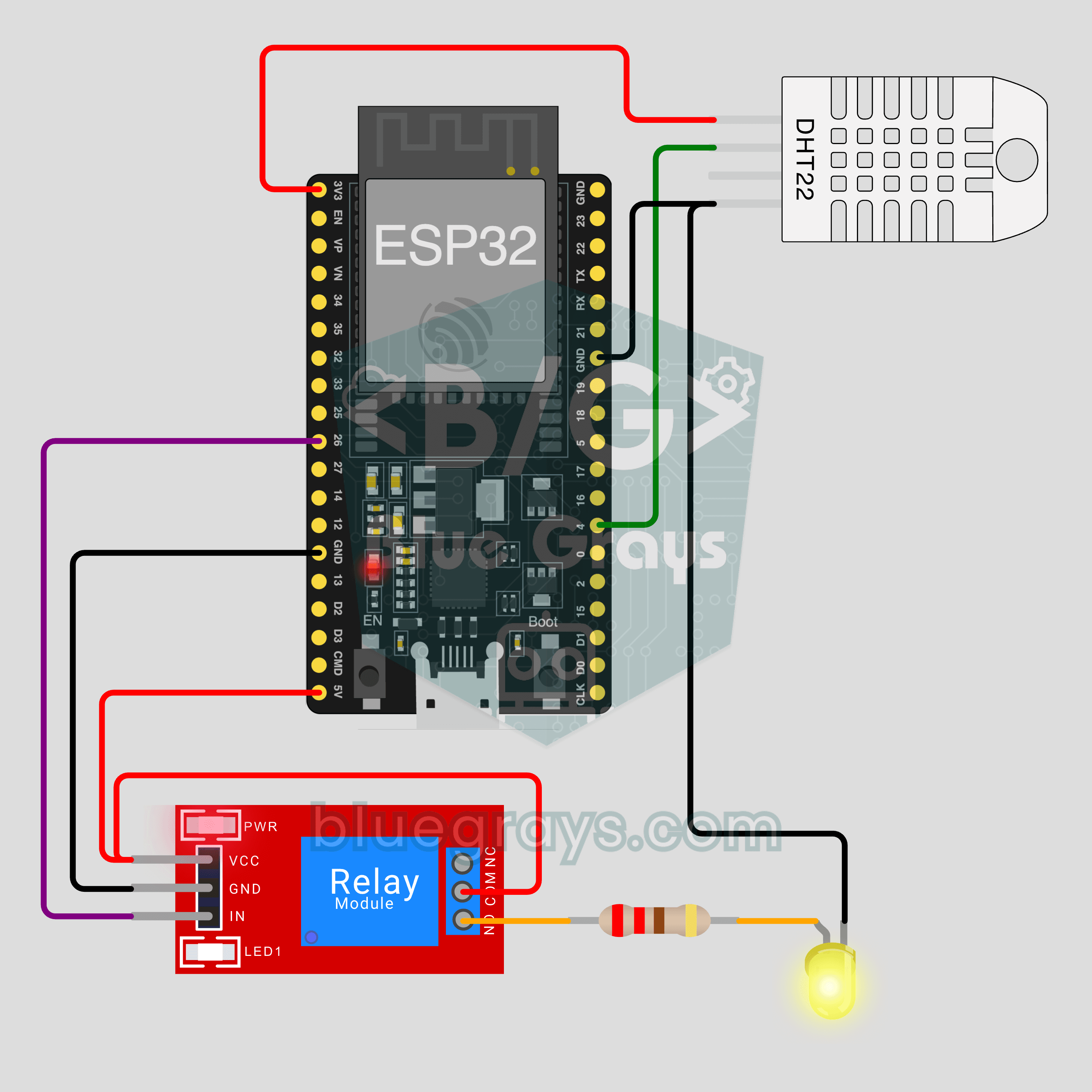
ESP32 IoT部屋ステーション(リレー+DHT22)
スマホからランプをつけて、どこにいても部屋の温度と湿度をリアルタイムで確認できます。このプロジェクトは、アプリのIoTテンプレート部屋ステーションの手順ガイドです。ESP32、リレーモジュール、DHT22で組み立てます。マイ工房 › デバイス › デバイスを追加から部屋ステーションを選ぶと、Ohmiがあなたのデバイスキーでコードを用意します。このページのコードは見本で、キーとWi-Fi情報は仮の値です。

ESP32 IoTライトスイッチ(リレー)
どこにいても、スマホからランプをオン・オフできます。このプロジェクトは、アプリのIoTテンプレートリレーでライトの手順ガイドです。ESP32とリレーモジュールで組み立て、まずはLEDで試します。マイ工房 › デバイス › デバイスを追加からリレーでライトを選ぶと、Ohmiがあなたのデバイスキーでコードを用意します。このページのコードは見本で、キーとWi-Fi情報は仮の値です。
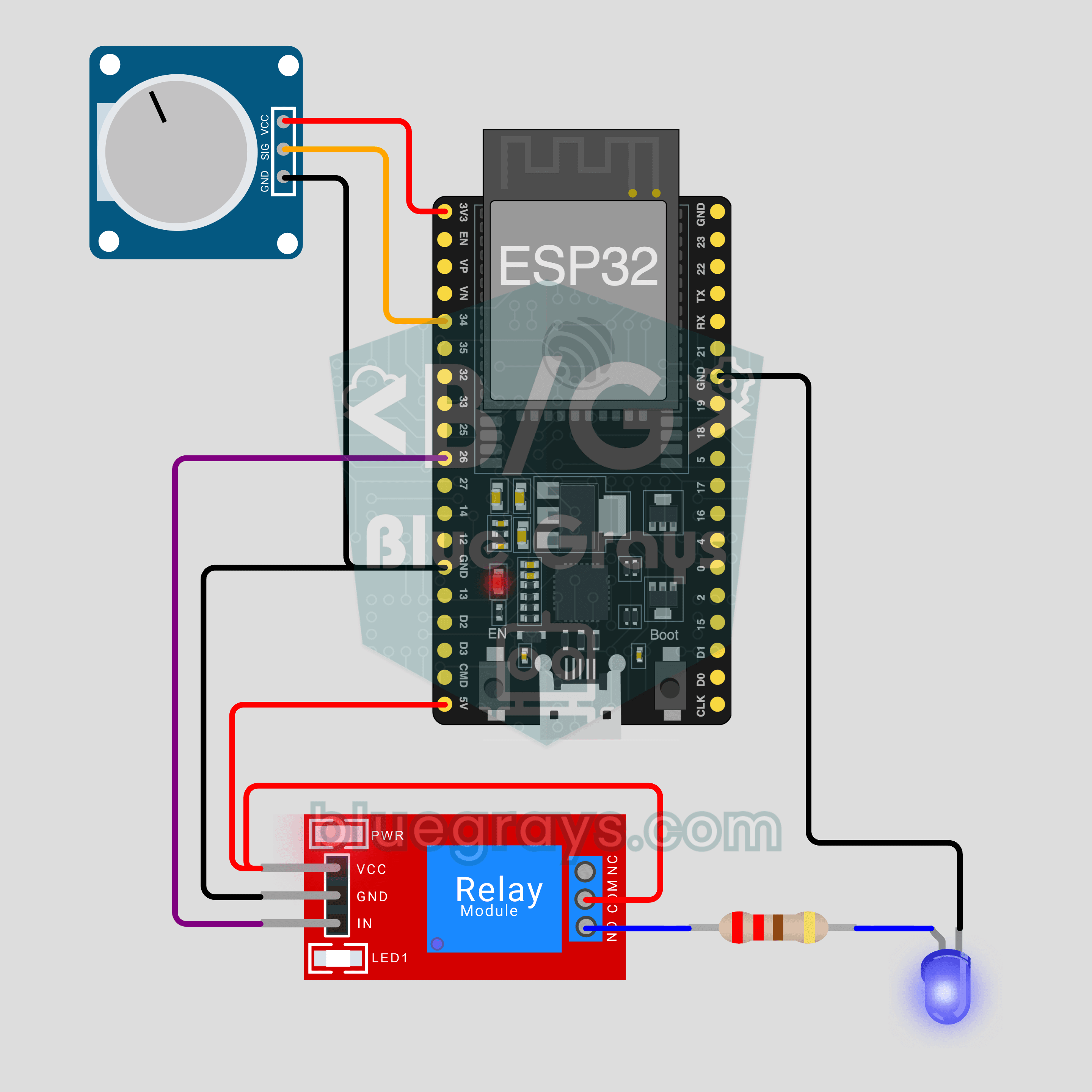
ESP32 IoT植物水やり(土壌センサー+ポンプ)
鉢の土が乾くとポンプがひとりでに動き、土の湿り具合をスマホでリアルタイムに確認できます。このプロジェクトは、アプリのIoTテンプレート土壌水分 + ポンプの手順ガイドです。ESP32、土壌水分センサー、リレー、小型水中ポンプで組み立てます。マイ工房 › デバイス › デバイスを追加から始めると、Ohmiがあなたのデバイスキーでコードを用意します。このページのコードは見本で、キーとWi-Fi情報は仮の値です。

ESP32 IoT RGB LEDテープ(WS2812B)
部屋の明かりをスマホで操作しましょう。色を選び、明るさを調整し、レインボーや呼吸のエフェクトもつけられます。このプロジェクトは、アプリのIoTテンプレートRGB LED テープの手順ガイドです。ESP32と30個のLEDがついたWS2812Bテープを3本の線でつないで組み立てます。マイ工房 › デバイス › デバイスを追加からRGB LED テープを選ぶと、Ohmiがあなたのデバイスキーでコードを用意します。このページのコードは見本で、キーとWi-Fi情報は仮の値です。
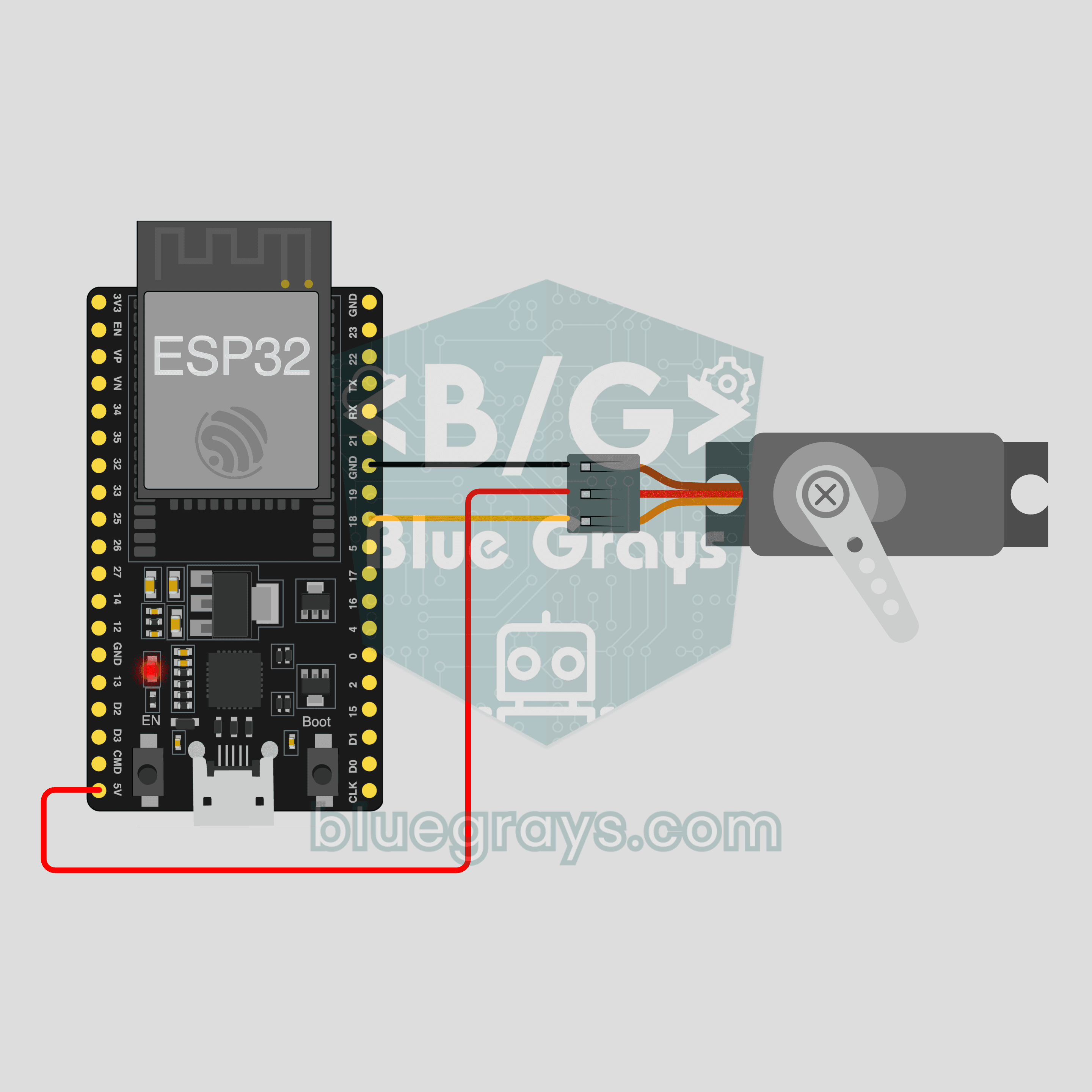
ESP32 IoTカーテン開閉(SG90サーボ)
スマホで+か−を押すと、同じ瞬間にサーボがその角度まで回ります。模型のカーテン、ブラインドの角度調整棒、小さなふたを、どこにいても開け閉めできます。このプロジェクトは、アプリのIoTテンプレートサーボでカーテンの手順ガイドです。ESP32とSG90サーボを、たった3本の線でつなぎます。マイ工房 › デバイス › デバイスを追加から始めると、Ohmiがあなたのデバイスキーでコードを用意します。このページのコードは見本で、キーとWi-Fi情報は仮の値です。