
Arduino-projecten met onderdelen die ik heb: de Werkplaats-gids
Arduino-projecten met onderdelen die ik heb: sla je onderdelen op in de BlueGrays Werkplaats en zie wat je kunt bouwen, met een voorbeeld van een starterskit en een koopplan.
Het korte antwoord op welke Arduino-projecten kan ik bouwen met de onderdelen die ik heb: sla je onderdelen met hun aantallen op in het onderdeel Werkplaats van de BlueGrays-app en laat de app het zoekwerk doen. De Werkplaats vergelijkt de onderdelenlijst van elk project met wat jij hebt en maakt twee lijsten: projecten waarvoor je alle onderdelen hebt, staan onder Projecten die je kunt bouwen, en projecten waarvoor een paar onderdelen ontbreken, staan onder Projecten met ontbrekende componenten met een label zoals 2 ontbreken. Wil je de volledige projectlijst op dezelfde manier doorlopen, open dan Projecten in Ontdekken, tik op Filter en zet Alleen te bouwen aan onder Werkplaatsfilter.
In deze gids leer je stap voor stap hoe je je onderdelen opslaat, welke projecten een gewone starterskit echt ontgrendelt, hoe je die lijst uitbreidt door een of twee onderdelen te kopen en hoe je een klaslokaalkast omzet in een inventaris. De aantallen projecten en onderdelen in de tabellen komen uit een één-voor-één vergelijking van de onderdelenlijsten van de projecten die begin november 2026 live stonden in de app. Weet je nog niet wat je wilt bouwen, lees dan welk Arduino-project moet ik bouwen; heb je nog geen onderdelen, begin dan met de gids over de Arduino-starterskit.
Hoe koppelt de Werkplaats je onderdelen aan projecten?
Elke BlueGrays-projectpagina heeft een lijst Benodigde componenten, en elke rij geeft aan welk onderdeel nodig is en hoeveel. Verkeerslicht heeft bijvoorbeeld 1 Arduino Uno, 1 breadboard, 3 LED's, 3 weerstanden en 7 jumperdraden nodig. De Werkplaats vergelijkt die lijst rij voor rij met je opgeslagen onderdelen. Heb je van een onderdeel minder dan het project nodig heeft, dan telt het verschil als ontbrekend; is elke rij gedekt, dan is het project te bouwen. De vergelijking kijkt naar het onderdeel en het aantal, niet naar weerstandswaarden of LED-kleuren. Wat dat in de praktijk betekent, lees je bij de tips.
| Lijst of filter | Wat het toont | Label op de kaart | Wanneer te gebruiken |
|---|---|---|---|
| Projecten die je kunt bouwen | Elk onderdeel uit de lijst Benodigde componenten ligt in het benodigde aantal in je werkplaats | Je kunt het bouwen | Als je vandaag iets wilt bouwen |
| Projecten met ontbrekende componenten | Je hebt een deel van de onderdelen; het project met de minste ontbrekende onderdelen staat bovenaan | 1 ontbreekt, 2 ontbreken … plus het percentage onderdelen dat je hebt | Voordat je gaat winkelen |
| Voltooide projecten | Projecten die je hebt voltooid | Voltooid | Om te zien wat je hebt gebouwd of terug te gaan naar een project |
| Ontdekken > Projecten > Filter > Alleen te bouwen | Beperkt de projectlijst tot projecten waarvan alle onderdelen in je werkplaats liggen | Gewone projectkaart | Om te bouwen projecten te sorteren op niveau, platform of prijs |
Je onderdelen opslaan in de Werkplaats: stap voor stap
- Open Werkplaats in de onderste balk. Kies Onderdelen in het segment bovenaan; Apparaten ernaast is voor je IoT-apparaten en Favorieten is voor de projecten en componenten die je hebt opgeslagen.
- Tik op Component toevoegen onder de kop Mijn componenten. Het scherm Component kiezen opent.
- Typ de naam van het onderdeel in het zoekveld ("led", "weerstand", "buzzer") en kies het uit de lijst. Je kunt op hetzelfde scherm meerdere onderdelen selecteren; de knop onderaan toont hoeveel, bijvoorbeeld Volgende (5 geselecteerd).
- Tik op Volgende en voor elk gekozen onderdeel opent een rij. Stel het Aantal in met de plus- en minknoppen; het minimum is 1.
- Voeg als je wilt een onderscheidende notitie toe bij Eigen naam (optioneel): "330R", "10K", "Rode LED", "Male-Female". De notitie verschijnt naast de naam van het onderdeel in je lijst.
- Sla op met Toevoegen aan Werkplaats. De onderdelen komen in Mijn componenten en de projectlijsten worden bijgewerkt voor je nieuwe inventaris zodra je ze weer opent.
Er zijn twee manieren om een opgeslagen onderdeel te wijzigen. Met de plus- en minknoppen op de kaart in Mijn componenten verander je het aantal direct; dat is de snelste optie nadat je een LED hebt opgeblazen of een paar weerstanden hebt bijgekocht. Tik op de kaart zelf om Component bewerken te openen: wijzig het aantal en de eigen naam en tik op Opslaan; hier staat ook de knop Verwijderen uit Werkplaats om het onderdeel helemaal te verwijderen. Elke kaart heeft ook een voorraadlabel: onderdelen met minder dan 3 stuks tonen Weinig voorraad, de rest toont Voldoende voorraad. Het beginscherm van de Werkplaats toont de paar onderdelen die je het laatst hebt toegevoegd; tik op Alles bekijken voor de volledige lijst.
De tweede manier om onderdelen toe te voegen is via componentpagina's. Als je een onderdeel opent in de lijst Componenten, staat onderaan het scherm een knop Toevoegen aan Werkplaats; tik erop en het toevoegscherm opent met dat onderdeel al geselecteerd, zodat je alleen het aantal en de eigen naam invult. Een onderdeel dat al in je werkplaats ligt, toont op zijn pagina het label In mijn Werkplaats. De lijst Gebruikt in projecten op dezelfde pagina toont elk project dat het onderdeel gebruikt, dus terwijl je een nieuwe sensor opslaat, zie je ook wat je ermee kunt doen. De chips boven de lijst Componenten helpen ook: Heb ik toont de onderdelen die je hebt opgeslagen, Heb ik niet de rest. Dat is een handige inventariscontrole: zie je onder Heb ik niet iets staan dat je wel bezit, voeg het dan meteen toe. De chip Gebruikt ernaast heeft niets met voorraad te maken; hij toont onderdelen die je eerder als gebruikt hebt gemarkeerd.
Voorbeeld: welke projecten ontgrendelt een gewone starterskit?
Stel dat je een Arduino Uno-starterskit hebt en de inhoud hebt opgeslagen in de Werkplaats zoals hieronder. Het lijkt op veel kits in de winkel: een board, een breadboard, een bundel draden, LED's, weerstanden in twee waarden, knoppen, een buzzer, een lichtsensor, een potmeter en een RGB-led. We hebben de resultaten berekend door deze kit één voor één te vergelijken met de onderdelenlijsten van de live projecten. De aantallen veranderen als er nieuwe projecten bijkomen, maar de logica blijft hetzelfde.
| Onderdeel | Aantal | Voorgestelde eigen naam |
|---|---|---|
| Arduino Uno | 1 | - |
| Breadboard | 1 | - |
| Jumperdraad | 40 | Male-Male |
| LED | 10 | Gemengd rood, geel, groen |
| Weerstand | 10 + 10 (twee aparte rijen) | 330R en 10K |
| Drukknop | 4 | - |
| Buzzer | 1 | - |
| LDR | 1 | - |
| Potmeter | 1 | 10K |
| RGB-led | 1 | - |
Met deze 10 items toont Projecten die je kunt bouwen 19 projecten. 15 daarvan zijn gratis: het schakelschema, de onderdelenlijst, de code en het onderdeel Code uitgelegd zijn zonder Premium open, en 14 hebben ook een blokweergave. De andere 4 zijn Premium-projecten. De tabel hieronder toont er 14 met de exacte aantallen onderdelen die elk nodig heeft. Elk project in de tabel gebruikt ook 1 Arduino Uno en 1 breadboard.
| Project | Niveau | Toegang | Benodigde onderdelen (naast board en breadboard) |
|---|---|---|---|
| LED knippert | Beginner | Gratis | 1 LED, 1 weerstand (220R), 2 jumperdraden |
| LED-politielichten | Beginner | Gratis | 2 LED's, 2 weerstanden (330R), 4 jumperdraden |
| Verkeerslicht | Beginner | Gratis | 3 LED's, 3 weerstanden (330R), 7 jumperdraden |
| LED bedienen met een drukknop (push) | Beginner | Gratis | 1 LED, 1 knop, 2 weerstanden (330R + 10k), 7 jumperdraden |
| LED schakelen met een knop (aan/uit) | Beginner | Gratis | 1 LED, 1 knop, 2 weerstanden (330R + 10k), 7 jumperdraden |
| Lichtsterkte meten met een LDR | Beginner | Gratis | 1 LDR, 1 weerstand (10k), 3 jumperdraden |
| Nachtlampje met LDR | Beginner | Gratis | 1 LED, 1 LDR, 2 weerstanden (330R + 10k), 5 jumperdraden |
| Een buzzer gebruiken | Beginner | Gratis | 1 buzzer, 2 jumperdraden |
| Frequentie instellen met een buzzer | Gemiddeld | Gratis | 1 buzzer, 4 knoppen, 4 weerstanden (220R), 11 jumperdraden |
| Turks volkslied met buzzer | Gemiddeld | Gratis | 1 buzzer, 1 knop, 1 potmeter, 1 weerstand (10k), 8 jumperdraden |
| Looplicht met instelbare snelheid | Gemiddeld | Gratis | 6 LED's, 6 weerstanden (330R), 1 potmeter, 16 jumperdraden |
| Een RGB-led gebruiken | Beginner | Premium | 1 RGB-led, 3 weerstanden (330R), 4 jumperdraden |
| Arduino-verjaardagsverrassingsdoos (LDR + buzzer + 3 LED's) | Beginner | Premium | 1 LDR, 1 buzzer, 3 LED's, 4 weerstanden, 14 jumperdraden |
| Arduino Cyclone-spel: stop het licht in het midden (7 LED's + knop + buzzer) | Beginner | Premium | 7 LED's, 7 weerstanden, 1 knop, 1 buzzer, 25 jumperdraden |
Vijf andere projecten die niet in de tabel pasten, kun je met dezelfde kit bouwen: de gratis projecten Twee LED's knipperen om en om, Looplicht, Knight Rider-ledeffect en Knight Rider-ledeffect met instelbare snelheid, plus het Premium-project Vloeiende kleurovergang met RGB-led. Wil je een volgorde, begin dan met één LED, ga door naar meerdere LED's en voeg daarna een knop en een sensor toe: LED knippert, Verkeerslicht, het LED-project met drukknop, het nachtlampje met LDR, het looplicht en tot slot het looplicht met instelbare snelheid via een potmeter. Elke stap leert je iets nieuws: digitale uitgang, meerdere pins, digitale ingang, analoog lezen en ten slotte een analoge waarde koppelen aan gedrag. De buzzerprojecten passen overal in die volgorde als afwisseling.
Aankopen plannen met Projecten met ontbrekende componenten
Het nuttigste aan de Werkplaats is dat de lijst met ontbrekende onderdelen eigenlijk een kant-en-klaar boodschappenlijstje is. Met dezelfde starterskit zijn meer dan 60 projecten nog maar 1 stuk verwijderd en ongeveer 50 zitten 2 stuks ver weg. Kies het juiste onderdeel en één aankoop kan tientallen projecten ontgrendelen. Om te zien hoeveel projecten elk onderdeel ontgrendelt, hebben we steeds 1 stuk van een ander onderdeel aan de kit toegevoegd en de resultaten vergeleken:
| Toegevoegd onderdeel (1 stuk) | Nieuwe projecten in Projecten die je kunt bouwen | Waarvan gratis | Voorbeeldproject |
|---|---|---|---|
| Raspberry Pi Pico W | 16 projecten | 6 | Raspberry Pi Pico: een externe LED aansturen (GP14 + breadboard) |
| ESP32 | 13 projecten | 6 | LED knippert met ESP32 |
| I2C 16x2 LCD | 5 projecten | 0 | Digitale voltmeter met LCD-display |
| Keypad | 3 projecten | 0 | 3x4-keypad gebruiken |
| SG90-servomotor | 2 projecten | 0 | Een servomotor gebruiken |
| 7-segmentdisplay | 3 projecten | 0 | Cijfers 0-9 tonen op een 7-segmentdisplay |
| HC-SR04-ultrasoonsensor | 2 projecten | 1 | HC-SR04-afstandsmeting (Serial-weergave) |
| PIR-bewegingssensor | 2 projecten | 0 | Bewegingsmelder met bewegingssensor |
De les uit de tabel: een tweede board geeft de grootste sprong. De eerste projecten voor Raspberry Pi Pico W en ESP32 gebruiken ook LED's, knoppen, weerstanden en een buzzer, dus je kit blijft bruikbaar en alleen het board verandert. Pico-projecten upload je vanuit Thonny met MicroPython, ESP32-projecten vanuit de Arduino IDE. Wil je bij de Arduino Uno blijven, dan opent de I2C 16x2 LCD de meeste deuren; hij komt steeds terug in display-, spel- en meetprojecten. De bedrading behandelden we in de gids over het I2C-lcd-display. De keypad, de servo en het 7-segmentdisplay ontgrendelen minder projecten, maar elk leert je iets nieuws: een keypad uitlezen, een hoek aansturen en cijfers tonen. De HC-SR04 is de enige sensor in de tabel die ook een gratis project ontgrendelt.
De 10 componenten die in de meeste projecten voorkomen
Wil je aankopen op de lange termijn plannen in plaats van alleen voor het volgende project, dan helpt het te weten hoe vaak elk onderdeel voorkomt. De telling hieronder komt uit de onderdelenlijsten van de projecten die begin november 2026 live stonden. Een onderdeel dat in meerdere rijen van één project voorkomt, is één keer geteld.
| Plaats | Component | Aantal projecten | Opmerking |
|---|---|---|---|
| 1 | Jumperdraad | 185 | In bijna elk project; het aantal telt |
| 2 | Breadboard | 133 | De basis van bouwen zonder solderen |
| 3 | Arduino Uno | 111 | Het board van Arduino-projecten |
| 4 | Weerstand | 105 | De waarde verschilt per project |
| 5 | LED | 76 | Meestal meer dan één per project |
| 6 | Buzzer | 50 | Geluid-, alarm- en spelprojecten |
| 7 | ESP32 | 49 | Het board van Wi-Fi- en Bluetooth-projecten |
| 8 | Drukknop | 48 | Invoer- en spelprojecten |
| 9 | I2C 16x2 LCD | 29 | Het meest gebruikte display |
| 10 | Raspberry Pi Pico W | 25 | Het board van Pico-projecten (MicroPython) |
De top acht verklaart waarom een goede starterskit vol zit met draden, een breadboard, weerstanden, LED's, een buzzer en knoppen. Van deze onderdelen een flinke voorraad hebben is een goedkope verzekering: de onderdelenlijsten van projecten vragen om maximaal 8 weerstanden, 8 LED's en 8 knoppen. Op de elfde plaats, met 21 projecten, staat het 0,96 inch I2C OLED-display; kun je niet kiezen tussen een LCD en een OLED, dan geven deze twee getallen je een hint. Gebruik deze korte checklist om je eigen bestelling samen te stellen:
- Open de eerste 10 projecten in Projecten met ontbrekende componenten en noteer per project het ontbrekende onderdeel.
- Zoek het onderdeel dat het vaakst terugkomt in je notities; dat is meestal een board, een display of een sensor.
- Bekijk de lijst Gebruikt in projecten op de componentpagina van dat onderdeel en kijk of de projecten bij je interesses passen.
- Verhoog de aantallen van goedkope onderdelen zoals LED's, weerstanden en jumperdraden; sommige labels 1 ontbreekt komen alleen door het aantal.
- Voeg het onderdeel aan de Werkplaats toe op de dag dat je het koopt en bekijk beide lijsten opnieuw; nieuw ontgrendelde projecten verhuizen naar Projecten die je kunt bouwen.
Hoe de Werkplaats helpt in de modus Laten we samen bouwen
Als je op een projectpagina de gids Laten we samen bouwen start, is de eerste stap 1. Zet de onderdelen klaar. Die toont de onderdelenlijst van het project, en onderdelen die je in voldoende aantal in je werkplaats hebt, worden automatisch aangevinkt met In je werkplaats eronder. De teller bovenaan loopt mee, zoals "5 / 6 onderdelen klaar"; onderdelen die je wel hebt maar zelf niet hebt opgeslagen, kun je handmatig aanvinken. Het doel van dit scherm is een ontbrekend onderdeel te ontdekken voordat je begint met bedraden. De rest van de gids behandelden we in je eerste Arduino-project bouwen met je telefoon.
Als je bij de laatste stap op Het werkt! tikt, wordt het project opgeslagen als voltooid en verhuist het naar Voltooide projecten in de Werkplaats. Met een Premium-account telt een project pas als voltooid als de onderdelen in je werkplaats liggen. Ontbreekt er iets, dan vraagt de app De onderdelen toevoegen aan je werkplaats? en toont hoeveel van welk onderdeel ontbreekt (bijvoorbeeld "1× Buzzer"). Toevoegen en voltooien voegt de ontbrekende onderdelen toe aan je werkplaats en voltooit het project; Nu niet beëindigt de gids zonder het project als voltooid te tellen. Dezelfde controle geldt voor de knop Gemaakt op de projectpagina. Een project voltooien haalt geen onderdelen uit je werkplaats; je LED's en weerstanden tellen nog mee voor het volgende project.
Voor docenten en clubs: de klaslokaalkast omzetten in een inventaris
De Werkplaats is ook nuttig voor een klas of club, mits je hem goed instelt. Stel dat je een klas van 24 leerlingen hebt die in 6 groepen van 4 werken, met 6 kits in de kast. De Werkplaats vraagt "kan dit project één keer gebouwd worden?", dus als je het totaal van de kast invoert, krijg je een misleidende lijst: met 60 LED's wordt een project met 7 LED's als te bouwen gemarkeerd, maar verdeeld over groepen heeft elke tafel 10 LED's en kunnen sommige groepen het niet tegelijk bouwen. Voer dus de kit van één groep in je werkplaats in. Dan toont Projecten die je kunt bouwen wat elke groep aan zijn eigen tafel kan bouwen, en de projectkolom van je lesplan komt rechtstreeks daaruit. Voor het klassentotaal van een project vermenigvuldig je de lijst Benodigde componenten met het aantal groepen; voor een les Verkeerslicht ziet dat er zo uit:
| Onderdeel | Per groep | Klassentotaal voor 6 groepen | Aanbevolen reserve |
|---|---|---|---|
| Arduino Uno | 1 | 6 | - |
| Breadboard | 1 | 6 | - |
| LED (rood, geel, groen) | 3 | 18 | +6 |
| Weerstand (330R) | 3 | 18 | +6 |
| Jumperdraad | 7 | 42 | +10 |
Houd de inventaris in je eigen account en deel geen account met leerlingen. Inloggegevens delen is niet veilig en de voltooide projecten, beoordelingen en favorieten van elke leerling zouden door elkaar raken. De Werkplaats is een voorbereidingstool: hij toont de projecten die je met je onderdelen kunt bouwen en houdt de voortgang van leerlingen niet bij. Wil je in je les een project gebruiken dat 1 ontbreekt toont, vermenigvuldig het ontbrekende onderdeel dan met het aantal groepen en bestel het vóór de les. Moeten leerlingen de stappen en code van Premium-projecten kunnen openen, dan legt de gids Premiumcodes voor je klas uit hoe de pakketten voor docenten werken; voor lessen met gratis projecten heb je ze niet nodig.
Is de Werkplaats gratis of Premium?
Het bijhouden van onderdelen in de Werkplaats (Onderdelen) is een Premium-functie; met een gratis account toont Onderdelen in plaats daarvan een Premium-introductie, terwijl Favorieten en je eerste IoT-apparaat onder Apparaten op hetzelfde scherm gratis zijn. Je onderdelen opslaan, automatisch te bouwen projecten zien, het filter Alleen te bouwen en badges verdienen als je onderdelen toevoegt, horen er allemaal bij. Wil je gratis blijven, dan is de methode hetzelfde maar handmatig: vergelijk de lijst Benodigde componenten op gratis projectpagina's met je eigen onderdelen. De 15 gratis projecten in deze gids zijn zonder Premium volledig open, met schakelschema, code en het onderdeel Code uitgelegd. De gids over de projectpagina legt elk onderdeel van een projectpagina in detail uit.
Tips: dubbele onderdelen, modules, boards en weerstandswaarden
- Hetzelfde onderdeel twee keer toevoegen: voeg je hetzelfde onderdeel opnieuw toe met dezelfde eigen naam, dan ontstaat er geen nieuwe rij; het aantal wordt bij de bestaande rij opgeteld. Met een andere eigen naam krijg je een aparte rij ("LED · Rood" en "LED · Groen"). Voor de projectkoppeling worden alle rijen van hetzelfde onderdeel opgeteld: 4 rode en 6 groene LED's tellen als 10 LED's.
- Weerstandswaarden: in de app is een weerstand één component. Je kunt 330R en 10K in aparte rijen met eigen namen bewaren, maar de koppeling kijkt naar het totale aantal. De lijst Benodigde componenten van elk project vermeldt wel de waarde van elke weerstand; de meest voorkomende zijn 330R, 220R en 10k. Controleer bij een project met het label Je kunt het bouwen de waarden in die lijst. Gebruik de tool weerstandskleurcode om de ringen te lezen en de tool LED-weerstand om de juiste weerstand voor een LED te vinden; de basis staat in wat is een weerstand.
- Module of losse sensor? Projecten vermelden de meeste sensoren onder de naam van het onderdeel en noteren de modulevariant apart; een ESP32-project vermeldt een LDR-module bijvoorbeeld als LDR met de notitie "LDR Module". Sla je module op onder de naam van het basisonderdeel: een DHT11-module met drie pinnen is nog steeds een DHT11. Bij displays ligt het anders: een LCD met een aangesoldeerde I2C-backpack voeg je toe als I2C 16x2 LCD, maar een paar projecten vermelden dezelfde hardware als twee onderdelen, een 16x2 LCD en een I2C-module. Die projecten kunnen als ontbrekend verschijnen terwijl je ze wel kunt bouwen; controleer de onderdelenlijst en beslis zelf.
- Boardnamen: de meeste Arduino-projecten vermelden een Arduino Uno en Pico-projecten een Raspberry Pi Pico W. Sla je een Nano of een Pico zonder Wi-Fi onder zijn eigen naam op, dan tonen deze projecten 1 ontbreekt vanwege het board. Een klassieke Nano gebruikt dezelfde microcontroller als de Uno, dus de meeste LED- en knopprojecten draaien ook op een Nano, en Pico-projecten die geen Wi-Fi nodig hebben, draaien op een gewone Pico. Beschouw projecten waarvan alleen het board ontbreekt als te bouwen.
- Doorgebrande of kapotte onderdelen: brand je een LED door of breek je een knop, verlaag dan meteen het aantal. De suggesties van de Werkplaats zijn zo nauwkeurig als jouw administratie, en het label Weinig voorraad herinnert je eraan wat je moet aanvullen.
Je onderdelen één keer opslaan en je door de lijsten laten leiden, scheelt veel meer tijd dan zoeken naar wat je met je spullen kunt bouwen. Voer eerst je board, draden en weerstanden in met hun echte aantallen, begin met de gratis projecten in Projecten die je kunt bouwen en plan aankopen vanuit Projecten met ontbrekende componenten. Wil je het proberen, open dan de Werkplaats in de BlueGrays-app en voeg je board toe als eerste onderdeel.
Veelgestelde vragen
Welke Arduino-projecten kan ik bouwen met de onderdelen die ik heb?
Sla je onderdelen met hun aantallen op in het onderdeel Werkplaats van de BlueGrays-app; onder Projecten die je kunt bouwen staan de projecten waarvoor je alle onderdelen hebt. Een starterskit met een Arduino Uno, LED's, weerstanden, knoppen, een buzzer, een LDR en een potmeter ontgrendelt bijna 20 projecten, waarvan 15 gratis.
Wat kun je bouwen met een Arduino-starterskit?
Met LED's bouw je een verkeerslicht, politielichten en een looplicht; met een knop LED-bediening; met een LDR een nachtlampje; en met een buzzer melodieën en frequentie-experimenten. Met nog een paar LED's en draden maak je kleine spellen zoals Cyclone. De meeste van deze projecten zijn voor beginners en in één sessie af te maken.
Is de BlueGrays Werkplaats gratis?
Het bijhouden van onderdelen in de Werkplaats (Onderdelen) is een Premium-functie; met een gratis account zijn onderdelen opslaan en projectsuggesties niet beschikbaar, terwijl Favorieten gratis zijn. Gratis projecten zijn voor iedereen open. Zonder Werkplaats kun je de lijst Benodigde componenten op een projectpagina nog steeds met je eigen onderdelen vergelijken.
Wat betekent "2 ontbreken" in Projecten met ontbrekende componenten?
Het betekent dat in totaal 2 stuks van de onderdelen die het project nodig heeft niet in je werkplaats liggen. Dat kunnen twee verschillende onderdelen zijn of twee van hetzelfde onderdeel. Open het project en bekijk de lijst Benodigde componenten om te zien wat ontbreekt.
Welk onderdeel moet ik kopen om meer Arduino-projecten te bouwen?
Het onderdeel dat de meeste projecten aan een starterskit toevoegt, is een tweede board: een Raspberry Pi Pico W of een ESP32 ontgrendelt 13–16 nieuwe projecten met dezelfde LED's en knoppen. Blijf je bij de Arduino Uno, dan zijn een I2C 16x2 LCD, een keypad en een SG90-servo goede volgende stappen. Zoek voor je eigen lijst het ontbrekende onderdeel dat het vaakst terugkomt in Projecten met ontbrekende componenten.
Hoe sla ik weerstanden op per waarde?
Voeg voor elke waarde een aparte rij toe en typ de waarde, zoals 330R of 10K, in het veld voor de eigen naam. Bij het koppelen van projecten kijkt de app naar het totale aantal weerstanden, niet naar de waarden. Controleer bij een project dat te bouwen lijkt dus de weerstandswaarden in de lijst Benodigde componenten op de projectpagina.
Projecten om hierna te bouwen
Alle projecten bekijken
LED laten knipperen
De allereerste hallo van de elektronica: één LED aan- en uitzetten. De Arduino zet de LED met korte tussenpozen aan en uit, zodat het licht snel knippert.

Verkeerslicht
Een kleine kopie van het verkeerslicht dat je elke dag op straat ziet. Rood brandt twee seconden, geel knippert even, groen brandt twee seconden en daarna gaat het via geel weer naar rood, steeds…

LED aansturen met een drukknop (Push)
Net als een deurbel: het licht blijft aan zolang je indrukt en gaat uit als je loslaat.

Nachtlampje met LDR
Een klein nachtlampje dat vanzelf aangaat als het donker wordt en uitgaat als het ochtend is.
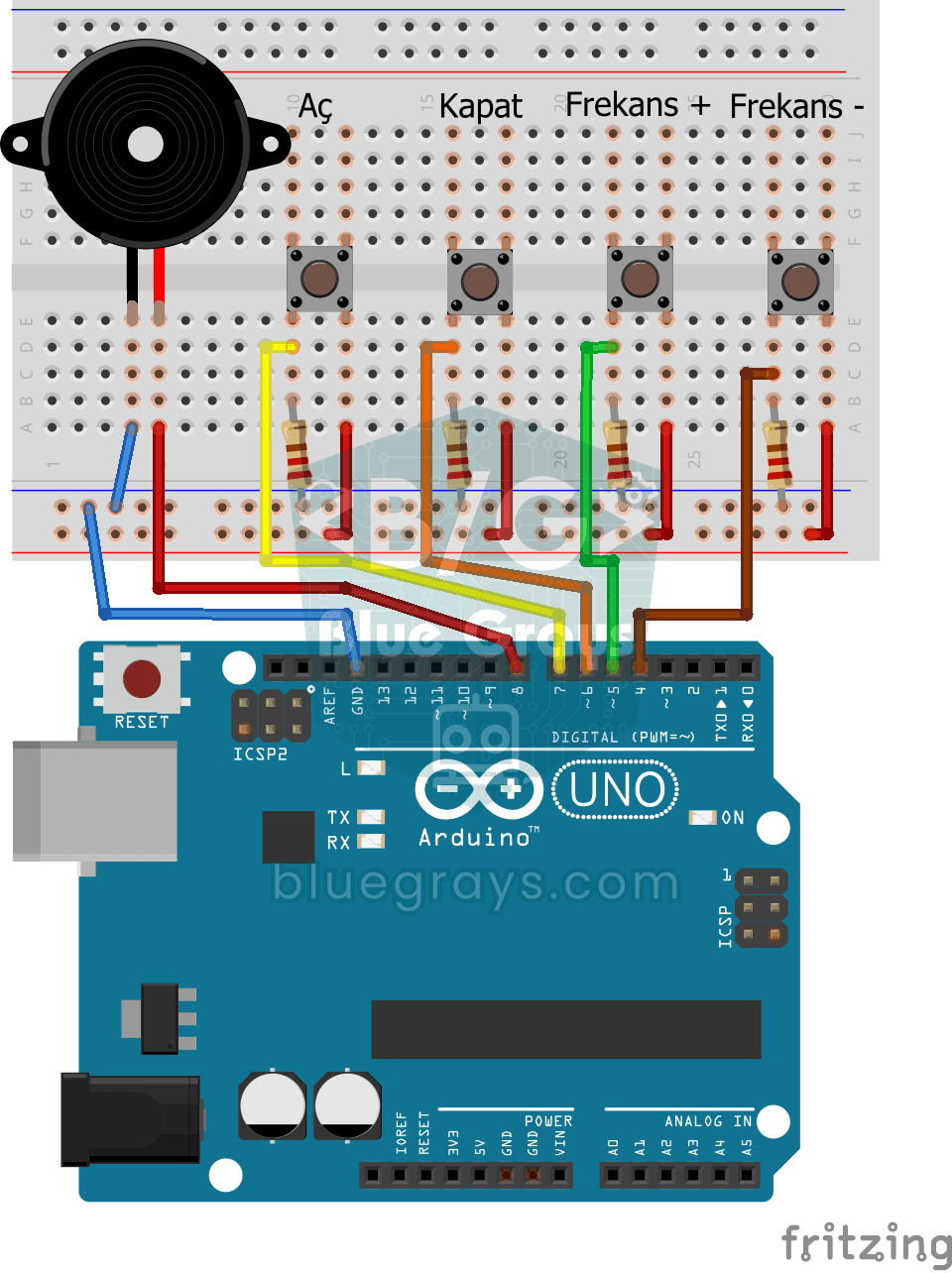
Frequentie instellen met een buzzer
Met vier knoppen bestuur je het geluid van een buzzer: één start het geluid, één stopt het en de andere twee maken het hoger of lager.

LED-looplicht met instelbare snelheid
Zes LED's gaan na elkaar aan, zodat het licht van het ene uiteinde naar het andere lijkt te rennen.
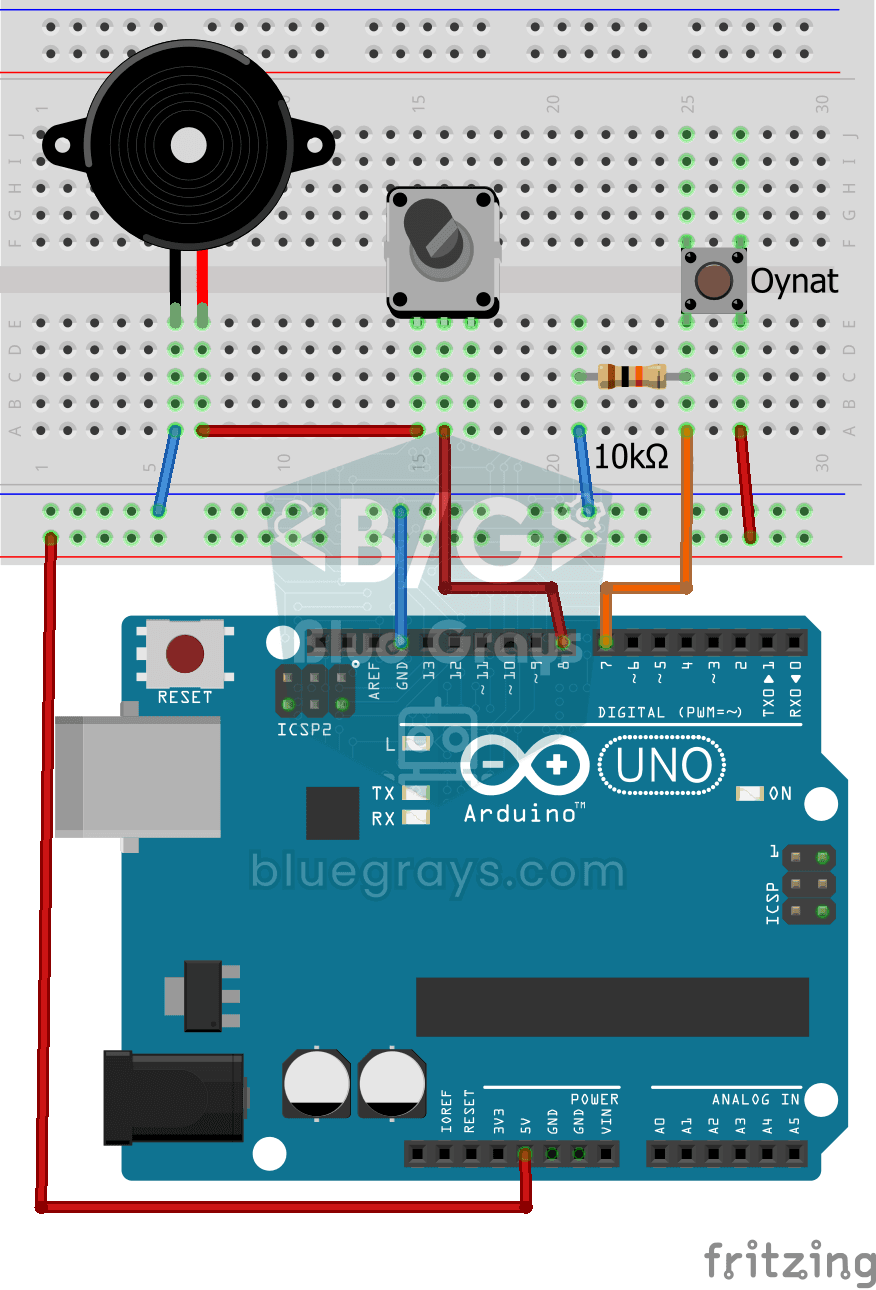
Turks volkslied met een buzzer
Druk op de knop en een kleine buzzer speelt noot voor noot het Turkse volkslied (İstiklal Marşı).

Een RGB-led gebruiken
In één enkele led zitten drie kleuren verstopt: de RGB-led licht eerst rood op, dan groen, dan blauw, elke kleur een halve seconde aan en een halve seconde uit, waarna de cyclus opnieuw begint.