
mBlock Arduino bələdçisi: quraşdırma, canlı rejim və kod yükləmə
mBlock Arduino bələdçisi: quraşdırma, Arduino Uno-nu əlavə etmə və firmware, canlı rejim ilə yükləmə rejiminin fərqi, LED, düymə və sensor blokları, Arduino C kodu, 9 fəaliyyət.
mBlock ilə Arduino proqramlaşdırmaq, bircə sətir kod yazmadan Arduino Uno-da LED yandırmağın, düymə və sensor oxumağın ən asan yollarından biridir. Makeblock-un pulsuz hazırladığı mBlock 5 Scratch 3.0 əsaslı blok kodlaşdırma mühitidir: rəngli blokları tapmaca kimi birləşdirirsən, mBlock isə bunları arxa planda Arduino C koduna çevirir, kompilyasiya edir və platana yükləyir. İstəsən blokları platada dərhal işlədib səhnədəki personajlarla əlaqəyə də sala bilərsən. Buna görə məktəblərdəki robot kodlaşdırma dərslərində, elmi layihə hazırlıqlarında və Arduino ilə ilk addımda ən çox seçilən alətlərdən biridir.
Bu bələdçidə mBlock-u kompüterinə və ya brauzerinə quraşdırmağı, Arduino Uno-nu cihaz kimi əlavə edib qoşmağı, canlı rejim üçün firmware yükləməyi, Canlı rejim ilə Yükləmə rejimi arasındakı fərqi, LED, düymə və sensor bloklarını, blokların hansı Arduino C sətirlərinə çevrildiyini, dərslərdə istifadə edə biləcəyin doqquz fəaliyyəti, Arduino IDE-yə keçidi və ən çox rast gəlinən qoşulma problemlərinin həllini addım-addım tapacaqsan.

mBlock nədir, Arduino ilə necə işləyir?
mBlock MIT-də hazırlanmış Scratch 3.0-ın üzərində qurulmuş proqramlaşdırma mühitidir. Scratch-dən ən böyük fərqi ekrandakı personajlarla (spraytlarla) yanaşı real avadanlıqları da proqramlaşdıra bilməsidir. İnterfeysdə iki ayrı sekmə var: Sprites (personajlar) sekmesində səhnədəki personajları, Devices (cihazlar) sekmesində isə Arduino, micro:bit və ya Makeblock robotları kimi plataları proqramlaşdırırsan. Cihaz seçiləndə blok paletinə həmin plataya məxsus kateqoriyalar əlavə olunur; Arduino Uno üçün bunlar pin və serial port blokları olur. Yazdığın blok ardıcıllığı Yükləmə rejimində Arduino C-yə çevrilir, kompilyasiya olunub maşın koduna çevrilir və USB vasitəsilə platanın flash yaddaşına yazılır. Yəni mBlock Arduino IDE-nin gördüyü işin eynisini blok interfeysi ilə görür; üstəlik yaratdığı kodu sənə göstərdiyi üçün mətn koduna keçidi də asanlaşdırır.
| Xüsusiyyət | mBlock 5 |
|---|---|
| Hazırlayan | Makeblock |
| Əsaslandığı mühit | Scratch 3.0 (Scratch və mBlock 3 layihələrini aça bilir) |
| Qiymət | Pulsuz |
| Versiyalar | Windows və macOS masaüstü, brauzer (Chrome və ya Edge), Android və iOS tətbiqi |
| Arduino plataları | Uno, Nano, Nano (old), Mega 2560; Leonardo, Micro və Yun masaüstü versiyada və ya mLink ilə |
| Mətn dili | Arduino platalarında Arduino C, Makeblock platalarında və səhnədə Python |
| Layihə faylı | .mblock |
| İnterfeys dili | Türk dili daxil onlarla dil |
mBlock quraşdırılması: masaüstü və veb versiya
- Brauzerində mblock.cc ünvanına daxil ol və endirmə (Download) səhifəsindən əməliyyat sisteminə uyğun mBlock 5 masaüstü versiyasını endir. Yazı hazırlanarkən aktual versiya V5.6-dır; 64 bit Windows 7 və sonrası ilə macOS 10.12 və sonrası dəstəklənir, Apple M seriyalı Mac-lər üçün ayrıca quraşdırma faylı var.
- Windows-da quraşdırma faylını işə salıb sehrbazı izlə. Quraşdırma zamanı CH340 drayverini quraşdırmağı təklif edərsə, razılaş; klon Arduino platalarının çoxu bu USB-serial çipindən istifadə edir və drayver olmadan port görünmür.
- macOS-da quraşdırma faylı açılmasa, fayla sağ klik edib Open seç və ya System Settings-dəki Məxfilik və Təhlükəsizlik bölməsindən Open Anyway düyməsindən istifadə et.
- mBlock-u aç və üst menyudakı qlobus işarəsindən dilini seç. Bundan sonra menyular və blok adları həmin dildə görünəcək.
- Proqram quraşdıra bilmədiyin məktəb kompüterlərində brauzerdən ide.mblock.cc ünvanını aç; Arduino qoşulması üçün Chrome və ya Edge-in yeni versiyasından istifadə et.
Veb versiya uzun müddət mLink adlı kiçik köməkçi proqramla plataya qoşulurdu. Yeni versiyalarda standart üsul brauzerin serial port imkanından istifadə edən birbaşa qoşulmadır: qoşul düyməsinə basanda brauzer pəncərə açır, Arduino-nun portunu seçirsən və əlavə proqram quraşdırmadan qoşulursan. Bu üsul Uno, Nano, Nano (old) və Mega 2560 ilə işləyir; Leonardo, Micro və Yun kimi USB-dən fərqli istifadə edən platalar üçün hələ də mLink lazımdır. mLink işləyərkən tapşırıqlar panelində kiçik bir panda işarəsi görünür. Masaüstü versiya ilə veb versiyanı və ya iki mBlock sekmesini eyni anda açıq saxlama; ikisi də eyni portdan istifadə etməyə çalışır və qoşulma alınmır.
| Xüsusiyyət | Masaüstü versiya | Veb versiya |
|---|---|---|
| Quraşdırma | Lazımdır (Windows, macOS) | Lazım deyil, brauzerdə açılır |
| Brauzer tələbi | Yoxdur | Chrome və ya Edge (serial port dəstəyi üçün) |
| Arduino qoşulması | USB kabeli və drayver kifayətdir | Birbaşa qoşulma və ya mLink |
| Leonardo, Micro, Yun | Dəstəklənir | Yalnız mLink ilə |
| Chromebook və Linux | Masaüstü versiyası yoxdur | Chrome ilə işləyir |
| Layihəni yadda saxlama | Kompüterə .mblock faylı | Hesaba və ya kompüterə endirməklə |
| Məktəb üçün uyğunluq | Yavaş və ya məhdud şəbəkələrdə daha problemsiz | Quraşdırma icazəsi olmayan kompüterlərdə praktikdir |
Cihaz əlavə etmə: Arduino Uno-nu mBlock-a qoşmaq
- Arduino-nu USB kabeli ilə kompüterə tax; platanın ON (qida) LED-i yanmalıdır.
- mBlock-da səhnənin altındakı Devices (cihazlar) sekmesinə keç. Standart olaraq gələn Makeblock cihazını (versiyadan asılı olaraq Codey Rocky və ya CyberPi) küncündəki çarpaz işarə ilə sil.
- + Add (əlavə et) düyməsinə bas, açılan Cihaz Kitabxanasında axtarış xanasına "Arduino" yaz, Arduino Uno-nu seç və OK de. Platanın sol üst küncündəki ulduza toxunsan, mBlock onu növbəti açılışda hazır gətirər.
- Connect (qoşul) düyməsinə bas. Açılan pəncərədəki USB sekmesində mBlock-un tapdığı portu seç: Windows-da COM3 və ya COM4 kimi, macOS-da /dev/cu.usbmodem… və ya CH340-lı platalarda /dev/cu.wchusbserial… kimi ad görəcəksən. Port siyahıda yoxdursa, Show all connectable devices (bütün qoşula bilən cihazları göstər) xanasını işarələ.
- Yenidən Connect de. "Device connected" (cihaz qoşuldu) mesajı görünsə, hazırsan; blok paletində Arduino-ya məxsus pin və serial port blokları peyda olur.
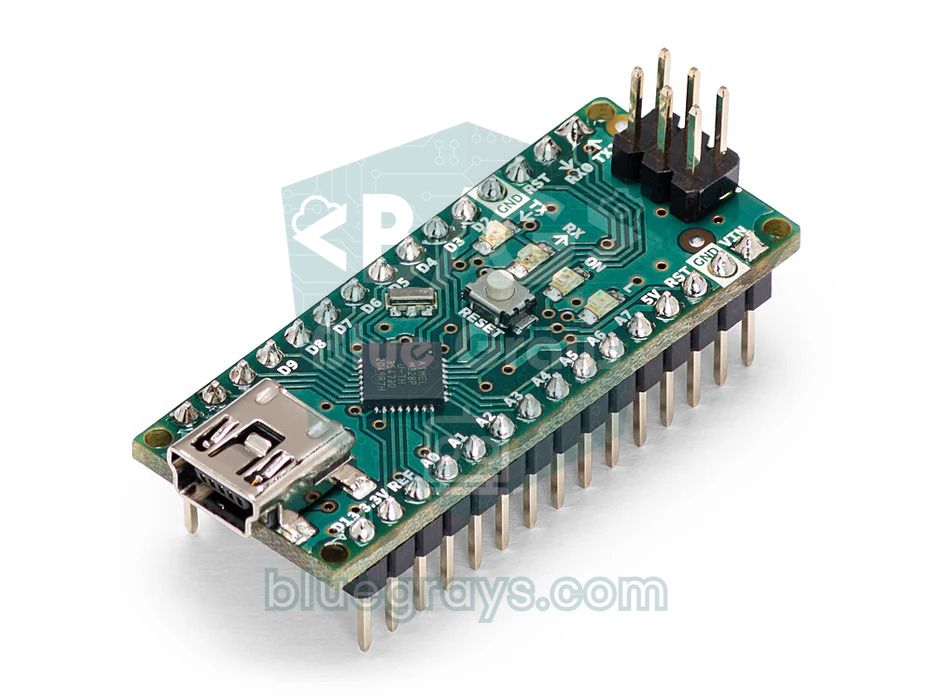
Düzgün cihazı seçmək qoşulmanın yarısıdır. Orijinal və ya klon olmasından asılı olmayaraq Uno üçün Arduino Uno, Mega üçün Arduino Mega2560 seç. Ucuz Arduino Nano klonlarının çoxunda köhnə yükləyici (bootloader) olur; bu platalarda Arduino Nano ilə yükləmə alınmır, Arduino Nano (old) seçimi isə işləyir. Arduino Uno R4 kimi fərqli prosessorlu yeni platalar mBlock-un Uno cihazı ilə proqramlaşdırıla bilməz; bu platalarda birbaşa Arduino IDE-dən istifadə etməlisən. Hansı plata alacağına hələ qərar verməmisənsə, Hansı Arduino-nu almalıyam? yazısına, Nano-nun pin düzülüşü üçün Arduino Nano pinləri bələdçisinə baxa bilərsən.
Canlı rejim ilə Yükləmə rejimi arasındakı fərq
mBlock cihaz proqramlaşdırarkən iki iş rejimi təklif edir və Devices sekmesindəki açarla aralarında keçid edirsən. Canlı rejimdə (Live) proqram əslində kompüterdə işləyir: mBlock hər bloku ardıcıl oxuyur və USB vasitəsilə Arduino-ya "pin 13-ü yandır" və ya "A0-ı oxu və nəticəni göndər" kimi əmrlər göndərir. Bunun üçün Arduino-da bu əmrləri başa düşən xüsusi firmware yüklü olmalıdır. Nəticə dərhal görünür, sensor dəyərlərini səhnədə izləyə, Arduino-nu səhnədəki personajlarla əlaqələndirə bilərsən; amma USB kabelini çıxardığın və ya mBlock-u bağladığın anda proqram dayanır. Yükləmə rejimində (Upload) isə bloklar Arduino C-yə çevrilib kompilyasiya olunur və plataya daimi yazılır; kabel çıxsa da proqram batareya və ya adapterlə işləməyə davam edir. Bu rejimdə proqram when Arduino Uno starts up (Arduino Uno başlayanda) papaq blokunun altına yazılmalıdır; yaşıl bayraq kimi səhnə hadisələri plataya ötürülmür.
| Xüsusiyyət | Canlı rejim (Live) | Yükləmə rejimi (Upload) |
|---|---|---|
| Proqram harada işləyir? | Kompüterdə, əmrlər USB ilə gedir | Arduino-nun öz prosessorunda |
| Başlanğıc bloku | when green flag clicked, klaviş basılanda kimi hadisələr | when Arduino Uno starts up |
| USB kabeli | Daim qoşulu olmalıdır | Yalnız yükləmə zamanı lazımdır |
| Arduino-dakı proqram təminatı | mBlock firmware-i | Sənin kompilyasiya olunmuş proqramın |
| Zamanlama | Hər əmr USB ilə gedib-gəldiyi üçün daha yavaş və qeyri-bərabər | Millisaniyə, hətta mikrosaniyə dəqiqliyində |
| Personajlarla əlaqə | Dəyişən və yayım (broadcast) blokları ilə birbaşa | Yalnız dəstəkləyən cihazlarda Upload Mode Broadcast uzantısı ilə |
| Ən uyğun istifadə | Sınaq, sazlama, səhnə oyunları | Robot, siqnalizasiya, batareya ilə işləyən hazır layihə |
Firmware yükləmə: Arduino-nu canlı rejimə hazırlamaq
- Arduino-nu qoş (Connect) və rejim açarını Live (canlı) vəziyyətinə gətir.
- Platada mBlock firmware-i yoxdursa, mBlock çox vaxt yeniləmə təklif edir. Təklif etməzsə, qoşulma düymələrinin yanındakı Setting (ayarlar) menyusundan Update Firmware (firmware yeniləmə) seç və açılan pəncərədə yeniləməni başlat.
- Yükləmə zamanı platanın TX və RX LED-ləri sürətlə yanıb-sönür; irəliləyiş zolağı bitənə qədər kabeli çıxarma və mBlock-u bağlama.
- Sınamaq üçün pin bloklarından set digital pin (13) output as (high) blokunu iş sahəsinə sürüklə və üzərinə bir dəfə toxun. Platanın üzərindəki L LED-i dərhal yanırsa, canlı rejim işləyir; eyni bloku (low) seçimi ilə kliklədikdə LED sönür.
Əsas Arduino blokları: LED, düymə və sensorlar
Arduino Uno əlavə ediləndə blok paletində Scratch-dən tanıdığın Events (hadisələr), Control (idarəetmə), Operators (operatorlar), Variables (dəyişənlər) və My Blocks (bloklarım) kateqoriyalarının yanına plataya məxsus pin və serial port kateqoriyaları gəlir. Aşağıdakı cədvəldə blokların qarışmaması üçün ingilis dilindəki adlarını və nə işə yaradıqlarını verirəm. Blok adları versiyaya görə kiçik fərqlər göstərə bilər; hər hansı bloka sağ klik edib Help (kömək) seçsən, mBlock həmin blokun izahını göstərir. Uno-da PWM yalnız 3, 5, 6, 9, 10 və 11 nömrəli pinlərdə işləyir; pinlərin tam xəritəsini Pinout alətində görə bilərsən.
| Blok (ingilis dilindəki adı) | Nə edir? | Nümunə istifadə |
|---|---|---|
| when Arduino Uno starts up | Yükləmə rejimində proqramın başladığı papaq blok | Plataya yüklənən hər proqram |
| set digital pin (13) output as (high) | Pini HIGH (5 V) və ya LOW (0 V) edir | LED, aktiv buzzer, rele |
| read digital pin (2) | Pindəki səviyyəni doğru və ya yanlış kimi oxuyur | Düymə, PIR, infraqırmızı maneə sensoru |
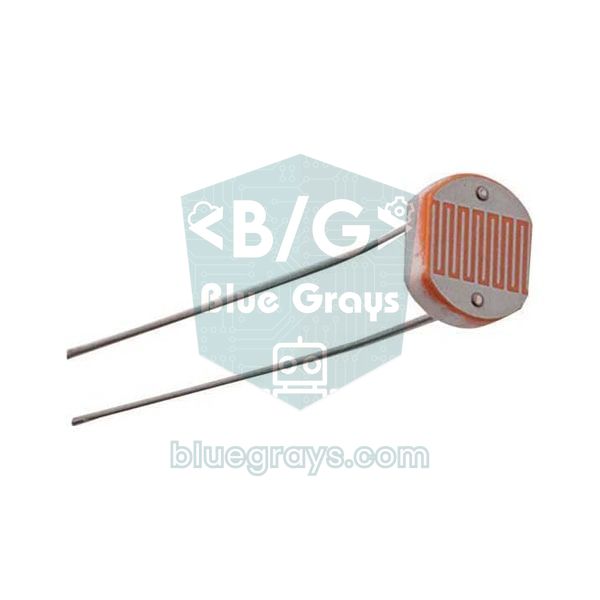
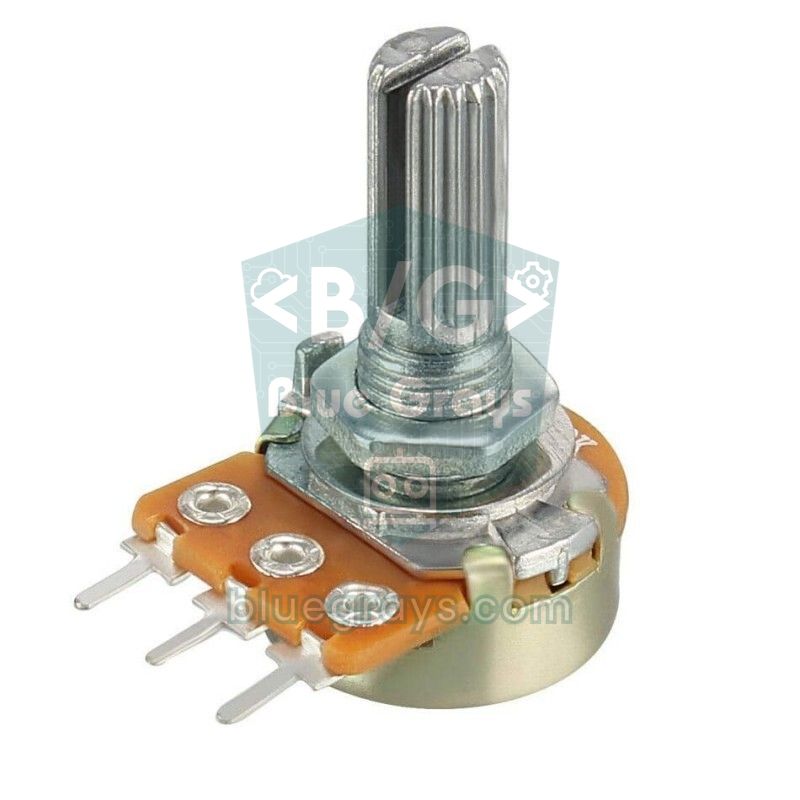
| read analog pin (A) (0) | A0–A5 pinlərindəki gərginliyi 0–1023 arası ədədə çevirir | LDR, potensiometr, torpaq rütubət sensoru |
| set pwm pin (5) output as (128) | 0–255 arası PWM siqnalı yaradır | LED parlaqlığı, DC mühərrik sürəti |
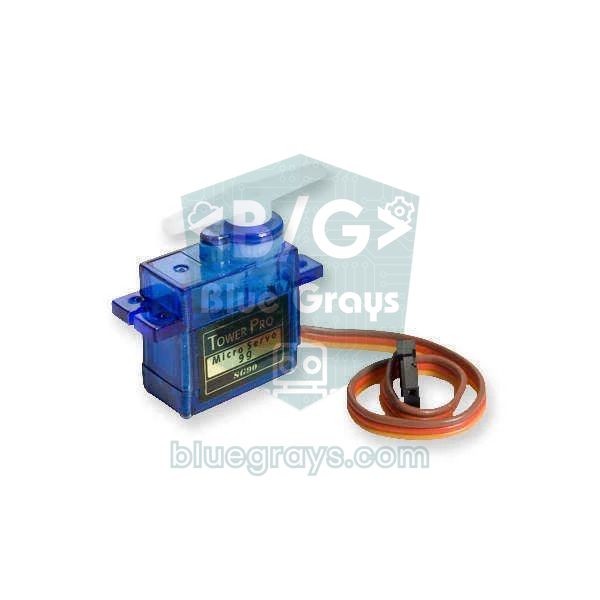
| set servo pin (9) angle as (90) | Servonu 0–180 dərəcə arasında bir bucağa aparır | SG90 şlaqbaum, robot qol |
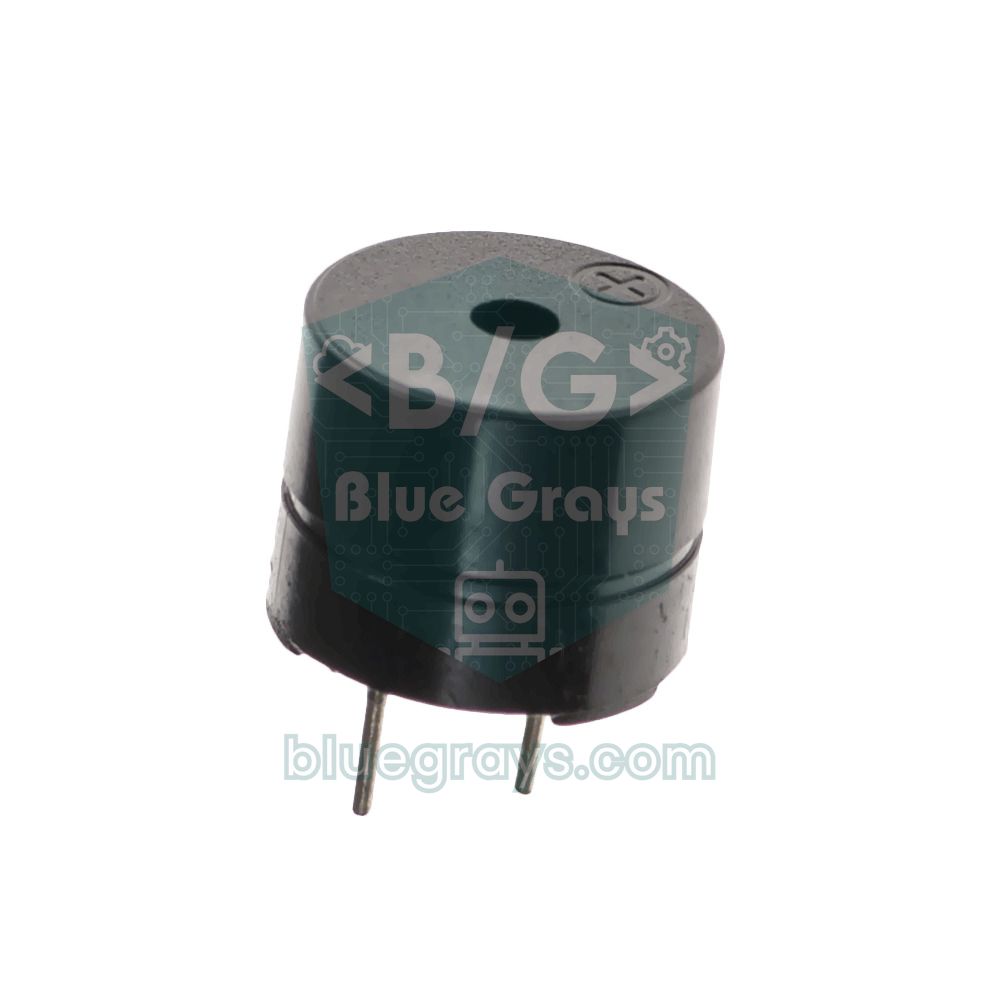
| play pin (8) with note (C4) for (0.25) beat | Passiv buzzerdə nota çalır | Melodiya, qapı zəngi |
| forever / repeat (10) / if … then … else | Dövr və şərt blokları | Davamlı yoxlama, saymaq, qərar vermək |
| wait (1) seconds | Proqramı göstərilən müddət gözlədir | Yanıb-sönmə, svetofor |
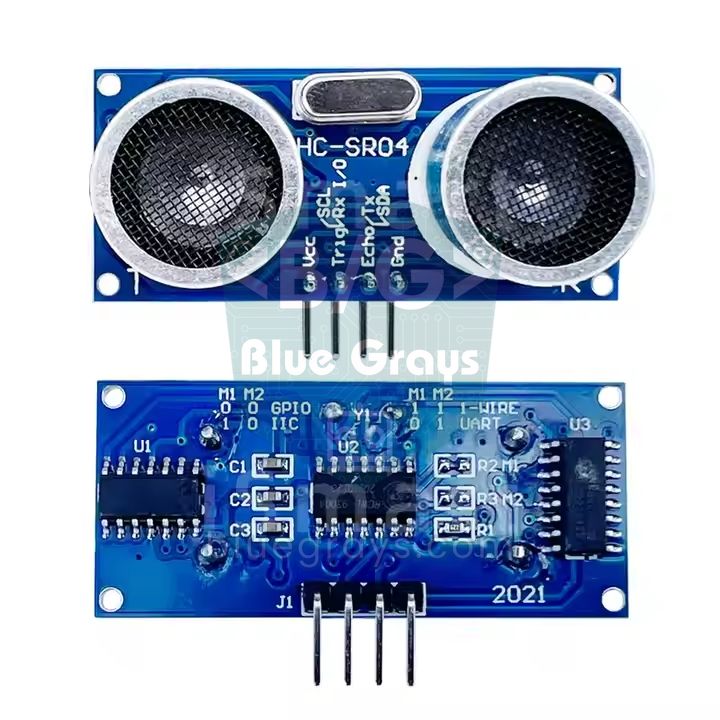
Qoşulma cədvəli: bütün fəaliyyətlər üçün tək dərs dəsti
Dərslərdə hər həftə dövrəni sıfırdan qurmaq vaxt itkisidir. Aşağıdakı qoşulmanı bir dəfə breadboard üzərində qursan, doqquz fəaliyyətin hamısını naqillərə toxunmadan edə bilərsən. LED-in qarşısına qoyacağın rezistoru LED rezistoru hesablayıcısı ilə, LDR-li gərginlik bölücünün verəcəyi gərginliyi gərginlik bölücü aləti ilə yoxlaya bilərsən. Hissələrdən ilk dəfə istifadə edirsənsə, LED, düymə, LDR və servo mühərrik yazılarında hər birinin ətraflı qoşulmasını tapa bilərsən.
| Hissə | Arduino Uno | ESP32 | Raspberry Pi Pico | Qeyd |
|---|---|---|---|---|
| LED + 220 Ω rezistor | D5 | GPIO 18 | GP14 | Uzun ayaq (anod) pinə, qısa ayaq GND-yə |
| Düymə + 10 kΩ pull-down | D2 | GPIO 4 | GP2 | Düymənin digər ucu Uno-da 5V-a, ESP32 və Pico-da 3V3-ə |
| LDR + 10 kΩ rezistor | A0 | GPIO 34 | GP26 (ADC0) | LDR qida ilə pin arasına, rezistor pin ilə GND arasına |
| Potensiometr (orta ucu) | A1 | GPIO 35 | GP27 (ADC1) | Kənar uclar qidaya və GND-yə |
| SG90 servo (siqnal) | D9 | GPIO 13 | GP16 | Qırmızı naqil 5 V-a (ESP32-də VIN, Pico-da VBUS), qəhvəyi GND-yə |
| Passiv buzzer | D8 | GPIO 25 | GP15 | Digər ucu GND-yə |
| HC-SR04 Trig / Echo | D11 / D12 | GPIO 26 / 27 | GP17 / GP18 | ESP32 və Pico-da Echo xətti gərginlik bölücü ilə 3,3 V-a endirilməlidir |
İlk proqram: Yükləmə rejimi ilə LED-i yandırıb söndürmək
- Rejim açarını Upload (yükləmə) vəziyyətinə gətir.
- Events kateqoriyasından when Arduino Uno starts up blokunu iş sahəsinə sürüklə.
- Altına Control kateqoriyasından forever (daim təkrarla) blokunu əlavə et.
- forever blokunun içinə ardıcıllıqla set digital pin (13) output as (high), wait (1) seconds, set digital pin (13) output as (low) və yenə wait (1) seconds bloklarını qoy.
- Upload (yüklə) düyməsinə bas. mBlock kodu kompilyasiya edib plataya göndərir; bir neçə saniyədən sonra yükləmənin bitdiyini bildirən mesaj görünür.
- Platanın üzərindəki L LED-i saniyədə bir dəfə yanıb-sönməyə başlayır. USB kabelini çıxarıb platanı powerbank və ya 7–12 V adapterlə qidalandırsan, proqram yenə işləyir; qida seçimlərini Arduino-nu batareya ilə işlətmə yazısında izah etmişik.
Bloklar Arduino C koduna necə çevrilir?
Yükləmə rejimində sağ kənardakı Arduino C kod düyməsinə (bucaqlı mötərizə işarəsi) bassan, mBlock blokların qarşılığı olan kodu paneldə göstərir. Bloklarda etdiyin hər dəyişiklik kodu da dərhal yeniləyir; bu, "hansı blok hansı sətri yaradır?" sualını öyrənməyin ən asan yoludur. Yuxarıdakı Blink proqramına bir də sayac adlı dəyişən əlavə edib hər turda 1 artırsan, yaranan kodun quruluşu aşağıdakına bənzəyir. İzah sətirlərini biz əlavə etdik; boşluqlar və pinMode kimi bəzi sətirlərin yeri versiyaya görə bir qədər dəyişə bilər.
1// generated by mBlock5 for <your product>
2// codes make you happy
3// mBlock'un ürettiği kodun yapısı: Blink + sayaç / Structure of mBlock-generated code: Blink + counter
4
5#include <Arduino.h>
6#include <Wire.h>
7#include <SoftwareSerial.h>
8
9float sayac = 0;               // mBlock değişkenleri float olur / mBlock variables become float
10
11void _loop();                  // ön bildirim, Arduino IDE de ekler / forward declaration, the Arduino IDE adds it too
12
13void _delay(float seconds) {   // "wait (1) seconds" bloğu / the "wait (1) seconds" block
14  long endTime = millis() + seconds * 1000;
15  while (millis() < endTime) _loop();
16}
17
18void setup() {                 // "when Arduino Uno starts up" altındaki bloklar / blocks under "when Arduino Uno starts up"
19  pinMode(13, OUTPUT);
20  while (1) {                  // "forever" bloğu / the "forever" block
21    digitalWrite(13, 1);       // pin 13 HIGH: dahili L LED'i yanar / pin 13 HIGH: the built-in L LED turns on
22    _delay(1);
23    digitalWrite(13, 0);       // pin 13 LOW: LED söner / pin 13 LOW: the LED turns off
24    _delay(1);
25    sayac += 1;                // "change sayac by 1" bloğu / the "change sayac by 1" block
26    _loop();
27  }
28}
29
30void _loop() {                 // uzantıların sürekli çalışan kodu buraya eklenir / extensions add their recurring code here
31}
32
33void loop() {
34  _loop();
35}
Bu kodda diqqət etməli olduğun dörd şey var. Birincisi, forever bloku Arduino-nun loop() funksiyasına deyil, setup() daxilindəki sonsuz while(1) dövrünə çevrilir; loop() yalnız _loop() funksiyasını çağırır. İkincisi, wait bloku delay() əvəzinə _delay() funksiyasından istifadə edir; bu funksiya gözləyərkən _loop() çağırmağa davam edir, beləliklə bəzi uzantıların arxa planda görməli olduğu işlər ləngimir. Üçüncüsü, mBlock-da yaratdığın hər dəyişən float (kəsr ədəd) kimi təyin olunur; Uno-da hər biri 4 bayt RAM tutur və bərabərlik müqayisələrində kiçik yuvarlaqlaşdırma xətalarına səbəb ola bilər. Məsələn, 0,1-lik addımlarla artırdığın dəyişən on addımdan sonra tam 1 olmaya bilər, buna görə "bərabərdir" əvəzinə "böyükdür" və ya "kiçikdir" müqayisəsi daha etibarlıdır. Dördüncüsü, ən başdakı Wire və SoftwareSerial kitabxanaları istifadə etməsən də çox vaxt əlavə olunur; proqram yenə işləyir, amma əllə yazdığın versiyadan bir qədər çox yer tuta bilər.
| Blok | Arduino C qarşılığı |
|---|---|
| when Arduino Uno starts up | void setup() { … } daxilindəki kod |
| forever | while(1) { … _loop(); } |
| repeat (10) | for (int count = 0; count < 10; count++) { … } |
| wait (1) seconds | _delay(1); |
| wait until (şərt) | while (!(şərt)) { _loop(); } |
| if (şərt) then … else … | if (şərt) { … } else { … } |
| set digital pin (13) output as (high) | pinMode(13, OUTPUT); digitalWrite(13, 1); |
| read digital pin (2) | digitalRead(2) |
| read analog pin (A) (0) | analogRead(A0) |
| set pwm pin (5) output as (128) | analogWrite(5, 128); |
| set servo pin (9) angle as (90) | Servo kitabxanası: attach(9) və write(90) |
| set [sayac] to (0) / change [sayac] by (1) | sayac = 0; / sayac += 1; |
Robot kodlaşdırma dərsləri üçün nümunə fəaliyyətlər
Aşağıdakı doqquz fəaliyyət 40 dəqiqəlik dərslərə görə ən sadədən çətinə doğru sıralanıb və hamısı yuxarıdakı tək qoşulma dəsti ilə edilə bilər. Hər fəaliyyətə canlı rejimdə başlamaq yaxşı üsuldur: şagird bloka toxunanda nəticəni dərhal görür, sensor dəyərlərini səhnədə izləyir və səhvini özü tapır. Proqram istənilən kimi işlədikdə eyni blokları Yükləmə rejiminə keçirib plataya daimi yazmaq isə "kompüter olmadan işləyən cihaz" fikrini öyrədir. Fəaliyyətlərin altında yatan proqramlaşdırma anlayışlarını Arduino proqramlaşdırma əsasları yazısında mətn kodu ilə də tapa bilərsən.
| Dərs | Fəaliyyət | İstifadə olunan bloklar | Öyrənilən anlayış |
|---|---|---|---|
| 1 | Yanıb-sönən siqnal lampası (D13 və ya D5) | set digital pin, wait, forever | Ardıcıl əməliyyat, sonsuz dövr |
| 2 | Svetofor (D5, D6 və D7-də üç LED) | set digital pin, wait | Zamanlama, vəziyyət sırası |
| 3 | Düymə ilə LED-i yandırıb söndürmək | read digital pin, if … else | Giriş və çıxış, şərt |
| 4 | Avtomatik gecə lampası | read analog pin, kiçikdir operatoru | Analoq dəyər, hədd |
| 5 | Potensiometrlə LED dimmer | read analog pin, set pwm pin, bölmə | Miqyaslama, PWM |
| 6 | Servo şlaqbaum | set servo pin, vurma və bölmə | Mütənasiblik, bucaq |
| 7 | Qapı zəngi və melodiya | play pin with note, repeat | Tezlik, nota, təkrar |
| 8 | Park sensoru (HC-SR04 uzantısı) | Uzantı bloku, if … else, buzzer | Uzantı əlavə etmə, məsafə ölçmə |
| 9 | Potensiometrlə səhnədə raket oyunu | Canlı rejim, dəyişən, personaj hərəkəti | Avadanlıq və proqram əlaqəsi |
Say çevirmələri dərslərin ən öyrədici hissəsidir. Potensiometr 0–1023 arası dəyər verir, PWM isə 0–255 istəyir; buna görə 5-ci fəaliyyətdə oxunan dəyəri 4-ə bölürsən (1023 ÷ 4 ≈ 255). Servoda eyni dəyəri bucağa çevirmək üçün dəyər × 180 ÷ 1023 əməliyyatını operator blokları ilə qurursan. 9-cu fəaliyyətdə canlı rejimdə Arduino-ya "when green flag clicked, forever, set [pot] to (read analog pin A1)" ardıcıllığını yazırsan; personajda da eyni dəyişəndən istifadə edib set x to (pot × 480 ÷ 1023 − 240) blokuna görə raketi səhnənin −240 ilə 240 arasındakı enində yayırsan. Dəyişəni yaradarkən "bütün personajlar üçün" seçimini işarələməsən, cihaz ilə personaj eyni dəyişəni görə bilməz. Park sensoru üçün blok paletinin altındakı + extension (uzantı) düyməsi ilə Uzantı Mərkəzini açıb ultrasəs sensoru uzantısı əlavə edə bilərsən; bu uzantıların çoxunu icma tərtibatçıları hazırladığı üçün blok adları və dəstəklənən pinlər uzantıdan uzantıya dəyişir. Sensorun iş məntiqini HC-SR04 məsafə sensoru, nota tezliklərini buzzer yazısında tapa bilərsən.
Arduino IDE-yə keçid: bloklardan real koda
Müəyyən nöqtədə bloklar kifayət etmir: proqram uzandıqca iş sahəsi mürəkkəbləşir, Uzantı Mərkəzində olmayan sensor kitabxanasına ehtiyac duyursan və ya bir neçə işi eyni anda, delay istifadə etmədən aparmaq istəyirsən. Bu zaman Arduino IDE quraşdırılması edib mətn koduna keçmək vaxtıdır; yeni sensorlar üçün kitabxana əlavə etmə də artıq sənin əlindədir. Keçidi yumşaltmağın ən yaxşı yolu mBlock-da etdiyin layihəni Arduino IDE-də yenidən yazmaqdır; beləliklə eyni məntiqin iki fərqli görünüşünü yan-yana görürsən.
- mBlock-da Arduino C panelindəki kodu seçib kopyala; Arduino IDE-də yeni eskiz (sketch) açıb yapışdır.
- Tools menyusundan platanı (Arduino Uno) və portu seç, əvvəlcə Verify, sonra Upload düyməsinə bas. Kod mBlock-dakı kimi işləməlidir.
- Sonra kodu sadələşdir: pinMode sətirlərini setup() daxilində topla, while(1) dövrünün içini loop() funksiyasına köçür, _delay() əvəzinə delay() və ya millis() istifadə et.
- float dəyişənləri ehtiyaca görə int və ya bool et və pin nömrələrinə const int ilə mənalı adlar ver.
- Serial Monitor ilə dəyişənləri çap edərək proqramın nə etdiyini izlə; mBlock-dakı canlı izləmənin mətn koddakı qarşılığı budur.
Aşağıda 3-cü və 4-cü fəaliyyəti birləşdirən proqramın, yəni düymə ilə yanıb-sönən avtomatik gecə lampasının Arduino IDE ilə yazılmış forması var. Pin nömrələri yuxarıdakı qoşulma cədvəli ilə eynidir.
1// mBlock gece lambası etkinliğinin Arduino IDE ile yazılmış hali
2// The mBlock night-light activity rewritten for the Arduino IDE
3const int LED_PIN = 5;         // LED + 220 ohm direnç (PWM pini) / LED + 220 ohm resistor (PWM pin)
4const int BUTON_PIN = 2;       // buton 5V'a, 10k pull-down GND'ye / button to 5V, 10k pull-down to GND
5const int LDR_PIN = A0;        // LDR + 10k gerilim bölücü / LDR + 10k voltage divider
6const int ESIK = 400;          // bu değerin altı "karanlık" sayılır / below this value counts as "dark"
7
8bool sistemAcik = true;        // butonla açılıp kapanır / toggled with the button
9int oncekiButon = LOW;         // önceki buton durumu / previous button state
10unsigned long sonYazma = 0;    // son Seri Monitör yazma zamanı / last Serial Monitor print time
11
12void setup() {
13  pinMode(LED_PIN, OUTPUT);
14  pinMode(BUTON_PIN, INPUT);   // harici pull-down olduğu için INPUT / INPUT because of the external pull-down
15  Serial.begin(9600);          // Seri Monitör 9600 baud / Serial Monitor at 9600 baud
16}
17
18void loop() {
19  int buton = digitalRead(BUTON_PIN);
20  if (buton == HIGH && oncekiButon == LOW) {   // yalnız basıldığı an / only at the moment of the press
21    sistemAcik = !sistemAcik;
22    delay(30);                                 // basit debounce / simple debounce
23  }
24  oncekiButon = buton;
25
26  int isik = analogRead(LDR_PIN);              // 0 karanlık, 1023 aydınlık / 0 dark, 1023 bright
27  if (sistemAcik && isik < ESIK) {
28    int parlaklik = map(isik, 0, ESIK, 255, 40);   // karardıkça daha parlak / brighter as it gets darker
29    analogWrite(LED_PIN, parlaklik);
30  } else {
31    analogWrite(LED_PIN, 0);
32  }
33
34  if (millis() - sonYazma >= 500) {            // delay olmadan yarım saniyede bir yaz / print every half second without delay
35    sonYazma = millis();
36    Serial.print("Isik: ");
37    Serial.print(isik);
38    Serial.print("  Sistem: ");
39    Serial.println(sistemAcik ? "acik" : "kapali");
40  }
41}
mBlock versiyası ilə fərqlərinə bax: setup() yalnız bir dəfə işləyib pinləri hazırlayır, loop() isə öz-özünə davamlı təkrarlanır, buna görə while(1) lazım deyil. Düymə əvvəlki vəziyyətlə müqayisə edilərək yalnız basıldığı anda oxunur; əks halda barmağın düymənin üzərində olduğu müddətdə sistem saniyədə yüzlərlə dəfə açılıb-bağlanardı. map() funksiyası LDR dəyərini 255 ilə 40 arasında miqyaslayır, beləliklə mühit qaraldıqca LED daha parlaq yanır. Serial Monitor-a yazma işi delay() əvəzinə millis() ilə yarım saniyədən bir görülür; proqram gözləyərkən düymənin basılmasını qaçırmır. Bu texnikanın təfərrüatını millis və delay fərqi, ekrana məlumat çap etməyi Arduino Serial Monitor yazısında tapa bilərsən.
Eyni proqram ESP32 və Raspberry Pi Pico-da
mBlock-un cihaz kitabxanasında Makeblock-un CyberPi və HaloCode kimi ESP32 əsaslı öz plataları var, lakin adi ESP32 inkişaf platası və ya Raspberry Pi Pico üçün rəsmi cihaz yoxdur; zaman-zaman görünən icma uzantıları da versiyadan versiyaya dəyişir. Yaxşı xəbər odur ki, blokla öyrəndiyin məntiq platadan plataya dəyişmir. ESP32-ni Arduino IDE ilə proqramlaşdıranda demək olar ki, eyni koddan istifadə edirsən; dəyişən yalnız pin nömrələri, 3,3 V iş gərginliyi və ADC-nin 0–4095 arası 12 bitlik şkalasıdır. Buna görə qaranlıq həddi 400 əvəzinə təxminən 1600 olur.
1// Aynı gece lambası ESP32'de (Arduino IDE) / The same night light on the ESP32 (Arduino IDE)
2const int LED_PIN = 18;        // LED + 220 ohm direnç / LED + 220 ohm resistor
3const int BUTON_PIN = 4;       // buton 3V3'e, 10k pull-down GND'ye / button to 3V3, 10k pull-down to GND
4const int LDR_PIN = 34;        // ADC1 girişi, LDR + 10k bölücü (3V3) / ADC1 input, LDR + 10k divider (3V3)
5const int ESIK = 1600;         // ESP32 ADC 12 bit: 0-4095 / ESP32 ADC is 12-bit: 0-4095
6
7bool sistemAcik = true;        // butonla açılıp kapanır / toggled with the button
8int oncekiButon = LOW;         // önceki buton durumu / previous button state
9unsigned long sonYazma = 0;    // son yazma zamanı / last print time
10
11void setup() {
12  pinMode(LED_PIN, OUTPUT);
13  pinMode(BUTON_PIN, INPUT);   // harici pull-down / external pull-down
14  Serial.begin(115200);        // ESP32 için yaygın hız / common speed for the ESP32
15}
16
17void loop() {
18  int buton = digitalRead(BUTON_PIN);
19  if (buton == HIGH && oncekiButon == LOW) {   // yalnız basıldığı an / only at the moment of the press
20    sistemAcik = !sistemAcik;
21    delay(30);                                 // basit debounce / simple debounce
22  }
23  oncekiButon = buton;
24
25  int isik = analogRead(LDR_PIN);              // 0 karanlık, 4095 aydınlık / 0 dark, 4095 bright
26  if (sistemAcik && isik < ESIK) {
27    analogWrite(LED_PIN, map(isik, 0, ESIK, 255, 40));   // karardıkça daha parlak / brighter as it gets darker
28  } else {
29    analogWrite(LED_PIN, 0);
30  }
31
32  if (millis() - sonYazma >= 500) {            // yarım saniyede bir yaz / print every half second
33    sonYazma = millis();
34    Serial.printf("Isik: %d  Sistem: %s\n", isik, sistemAcik ? "acik" : "kapali");
35  }
36}
Raspberry Pi Pico-da ən geniş yayılmış yol MicroPython-dur. Thonny redaktorunda işlədəcəyin aşağıdakı proqram eyni işi görür: read_u16() ADC dəyərini 0–65535 arasında verir, duty_u16() isə PWM doldurma əmsalını eyni miqyasda istəyir. Python-un blok kodlaşdırmadan sonra ikinci addım kimi niyə yaxşı seçim olduğunu MicroPython əsasları yazısında izah etmişik.
1# Aynı gece lambası Raspberry Pi Pico'da (MicroPython) / The same night light on Raspberry Pi Pico (MicroPython)
2from machine import Pin, ADC, PWM
3import time
4
5led = PWM(Pin(14))                     # LED + 220 ohm direnç / LED + 220 ohm resistor
6led.freq(1000)                         # PWM frekansı 1 kHz / PWM frequency 1 kHz
7buton = Pin(2, Pin.IN, Pin.PULL_DOWN)  # buton 3V3'e, pull-down / button to 3V3, pull-down
8ldr = ADC(26)                          # GP26 = ADC0, LDR + 10k bölücü / GP26 = ADC0, LDR + 10k divider
9ESIK = 25000                           # 0-65535 arası karanlık eşiği / darkness threshold on 0-65535
10
11sistem_acik = True                     # butonla açılıp kapanır / toggled with the button
12onceki = 0                             # önceki buton durumu / previous button state
13son_yazma = time.ticks_ms()            # son yazma zamanı / last print time
14
15while True:
16    b = buton.value()
17    if b == 1 and onceki == 0:         # yalnız basıldığı an / only at the moment of the press
18        sistem_acik = not sistem_acik
19        time.sleep_ms(30)              # basit debounce / simple debounce
20    onceki = b
21
22    isik = ldr.read_u16()              # 0 karanlık, 65535 aydınlık / 0 dark, 65535 bright
23    if sistem_acik and isik < ESIK:
24        # karardıkça daha parlak / brighter as it gets darker
25        led.duty_u16(65535 - isik * 55000 // ESIK)
26    else:
27        led.duty_u16(0)
28
29    if time.ticks_diff(time.ticks_ms(), son_yazma) >= 500:   # yarım saniyede bir / every half second
30        son_yazma = time.ticks_ms()
31        print("Isik:", isik, " Sistem:", "acik" if sistem_acik else "kapali")
Eyni layihələri telefonda bloklarla açmaq
mBlock-da qurduğun blok məntiqini kompüter başında olmadığın vaxtlarda da davam etdirmək istəsən, BlueGrays tətbiqinə nəzər sala bilərsən. Tətbiqdəki 100-dən çox Arduino, ESP32 və Raspberry Pi Pico layihəsinin kodu Blockly əsaslı öz bloklarımızla da hazırdır. Bir layihədə Bloklarla göstər açarını açdıqda kodun yerinə eyni proqramın blok forması gəlir; Blokları başa düş sekmesi də hər blokun nə etdiyini addım-addım izah edir. Bu yazıdakı LED yandırma, svetofor, düymə ilə LED, LDR gecə lampası, buzzer, park sensoru və potensiometrli servo fəaliyyətlərinin hamısı orada həm bloklarla, həm Arduino C kodu ilə var; ikisi arasında bir toxunuşla keçid edə bilərsən. mBlock-da özünün qurduğun ardıcıllığı tətbiqdəki bloklarla müqayisə etmək eyni məntiqin iki fərqli alətdə necə qurulduğunu görməyin asan yoludur.
Yuxarıda rəsmi mBlock cihazı olmadığını dediyimiz ESP32 və Pico üçün də tətbiqdə blokla layihələr var: əvvəlcə blok formasına baxıb sonra eyni layihənin Arduino C və ya MicroPython koduna keçə bilərsən. Tətbiqin Kod bələdçisində digitalWrite, if/else və dövrlər kimi əsas əmrlərin nümunələri də bloklarla göstərilir. Öyrəndiklərini möhkəmlətmək istəsən, Günün sualları hər gün A1-dən C2-yə qədər səviyyələrə görə 5 sual, həftəlik reytinq və nişanlar təqdim edir.
Tez-tez rast gəlinən qoşulma problemləri və həlləri
| Əlamət | Mümkün səbəb | Həll |
|---|---|---|
| Port siyahısı boşdur | Yalnız şarj daşıyan kabel və ya CH340 drayveri yoxdur | Məlumat kabelindən istifadə et, CH340 drayverini quraşdır; Cihaz meneceri (Device Manager) bölməsində "USB-SERIAL CH340 (COM3)" kimi bir sətir görünməlidir |
| Port görünür, amma qoşulmur | Portdan başqa proqram istifadə edir | Arduino IDE-nin Serial Monitor-unu, ikinci mBlock pəncərəsini və ya veb sekmesini bağla |
| Qoşulma var, yükləmə alınmır | Cihaz kitabxanasında yanlış plata seçilib | Platanın dəqiq modelini seç; klon Nano-da Arduino Nano (old) yoxla |
| Veb versiyada port siyahısı açılmır | Brauzer serial portu dəstəkləmir | Chrome və ya Edge-in yeni versiyasından istifadə et |
| Leonardo veb versiyada qoşulmur | Birbaşa qoşulma Leonardo, Micro və Yun-u dəstəkləmir | mLink quraşdır və ya masaüstü versiyadan istifadə et |
| Canlı rejimdə bloklar cavab vermir | Firmware yoxdur və ya yüklənən proqramla silinib | Setting > Update Firmware ilə firmware-i yenidən yüklə |
| Yükləmə bitdi, amma proqram işləmir | Bloklar when Arduino Uno starts up altında deyil | Proqramı papaq bloka qoş; boşda qalan bloklar koda çevrilmir |
| Proqram donur və ya plata özünü sıfırlayır | Servo və ya mühərrik USB-dən çox cərəyan çəkir | Servo və mühərrikləri xarici 5 V mənbədən qidalandır, GND-ləri birləşdir |
| mLink quraşdırılmır və ya açılmır | Antivirus və ya təhlükəsizlik divarı əngəlləyir | Quraşdırmaya icazə ver, mLink-i etibarlı siyahıya əlavə et |
Problemin mBlock-dan, yoxsa platadan qaynaqlandığını anlamağın qısa yolu eyni plataya Arduino IDE ilə Blink nümunəsini yükləməyi sınamaqdır. Arduino IDE də avrdude: stk500_getsync() attempt 10 of 10: not in sync: resp=0x00 kimi xəta verirsə, plata ilə kompüter əlaqə qura bilmir deməkdir: problem port, kabel, plata növü və ya yükləyicidədir. Bu xətanın bütün səbəblərini Arduino kod yüklənmir bələdçisində işıqlandırmışıq; CH340 çipi və drayverləri haqqında daha çoxu üçün USB-TTL çevirici yazısına baxa bilərsən. Servo qoşulu olarkən plata özünü sıfırlayırsa, Arduino özünü sıfırlayır yazısındakı qida tövsiyələri işinə yarayacaq.
mBlock ilə edə biləcəyin layihə ideyaları
- Piyada düyməli svetofor: Düyməyə basanda avtomobil işığı qırmızıya dönür, piyada yaşılı yanır; dövrə və kod üçün Arduino svetofor yazısına bax.
- Park sensoru: HC-SR04 ilə məsafə azaldıqca sürətlənən bip səsi və yanan LED sayı.
- Maneədən qaçan robot: İki mühərrik və bir məsafə sensoru ilə qarşısındakı maneəni görüb istiqamət dəyişən maşın; təfərrüatlar maneədən qaçan robot bələdçisində.
- Xətt izləyən robot: İnfraqırmızı sensorlarla qara lent üzərində irəliləyən yarış robotu (xətt izləyən robot).
- Səhnə pultu: Potensiometr və ya coystiklə səhnədəki kosmik gəmini idarə edən canlı rejim oyunu.
- Avtomatik bitki suvarma: Torpaq rütubət sensoru quru torpaq aşkar edəndə kiçik nasosu işə salan sistem.
- Servo radar: Servoya taxılmış məsafə sensoru ilə ətrafı skan edib səhnədə radar ekranı çəkən layihə (Arduino radar).
- Robot maşın: mBlock-da öyrəndiyin mühərrik və sensor məntiqini Arduino robot maşın qurulması layihəsinə daşı.
mBlock blok kodlaşdırmanın rahatlığı ilə real Arduino-nu proqramlaşdırmağın və hazır olanda mətn koduna keçməyin ən yumşaq yoludur. Əlində hələ plata yoxdursa, eyni fəaliyyətləri Tinkercad Arduino simulyasiyası ilə brauzerdə sına bilərsən. BlueGrays tətbiqində LED yandırma, svetofor, düymə ilə LED, LDR gecə lampası, buzzer, HC-SR04 park sensoru və potensiometrli servo layihələrinin addım-addım dövrə sxemlərini və kodlarını tapa, eyni layihələri bloklarla da açıb mBlock-da qurduğun hər fəaliyyətin blok və mətn kodlu formasını bir toxunuşla müqayisə edə bilərsən.
Tez-tez verilən suallar
mBlock pulsuzdurmu?
Bəli. mBlock 5-in masaüstü, veb və mobil versiyaları pulsuzdur və Arduino-nu proqramlaşdırmaq üçün hesab açmağın da lazım deyil. Yalnız süni intellekt və bulud xidməti istifadə edən bəzi uzantılarda gündəlik istifadə limiti var və bunlar üçün daxil olmağın istənir.
mBlock Arduino-nu niyə görmür?
Ən çox rast gəlinən səbəb yalnız şarj daşıyan USB kabeli və ya çatışmayan CH340 drayveridir; klon platalarının çoxu bu çipdən istifadə edir. Platanı məlumat kabeli ilə birbaşa kompüterə tax, CH340 drayverini quraşdır və Arduino IDE-nin Serial Monitor-u kimi portdan istifadə edən proqramları bağla. Port görünürsə, qoşulma pəncərəsində Show all connectable devices xanasını işarələyib düzgün portu əllə seç.
mBlock-da canlı rejim ilə yükləmə rejimi arasında fərq nədir?
Canlı rejimdə proqram kompüterdə işləyir və əmrləri USB vasitəsilə Arduino-ya göndərir; nəticə dərhal görünür, amma kabel çıxanda proqram dayanır və platada mBlock firmware-i yüklü olmalıdır. Yükləmə rejimində isə bloklar Arduino C-yə çevrilib plataya daimi yazılır; proqram kabelsiz də işləyir və when Arduino Uno starts up bloku ilə başlamalıdır.
mBlock kodunu Arduino IDE-də istifadə edə bilərəmmi?
Bəli. Yükləmə rejimində sağdakı Arduino C kod panelini açıb kodu kopyalaya, Arduino IDE-yə yapışdırıb kompilyasiya edə bilərsən. mBlock forever blokunu setup() daxilində while(1) dövrünə çevirir və dəyişənləri float təyin edir; kod bu halı ilə işləyir, amma oxunaqlılıq üçün loop() quruluşuna görə sadələşdirməyin yaxşı olar.
mBlock ESP32 və ya Raspberry Pi Pico-nu dəstəkləyirmi?
mBlock-da Makeblock-un CyberPi və HaloCode kimi ESP32 əsaslı platalarını proqramlaşdırmaq olar, lakin adi ESP32 inkişaf plataları və Raspberry Pi Pico üçün rəsmi cihaz dəstəyi yoxdur. Bu platalarda ESP32 üçün Arduino IDE, Pico üçün Thonny ilə MicroPython istifadə etmək daha sağlamdır; blokla öyrəndiyin məntiq olduğu kimi keçərlidir.
mBlock 3-dən, yoxsa mBlock 5-dən istifadə etməliyəm?
Yeni başlayırsansa, mBlock 5-dən istifadə et. mBlock 3-ün Flash əsaslı veb redaktoru aktual brauzerlərdə artıq işləmir, 32 bitlik Mac versiyası da macOS 10.15 və sonrasında açılmır. mBlock 5 Scratch 3.0 əsaslıdır, mBlock 3 və Scratch layihələrini aça bilir və yeni plata ilə uzantılar ona əlavə olunur.
Bu yazıdan sonra edə biləcəyin layihələr
Bütün layihələrə bax
LED yandırma
Elektronikanın ilk salamı: tək bir LED-i yandırıb söndürmək. Arduino LED-i çox qısa fasilələrlə yandırıb söndürür, işıq sürətlə qırpılır.

Svetofor
Hər gün yolda gördüyün svetoforun balaca nüsxəsi. Qırmızı iki saniyə yanır, sarı qısa an parlayır, yaşıl iki saniyə yanır, sonra yenə sarı üzərindən qırmızıya qayıdılır və dövr heç dayanmır.

Düymə ilə LED yandırma (On Off)
Düyməyə bir dəfə basanda işıq yanır, bir daha basanda sönür; tam otağındakı lampa düyməsi kimi.

LDR ilə gecə lampası
Hava qaralanda öz-özünə yanan, səhər olanda sönən kiçik gecə lampası. İşıq sensoru otaqdakı işıqlığı ölçür; ətraf kifayət qədər qaranlıqdırsa, Arduino LED-i yandırır, işıqlananda söndürür.

Buzzer istifadəsi
Qapı zəngi ya da həyəcan siqnalı necə səslənir, heç maraqlanmısan? Arduino kiçik buzzer-i qısa fasilələrlə səsləndirir: bip, sus, bip, sus.

HC-SR04 ilə məsafə ölçmə (Serial ekran)
Yarasalar qaranlıqda yolunu necə tapırsa, HC-SR04 sensoru da elə işləyir: eşidə bilmədiyin bir səs göndərir, əks-sədasını dinləyir və qarşısındakı cismin nə qədər uzaqda olduğunu ölçür.
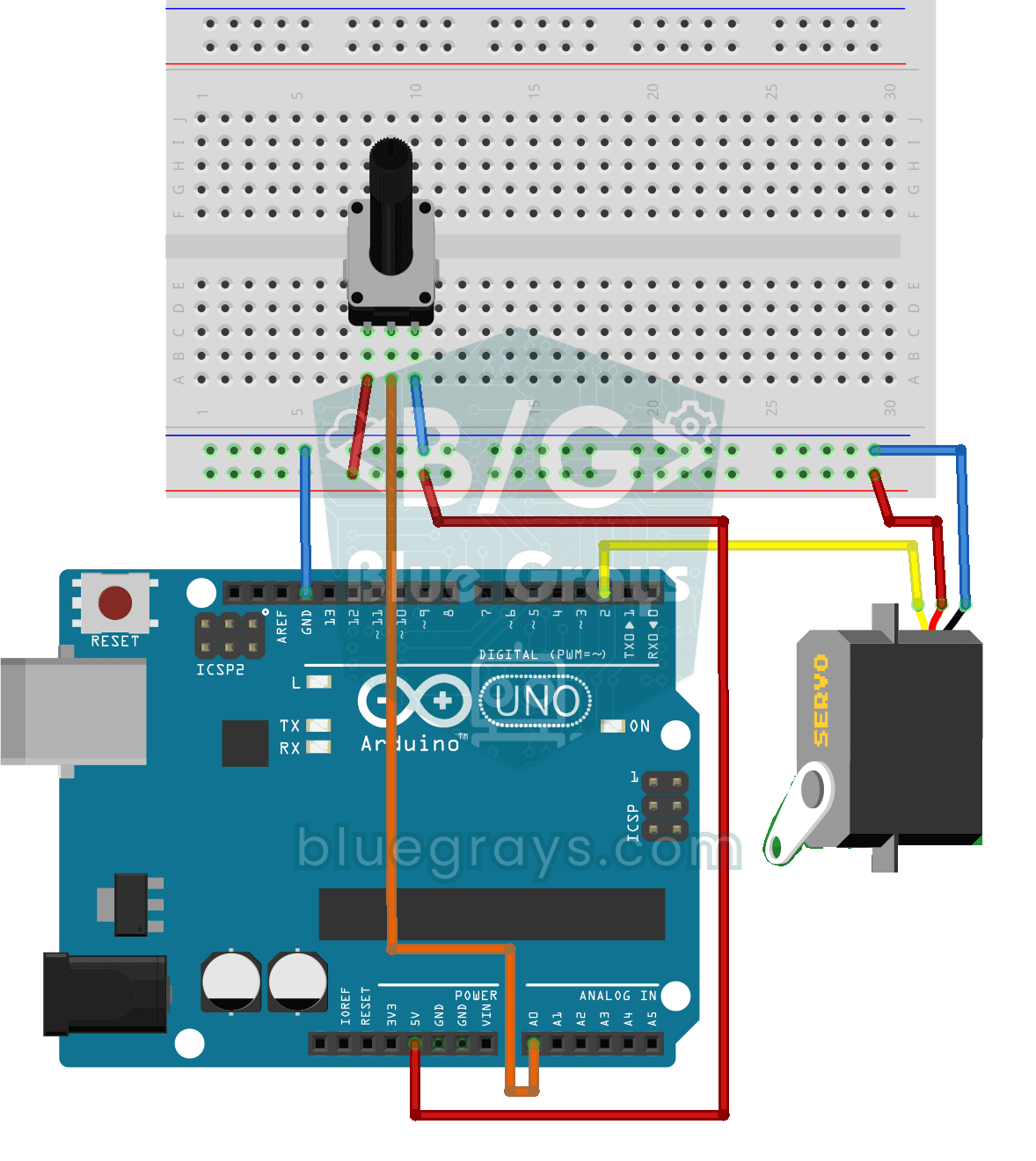
Potensiometrlə servo mühərrikdən istifadə
Potensiometrin düyməsini çevirdikcə servo mühərrikin qolu da onunla birlikdə dönür; düymənin bir ucu sıfır dərəcəyə, o biri ucu yarım dövrəyə uyğundur.
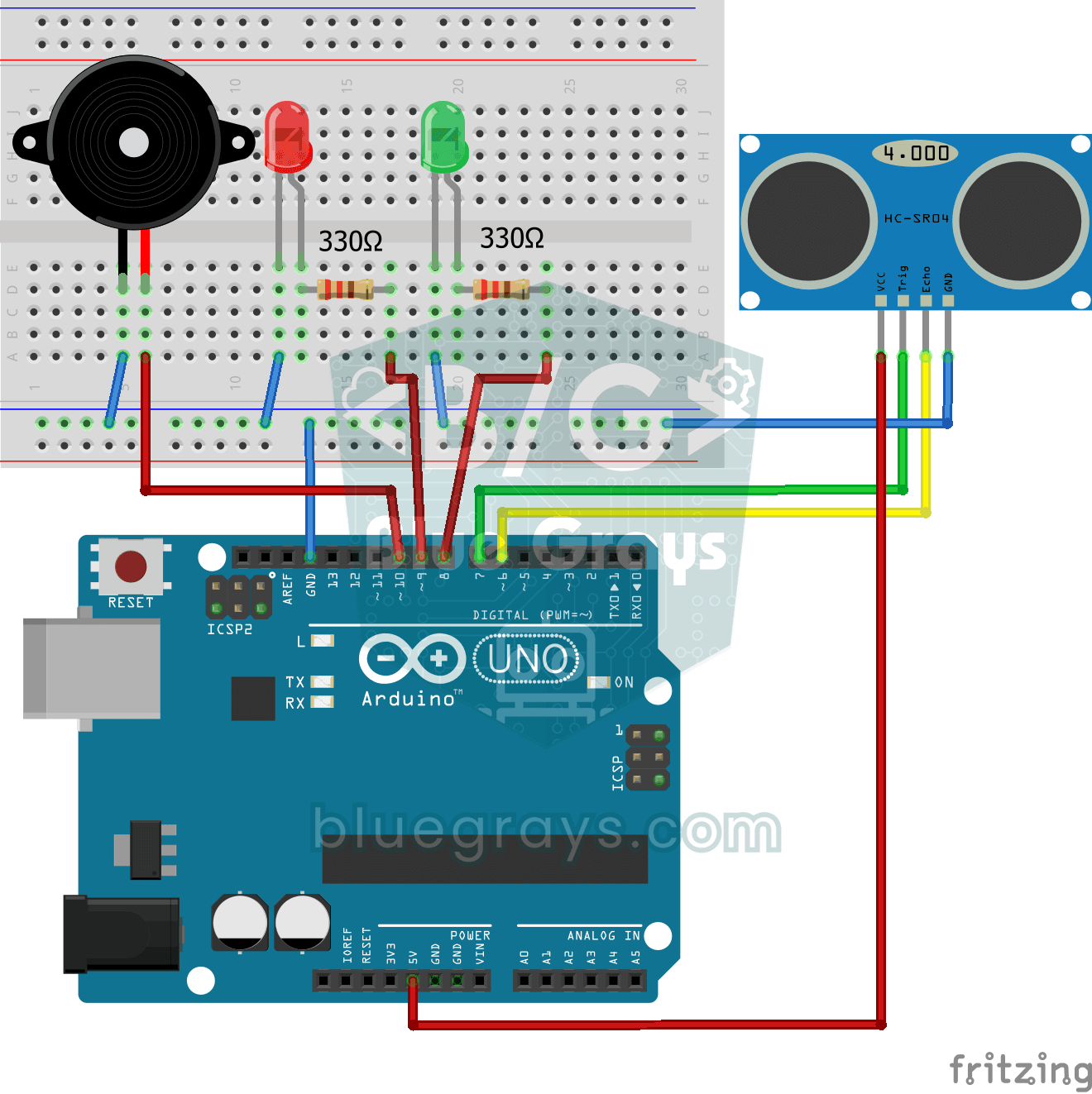
HC-SR04 ilə park sensoru
Avtomobillərdəki park sensorunun kiçik bənzəri: nəsə yaxınlaşdıqca bip səsləri sürətlənir.