
Jumper Kabel für Arduino: Typen, AWG, Strombelastbarkeit, Test
Jumper Kabel für Arduino: Stecker-Stecker, Stecker-Buchse, Buchse-Buchse, AWG und Strom, Wackelkontakt, Multimeter-Test und Dupont-Kabel selbst crimpen.
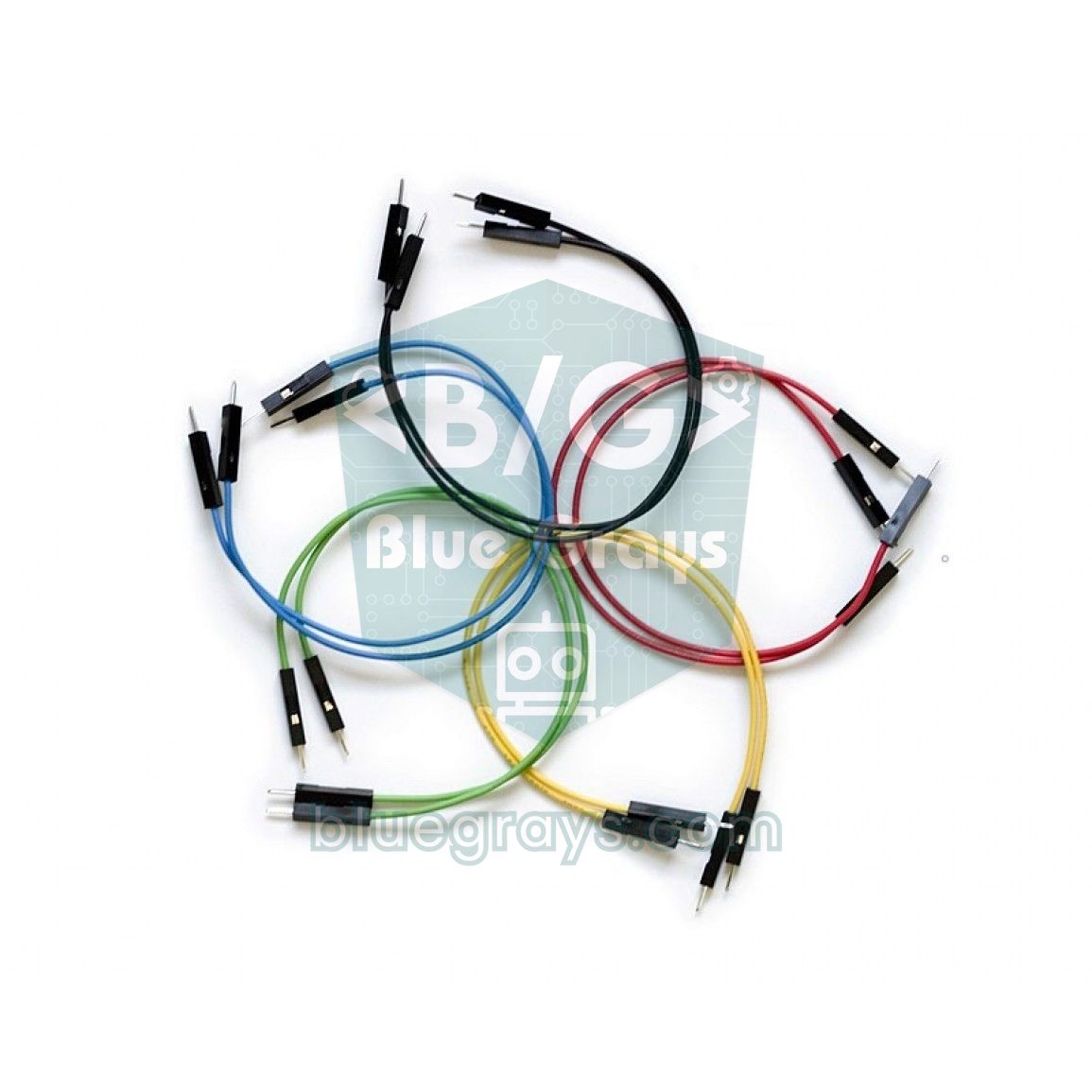
Jumper Kabel für Arduino, auch Steckbrücken oder Dupont-Kabel genannt, sind dünne Kabel mit Dupont-Steckern im 2,54-mm-Raster an den Enden. Mit ihnen verbindest du Steckbrett, Arduino und Sensormodule in Sekunden und ohne zu löten. Kurz gesagt ist ein Jumper Kabel eine steckbare Kabelbrücke zum Ausprobieren, Ändern und Zerlegen einer Schaltung. Je nachdem, ob die Enden Stecker (mit Stift) oder Buchse sind, gibt es drei Grundtypen, Stecker-Stecker, Stecker-Buchse und Buchse-Buchse, und jeder ist für eine andere Verbindung gedacht.
Sie wirken wie das billigste Teil im Set, doch ein überraschend großer Teil der Anfängerfehler geht auf sie zurück: ein Sensor, der manchmal nicht antwortet, ein I2C-Display, das kommt und geht, oder ein Board, das neu startet, wenn du ein Kabel berührst. In diesem Artikel lernst du die Typen von Jumper Kabeln und welches für welche Verbindung passt, wie viel Strom jeder Querschnitt (AWG) verträgt, wie du einen Wackelkontakt oder einen Kabelbruch mit dem Multimeter und einem kleinen Arduino-Sketch findest, wie du Dupont-Kabel selbst herstellst und wie du das Steckbrett für Arduino Uno, ESP32 und Raspberry Pi Pico aufbaust.
Was ist ein Jumper Kabel und wofür braucht man es?
Ein Jumper Kabel besteht aus drei Teilen: einer dünnen, flexiblen Kupferlitze, einem auf das Ende gecrimpten Metallkontakt und einem Kunststoffgehäuse darum. Der Kontakt kann ein Stecker sein, also ein etwa 0,6 mm dicker Stift, der in ein Loch des Steckbretts passt, oder eine Buchse, also eine federnde Hülse, die man auf einen Stiftleistenpin schiebt. Dieses Stecksystem heißt im Handel Dupont. Weil das Raster 2,54 mm (0,1 Zoll) beträgt, passt es auf alle Standard-Stiftleisten, auf Steckbretter, die Buchsenleisten des Arduino und die Stiftleisten der Module. Verkauft werden die Kabel meist als bunte 40-adrige Flachbänder in 10, 20 und 30 cm Länge, von denen du so viele abziehst, wie du brauchst. Übrigens bezeichnet "Jumper" in der Elektronik noch etwas anderes: Die kleine Kunststoffkappe, die auf Boards wie dem L298N zwei Pins kurzschließt, heißt ebenfalls Jumper (Steckbrücke). In diesem Artikel ist mit Jumper das Kabel gemeint.
Arten von Jumper Kabeln: Stecker-Stecker, Stecker-Buchse, Buchse-Buchse
| Typ | Enden | Wofür? | Beispiel |
|---|---|---|---|
| Stecker-Stecker (m/m) | Stifte an beiden Enden | Im Steckbrett und zwischen Steckbrett und den Buchsenleisten des Arduino Uno | Uno 5V → Plus-Schiene des Steckbretts |
| Stecker-Buchse (m/w) | Ein Ende Stift, ein Ende Buchse | Ein Modul mit Stiftleiste ans Steckbrett oder an den Uno anschließen | Stifte des HC-SR04 → Uno D9 und D10 |
| Buchse-Buchse (w/w) | Buchsen an beiden Enden | Zwei Stiftleisten direkt ohne Steckbrett verbinden | ESP32-Pins → L298N IN1–IN4 |
| Starre Drahtbrücke | Massivdraht, zugeschnitten und U-förmig gebogen | Kurze, flache und dauerhafte Verbindungen auf dem Steckbrett | Schienen verbinden, LED an ihren Widerstand anschließen |
| Krokodilklemmen-Kabel | Federklemmen an den Enden | Provisorische Verbindungen zu Batterie, Multimeter und Schraubklemmen | Einen Akkupack an der Schaltung ausprobieren |
Für den Anfang empfehlen wir je ein Flachband jedes Typs (40 Kabel, 20 cm); Stecker-Stecker und Stecker-Buchse sind zuerst aufgebraucht. 20 cm sind für die meisten Schaltungen auf dem Tisch ideal. 30-cm-Kabel helfen, einen weiter entfernten Sensor zu erreichen, machen die Schaltung aber unübersichtlich; für Verbindungen auf dem Steckbrett wirkt ein Set starrer Drahtbrücken viel ordentlicher. Was in Starter-Sets steckt, vergleichen wir in Arduino Starter-Set.
Litze oder Massivdraht? Kupfer oder CCA?
Dupont-Jumper Kabel enthalten meist eine Litze aus 7 oder mehr feinen Einzeldrähten: Sie ist flexibel und verträgt Biegen, aber an einem offenen Ende spreizen sich die Drähte auf. Drahtbrücken fürs Steckbrett bestehen dagegen aus einem einzigen dicken Massivdraht: Er geht direkt ins Loch und bleibt dort, bricht aber, wenn man ihn oft an derselben Stelle biegt. Manche billigen Kabel sind nicht aus reinem Kupfer, sondern aus Aluminium mit dünner Kupferschicht (CCA). CCA hat etwa 50–60 % mehr Widerstand als Kupfer gleichen Querschnitts und bricht leichter. Du erkennst es leicht: Ende abschneiden und den Draht ankratzen; ist er innen silbrig, ist es CCA. Für Signalleitungen ist das egal, bei der Versorgung von Motoren und Servos erhöht es aber den Spannungsabfall.
Kabelquerschnitt (AWG) und Strombelastbarkeit
| AWG | Durchmesser | Querschnitt | Widerstand (Kupfer) | Widerstand von 20 cm | Praktische Grenze als Jumper |
|---|---|---|---|---|---|
| 30 | 0,25 mm | 0,05 mm² | 0,34 Ω/m | 0,068 Ω | 0,3 A |
| 28 | 0,32 mm | 0,08 mm² | 0,21 Ω/m | 0,043 Ω | 0,5 A |
| 26 | 0,40 mm | 0,13 mm² | 0,13 Ω/m | 0,027 Ω | 1 A |
| 24 | 0,51 mm | 0,21 mm² | 0,084 Ω/m | 0,017 Ω | 2 A |
| 22 | 0,64 mm | 0,33 mm² | 0,053 Ω/m | 0,011 Ω | 2–3 A im Draht; die Steckbrett-Kontakte begrenzen auf etwa 1 A |
Je größer die AWG-Nummer (American Wire Gauge), desto dünner der Draht; alle 6 Nummern halbiert sich der Durchmesser. Die meisten Jumper Kabel im Handel haben 26 oder 28 AWG, die billigsten gehen bis 30 AWG hinunter. Die letzte Tabellenspalte hängt mehr von den Dupont-Kontakten ab als vom Draht: Ein billiger Kontakt wird über 1 A warm und sein Widerstand steigt. Das eigentliche Problem kommt aber schon vor der Wärme: der Spannungsabfall, den du mit dem ohmschen Gesetz (U = I × R) leicht ausrechnest. Versorgst du ein Servo über zwei 20-cm-Jumper (hin und zurück), können CCA-Draht und vier Kontakte zusammen 0,3–0,5 Ω ergeben. Bei einem MG996R, der beim Anlaufen 1,5 A zieht, gehen so 0,45–0,75 V verloren: Die 5-V-Versorgung kommt mit etwa 4,3 V am Servo an, und ein Arduino an derselben Leitung kann neu starten. Rechne mit deinen Werten im Rechner für das ohmsche Gesetz nach.
Steckbrett-Aufbau: Arduino Uno, ESP32 und Raspberry Pi Pico
| Board | Passt aufs Steckbrett? | Empfohlenes Kabel | Tipp |
|---|---|---|---|
| Arduino Uno | Nein, liegt daneben | Stecker-Stecker | Zuerst 5V und GND auf die Schienen des Steckbretts führen und die Module von dort versorgen |
| Arduino Nano | Ja, über dem Mittelkanal | Stecker-Stecker oder Drahtbrücke | Pro Seite bleiben 2–3 Löcher frei; den USB-Anschluss zum Rand des Steckbretts ausrichten |
| ESP32 DevKit (30 Pins) | Ja, aber knapp | Stecker-Stecker, bei Bedarf Stecker-Buchse | Pro Seite bleibt nur eine Lochreihe frei; am bequemsten sind zwei nebeneinander verbundene Steckbretter |
| ESP32 DevKitC (38 Pins) | Eine Seite wird komplett verdeckt | Buchse-Buchse oder Stecker-Buchse | Das Board neben dem Steckbrett lassen und die Pins direkt mit Buchsen anschließen |
| Raspberry Pi Pico | Ja, passt genau | Stecker-Stecker | Mit den Pins in Reihe c und h bleiben pro Seite zwei Löcher frei; die 8 GND-Pins erleichtern den Weg zu den Schienen |
Egal welches Board: Der Aufbau folgt immer derselben Logik, zuerst die Versorgung. Führe den 5V- oder 3V3-Pin mit einem roten Kabel zur Plus-Schiene und GND mit einem schwarzen Kabel zur Minus-Schiene, und versorge Sensoren und Module von diesen Schienen. Bei manchen langen Steckbrettern mit 830 Kontakten sind die Schienen in der Mitte unterbrochen; vergiss die kurze Brücke zwischen den Hälften nicht oder prüfe die Schiene mit dem Multimeter durch. ESP32 und Pico arbeiten mit 3,3 V, also lege 5 V auf eine eigene Schiene und stecke nie ein Kabel mit 5 V an einen GPIO. Den inneren Aufbau des Steckbretts erklären wir ausführlich in Steckbrett (Breadboard) richtig benutzen.
- Rot: 5-V- oder 3,3-V-Versorgung; gibt es beide Spannungen, nimm Orange für 3,3 V.
- Schwarz oder Braun: GND.
- Gelb und Weiß: digitale Signale, etwa Ausgänge von Tastern und Sensoren.
- Grün und Blau: Kommunikationsleitungen wie I2C (SDA, SCL) oder UART (TX, RX).
- Violett und Grau: PWM-Ausgänge und Analogeingänge.
Wackelkontakt und Kabelbruch: Symptome und Ursachen
Ein schlechtes Jumper Kabel ist selten ganz durch; meistens funktioniert es "manchmal", und genau deshalb kostet dieser Fehler die meiste Zeit. Typische Symptome: Ein Sensor liefert unsinnige oder springende Werte, der I2C-Scanner findet das Display mal und mal nicht, eine LED flackert, wenn du das Kabel berührst, oder das Board startet neu, wenn du gegen den Tisch stößt. Die Ursachen sind überschaubar. Die Feder in Buchsenkontakten weitet sich, wenn man sie oft auf dicke Stifte steckt, und hält dann nicht mehr fest. Billige Steckerstifte sind dünn und sitzen locker im Steckbrett oder in der Buchsenleiste des Uno. Am heimtückischsten sind Einzeldrähte, die in der Isolierung brechen, genau dort, wo die Litze in den Kontakt gecrimpt ist: Von außen sieht das Kabel gut aus, beim Biegen reißt die Verbindung ab. Bei Kabeln, die lange feucht gelagert wurden, oxidieren außerdem die Kontakte und der Übergangswiderstand steigt.
Jumper Kabel mit dem Multimeter testen
- Stell das Multimeter auf Durchgangsprüfung (Piepser); hat es keine, nimm den 200-Ω-Widerstandsbereich.
- Halte die Prüfspitzen aneinander und notiere den Wert (meist 0,1–0,3 Ω); das ist der Widerstand der Messleitungen selbst.
- Berühre ein Steckerende direkt mit der Prüfspitze; in ein Buchsenende steckst du einen kurzen Stift und misst an diesem Stift.
- Ein gutes 20-cm-Jumper Kabel piept und fügt dem Leitungswiderstand höchstens ein paar Zehntel Ohm hinzu.
- Biege während der Messung beide Enden leicht, vor allem direkt hinter dem Stecker. Bricht der Piepton ab oder springt der Wert, ist das Kabel defekt.
- Schneide das defekte Kabel sofort durch oder markiere es; legst du es zurück in die Kiste, landet es irgendwann wieder in deiner Hand.
Kabeltester mit Arduino: den Wackelkontakt erwischen
Dieser kleine Sketch macht aus dem Arduino einen Kabeltester, der Unterbrechungen zählt. Steck ein Ende des zu prüfenden Kabels an D2 und das andere an GND. Weil der interne Pull-up-Widerstand von D2 aktiv ist, liest der Pin bei intaktem Kabel LOW und in dem Moment, in dem der Kontakt abreißt, HIGH. Die eigentliche Arbeit erledigt ein Interrupt: Jedes Mal, wenn der Pin von LOW auf HIGH wechselt, auch nur für wenige Mikrosekunden, zählt der Zähler eins hoch. Steigt beim Biegen des Kabels die Zahl der Aussetzer im seriellen Monitor, gehört dieses Kabel in den Müll. Auf dem ESP32 nutzt der Code automatisch GPIO 4 und die Board-LED (GPIO 2).
1// Jumper kablo test cihazı / jumper wire tester
2// Kablonun bir ucu TEST_PIN'e, diğer ucu GND'ye / one end of the wire to TEST_PIN, the other to GND
3#if defined(ESP32)
4const byte TEST_PIN = 4;             // ESP32: GPIO 4
5const byte LED_PIN = 2;              // DevKit kart LED'i / DevKit on-board LED
6#else
7const byte TEST_PIN = 2;             // Uno: kesme pini D2 (ya da D3) / interrupt pin D2 (or D3)
8const byte LED_PIN = LED_BUILTIN;    // Uno: D13
9#endif
10
11#ifndef IRAM_ATTR
12#define IRAM_ATTR                    // AVR'de boş; ESP32'de kesmeyi RAM'e alır / empty on AVR; keeps the ISR in RAM on ESP32
13#endif
14
15volatile unsigned long dropouts = 0; // temas kesilme sayısı / number of contact dropouts
16
17void IRAM_ATTR onDropout() {         // pin HIGH'a çıktı: temas koptu / pin went HIGH: contact lost
18  dropouts++;
19}
20
21void setup() {
22  pinMode(TEST_PIN, INPUT_PULLUP);   // kablo yokken HIGH, sağlam kabloda LOW / HIGH with no wire, LOW with a good wire
23  pinMode(LED_PIN, OUTPUT);
24  Serial.begin(9600);
25  attachInterrupt(digitalPinToInterrupt(TEST_PIN), onDropout, RISING);
26  Serial.println(F("Kabloyu bagla ve uclarini kipirdat / connect the wire and wiggle the ends"));
27}
28
29void loop() {
30  bool ok = (digitalRead(TEST_PIN) == LOW);   // LOW = kablo iletiyor / LOW = wire conducts
31  digitalWrite(LED_PIN, ok);
32
33  noInterrupts();                             // sayacı güvenle oku / read the counter safely
34  unsigned long n = dropouts;
35  interrupts();
36
37  Serial.print(ok ? F("SAGLAM / OK    ") : F("ACIK / OPEN    "));
38  Serial.print(F("kopma / dropouts: "));
39  Serial.println(n);
40  delay(250);
41}
Auf dem Raspberry Pi Pico läuft derselbe Test in MicroPython. Steck das Kabel zwischen GP15 (physischer Pin 20) und den nahen GND (physischer Pin 18); mit aktuellen MicroPython-Versionen schaltet Pin("LED") die Board-LED von Pico und Pico W. Bevor du verdächtige Kabel prüfst, verbinde GP15 mit einem Kabel, das sicher in Ordnung ist, mit GND und prüfe, dass SAGLAM / OK erscheint; so weißt du, dass der Aufbau selbst funktioniert.
1from machine import Pin
2import time
3
4test = Pin(15, Pin.IN, Pin.PULL_UP)     # kablo GP15 (pin 20) ile GND (pin 18) arasında / wire between GP15 (pin 20) and GND (pin 18)
5led = Pin("LED", Pin.OUT)               # kart üzerindeki LED / on-board LED
6dropouts = 0
7
8def on_dropout(pin):                    # pin 1'e çıktı: temas koptu / pin went to 1: contact lost
9    global dropouts
10    dropouts += 1
11
12test.irq(trigger=Pin.IRQ_RISING, handler=on_dropout)
13
14while True:
15    ok = test.value() == 0              # 0 = kablo iletiyor / 0 = wire conducts
16    led.value(ok)
17    print("SAGLAM / OK" if ok else "ACIK / OPEN", "kopma / dropouts:", dropouts)
18    time.sleep(0.25)
Dupont-Kabel selbst herstellen
| Material | Beschreibung |
|---|---|
| Crimpzange | Typ SN-28B oder PA-09 für Dupont-Kontakte; eine normale Kombizange taugt dafür nicht |
| Dupont-Kontakte (Stecker und Buchse) | 2,54 mm; meist in Beuteln zu 100 Stück |
| Kunststoffgehäuse | 1-, 2-, 3-polig … (1×N oder 2×N); ein mehrpoliges Gehäuse macht den Stecker zu einem Teil |
| Litze | 26–28 AWG (etwa 0,08–0,13 mm²), am besten reines Kupfer mit Silikon- oder PVC-Isolierung |
| Abisolierzange | Einstellbar oder automatisch für dünne Litzen |
- Schneide die Litze auf die gewünschte Länge und isoliere die Enden 2–3 mm ab; verdrille die Drähte leicht, damit sie nicht aufspreizen.
- Sieh dir den Kontakt an: Die kleinen vorderen Laschen greifen den blanken Draht, die größeren hinteren die Isolierung.
- Leg den Kontakt mit den Laschen nach oben in die passende Kammer der Crimpzange und schieb die Litze hinein, bis das blanke Kupfer unter den vorderen Laschen liegt.
- Drück die Zange ganz durch; bei einer guten Crimpung umschließen die Laschen Draht und Isolierung rund.
- Zieh leicht am Kabel: Der Kontakt darf sich nicht bewegen. Bewegt er sich, abschneiden und neu crimpen.
- Schieb den Kontakt so ins Gehäuse, dass seine kleine Rastnase zum Fenster des Gehäuses zeigt; er muss hörbar einrasten.
Kabel selbst zu crimpen ist günstig und erlaubt passgenaue Längen und mehrpolige Stecker; zum Beispiel schließt du alle vier Pins eines Sensormoduls mit einem einzigen 1×4-Gehäuse an, und verpolen wird unwahrscheinlicher. Eine ausgeleierte Buchse lässt sich meist retten: Heb die kleine Kunststoffrastung am Gehäuse mit einer Nadel an, zieh den Kontakt heraus, drück den Federteil mit einer Pinzette ganz leicht zusammen und steck ihn wieder ein. Für dauerhafte Schaltungen ist eine Lötverbindung aber zuverlässiger als ein Jumper; mehr dazu in Dauerhafte Schaltungen auf Lochrasterplatine.
Häufige Fehler und Lösungen
- In die falsche Reihe stecken: Auf dem Steckbrett rutscht man leicht eine Reihe daneben; lies beim Stecken Buchstaben und Zahlen mit und vergleiche den Aufbau am Ende noch einmal mit dem Schaltplan.
- Buchse auf einen dicken Pin zwingen: Beine von Schraubklemmen oder 1-mm-Stifte weiten die Buchsenfeder dauerhaft; nutze für solche Pins keine Buchsenenden.
- Lange I2C- und SPI-Leitungen: Jumper über 30 cm fangen Störungen ein und stören schnelle Kommunikation; nimm für I2C-Displays und Sensoren kurze Kabel und senke bei Bedarf den I2C-Takt.
- Gemeinsame Masse vergessen: Nutzt du zwei getrennte Netzteile, ohne ihre GNDs mit einem Jumper zu verbinden, werden die Signale sinnlos; Details in Gemeinsame Masse.
- Am Kabel ziehen: Fass beim Abziehen das Kunststoffgehäuse an, nicht die Litze; am Draht zu ziehen ist die häufigste Ursache für abgerissene Crimpungen.
- Defekte Kabel zurück in die Kiste legen: Schneide ein verdächtiges Kabel sofort durch; denselben Fehler noch einmal zu suchen kostet dich Stunden.
Jumper Kabel sind die Adern deiner Schaltung: Wenn du den richtigen Typ wählst, sie kurz und ordentlich hältst und ab und zu testest und die müden aussortierst, sinkt die Zeit für die Fehlersuche enorm. Mit einem soliden Kabelset auf dem Tisch bist du bereit für deine ersten Schaltungen. In der BlueGrays-App findest du Einsteigerprojekte auf dem Steckbrett wie die Ampel, die LED mit Taster, den Entfernungsmesser und die ersten Schritte mit dem Raspberry Pi Pico, mit Schaltplänen, die zeigen, wohin jedes Kabel gehört, und Code Schritt für Schritt.
Häufige Fragen
Wofür braucht man Jumper Kabel?
Mit Jumper Kabeln stellst du provisorische Verbindungen zwischen Steckbrett, Arduino und Modulen her, ohne zu löten. Dank der Dupont-Stecker im 2,54-mm-Raster lassen sie sich auf Pins stecken und wieder abziehen, sodass du eine Schaltung schnell aufbauen und ändern kannst.
Wann nimmt man Jumper Kabel Stecker-Buchse?
Stecker-Buchse-Kabel verbinden ein Modul mit Stiftleiste mit dem Steckbrett oder den Buchsenleisten des Arduino Uno. Du steckst zum Beispiel die Buchse auf die Pins eines HC-SR04 oder DHT11 und den Stecker in den Arduino oder ins Steckbrett.
Wie viel Strom verträgt ein Jumper Kabel?
Bei üblichen 26-AWG-Jumpern liegt die praktische Grenze bei etwa 1 A, bei 28 AWG bei etwa 0,5 A; meist begrenzen die Dupont-Kontakte und nicht der Draht. Für Motoren, LED-Streifen und Akkupacks solltest du dickere Kabel und Schraubklemmen verwenden.
Wie erkenne ich ein defektes Jumper Kabel?
Stell das Multimeter auf Durchgangsprüfung, miss von Ende zu Ende und biege das Kabel dabei direkt hinter den Steckern. Bricht der Piepton ab oder springt der Widerstand, ist das Kabel defekt; für sehr kurze Aussetzer kannst du einen einfachen Arduino-Tester mit Interrupt bauen.
Sind Dupont-Kabel und Jumper Kabel dasselbe?
Im Alltag ja. Dupont ist der Name des Stecksystems im 2,54-mm-Raster an den Enden, und fertige Kabel mit diesen Steckern heißen Jumper Kabel, Steckbrücken oder Dupont-Kabel.
Welche Jumper Kabel sollte ich fürs Steckbrett kaufen?
Für den Einstieg ideal sind je ein 20-cm-Flachband Stecker-Stecker, Stecker-Buchse und Buchse-Buchse plus eine Box starrer Drahtbrücken. Die Drahtbrücken halten die Verbindungen auf dem Steckbrett ordentlich, die flexiblen Dupont-Kabel reichen bis zu Boards und Modulen.
Projekte, die du danach bauen kannst
Alle Projekte ansehen
Ampel
Eine winzige Nachbildung der Ampel, die du jeden Tag auf der Straße siehst. Rot leuchtet zwei Sekunden, Gelb blitzt kurz auf, Grün leuchtet zwei Sekunden, dann geht es über Gelb wieder zurück zu Rot…

LED mit Taster schalten (Push)
Wie bei einer Türklingel: Das Licht leuchtet, solange du drückst, und geht aus, wenn du loslässt.

Lichtstärke messen mit LDR
Willst du sehen, wie hell dein Zimmer ist, und zwar als Zahl? Der LDR, ein kleines lichtempfindliches Bauteil, misst das Umgebungslicht, und der Arduino schreibt den Wert jede halbe Sekunde auf…

HC-SR04 Abstandsmessung (serielle Anzeige)
Der Sensor HC-SR04 funktioniert wie eine Fledermaus, die im Dunkeln ihren Weg findet: Er sendet einen Ton, den du nicht hörst, lauscht auf das Echo und misst, wie weit der Gegenstand vor ihm entfernt…

LED Blinken mit ESP32
Lehrt die grundlegende Verwendung von GPIO-Ausgängen mit ESP32. Wir erreichen einen Blinkeffekt, indem wir eine LED über einen digitalen Pin ein- und ausschalten. ESP32-Version des klassischen Blink-Projekts auf Arduino UNO; die grundlegenden Blink-Befehle in der Arduino-Umgebung bleiben gleich, aber die Pinbelegung und die GPIO-Pegel von 3,3 V des ESP32 unterscheiden sich von denen des Arduino UNO.

ESP32 Ampel
Simulation einer echten Ampel mit 3 rot-gelb-grünen LEDs. Die Zeiten sind nahe an der realen Verkehrslogik: rot lang, gelb kurz, grün lang. Klassisches Beispiel für sequenzielle GPIO-Steuerung.

Raspberry Pi Pico: Externe LED zum Leuchten bringen (Steckbrett)
Der nächste Schritt nach der eingebauten LED des Pico: eine externe LED auf dem Steckbrett anschließen und über Pin GP14 steuern. Du lernst, jeden GPIO-Pin des Pico als Ausgang zu nutzen, die Polung der LED (langes Bein = Anode/+, kurzes Bein = Kathode/–) und warum ein Vorwiderstand (220Ω) Pflicht ist. Ohne ihn fließt zu viel Strom durch die LED und sie kann durchbrennen.

Raspberry Pi Pico Ampel-Simulator (3 LEDs sequenziell)
Wir simulieren eine echte Ampel mit roten, gelben und grünen LEDs. Grün 4 Sek "gehen", gelb 1,5 Sek "bereit", rot 3 Sek "stopp" und rot+gelb 1 Sek "starten" (europäisches Ampelmuster). Lerne Funktionsdefinition, Zustandsmaschinen-Logik und Multi-GPIO-Synchronisation. Sehr einfache Schaltung: 3 LEDs an GP11/GP12/GP13, jeweils mit 220Ω Widerstand.