
IoTプロジェクト例:8つのテンプレートで照明・水やり・カーテン
ESP32とPico W向けの8つのIoTテンプレートを解説。リレー照明、DHT22、RGBテープ、ドアセンサー、鉢植えの水やり、PIR、サーボカーテンのピン・部品・コードをまとめました。
IoTプロジェクトの例を探しているなら、いちばん早いのは動作確認済みのテンプレートで最初のデバイスを作ることです。BlueGrays IoTには8つのテンプレートがあります。リレーで照明、温度と湿度、ルームステーション、RGB LEDテープ、ドア/窓センサー、土壌水分+ポンプ、人感センサー、サーボでカーテンです。どのテンプレートにも部品リスト、配線図、Ohmiが入力した情報をもとに用意するコード、スマホに自動で作られる操作画面が付いています。回路を組んでArduino IDEからボードにコードを書き込むだけで、スイッチやスライダー、グラフがスマホで使える状態になります。
テンプレートはすべてESP32(Dev Module、WROOM、S3、C3)とRaspberry Pi Pico W(Pico 2 Wも可)のどちらでも作れ、最初のデバイスは無料です。このガイドでは、各テンプレートの用途、つなぐピン、スマホに表示される操作、よくある間違いを順番に説明します。そのあと鉢植えの水やりテンプレートのコードを1行ずつ読み、どのテンプレートから始めるとよいか、複数のテンプレートをどう組み合わせるかも紹介します。

IoTテンプレートとは?何が含まれる?
テンプレートは、特定の用途のために用意されたひとまとまりのパッケージです。アプリでマイ工房 › マイデバイス › 新しいデバイスを追加と進むと、最初のステップで「ボードはどれ?」という質問にESP32またはPico Wを、「何をさせる?」という質問に8つのテンプレートから1つを選びます。選んだテンプレートによって、どの部品を準備するか、配線をどこにつなぐか、コードをどう書くか、スマホにどの操作ボタンが表示されるかといった、その後のセットアップがすべて決まります。コードはスマホと自動で対応する変数名で書かれているため、操作パネルを別途デザインする必要はありません。
- 部品リスト:「部品を準備」画面に、テンプレートに必要な部品がすべて表示されます。たとえば水やりなら土壌水分センサー、リレー、ミニポンプです。
- 配線図:「配線する」画面に、選んだボードに合わせてどの端子をどのピンにつなぐかが表示されます。ピンはステップ3の「接続ピン」で変更できます。
- 用意されたコード:Wi-Fiのネットワーク名、パスワード、bgd_で始まるデバイスキーが入った、BlueGraysIoTライブラリを使う完全なArduinoスケッチです。Wi-Fiのパスワードはスマホの中だけに保存され、サーバーには送られません。
- スマホの画面:テンプレートに応じてスイッチ、スライダー、カラーピッカー、エフェクトの一覧、リアルタイムの値、グラフが表示されます。ボードが接続されると「オンライン」の状態と「最終データ:…前」が表示されます。
- 外出先からの操作:ボードは暗号化されたWebSocket(TLS、443番ポート)でBlueGraysのサーバーに接続します。スマホがモバイルデータ通信中でも使え、ポート転送やIPアドレスの設定は不要です。
8つのIoTテンプレート一覧:部品・ピン・難易度
| テンプレート | 部品 | スマホに表示される内容 | 難易度 | ESP32のピン | Pico Wのピン |
|---|---|---|---|---|---|
| リレーで照明 | リレーモジュール | 照明のスイッチ(オン/オフ) | 初級 | リレーIN:GPIO26 | リレーIN:GP15 |
| 温度と湿度 | DHT22 | 温度(°C)と湿度(%)+グラフ | 初級 | データ:GPIO4 | データ:GP16 |
| ルームステーション | リレー+DHT22 | 照明のスイッチ+温度+湿度 | 初級 | リレーGPIO26、DHT22 GPIO4 | リレーGP15、DHT22 GP16 |
| RGB LEDテープ | WS2812B(コードでは30個のLED) | ライトのスイッチ、カラーピッカー、明るさ0〜100%、エフェクト | 中級 | データ:GPIO13 | データ:GP2 |
| ドア/窓 | 磁気式リードセンサー | ドア:開/閉 | 初級 | リード:GPIO27 | リード:GP14 |
| 土壌水分+ポンプ | 土壌水分センサー+リレー+ミニポンプ | 土壌水分(%)+グラフ、ポンプのスイッチ、水やりのしきい値 | 中級 | AO:GPIO34、リレーGPIO26 | AO:GP26、リレーGP15 |
| 人感センサー | PIR(HC-SR501) | 動きあり/なし、カウンターのグラフ、カウンターをリセット | 初級 | 出力:GPIO33 | 出力:GP13 |
| サーボでカーテン | SG90サーボ | カーテンの角度スライダー(0〜180°) | 中級 | 信号:GPIO18 | 信号:GP17 |
1.リレーで照明:スマホからオン/オフ
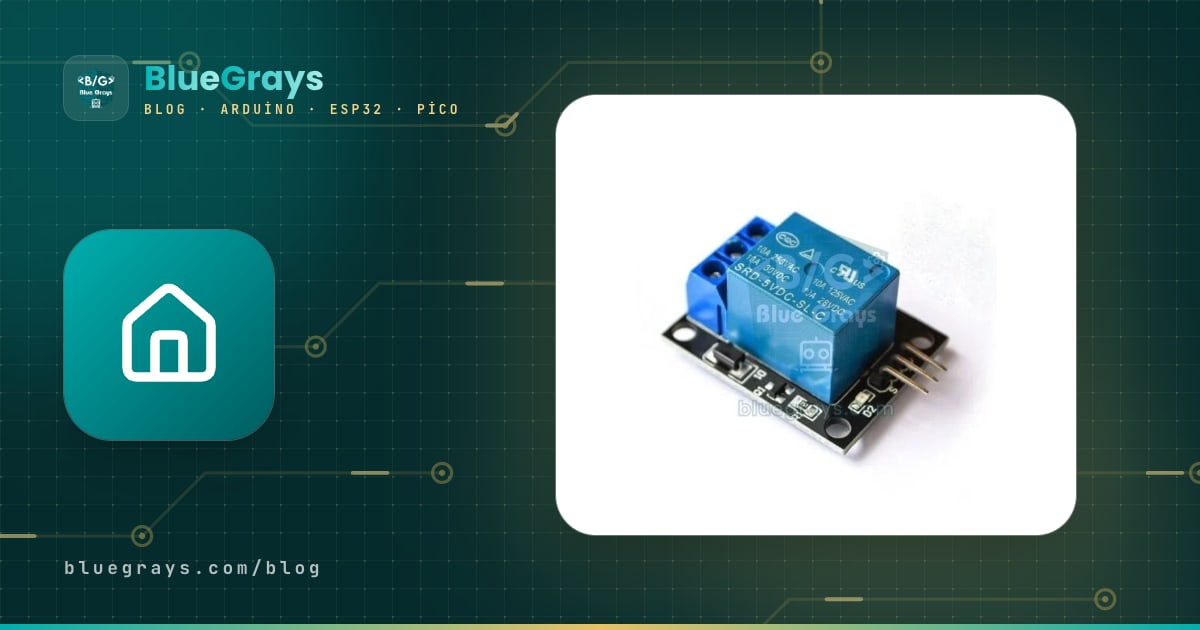
いちばんシンプルなテンプレートです。スマホの照明スイッチをタップするとボードがリレーを動作させ、リレーの接点につないだ負荷をオンにします。部品はリレーモジュール1つだけです。モジュールのIN端子はESP32ではGPIO26、Pico WではGP15につなぎます。VCCは5 V(ESP32ではVIN/5V、USB給電中のPico WではVBUS)から供給し、GNDはボードのGNDと共通にします。コードにはRELAY_ACTIVE_LOW = trueと書かれています。多くのリレーモジュールはLOW信号で動作するためです。最初にリレーの代わりに220 Ωの抵抗を付けたLEDで試すなら、この値をfalseにしてください。そうしないとLEDが逆に動作し、スイッチがオフのときに点灯します。ボードは起動時にリレーをオフにし、停電から復旧したときはライブラリがスイッチの最後の状態を復元します。回路とコードはESP32 IoT照明スイッチ(リレー)プロジェクトで確認できます。リレーの内部構造は「リレーモジュールとは?」で解説しています。
2.温度と湿度:DHT22でリアルタイムの値とグラフ
このテンプレートは部屋の温度(°C)と湿度(%)をリアルタイムの値としてスマホに送り、グラフに記録します。DHT22センサーは3.3〜5 Vで動作します。VCCをボードの3V3ピンに、GNDをGNDに、データ端子をESP32ではGPIO4、Pico WではGP16につなぎます。モジュールとして売られているDHT22は10 kΩのプルアップ抵抗が基板に載っています。4本足のセンサー単体を使う場合は、データとVCCの間に10 kΩを追加してください。DHT22は最短2秒に1回しか読み取れず、温度の精度は約±0.5 °Cです。グラフには1時間、24時間、7日、30日の範囲があり、ボードが接続されている間は1分ごとに新しい点が追加され、最低・最高・最新の値が表示されます。センサーをボードに貼り付けないでください。Wi-Fi動作中のESP32の発熱で測定値が1〜2 °C高くなることがあるので、数cmのケーブルで離します。このテンプレートのプロジェクトページはPico W IoT温度と湿度(DHT22)です。
3.ルームステーション:リレーとDHT22をひとつに
ルームステーションは最初の2つのテンプレートを1台のデバイスにまとめたものです。スマホには照明のスイッチと温度・湿度の値が一緒に表示されます。配線は同じで、リレーはESP32ではGPIO26/Pico WではGP15、DHT22はESP32ではGPIO4/Pico WではGP16です。コードには温度0.1 °C、湿度1%の変化幅(デッドバンド)が設定されていて、値がそれだけ変わるまでサーバーに新しいデータを送りません。これで送信の上限をむだに使わずに済みます。1枚のボードで2つの役割をこなすので、無料プランのデバイス1台分をいちばん有効に使えるテンプレートです。ただし無料プランでグラフの履歴が残るのは1つの変数だけです。2つの値はどちらもリアルタイムで見られますが、グラフの履歴はプレミアムで20変数まで増えます。リレーのコイルが動作してもDHT22の読み取りには影響しません。読み取りは2秒に1回、millis()で行っているためです。このテンプレートはESP32 IoTルームステーション(リレー+DHT22)プロジェクトで確認してください。
4.RGB LEDテープ:色・明るさ・エフェクト
WS2812BテープはLEDを1つずつ個別に制御できます。テンプレートのコードは30個のLED用です。スマホにはライトのスイッチ、カラーピッカー、0〜100%の明るさスライダー、4つのエフェクト(固定、レインボー、呼吸、点滅)が表示されます。コードはAdafruit NeoPixelライブラリを使うので、ライブラリマネージャで別途インストールしてください。コード冒頭のコメントにも書かれています。テープのDIN端子はESP32ではGPIO13、Pico WではGP2につなぎ、この線のテープに近い位置に330 Ωの抵抗を直列に入れます。この抵抗はデータ線の反射と先頭LEDの入力電流を抑えます。テープの先頭で、5 VとGNDの間に1000 µF(10 V以上)の電解コンデンサをつなぐと、電源投入時の突入電流をやわらげられます。ボードのGNDとテープ電源のGNDは必ず共通にしてください。そうしないと色がランダムにちらつきます。回路はESP32 IoT RGB LEDテープ(WS2812B)プロジェクトにあります。テープのしくみは「WS2812B NeoPixel」の記事を参照してください。
5.ドア/窓:リードセンサーで開/閉
磁気式リードセンサーは、内部の2枚の細い金属片が磁石で閉じるスイッチです。センサーの一方の端子をESP32ではGPIO27、Pico WではGP14に、もう一方をGNDに直接つなぎます。ピンはINPUT_PULLUPに設定されるので、抵抗の追加は不要です。磁石が離れているときは内部プルアップでHIGHを読み、磁石が近づいて接点が閉じるとLOWを読みます。スマホには「ドア:開/閉」の状態が表示されます。センサー本体をドア枠に、磁石を扉側に取り付け、ドアを閉めたときのすき間が1〜2 cm未満になるようにします。機械的な接点は閉じるときに数ミリ秒バウンドします(チャタリング)。ドアを勢いよく閉めたときに一瞬だけ開と閉を行き来するのはこのためです。コードを自分で拡張するなら、状態が50 msほど安定してから確定するチャタリング対策を入れるとよいでしょう。詳しくは「リードスイッチ」の記事、回路はPico W IoTドアセンサー(リードスイッチ)プロジェクトにあります。
6.土壌水分+ポンプ:鉢植えの自動水やり
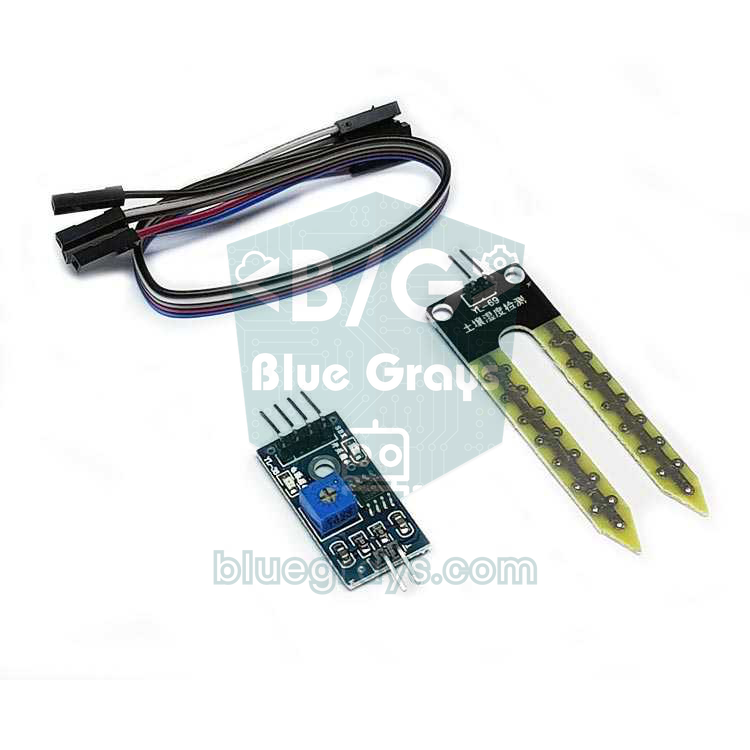
このテンプレートは土の水分をパーセントで測り、しきい値を下回るとポンプをオンにし、しきい値より10ポイント上がるとオフにします。スマホには土壌水分(%)の値とグラフ、手動で使えるポンプのスイッチ、0〜100%の水やりのしきい値スライダーが表示されます。センサーのAO端子はESP32ではGPIO34、Pico WではGP26につなぎ、リレーはESP32ではGPIO26、Pico WではGP15です。ESP32ではアナログセンサーを必ずADC1のピン(GPIO32〜39)につないでください。ADC2のピンはWi-Fi動作中は使えず、意味のない値ばかり読むことになります。コードのキャリブレーション値は、ESP32が乾燥3200/湿潤1300、Pico Wが乾燥3000/湿潤1200です(12ビット読み取り、0〜4095)。これは平均的な値なので、まず空気中か乾いた土で、次にコップの水で測って自分のセンサーの値を書き込むと、精度が大きく上がります。フォーク型の抵抗式センサーは、水中での電気分解のため数週間でさびます。長期間使うなら静電容量式の土壌水分センサー(v1.2など)を選び、出力がADCの上限を超えないよう3.3 Vで給電してください。プロジェクト:ESP32 IoT植物の水やり(水分センサー+ポンプ)。
7.人感センサー:PIRでカウンター
HC-SR501 PIRセンサーは、人の体が出す赤外線の変化を検知します。テンプレートはスマホに「動きあり/なし」の状態、検知した回数を数えるカウンターのグラフ、カウンターをリセットボタンを表示します。センサーのVCCは5 V(ESP32ではVIN、Pico WではVBUS)につなぎます。モジュールにはレギュレーターがあり、出力は3.3 Vなので、出力端子をESP32のGPIO33、Pico WのGP13に直接つなげます。電源を入れると、センサーは30〜60秒ほど準備時間が必要です。この間の誤検知は正常なので、カウンターはそのあとでリセットしてください。モジュールの2つのポテンショメーターは、一方が感度(検知距離約3〜7 m)、もう一方が出力のHIGHを保つ時間(数秒〜数分)を調整します。カウンターとして使うので時間は最短にしてください。長くすると連続した動きを1回として数えてしまいます。詳しくは「PIR人感センサー(HC-SR501)」の記事、回路はPico W IoT動きカウンター(PIR)プロジェクトにあります。
8.サーボでカーテン:スライダーで角度を調整
このテンプレートでは、スマホのカーテンの角度スライダーが0〜180°の値を送り、SG90サーボがその角度まで回ります。サーボの信号線(たいていオレンジ)はESP32ではGPIO18、Pico WではGP17につなぎます。ESP32ではESP32Servoライブラリのインストールが必要で、Pico Wではコアに含まれるServo.hを使います。サーボの赤(5 V)と茶(GND)はボードのピンからではなく別の5 V電源から供給し、GNDを共通にしてください。SG90は動作中や負荷がかかったときに数百mAを流すことがあり、ESP32で「brownout」(ブラウンアウト)による再起動の原因になります。SG90のトルクは4.8 Vで約1.8 kg·cmです。ブラインドの棒を回したり軽いレースのカーテンを押したりするには十分ですが、重い厚手のカーテンにはMG996Rのような強力なサーボを選んでください。0°や180°の端でサーボがジーと鳴るのは、機械的な限界に当たっているサインです。スライダーは10〜170°のように、カーテンが実際に動く範囲で使ってください。プロジェクト:ESP32 IoTカーテン開閉(SG90サーボ)。
鉢植えの水やりテンプレートのコードを1行ずつ解説
以下は土壌水分+ポンプのテンプレートのESP32用コードです。アプリはこのコードにデバイスキーとWi-Fiの情報を入れて用意しますが、ここではプレースホルダーのままです。短いコードですが、測定、パーセントへの変換、スマホへの送信、しきい値によるポンプのオン・オフという、自動水やりシステムのしくみがすべて入っています。
1/*
2 * Saksı sulama · BlueGrays IoT
3 * BlueGrays · bluegrays.com
4 * Bu kodu paylaşma: içinde cihaz anahtarın ve Wi-Fi şifren var.
5 * Do not share this code: it contains your device key and Wi-Fi password.
6 */
7
8#include <BlueGraysIoT.h>
9
10const char *DEVICE_KEY = "bgd_UYGULAMADAKI_ANAHTARIN";
11const char *WIFI_NAME = "EV_AGI_2_4_GHZ";
12const char *WIFI_PASSWORD = "WIFI_SIFREN";
13
14BlueGraysIoT bg(DEVICE_KEY);
15
16const int RELAY_PIN = 26;
17const bool RELAY_ACTIVE_LOW = true;  // çoğu röle modülü LOW ile çeker / most relay modules switch on LOW
18void setRelay(bool on) { digitalWrite(RELAY_PIN, (on != RELAY_ACTIVE_LOW) ? HIGH : LOW); }
19const int SOIL_PIN = 34;             // sensörün AO ucu, ADC1 pini / sensor AO, an ADC1 pin
20const int SOIL_DRY = 3200;           // kuru toprakta okunan değer / reading in dry soil
21const int SOIL_WET = 1300;           // ıslak toprakta okunan değer / reading in wet soil
22int threshold = 30; bool pump = false; unsigned long lastReadMs = 0;
23
24void setup() {
25  Serial.begin(115200);
26  pinMode(RELAY_PIN, OUTPUT);
27  setRelay(false);
28  analogReadResolution(12);
29  bg.onSwitch("pompa", [](bool on) { pump = on; setRelay(on); });
30  bg.onNumber("esik", [](float v) { threshold = (int)v; });
31  bg.setDeadband("toprak", 1.0);
32  bg.setDebug(Serial);
33  bg.setLanguage(BG_LANG_TR);
34  bg.begin(WIFI_NAME, WIFI_PASSWORD);
35}
36
37void loop() {
38  bg.loop();  // burada uzun delay() kullanma / avoid long delay() calls here
39  if (millis() - lastReadMs >= 2000) {
40    lastReadMs = millis();
41    int pct = constrain(map(analogRead(SOIL_PIN), SOIL_DRY, SOIL_WET, 0, 100), 0, 100);
42    bg.send("toprak", pct);
43    // Eşiğin altına inince pompayı aç, 10 puan üstüne çıkınca kapat / Pump on below the threshold, off 10 points above it
44    if (pct < threshold && !pump) { pump = true; setRelay(true); bg.send("pompa", true); }
45    if (pct > threshold + 10 && pump) { pump = false; setRelay(false); bg.send("pompa", false); }
46  }
47}
48| 行 | 何をする? |
|---|---|
| RELAY_PIN = 26, setRelay()(リレーの制御) | GPIO26でリレーを駆動します。RELAY_ACTIVE_LOW = trueなので、オンにするにはLOWを書き込みます |
| SOIL_PIN = 34(センサーのピン) | センサーのAO端子です。GPIO34はADC1のピンで、Wi-Fi動作中も使えます |
| SOIL_DRY = 3200, SOIL_WET = 1300(乾燥と湿潤の値) | 乾いた土と湿った土での生の値です。自分のセンサーで測って書き換えてください |
| int threshold = 30(初期しきい値) | 水やりのしきい値の初期値(30%)です。アプリのスライダーで変更されます |
| analogReadResolution(12)(12ビットに設定) | 読み取りを12ビットにし、0〜4095の値にします |
| bg.onSwitch("pompa", ...)(ポンプのスイッチ) | スマホのポンプのスイッチを押すとpump変数とリレーを設定します(pompaはトルコ語で「ポンプ」) |
| bg.onNumber("esik", ...)(しきい値の受信) | 水やりのしきい値スライダーから届いた数値をthresholdに書き込みます(esikは「しきい値」) |
| bg.setDeadband("toprak", 1.0)(変化幅の設定) | 水分が1ポイント以上変わるまで新しい値を送りません(toprakは「土」) |
| millis() - lastReadMs >= 2000(2秒ごと) | 2秒に1回測定します。delay()を使わないので、bg.loop()が待たされることはありません |
| map(...), constrain(..., 0, 100)(範囲の変換と制限) | 生の値を0〜100%に変換し、範囲外の値を切り詰めます |
| bg.send("pompa", true/false)(状態の送信) | 自動でオン・オフしたあと、スマホのスイッチの表示も更新します |
ここでのmap()は逆向きに働きます。乾いた土ほど大きく、湿った土ほど小さな値が出るので、3200が0、1300が100に対応します。たとえばセンサーが2250を読むと、(2250 − 3200) × 100 / (1300 − 3200) = 50、つまり50%です。constrain()は、乾いた空気中で3400のような値が出ても結果がマイナスにならないようにします。いちばん大切なのはヒステリシスです。ポンプは水分が30%を下回るとオンになりますが、オフになるのは40%を超えてからです。しきい値が1つだけだと、水分が29%と31%の間を行き来するたびにリレーが2秒ごとにカチカチと切り替わり、ポンプが動いたり止まったりを繰り返します。10ポイントの幅がリレーとポンプを守り、1回で土を十分に湿らせることにもつながります。スマホからしきい値を変えると新しい値はすぐthresholdに書き込まれ、次の測定(遅くとも2秒後)から使われます。ひとつ注意点があります。ポンプのスイッチを手動でオンにしても、水分がしきい値より10ポイント以上高ければ、次の測定でコードがポンプをオフに戻します。手動でオフにしても、水分がしきい値より低ければまたオンにします。つまり最終的には自動のルールが優先されます。しばらく手動で水やりしたいときは、スライダーでしきい値を一時的に変えてください。
どのテンプレートから始めるべき?
- リレーで照明:部品1つ、配線5本。まずLED(RELAY_ACTIVE_LOW = false)で組んでスマホから点灯させるのが、システム全体が動くのを確かめるいちばんの近道です。
- 温度と湿度:センサー1つ、配線3本。リアルタイムの値とグラフを初めて見られます。送信の上限と変化幅を理解するのに最適です。
- ドア/窓:リードセンサーは端子が2本だけで、抵抗も不要です。INPUT_PULLUPのしくみを学ぶよいステップです。
- 人感センサー:PIRの準備時間と2つのポテンショメーターは少し試行錯誤が必要ですが、回路は配線3本です。
- ルームステーション:最初の2つのテンプレートを組み合わせたもので、リレーとセンサーが同じボードで問題なく動くことを確かめられます。
- サーボでカーテン:別の5 V電源と追加のライブラリ(ESP32Servo)が必要なので中級です。
- RGB LEDテープ:電流の計算、330 Ωの抵抗、コンデンサ、出力の大きいACアダプターが必要です。
- 土壌水分+ポンプ:部品(センサー、リレー、ポンプ、別電源、水)がいちばん多く、キャリブレーションも必要です。ほかを試してから作りましょう。
テンプレートを組み合わせるアイデア
- ドアセンサー+照明:玄関にリードセンサーのボード、リビングにリレーのボード。ドアが開いたことをスマホで確認し、家に入る前に照明をつけられます。
- 人感センサー+RGBテープ:廊下のカウンターで通った回数がわかり、テープは夜用に暗めの呼吸エフェクトにできます。
- 温度と湿度+サーボカーテン:午後に部屋が暑くなったのをグラフで確認し、スマホからカーテンの角度を絞れます。
- 鉢植えの水やり+ルームステーション:ベランダの植物の土壌水分とリビングの温度を同時に見守れます。
- ドアセンサー2つ:1つはベランダのドア、1つは窓に。外出するとき、どちらが開いたままか確認できます。
どのアイデアも2台の別々のデバイスになります。各ボードがそれぞれのテンプレートを動かし、アプリでは別のデバイスとして表示されます。無料プランではデバイス1台までなので、2台目にはプレミアムが必要です。プレミアムでは10台まで追加できます。1枚のボードで2つの役割をこなしたいなら、そのための用意された方法がルームステーションのテンプレートです。照明のスイッチと温度・湿度が同じデバイスにまとまっています。
無料プランとプレミアムの違い
| 機能 | 無料 | プレミアム |
|---|---|---|
| デバイス数 | 1台 | 10台 |
| グラフの履歴が残る変数 | 1変数 | 20変数 |
| 履歴の期間 | 24時間 | 30日 |
| 同じ変数の送信間隔 | 最短1秒 | 最短0.2秒 |
これらの上限はサーバー側で確認されるため、コードで待ち時間を短くしても送信速度は上がりません。ほとんどのテンプレートは2秒に1回測定し、値が変わったときだけ送るので、無料プランの1秒の上限が日常の使用で気になることはありません。「デバイスを削除」でデバイスを削除すると、デバイスとグラフの履歴が消え、デバイスの枠が戻ります。無料プランでもテンプレートを順番に試せます。
セットアップ:5ステップで最初のデバイス
アプリが「ステップ1/5」から案内します。ボードとテンプレートを選び、部品を準備して配線し、Wi-Fiのネットワーク名とパスワードを入力して「デバイスを作成してコードを用意」をタップします。Arduino IDEでコードをボードに書き込むと、「ボードを待っています」の画面はボードが接続された時点で自動的に進みます。ボードは2.4 GHzのWi-Fiにしか接続できないので、5 GHzのネットワークは選ばないでください。Arduino IDEのライブラリマネージャで「BlueGraysIoT」を検索してインストールし、依存ライブラリについて聞かれたら「全てをインストール」を選びます。シリアルモニタを115200ボーで開くと、「BlueGrays IoT: connected」と表示されるはずです。ESP32の詳しい手順は「ESP32をスマホから操作する方法」、Earle Philhower氏のarduino-picoパッケージを使うPico Wの手順は「Pico Wをスマホから操作する方法」のガイドにあります。IDEを初めて使うなら「Arduino IDEのインストール方法」から始めてください。ボードのピン配置は「ピン配置」ツールで確認できます。
よくあるトラブルと対処法
| 症状 | 考えられる原因 | 対処法 |
|---|---|---|
| 2分たってもボードが接続しない | 5 GHzのネットワーク、またはパスワードの大文字・小文字の間違い | 2.4 GHzのネットワークを選び、シリアルモニタに「Wi-Fi connected」と出ているか確認 |
| 照明のスイッチが逆に動く | リレーの代わりにLEDで試しているのにRELAY_ACTIVE_LOWがtrueのまま | LEDで試すときはfalseにし、リレーに戻したらtrueに戻す |
| リレーやサーボが動くとボードが再起動する | ブラウンアウト:電源不足 | サーボとポンプは別の5 V電源から供給し、GNDを共通にする |
| 土壌水分がいつも0%か100% | センサーがADC2のピンにある、またはキャリブレーション値が合っていない | ADC1のピン(GPIO32〜39)を使い、乾燥と湿潤の値を測ってSOIL_DRYとSOIL_WETに書き込む |
| RGBテープの色がランダムになる | GNDが共通でない、330 Ωやコンデンサがない | GNDを共通にし、データ線に330 Ω、電源に1000 µFを追加 |
| PIRがずっと動きありと表示する | 準備時間が終わっていない、または感度が高すぎる | 1分待ち、感度のポテンショメーターを少し戻す |
| ドアがいつも開と表示される | 磁石とセンサーが離れすぎている | ドアを閉めたときのすき間を1〜2 cm未満にする |
| ESP32で「Connecting…」(接続中)のまま止まる | ボードが書き込みモードに入らない | 書き込み中にBOOTボタンを押し続ける |
8つのテンプレートで8つの技術が身につきます。リレーの駆動、デジタルセンサーの読み取り、アドレサブルLED、プルアップ、アナログのキャリブレーション、ヒステリシス、PIRのタイミング、サーボの位置決めです。1つ作ると、ほかのしくみも理解しやすくなります。BlueGraysアプリでは、この8つのIoTプロジェクトそれぞれの回路図、部品リスト、コードをステップごとに確認でき、プロジェクトページの「IoTデバイスとして設定」カードからそのままセットアップに進めます。
よくある質問
IoTテンプレートのコードは変更できますか?
はい。コードはArduino IDEで開ける通常のスケッチなので、キャリブレーション値、測定間隔、LEDの数などを変更できます。ただし「lamba」「toprak」「pompa」「esik」などの変数名は変えないでください。アプリはこれらの名前でスマホの操作と対応付けています。ピンを変えるときは、セットアップのステップ3の「接続ピン」を使うのがいちばん安全です。
テンプレートに自分のセンサーを追加できますか?
現在、BlueGrays IoTは用意されたテンプレートで動作し、アプリには選んだテンプレートの変数だけが表示されます。コードの中でほかのセンサーを読むことはできますが、その値がスマホに別の操作として表示されることはありません。温度、湿度、ドア、動き、土壌水分など、よく使うものはテンプレートでカバーしています。
このIoTテンプレートはRaspberry Pi Pico Wでも使えますか?
はい。8つのテンプレートはすべてESP32とPico W(Pico 2 Wも可)のどちらでも作れ、アプリが選んだボードに合わせてピンとコードを用意します。Arduino IDEにはEarle Philhower氏の「Raspberry Pi Pico/RP2040/RP2350」パッケージのインストールが必要です。Wi-Fiのない無印のRaspberry Pi Picoでは、この機能は使えません。
インターネットが切れたらIoTデバイスはどうなりますか?
BlueGraysIoTライブラリは、Wi-Fiやサーバーとの接続が切れると間隔を広げながら自動で再接続を試み、オフライン中に測った値を接続後に送信します。停電から復旧すると、スイッチの最後の状態が復元されます。水やりテンプレートのしきい値の判定はボード自身のコードで行うので、サーバーからの命令には依存しません。
IoTデバイスは何台まで無料で作れますか?
BlueGrays IoTでは最初のデバイスが無料です。無料プランではデバイス1台、1変数のグラフ履歴、24時間の履歴が使えます。プレミアムではデバイス10台、20変数のグラフ履歴、30日間の履歴が利用できます。8つのIoTテンプレートのプロジェクトの回路図とコードは、アプリとWebサイトで無料で公開しています。
IoTテンプレートにはどんな部品が必要ですか?
どのテンプレートでも、ESP32またはPico W、データ通信用のUSBケーブル、ブレッドボード、ジャンパーワイヤーが必要です。テンプレートに応じて、リレーモジュール、DHT22、WS2812Bテープ、リードセンサー、土壌水分センサーとミニポンプ、HC-SR501 PIR、SG90サーボのいずれかを加えます。テープ、サーボ、ポンプには別の5 V電源も用意してください。
この記事を読んだ後に作れるプロジェクト
全プロジェクトを見る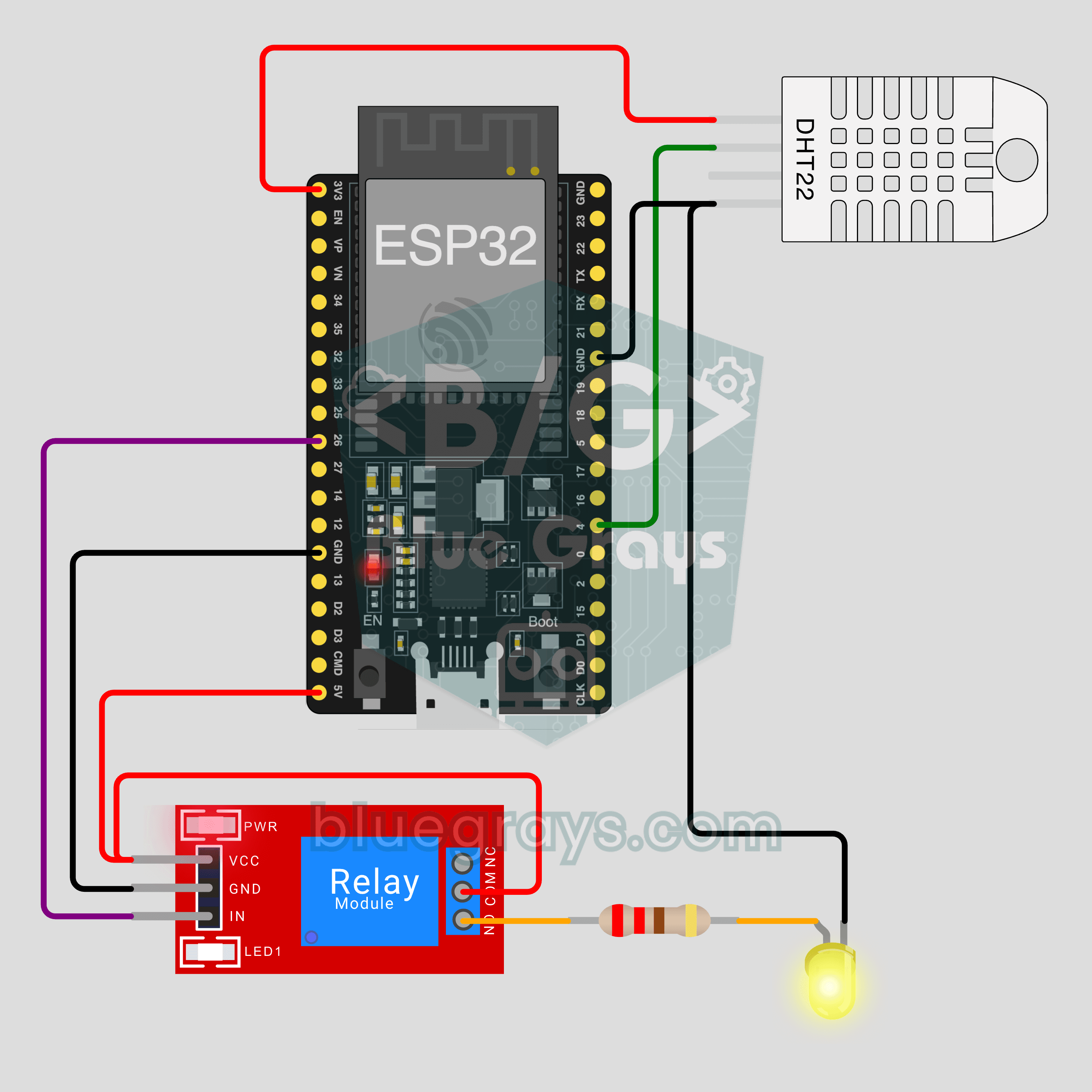
ESP32 IoT部屋ステーション(リレー+DHT22)
スマホからランプをつけて、どこにいても部屋の温度と湿度をリアルタイムで確認できます。このプロジェクトは、アプリのIoTテンプレート部屋ステーションの手順ガイドです。ESP32、リレーモジュール、DHT22で組み立てます。マイ工房 › デバイス › デバイスを追加から部屋ステーションを選ぶと、Ohmiがあなたのデバイスキーでコードを用意します。このページのコードは見本で、キーとWi-Fi情報は仮の値です。

ESP32 IoTライトスイッチ(リレー)
どこにいても、スマホからランプをオン・オフできます。このプロジェクトは、アプリのIoTテンプレートリレーでライトの手順ガイドです。ESP32とリレーモジュールで組み立て、まずはLEDで試します。マイ工房 › デバイス › デバイスを追加からリレーでライトを選ぶと、Ohmiがあなたのデバイスキーでコードを用意します。このページのコードは見本で、キーとWi-Fi情報は仮の値です。

Pico W IoT温湿度モニター(DHT22)
どこにいても、部屋の温度と湿度をスマホでリアルタイムに確認し、グラフで変化を見られます。このプロジェクトは、アプリのIoTテンプレート温度と湿度の手順ガイドです。Raspberry Pi Pico WとDHT22を3本の線でつないで組み立てます。マイ工房 › デバイス › デバイスを追加で、ボードにPico W、テンプレートに温度と湿度を選ぶと、Ohmiがあなたのデバイスキーでコードを用意します。このページのコードは見本で、キーとWi-Fi情報は仮の値です。

ESP32 IoT RGB LEDテープ(WS2812B)
部屋の明かりをスマホで操作しましょう。色を選び、明るさを調整し、レインボーや呼吸のエフェクトもつけられます。このプロジェクトは、アプリのIoTテンプレートRGB LED テープの手順ガイドです。ESP32と30個のLEDがついたWS2812Bテープを3本の線でつないで組み立てます。マイ工房 › デバイス › デバイスを追加からRGB LED テープを選ぶと、Ohmiがあなたのデバイスキーでコードを用意します。このページのコードは見本で、キーとWi-Fi情報は仮の値です。

Pico W IoTドアセンサー(リードスイッチ)
ドアや窓が開けっぱなしになっていませんか?どこにいてもスマホで確かめられます。このプロジェクトは、アプリのIoTテンプレートドア / 窓の手順ガイドです。Raspberry Pi Pico W、リードスイッチ、小さな磁石を2本の線でつないで組み立てます。マイ工房 › デバイス › デバイスを追加で、ボードにPico W、テンプレートにドア / 窓を選ぶと、Ohmiがあなたのデバイスキーでコードを用意します。このページのコードは見本で、キーとWi-Fi情報は仮の値です。
ESP32 IoT植物水やり(土壌センサー+ポンプ)
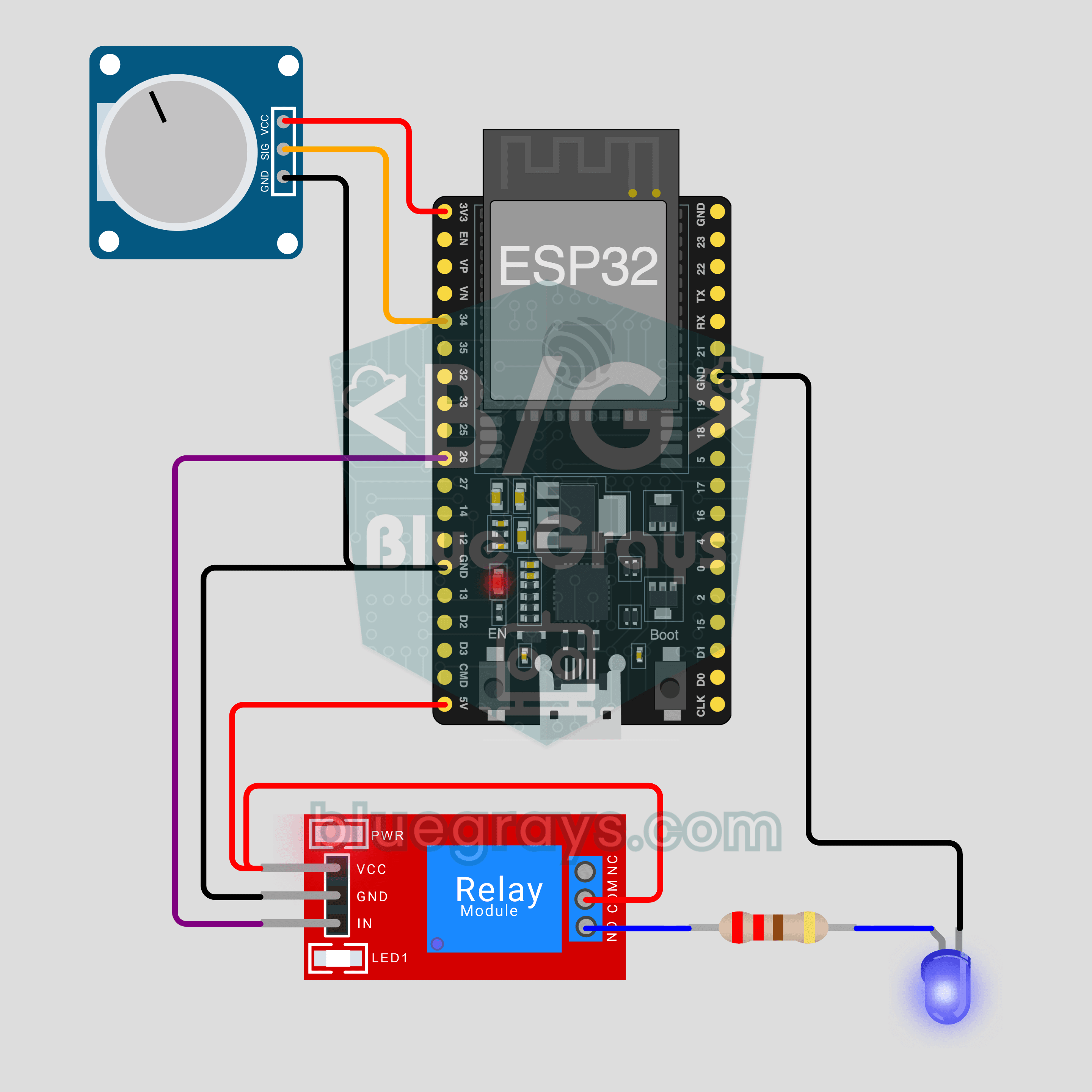
鉢の土が乾くとポンプがひとりでに動き、土の湿り具合をスマホでリアルタイムに確認できます。このプロジェクトは、アプリのIoTテンプレート土壌水分 + ポンプの手順ガイドです。ESP32、土壌水分センサー、リレー、小型水中ポンプで組み立てます。マイ工房 › デバイス › デバイスを追加から始めると、Ohmiがあなたのデバイスキーでコードを用意します。このページのコードは見本で、キーとWi-Fi情報は仮の値です。

Pico W IoT人感カウンター(PIR)
ドアや廊下を何回通ったかを数え、動きがあった瞬間をスマホでリアルタイムに確認できます。このプロジェクトは、アプリのIoTテンプレート人感センサーの手順ガイドです。Raspberry Pi Pico WとPIR人感センサーを、たった3本の線でつなぎます。マイ工房 › デバイス › デバイスを追加から始めると、Ohmiがあなたのデバイスキーでコードを用意します。このページのコードは見本で、キーとWi-Fi情報は仮の値です。
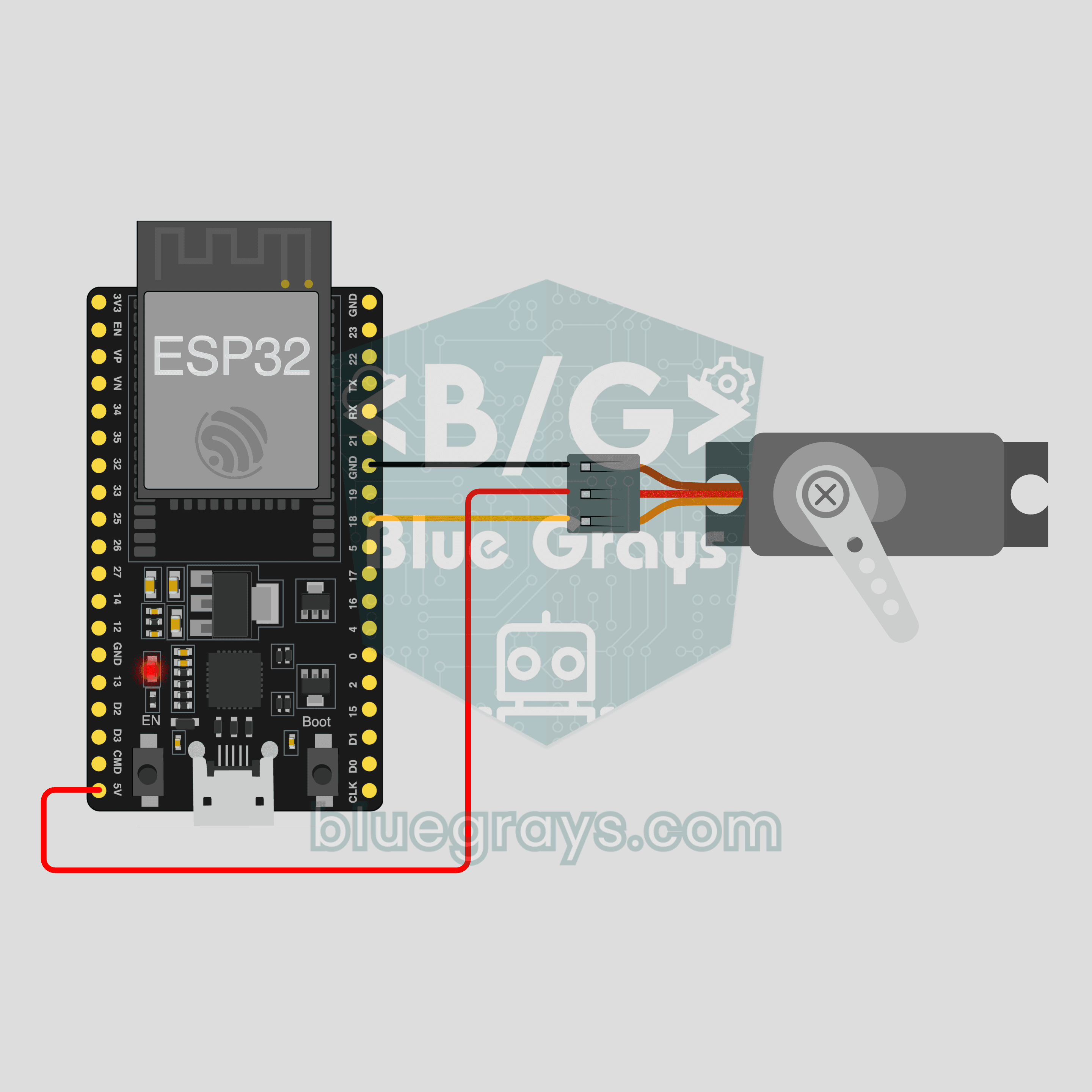
ESP32 IoTカーテン開閉(SG90サーボ)
スマホで+か−を押すと、同じ瞬間にサーボがその角度まで回ります。模型のカーテン、ブラインドの角度調整棒、小さなふたを、どこにいても開け閉めできます。このプロジェクトは、アプリのIoTテンプレートサーボでカーテンの手順ガイドです。ESP32とSG90サーボを、たった3本の線でつなぎます。マイ工房 › デバイス › デバイスを追加から始めると、Ohmiがあなたのデバイスキーでコードを用意します。このページのコードは見本で、キーとWi-Fi情報は仮の値です。